

- Transmite as telas em plataformas cruzadas sem esforço
- Processo de configuração e instalação fácil
- Garante um recurso de transmissão ininterrupto
- Interface amigável
- Suporta conexão de rede local e conexão remota
As Melhores Maneiras de Corrigir o Problema de Oscilação do Segundo Monitor
Existem situações em que você utilizará várias telas para auxiliar em sua tarefa. No entanto, você pode encontrar um problema de oscilação no segundo monitor durante seu trabalho intenso. Isso interrompe o fluxo de trabalho e, às vezes, irrita durante a execução de tarefas cruciais do dia. A oscilação do monitor ocorre por vários motivos, como driver de vídeo corrompido, bugs de software, problemas com cabos e impactos na resolução da tela.
Para superar imediatamente essas situações desfavoráveis, é hora de pensar fora da caixa e mudar para a solução ideal. Este artigo mostra informações detalhadas que ajudam você a resolver seu problema. Continue lendo.
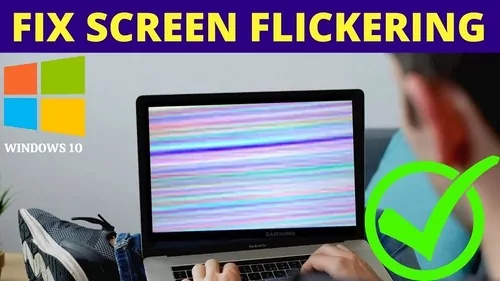
1Métodos para corrigir a oscilação do segundo monitor no Windows 10
Aqui estão os métodos para resolver problemas de oscilação do segundo monitor. Use as dicas abaixo para eliminar o ligar e desligar irregular do Windows 10.
1Verifique os cabos e as portas
Certifique-se de que os cabos estão conectados através de um canal seguro. Verifique as extremidades e tente substituí-las por um cabo novo para resolver este problema. A funcionalidade do cabo e das portas é crucial para evitar problemas de oscilação, independentemente do tipo de cabo. Resolva o problema substituindo-o por cabos de qualidade.
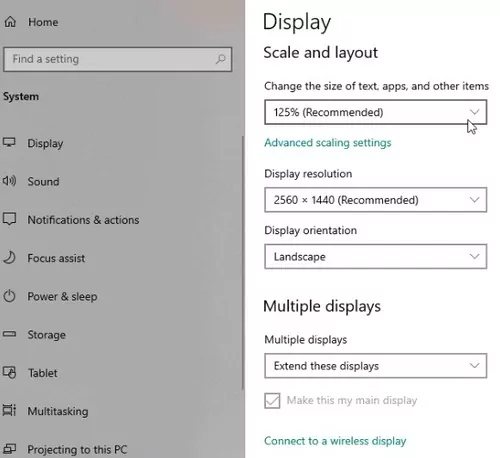
2Altere as configurações de display
Configure as configurações de display e descarte quaisquer valores incompatíveis nos atributos exibidos. Você deve trabalhar nas configurações de cor, layout de vídeo e taxa de quadros de resolução para garantir que a tela funcione corretamente. Vá para a guia Painel de Controle no seu PC para descobrir a lista com as configurações de display e outros atributos relacionados, como a resolução, para evitar o problema de oscilação.
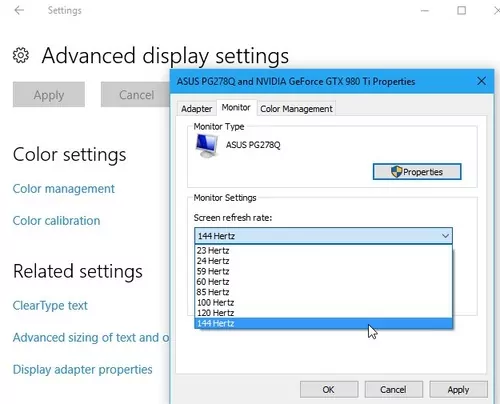
3Ajuste a taxa de atualização do monitor
Encontre o parâmetro de taxa de atualização nas Configurações avançadas de display do monitor. Primeiro, acesse a janela Configurações de tela através do Painel de controle e, em seguida, escolha as Configurações avançadas para encontrar o parâmetro Taxa de atualização. Ajuste o valor de acordo com suas necessidades. Caso a taxa de atualização seja 60 Hz, reduza-a para 59 Hz para resolver este problema.
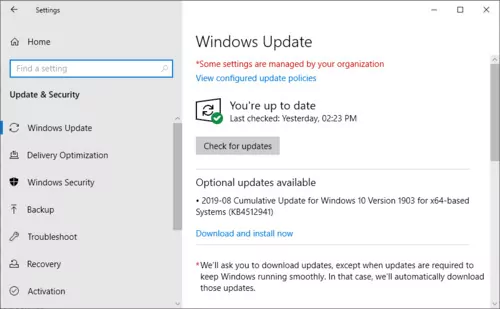
4Atualizar o driver gráfico
Se os drivers estiverem desatualizados, procure as atualizações e instale-as rapidamente. Obtenha as atualizações em Configurações do Windows > Atualizações do Windows e baixe o software de atualização pendente para corrigir esse problema.
Você pode tentar as maneiras discutidas acima, uma após a outra, para se livrar dos problemas de oscilação da tela no PC com Windows. Esses são os métodos ideais para corrigir imediatamente os problemas ocultos de exibição da tela.
2Métodos para corrigir a oscilação do segundo monitor no Mac
Nesta seção, você aprenderá como corrigir o problema de oscilação do segundo monitor no sistema Mac.
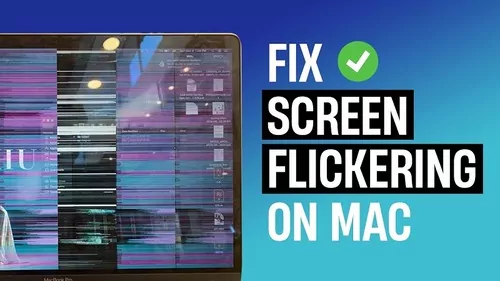
1Solucione os problemas dos seus dongles
Desconecte o dongle e tente conectá-lo novamente ao modem USB para corrigir quaisquer problemas de software. Você pode usar outra porta USB e reiniciar o sistema para resolver os problemas do dongle. Altere as opções do adaptador e clique em Diagnosticar esta conexão para descartar problemas ocultos com os dongles.
2Altere a taxa de atualização
Às vezes, a taxa de atualização variável pode ser a causa da oscilação da tela. Vá para as Configurações de tela na opção Display no menu Preferências do sistema e selecione o nome do monitor no painel esquerdo. Escolha 60 Hz entre os itens listados na opção Taxa de atualização no lado direito da tela.
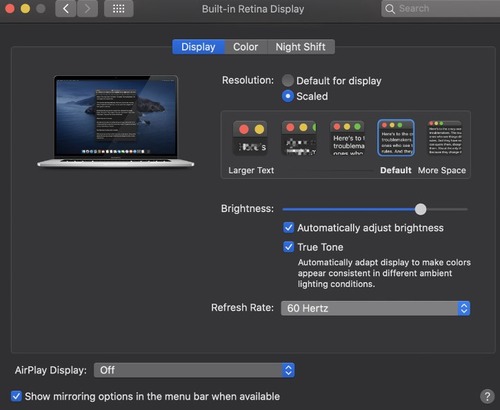
3Desative o ajuste automático de brilho e o True Tone
O brilho excessivo e o modo de ajuste automático podem causar efeitos de tremulação na tela. Vá para as Configurações de tela através da opção Display no menu Preferências do sistema e selecione o nome do monitor no lado esquerdo da tela. No painel direito da janela, desative as opções Ajuste automático de brilho e True Tone.
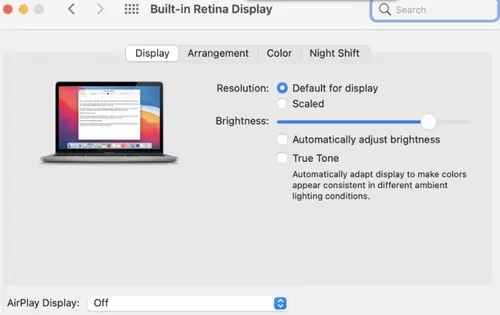
4Altere o perfil de cor para LCD colorido
Vá para Preferências do sistema e toque em Display, seguido de Configurações de tela. Escolha o nome do monitor no painel esquerdo e selecione LCD colorido nos itens suspensos do atributo Perfil de cor no painel direito da tela.
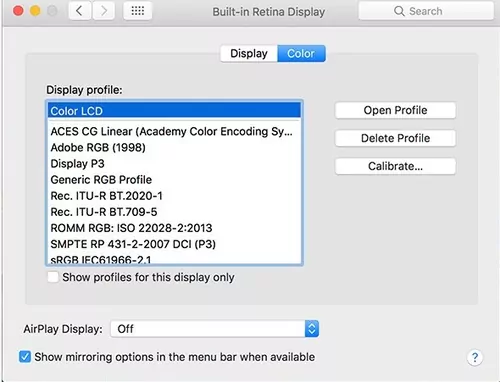
Se você trabalha em um sistema Mac, as soluções acima ajudam a evitar a oscilação da tela. Explore e resolva os problemas seguindo as sugestões acima. Tente todas as soluções até que o problema de oscilação da tela seja corrigido.
3Bônus - Aplicativo de terceiros para espelhar a tela do Win/Mac como um monitor externo
Por que não resolver o problema da oscilação do segundo monitor com um aplicativo de terceiros para espelhar a tela em monitores externos? Caso não consiga resolver o problema, use aplicativos confiáveis de espelhamento de tela para usar um monitor externo como tela do seu PC. É a melhor opção para prosseguir com suas tarefas urgentes e concluí-las a tempo e sem complicações. Você navegará abaixo pelos aplicativos sofisticados que oferecem o melhor recurso de espelhamento de tela para atender às suas necessidades.
1Via AirDroid Cast
Este excelente aplicativo de espelhamento de tela ajuda você a transmitir a tela em qualquer dispositivo com facilidade. Use este aplicativo para compartilhar a tela em plataformas cruzadas e transmiti-la remotamente sem cabos manuais. Conecte-se ao aplicativo AirDroid Cast para satisfazer suas diversas necessidades, como reuniões, ensino, entretenimento e streaming de jogos.
O AirDroid Cast permite aos usuários sincronizar as faixas de áudio e garantir um fluxo de trabalho suave com técnicas eficientes de espelhamento de tela. Você também pode usar a versão online desta ferramenta para transmitir a tela em qualquer navegador imediatamente. Para usar este recurso de transmissão, você não precisa baixar o aplicativo no dispositivo receptor. Esta ferramenta flexível auxilia no espelhamento de tela a preços acessíveis.
Use o AirDroid Cast para superar o problema da oscilação do segundo espelho. É a melhor técnica para espelhar a tela em qualquer dispositivo.
Como usar o AirDroid Cast
- Etapa 1.Instale o aplicativo em ambos os dispositivos
- Clique no botão “Experimente gratuitamente” abaixo para baixar o AirDroid Cast no seu computador e em outro Windows ou Mac. Instale o aplicativo e inicie-o.
- Etapa 2.Conecte-se ao dispositivo desejado
- No PC com o AirDroid Cast, você verá o código QR ou o código de 9 dígitos na tela inicial. Em seguida, abra o AirDroid Cast em outro Windows ou Mac, clique em Transmitir para e insira o código de 9 dígitos para se conectar.
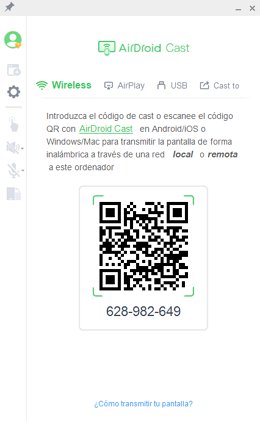
- Etapa 3.Inicie o espelhamento de tela
- Siga as instruções na tela para iniciar a transmissão. Quando os dois dispositivos estiverem conectados através do código do AirDroid Cast, você poderá espelhar a tela de um dispositivo no outro facilmente. Você pode usá-lo como um segundo monitor até que os dispositivos estejam firmemente conectados através das credenciais de transmissão pelo canal do AirDroid Cast.
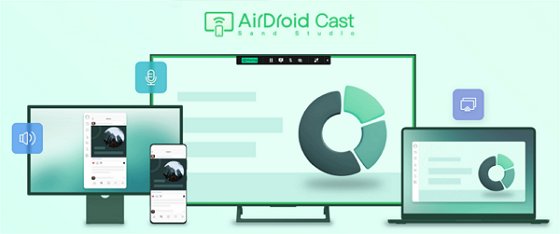
Nota: Um novo recurso de monitor externo no AirDroid Cast está a caminho, permitindo que você use um monitor externo sem fio com facilidade. Fique ligado!
As instruções acima ajudarão você a transmitir a tela de um dispositivo para outro rapidamente. Você não precisa de nenhum conhecimento técnico para realizar a ação de espelhamento de tela. Basta seguir cuidadosamente as orientações acima.
2Experimente o TeamViewer
É um aplicativo exclusivo que auxilia no controle remoto preciso de dispositivos eletrônicos. Você pode usar este aplicativo para compartilhar arquivos e espelhar a tela dos dispositivos para diversos fins. O TeamViewer é um programa colaborativo que ajuda os usuários a trabalharem juntos para melhorar o trabalho em equipe. Os recursos de compatibilidade de ponta adicionam conforto aos usuários para acessar remotamente qualquer dispositivo, independentemente da plataforma de trabalho. Ele estabelece conexões móvel a móvel com eficiência e oferece excelentes opções de integração.
Para espelhar a tela do dispositivo usando o aplicativo TeamViewer, siga as instruções abaixo.
- Instale o aplicativo TeamViewer QuickSupport no seu celular e o aplicativo TeamViewer no seu PC com Windows.
- Obtenha o ID exclusivo do TeamViewer no Windows ou Mac que está espelhado, iniciando o aplicativo TeamViewer Quick Support.
- Insira o ID exclusivo no aplicativo TeamViewer disponível no PC com Windows e pressione o botão “Conectar ao parceiro” para emparelhá-lo com outro dispositivo Windows ou Mac.
- No celular, clique na opção Iniciar agora para permitir o acesso para espelhamento de tela.
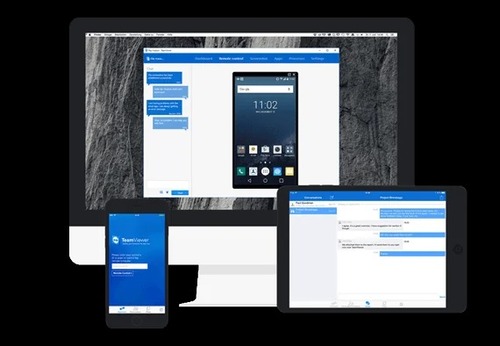
Agora, você pode espelhar a tela do celular no PC com Windows e começar a trabalhar nela sem esforço. Você pode usar o recurso de transferência de arquivos integrado para mover arquivos entre os dispositivos remotamente. Estabeleça controle total do celular através do PC e execute as atividades desejadas nele.
4Conclusão
Assim, você teve uma discussão interessante sobre os problemas de oscilação do segundo monitor. Usando os dados acima, você mesmo pode corrigir o problema. Caso tenha dificuldade para resolver o problema de oscilação, tente um aplicativo de terceiros como o AirDroid Cast para usar qualquer dispositivo como segundo monitor e realizar suas tarefas urgentes. É uma técnica incrível para espelhar a tela em qualquer dispositivo sem esforço. Fique ligado neste artigo para explorar muitos recursos do AirDroid Cast que o ajudam a realizar suas tarefas com profissionalismo.
O que você pode querer saber sobre a oscilação do monitor
Por que meu segundo monitor está piscando?

O segundo monitor está piscando por vários motivos, como drivers desatualizados, cabos inadequados e erros nas configurações de display.
Como faço para impedir que meu monitor externo pisque?
Para resolver o problema de oscilação do monitor externo, troque os cabos, atualize os drivers e defina valores precisos nas configurações de display.
Como conectar o segundo monitor ao PC?
Você pode usar um cabo para conectar o segundo monitor ao PC ou usar um aplicativo de terceiros, como o AirDroid Cast, para conectar o segundo monitor ao PC sem fio.
Posso usar meu celular como segundo monitor?
Sim, você pode usar seu celular como segundo monitor com a ajuda de um aplicativo de terceiros, como o AirDroid Cast.


Discussão
Perguntas relacionadas ao produto?Entre em contato com nossa equipe de suporte para obter uma solução rápida>


AirDroid Cast
Aproveite Mais em uma Tela Grande

Deixar uma resposta.