11 Soluções Comprovadas Para AirPlay Travando ou com Delay [Atualizado 2026]
Seja para integrar vários dispositivos ou transmitir uma apresentação em HD no trabalho, um AirPlay travando pode ser um verdadeiro incômodo. Além de prejudicar a qualidade da transmissão com carregamentos constantes, isso pode afetar sua produtividade, principalmente em ambientes corporativos.
Mas por que o AirPlay está travando no seu dispositivo? E o que fazer para resolver esse problema? Neste artigo, você encontra as respostas para essas e outras dúvidas. Vamos lá!
1. Por que o AirPlay está travando?
Apesar de o AirPlay ser um recurso nativo dos dispositivos Apple, isso não significa que ele seja perfeito. Diversos fatores podem fazer o AirPlay travar, apresentar carregamentos ou até parar de funcionar. Veja os principais:
- Sinal de Wi-Fi fraco ou congestionado pode causar carregamentos no AirPlay;
- O AirPlay pode não ser compatível com o seu dispositivo;
- Bateria descarregada ou modos de economia de energia podem atrapalhar o funcionamento;
- Interferência de outros aparelhos usando a mesma frequência pode prejudicar o sinal;
- Erros de uso, como desligar o Wi-Fi sem querer, podem causar falhas no AirPlay;
- Aplicativos em segundo plano podem deixar os dispositivos do AirPlay mais lentos.
2. Como resolver AirPlay travando?
Agora que você já sabe os principais motivos do AirPlay travar, confira as 11 soluções comprovadas para resolver o problema. Vamos ao passo a passo:
1. Reinicie o roteador Wi-Fi
Um dos motivos mais comuns para o AirPlay travar é a conexão Wi-Fi instável ou fraca. Para espelhar a tela ou transmitir mídia sem interrupções, é fundamental ter uma internet estável. Se você já tem uma conexão rápida, mas ainda enfrenta lentidão no AirPlay, pode ser que muitos aparelhos estejam conectados ao seu Wi-Fi.
Isso consome a largura de banda da rede, dificultando o funcionamento do AirPlay. Reiniciar o roteador pode renovar a conexão e resolver o problema. Veja como fazer:
- Passo 1. Localize o cabo de energia conectado ao seu roteador Wi-Fi.
- Passo 2. Desconecte o cabo de energia do roteador com cuidado.
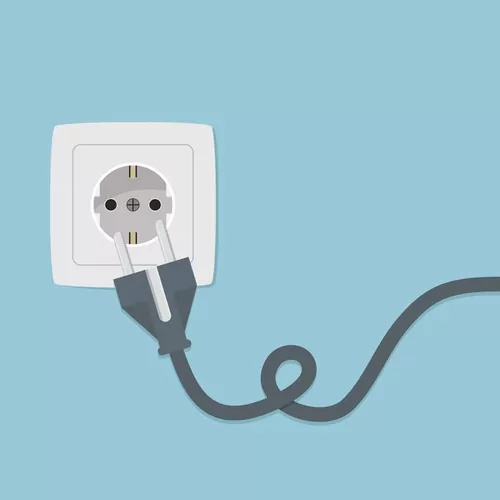
- Passo 3. Aguarde cerca de 30 segundos.
- Passo 4. Ligue novamente o cabo de energia no roteador, encaixando bem.
- Passo 5. Espere o roteador reiniciar por completo e aguarde até que todas as luzes estejam estáveis.
Agora, tente usar o AirPlay novamente e veja se o problema de travamento foi resolvido.
2. Aproxime-se do roteador
Se o roteador está na sala e você tenta espelhar a tela do celular no quarto, é bem provável que o AirPlay apresente lentidão. Quanto mais próximos estiverem os dispositivos de origem e destino, melhor será o sinal.
Para melhorar, use o AirPlay perto do roteador Wi-Fi. Não é preciso encostar os aparelhos, mas evite que haja paredes ou obstáculos grandes entre eles.
3. Desconecte a VPN
Uma VPN funciona redirecionando seu IP por outro servidor, o que consome parte da largura de banda e reduz a velocidade da conexão.
Ou seja, se você estiver usando o AirPlay com a VPN ativada, a transmissão provavelmente ficará lenta. Felizmente, é fácil desligar a VPN. Veja como:
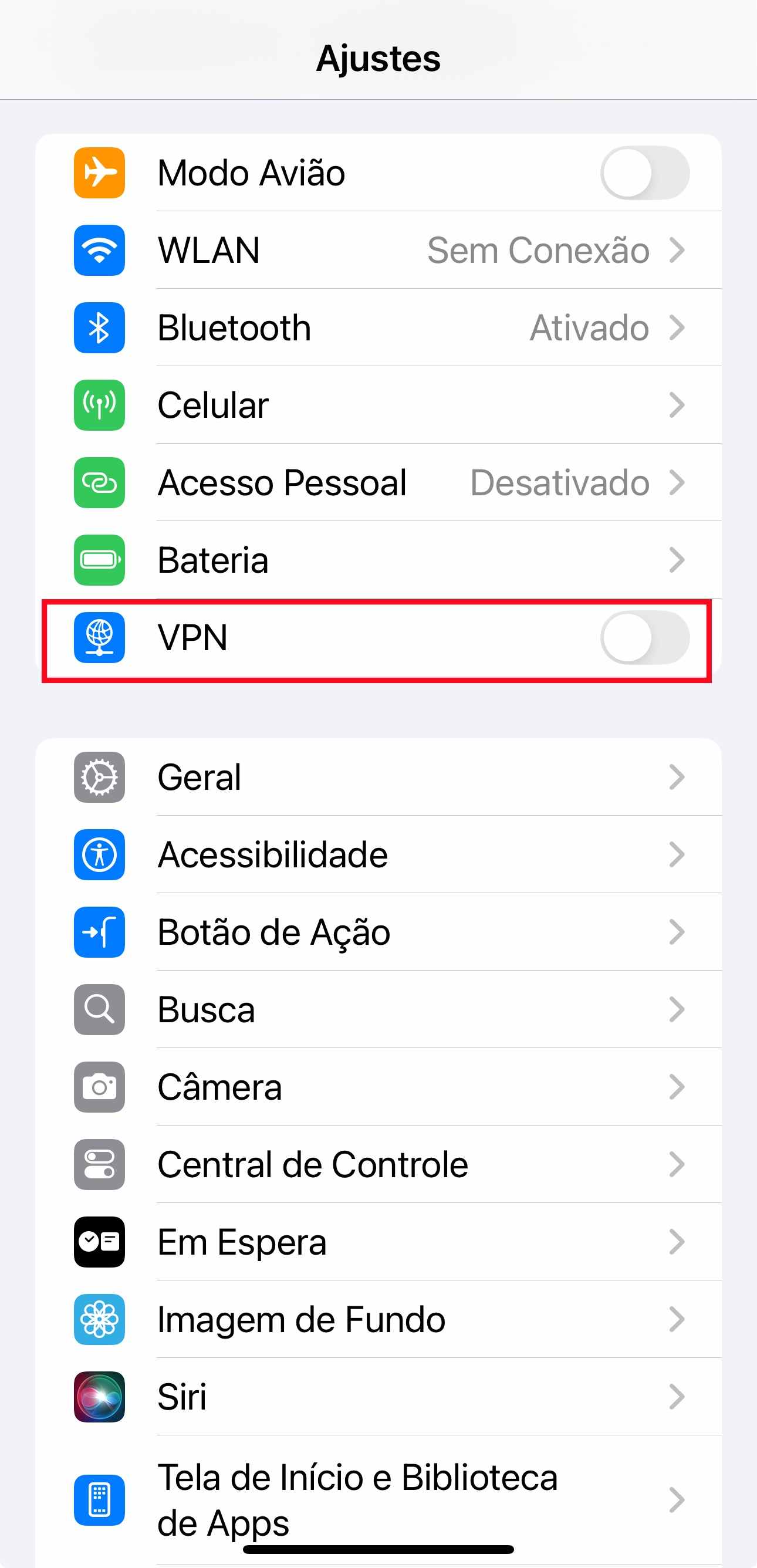
- Passo 1. Se estiver usando um app de VPN, abra o aplicativo e toque em Desconectar.
- Passo 2. Se estiver usando a VPN nativa do celular, acesse Preferências do Sistema (ou Ajustes do Sistema).
- Passo 3. Procure pela seção de VPN ou configurações de Rede.
- Passo 4. Desative ou desconecte a VPN, desligando a chave correspondente.
4. Teste outra rede Wi-Fi
Se o roteador e os dispositivos AirPlay estão próximos e você não usa VPN, mas o AirPlay continua travando, pode ser hora de atualizar seu Wi-Fi ou trocar de provedor.
Ao mudar para uma conexão com mais largura de banda, abra as configurações de Wi-Fi no seu iPhone, iPad ou Mac e conecte-se à nova rede.
5. Otimize o tráfego do Wi-Fi para o AirPlay (em alguns roteadores)
Alguns roteadores permitem que você ajuste a largura de banda destinada a cada dispositivo. Assim, é possível priorizar os aparelhos que usam AirPlay para garantir uma experiência melhor.
Se você usa AirPlay nos dispositivos Apple, aumente a largura de banda destinada a eles no painel do roteador. Dessa forma, seus aparelhos terão mais velocidade de internet e o AirPlay funcionará sem travar. Veja como otimizar o tráfego do Wi-Fi para o AirPlay:
- Passo 1. Abra o navegador e digite o endereço IP do seu roteador (geralmente está na etiqueta embaixo do aparelho) para acessar as configurações.
- Passo 2. Procure pela seção chamada "Quality of Service" (QoS) ou "Bandwidth Control" (a maioria dos roteadores possuem essa interface em inglês).
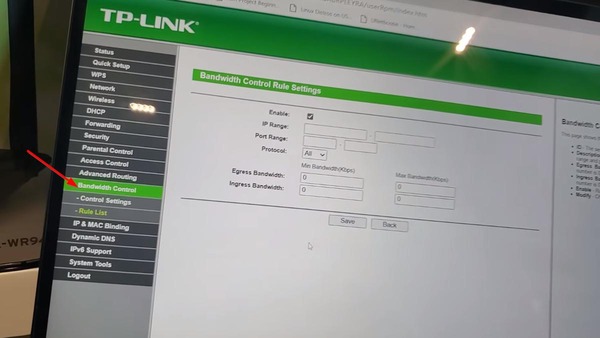
- Passo 3. Dentro de 'Bandwidth Control' clique em 'Control Settings' e ative a opção 'Bandwidth Control'.
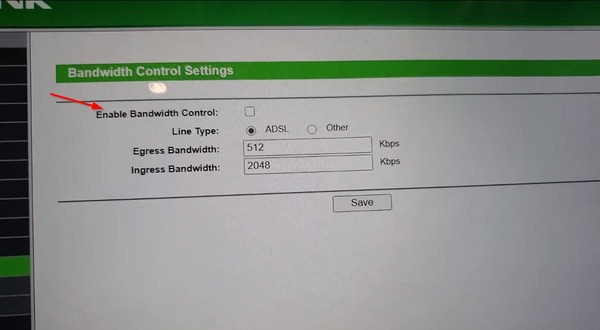
- Passo 4. Vá até 'Rule List', clique em 'Add New', inclua seus dispositivos AirPlay e defina a largura de banda personalizada para eles.
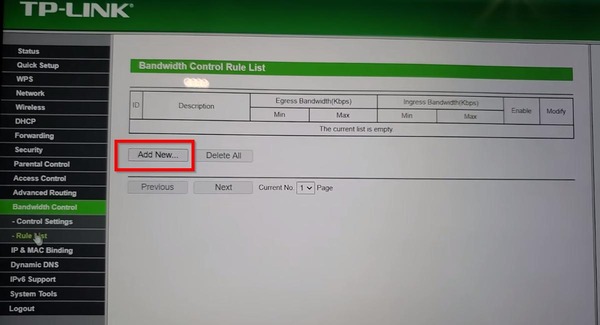
Depois de configurar, teste novamente o AirPlay e veja se melhorou.
6. Ative o Bluetooth em ambos os dispositivos
Apesar de não ser obrigatório, ativar o Bluetooth pode ajudar a melhorar o sinal Wi-Fi entre os dispositivos AirPlay e proporcionar uma experiência mais estável. Se nenhuma das opções anteriores funcionou, vale a pena tentar.
Para ativar o Bluetooth no iPhone, vá em Ajustes > Bluetooth > Ative a chave.
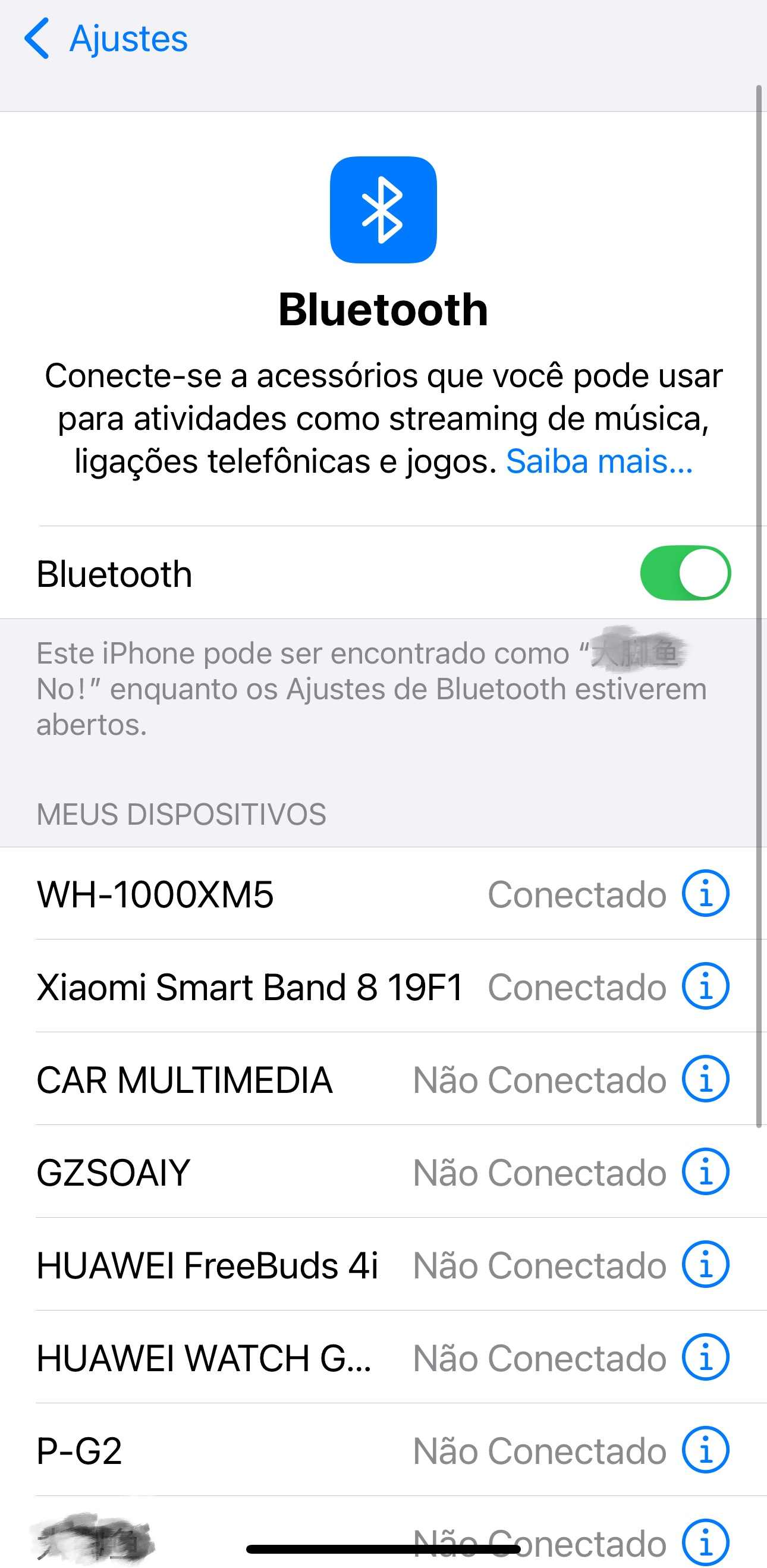
Para ativar o Bluetooth no Mac, acesse Preferências do Sistema (ou Ajustes do Sistema) > Bluetooth > Ative a opção.
Para ativar o Bluetooth na Apple TV, vá em Ajustes > Controles e Dispositivos > Bluetooth > Ative e conecte ao seu dispositivo AirPlay.
7. Desative o Firewall no Mac (temporariamente)
O Firewall bloqueia conexões indesejadas no seu Mac. Embora seja importante para proteger contra ameaças, às vezes pode impedir o funcionamento do AirPlay.
Por isso, é recomendado desativar o Firewall temporariamente. Assim que terminar de usar o AirPlay, lembre-se de ativá-lo novamente. Veja como fazer:
- Passo 1. No Mac, abra Preferências do Sistema (ou Ajustes do Sistema).
- Passo 2. Clique em 'Rede' no menu lateral.
- Passo 3. Escolha a aba 'Firewall'.
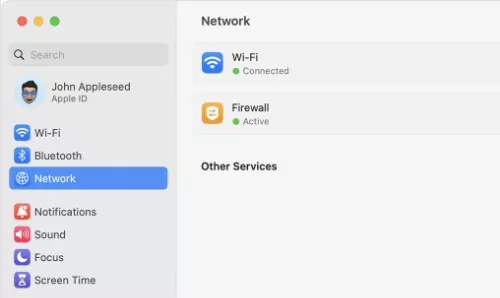
- Passo 4. Desative o 'Firewall' temporariamente, desligando a chave.
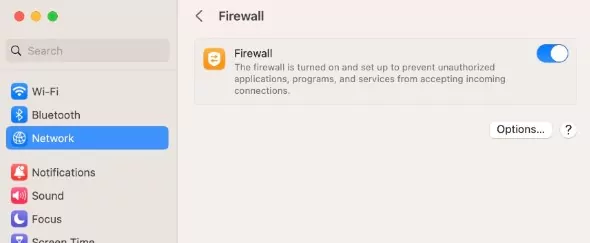
Depois, teste o AirPlay para ver se o travamento foi resolvido.
8. Reinicie ambos os dispositivos (Power Cycle)
Se nada funcionou até aqui, tente reiniciar os aparelhos. Às vezes, aplicativos de terceiros podem trazer pequenos bugs ou até vírus de baixo risco, prejudicando o desempenho do AirPlay.
Um simples reinício limpa esses erros temporários e pode resolver travamentos.
- Passo 1. No iPhone, pressione e segure o botão de energia e um dos botões de volume ao mesmo tempo, e arraste o controle deslizante para desligar. No MacBook, vá no menu Apple > Desligar.
- Passo 2. Aguarde 30 segundos para garantir que o dispositivo desligue completamente e limpe a memória temporária.
- Passo 3. Ligue novamente os aparelhos e espere até iniciarem por completo.
- Passo 4. Por fim, conecte novamente via AirPlay e veja se o problema foi resolvido.
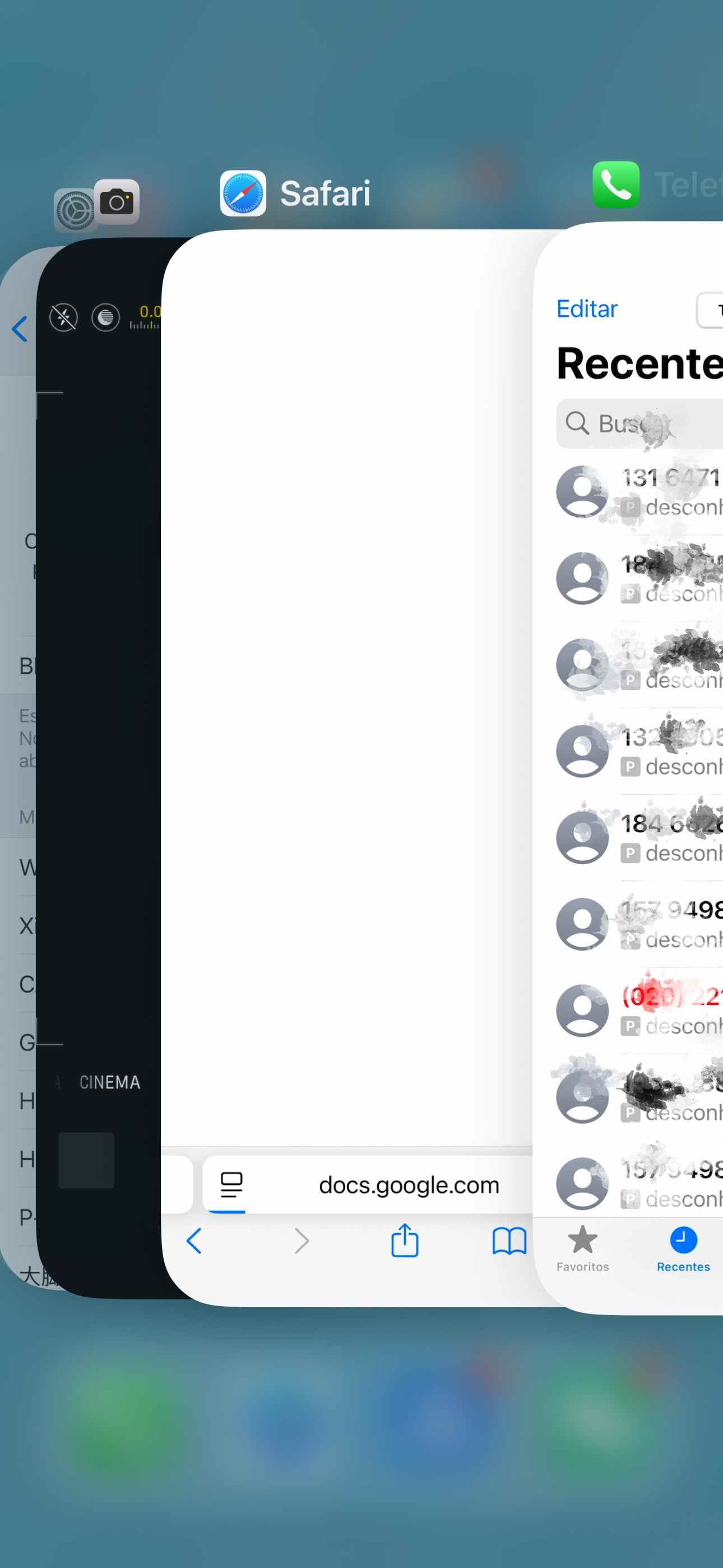
9. Feche aplicativos em segundo plano
Se muitos apps estiverem abertos em segundo plano, consumindo internet, a velocidade da rede diminui e o AirPlay pode travar. O ideal é fechar esses apps ao transmitir mídia ou espelhar a tela pelo AirPlay.
No iPhone:
- Passo 1. No iPhone, pressione duas vezes o botão Home ou deslize de baixo para cima para abrir o seletor de aplicativos.
- Passo 2. Deslize para cima cada app para fechar os que estão consumindo muita banda.
No Mac:
- Passo 1. Pressione Command + Tab para abrir o alternador de aplicativos.
- Passo 2. Encontre o app que deseja fechar.
- Passo 3. Pressione Command + Q para encerrar o aplicativo.

10. Limpe o cache dos aplicativos (para apps compatíveis com AirPlay)
Alguns aplicativos compatíveis com AirPlay, como Apple Fotos, Apple Music, Apple TV e YouTube, permitem transmitir conteúdo entre dispositivos.
Com o tempo, o cache desses apps pode ocupar muito espaço e prejudicar o desempenho durante o espelhamento ou transmissão, causando travamentos.
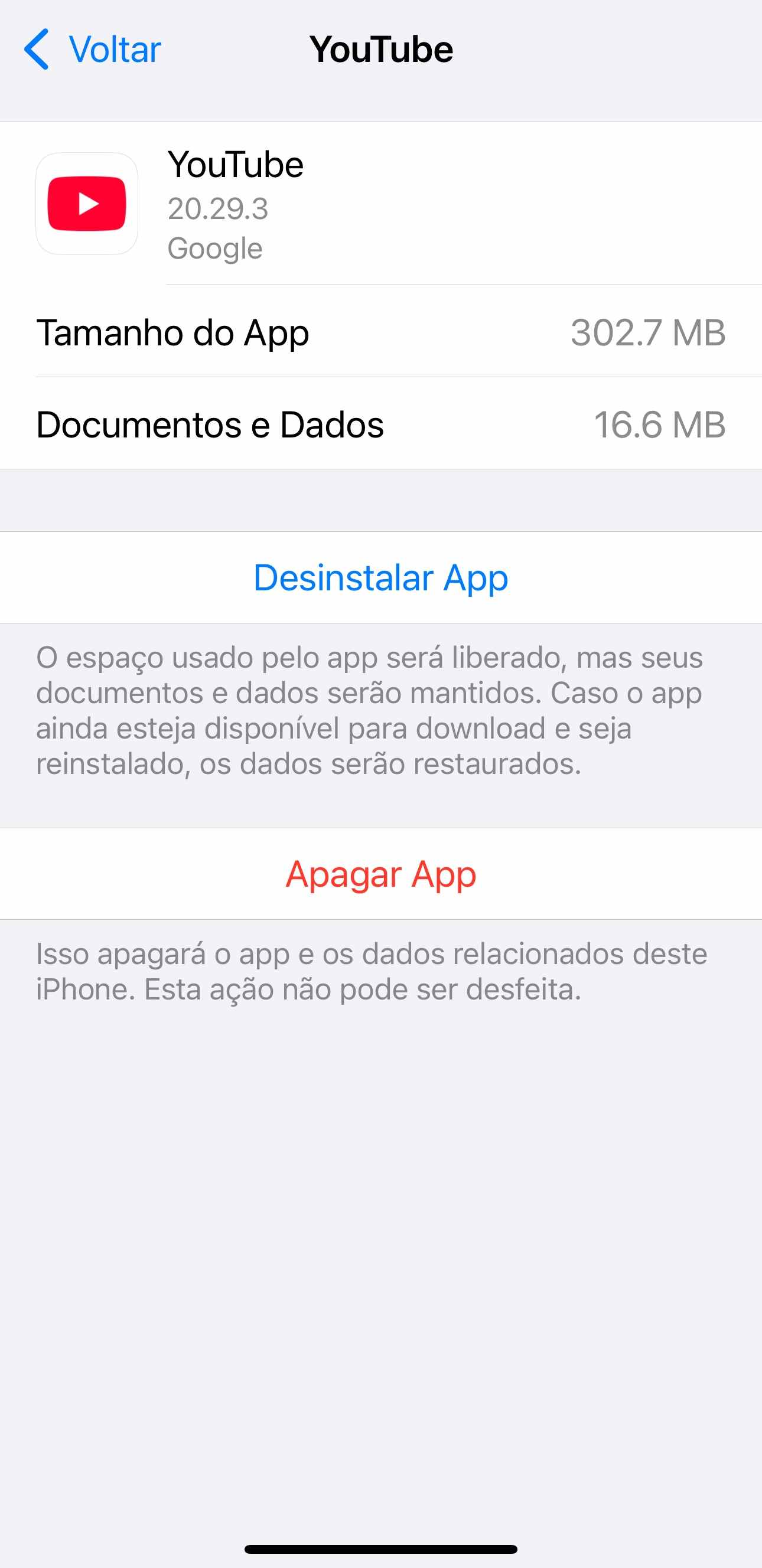
Veja como limpar o cache dos apps no iOS:
- Passo 1. No seu dispositivo Apple, abra o app Ajustes.
- Passo 2. Acesse a seção Geral.
- Passo 3. Escolha “Armazenamento do iPhone” ou “Armazenamento do iPad”.
- Passo 4. Role a tela até encontrar o app compatível com AirPlay (ex: YouTube).
- Passo 5. Dependendo do app, você pode escolher “Desinstalar App” (mantém dados, libera espaço) ou “Apagar App” (remove tudo). Escolha a opção de desinstalar para limpar o cache.
Para limpar o cache de apps no macOS, siga estes passos:
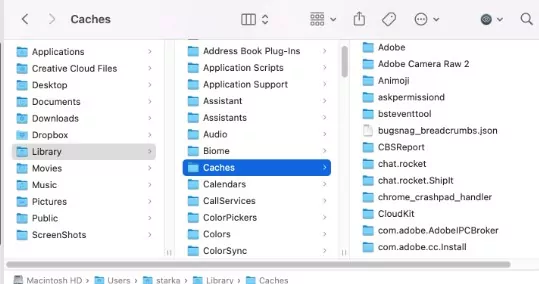
- Passo 1. Abra o Finder e selecione Ir > Ir para a Pasta.
- Passo 2. Digite "~/Library/Caches" e pressione "Enter".
- Passo 3. Entre nas pastas dos aplicativos e apague os arquivos de cache.
Depois de limpar o cache, teste o AirPlay e veja se o travamento persiste.
11. Atualize o software de ambos os dispositivos
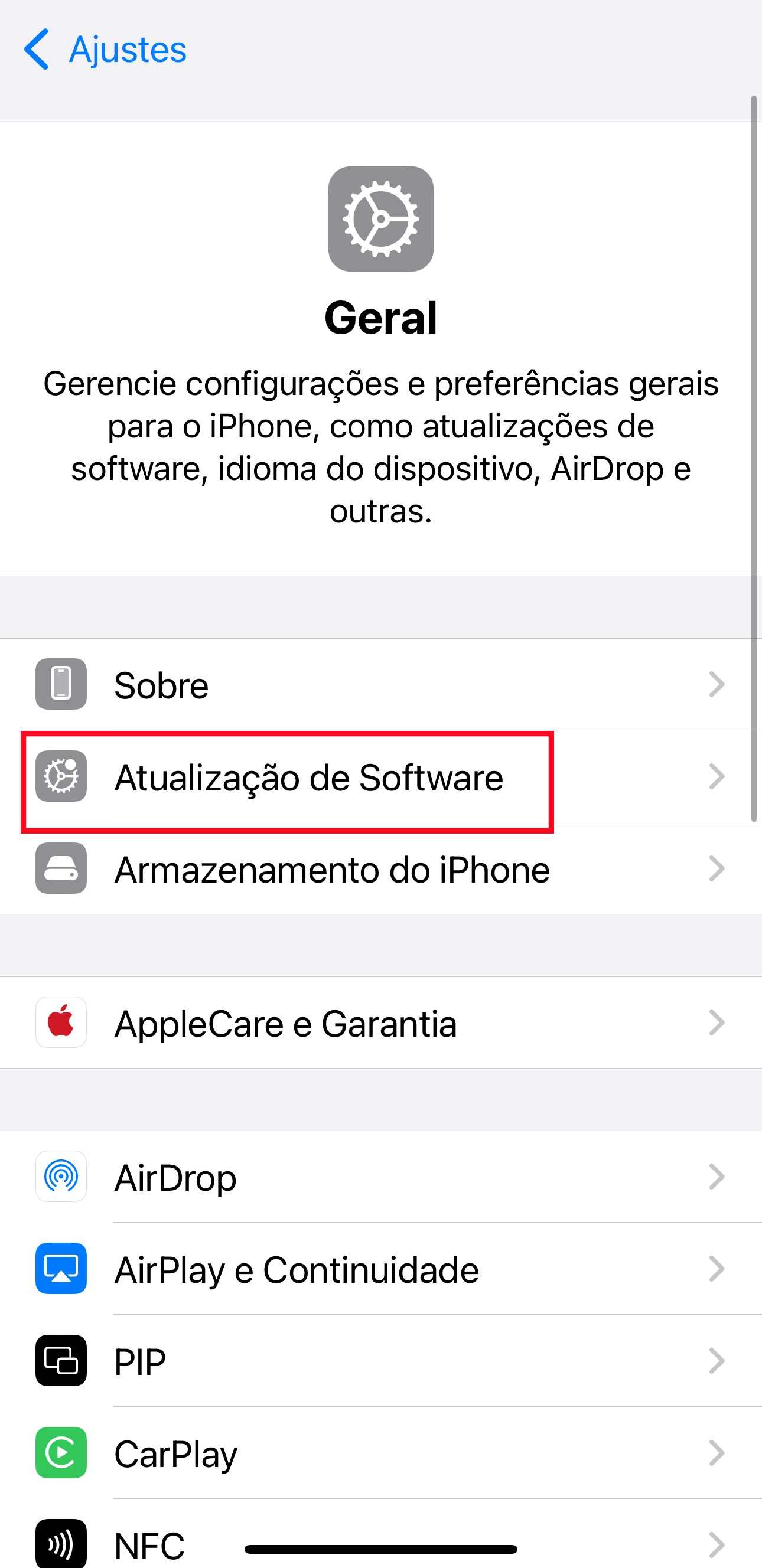
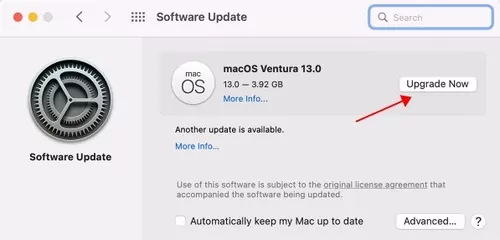
Se até agora o AirPlay não voltou ao normal, pode ser que o sistema operacional esteja desatualizado. Atualizar ambos os aparelhos para a versão mais recente costuma resolver esse tipo de problema.
No iPhone, vá em Ajustes > Geral > Atualização de Software.
No Mac, acesse o menu Apple > Ajustes do Sistema > Geral > Atualização de Software.
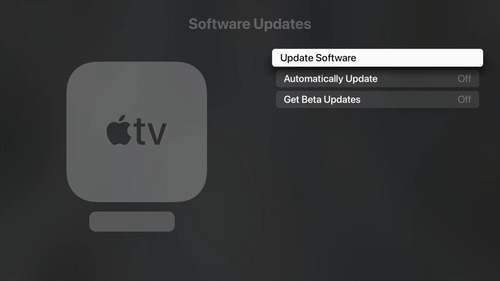
Na Apple TV, vá em Ajustes > Sistema > Atualizações de Software > Atualizar Software para instalar as atualizações disponíveis.
3. Melhor alternativa ao AirPlay travando – AirDroid Cast
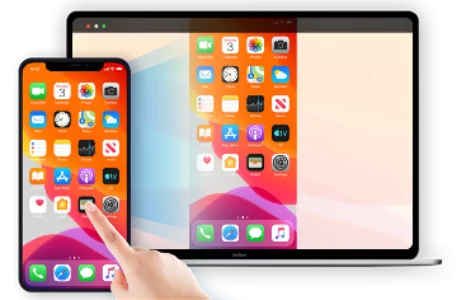
Se você já tentou de tudo e o AirPlay continua lento, vale a pena apostar em uma alternativa como o AirDroid Cast. Essa ferramenta completa de espelhamento de tela funciona não só em MacBooks e dispositivos iOS, mas também em Android, PCs com Windows e smart TVs.
Com ela, você pode até controlar o celular pelo computador e transmitir o áudio de forma fácil.

Como espelhar o iPhone no Mac usando o AirDroid Cast
Veja o passo a passo para usar o AirDroid Cast no macOS:
- Passo 1. Baixe o AirDroid Cast no iPhone e no MacBook. Depois, abra o aplicativo em ambos os dispositivos.
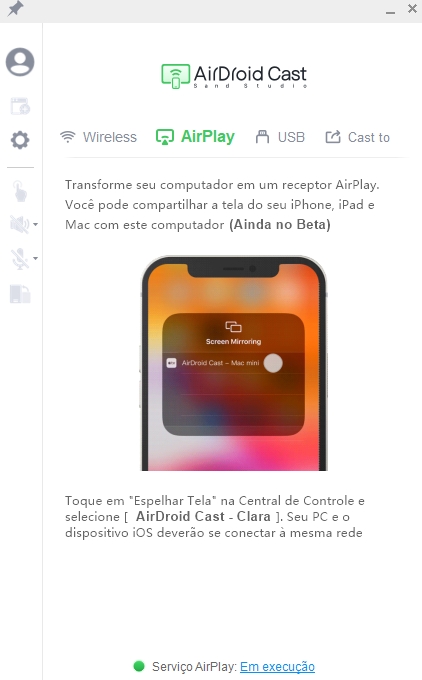
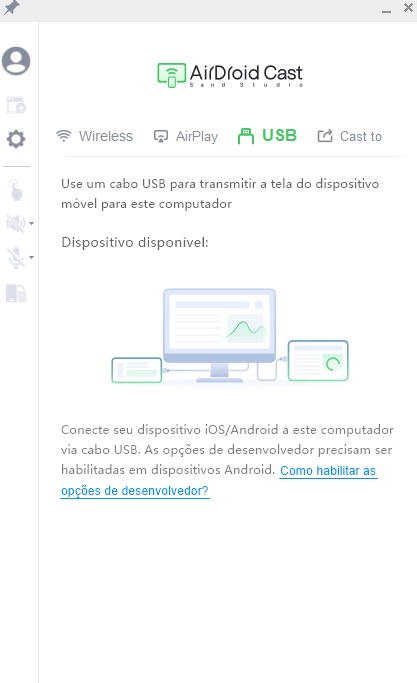
- Passo 2. No MacBook, você verá 3 opções de conexão. Escolha a que preferir:
- Wi-Fi: Escaneie o QR code com o app no iPhone ou digite o código de 9 dígitos e toque em "Iniciar Transmissão" no iPhone.


- AirPlay: Abra a Central de Controle e toque em "Espelhamento de Tela" no iPhone para conectar.

- USB: Conecte o iPhone e o MacBook usando um cabo USB.

- Passo 3. Siga as instruções na tela para concluir a conexão.
- Passo 4. Pronto! Agora você pode espelhar a tela do iPhone no computador.
4. 3 dicas para reduzir travamentos no AirPlay
Quer garantir uma experiência de transmissão com AirPlay sem travamentos? Siga estas dicas:
Reduza o congestionamento da rede
Ao usar o AirPlay, diminua o número de dispositivos conectados ao Wi-Fi. Assim, você garante mais largura de banda para o AirPlay funcionar sem interrupções.
Redefina as configurações do AirPlay
Redefinir as configurações do AirPlay elimina possíveis bugs temporários. Veja como fazer isso no iOS, Mac e Apple TV:
No iOS:
- Passo 1. Abra a Central de Controle no seu dispositivo iOS. Toque no ícone "Espelhamento de Tela" ou "AirPlay" (parece uma TV com um triângulo embaixo).
- Passo 2. Veja a lista de dispositivos AirPlay disponíveis e toque naquele que deseja desconectar.
- Passo 3. Toque em "Parar Espelhamento" ou "Desconectar" para remover o dispositivo.

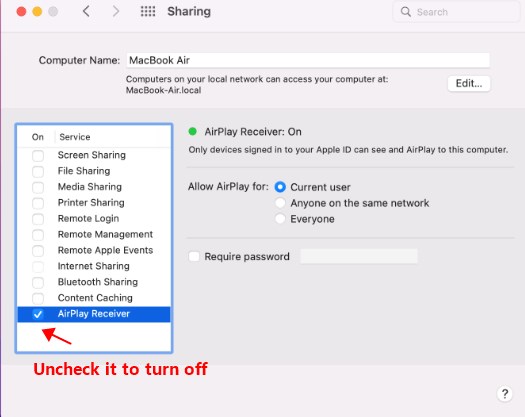
No Mac:
- Passo 1. Vá em Ajustes > Preferências do Sistema > Compartilhamento.
- Passo 2. Clique em "Receptor AirPlay".
- Passo 3. Desmarque a opção "Receptor AirPlay" para desativar.
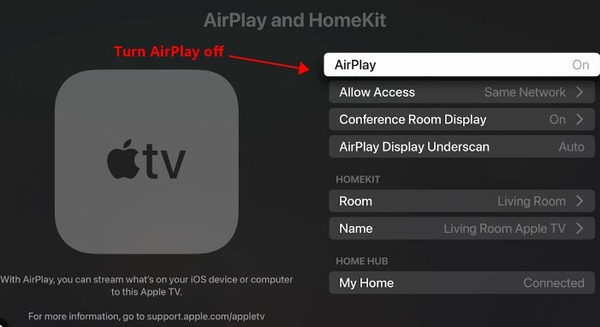
Na Apple TV:
- Passo 1. Vá em Ajustes > AirPlay e HomeKit.
- Passo 2. Pressione "AirPlay" para desativar.
Use uma conexão com fio
Se possível, conecte um cabo Ethernet ao transmitir via AirPlay. Assim, você garante máxima velocidade e estabilidade, sem interferências.
5. Resumo
Ter problemas com o AirPlay travando pode ser frustrante, mas agora não precisa mais se preocupar. Neste artigo, reunimos as melhores soluções para acabar com o AirPlay travando. Experimente as soluções e veja qual funciona melhor para o seu caso.
E se quiser experimentar uma alternativa ao AirPlay, aposte no AirDroid Cast. Ele oferece transmissão sem travamentos para dispositivos iOS, Android, Windows, Mac e muito mais!



Deixar uma resposta.