Como Usar um Laptop como Segundo Monitor [Passo a Passo]
Por mais úteis que sejam os laptops, com o tempo você terá uma coleção de PCs móveis antigos acumulando poeira à medida que você os atualiza ao longo dos anos. Você pode ficar sem saber o que fazer com eles, mas há uma ótima maneira de torná-los funcionais novamente.
Hoje, vamos nos aprofundar na reciclagem de seus laptops antigos e mostrar como usar um laptop como segundo monitor! Mostraremos como conectar laptops e desktops Windows, bem como laptops e desktops macOS, além de um método para conectar os dois!
1. É possível usar um laptop como segundo monitor?
Sim, você pode usar um laptop como segundo monitor com soluções integradas para os sistemas operacionais Windows e macOS. Usando software integrado ou hardware externo, você pode conectar facilmente seu laptop ao computador como um segundo monitor.
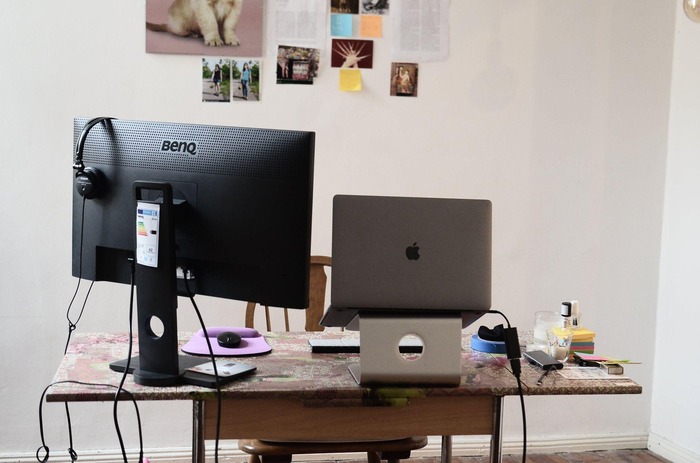
Isso funciona exatamente como se você conectasse seu laptop a outro monitor, que pode ser usado para espelhar ou estender a tela do seu PC. Dessa forma, você obtém muito mais espaço na tela sem precisar investir em um novo monitor.
No entanto, há algumas coisas a serem lembradas. Este método funciona para o Windows 10 e o Windows 11. Como estamos usando métodos sem fio que dependem da sua conexão Wi-Fi, se você não conseguir manter uma conexão estável, notará interrupções ou desconexões frequentes.
Recomendamos manter seu desktop e laptop o mais próximo possível do roteador Wi-Fi da sua casa. É melhor se você puder conectar um cabo Ethernet diretamente ao seu desktop e laptop para obter o melhor desempenho.
2. Como usar um laptop como segundo monitor?
Agora vamos mostrar como usar seu laptop como um segundo monitor para PCs com Windows e macOS, e também incluímos uma maneira rápida de conectar PCs com Windows e macOS entre plataformas.
Desktop Windows e laptop Windows
O primeiro método consiste em utilizar um laptop como segundo monitor, utilizando dois computadores Windows. Este método utiliza o Miracast, que é um protocolo de transmissão padrão disponível na maioria dos computadores Windows e dispositivos Android modernos.
Para usar esse método, ambos os PCs precisam estar no Windows 10 ou Windows 11. Antes de começar, certifique-se de que ambos os PCs estejam conectados à mesma rede Wi-Fi e que não haja atualizações pendentes do Windows.
Em seguida, siga as etapas abaixo para configurar um laptop como segundo monitor no Windows 11/10:
- Etapa 1.Pressione as teclas Win e I ao mesmo tempo no segundo laptop Windows para abrir o aplicativo Configurações.
- Etapa 2.Selecione “Sistema” no menu à esquerda.
- Etapa 3.Role para baixo e encontre a opção “Projetar para este PC”.
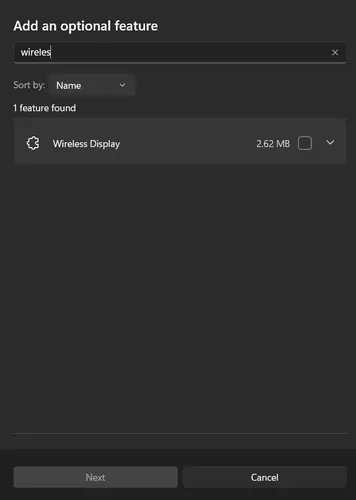
- Se você não encontrar a opção “Projetando para este PC”, poderá adicionar o recurso clicando em “Recursos opcionais > Adicionar um recurso opcional > Exibir recursos > Tela sem fio > Instalar”. Após a instalação, você pode reiniciar o laptop e começarda Etapa 1.
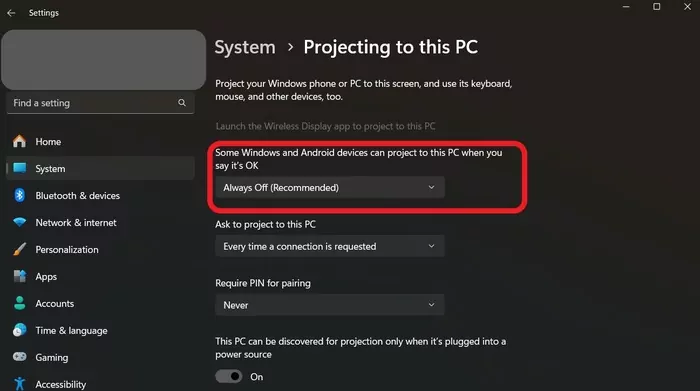
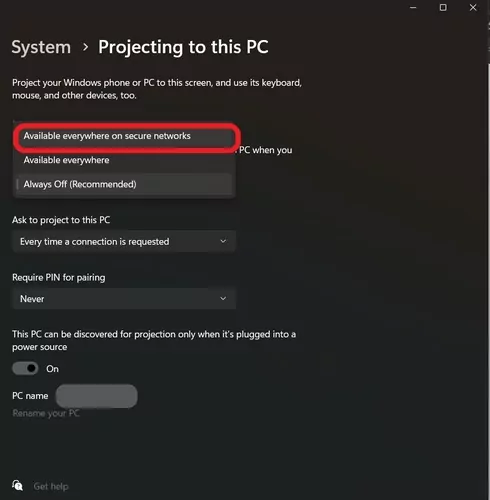
- Etapa 4.Na página “Projetar para este PC”, altere as configurações para “Alguns dispositivos Windows e Android podem projetar para este PC quando você disser que está tudo bem”.
- Etapa 5.Altere a configuração para “Disponível em qualquer lugar em redes seguras”.
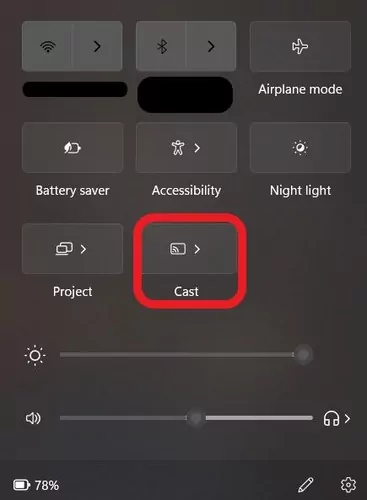
- Etapa 6.Na área de trabalho principal do Windows, toque na tecla Windows + K. Como alternativa, abra o painel Configurações rápidas e selecione “Transmitir”.
- Etapa 7.Selecione seu laptop Windows na lista e aguarde a conexão da área de trabalho.
- Etapa 8.Aguarde um pouco e você poderá transmitir a tela da área de trabalho principal para o segundo laptop.
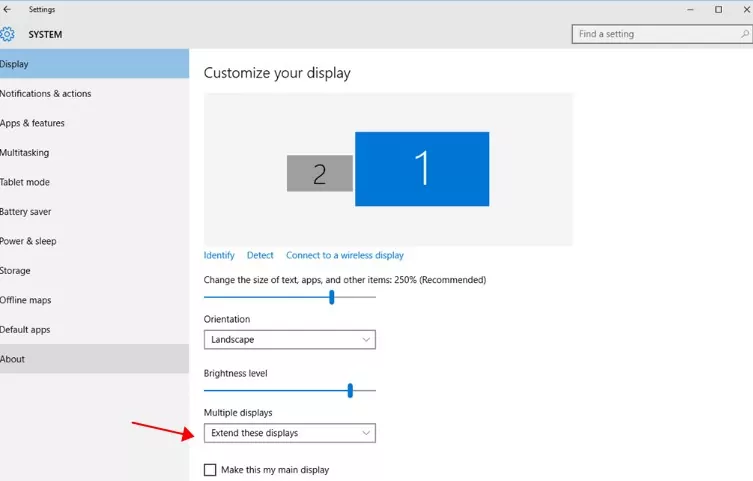
- Etapa 9.Agora, você pode configurar as definições de exibição na área de trabalho principal. Vá para Configurações > Sistema > Exibição e escolha “Estender essas exibições”. Como alternativa, você pode pressionar as teclas Win e P ao mesmo tempo e escolher “Estender”.
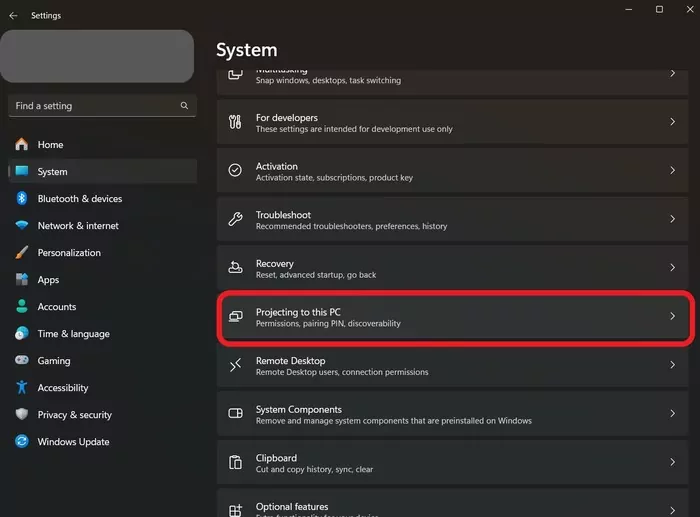
Depois de fazer isso, você pode estender a área de trabalho principal do Windows para o segundo laptop e, finalmente, usar o laptop como sua segunda tela.
Você pode ir para as configurações de exibição e ajustar a resolução e a orientação da tela.
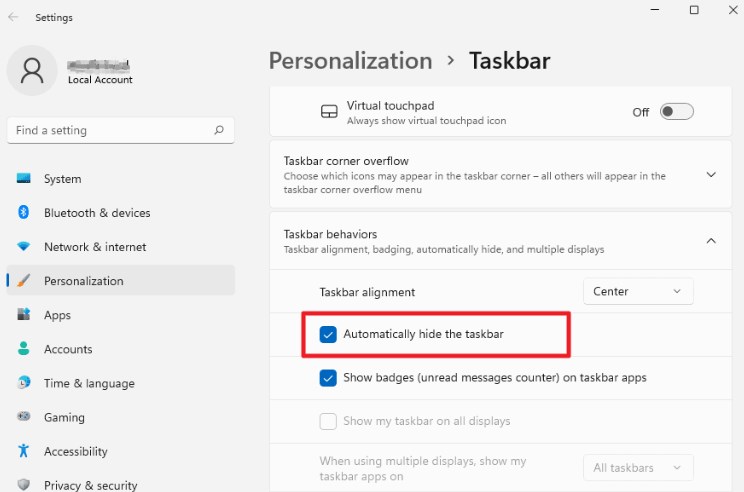
Além disso, você pode até ocultar a barra de tarefas na segunda tela para não ficar confuso. Basta clicar com o botão direito do mouse na barra de tarefas para selecionar Configurações da barra de tarefas > Comportamentos da barra de tarefas > Marque a opção Ocultar automaticamente a barra de tarefas.
Desktop macOS e laptop macOS
Felizmente, o método para conectar um desktop Mac e usar outro laptop Mac como segundo monitor é mais fácil do que no Windows. Esse método utiliza o recurso AirPlay Receiver mais recente da Apple para espelhar a tela do desktop Mac em um MacBook.
Mas você precisará habilitar essa configuração antes de conectar os dois. Além disso, lembre-se de que esse recurso está disponível apenas em alguns dispositivos Mac com macOS Monterey ou mais recente.
Aqui está uma lista de dispositivos compatíveis com o espelhamento de tela entre Macs:
- Mac Mini (modelo 2020 ou mais recente)
- MacBook (modelo 2018 ou mais recente)
- MacBook Pro (modelo 2018 ou mais recente)
- MacBook Air (modelo 2018 ou mais recente)
- iMac introduced (modelo 2019 ou mais recente)
- Mac Pro (modelo 2019 ou mais recente)
Depois de verificar se você atende aos requisitos acima, veja como habilitar o AirPlay Receiver no seu laptop MacBook:
- Etapa 1.Certifique-se de que o “AirPlay Receiver” esteja ativado em ambos os dispositivos Mac. Ele está localizado em Preferências do Sistema > Compartilhamento > AirPlay Receiver.
- Etapa 2.Na área de trabalho principal, clique em “Centro de Controle” no canto superior direito e escolha “Espelhamento de Tela”.
- Etapa 3.Encontre seu laptop MacBook e selecione-o na lista.
- Se for solicitado um código AirPlay de 4 dígitos, insira-o no seu Mac.
- Etapa 4.Agora, você pode espelhar seu dispositivo macOS principal no laptop macOS.
- Etapa 5.Em seguida, na área de trabalho principal, clique em Preferências do Sistema > Tela.
- Etapa 6.Selecione a tela do segundo laptop e escolha “Usar como extensão”.
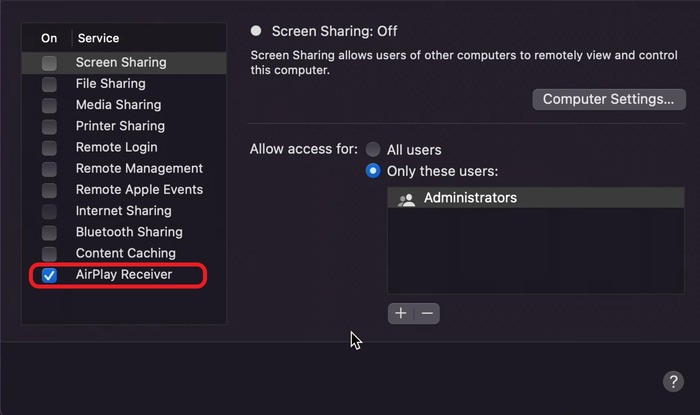
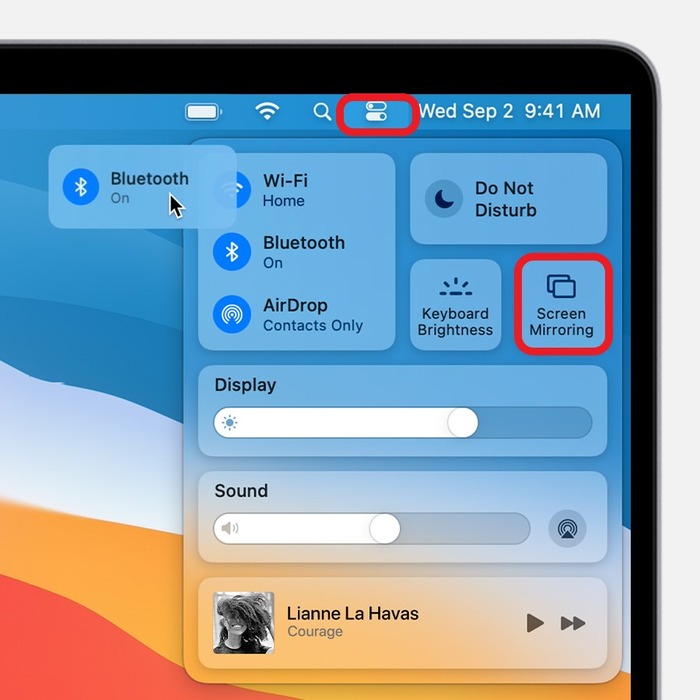
Dessa forma, você pode usar seu laptop macOS como uma segunda tela para o computador principal. Se o seu dispositivo Mac principal tiver uma barra de toque, ela também funcionará para a segunda tela no laptop.
Use o laptop como segundo monitor com HDMI
Sua última opção para usar um laptop como segundo monitor é usar um cabo HDMI confiável. Dependendo do seu PC e das portas que ele usa, você pode precisar de um cabo diferente. Por exemplo, os Macs da Apple usam principalmente Thunderbolt e USB-C com DisplayPort, e os laptops Windows normalmente possuem portas HDMI.
O que você precisa:
- Dispositivo de captura de vídeo
- Cabos HDMI
- Adaptador HDMI (opcional)
- Etapa 1.Verifique as portas do seu laptop/desktop principal e veja quais portas ele possui (HDMI, VG ou DisplayPort). Em seguida, faça o mesmo com o segundo laptop (como segunda tela) e determine se você precisa de um adaptador (USB para HDMI ou USB para VGA) ou não.
- Etapa 2.Conecte os cabos HDMI entre o computador principal, o dispositivo de captura de vídeo e o segundo laptop. Você pode verificar a imagem abaixo para saber como conectar.
- Etapa 3.Certifique-se de que os dispositivos e cabos estejam conectados corretamente e instale os drivers apropriados, se solicitado.
- Etapa 4.Aguarde alguns segundos e seu computador principal reconhecerá seu segundo laptop como uma tela. Agora, no seu segundo laptop, abra o aplicativo Câmera, altere a câmera e ela mudará para a câmera USB. Agora, o laptop exibe a tela estendida do seu computador principal.
- Etapa 5.Após a conexão, você precisará ajustar as configurações de exibição do computador principal e do segundo laptop. Vá para as configurações de exibição e ajuste a resolução e a orientação da tela.
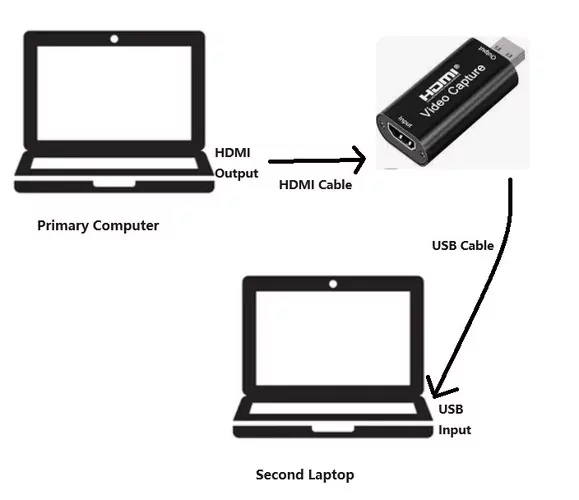
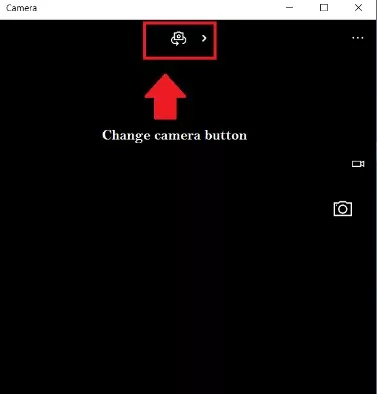
Estas são as instruções para usar o laptop como uma segunda tela por meio de cabos HDMI. Funciona para Windows 7, 8, 10, 11.
3. Por que você deve usar um laptop como segundo monitor?
Aqui estão algumas razões importantes pelas quais você deve adicionar um laptop como segundo monitor à sua estação de trabalho:
1) Melhoria no fluxo de trabalho e multitarefa
Com um segundo monitor, é incrivelmente simples visualizar e comparar documentos, designs gráficos, desenhos e muito mais. Isso agiliza e otimiza seu fluxo de trabalho ao alternar entre abas!
2) Acompanhamento de notificações em tempo real
Sua estação de trabalho pode ter uma tela dedicada aos seus documentos e aplicativos de trabalho e outra para mensagens instantâneas ou e-mails, para consultar e responder rapidamente a colegas e amigos!
3) Assista e jogue ao mesmo tempo
Com um guia de vídeo em uma tela e um jogo rodando na outra, é a maneira ideal de acompanhar tutoriais de jogos, guias rápidos e muito mais!
4. Conclusão
Chegamos ao fim do nosso guia e esperamos que você esteja mais bem informado sobre como usar um laptop como segundo monitor. É uma maneira econômica de expandir o espaço da tela e, ao mesmo tempo, fazer bom uso de qualquer laptop antigo que você tenha guardado.
Às vezes, você pode querer espelhar a tela do seu computador em outro desktop ou laptop. Nesse caso, você pode experimentar o AirDroid Cast. O AirDroid Cast é a ferramenta perfeita de espelhamento de tela para melhorar seu fluxo de trabalho, com muitos recursos exclusivos de transmissão, como suporte de áudio bidirecional, qualidade de vídeo nítida em 1080p, transmissão remota e muito mais!



Deixar uma resposta.