Como Jogar na Smart TV (4 Métodos)
Não há nada melhor do que ligar a TV e relaxar jogando, mas pode ser frustrante configurar tudo. Felizmente, existem algumas maneiras de tornar essa experiência mais simples.
Neste guia, vamos mostrar como jogar na smart TV! Selecionamos ótimas soluções para atender a todos os perfis de jogadores. Seja você fã de consoles, jogos mobile ou ambos, temos uma alternativa para você!
Método 1. Baixar jogos pela Play Store na smart TV
Os jogos mobile evoluíram muito na última década e, felizmente, muitos desses títulos excelentes estão disponíveis para Android TV e Google TV. Mas, para usar esse método, é necessário ter uma Android TV ou Google TV compatível.
Veja como rodar jogos na Android TV/Google TV pela Google Play Store:
- Passo 1. Ligue sua Android/Google Smart TV.
- Passo 2. Pressione o botão 'Home' no controle remoto da TV.
- Passo 3. Selecione 'Apps'.
- Passo 4. Selecione 'Obter mais jogos' ou 'Jogar'.
- Passo 5. Conclua a configuração exibida na tela.
- Passo 6. Crie seu Gamer ID para o Google Play Games.
- Passo 7. Escolha um avatar para seu perfil e finalize a configuração do Gamer ID.
- Passo 8. Navegue pelos jogos disponíveis para sua TV.
- Passo 9. Escolha um jogo e clique em 'Grátis' ou no valor do jogo — no caso de jogos pagos.
- Passo 10. Selecione 'Instalar'.
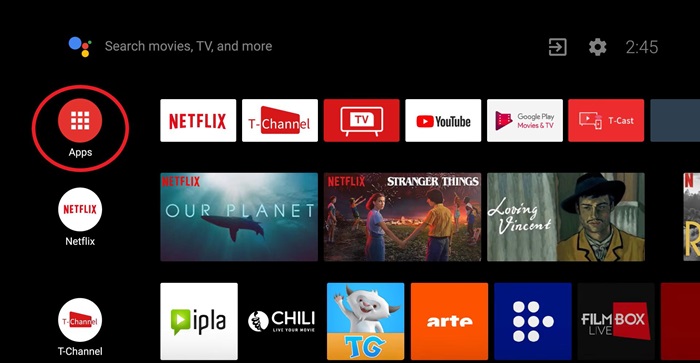
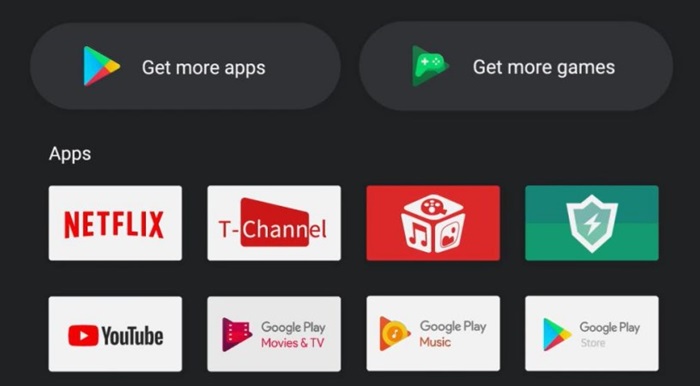
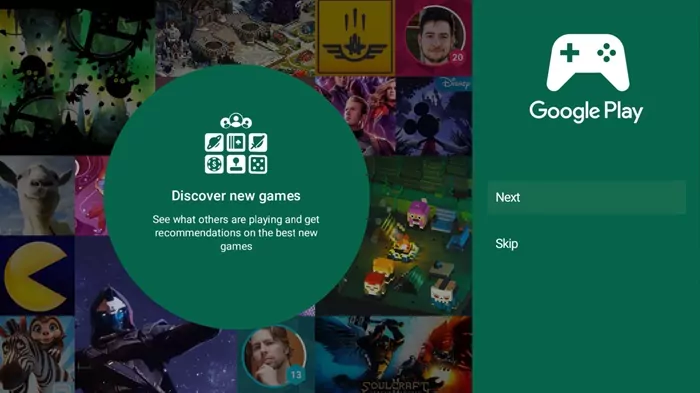
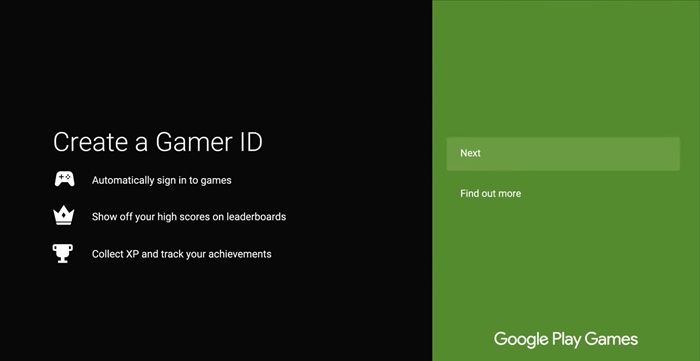
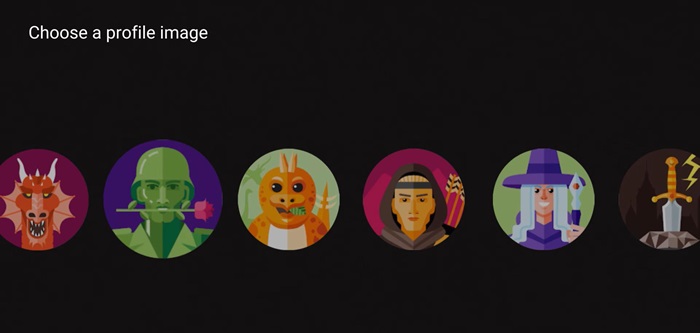
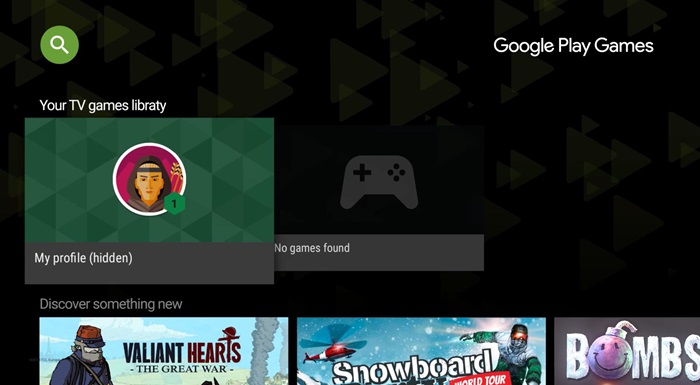
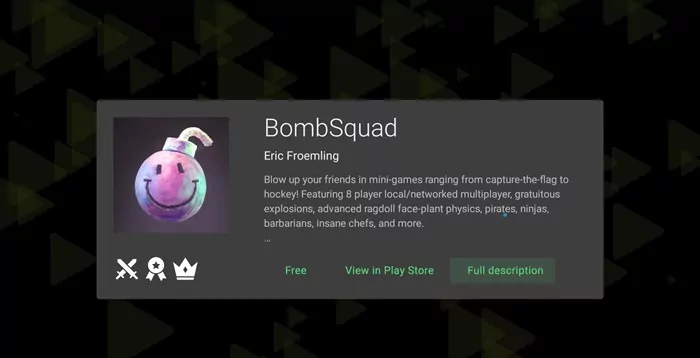
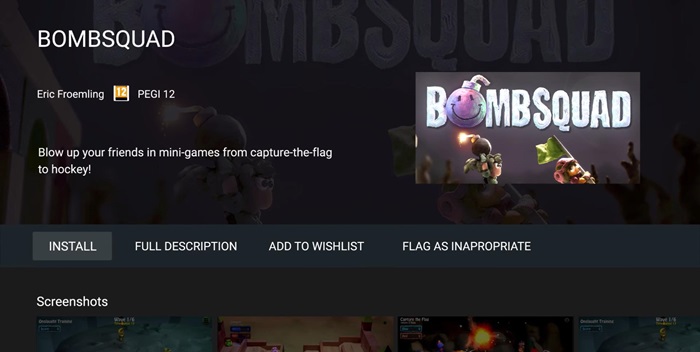
Dependendo do modelo da sua TV, os passos podem variar um pouco, mas o processo geral é semelhante. A maioria dos jogos Android para TV exige um controle/gamepad Bluetooth. Portanto, conecte seu controle antes de iniciar o jogo.
Método 2. Jogar na smart TV via Cloud Gaming
Outra forma de jogar na TV é utilizando um serviço de Cloud Gaming, como o Xbox Cloud Gaming, disponível em algumas TVs. Se você possui uma Amazon Fire TV, experimente o Amazon Luna; se usa NVIDIA Shield TV, utilize o NVIDIA GeForce Now.
Como exemplo, vamos usar o Xbox Cloud Gaming.
O Xbox Cloud Gaming oferece acesso a centenas de títulos de console, jogáveis em dispositivos como smartphones, computadores, tablets e smart TVs. Assim, é possível jogar os lançamentos mais recentes com gráficos avançados e ótimo desempenho, mesmo sem ter o console mais novo ou um PC gamer potente.
No entanto, há alguns requisitos para utilizar o Xbox Cloud Gaming na sua TV:
- Smart TV compatível: O Xbox Cloud Gaming é compatível apenas com smart TVs Samsung lançadas a partir de 2020, com versão de software 1300 ou superior.
- App Xbox: Para acessar o Xbox Cloud Gaming, sua TV precisa do app Xbox instalado e de uma conta Microsoft válida.
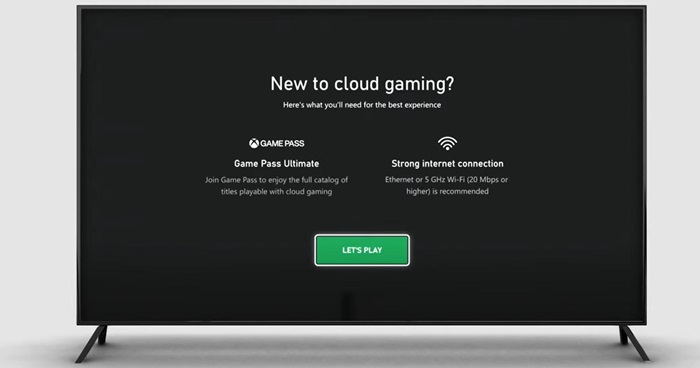
- Game Pass Ultimate: É necessário ter uma assinatura do Game Pass Ultimate para jogar na smart TV.
- Conexão à internet: A velocidade mínima recomendada para Cloud Gaming é de 20 Mbps. Para melhor desempenho, prefira velocidades superiores a 20 Mbps e conexão via cabo Ethernet.
Veja como configurar o Xbox Cloud Gaming em uma Smart TV Samsung:
- Passo 1. Ligue sua smart TV e pressione o botão 'Home' no controle remoto.
- Passo 2. Selecione a barra de pesquisa e digite 'Xbox App'.
- Passo 3. Selecione o aplicativo e conclua a instalação.
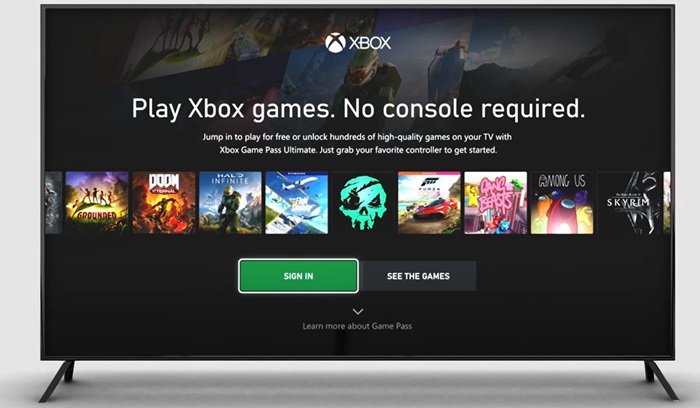
- Passo 4. Abra o aplicativo e faça login com sua conta Microsoft.
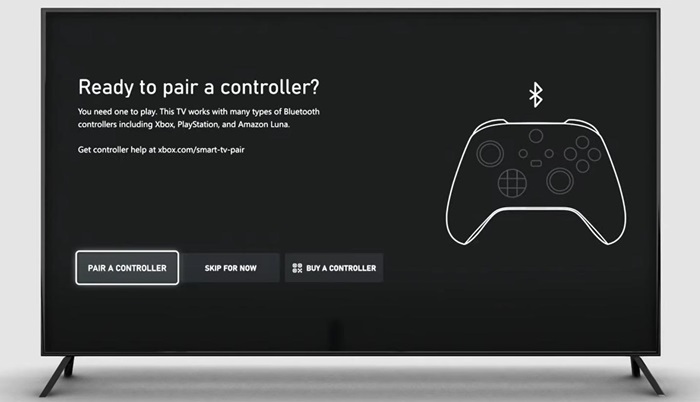
- Passo 5. Coloque seu controle Bluetooth em modo de pareamento.
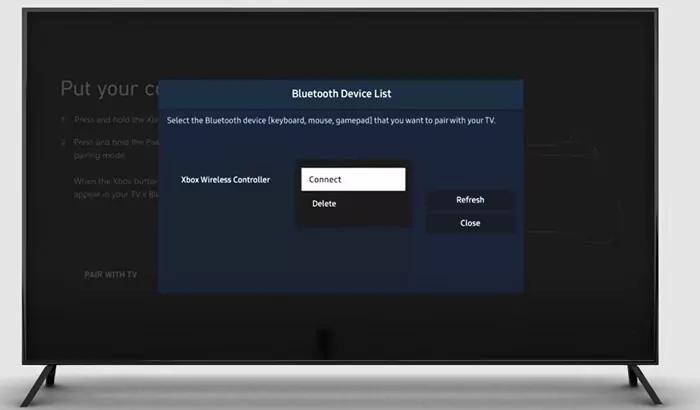
- Passo 6. Após o controle estar em modo de pareamento, selecione 'Conectar' usando o controle remoto da TV.
- Passo 7. Após a tela de boas-vindas, selecione 'Vamos Jogar'.
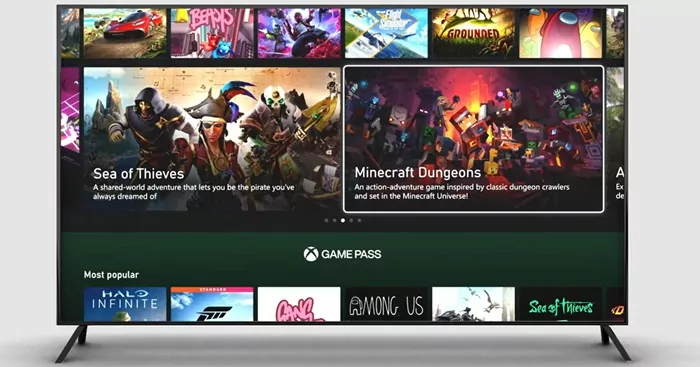
- Passo 8. Escolha um jogo, como 'Sea of Thieves' ou 'Fortnite', e comece a jogar!
Método 3. Jogar na smart TV pelo Samsung Gaming Hub
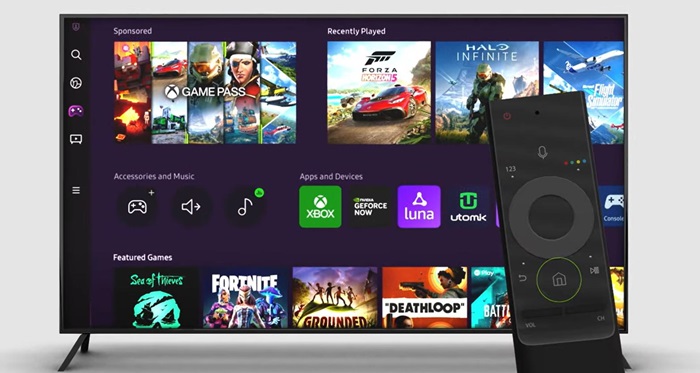
Nas TVs e monitores Samsung (2022 e mais recentes), há um recurso dedicado para jogos chamado Samsung Gaming Hub. O Samsung Gaming Hub é o centro de tudo que você precisa para jogar na sua TV!
Para usar o Samsung Gaming Hub, basta ter uma conexão de internet rápida e estável, um controle, uma assinatura de Cloud Gaming e uma TV/monitor Samsung de 2022 ou mais recente.
Veja como jogar na smart TV com o Samsung Gaming Hub:
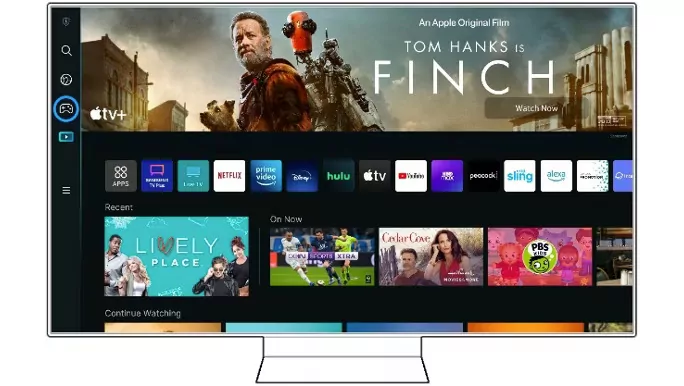
- Passo 1. Abra o Smart Hub e selecione a aba 'Game' (ícone de controle).
- Passo 2. Selecionar o ícone de controle abrirá o Samsung Gaming Hub.
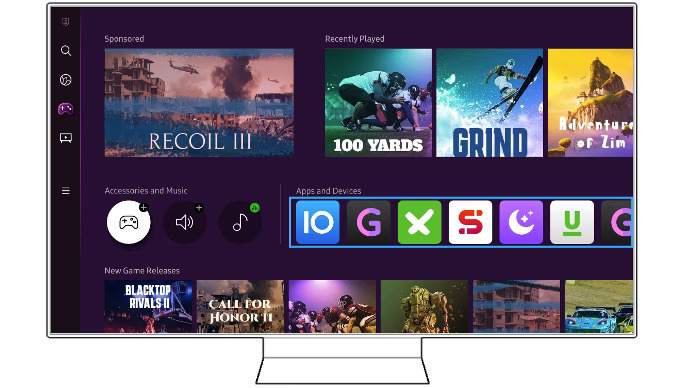
- Passo 3. Navegue pelos jogos disponíveis e verifique em quais serviços o título desejado está disponível.
- Passo 4. Adicione seu controle Bluetooth selecionando o ícone de controle na aba 'Acessórios e Música'.
- Passo 5. Coloque o controle em modo de pareamento e selecione 'Conectar'.
- Passo 6. Após fazer login em um app de streaming de jogos, selecione um jogo e comece a jogar!
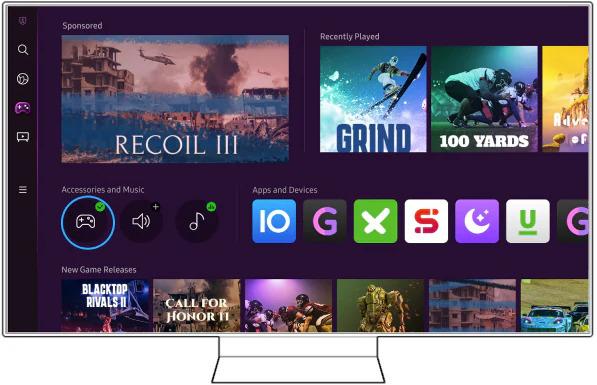
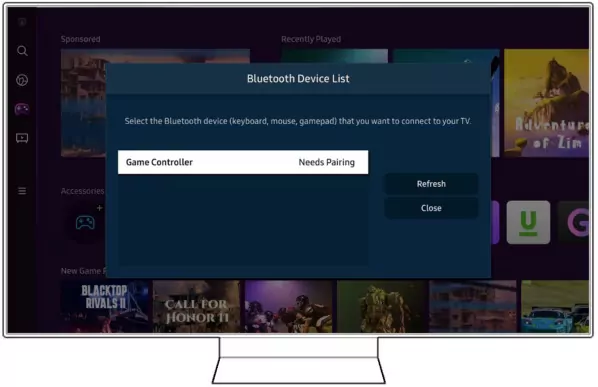
Aproveite para jogar diretamente na sua smart TV! Veja algumas vantagens do Samsung Gaming Hub:
- Acesso prático a mais de 1000 jogos direto na TV;
- Compatibilidade com a maioria dos controles e gamepads Bluetooth;
- Não é necessário baixar apps ou jogos adicionais.
Método 4. Conectar o videogame à TV via HDMI
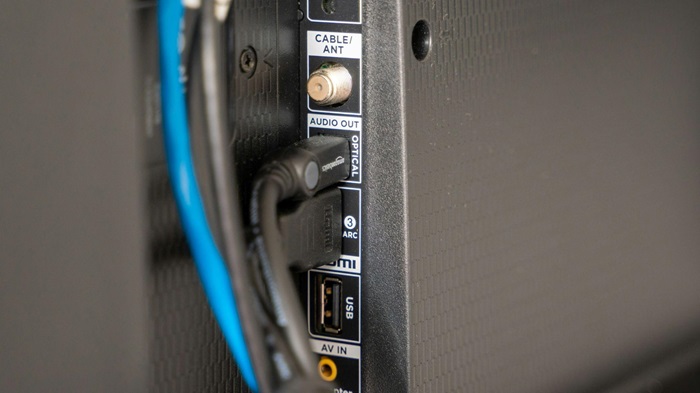
Provavelmente, o método mais simples de rodar jogos na TV é usando um cabo HDMI tradicional. Os cabos HDMI são extremamente versáteis e permitem jogar na smart TV rapidamente.
Para isso, você precisa de um dispositivo compatível para conectar à TV. Pode ser um notebook, computador dsktop ou console, desde que possua saída HDMI.
Se o seu dispositivo não tiver porta HDMI, será necessário um adaptador HDMI compatível. Verifique online quais cabos/adaptadores são necessários para o seu aparelho.
- Passo 1. Ligue sua smart TV e o dispositivo que será conectado.
- Passo 2. Conecte uma ponta do cabo HDMI na TV e a outra no dispositivo.
- Passo 3. Altere a entrada HDMI da TV para o canal correspondente ao seu dispositivo.
- Passo 4. No computador, configure para estender a tela, ou configure o console conforme as instruções do fabricante.
- Passo 5. Agora basta abrir o jogo e jogar na tela da sua smart TV.
Dica extra para jogar na TV
Para melhorar sua experiência ao jogar na smart TV, conecte um controle à TV, aumente a velocidade da sua internet e utilize um alto-falante de qualidade. Além disso, você pode espelhar o jogo do celular ou computador para a TV.
Espelhe jogos do computador/celular para a TV sem fio
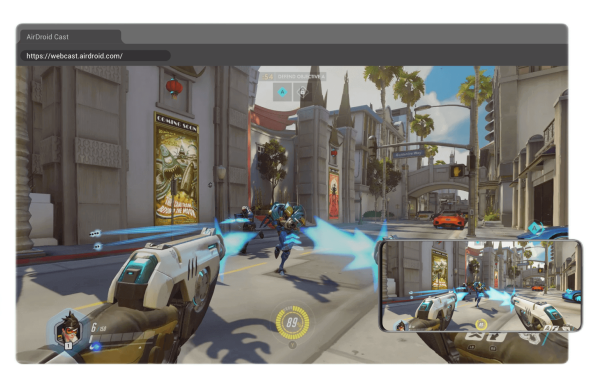
Às vezes, jogar em uma tela pequena pode ser menos divertido. Nesses casos, espelhar o jogo do seu celular ou notebook para a TV pode elevar sua experiência.
O AirDroid Cast é a solução ideal para espelhar qualquer dispositivo na sua smart TV! O AirDroid Cast está disponível para Android, Windows, macOS, iOS e Android TV, e suporta transmissão de tela entre diferentes plataformas. Isso facilita muito o processo de espelhar um jogo na sua smart TV!
- Passo 1. Baixe e instale o AirDroid Cast no seu dispositivo, como computador ou celular. Em seguida, abra o aplicativo.
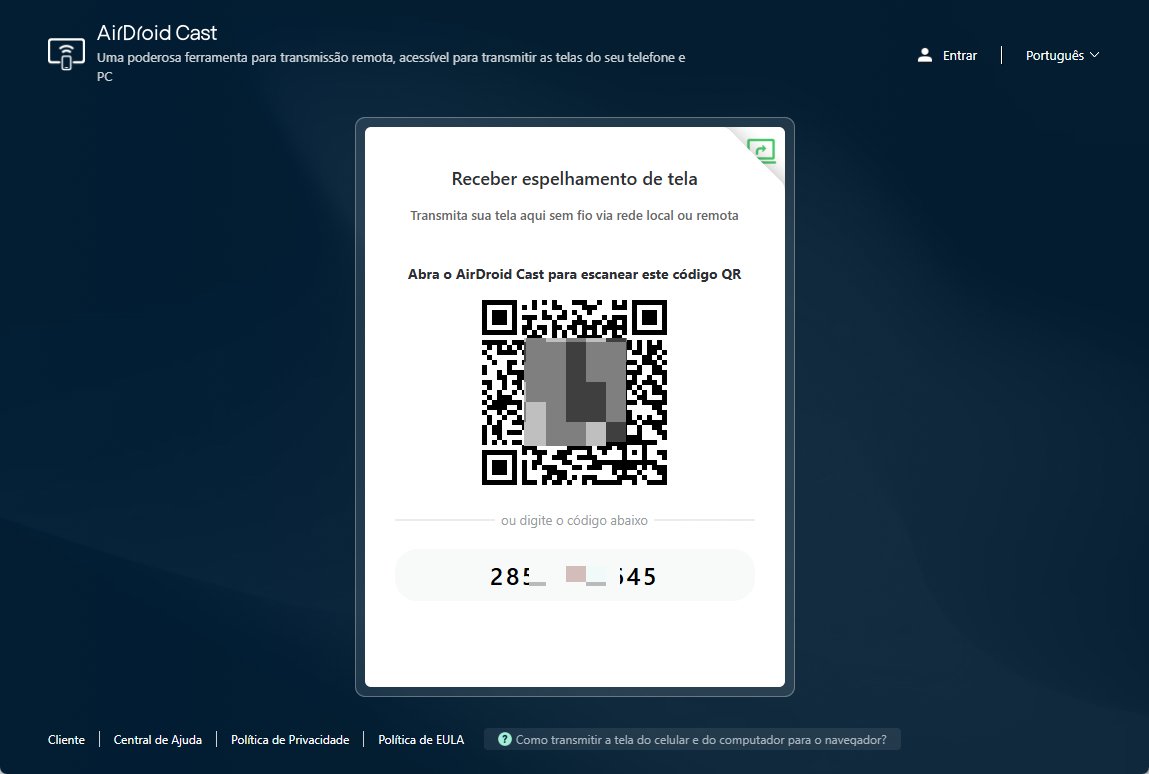
- Passo 2. Na sua smart TV, acesse webcast.airdroid.com, onde aparecerá um QR code e um Código de Transmissão.
- Passo 3. Digite o Código de Transmissão no seu celular ou computador e siga as instruções exibidas na tela.
- Passo 4. A tela do seu dispositivo será espelhada na TV. Agora, basta iniciar o jogo e aproveitar na tela grande.
Uma seleção de jogos para curtir jogando na smart TV
Asphalt Series: Se você gosta de jogos de corrida, Asphalt Series traz corridas arcade emocionantes e diversos carros para experimentar e personalizar!

Palworld: Palworld é o novo sucesso do momento, combinando sobrevivência, exploração em mundo aberto, agricultura e combate! O diferencial está nos 'Pals', criaturas fofas que você pode domesticar e treinar para acompanhá-lo em sua aventura!
Starfield: Starfield é o mais recente lançamento da Bethesda, trazendo o estilo de RPG de mundo aberto para o universo espacial. Explore, sobreviva e desbrave as estrelas em uma jornada incrível!
Fortnite: Fortnite é um dos battle royales mais populares até hoje, com atualizações constantes, novas temporadas e muito conteúdo para se divertir competindo com outros jogadores!
Conclusão
Chegamos ao fim do nosso guia sobre como rodar jogos na smart TV e esperamos que você tenha encontrado o método ideal para as suas necessidades. Embora ter um console ou computador seja a solução mais completa, as smart TVs já são avançadas o suficiente para transmitir jogos sem necessidade de hardware adicional.
Independentemente da plataforma ou do gênero de jogo que você prefere, existem várias soluções para acessar seus títulos favoritos com facilidade na sua smart TV!



Deixar uma resposta.