Como Espelhar a Tela no Google TV a partir do PC/Celular
Você veio ao lugar certo se está tentando descobrir uma resposta para uma pergunta simples, mas aparentemente complexa: “É possível espelhar a tela no Google TV?” Sim, é possível. Hoje, vamos nos aprofundar em tudo o que você precisa saber sobre o espelhamento de tela no Google TV.
Vamos detalhar cada método em diferentes dispositivos e sistemas operacionais para que você possa desfrutar de conteúdo na tela grande.

Método 1. Espelhar a tela no Google TV a partir de um celular
Para transmitir nativamente para Google TVs a partir do seu dispositivo Android, você pode usar a opção “Screencast” no seu smartphone Android, mas isso só funciona para telefones Google Pixel ou telefones Android que usam o recurso Google Chromecast integrado. Basta abrir “Configurações rápidas” e tocar na opção Screencast (ou Transmitir, SmartView, Espelho de tela).
Se você não tiver certeza sobre o recurso de transmissão integrado em seu celular, pode usar o aplicativo Google Home, que funciona tanto para dispositivos Android quanto iOS. As Google TVs estão um passo à frente das TVs Android padrão em termos de interface de usuário e funcionalidade, mas mantêm a capacidade do Chromecast.
Mas antes de transmitir Android/iOS para a Google TV, você precisa adicionar sua TV como um dispositivo ao aplicativo Google Home. Além disso, tanto a Google TV quanto o dispositivo móvel precisam estar na mesma rede Wi-Fi.
- Etapa 1.Baixe o aplicativo Google Home no seu dispositivo Android/iOS.
- Etapa 2.Após a instalação, abra o aplicativo e faça login na mesma conta Google da sua Google TV.
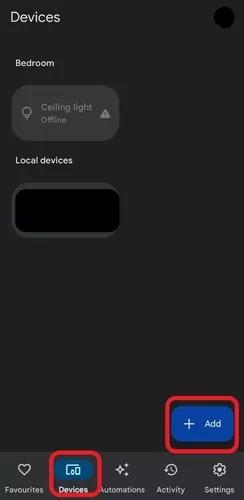
- Etapa 3.Selecione a guia “Dispositivos”.
- Etapa 4.Selecione o botão “+ Adicionar”.
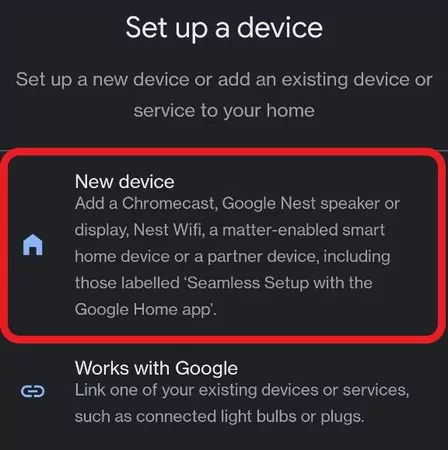
- Etapa 5.Selecione “Novo dispositivo”.
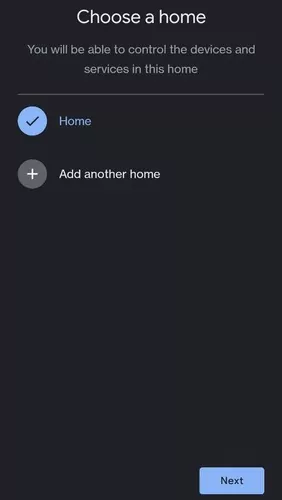
- Etapa 6.Selecione uma “Casa”.
- Etapa 7.Se aparecer uma janela pop-up “Permitir dispositivos próximos”, permita, pois o aplicativo precisa disso para encontrar outros dispositivos na sua rede.
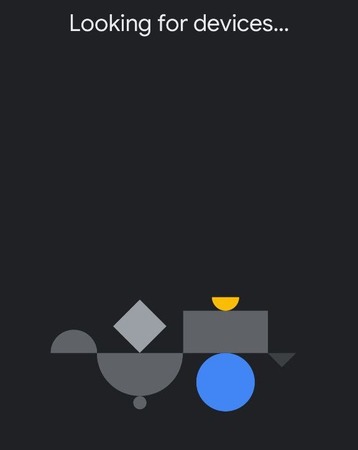
- Etapa 8.Aguarde até que o aplicativo encontre sua Google TV.
- Etapa 9.Se o aplicativo não conseguir encontrar sua TV, você será redirecionado para a página “O que você está configurando?”. Role para baixo e selecione “Chromecast/Google TV”.
- Etapa 10.Selecione sua Google TV na lista.
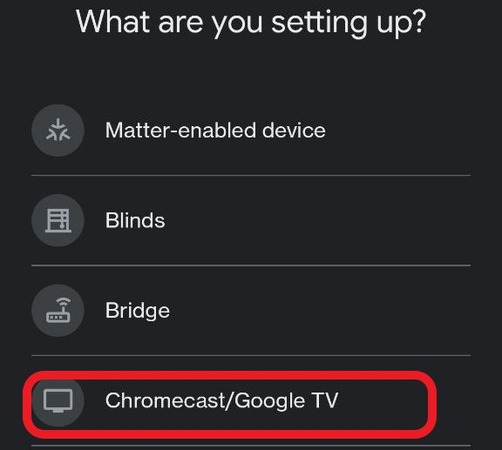
Agora que você vinculou sua Google TV ao seu dispositivo móvel, pode começar a transmitir:
- Etapa 1.Abra o aplicativo Google Home.
- Etapa 2.Selecione “Dispositivos”.
- Etapa 3.Toque e segure o bloco da sua Google TV até que um menu pop-up apareça.
- Etapa 4.Selecione “Transmitir”.
A única desvantagem real desse método é que ele só funciona com dispositivos móveis.
Você não pode usar o mesmo método em seu PC com Windows ou MacBook. Comparativamente, esse também é um método mais conveniente, pois seus dispositivos já estão vinculados, enquanto que, com outros métodos, você pode precisar iniciar uma nova conexão cada vez que usá-lo.
Método 2. Transmitir para o Google TV a partir de um PC/laptop
Para transmitir a tela do seu PC para a Google TV, você pode usar o navegador Chrome. Isso é um pouco diferente de transmitir um vídeo/áudio, pois espelha toda a tela do seu laptop.
A boa notícia é que isso funciona até mesmo para espelhar a tela do Mac na Google TV, mas você precisará usar o navegador Chrome para fazer isso. Antes de começar, certifique-se de que seu PC e a Google TV estejam na mesma rede Wi-Fi e deixe a TV ligada antes de conectar.
Em seguida, siga estas etapas:
- Etapa 1.Abra o navegador Chrome no seu PC.
- Etapa 2.No canto superior direito do Chrome, selecione o botão com três pontos “⁝”.
- Etapa 3.Selecione a opção “Salvar e compartilhar”.
- Etapa 4.No menu Compartilhar, selecione “Transmitir...”.
- Etapa 5.Selecione “Fontes” e altere para “Transmitir tela”.
- Etapa 6.Selecione sua Google TV na lista.
- Etapa 7.Selecione qual guia/tela deseja compartilhar.
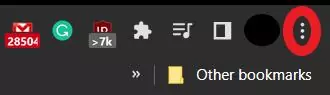
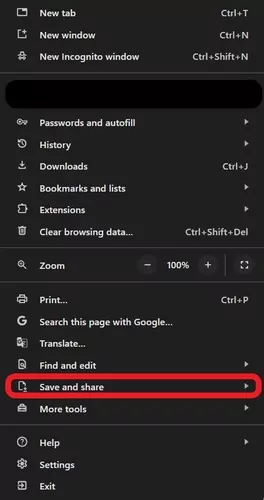
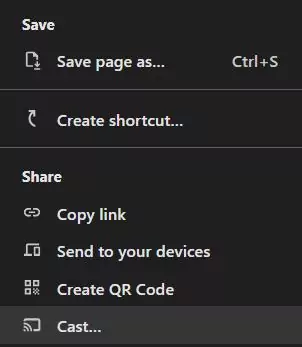
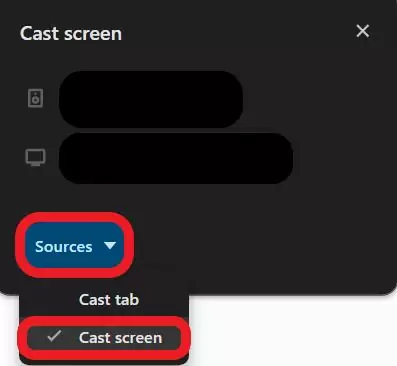
Para encerrar a transmissão da tela, volte à janela do Chrome e selecione “Parar”.
Em termos de flexibilidade, este é o melhor método para usuários de PC. Como tudo o que você precisa é do navegador Chrome, é possível transmitir até mesmo a partir do macOS ou ChromeOS. No entanto, ele não está disponível para dispositivos móveis, o que é uma desvantagem.
Método 3. Usar aplicativos Chromecast
O próximo método para espelhar a tela em uma Google TV é usar a funcionalidade Chromecast integrada em aplicativos compatíveis. Usando um aplicativo compatível com Chromecast, você pode transmitir para a Google TV independentemente da plataforma.
A boa notícia é que muitos dos seus aplicativos e plataformas favoritos são compatíveis. No entanto, nem todos os aplicativos suportam esse recurso, pois ele é reservado exclusivamente para aplicativos compatíveis com Chromecast integrado, que é uma seleção extensa, mas finita.
Tanto a sua Google TV quanto o seu dispositivo Android/iOS/Windows/macOS precisam estar na mesma rede Wi-Fi. Você também precisa de um aplicativo compatível com Chromecast no seu dispositivo, como Netflix, Hulu, Disney+, etc. O aplicativo precisa estar na versão mais recente, portanto, verifique se há atualizações pendentes.
Estamos usando o Netflix como exemplo, mas desde que a plataforma de sua escolha seja compatível com o Chromecast integrado, o processo será semelhante:
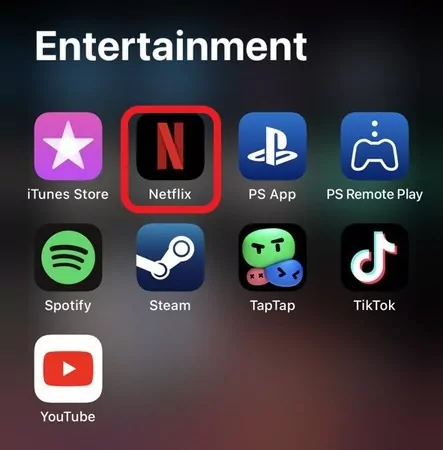
- Etapa 1.Abra o Netflix e faça login na sua conta.
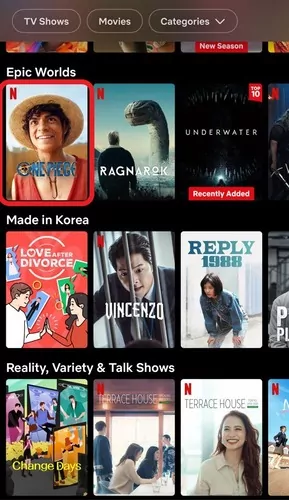
- Etapa 2.Selecione um programa/filme para assistir. Comece a reproduzi-lo.
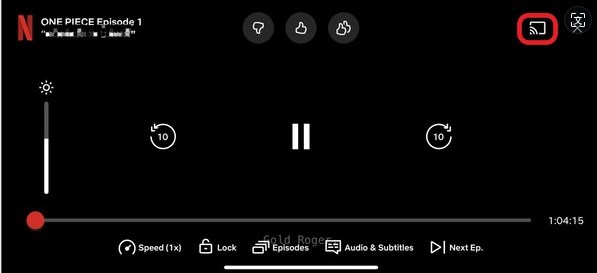
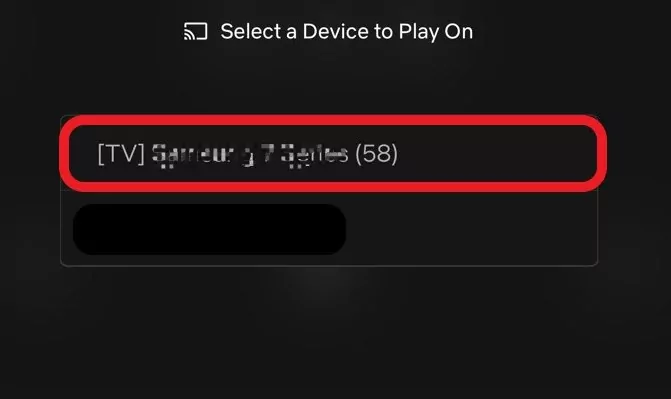
- Etapa 3.No reprodutor de mídia, selecione o botão “Transmitir”.
- Etapa 4.Selecione sua Google TV na lista.
- Etapa 5.Aguarde até que o aplicativo se conecte.
Método 4. Usar o AirDroid Cast
O último método para iniciar o espelhamento de tela do Google TV é o AirDroid Cast, uma solução completa para todas as suas necessidades de espelhamento e transmissão de tela.
Aqui estão alguns dos principais recursos do AirDroid Cast para você se familiarizar:
Principais recursos
- Suporte multiplataforma: iOS, macOS, Android, Windows, Android TV, e uma plataforma web conveniente
- Conectividade local e remota: Conexão local ou conexão remota
- Teste gratuito: O recurso de transmissão é gratuito na mesma rede Wi-Fi
- Sem anúncios: Sem anúncios ou marcas d'água
Como espelhar o smartphone na Google TV através do AirDroid Cast:
- Etapa 1.Baixe e instale o aplicativo AirDroid Cast no seu celular na Play Store ou App Store.
- Etapa 2.Inicie o aplicativo e conecte seu smartphone à mesma rede Wi-Fi que sua Google TV está conectada.
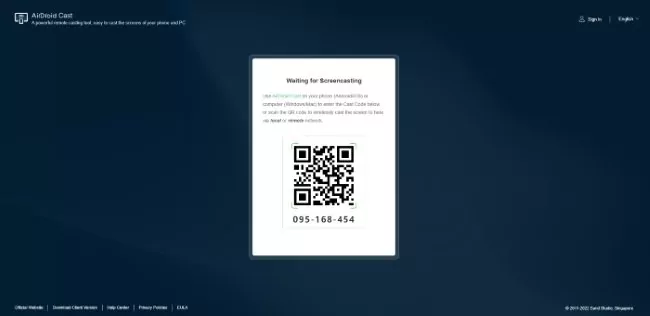
- Etapa 3.Agora, inicie um navegador da web na sua Google TV e acesse webcast.airdroid.com. Anote o código QR ou o código de transmissão de 9 dígitos.
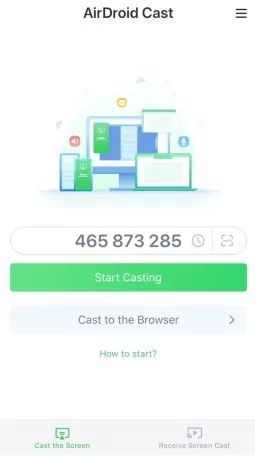
- Etapa 4.Digite o código de transmissão de 9 dígitos no seu smartphone e toque em “Iniciar transmissão”.
- Etapa 5.Clique em “Permitir” para aceitar a solicitação na sua Google TV.
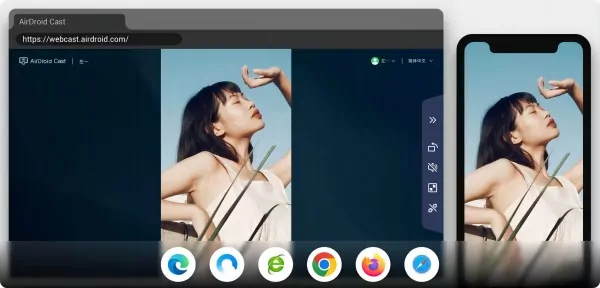
- Etapa 6.Agora, a tela do seu celular será exibida na sua Google TV.
Qual é a melhor maneira de espelhar a tela no Google TV?
Aqui está uma comparação dos 4 métodos para espelhar a tela em uma Google TV:
| Métodos | Plataformas | Preço | Prós | Contras |
|---|---|---|---|---|
| Aplicativo Google Home | Android iOS | Gratuito | 1.Gratuito 2.Conexão estável | Indisponível para PC |
| Navegador Chrome | macOS Windows ChromeOS | Gratuito | 1.Não é necessário instalar software 2.Gratuito | Funciona apenas em computadores com o navegador Chrome |
| Aplicativos Chromecast | Android iOS macOS Windows | Depende do aplicativo | 1.Transmite o conteúdo diretamente 2.Fácil e rápido | 1.Não é possível espelhar a tela inteira 2.O preço pode ser caro |
| AirDroid Cast | Android iOS macOS Windows Android TV Plataforma web | Gratuito (para transmissão local) | 1.Sem anúncios 2.Teste gratuito para transmissão local 3.Ampla compatibilidade | Às vezes apresenta lentidão |
Perguntas frequentes
É possível usar o AirPlay na Google TV?
Não, o AirPlay não é oficialmente compatível com a Google TV. No entanto, alguns aplicativos iOS/macOS suportam transmissão para TVs Android.
Por que não consigo transmitir para a Google TV?
Você não pode transmitir para a sua Google TV se dois dispositivos estiverem conectados a redes Wi-Fi diferentes, se o dispositivo de transmissão não estiver configurado corretamente ou se o dispositivo não for compatível com o Chromecast.
Como faço para transmitir música pelo AirPlay para a Google TV?
Você pode conectar seu dispositivo iOS à sua Google TV usando o aplicativo Google Home e, em seguida, reproduzir o Apple Music para transmitir o som para a Google TV.
Resumo
Agora você já conhece todas as maneiras de iniciar o espelhamento de tela do Google TV. Mas se tiver algum problema ao conectar, um aplicativo de terceiros como o AirDroid Cast é uma alternativa confiável.
O AirDroid Cast pode fazer muito mais do que os protocolos de transmissão tradicionais, como o Chromecast, incluindo suporte de áudio bidirecional, transmissão em resolução Full HD 1080p, opções de conectividade local e remota e muito mais!



Deixar uma resposta.