Como Controlar o iPhone a Partir do Mac
- 1: É possível controlar o iPhone pelo Mac?
- 2: Como controlar o iPhone pelo Mac?
- Método 1: Controlar o iPhone pelo Mac usando o Controle Assistivo
- Método 2: Controlar o iPhone remotamente pelo Mac via USB


- 3: Como controlar o iPhone com a tela quebrada pelo Mac?
- 4: Como controlar o Mac pelo iPhone?
- 5: Conclusão
1. É possível controlar o iPhone pelo Mac?
Se você está se perguntando “Consigo controlar meu iPhone a partir do Mac?”, a boa notícia é que sim, isso é possível. Existem algumas formas para fazer isso, então vale testar cada uma para ver qual funciona melhor para você.
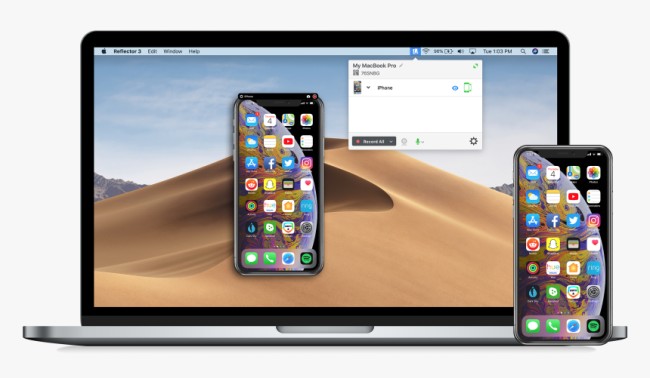
Controlar o iPhone pelo Mac oferece uma nova maneira de navegar entre seus dispositivos.
Você pode precisar desse recurso por vários motivos: para ter mais conforto ao usar o iPhone, caso a tela do aparelho esteja quebrada e não funcione, ou até mesmo para jogar no celular sem depender de emuladores.
Seja qual for o motivo, temos uma solução para você.
2. Como controlar o iPhone pelo Mac?
Confira os métodos práticos para controlar o iPhone a partir de um MacBook:
Método 1: Controlar o iPhone pelo Mac usando o Controle Assistivo
O primeiro método utiliza uma solução nativa da Apple, pensada originalmente para acessibilidade, mas que pode ser útil em várias situações.
Veja como ativar o recurso Controle Assistivo no seu Mac:
- Passo 1. Abra o menu Apple e acesse 'Ajustes do Sistema' ou 'Preferências do Sistema' no Mac.
- Passo 2. No menu de ajustes, selecione 'Acessibilidade'.
- Passo 3. No menu à direita, role para baixo e encontre 'Controle Assistivo'.
- Passo 4. Ative a opção 'Ativar Controle Assistivo'.
- Passo 5. O painel inicial do Controle Assistivo deve aparecer no seu Mac.
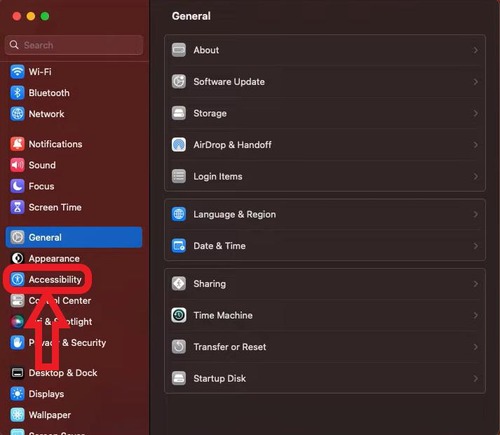
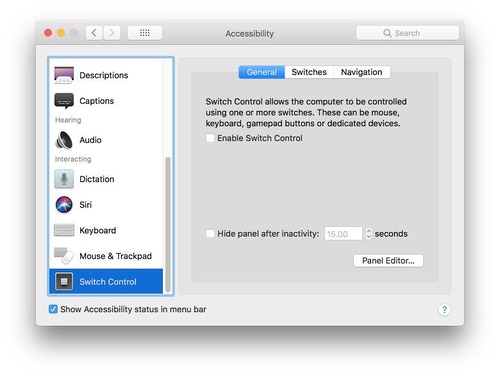

Depois de ativar o recurso, certifique-se de que seu iPhone e Mac estejam conectados à mesma rede Wi-Fi e usando a mesma Conta Apple no iCloud. Com isso pronto, siga os passos abaixo:
- Passo 1. No painel do Controle Assistivo, clique em 'Dispositivos'.
- Passo 2. Selecione o iPhone que deseja controlar.
- Passo 3. Clique em 'Conectar'.

Agora, seu Mac estará conectado ao iPhone e você poderá controlá-lo pelo teclado até desativar o recurso. Para desconectar, siga as instruções abaixo:
- Passo 1. No iPhone, acesse o menu do Controle Assistivo.
- Passo 2. Toque em 'Dispositivo'.
- Passo 3. Toque em 'Parar de Usar Dispositivo'.
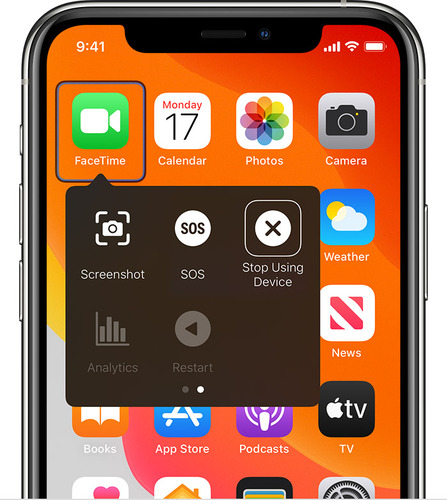
Depois de selecionar 'Parar de Usar Dispositivo', o iPhone e o Mac serão desconectados.
Método 2: Controlar o iPhone remotamente pelo Mac via USB
Se você prefere uma solução mais simples e com conexão por cabo, pode usar um aplicativo de terceiros como o AirDroid Cast.
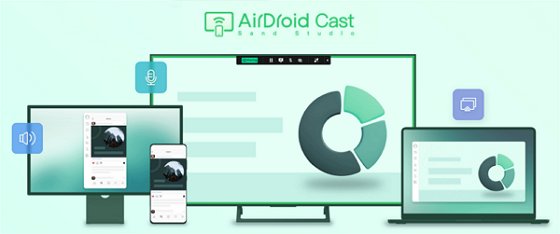
O AirDroid Cast é uma solução completa para espelhamento e transmissão de tela, permitindo também o controle remoto de dispositivos iPhone e Android pelo computador. Assim, você navega pelo seu celular usando o teclado e o mouse do Mac!
Veja o que você precisa para começar:
- Bluetooth ativado tanto no iPhone quanto no Mac.
- O app AirDroid Cast instalado no seu iPhone e no Mac.
Com o AirDroid Cast, você tem três opções para espelhar a tela do iPhone no Mac:
Controlar o iPhone pelo Mac via USB:
A melhor forma de conectar e controlar o iPhone pelo Mac é usando o cabo USB. Como a conexão é direta, você terá mínima latência e ótima qualidade de imagem.
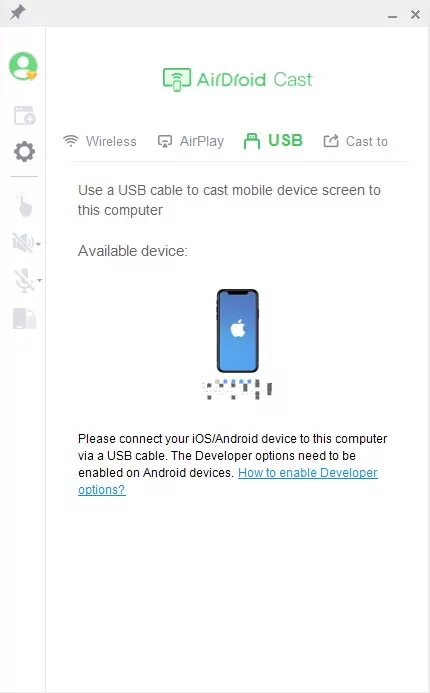
- Passo 1. Conecte o iPhone e o Mac com um cabo USB Lightning e, quando aparecer o aviso no iPhone, toque em “Confiar neste computador”.
- Passo 2. Abra o AirDroid Cast no Mac e, na seção USB, selecione seu iPhone na lista de dispositivos.
- Passo 3. Siga as instruções na tela para finalizar a configuração.
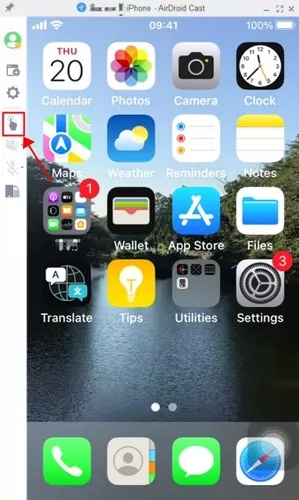
- Passo 4. Clique no botão 'Ativar Controle' no menu à esquerda para começar a controlar o iPhone pelo Mac.
Controlar o iPhone pelo Mac via AirPlay usando o AirDroid Cast:
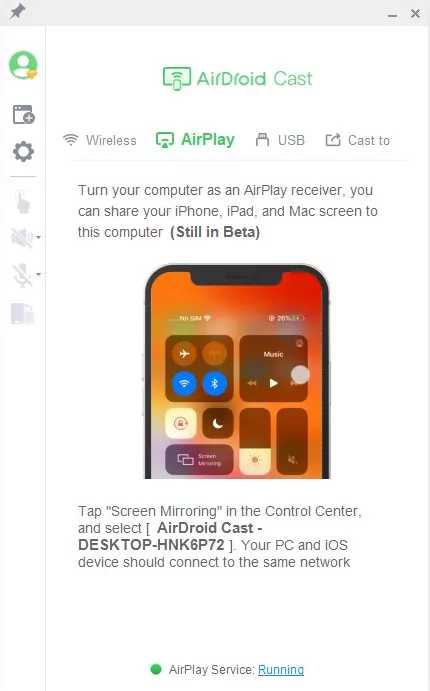
O AirDroid Cast também permite transformar seu Mac em um receptor AirPlay para espelhar a tela do iPhone. Para isso, tanto o iPhone quanto o Mac precisam estar conectados à mesma rede Wi-Fi.
- Passo 1. Abra o AirDroid Cast no Mac e clique na seção 'AirPlay'.
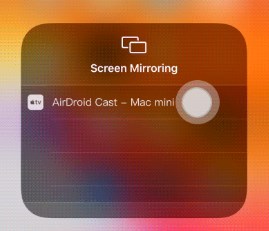
- Passo 2. No iPhone, deslize o dedo para baixo a partir do canto superior direito para abrir a Central de Controle.
- Passo 3. Toque no ícone 'Espelhamento de Tela' e selecione seu Mac, que aparecerá como 'AirDroid Cast - Mac' ou nome semelhante.
- Passo 4. Aguarde a conexão entre o iPhone e o Mac para iniciar o espelhamento. Depois, clique em 'Ativar Controle'.
Conectar ao iPhone pelo Mac via conexão sem fio
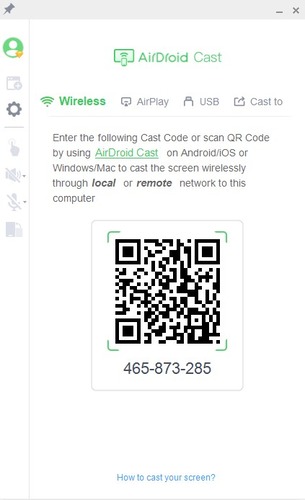
O último método é usando uma conexão wireless. Não é necessário estar na mesma rede Wi-Fi, pois o AirDroid Cast faz uma conexão ponto a ponto (peer-to-peer) entre os dispositivos.
- Passo 1. Abra o AirDroid Cast no Mac e clique na seção 'Wireless'.
- Passo 2. Abra o AirDroid Cast no iPhone e escaneie o QR code exibido no Mac para conectar.
- Passo 3. Aceite as instruções na tela para concluir o processo.
- Passo 4. Assim que estiver conectado, clique em 'Ativar Controle' para começar a controlar o iPhone.
Confira um tutorial em vídeo sobre o AirDroid Cast:
3. Como controlar o iPhone com a tela quebrada pelo Mac?
Se você está tentando controlar o iPhone pelo Mac porque a tela está quebrada e não consegue digitar a senha, existem algumas opções.
Veja algumas opções para tentar contornar a restrição da senha no iPhone com tela quebrada:
3.1. Acessar o iPhone com tela quebrada usando a Siri
Uma alternativa é usar a Siri para acessar o iPhone mesmo com a tela danificada. Veja como fazer:
Passo 1. Ative a Siri dizendo “E aí Siri”, mantendo pressionado o botão lateral ou o botão Home (em modelos como iPhone 7, 8, SE, etc.).
Passo 2. Diga “Ativar VoiceOver”.
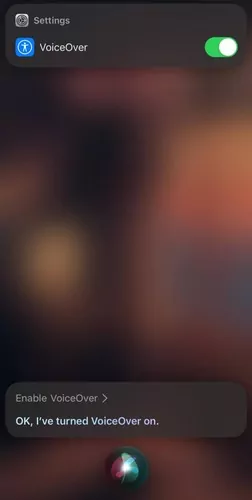
Passo 3. Acesse o menu de senha e use o cursor do VoiceOver para digitar o código. O VoiceOver vai narrar os números, caso você não consiga visualizar nada na tela.
Passo 4. Dê dois toques nos números do seu código até desbloquear.
Passo 5. Use a Siri para ir até os ajustes ou navegue pela tela inicial.
Passo 6. Selecione sua Conta Apple e faça um backup dos seus dados.
Assim, você pode enviar o iPhone para o conserto com tranquilidade, sabendo que seus dados estão salvos.
3.2. Controlar o iPhone com tela quebrada pelo computador usando o iTunes
Passo 1. Abra o iTunes no Windows ou o Finder no Mac.
Passo 2. Conecte o iPhone ao computador usando o cabo USB.
Passo 3. Selecione o ícone do iPhone no iTunes ou Finder.
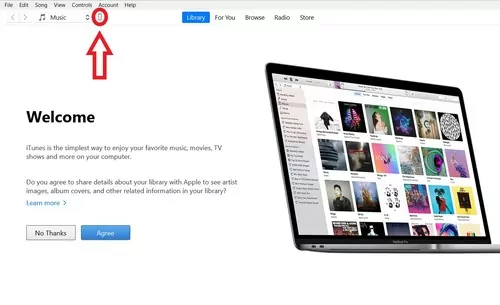
Passo 4. Clique novamente no ícone do iPhone para acessar 'Resumo' ou selecione 'Geral' no Mac.
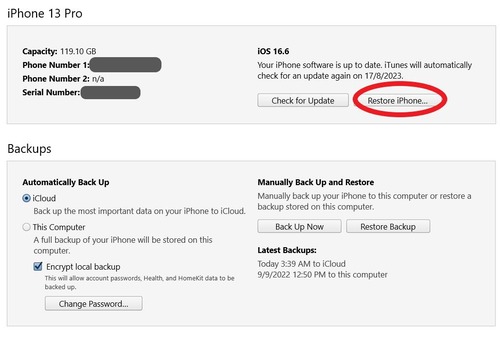
Passo 5. Selecione 'Restaurar iPhone…'
Você também pode fazer backup dos dados no computador antes de restaurar. Esse processo pode desbloquear o aparelho, mas apaga tudo do iPhone.
3.3. Acessar o iPhone com tela quebrada via iCloud
A última alternativa para controlar o iPhone com tela quebrada pelo Mac é usando o iCloud. Esse método só funciona se o recurso 'Buscar' do iPhone já estiver ativado no aparelho. Caso não esteja, tente um dos métodos anteriores.
Se o 'Buscar' iPhone já está configurado, siga os passos:
Passo 1. Acesse iCloud.com pelo computador.
Passo 2. Faça login com a mesma Conta Apple do iPhone.
Passo 3. Após o login, você estará na página inicial do iCloud.
Passo 4. Clique no ícone 'Apps' no canto superior direito da página.

Passo 5. Selecione 'Buscar' no iPhone’.
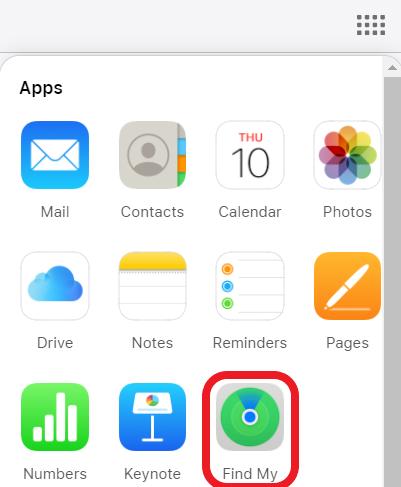
Passo 6. Clique em 'Todos os Dispositivos'.
Passo 7. Selecione seu iPhone.
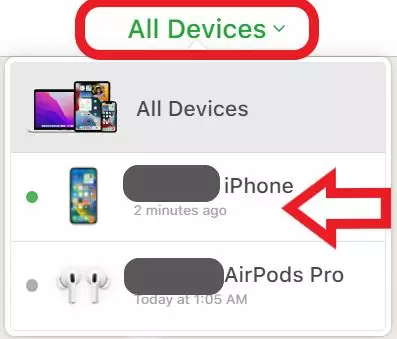
Passo 8. Selecione 'Apagar iPhone'.
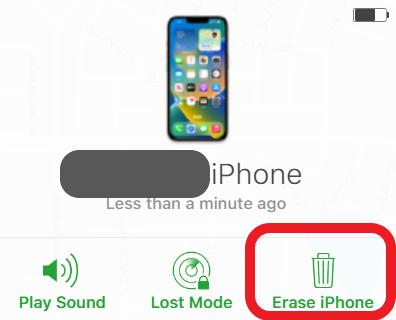
Isso vai apagar e restaurar o iPhone para as configurações de fábrica. O ideal é fazer um backup pelo iTunes/Finder antes, assim você pode restaurar seus dados depois.
4. Como controlar o Mac pelo iPhone?
Se você quer controlar o Mac usando o iPhone, também existem algumas opções. Veja dois métodos diferentes para isso:
Método 1: Controlar o Mac pelo iPhone usando o Controle Assistivo
Para que funcione, tanto o iPhone quanto o Mac precisam estar conectados à mesma rede Wi-Fi e usando a mesma Conta Apple.
Passo 1. No Mac, abra o menu Apple e acesse 'Preferências do Sistema'.
Passo 2. Selecione 'Acessibilidade'.
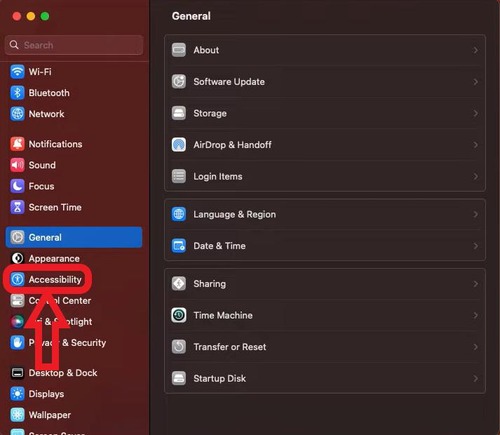
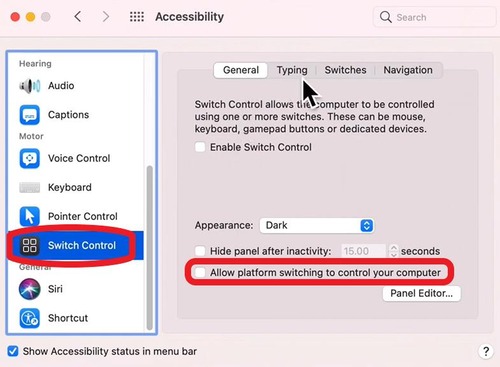
Passo 3. Role para baixo e selecione 'Controle Assistivo'.
Passo 4. Ative a opção 'Permitir que a troca de plataformas controle o computador'.
Passo 5. No iPhone, vá em 'Ajustes' e selecione 'Acessibilidade'.
Passo 6. Selecione Controle Assistivo e ative o recurso.
Passo 7. Toque em 'Controles' e depois em 'Adicionar Novo Controle…'
Passo 8. Selecione “Toque Atrás” e, em seguida, “Toque Duplo”.
Passo 9. Selecione 'Menu do Escaneamento'.
Passo 10. Vá para a tela inicial e dê dois toques atrás do iPhone para abrir o Menu do Escaneamento.
Passo 11. Toque em 'Dispositivo'.
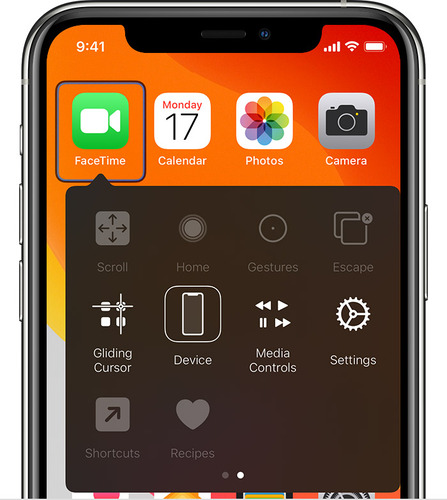
Passo 12. Selecione 'Usar Outro Dispositivo'.
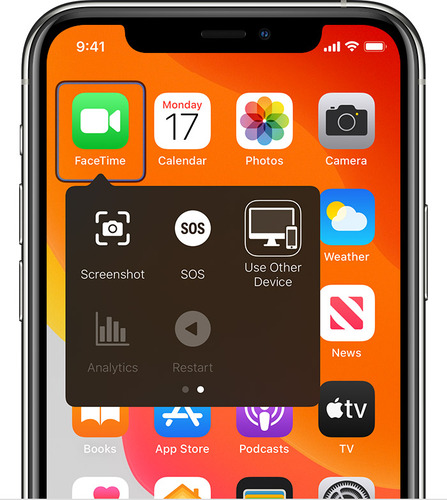
Passo 13. Escolha seu Mac e pronto: você poderá controlá-lo pelo iPhone.
Método 2: Controlar o Mac pelo iPhone usando o Chrome Remote Desktop
Outra forma simples de controlar o Mac pelo iPhone (ou até por outro computador, tablet ou smartphone) é usando o Chrome Remote Desktop do Google. Basta instalar o app Chrome Remote Desktop no iPhone e seguir as instruções na tela.
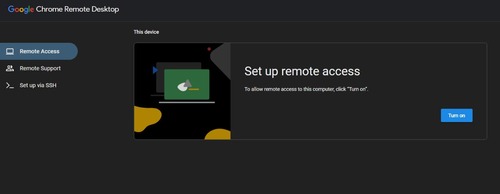
Depois, acesse este site no Mac e faça login com a mesma conta Google. Siga as orientações para configurar o acesso remoto, defina um PIN e conecte pelo app usando esse PIN.
Assim, o iPhone vai espelhar a tela do Mac e você pode controlá-lo usando toques diretamente na tela do celular.
5. Conclusão
Chegamos ao fim do nosso guia sobre como controlar o iPhone pelo Mac remotamente. Esperamos que você tenha encontrado uma solução ideal! O Controle Assistivo pode dar um pouco de trabalho para configurar, então recomendamos experimentar o AirDroid Cast para facilitar o processo.
O AirDroid Cast permite espelhar a tela em vários dispositivos, sendo útil tanto para produtividade quanto para entretenimento. É fácil de usar, principalmente se você precisa controlar o iPhone pelo Mac, tornando-se a solução perfeita para o dia a dia!



Deixar uma resposta.