Guia Detalhado Sobre Como Usar o Chromecast com o Steam Link
Muitos jogadores do Steam estão procurando uma experiência fantástica para jogar jogos de PC na TV, e o Chromecast Steam Link deve ser uma delas. Neste artigo, você aprenderá como transmitir o Steam Link para a TV a partir do Android, iPhone e iPad.
- 1: O que é o Steam Link e como funciona?
- 2: Requisitos do sistema e pré-requisitos para o Steam Link
- 3: Como transmitir o Steam Link para a TV - Chromecast
- 4: Como solucionar problemas do Steam Link?
- 5: O que o Steam Link faz que o Chromecast não faz?
- 6: AirDroid Cast para espelhar o Steam Link na TV [Melhor alternativa]


- 7: Conclusão e perguntas frequentes sobre o Steam Link
Parte 1: O que é o Steam Link e como funciona?
Você já deve ter ouvido falar do Steam Link e talvez esteja se perguntando do que se trata, especialmente se você é novo na plataforma de jogos para PC Steam.
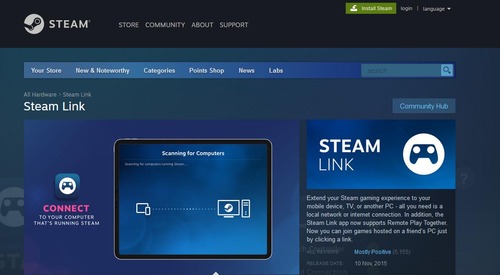
Inicialmente, a Valve criou o Steam Link como um dispositivo de hardware independente e até integrou um gamepad Steam Controller para os usuários aproveitarem. Isso foi descontinuado há muito tempo. Felizmente, a Valve lançou a versão em software, agora comumente conhecida como Steam Link. Você pode usar o Steam Link para estender sua experiência de jogo do PC para seus dispositivos móveis e até mesmo para sua TV.
Parte 2: Requisitos do sistema e pré-requisitos para o Steam Link
Antes de começar a usar o Steam Link, você precisa garantir que seu dispositivo tenha as especificações corretas. Aqui estão as especificações recomendadas:
- Para usuários do Windows, é necessário ter o Windows 7 ou mais recente para executar o Steam Link.
- Para usuários de Mac, é necessário ter o Mac OS X 10.10 (Yosemite) ou mais recente.
- Para usuários do Linux, é necessário ter o Ubuntu 12.04 ou mais recente.
- Quanto à TV, é necessário ter uma TV com resolução mínima de 720p.
- Quanto à rede, é necessário ter uma conexão de rede estável para o computador host e o dispositivo no qual o Steam Link foi instalado.
Parte 3: Como transmitir o Steam Link para a TV - Chromecast
Transmitir o Steam Link para a TV proporcionará muita diversão enquanto você joga. Experimente as soluções abaixo de acordo com suas necessidades:
1Transmitir o Steam Link para a TV a partir do Android
Aqui está um guia detalhado passo a passo sobre como transmitir jogos do Steam Link para sua TV a partir do seu telefone Android.
Passos para transmitir o Steam Link para a TV a partir do Android
- Etapa 1.Acesse a Google Play Store e baixe o aplicativo Steam Link para o seu dispositivo.
- Etapa 2.Quando a instalação estiver concluída, inicie e abra o aplicativo Steam Link.
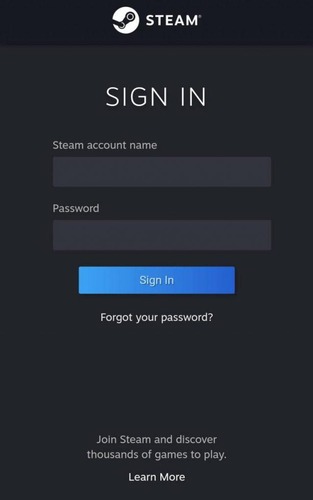
- Etapa 3.Faça login na sua conta Steam, que é a mesma no seu PC e na TV. Se você não tiver uma conta, pode criar uma primeiro.
- Etapa 4.No aplicativo Steam Link, vá para o Painel de Notificações e selecione “Screen Cast”.
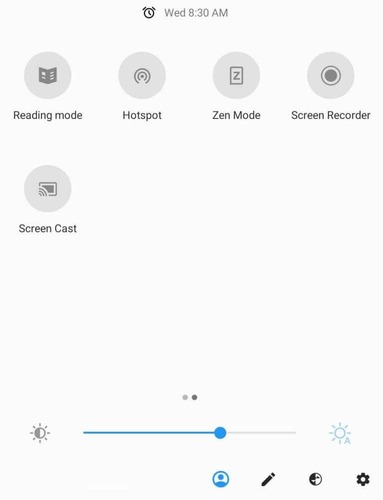
- Etapa 5.Selecione “Chromecast device”.
- Etapa 6.Depois de conectado, a tela do seu Android deve ser espelhada na TV.
2Espelhar o Steam Link para a TV a partir do iPhone/iPad
Para espelhar o Steam do iPhone/iPad para a TV, você precisará instalar um aplicativo de espelhamento como o Replica.
Guia para espelhar o Steam Link para a TV a partir do iPhone ou iPad
- Etapa 1.Primeiro, baixe o aplicativo Replica da App Store e instale-o no seu dispositivo iOS.
- Etapa 2.Abra o Replica e procure seu dispositivo Chromecast.
- Etapa 3.Clique em “Iniciar” e selecione “Iniciar transmissão” para espelhar a tela do seu iPad ou iPhone.
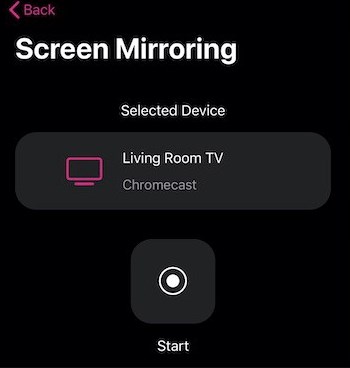
- Etapa 4.Agora você pode iniciar o jogo no aplicativo Steam e deverá conseguir vê-lo na TV.
3Transmitir Steam Link para a TV a partir do PC/Mac
Se você deseja jogar jogos a partir do seu desktop ou laptop e quer transmitir o jogo na sua TV, tente estas etapas:
Método 1. Através do navegador Google Chrome
- Etapa 1.Abra o navegador Google Chrome no seu dispositivo.
- Etapa 2.Navegue até o ícone com três pontos no canto superior direito.
- Etapa 3.Um menu suspenso será exibido. Selecione a guia “Transmitir”.
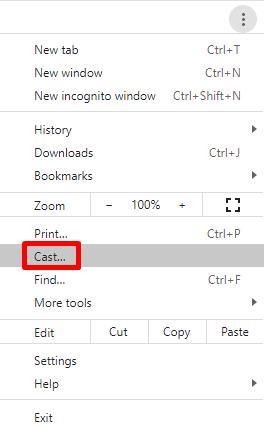
- Etapa 4.Procure seu dispositivo Chromecast na lista de dispositivos disponíveis na guia Transmitir.
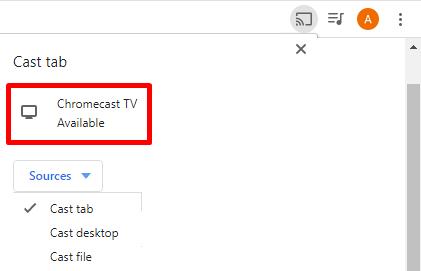
- Etapa 5.Navegue até a guia “Fontes” e clique em “Transmitir área de trabalho”.
- Etapa 6.Agora você pode jogar qualquer jogo no PC a partir do aplicativo Steam e visualizá-lo na tela da TV.
Você também pode usar o Chromecast com Google TV para transmitir jogos do seu computador para a TV usando o aplicativo Steam Link.
Se você deseja jogar jogos no seu desktop ou laptop e quer transmitir o jogo na sua TV, tente estas etapas:
Método 2. Usando o Steam Remote Play
- Etapa 1.Abra as Configurações no seu aplicativo Steam.
- Etapa 2.Marque a caixa na guia “Ativar Remote Play”.
- Etapa 3.Procure o nome da sua TV conectada ao Chromecast e selecione Emparelhar Steam Link.
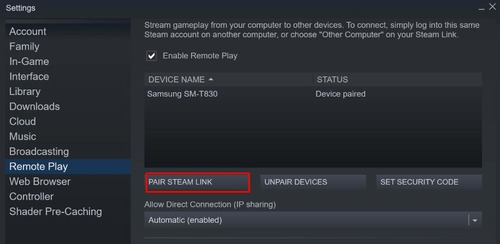
- Etapa 4.Inicie o jogo que deseja jogar e assista na tela da TV para uma experiência aprimorada.
Parte 4: Como solucionar problemas do Steam Link?
Um dos problemas mais comuns que você pode enfrentar ao usar o Steam Link é o atraso. Embora a latência seja esperada, pois você está jogando no seu celular ou PC, ela não deve ser excessiva a ponto de interferir na sua experiência de jogo.
Conectar o Steam Link e o PC a uma rede Wi-Fi de 5 GHz pode ajudar a resolver esse problema.
Se você estiver enfrentando problemas de qualidade de áudio e vídeo, sugerimos que volte às suas configurações de privacidade e altere as dimensões do vídeo.
Você pode ajustar a codificação para “Melhor qualidade” para que seus gráficos não apareçam pixelados. Essa configuração garante uma saída de boa qualidade sem consumir muitos dados.
Desativar qualquer bloqueador de anúncios que interfira na funcionalidade do site também pode ajudar.
Parte 5: O que o Steam Link faz que o Chromecast não faz?
Muitos de vocês podem perguntar: O que o Steam Link faz que o Chromecast não faz? Como o Steam Link se compara ao Chromecast? Antes de responder a essa pergunta, vamos falar sobre as vantagens e desvantagens do Steam Link, que podem ser do seu interesse.
1Prós e contras do uso do Steam Link
Prós
- O Steam Link é altamente responsivo.
- O software é gratuito para baixar e usar.
- A interface é fácil de usar.
- Você pode transmitir áudio e usar o teclado com o Steam Link.
- Há menos atrasos e problemas de travamento com o Steam Link.
Contras
- Você precisa de uma conexão de Internet mais rápida para aproveitar o recurso de espelhamento.
- Você precisa de um controle separado para jogar.
- Você não pode jogar jogos que não são oferecidos pelo Steam.
2O que o Steam Link faz que o Chromecast não faz
Agora vamos mergulhar na discussão entre o Steam Link e o Chromecast:
Para iniciantes, o Steam Link é feito sob medida para jogos, enquanto o Chromecast é mais ou menos uma solução de uso geral para quem deseja transmitir conteúdo de vídeo e áudio de uma ampla variedade de fontes.
De modo geral, o Steam Link é mais responsivo. Ele tem uma latência menor em comparação com o Chromecast, que pode apresentar muito atraso. É por isso que o Steam Link no Chromecast não é tão ideal para jogos.
O Steam Link também é compatível com uma ampla variedade de dispositivos e sistemas operacionais, incluindo Windows, macOS, Linux, Android e iOS.
Por último, mas não menos importante, o Steam Link é gratuito para baixar e usar com a plataforma de jogos Steam. Por outro lado, você deve comprar o Chromecast antes de baixá-lo e instalá-lo.
No entanto, o que você pode fazer se quiser espelhar jogos que não são do Steam? Bem, por que não pensar em experimentar um software de espelhamento de terceiros? Continue lendo a próxima parte para saber mais.
Parte 6: AirDroid Cast para espelhar o Steam Link na TV [Melhor alternativa]
O Steam Link e o Chromecast têm algumas funcionalidades fantásticas, mas, como também já viu, têm as suas desvantagens.
Felizmente, existem algumas alternativas excelentes que pode utilizar para espelhar o Steam Link na TV. O AirDroid Cast é uma das boas alternativas à utilização do Steam Link no Chromecast.
É uma ferramenta rica em recursos que permite espelhar e controlar telas de dispositivos Android, iOS e PCs. Você pode usar o Airdroid Cast para jogar e até mesmo transmitir filmes na sua TV.
Principais recursos do AirDroid Cast
- Suporte multiplataforma: Android, iOS, Windows, macOS e Web.
- Transmissão local e remota: você pode transmitir via WiFi remoto, rede local ou rede celular.
- Suporte para controle remoto.
- Suporte para conexão sem fio e USB.
- Compartilhamento de tempo ilimitado.
- Sem anúncios no aplicativo.
Como transmitir jogos Steam para a TV usando o AirDroid Cast?
O melhor é que você pode transmitir seu Steam Link usando o recurso AirDroid Web Cast, que facilita o espelhamento da tela na TV!
Aqui está o guia rápido:
- Etapa 1.Baixe e instale o AirDroid Cast no PC/telefone
- Você precisará baixar o aplicativo AirDroid Cast no dispositivo que deseja transmitir para a TV e, em seguida, iniciar o aplicativo.
- Etapa 2.Digitalize ou insira o código de transmissão
- Navegue até webcast.airdroid.com m um navegador no dispositivo de destino, neste caso, na TV. Você verá um código QR. Insira o código de transmissão no navegador para o AirDroid Cast no seu PC ou telefone.
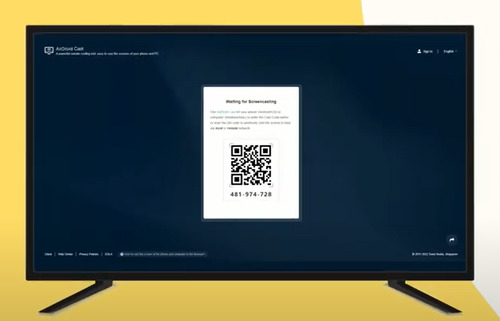
- Etapa 3.Aceite a solicitação de transmissão
- O próximo passo é inserir o emparelhamento e aceitar a transmissão no navegador.
- Etapa 4.Transmissão bem-sucedida
- Os dois dispositivos serão emparelhados e, se for bem-sucedido, você verá o conteúdo do PC na sua TV.
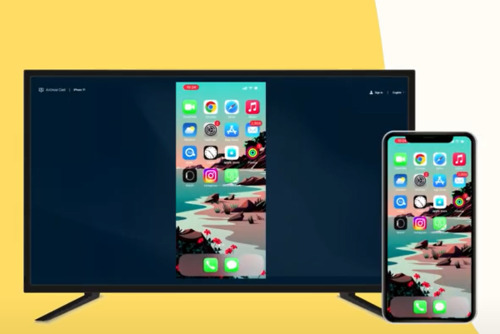
Agora você está pronto para desfrutar dos jogos Steam na sua TV!
Concluindo
É isso! Você não precisa ficar limitado à tela do seu celular ou PC quando pode desfrutar de uma experiência melhor em uma tela maior. Você pode usar ferramentas de software de transmissão, como o AirDroid Cast, para espelhar sua tela na sua Smart TV. Essa é uma das maneiras mais fáceis de transmitir um link do Steam e jogar seus jogos de PC na sua TV.
Perguntas frequentes sobre o Steam Link



Deixar uma resposta.