Como Espelhar o Safari no Chromecast pelo iPhone/iPad/Mac
Quer espelhar o navegador Safari na sua TV com Chromecast a partir do iPhone, iPad ou Mac? Este artigo explica se o Safari pode ser espelhado e traz um passo a passo para usar o Safari no Chromecast.
1 O Safari Possui Suporte Nativo a Espelhamento?
Infelizmente, não. O Safari não possui um recurso integrado de transmissão como o Chrome ou o Edge, então não é possível enviar conteúdo diretamente do navegador Safari para a TV usando o Chromecast.
Mesmo assim, existem alternativas para transmitir o Safari para a TV, como espelhar a tela do seu dispositivo. O Safari já vem instalado em dispositivos Apple, mas para enviar o conteúdo à TV com Chromecast você precisará usar o Google Cast em vez do AirPlay.
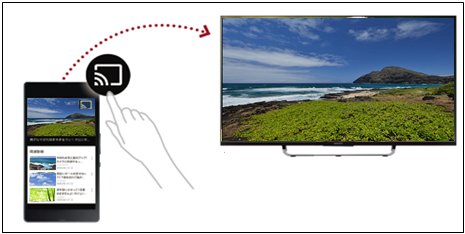
2 Como Espelhar o Safari do iPhone/iPad na TV com Chromecast?
Embora o iPhone/iPad use o AirPlay e a sua TV use o Chromecast, ainda dá para espelhar o Safari com a ajuda do app de espelhamento MomoCast. Ele permite reproduzir vídeos de sites na sua TV.
- Passo 1.Verifique se o dispositivo iOS e a TV com Chromecast estão conectados à mesma rede Wi-Fi.
- Passo 2.Baixe e instale o MomoCast no iPhone/iPad pela App Store.
- Passo 3.Abra o app Safari no iPhone ou iPad e toque no botão Compartilhar.
- Passo 4.Toque em "Cast with MomoCast". Você será redirecionado para o navegador do MomoCast.
- Passo 5.Selecione sua TV com Chromecast para se conectar.
- Passo 6. Toque no ícone de transmissão no canto superior direito e escolha "Mirror Screen".
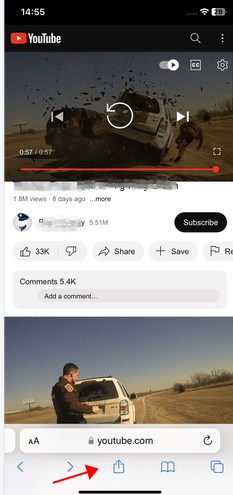
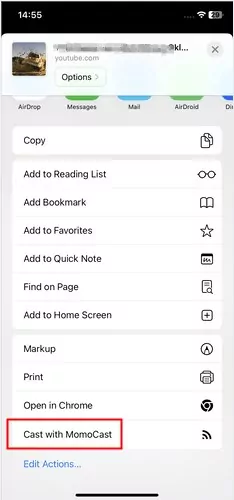
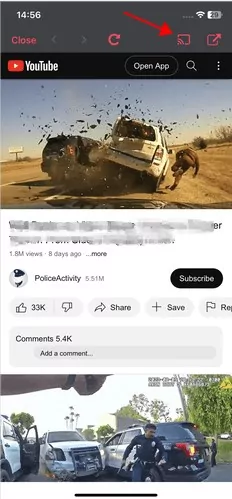
Agora o Safari será exibido na sua TV.
3 Como Espelhar o Safari do Mac na TV com Chromecast?
Caso queira compartilhar o Safari do seu Mac na TV com Chromecast, seja para mostrar abas do navegador ou vídeos, você pode espelhar toda a tela do Mac pelo Google Chrome e então abrir o Safari para compartilhar o conteúdo do Safari.
Passo a Passo para Usar o Safari do Mac no Chromecast (o Mac e a TV precisam estar conectados à mesma rede Wi-Fi):
- Passo 1.Abra o navegador Google Chrome no Mac. Caso ainda não tenha o Chrome, baixe e instale-o.
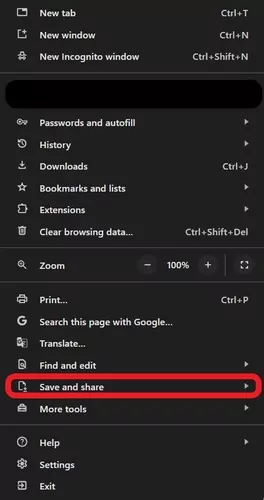
- Passo 2.Clique no menu de três pontos no canto superior direito e escolha "Salvar e compartilhar".
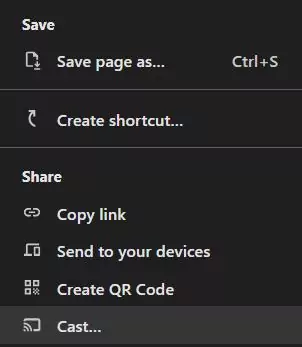
- Passo 3.Clique em "Transmitir" na seção "Compartilhar".
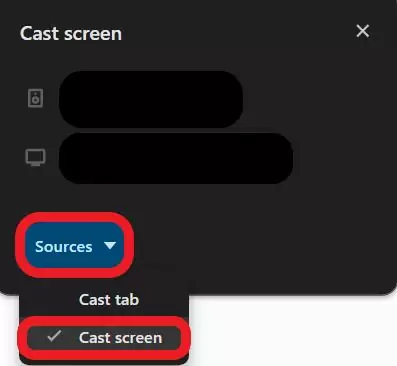
- Passo 4.Clique em "Fontes" e escolha "Transmitir tela".
- Passo 5.Agora, selecione sua TV com Chromecast, e então a tela do Mac será exibida.
- Passo 6.Depois, abra o navegador Safari no Mac, e o Safari será mostrado na sua TV com Chromecast.
4 Bônus: Espelhamento entre Android, iOS, Windows, Mac e TV
Transmitir o Safari para TV com Chromecast pode ser um pouco complicado, mas existe uma forma de espelhar o Safari na TV sem cabos em qualquer plataforma — Mac, iOS, Windows ou Android — usando o AirDroid Cast Web. Você só precisa abrir um site na sua Smart TV e conseguirá compartilhar a tela. Simples e rápido.
Prós
- Você não precisa instalar nada na TV.
- Sem anúncios nem marcas d'água.
- Não é necessário fazer login na conta estando conectado à mesma rede Wi-Fi.
Como usar o AirDroid Cast Web para espelhar o Safari na TV?
Passo 1. Baixe e instale o app AirDroid Cast no computador ou celular que você deseja espelhar. Clique em "Transmitir para".
Passo 2. Abra o navegador da TV e acesse webcast.airdroid.com.
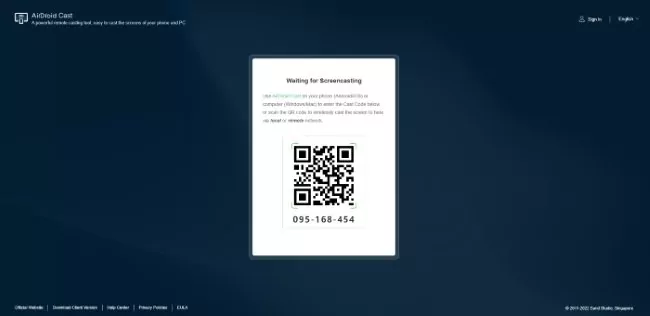
Passo 3. Digite o Código de Transmissão no seu computador ou celular.
Passo 4. Aceite a solicitação.
Passo 5. Agora, a tela do dispositivo será espelhada na TV, e você poderá abrir o navegador Safari para aproveitar o conteúdo na sua TV.
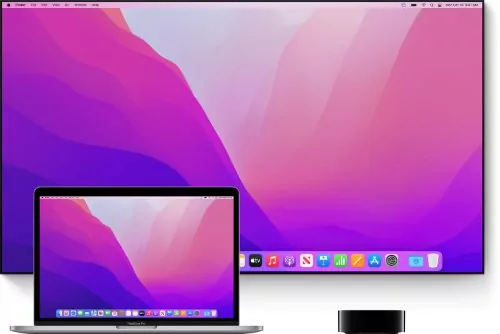
Isso também funciona caso você queira espelhar o Safari na TV com Chromecast usando iPhone ou iPad.
5 Para Finalizar
Como vimos acima, há vários apps para espelhar a tela do seu celular ou computador em uma tela maior. A diferença está na compatibilidade dos apps e em quais sistemas eles funcionam. Para usar o Safari no Chromecast, o Google Cast continua sendo uma ótima escolha.
Você pode espelhar o Safari na TV facilmente usando o app MomoCast, o navegador Chrome ou um app de espelhamento de terceiros como o AirDroid Cast.



Deixar uma resposta.