Como Espelhar um Celular Google Pixel na Roku TV?
P: O Celular Google Pixel é Compatível com Roku TVs para Espelhamento de Tela?
Sim. Ainda assim, os celulares Pixel não vêm com a ferramenta de espelhamento Miracast e o recurso de espelhamento só está disponível em alguns modelos. Você pode usar apps e ferramentas alternativas para espelhar a tela.
Mesmo com essa limitação do espelhamento de tela, existem algumas maneiras de espelhar um Pixel na Roku. Neste artigo, mostraremos as alternativas e também ensinaremos truques para espelhar o Google Pixel em PC/Mac/Android TV.
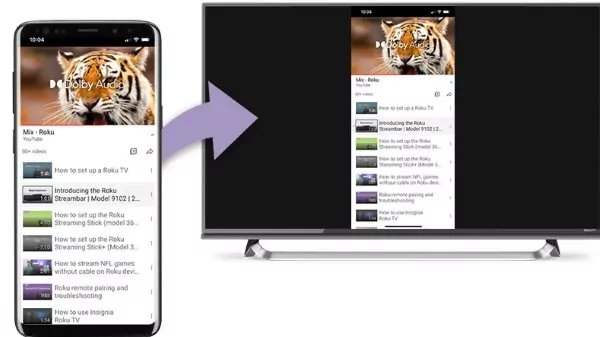

Espelhe o Pixel na Roku Diretamente (Disponível para Alguns Modelos do Pixel)
De modo geral, os celulares Pixel não podem ser espelhados na Roku TV, mas alguns modelos específicos já vêm com essa função. Por exemplo, quem possui o Google Pixel 5 consegue espelhar para a Roku.
Como Ativar o Espelhamento de Tela nas Roku TVs?
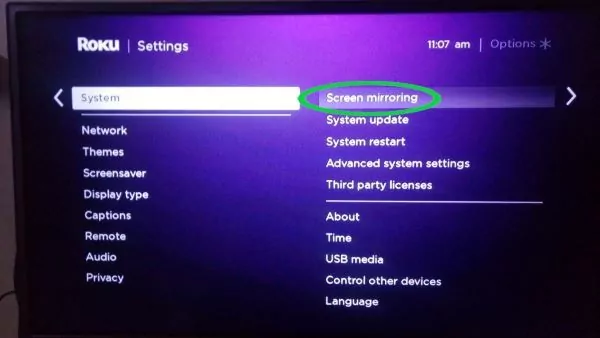
Passo a Passo para Espelhar o Pixel na Roku
O espelhamento do Pixel na Roku pode ser feito seguindo estes passos:
- Acesse as configurações do seu Google Pixel.
- Encontre "dispositivos conectados" e vá para a página "preferências de conexão".
- Toque em "Transmitir".
- Selecione sua Roku TV na lista mostrada.
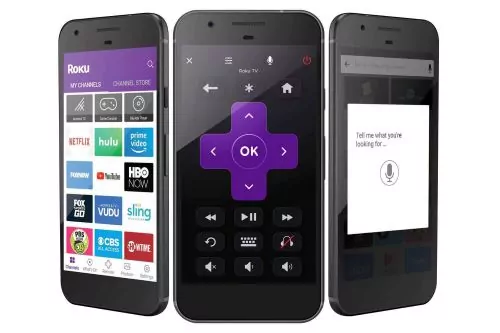
Instale o App Roku no Pixel para o Espelhamento
Se a sua versão do Pixel não é compatível com a Roku TV e você não consegue espelhar um Pixel na Roku, uma das soluções é transmitir a tela pelo app Roku. Ele está disponível na Play Store para qualquer dispositivo Android. Com esse app, é possível espelhar seu Pixel na Roku.
Para conseguir usar o app Roku, é só baixar e instalá-lo pela Google Play Store.
- Abra o app e toque na opção "dispositivos", que será mostrada na parte de baixo da tela. Escolha sua Roku TV dentre as opções que aparecerem.
- Você precisará selecionar o tipo de mídia que deseja espelhar. As opções são: Vídeos, Imagens, Músicas ou Protetor de Tela.
- Para finalizar, toque no item que você quer espelhar do seu Pixel para a Roku.
Use o App Web Video Cast
Outra opção para espelhar seu Pixel na Roku é o app Web Video Cast. Ele é um navegador de celular que possibilita espelhar vídeos, áudios e fotos diretamente para dispositivos de tela grande, como a Roku TV.
Para começar, baixe o Web Video Cast na Google Play Store e conclua a instalação.
- Assim que o app estiver pronto para uso, você poderá espelhar o Pixel na Roku.
- Para isso, inicie o app e toque no ícone "Transmitir" no canto superior direito.
- Depois, escolha o vídeo que deseja assistir e toque em "Reproduzir".

Espelhe o YouTube/Netflix do Pixel para a Roku
Também é possível espelhar o YouTube ou a Netflix do Pixel para a Roku TV. Vídeos e filmes desses apps podem ser transmitidos sem fio do Pixel para a Roku TV.
- Para fazer isso, abra um dos apps e reproduza o filme ou vídeo que quiser.
- Você pode compartilhar o conteúdo através de um pequeno ícone de transmissão, que geralmente fica no canto superior direito do vídeo que você está reproduzindo.
- Assim que tocar nele, a reprodução começará na TV também.
A tabela abaixo mostra as diferenças entre os 4 métodos:
| Métodos | Nativo | O que dá para Espelhar | Facilidade de Uso |
|---|---|---|---|
| Espelhar o Pixel na Roku Diretamente | ✔ | Tela Inteira do Celular | Fácil |
| Pelo App Roku | × | Tela Inteira do Celular | Médio |
| Pelo Web Video Cast | × | Tela Inteira do Celular | Médio |
| Espelhar o YouTube/Netflix pelo Pixel | ✔ | Apenas Mídia | Fácil |
Dica: Espelhando do Pixel para PC/Mac com o AirDroid Cast
Se você quiser espelhar seu celular Pixel no computador, seja para compartilhar mídia ou assistir a filmes e vídeos, o AirDroid Cast é perfeito. Ele possui áudio bidirecional, imagem nítida e baixa latência.
Passo 1. Comece baixando o AirDroid Cast no seu Pixel e no PC/Mac.
Passo 2. Um QR Code aparecerá quando você abrir o app no PC/Mac. Leia o código usando o app através do seu celular Pixel.
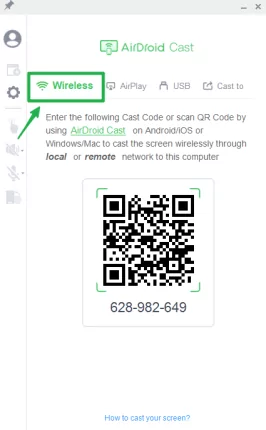
Passo 3. Após conectar, o espelhamento começa em menos de 30 segundos.
Resumo Rápido
Neste artigo, vimos como espelhar um Pixel na Roku. Mas o problema é que nem todos os Pixels podem espelhar a tela diretamente na Roku TV. Por isso, apresentamos diversas alternativas como solução para esse caso. Se ainda estiver com dúvidas na hora de Espelhar seu Pixel na Roku, lembre-se:
- Com o Google Pixel 5, você consegue fazer o espelhamento diretamente na Roku.
- Outra forma de espelhar seu Google Pixel na Roku é baixando o app Roku pelo celular.
- O app Web Video Cast também é uma alternativa, mas tem suas limitações.
- Os recursos de transmissão do Netflix e do YouTube até podem ser usados para espelhar o Pixel na Roku, mas só dá para compartilhar o conteúdo deles mesmos.
- O AirDroid Cast é a opção que mais recomendamos para compartilhar a tela, pois ele é simples, seguro e o mais barato.
Perguntas Frequentes sobre Espelhar um Google Pixel na Roku TV



Deixar uma resposta.