AirPlay Sem Som: Como Resolver o Problema?
O AirPlay é uma ótima solução para transmitir ou espelhar a tela do iPhone, iPad ou Mac na TV. Mas, às vezes, você pode se deparar com problemas como AirPlay sem som ou áudio que não funciona corretamente.
Neste guia, explicamos as possíveis causas do áudio ausente e listamos correções completas para resolver o problema. Vamos direto ao ponto!
1. Por que o AirPlay está sem som?
Há alguns motivos possíveis para conteúdos ficarem sem som no AirPlay. Os problemas de áudio não se limitam a estes, mas são as causas mais comuns.
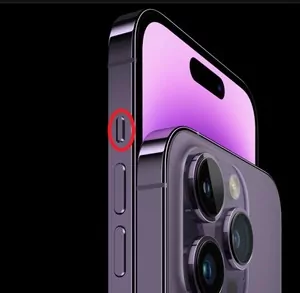
Áudio no mudo
Uma causa direta é frequentemente ignorada. Se o iPhone/iPad estiver no modo silencioso, não haverá áudio em nenhum conteúdo transmitido via AirPlay. Aumente o volume e veja se consegue ouvir algo.
Conexão de internet instável
Uma conexão instável é uma das principais razões para o AirPlay não funcionar corretamente. Como o AirPlay transmite para sua TV/Mac sem fio, a velocidade e a qualidade da conexão influenciam diretamente o resultado.
Além disso, certifique-se de que o roteador esteja posicionado sem obstáculos entre os dispositivos — evite barreiras como móveis e paredes.
Falhas de software
Outro motivo para o AirPlay não funcionar bem são falhas de software no dispositivo AirPlay. As falhas podem estar no app específico de onde você está transmitindo ou na própria TV/dispositivo.
Formato de áudio não compatível
Existe também uma causa rara, mas possível: formatos de áudio. Atualmente, o AirPlay 2 oferece streaming de áudio ALAC lossless de até 48 kHz para conteúdo em vídeo.
2. Soluções básicas para AirPlay sem som
Agora que identificamos alguns fatores que causam o AirPlay sem som, confira correções básicas que você pode tentar para resolver. Se não ajudar, veja as dicas avançadas mais abaixo:
Verifique a compatibilidade dos dispositivos
Primeiro, verifique se os dispositivos usados são compatíveis com o mesmo protocolo AirPlay. A TV precisa ser compatível com AirPlay 2 e seu iOS/macOS deve atender a alguns requisitos.
Veja alguns dispositivos compatíveis com AirPlay 2:
- iPhone 5 ou mais recente (iOS 11.4 ou mais recente).
- iPad 5ª geração (2017), iPad Mini 2, iPad Pro ou mais recente.
- MacBooks/iMacs com macOS Mojave 10.14.4 ou mais recente.
- Apple TV HD (4ª geração) e Apple TV 4K (1ª geração) ou mais recentes.
Além disso, existem alto-falantes e smart TVs compatíveis com AirPlay. Você pode conferir esta página de informações do AirPlay para ver se seu dispositivo é compatível.
Desative o mudo em ambos os dispositivos
Pode parecer óbvio, mas um motivo simples para não ouvir nada do conteúdo via AirPlay é ter um dos dispositivos no mudo.
Verifique a chave Toque/Silencioso no iOS ou confira no Mac se não está no mudo aumentando o volume. Se o dispositivo que está transmitindo estiver no mudo, você não ouvirá áudio na TV ou no dispositivo receptor/de destino.
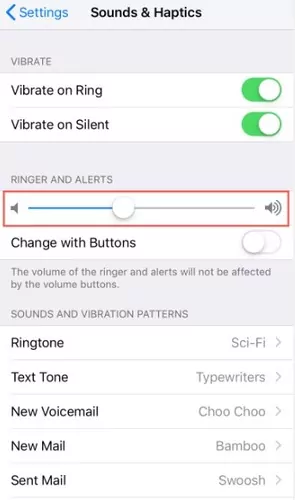
Além disso, confira se você não silenciou a TV por engano. Aumente o volume no controle remoto da TV para confirmar.

Certifique-se de que ambos estejam na mesma rede Wi‑Fi
Para usar o AirPlay e transmitir conteúdo, todos precisam estar na mesma rede Wi‑Fi. Como o AirPlay conecta os dispositivos pela rede, eles precisam estar no mesmo SSID (nome da rede Wi-Fi) para se localizar e se comunicar.
No iOS, verifique se não está apenas em dados móveis e se está na mesma rede do dispositivo receptor.
Além disso, se seu roteador possuir múltiplas bandas e SSIDs (por exemplo, uma rede padrão 2,4 GHz e oura 5 GHz), é fundamental que a TV e o seu dispositivo Apple (iPhone, Mac, etc.) estejam conectados exatamente à mesma banda e ao mesmo SSID. Algumas TVs têm dificuldade em se comunicar com aparelhos que estão em redes diferentes, mesmo vindo do mesmo roteador, o que causa problemas com o AirPlay.
Permita o AirPlay nas Configurações da Casa
Se você configurou sua TV/dispositivo receptor no app “Casa” no iOS, há uma etapa adicional antes de usar o AirPlay. Confira:
- Passo 1. Abra o app “Casa” no iPhone/iPad.
- Passo 2. Toque no botão “Mais” indicado pelo ícone “...”.
- Passo 3. Selecione “Configurações da Casa”.
- Passo 4. Selecione “Alto-falantes e TVs”.
- Passo 5. Ative a opção “AirPlay”.

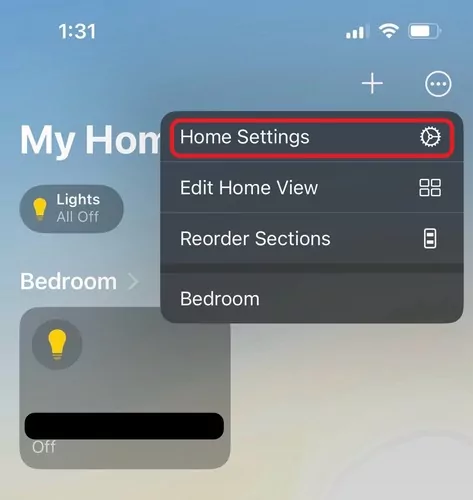
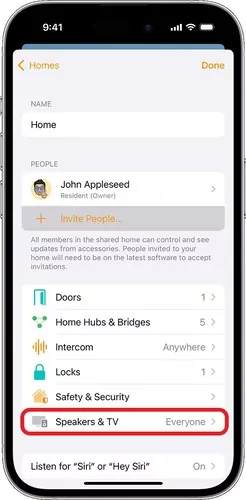
Depois de permitir o acesso ao AirPlay, tente transmitir conteúdo para a TV e verifique se o áudio voltou a funcionar.
Reinicie ambos os dispositivos
O próximo passo é o mais simples: reinicie a TV e os dispositivos iOS/macOS. Embora pareça “simples”, reiniciar é uma das maneiras mais eficazes de resolver problemas em dispositivos eletrônicos.
No iOS, reinicie mantendo pressionados o botão de energia e o botão Diminuir Volume ao mesmo tempo e desligando o aparelho.
No Mac, clique no ícone “Apple” e selecione “Desligar”.
Desligue a TV e tire da tomada. Aguarde 10–15 segundos antes de ligar novamente.
Aguarde 10–15 segundos para ligar novamente.
3. Soluções avançadas para AirPlay sem som
Se o problema com o AirPlay persistir após as soluções acima, tente as soluções abaixo:
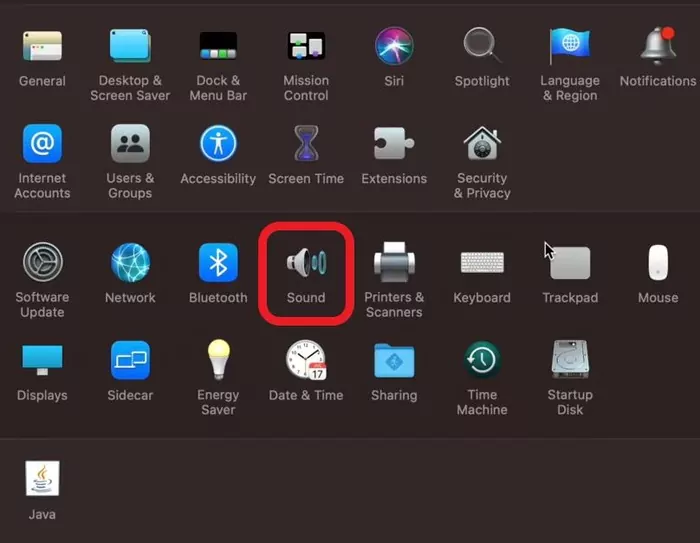
Escolha a saída de áudio correta no Mac
O Mac pode estar usando uma saída de áudio incorreta, causando falhas de som via AirPlay. Ajuste as configurações para garantir que a TV esteja selecionada como saída de áudio.
Veja como alterar:
- Passo 1. Clique no ícone “Apple” no canto superior esquerdo da tela.
- Passo 2. Selecione “Preferências do Sistema”.
- Passo 3. Selecione “Som”.
- Passo 4. Selecione a aba “Saída”.
- Passo 5. Selecione sua TV ou o dispositivo AirPlay na lista.
Altere as configurações de áudio na Apple TV
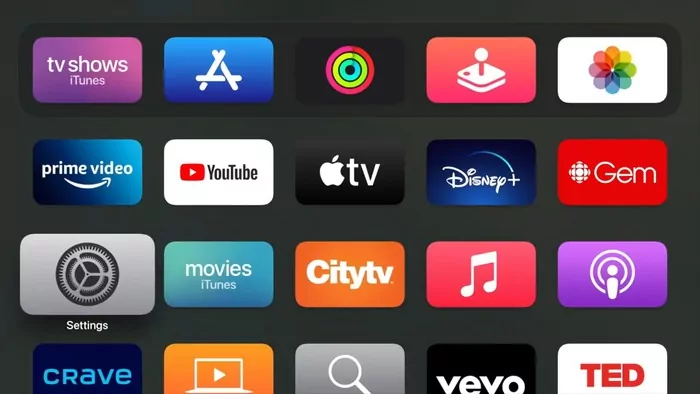
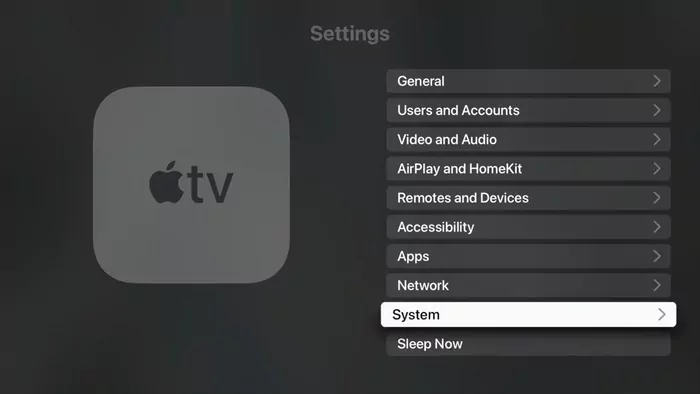
Se você estiver transmitindo para a Apple TV e perceber que o AirPlay não reproduz som, há alguns ajustes que podem ajudar. Siga os passos:
- Passo 1. Abra “Configurações” na sua Apple TV.
- Passo 2. Selecione “Vídeo e Áudio”.
- Passo 3. Selecione “Formato de Áudio”. Depois, ative “Alterar formato”.
- Passo 4. Em “Novo formato”, selecione “Estéreo”.
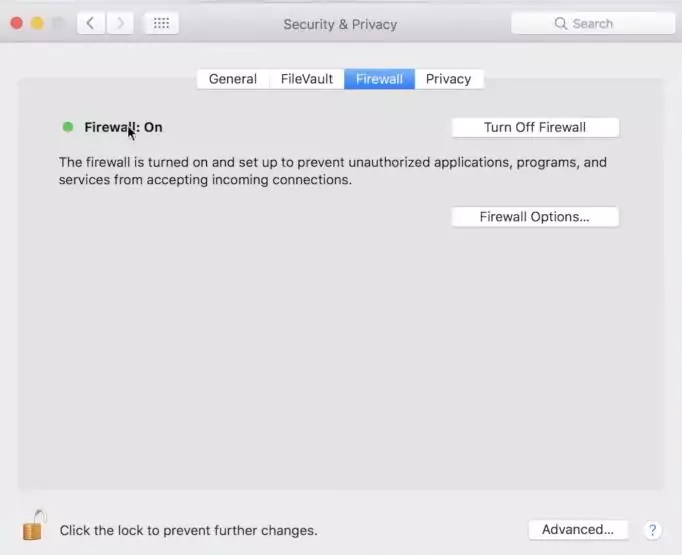
Altere as opções do Firewall no Mac
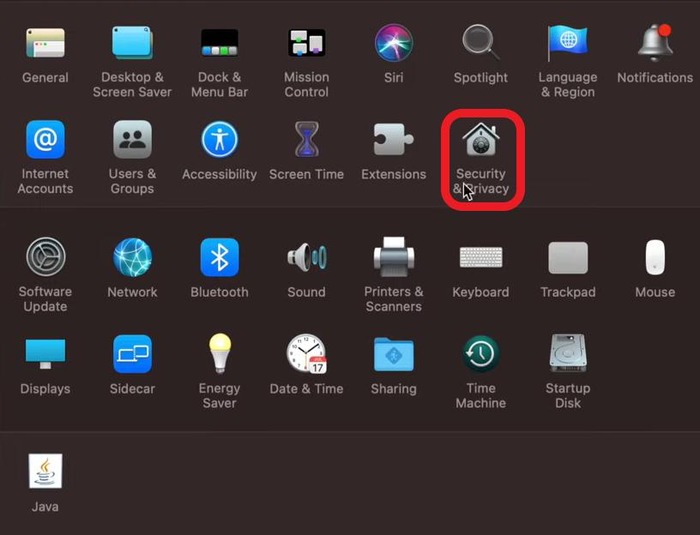
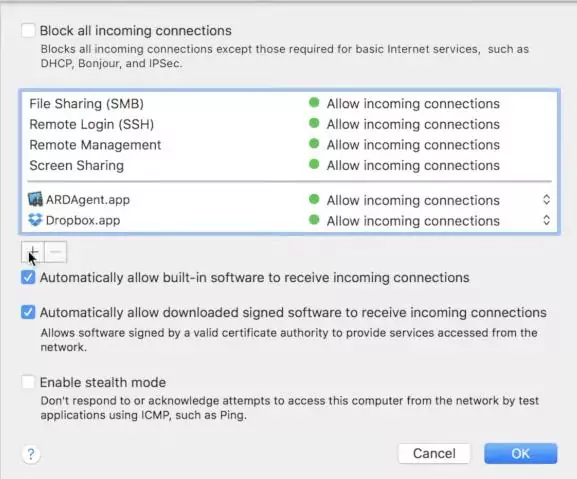
O Firewall do Mac pode estar bloqueando alguma função importante de áudio, fazendo o conteúdo via AirPlay perder som. Para alterar essas opções, siga os passos:
- Passo 1. Clique no ícone “Apple” no canto superior esquerdo da tela.
- Passo 2. Selecione “Preferências do Sistema”.
- Passo 3. Selecione “Segurança e Privacidade”.
- Passo 4. Clique na aba “Firewall”.
- Passo 5. Selecione “Opções do Firewall…”.
- Passo 6. Clique no botão “+” para adicionar um aplicativo.
- Passo 7. Role e encontre o app “Core Audio”. Permita o acesso pelo Firewall.
Atualize o software em ambos os dispositivos
Por fim, atualize o sistema da TV e dos dispositivos macOS/iOS. Firmware desatualizado pode causar falhas no AirPlay, que exige versões recentes do app e do sistema para funcionar corretamente.
No iPhone/iPad, acesse as configurações e verifique se há atualizações pendentes. Além disso, abra a App Store, veja seus apps instalados e instale a atualização do app do qual você está usando o AirPlay.
Na TV, verifique se há atualizações do sistema. Pressione o botão “Menu” ou “Configurações” no controle remoto e procure por “Atualizações de software” ou similar.
4. Dica extra: transmita áudio junto com a tela via AirDroid Cast
Felizmente, há alternativas ao AirPlay caso você tenha tentado tudo e ainda não conseguiu fazer o áudio funcionar. Uma das melhores opções do mercado é o AirDroid Cast, uma solução tudo‑em‑um de espelhamento de tela que permite transmitir a tela e enviar o som do dispositivo e o microfone juntos.
O AirPlay é mais restrito a produtos Apple e marcas compatíveis, enquanto o AirDroid Cast não fica preso a uma única plataforma. O AirDroid Cast está disponível em iOS, macOS, Android, Windows, Android TV e também em aplicativo web!
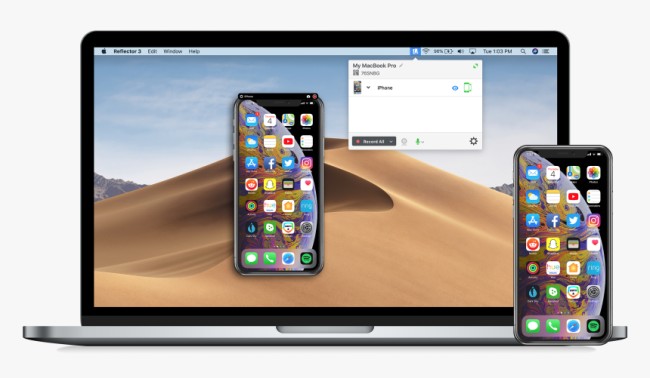
Como espelhar iPhone no Mac com áudio:
- Passo 1. Baixe e instale o app AirDroid Cast no seu iPhone e no seu Mac.
- Passo 2. No iPhone, use o app para escanear o QR Code exibido no Mac ou digite o código de transmissão e toque em "Iniciar transmissão".
- Passo 3.Aceite a solicitação de transmissão no seu Mac.
- Passo 4.Aguarde alguns segundos e a tela do iPhone será exibida no Mac.
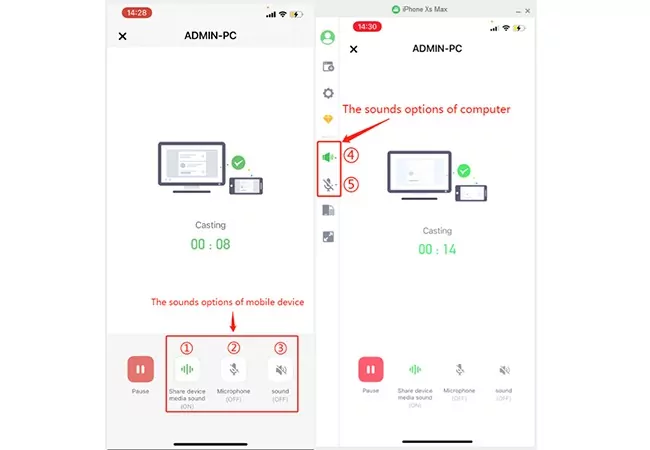
- Passo 5. Agora toque em "Compartilhar som do dispositivo" para enviar o áudio do aparelho ou em "Microfone" para enviar o áudio do microfone.

5. Conclusão
Chegamos ao fim do nosso guia para corrigir problemas de AirPlay sem som e esperamos que você tenha encontrado uma solução. Se ainda estiver sem resposta, o AirDroid Cast é uma alternativa confiável ao AirPlay.
O AirDroid Cast é uma ferramenta versátil de compartilhamento de tela que permite espelhar praticamente qualquer dispositivo! Ele oferece recursos exclusivos de transmissão, como conectividade remota, suporte a áudio bidirecional, transmissão entre plataformas, streaming em 1080p Full HD e muito mais!



Deixar uma resposta.