AirPlay Não Funciona na TV Samsung [Soluções 2026]
O AirPlay dos dispositivos Apple é uma mão na roda para espelhar músicas, vídeos, jogos, fotos e muito mais entre dispositivos. Mas, mesmo sendo tão prático, às vezes você pode se deparar com o problema do AirPlay não funcionando na TV Samsung de repente.
Não se preocupe! Vamos explicar por que isso acontece e mostrar soluções práticas para quando o AirPlay não funciona na sua TV Samsung.
Soluções Rápidas:
- 1. Verifique se sua TV Samsung é compatível com AirPlay: A maioria das TVs Samsung lançadas a partir de 2018 já tem AirPlay 2, mas vale a pena conferir no manual ou procurar a opção Configurações do Apple AirPlay no menu da TV.
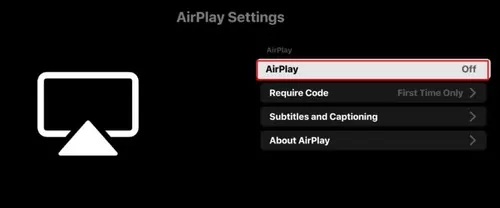
- 2. Ative novamente o AirPlay na TV Samsung: Vá em Configurações > Todas as Configurações > Geral > Conexão > Configurações do Apple AirPlay > AirPlay, desligue e ligue o AirPlay novamente.
- 3. Desative a VPN: Se sua TV Samsung ou dispositivo Apple estiverem usando VPN, desative-a em Configurações/Ajustes > VPN, pois isso pode impedir a conexão do AirPlay.
- 4. Reinicie o roteador Wi-Fi: Se houver algum problema na conexão, desligue o roteador, espere 30 segundos e ligue novamente. Depois, conecte tanto a TV Samsung quanto o dispositivo Apple na mesma rede Wi-Fi.
1. Por que o AirPlay não funciona na TV Samsung?
Se você tentou usar o AirPlay na TV Samsung e não funcionou, alguns fatores podem estar atrapalhando:
- TV incompatível com AirPlay
- Problemas de conexão de rede
- AirPlay desativado
- Dispositivo Apple desatualizado
- Função de proteção automática ativada na TV Samsung
Agora que você já sabe os principais motivos, confira as soluções abaixo para corrigir e fazer o AirPlay voltar a funcionar na sua TV Samsung.
2. Como corrigir o problema do AirPlay não funcionando na TV Samsung?
Nesta parte, vamos detalhar as soluções mais eficazes para resolver o problema do AirPlay na TV Samsung, com passo a passo para cada situação.
Solução 1. Verifique se a TV é compatível com AirPlay
Ao perceber que o AirPlay não está funcionando, o primeiro passo é checar se sua TV Samsung é compatível. TVs incompatíveis não permitem o uso do AirPlay. Consulte o manual ou o site da Samsung para confirmar.
A maioria das TVs Samsung lançadas a partir de 2018 já vem com AirPlay integrado. Veja a lista oficial de modelos compatíveis:
Samsung Crystal UHD Series 6, 7, 8 (2018, 2019, 2020, 2021, 2022, 2023)
Samsung FHD/HD Series 4, 5 (2018, 2020)
Samsung MICROLED Series (2023)
Samsung Neo QLED 4K QN85, QN90, QN95 (2021, 2022, 2023)
Samsung Neo QLED 8K QN700, QN800, QN900 (2021, 2022, 2023)
Samsung QLED 4K Q6/60, Q7/70, Q8/80 (2018 a 2023)
Samsung QLED 4K Q9 (2018)
Samsung QLED 8K Q900 (2019)
Se sua TV for compatível e mesmo assim o AirPlay não funcionar, siga as próximas soluções abaixo.
Solução 2. Verifique a conexão de rede
A conexão com a internet é fundamental para o AirPlay funcionar entre a TV Samsung e o iPhone ou Mac. Veja o que fazer:
1. O AirPlay só funciona se ambos os dispositivos estiverem conectados à mesma rede. Então, confira se tanto a TV quanto seu iPhone ou Mac estão no mesmo nome de Wi-Fi (SSID). Às vezes, o AirPlay falha se um aparelho está no Wi-Fi 5G e outro não.
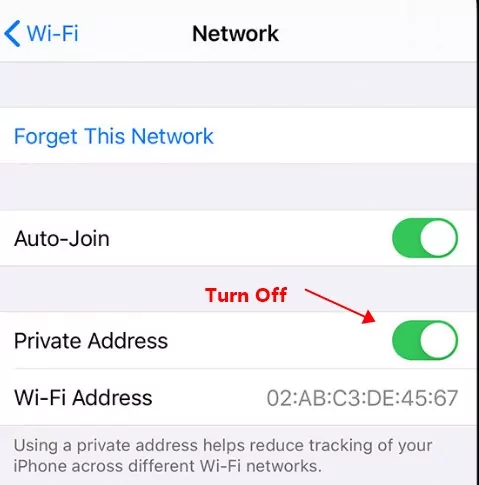
2. Alguns usuários relataram na Comunidade Apple que, no iOS 16.3, desativar o “Endereço Wi-Fi Privado” resolveu o problema.
Se for o seu caso, no iPhone vá em Ajustes > Wi-Fi > (i) ícone de informação > Endereço Privado e desative. Depois, tente usar o AirPlay novamente.
3. Muitas TVs Samsung têm a opção de testar a conexão. No menu de Configurações, procure por Rede e selecione 'Status da Rede'. Se aparecer a opção “Tentar novamente”, selecione para restabelecer a conexão.
Solução 3. AirPlay pode estar desativado
Há recursos no seu dispositivo que você desativa quando não está em uso. Se o Airplay não estiver funcionando na TV Samsung, isso pode ser porque você desativou esse recurso. Para reativar, vá até o menu de Configurações da TV, procure por 'Configurações do Apple AirPlay', selecione e ative. Depois, reinicie seus dispositivos e tente novamente.
Solução 4. Desative a VPN
Se você usa VPN na TV Samsung, iPhone ou Mac, isso pode impedir o funcionamento do AirPlay. Certifique-se de que ambos estejam conectados à rede local e não via VPN.
Para desativar a VPN, abra as configurações do dispositivo, acesse a parte de rede ou VPN e desative.
Solução 5. Reative o Bluetooth na TV Samsung e faça o pareamento
Problemas de Bluetooth também podem atrapalhar a conexão. Para testar, acesse as configurações de Bluetooth na TV Samsung, desative e ative novamente.
Se necessário, “esqueça” os dispositivos conectados e tente parear novamente.
Solução 6. Conecte Apple e TV corretamente
Depois de confirmar que sua TV suporta AirPlay e está ativado, conecte seu dispositivo Apple e a TV na mesma rede Wi-Fi.
Veja como fazer:
No iPhone:
- Conecte o iPhone e a TV à mesma rede Wi-Fi.
- Deslize a tela para cima para abrir a Central de Controle e toque em AirPlay.
- Selecione o nome da sua TV Samsung (ela deve aparecer na lista se for compatível e estiver conectada corretamente).
No Mac:
- Clique no ícone do AirPlay (no canto direito da barra de menus do Mac).
- Escolha sua TV na lista para transmitir o conteúdo.
- Para espelhar a tela, selecione “Espelhar Tela Integrada”.
- Se preferir usar a TV como segunda tela, escolha “Usar como Tela Separada”.
Observação: Nem todos os dispositivos Apple suportam AirPlay 2. Se você seguiu os passos, o AirPlay deve funcionar normalmente.
Solução 7. Altere as configurações de código do AirPlay e redefina dispositivos pareados
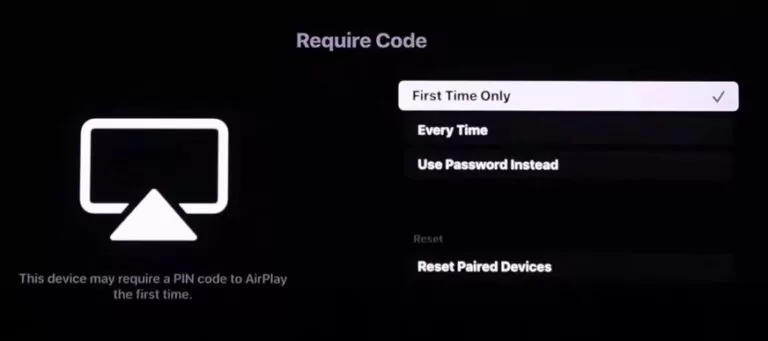
Às vezes, o AirPlay pede um código ou senha para conectar. Você pode ajustar essa configuração na sua TV Samsung:
- Passo 1. Na TV Samsung, vá em Configurações > Geral (ou Configurações > Todas as Configurações > Conexão nos modelos 2023).
- Passo 2. Acesse Configurações do Apple AirPlay > Exigir Código.
- Passo 3. Escolha “Apenas na primeira vez” se for o primeiro uso, e digite o código exibido.
- Ou selecione “Usar senha”, digite sua senha e use sempre que for conectar. Isso pode redefinir a conexão do AirPlay e resolver o problema.
- Se nada funcionar, selecione “Redefinir dispositivos pareados” para apagar todos os dispositivos conectados e reiniciar as configurações do AirPlay na TV. Depois, tente conectar novamente.
Solução 8. Atualize o firmware dos dispositivos
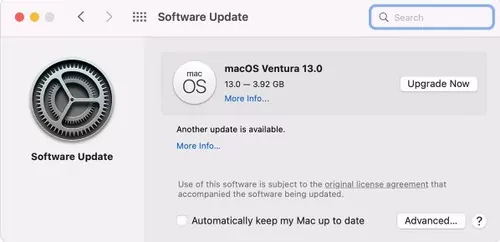
Muitas vezes, o AirPlay para de funcionar porque o sistema do seu iPhone, Mac ou da própria TV está desatualizado. Atualize o iOS (iPhone ou Mac) e o firmware da TV Samsung. Depois disso, tente conectar novamente.
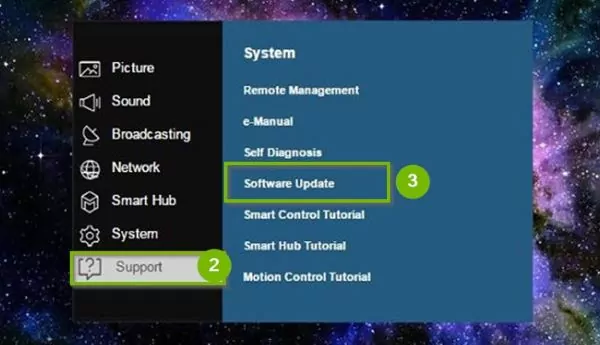
Para atualizar a TV, vá em Configurações > Suporte > Atualização de Software > Atualizar Agora e instale as atualizações disponíveis.
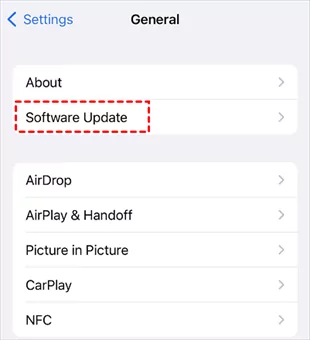
No iPhone, acesse Ajustes > Geral > Atualização de Software > Baixar e Instalar.
No Mac, clique no ícone da Apple > Preferências do Sistema > Geral > Atualização de Software.
Solução 9. Desative o recurso de proteção automática na TV Samsung
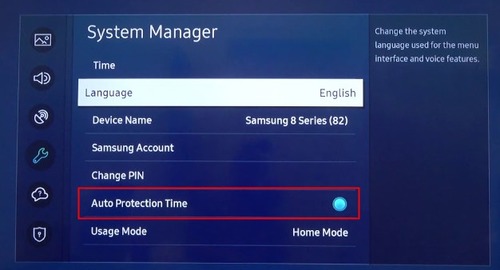
Algumas TVs Samsung têm o recurso de proteção automática para evitar desgaste da tela após um tempo sem uso. Se estiver ativado, pode interromper o AirPlay. Vá para as configurações da TV, procure por “Proteção automática” e desative.
Solução 10. Altere a banda da rede Wi-Fi
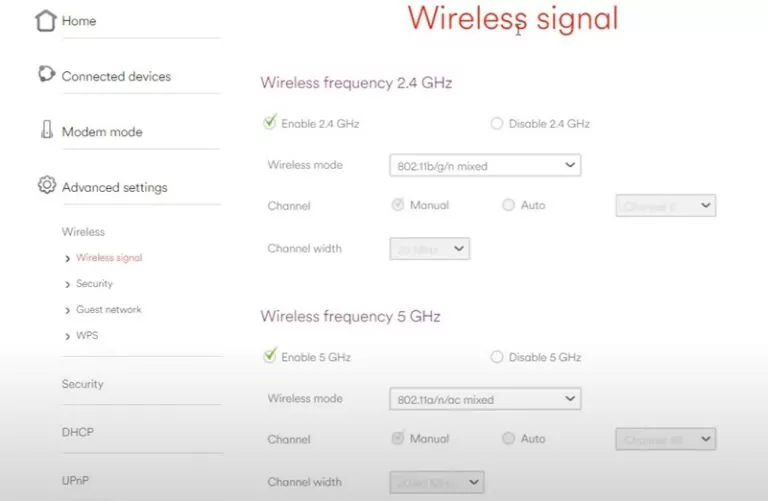
Outro motivo comum para o AirPlay não funcionar é a banda de rede Wi-Fi. Se possível, alterne entre 2.4GHz e 5GHz para testar qual funciona melhor:
- Passo 1. Acesse o painel do seu roteador.
- Entre com o usuário e senha do administrador. Se não souber, consulte o fornecedor do roteador.
- Passo 2. Mude para a banda 2.4GHz
- No painel, vá em Configurações > Wireless e altere a banda atual. Se estiver em 5GHz, troque para 2.4GHz.
- Passo 3. Reinicie o roteador
- Salve as alterações e reinicie o roteador. Depois, reconecte a TV Samsung e os outros dispositivos e teste o AirPlay.
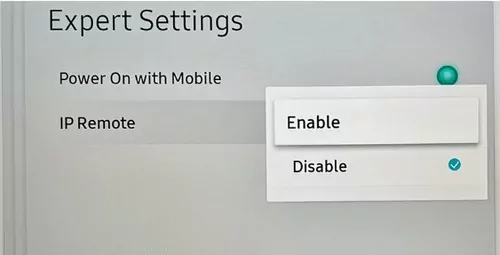
Solução 11. Ative o IP Remote na TV
O IP Remote permite que dispositivos de controle acessem remotamente as configurações da sua TV. Vale a pena conferir se está ativado:
Vá em Configurações > Geral > Rede > Configurações Avançadas > Ativar IP Remote. Depois, teste o AirPlay novamente.
Solução 12. Desative o IPv6 na TV Samsung
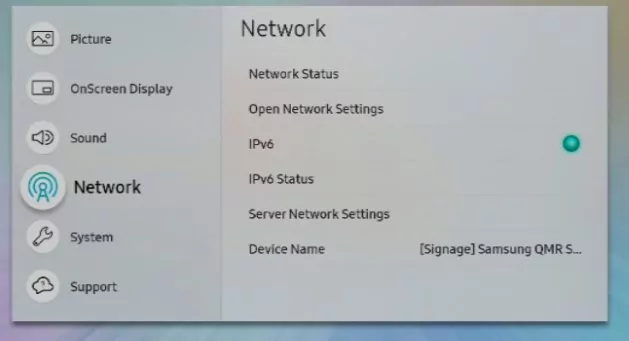
O Protocolo de Internet versão 6 (IPv6) é um padrão de rede avançado, com o qual o seu dispositivo pode usar um número maior de endereços IP exclusivos do que no padrão antigo (IPv4).
Se o AirPlay da sua TV Samsung não funcionar corretamente, provavelmente é um problema de rede com o protocolo IPv6, e você pode desativar o IPv6 na sua TV Samsung. Veja como fazer:
- Passo 1. Vá em Menu > Rede > Configurações Avançadas.
- Passo 2. Desative o IPv6.
- Passo 3. Reinicie a TV e tente usar o AirPlay novamente.
Solução 13. Restaure as configurações de fábrica da TV Samsung
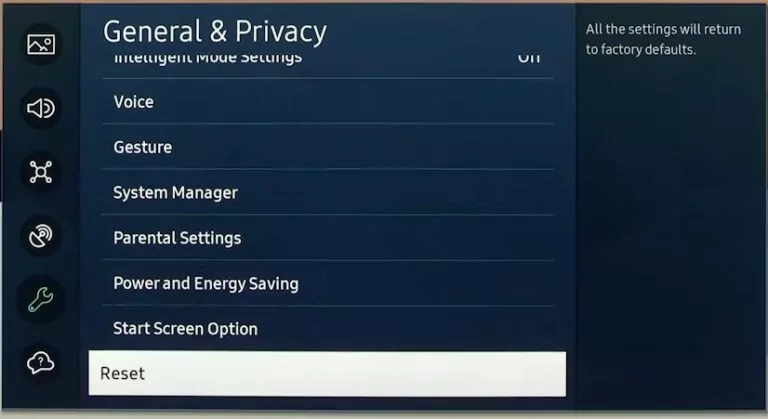
Se nada funcionou até aqui, faça a restauração de fábrica na sua TV Samsung. Isso retorna todas as configurações ao padrão original e pode eliminar qualquer conflito.
Atenção: Faça backup dos seus dados e aplicativos antes de restaurar.
- Passo 1. Vá em Menu > Todas as Configurações > Geral.
- Passo 2. Selecione “Restaurar”.
- Passo 3. Digite seu PIN para confirmar. Se não lembrar, tente 0000 (padrão da Samsung). Confirme em “Restaurar”.
- Passo 4. Selecione OK e aguarde a TV reiniciar automaticamente.
3. Alternativa ao AirPlay na TV Samsung – AirDroid Cast
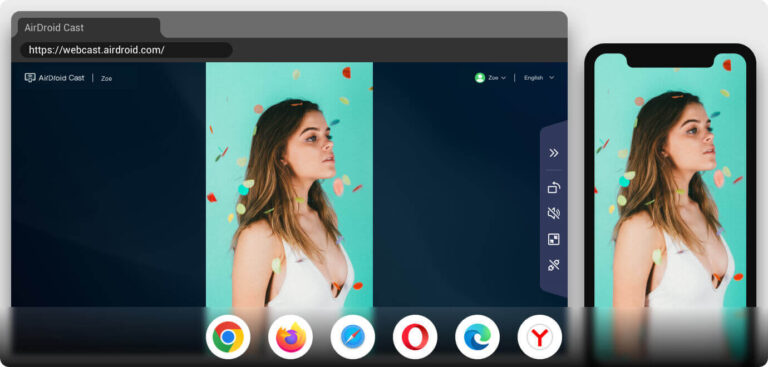
Se, mesmo depois de todas essas dicas, o AirPlay ainda não funcionar, experimente uma alternativa para espelhar seu iPhone, iPad ou Mac na TV Samsung. O AirDroid Cast é uma solução completa e fácil de usar para espelhamento de tela.
Veja como usar o AirDroid Cast para espelhar seu celular na TV:
- Passo 1. Baixe e instale o AirDroid Cast no seu iPhone ou Mac. Abra o aplicativo.
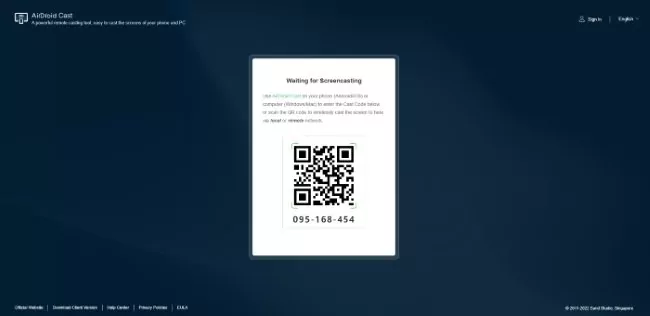
- Passo 2. Abra webcast.airdroid.com na sua TV Samsung. Será exibido um QR code e um código de transmissão.
- Passo 3. No iPhone, digite o código de transmissão e toque em “Iniciar Espelhamento”; no Mac, clique em “Transmitir para” (ou 'Cast to') e insira o mesmo código.
- Passo 4. Aceite o pedido na TV e a tela do seu dispositivo será exibida nela.
4. Conclusão
Não tem nada mais frustrante do que não conseguir usar um recurso que deveria facilitar sua vida. Mas você não precisa passar por isso! Aqui você encontra todas as soluções para quando o AirPlay não funciona na sua TV Samsung. E, se nada resolver, o AirDroid Cast é perfeito para espelhar seu dispositivo em qualquer TV. Com ele, você não precisa mais se preocupar com problemas de AirPlay!
FAQs sobre AirPlay na TV Samsung

A maioria dos modelos de TV Samsung lançados entre 2018 e 2025 já conta com o recurso AirPlay 2. Você pode conferir esta lista de dispositivos para detalhes sobre os modelos compatíveis.



Deixar uma resposta.