AirDroid WhatsApp Parental Control
Exporte e sincronize mensagens recebidas do WhatsApp para outro celular.

Exportar Conversas do WhatsApp: O Que é e Como Fazer
Para preservar seu histórico de conversas, o WhatsApp oferece um recurso nativo para exportar conversas com facilidade. Isso é útil para salvar conversas importantes e facilita visualizar o conteúdo em outro dispositivo ou até em outro app de mensagens.
Se você não conhecia o recurso, continue lendo: neste guia mostramos como exportar conversas do WhatsApp, passo a passo.
O que é "exportar conversa" no WhatsApp e para que serve?
"Exportar conversa" é o recurso que gera um arquivo com o histórico de uma conversa (individual ou em grupo). Você pode salvar no próprio dispositivo ou importar para outro app de mensagens, como o Telegram.
Em geral, as conversas são exportadas em um arquivo .txt (que pode ser aberto no Bloco de Notas do Windows). Se optar por incluir arquivos de mídia, eles acompanham em um .zip.
Exportar conversas do WhatsApp ajuda você a:
- Guardar conversas importantes.
- Migrar para outro dispositivo ou para outro aplicativo.
- Criar um arquivo com o histórico da conversa.
Como exportar conversas do WhatsApp?
Agora que você já sabe o que significa exportar uma conversa no WhatsApp, saiba que isso só é possível no Android e no iOS. Veja como fazer:
Como exportar uma conversa do WhatsApp no Android
No Android, siga estes passos:
- Passo 1. Abra a conversa que deseja exportar.
- Passo 2. Toque nos três pontos > "Mais".
- Passo 3. Toque em "Exportar conversa".
- Passo 4. Escolha para onde enviar/salvar o arquivo exportado.
- Passo 5. Aguarde a exportação da conversa.
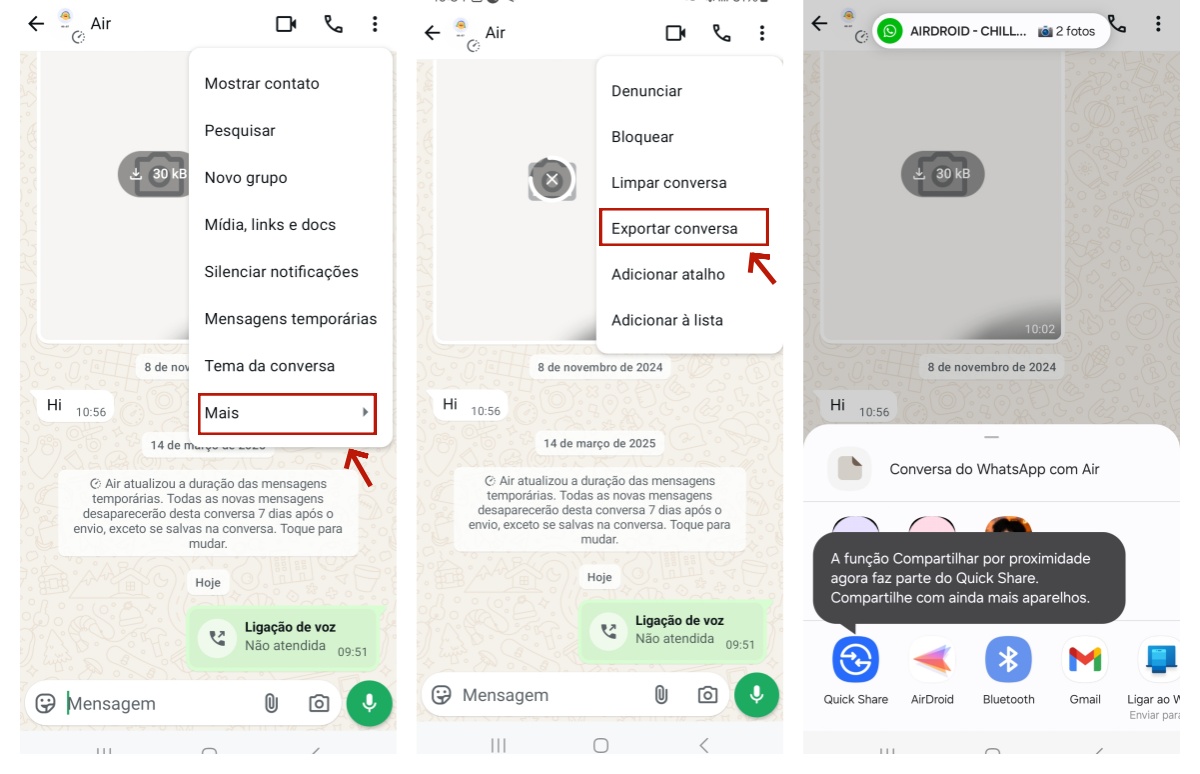
Se incluir mídia, a exportação pode levar mais tempo.
Como exportar uma conversa do WhatsApp no iPhone
Se você quer exportar conversas do WhatsApp no iOS, siga estes passos:
- Passo 1. Abra a conversa que deseja exportar.
- Passo 2. Toque no nome do contato/grupo no topo.
- Passo 3. Role até "Exportar conversa".
- Passo 4. Escolha se deseja anexar mídia (ou enviar sem mídia).
- Passo 5. Selecione o app de destino: Notas, Mail, Mensagens, e‑mail, etc.
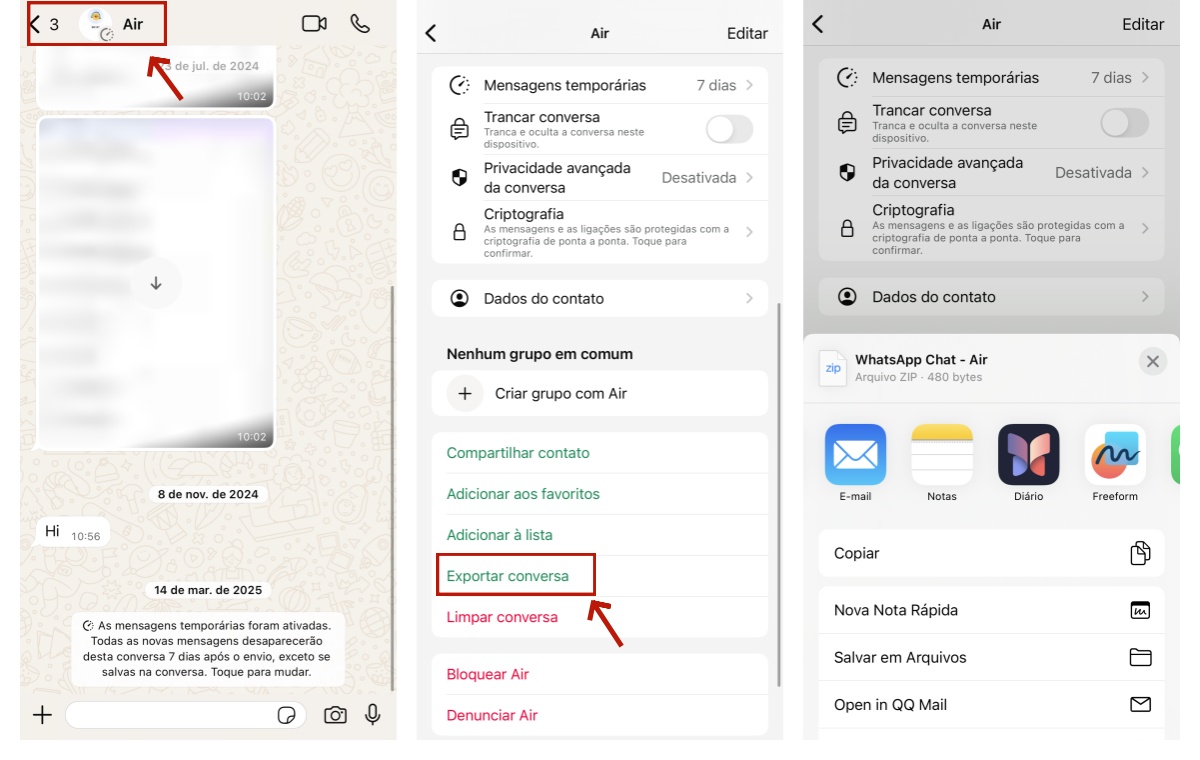
Agora, aguarde a conclusão. Lembre-se: se anexar mídia, pode levar um pouco mais de tempo. Mensagens de visualização única não são exportadas.
Como visualizar as conversas exportadas do WhatsApp?
Se você exportou as conversas em arquivo, elas ficam em formato .txt, que não é muito bom para leitura.
1Use um visualizador de conversas gratuito
Você pode visualizar esses arquivos (.txt) online, de forma simples e gratuita. Siga os passos:
- Passo 1. Confira se o arquivo exportado (.txt) está no seu dispositivo. Caso esteja no e-mail ou outro app, baixe para seu dispositivo.
- Passo 2. Acesse Chat Viewer no navegador.
- Passo 3. Clique em "Escolher arquivo" e selecione o arquivo .txt (a conversa exportada).
- Passo 4. Depois, clique em "Start Reply" e aguarde.
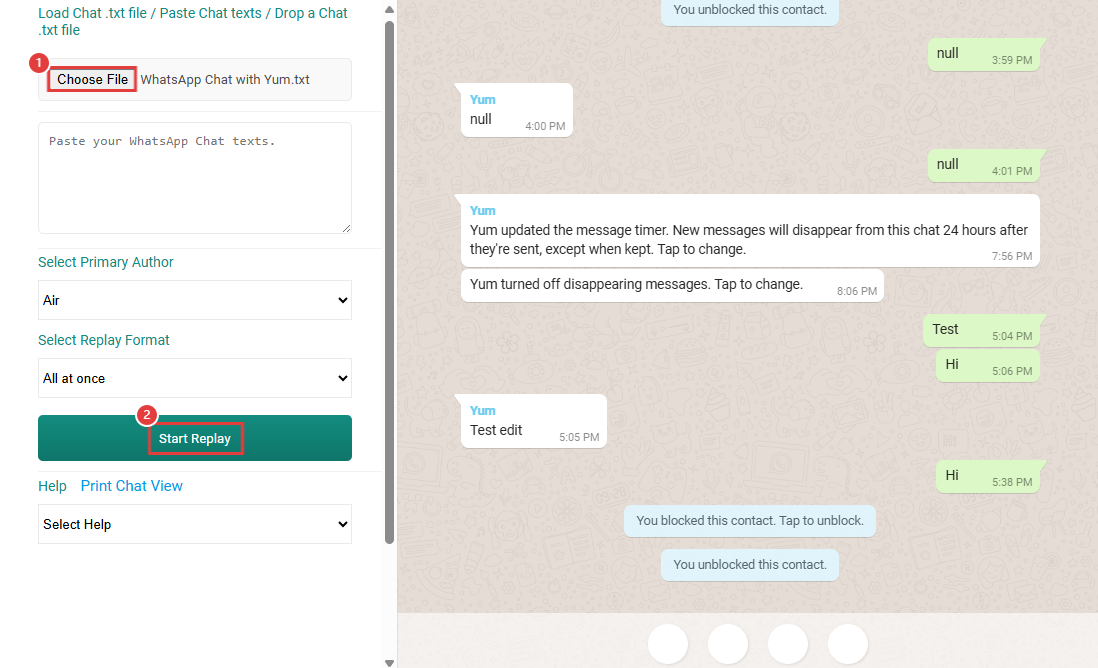
O Chat Viewer exibe o conteúdo em um layout semelhante ao de chat do WhatsApp, de forma mais legível.
Observação: o Chat Viewer não mostra fotos, figurinhas ou mensagens de voz.
2Importar conversas do WhatsApp para o Telegram
Você também pode levar suas conversas do WhatsApp para o Telegram, por exemplo, se decidir migrar de app. Veja como salvar e visualizar as conversas exportadas no Telegram.
- Passo 1. Ao exportar no WhatsApp, escolha o Telegram como destino.
- Passo 2. No app do Telegram, toque em "Importar" quando o aviso aparecer.
- Passo 3. Aguarde o término. Ao finalizar, as conversas ficam visíveis no Telegram.
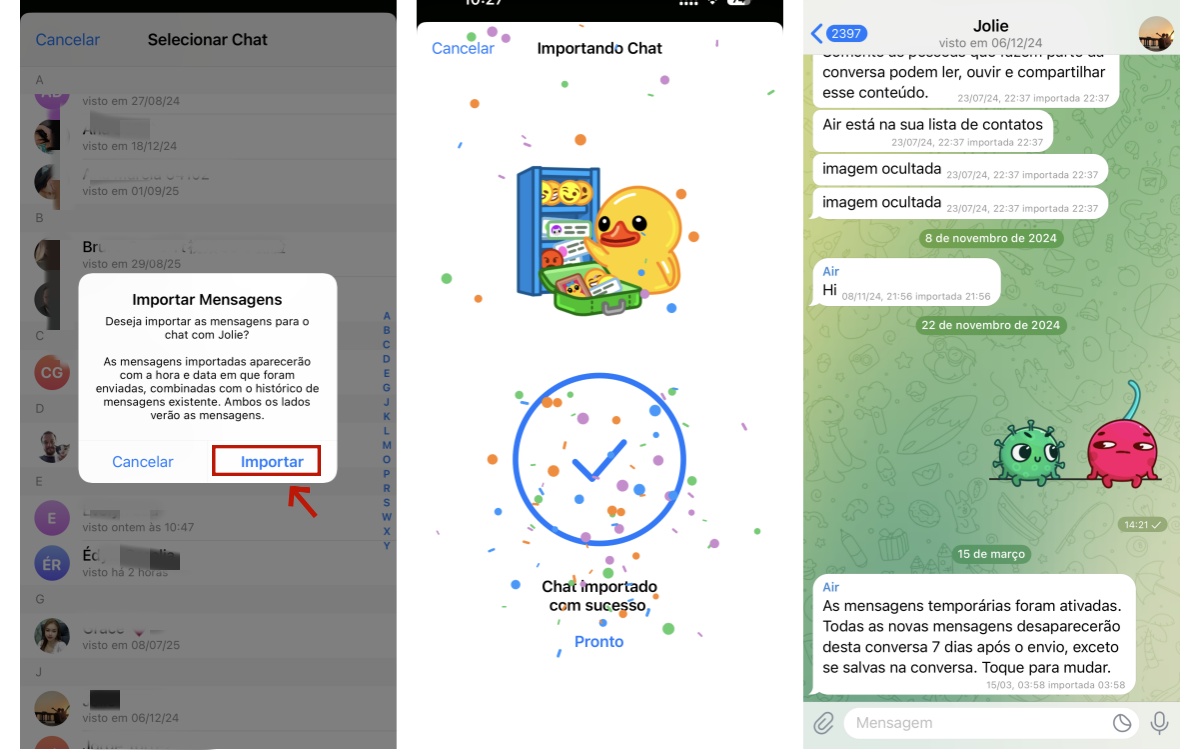
Lembre-se: o processo pode ser lento, conforme a quantidade de mensagens e o tamanho dos arquivos de mídia. Em geral, porém, é bem simples, pois o próprio app torna tudo intuitivo.
Como transferir conversas do WhatsApp de um celular para outro?
Se você quer transferir uma conversa de um celular para outro, por exemplo, porque trocou de aparelho, é melhor seguir estes passos!
1Use o backup para transferir as conversas
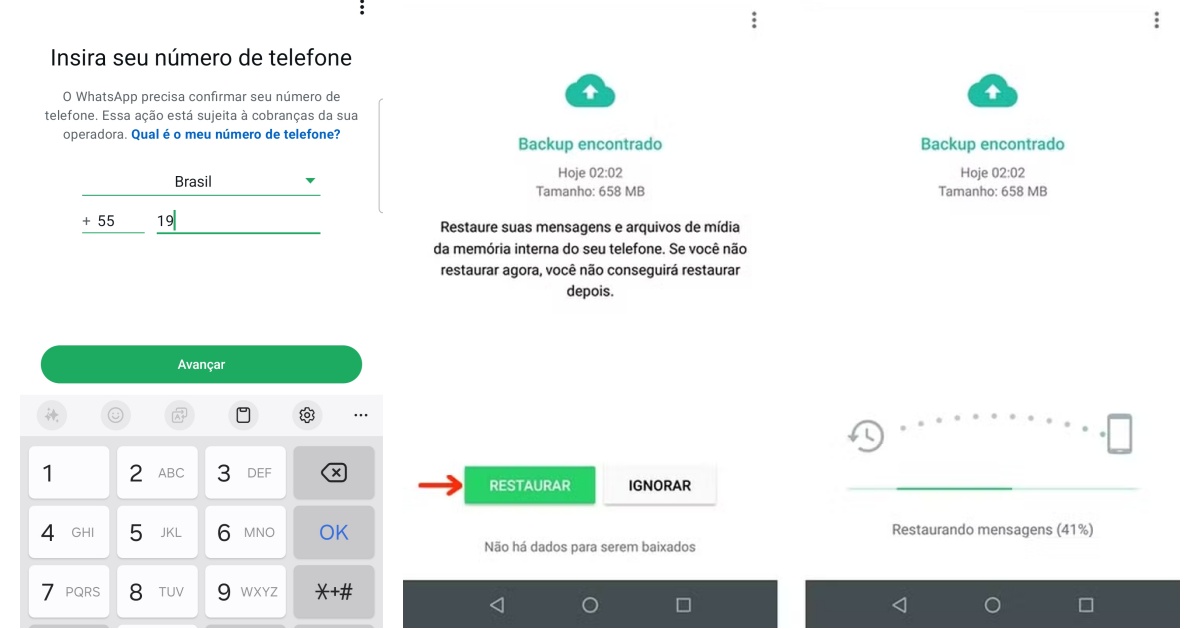
A primeira opção é usar o backup. Embora não permita selecionar conversas individuais, ele ajuda a restaurar rapidamente todas as suas conversas, mantendo o WhatsApp como estava.
- Passo 1. Instale o WhatsApp no novo celular.
- Passo 2. Entre com o mesmo número de telefone.
- Passo 3. Toque em "Restaurar" para recuperar as conversas.
- Garanta que tenha uma boa conexão com a internet.
- Verifique se há espaço livre no celular para recuperar todas as informações.
- Use o mesmo número de telefone vinculado ao WhatsApp.
Isso só funciona se você tiver um backup na nuvem vinculado à sua conta do Google Drive (Android) ou iCloud (iCloud).
2Use o recurso 'Transferir conversas' do WhatsApp
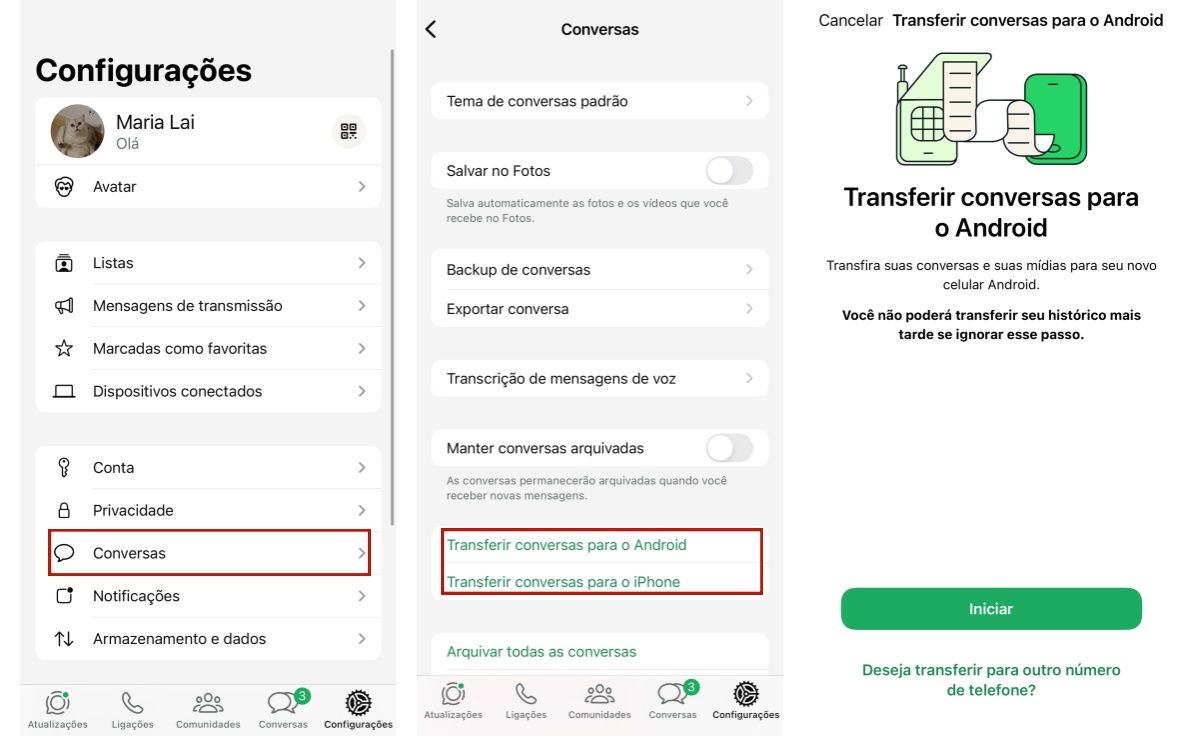
O recurso "Transferir conversas" do WhatsApp permite transferir seu histórico de conversas de um celular para outro — e direto pelo app! Para isso, siga estes passos:
- Passo 1. No celular antigo, abra o WhatsApp.
- Passo 2. Vá em "Configurações".
- Passo 3. Toque em "Conversas" e depois em "Transferir conversas".
- Passo 4. Toque em "Iniciar".
- Passo 5. No novo celular, instale o WhatsApp e conclua a configuração.
- Passo 6. Toque em "Transferir o histórico de conversas do dispositivo antigo". Um QR code será exibido.
- Passo 7. No celular antigo, escaneie o QR code exibido no novo.
- Passo 8. Aceite o emparelhamento no novo celular.
- Passo 9. Aguarde, sem desligar os celulares nem fechar o WhatsApp, até as conversas serem importadas; ao terminar, toque em "OK".
Com essa opção, você transfere o histórico com facilidade, sem usar apps de terceiros.
- No novo celular, use o mesmo número do antigo.
- Ambos os celulares devem estar no Wi‑Fi e conectados ao carregador.
- Se ocorrerem problemas, reinicie ambos os dispositivos e tente novamente.
- No momento, não está disponível no WhatsApp Business.
Conclusão
Exportar conversas do WhatsApp pode ser muito útil para preservar seu histórico de conversas. Seja para abrir no Telegram, visualizar em um visualizador online ou guardar em um arquivo, esse recurso facilita manter suas conversas sempre acessíveis.
Perguntas frequentes sobre exportação de conversas do WhatsApp




Deixar uma resposta.