AirDroid Parental Control
Proteção para seus filhos 24 horas por dia pelo app e pela Web
- 👀 Monitoramento ao vivo do ambiente e localização em tempo real
- 🔞 Monitoramento de conteúdo e bloqueio de apps e sites
- ⚠ Alertas instantâneos sobre riscos online e cercas virtuais
- ⌛ Controle e monitoramento do tempo de tela
Como Usar Várias Contas do Telegram no Mesmo Dispositivo
No cenário atual das redes sociais, é comum criarmos mais de uma conta do Telegram para trabalho, uso pessoal ou social. Por isso, aprender como usar mais de uma conta do Telegram no mesmo celular ou computador se tornou muito importante. Felizmente, seja no celular ou no computador, isso é possível — e bem simples. Siga nosso passo a passo.
Principais pontos:
- O Telegram permite fazer login em múltiplas contas. Usuários da versão gratuita podem adicionar até 3 contas no mesmo dispositivo; assinantes do Telegram Premium podem adicionar até 4.
- Para uso pessoal, a versão gratuita no celular costuma ser suficiente. Mas, se você faz parte de times de suporte, operações ou marketing que precisam gerenciar várias contas do Telegram, é melhor configurá-las no computador para maior eficiência.
Método 1. Use o recurso oficial de múltiplas contas
É possível ter várias contas do Telegram no mesmo dispositivo? Com certeza! Você pode adicionar novas contas do Telegram diretamente no app. Este é o jeito mais fácil e seguro — sem precisar de apps extras ou pagar nada.
Adicionando mais de uma conta do Telegram no celular:
- 1. No Android, toque no menu hambúrguer (☰) no canto superior esquerdo. No iPhone, vá em Editar no canto inferior direito.
- 2. Toque em "Adicionar Conta". Digite um novo número de telefone e toque na seta de Avançar.
- 3. Você receberá um código de verificação. Insira-o para fazer login.
- 4. Depois de entrar, você pode alternar entre as contas a qualquer momento, sem sair da conta!
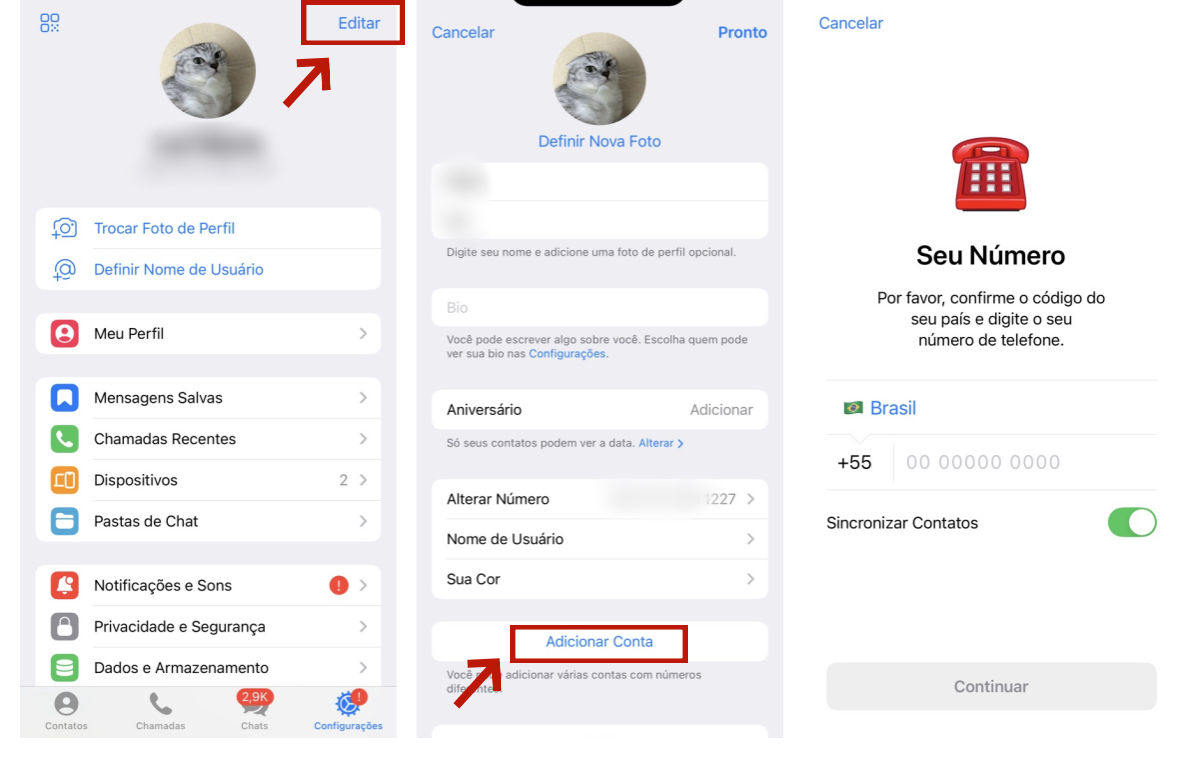
Dessa forma, você pode acessar duas contas do Telegram no seu celular. Para adicionar a terceira, repita os passos. O Telegram oficialmente permite até 3 contas.
Para alternar, vá ao seu perfil no Telegram e escolha a conta desejada.
Adicionando várias contas do Telegram no computador:
Você também pode fazer login em mais de uma conta do Telegram no computador.
- 1. Abra o aplicativo do Telegram para computador ou a versão web.
- 2. Clique no menu hambúrguer (☰) no canto superior esquerdo e depois em "Adicionar Conta".
- 3. Escaneie o QR code para fazer login ou selecione a opção “Ou faça login com seu número de telefone”.
- 4. Digite o código de verificação e uma segunda conta do Telegram será adicionada.
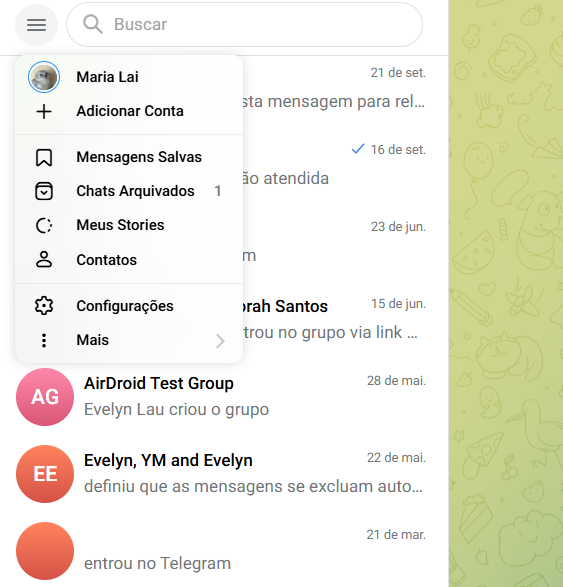
Com esses passos, fica fácil usar duas ou até três contas do Telegram no mesmo dispositivo. No computador, você também pode alternar entre as contas sem sair da conta!
Método 2. Use o Dual Messenger nativo do Android
Além do método oficial, você também pode usar o recurso nativo “Clonador de Apps” ou “Dual Messenger” em alguns celulares Android para rodar várias contas do Telegram. Isso permite acessar uma segunda conta do Telegram sem baixar apps extras.
Celulares Android que oferecem esse recurso:
- Samsung Galaxy / LG (Dual Messenger)
- Xiaomi / Redmi (Dual Apps)
- OPPO / realme / OnePlus (Parallel Apps)
- Huawei (App Twin)
Se o seu Android tiver esse recurso, siga os passos abaixo. Aqui, usamos um Samsung Galaxy S20+ como exemplo:
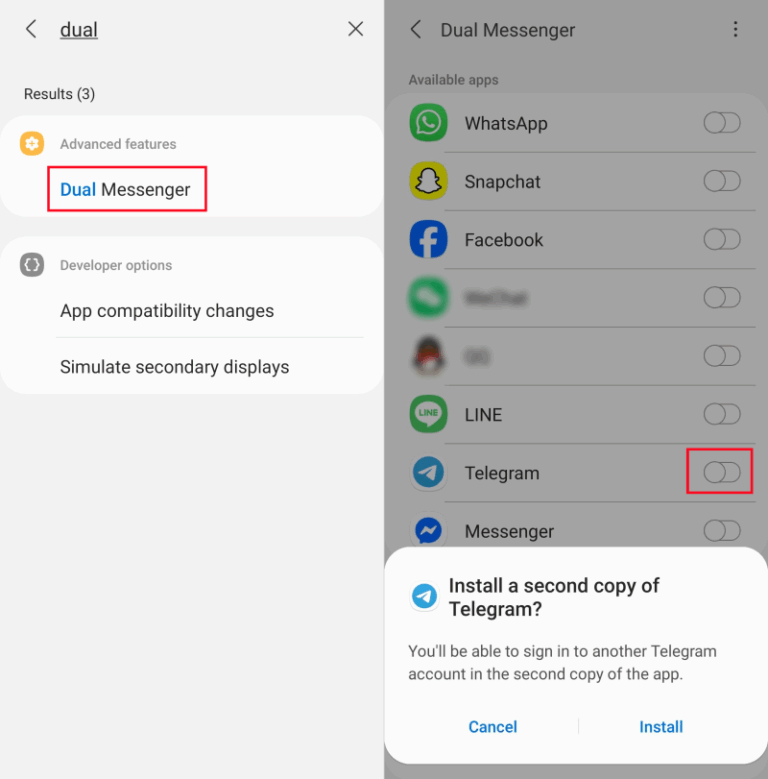
- 1. Abra o app Configurações.
- 2. Pesquise e acesse Dual Messenger.
- 3. Ative o Telegram para habilitar a clonagem do app.
- 4. O sistema criará um novo app do Telegram.
- 5. De volta à tela inicial, você verá dois apps do Telegram. Abra o novo e faça login com outro número.
Observação: o ícone do app clonado exibirá a marca “Dual App” para você diferenciá-los. Assim, você roda dois apps do Telegram lado a lado sem confundir as contas.
Método 3. Use um clonador de apps de terceiros
Se o seu Android ou iPhone não tiver um recurso nativo de clonar apps, você pode usar clonadores de apps de terceiros como o Parallel Space para fazer login em múltiplas contas do Telegram no mesmo dispositivo.
Como configurar o Parallel Space:
- 1. Baixe o Parallel Space ou um app similar na Play Store ou App Store.
- 2. Abra o app e toque em "Add App".
- 3. Selecione o Telegram para rodá-lo dentro do app.
- 4. Abra o Telegram dentro do Parallel Space e faça login com outro número.
Pronto, você adicionou outra conta do Telegram! Mas atenção: nem todos os dispositivos Android/iOS suportam esses apps da mesma forma. Alguns exibem anúncios ou podem trazer riscos de segurança, como vazamento de dados ou roubo de conta. Escolha apenas apps confiáveis, com muitas instalações e boas avaliações.
Método 4. Mantenha o Telegram Web conectado
Há outro método simples para usar várias contas do Telegram no computador ou no celular: usar o Telegram Web junto com o app do Telegram! Assim, você pode usar várias contas gratuitamente, desde que use navegadores diferentes. Para fazer isso:
- 1. Acesse https://web.telegram.org/ no seu navegador.
- 2. Faça login no Telegram Web com seu número de telefone e comece a usar.
- 3. Para facilitar o acesso, adicione um atalho do site à tela inicial ou salve nos favoritos.
Método 5. Use projetos de código aberto no GitHub
Os métodos acima são ideais para a maioria dos usuários. Mas, se você é uma pequena empresa ou equipe e precisa gerenciar muitas contas, pode tentar projetos de código aberto no GitHub para o Telegram.
Essas ferramentas permitem gerenciar de 20 a 50 contas ou mais. Alguns bots do Telegram também ajudam a administrar várias contas. Porém, esse método exige conhecimentos técnicos avançados em programação.
Visão geral dos métodos
Veja uma tabela rápida de comparação entre todos os métodos:
| Métodos | Quantidade de contas | Compatibilidade | Avaliação |
|---|---|---|---|
| 1. Recurso oficial de múltiplas contas do Telegram | 3 ou 4 | Android, iOS, computador | ⭐⭐⭐⭐⭐ |
| 2. Dual Messenger nativo do Android | 6 | Android | ⭐⭐⭐⭐⭐ |
| 3. Clonador de apps de terceiros | Ilimitadas | Android, iOS | ⭐⭐⭐⭐ |
| 4. Atalho do Telegram Web | Ilimitadas | Android, iOS, computador | ⭐⭐⭐⭐ |
| 5. Ferramentas Open-source do GitHub | 20–50+ | Computador | ⭐⭐⭐ |
Perguntas frequentes sobre contas do Telegram
Bônus: mantenha as mensagens do Telegram dos seus filhos seguras
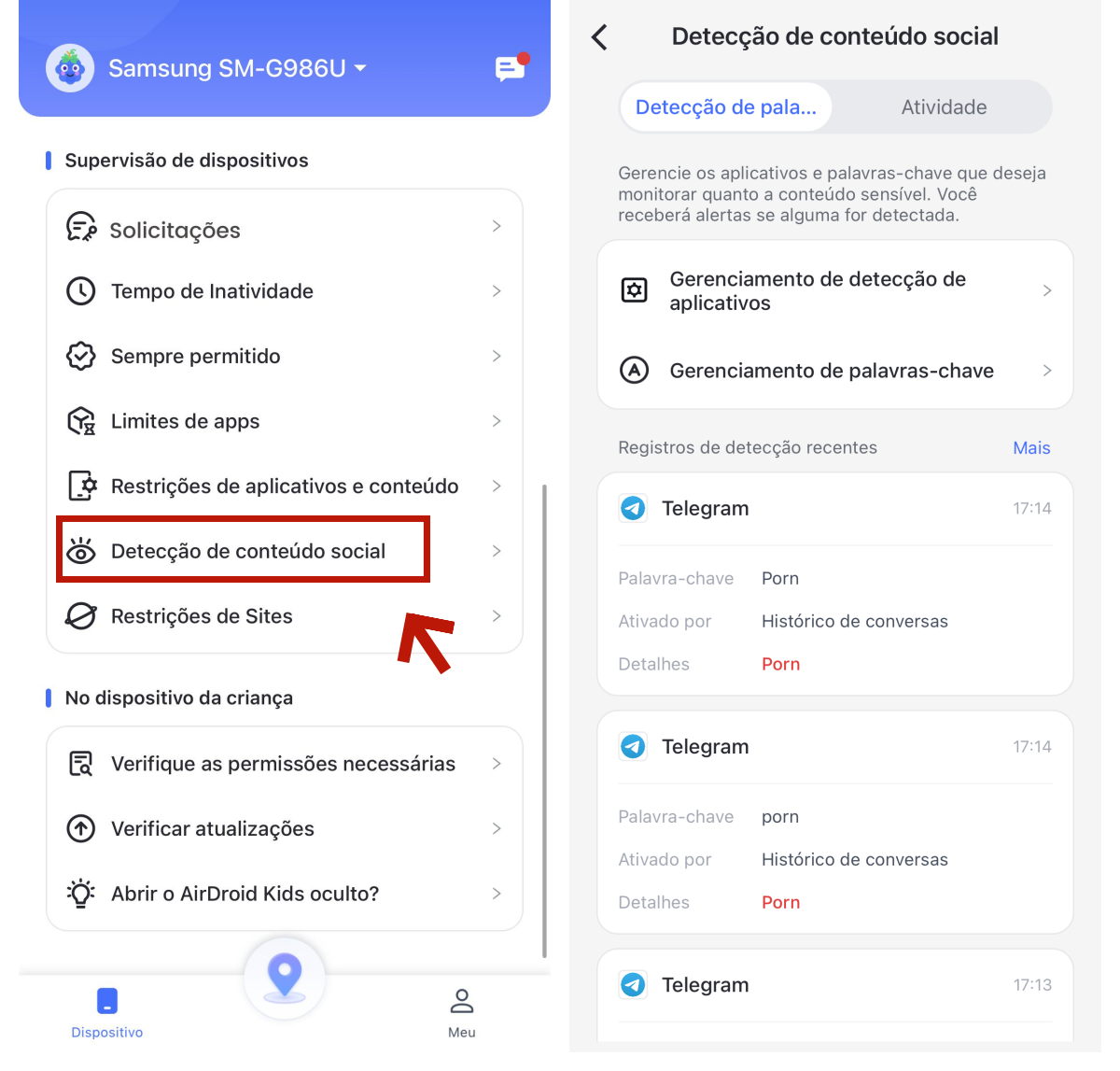
Se você é pai ou mãe e está preocupado com o tempo que seu filho passa no Telegram ou com o recebimento de mensagens de spam, use o AirDroid Parental Control para verificar remotamente o uso do Telegram.
- 1. Baixe o AirDroid Parental Control no seu celular.
- 2. Instale o app AirDroid Kids no celular do seu filho e faça a conexão.
- 3. No seu celular, abra o AirDroid Parental Control e toque em Notificações.
- 4. Agora você pode ver todas as notificações que chegam no celular do seu filho, inclusive mensagens do Telegram, para verificar se ele está envolvido em conversas impróprias.
Conclusão
Agora, seja para trabalho ou uso pessoal, você pode facilmente fazer login em várias contas do Telegram no mesmo celular ou computador. Experimente os métodos e escolha o que melhor se adapta a sua necessidade — assim, ficará muito mais fácil gerenciar suas conversas e contas!!


Deixar uma resposta.