AirDroid Parental Control
Guardião 24/7 das Crianças via App e Web
- 👀Monitoramento ao vivo e rastreamento de localização
- 🔞Bloqueio de conteúdo e apps
- ⌛Controle do tempo de tela
Como Bloquear o Instagram no iPhone e no Android
Sabemos como é desconfortável emprestar o celular e a pessoa fuçar seu Instagram sem permissão. Pior ainda, ela pode fofocar das suas fotos!
Por isso, aprender como bloquear o Instagram com senha ajuda a evitar esse tipo de situação. Aqui vamos mostrar como colocar um bloqueio no Instagram.
| Compatibilidade | Métodos |
|---|---|
| iPhone | Use o Face ID |
| Use o app Atalhos | |
| Use o código do Tempo de Uso | |
| Android | Use o bloqueio de apps nativo |
| Use a “Pasta Segura” da Samsung | |
| iPhone e Android | Bloqueador de apps de terceiros |
Parte 1: Como bloquear o Instagram no iPhone
1Use o Face ID
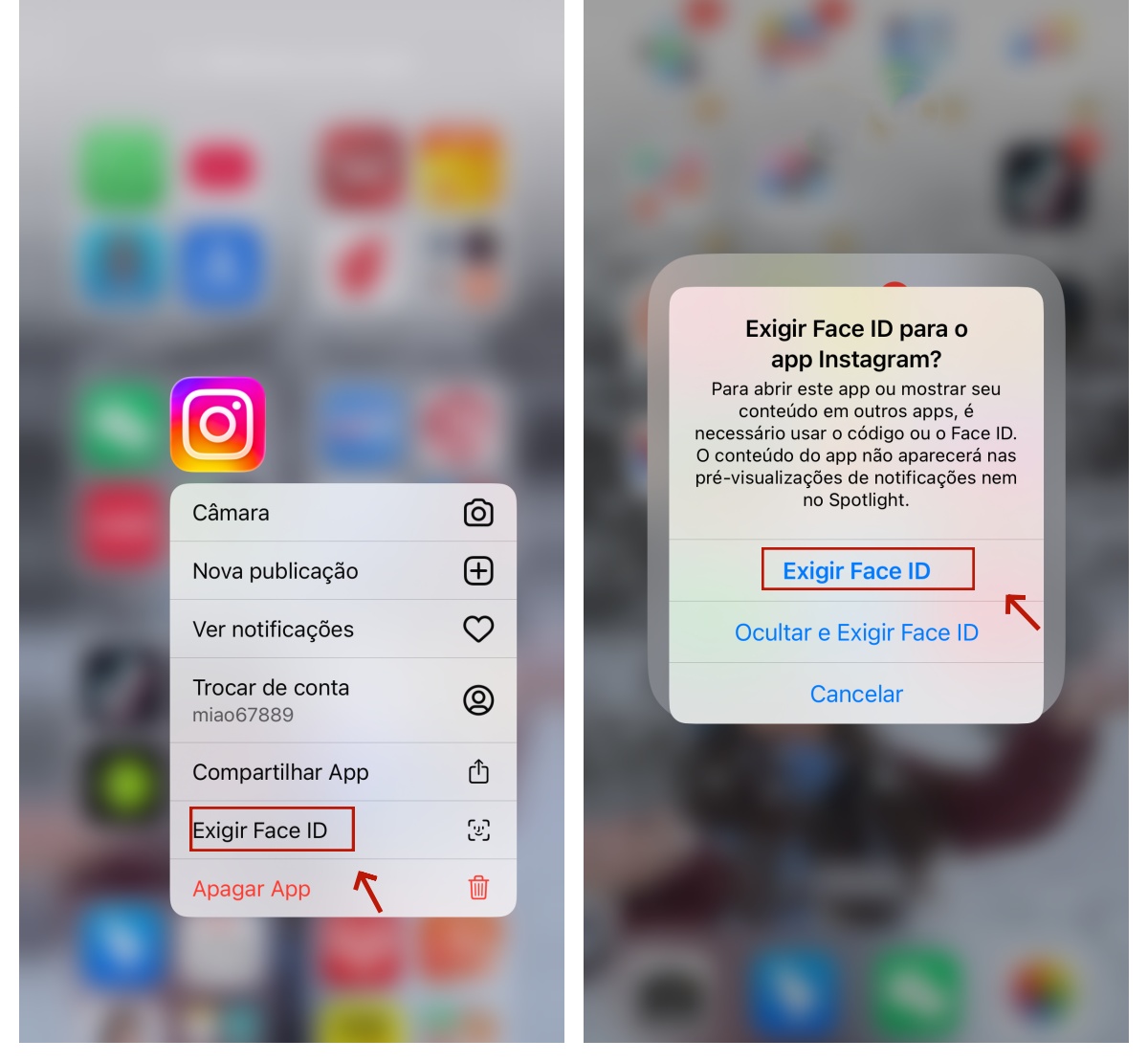
Com o iOS 18, dá para controlar quem acessa seus apps bloqueando‑os com o Face ID. Veja como bloquear o Instagram no iPhone:
- Passo 1. Toque e segure o app Instagram na tela inicial.
- Passo 2. No pop‑up, toque em “Exigir Face ID”.
- Passo 3. Toque em “Exigir Face ID” novamente.
- Passo 4. Use o Face ID para confirmar e pronto.
2Use o app Atalhos para bloquear o Instagram
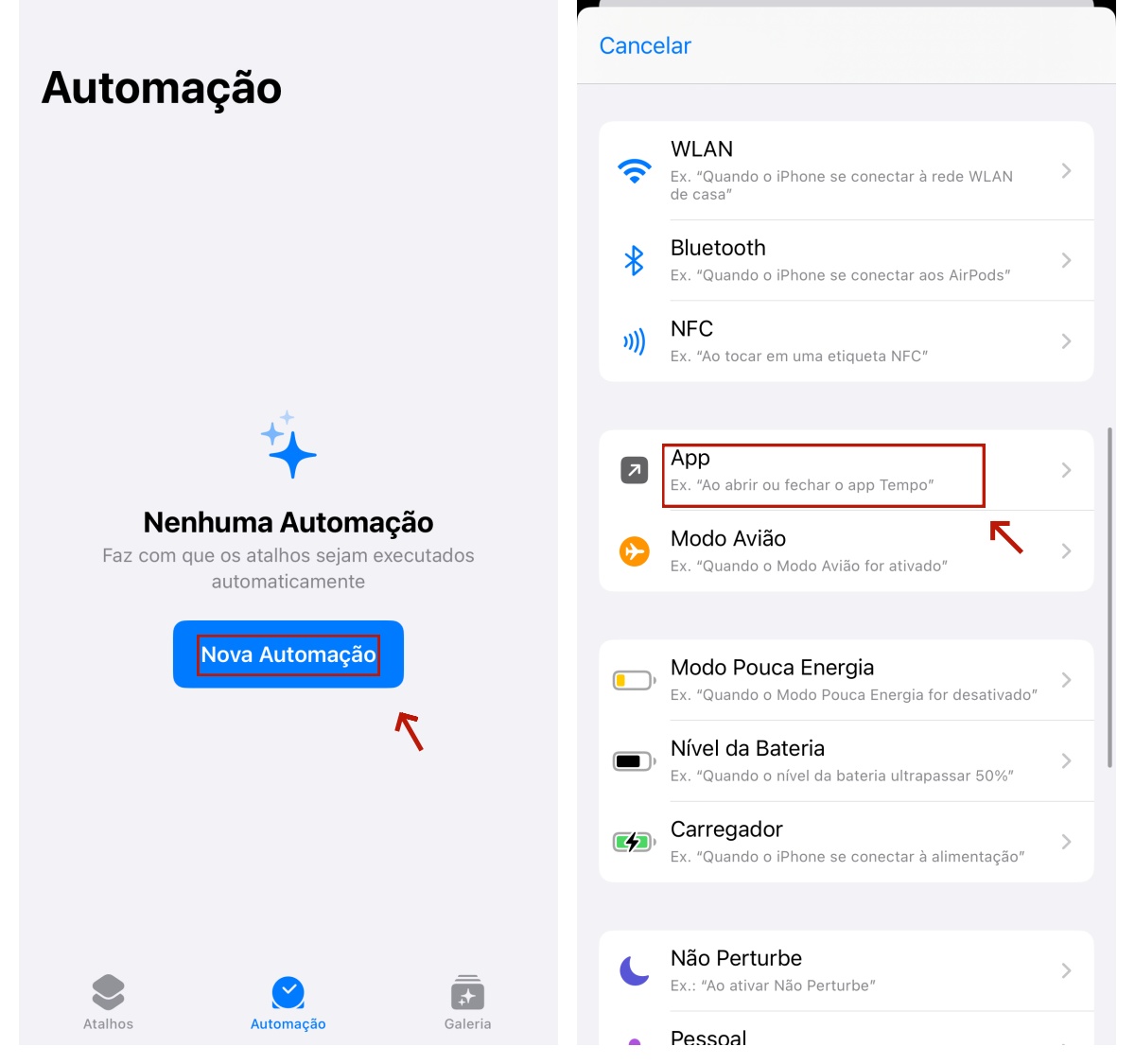
Usando o app Atalhos, você pode criar uma regra que exige o desbloqueio do iPhone para poder abrir um aplicativo. Para fazer isso, siga os passos:
- Passo 1. Abra o app Atalhos e vá até a aba “Automação”.
- Passo 2. Toque em “+” e selecione “App”.
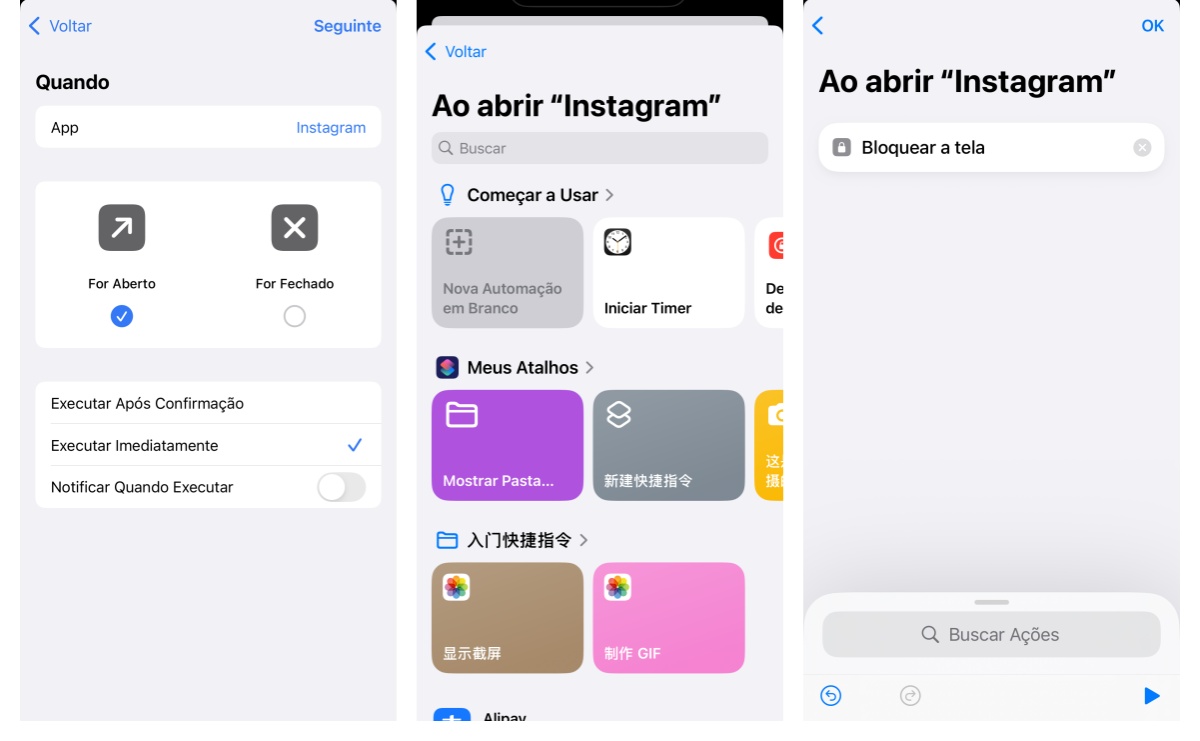
- Passo 3. Escolha o app “Instagram”. Selecione “Quando For Aberto” e marque “Executar imediatamente”.
- Passo 4. Toque em “Seguinte” e depois em “Nova automação em branco”.
- Passo 5. Busque a ação “Bloquear Tela” e adicione.
- Passo 7. Toque em “OK” para finalizar. Depois disso, quando alguém tentar abrir o Instagram no seu iPhone, a tela será bloqueada.
3Use o código do Tempo de Uso
Embora o Tempo de Uso não permita restringir totalmente quem acessa seu Instagram, ele ajuda a limitar quem vê seu conteúdo o tempo todo. Com esse recurso, você define quanto tempo um app pode ser usado, com horários e restrições. Para configurar:
- Passo 1. Vá em “Ajustes”.
- Passo 2. Abra a seção “Tempo de Uso”.
- Passo 3. Toque em “Limites de Apps” e depois em “Adicionar Limite”.
- Passo 4. Escolha o Instagram e defina quando o app pode ser usado ou ficará restrito.
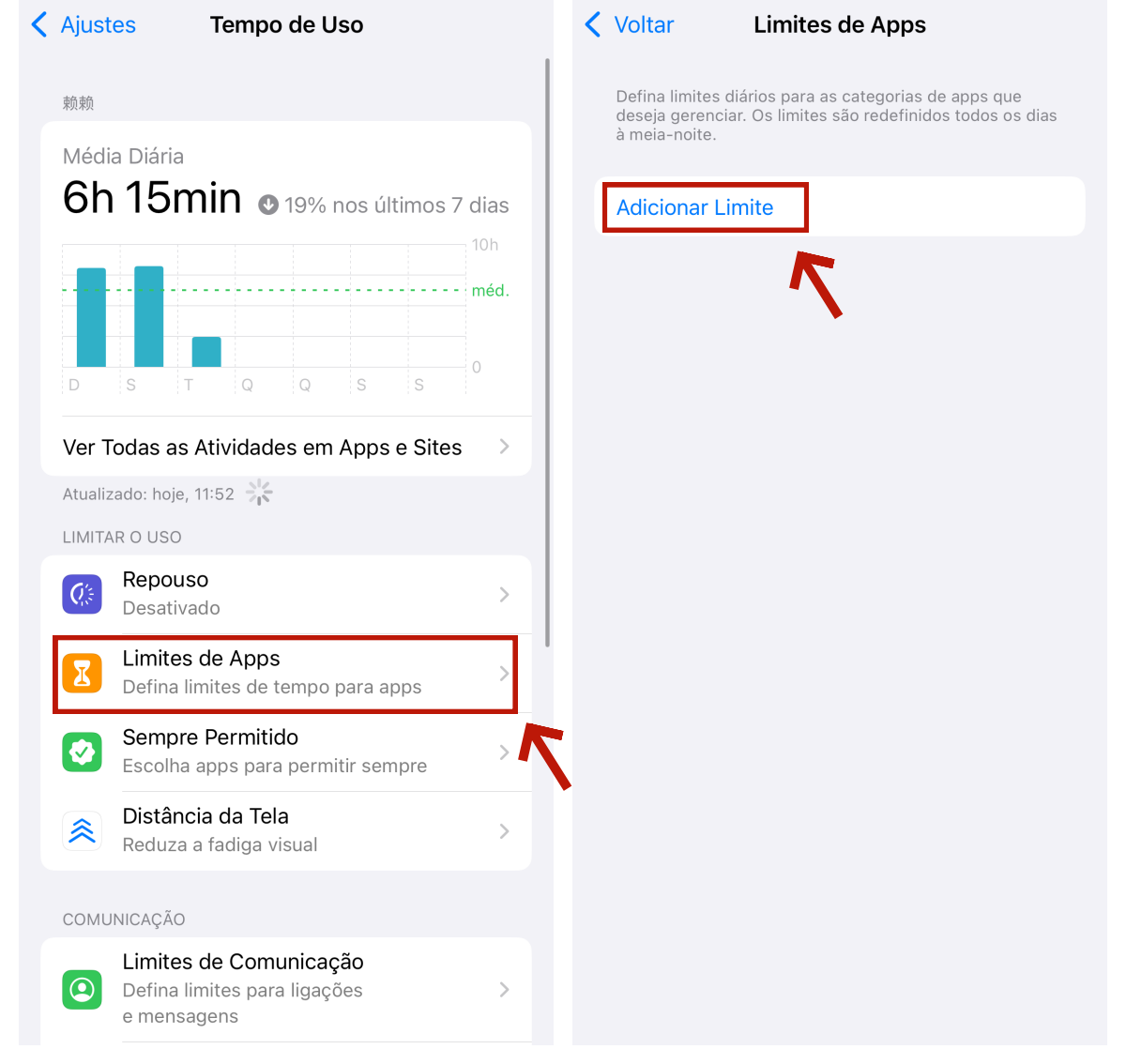
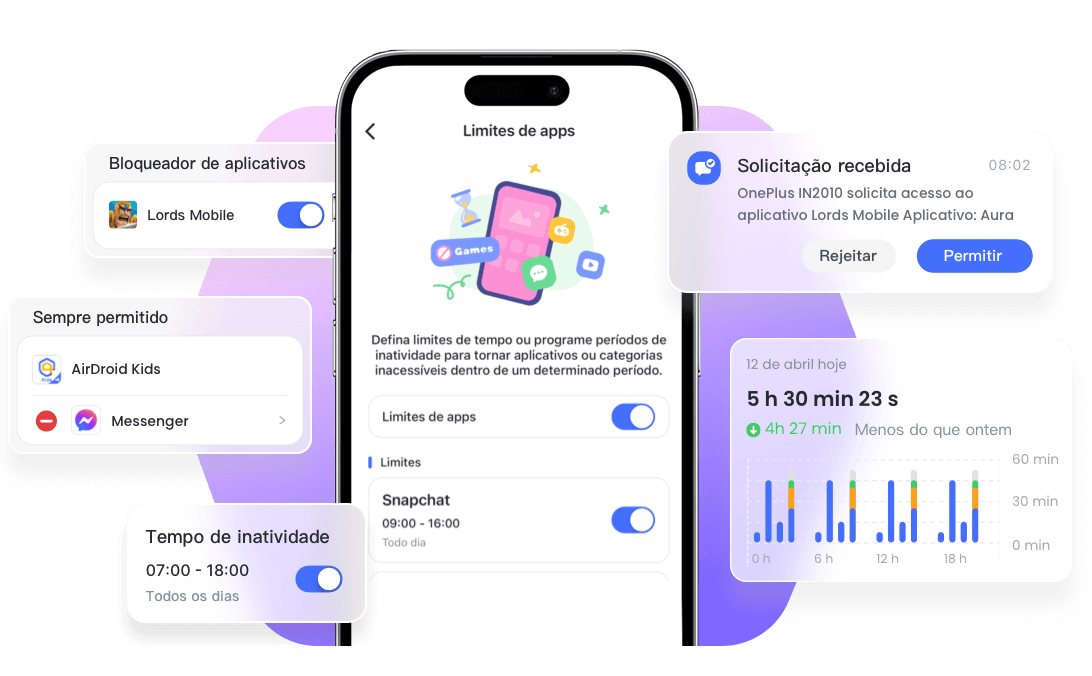
Assim, você limita o tempo de uso do app e, se o limite for excedido, ele só abrirá com o código do Tempo de Uso.
Parte 2: Como bloquear o Instagram no Android
1Use o bloqueio de apps nativo
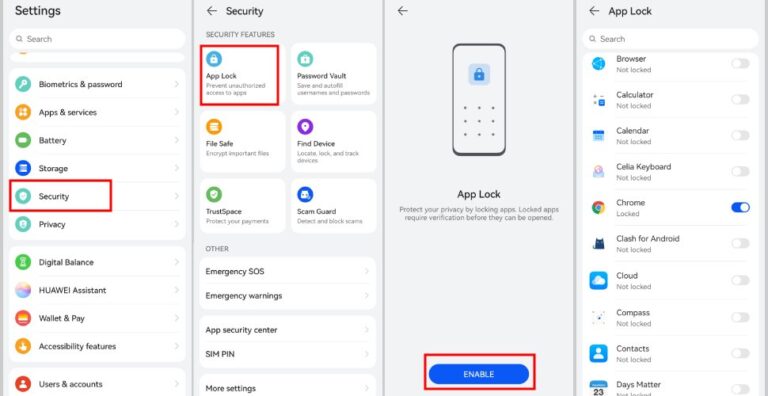
Se você tem celular de marcas como Xiaomi, Oppo ou Huawei, saiba que elas já trazem um bloqueio de apps nativo. Assim, você não precisa usar apps de terceiros; basta seguir os passos abaixo para colocar senha no Instagram no Android.
Xiaomi: Configurações > Apps > Bloqueio de apps. Selecione o Instagram e defina o modo de desbloqueio.
Oppo: Configurações > Senhas e segurança. Toque em “Impressão digital” para ativar o bloqueio de apps e, depois, selecione o Instagram.
Huawei: Configurações > Segurança > Bloqueio de apps > Ativar. Depois, escolha o Instagram para bloqueá‑lo.
2Use a Pasta Segura da Samsung
A Samsung também tem um recurso similar, a “Pasta Segura”, que permite adicionar arquivos e apps a uma pasta protegida. Para acessá‑la, é necessária uma senha. Para configurar:
- Passo 1. Vá ao menu “Configurações”.
- Passo 2. Depois, abra “Biometria e segurança”.
- Passo 3. Acesse a seção “Pasta Segura”.
- Passo 4. Defina a senha da pasta e selecione o Instagram para restringi‑lo.
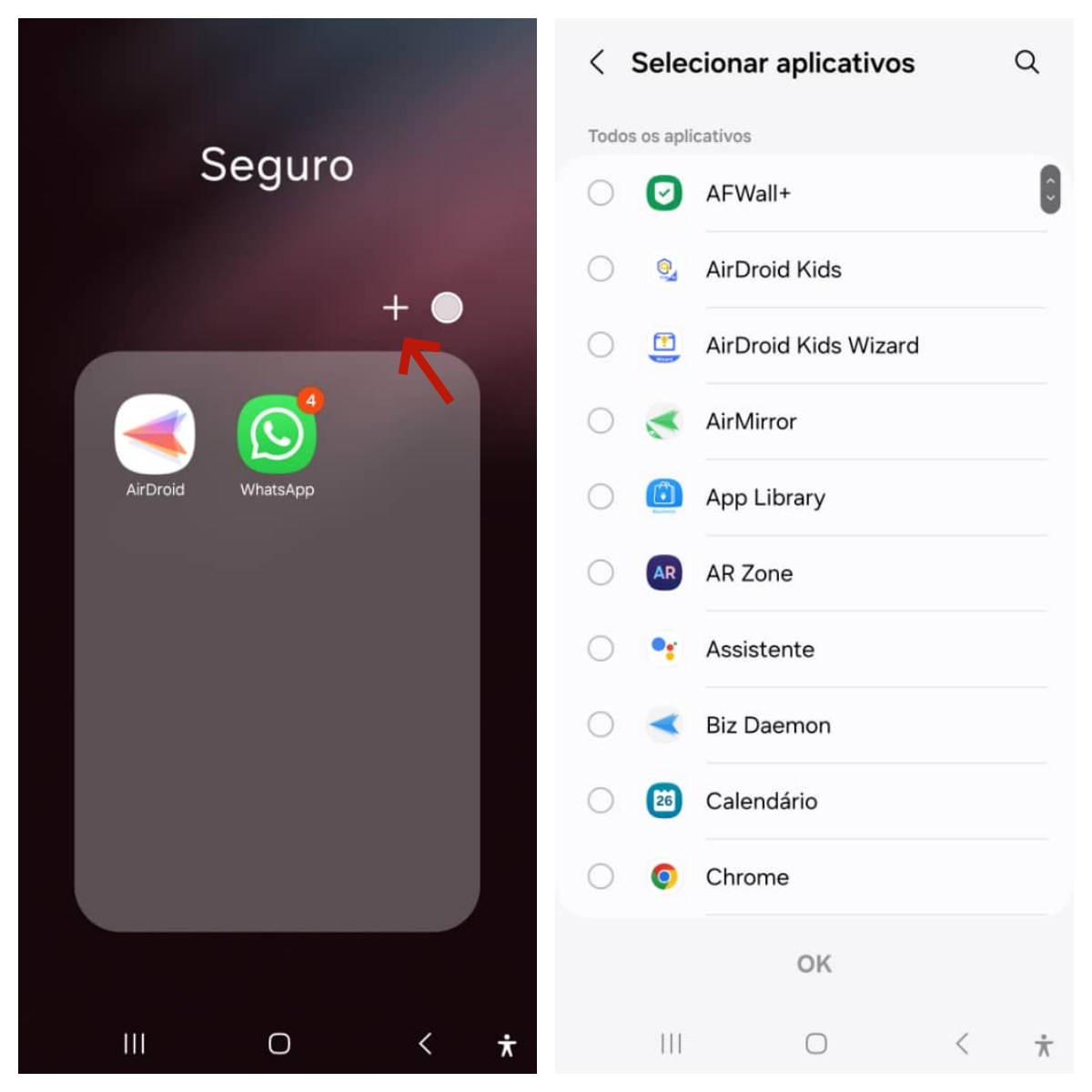
- Passo 5. Abra a Pasta Segura na gaveta de apps.
- Passo 6. Adicione o app Instagram para protegê‑lo com senha.
Parte 3: Apps de terceiros para bloquear o Instagram
1AppLock - Fingerprint
AppLock é um aplicativo que permite proteger o acesso a seus aplicativos, fotos, vídeos e documentos usando senha, PIN ou impressão digital.
Recursos:
- Bloqueio de apps com PIN, padrão ou impressão digital.
- Proteja fotos e vídeos em um cofre privado.
- Bloqueie notificações para evitar olhares curiosos.
- Modo invisível para ocultar o app e aumentar a segurança.
- Personalização de temas e bloqueio de imagens.
Compatibilidade: apenas Android.
2App Lock - Lock Apps, Password
Este app de bloqueio oferece um sistema avançado para proteger seus aplicativos com senha, padrão ou impressão digital. O bloqueio é mais difícil de burlar, sendo útil se você procura como usar um bloqueio por impressão digital no Instagram.
Recursos:
- Bloqueio com senha, padrão ou impressão digital.
- Cofre seguro para fotos e vídeos.
- Modo furtivo para ocultar o app.
Compatibilidade: apenas Android.
3App Lock - Lock Apps & Photos
Este é um app para iPhone que protege apps, fotos e arquivos usando reconhecimento facial, impressão digital ou senha. É uma das poucas opções no iOS para colocar senha no Instagram no iPhone.
Principais recursos:
- Proteção de apps com Face ID, Touch ID ou código.
- Cofre privado para fotos e vídeos.
- Navegador privado sem rastreamento de cookies.
- Alerta contra intrusos.
Compatibilidade: apenas iOS.
Parte 4: Como proteger sua conta do Instagram?
Agora que você sabe como proteger sua conta de intrusos, veja como aumentar a segurança do seu perfil.
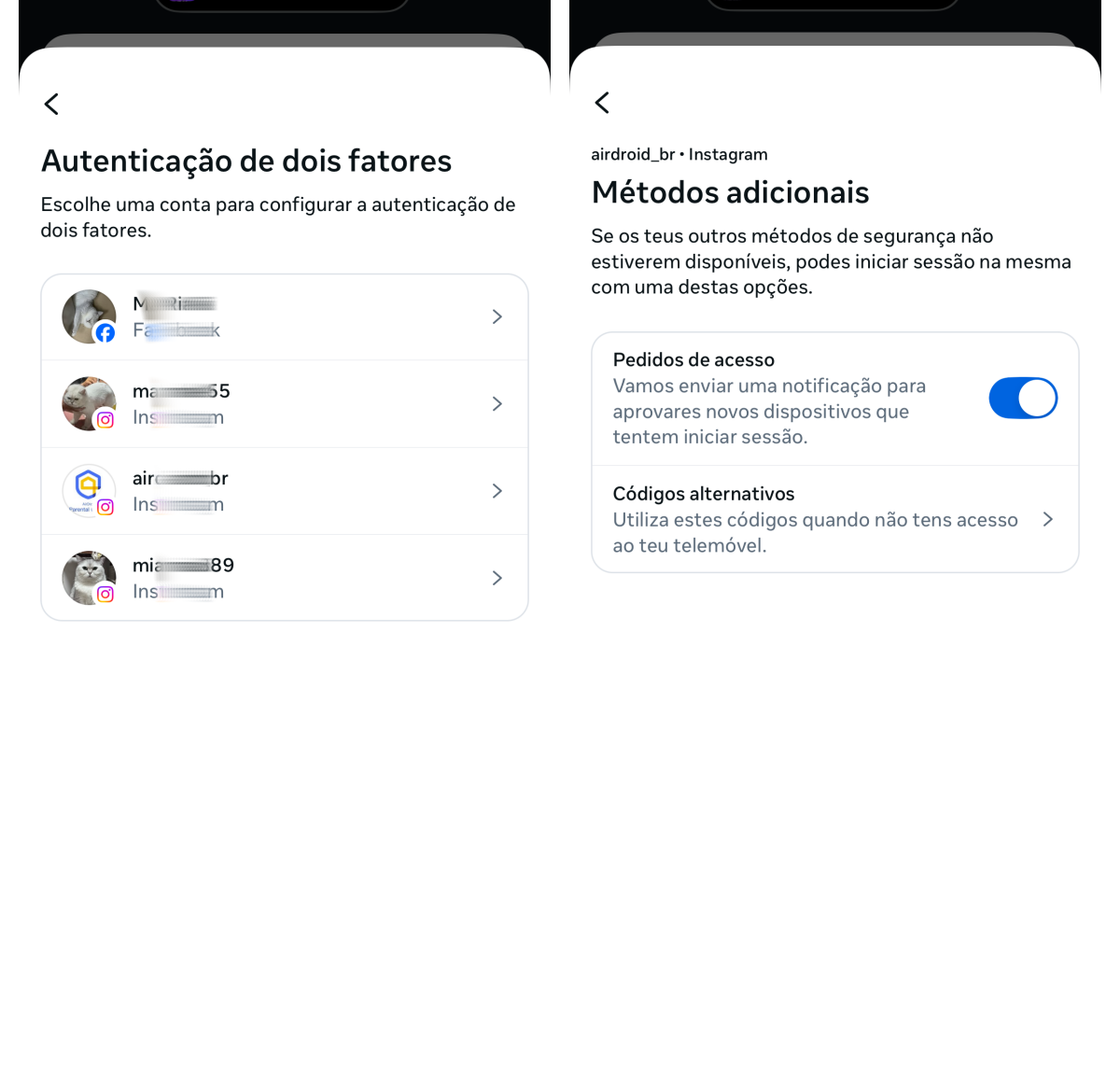
Ative a autenticação de dois fatores (2FA)
Para evitar que hackers invadam seu login com facilidade, é recomendável ativar a autenticação de dois fatores. É como ter duas etapas de login na sua conta.
Há várias opções de autenticação de dois fatores. O Instagram pode enviar um código para seu e‑mail ou celular. Ou você pode usar um app autenticador, como o Google Authenticator.
- Passo 1. No Instagram, vá ao seu perfil e toque nas três linhas no topo.
- Passo 2. Selecione “Configurações e privacidade > Central de Contas”.
- Passo 3. Depois, toque em “Senha e segurança > Autenticação de dois fatores”.
- Passo 4. Selecione um app autenticador ou SMS como método.
- Passo 5. Siga as instruções para ativar.
Revise os logins do Instagram
É importante manter os acessos do Instagram organizados nos diferentes dispositivos. Portanto, saia da sua conta em qualquer dispositivo onde tenha feito login, como no celular de um amigo ou no computador da escola.
Também vale apagar logins salvos no seu dispositivo como medida preventiva. Isso ajuda a controlar melhor seus acessos e evitar confusão entre contas.
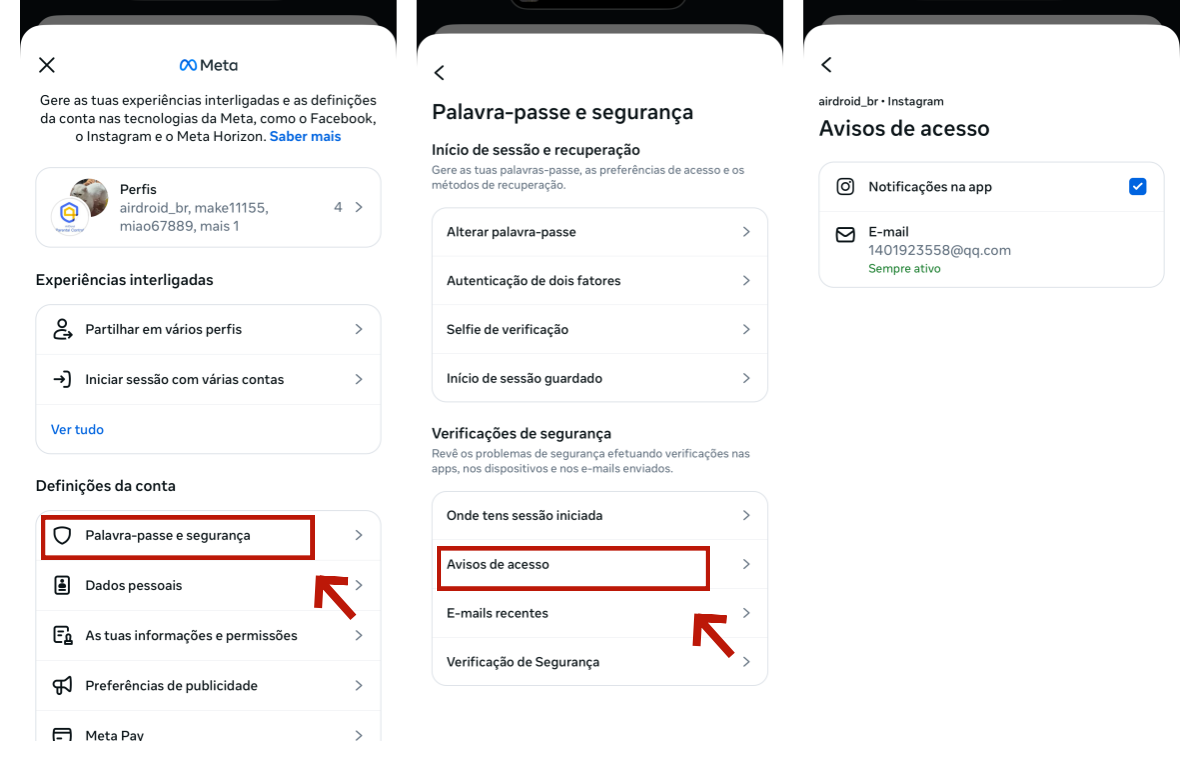
Ative alertas de login
Solicitações de login são alertas recebidos quando alguém tenta acessar sua conta. Eles informam onde e quando a tentativa foi feita, e você pode autorizar ou negar. Para ativar:
- Passo 1. Vá às configurações do Instagram e pesquise por “Alertas de login”.
- Passo 2. Toque na opção e configure os alertas por notificações no app ou e‑mail.
Atualize suas senhas regularmente
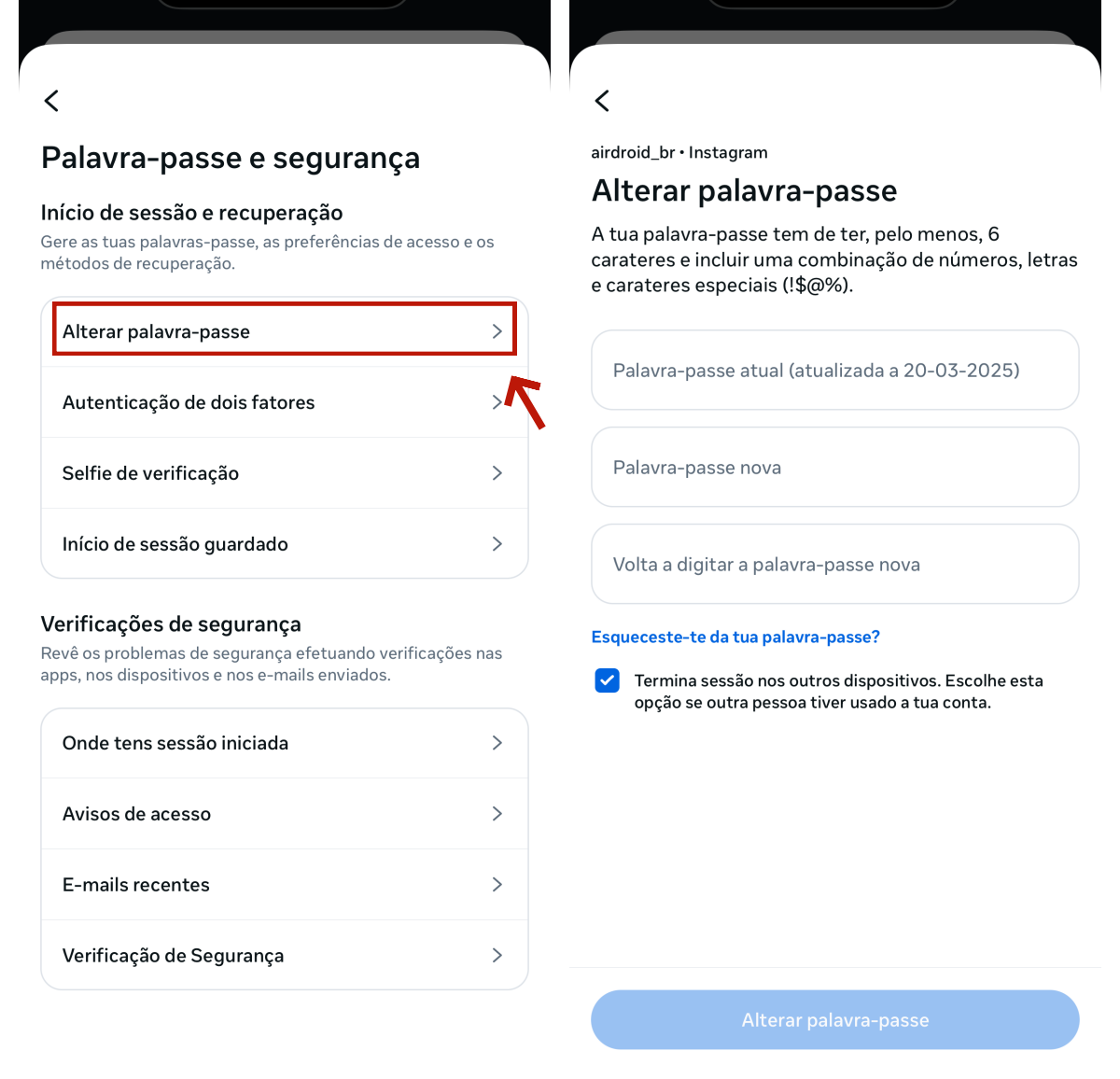
É importante saber como alterar a senha do Instagram, pois ela pode ser comprometida com o tempo por vazamentos de informação. Por isso, recomenda‑se atualizar seus dados de login periodicamente. Para mudar a senha:
- Passo 1. Vá em Configurações do Instagram > Central de Contas > Senha e segurança.
- Passo 2. Toque em “Alterar senha”.
- Passo 3. Digite sua senha atual e, depois, a nova.
- Passo 4. Toque em “Alterar senha” para concluir.
Ajuste as configurações de privacidade
Controlar o acesso à conta é essencial, principalmente quando se trata do celular de menores, como seus filhos.
Mantenha também os recursos de segurança e privacidade ativos, como deixar a conta privada. Assim, você evita compartilhar informações sensíveis com desconhecidos.
Cuidado com dispositivos públicos ou Wi‑Fi
Computadores de biblioteca ou celulares de demonstração em lojas são arriscados. Por serem acessíveis a todos, alguém pode instalar malware ou acessar uma conta do Instagram.
Portanto, evite fazer login nesses dispositivos, principalmente para não deixar logins salvos. Também é recomendável não usar redes Wi‑Fi públicas, pois são mais vulneráveis a hackers.
Conclusão
Com o aumento dos riscos e violações à privacidade, saber como bloquear o Instagram no iPhone e no Android com senha é muito importante.
Graças a recursos nativos de celulares como Oppo, Huawei ou iPhone, você pode proteger seu Instagram com senha, impressão digital, reconhecimento facial e mais. Ou, se preferir, dá para bloquear o app do Instagram usando um aplicativo bloqueador de apps de terceiros.




Deixar uma resposta.