AirDroid Location Tracker
Rastreie a localização do seu filho em tempo real, mesmo quando o 'Buscar' do iPhone não funcionar.
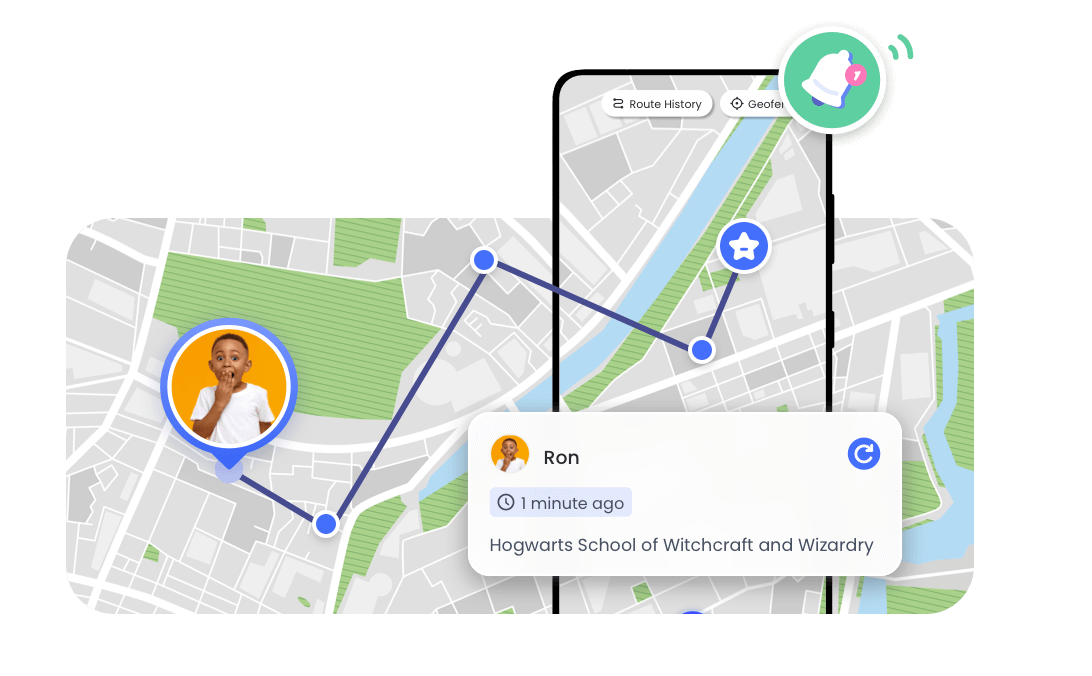
Por Que Não Consigo Ver a Localização do Meu Filho no iPhone? Como Resolver?

Essa é uma dúvida real da Comunidade Apple — e é algo que cerca de mais de 2.000 pais já enfrentaram.
Esse momento dá uma ansiedade enorme com a segurança, principalmente quando seu filho não atende o celular ou não está em casa. A boa notícia é que, na maioria das vezes, isso não é um problema grave.
Isso também aconteceu comigo recentemente. Mas não demorou para eu encontrar uma solução. Então, abaixo, vou explicar por que você não consegue ver a localização do seu filho e mostrar como resolver isso.
Por que não consigo ver a localização do meu filho no iPhone?
Se você não consegue ver a localização do seu filho, pode ser por qualquer um dos motivos abaixo.
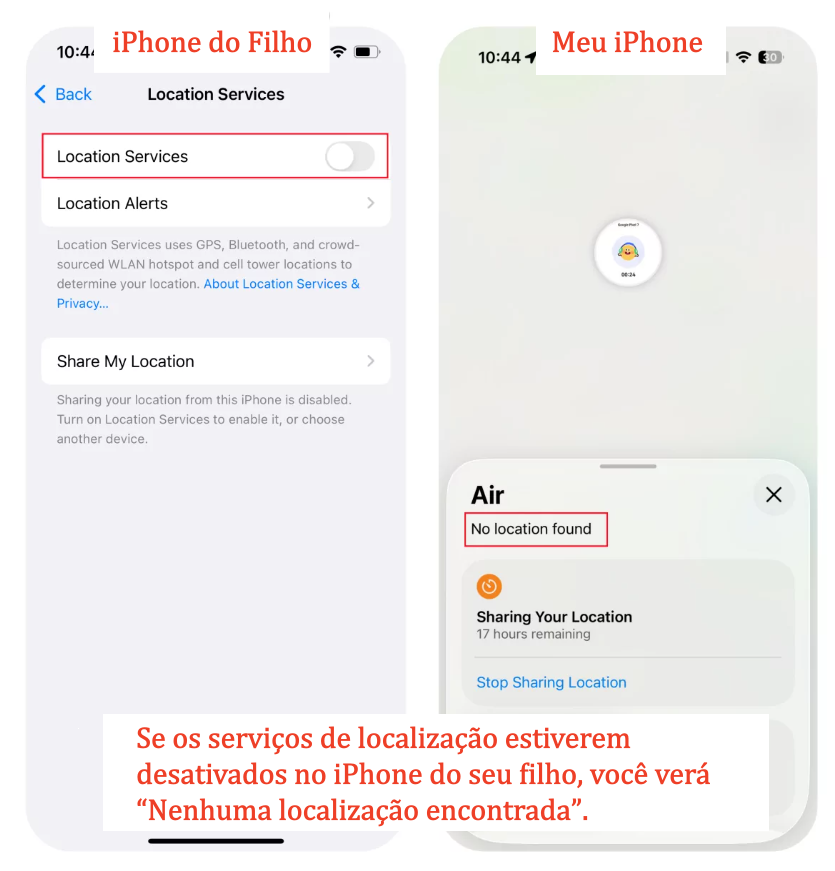
1Ele(a) desativou os Serviços de Localização
Os Serviços de Localização são um recurso essencial do qual o Buscar e outros apps de compartilhamento de localização no iPhone dependem para rastrear a localização. Quando seu filho desativa isso, o iPhone deixa de conseguir enviar os dados de localização para você.
Com isso, no seu dispositivo você só vê “Nenhuma localização encontrada”.
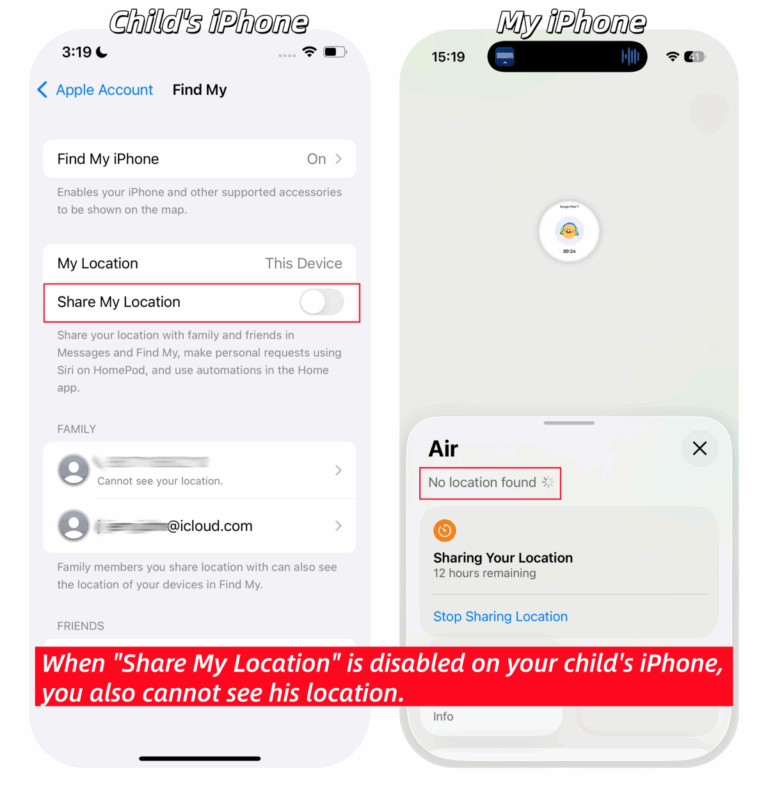
2Ele(a) desativou o Compartilhamento de Localização
Às vezes, seu filho desativa “Compartilhar Localização” sem querer enquanto mexe no celular — ou desativa de propósito por privacidade.
Quando isso acontece, o iPhone para de compartilhar os dados de localização com você. Como resultado, você pode ver apenas a última localização conhecida ou não ver localização nenhuma.
3Restrições do Tempo de Uso
Esse é o motivo mais ignorado quando o rastreamento de localização não funciona. No iOS, as restrições do Tempo de Uso podem se sobrepor às configurações normais do dispositivo.
Mesmo que, à primeira vista, tudo pareça ativado, fica impossível ver a localização no iPhone se a opção “Compartilhar Localização” estiver definida como “Não Permitir” nas restrições de Tempo de Uso do seu filho.
4Sem bateria/sem internet/iPhone desligado
Em alguns casos, se você não consegue ver a localização do seu filho no iPhone, pode ser simplesmente porque o celular dele está desligado ou sem conexão com a internet.
Como o Buscar depende de internet para enviar os dados de localização, não dá para obter a localização mais recente quando o iPhone está sem bateria ou sem internet.
5Problemas na conta Apple
Além de data e hora, problemas na conta Apple também podem impedir que você veja a localização do seu filho no mapa.
Por exemplo, se o seu filho sair da Conta Apple (Apple ID) ou não tiver aceitado os novos termos do iCloud, a conta pode não sincronizar corretamente com os servidores da Apple.
Quando isso acontece, o compartilhamento de localização fica indisponível, e você pode não conseguir ver seu filho no Buscar.
6Bugs do iOS
Bugs no iOS podem afetar os Serviços de Localização e o funcionamento do Buscar. Esses bugs podem impedir que o iPhone atualize e envie os dados de localização para você.
Por isso, muitos usuários relataram problemas de localização em iPhone ou sistemas iOS mais antigos.
Soluções se você não consegue ver a localização do iPhone do seu filho
Depois de entender os motivos, fica bem mais fácil resolver um por um.
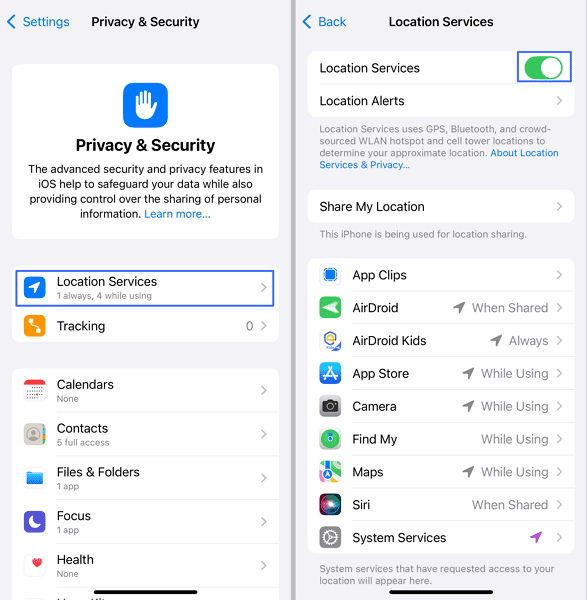
Solução 1: Ative os Serviços de Localização
Sempre que você não conseguir ver a localização do seu filho, primeiro confira se os Serviços de Localização do iPhone dele não estão desativados. Se estiverem, ative novamente.
Depois disso, o iPhone volta a compartilhar os dados de localização normalmente. Para ativar os Serviços de Localização no iPhone dele, siga os passos abaixo:
- 1.Vá em “Ajustes” no iPhone do seu filho.
- 2.Role para baixo e selecione “Privacidade e Segurança”.
- 3.Toque em “Serviços de Localização” e ative a chave.
- 4.Além disso, confirme se o Serviço de Localização do “Buscar” está definido como “Durante o uso do app”.
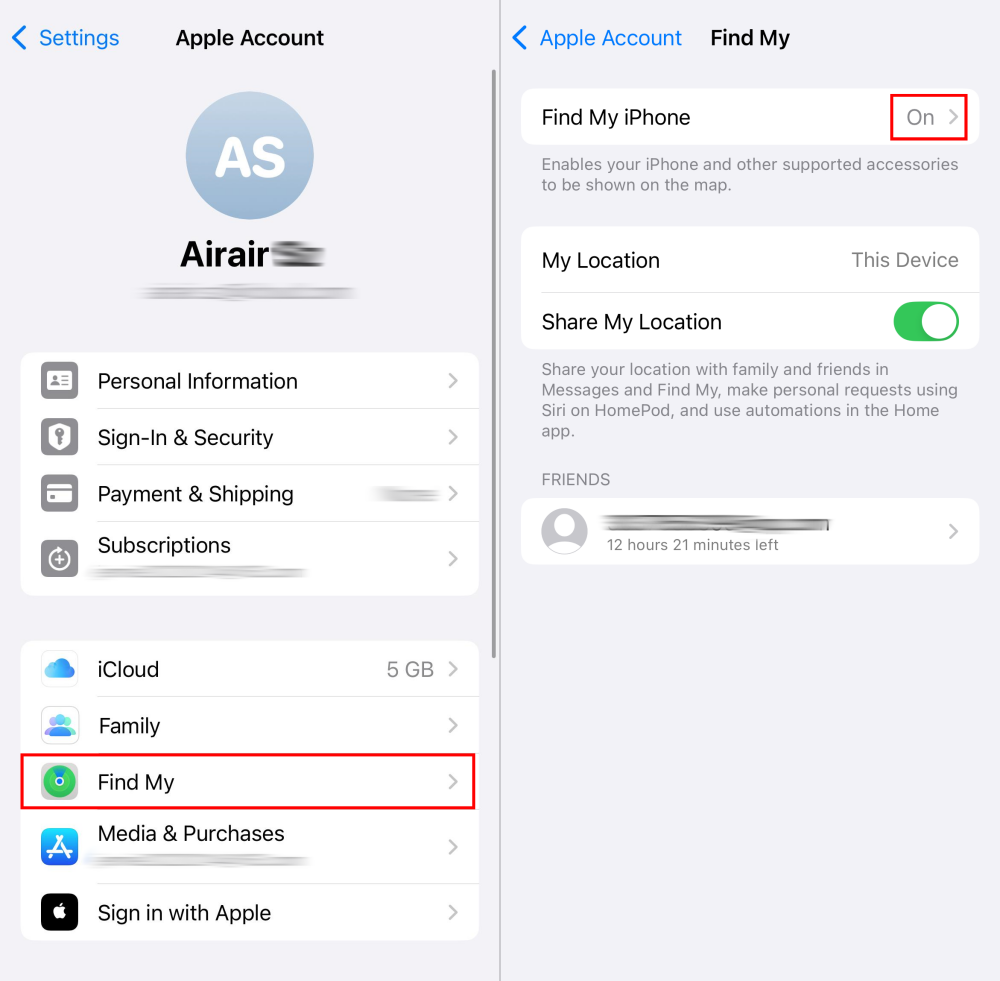
Solução 2: Ative “Compartilhar Localização”
Você precisa reativar o compartilhamento de localização nas configurações do iPhone do seu filho para o rastreamento voltar a funcionar. Siga os passos abaixo:
- 1.No iPhone do seu filho, abra “Ajustes”.
- 2.Toque no nome dele(a) no topo da tela.
- 3.Selecione “Buscar”. Verifique se está ativado.
- 4.Depois, ative a chave de “Compartilhar Localização”.
Solução 3: Remova as restrições
Além de ativar o compartilhamento de localização nas configurações do Buscar, você também precisa garantir que “Compartilhar Localização” no Tempo de Uso esteja configurado corretamente. Caso contrário, todo o resto pode estar certo e, ainda assim, não funcionar.
Agora, revise isso seguindo as instruções abaixo:
- 1.No iPhone do seu filho, vá em “Ajustes > Tempo de Uso”.
- 2.Encontre e toque em “Restrições de Conteúdo e Privacidade”.
- 3.Localize “Compartilhar Localização” e selecione “Permitir”.
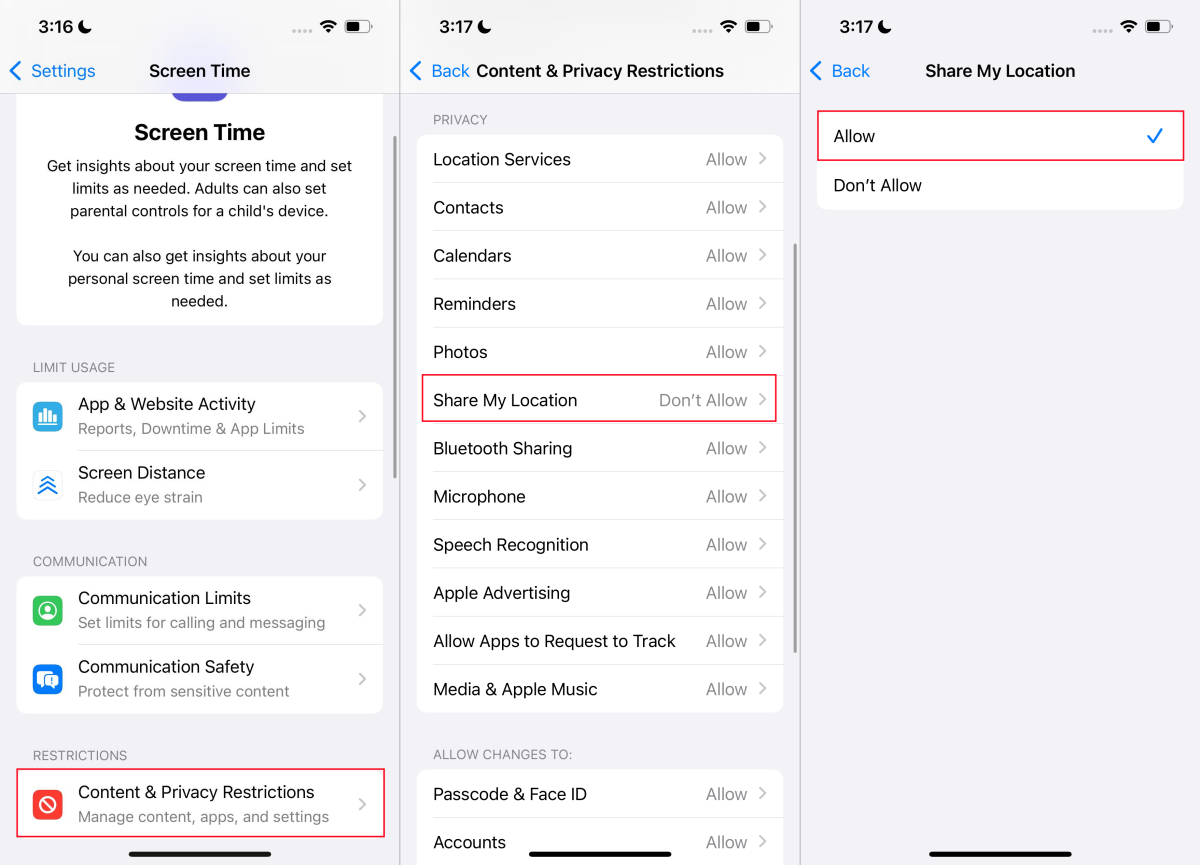
Depois disso, o compartilhamento de localização será restaurado, e você voltará a ver a localização atual do seu filho sem problemas.
Solução 4: Aceite os novos termos do iCloud
Confirme se seu filho está conectado a Conta Apple (Apple ID) dele.
E então, se você notar a mensagem “Novos Termos e Condições do iCloud” ou “Sugestões da Conta Apple” abaixo do nome, ajude a retomar a sincronização ou a aceitar os novos termos do iCloud.
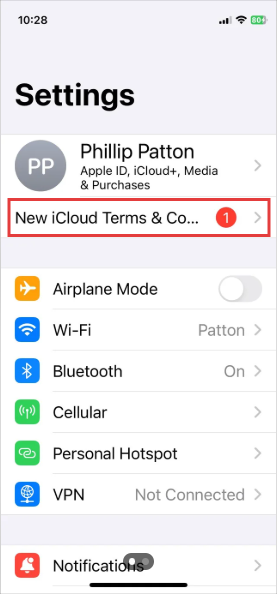
Depois disso, a conta volta a sincronizar com os servidores da Apple, e o compartilhamento de localização passa a funcionar corretamente.
Solução 5: Atualize para a versão mais recente do sistema
Se você não consegue ver a localização do seu filho por causa de bugs do sistema, basta atualizar o iOS para a versão mais recente. A atualização ajuda a corrigir falhas e erros temporários.
- 1.Nas configurações do iPhone do seu filho, selecione “Geral”.
- 2.Role para baixo e selecione “Atualização de Software”.
- 3.Depois, escolha a versão do iOS disponível.
- 4.Toque em “Atualizar Agora” para instalar.
Dicas de prevenção para manter o rastreamento de localização funcionando
Como você viu, na maioria das vezes, quando você não consegue ver a localização do seu filho, é porque ele mudou alguma configuração ou tentou burlar o recurso. Para garantir que a localização continue atualizando, siga as dicas abaixo.
1Impeça que seu filho desative os Serviços de Localização
Como o Buscar depende dos Serviços de Localização, você precisa garantir que seu filho não consiga desativar esse recurso. Assim, o iPhone continua compartilhando a localização com você a qualquer momento.
Quer saber como impedir que seu filho desative a localização no iPhone? Siga os passos abaixo:
- Passo 1.Abra “Tempo de Uso” no celular do seu filho.
- Passo 2.Toque em “Restrições de Conteúdo e Privacidade”.
- Passo 3.Em “Privacidade”, selecione “Serviços de Localização”.
- Passo 4.Depois, selecione “Não Permitir Alterações”.
- Passo 5.Após isso, a chave de “Serviços de Localização” ficará cinza, e ele não conseguirá desativar.
Se ele estiver no seu grupo de Compartilhamento Familiar, você pode acessar as configurações de Tempo de Uso diretamente do seu iPhone e selecionar o perfil para continuar.
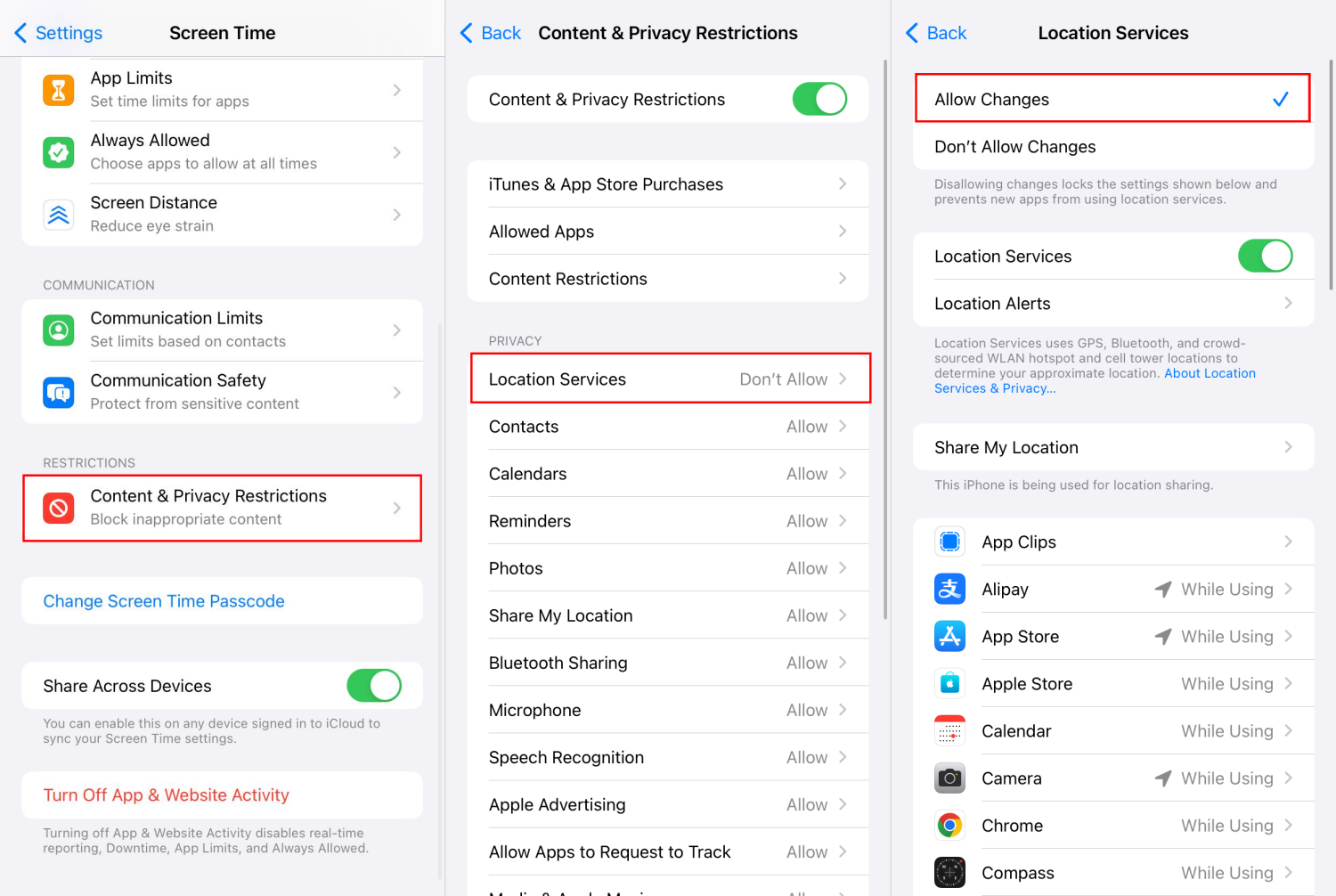
Como algumas crianças podem sair da Conta Apple para burlar o rastreamento de localização, o ideal é definir alterações de conta como “Não Permitir”.
2Use um app de rastreamento familiar de terceiros
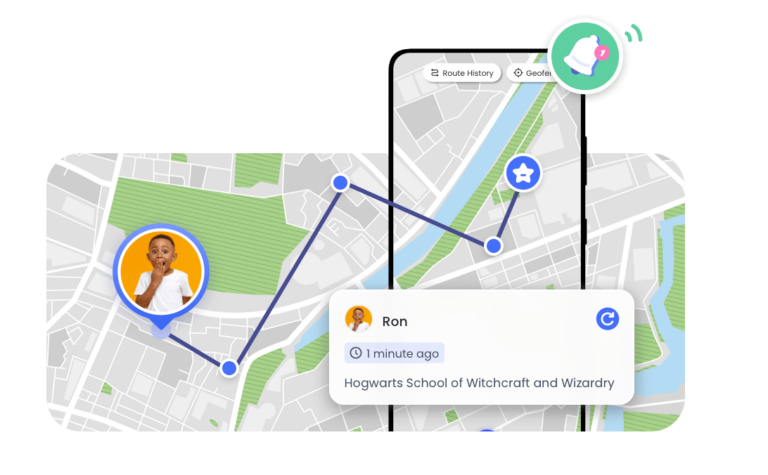
Você também pode usar apps de rastreamento familiar de terceiros, como o AirDroid Family Tracker, para acompanhar a localização do seu filho à distância. Esses apps costumam ter proteção contra desinstalação, o que ajuda a impedir que o rastreamento de localização seja desativado.
Como o AirDroid Family Tracker ajuda?
- Fornece localização em tempo real.
- Guarda o histórico de localização por até 30 dias.
- Notifica quando seu filho entra ou sai de determinados lugares.
- Não pode ser burlado nem desinstalado por seu filho.
- Detecta se o iPhone do seu filho está sem bateria ou desligado.
3Converse com seu filho sobre compartilhamento de localização
Você também pode conversar abertamente com seu filho sobre o compartilhamento de localização. Explique os benefícios e as suas preocupações.
E, principalmente, deixe claro que você usa isso por segurança — e não para controlar a vida dele. Assim, seu filho tende a cooperar e não ficar procurando formas de burlar.
Perguntas frequentes sobre rastrear o iPhone do seu filho
Posso ver o histórico de localização do meu filho no iPhone?
Sim, mas de forma limitada. Recursos como “Locais Importantes” podem rastrear e mostrar 3 lugares visitados com frequência. Para informações mais detalhadas, apps como o AirDroid ajudam você a ver por onde seu filho passou nos últimos 30 dias.
Por que a localização do Apple Watch do meu filho não atualiza?
Se a localização do Apple Watch do seu filho não está atualizando, pode ser por um dos motivos abaixo:
- 1.Conexão com a internet ruim ou inexistente.
- 2.Serviços de Localização desativados.
- 3.Falhas de software ou watchOS desatualizado.
- 4.O Apple Watch não está emparelhado ou ligado.
Como posso rastrear o iPhone do meu filho pelo meu Android?
Para rastrear o iPhone do seu filho pelo seu Android, você pode usar um app de terceiros como o AirDroid ou acessar a versão web do iCloud e ir em 'Buscar'. Aqui vai um passo a passo detalhado: Métodos Eficazes de Rastrear um iPhone pelo Android


Discussão
Perguntas relacionadas ao produto?Entre em contato com nossa equipe de suporte para obter uma solução rápida>



AirDroid Parental Control
Proteja Seus Filhos de Forma Completa

Deixar uma resposta.