Por Que o GIF do WhatsApp Não Está Funcionando: Soluções Simples para Corrigir
Uma boa experiência na troca de mensagens começa com um bom gerenciamento de arquivos. Quando os GIFs do WhatsApp não funcionam, geralmente é por causa de problemas de armazenamento ou transferência.
Baixe o AirDroid Personal gratuitamente para transferir e gerenciar arquivos remotamente entre seus dispositivos, mantendo tudo organizado e acessível — onde quer que você esteja.

O WhatsApp conta com uma grande biblioteca de GIFs integrada que você pode compartilhar com seus contatos. É uma forma rápida e divertida de expressar emoções. Por isso, é tão frustrante quando a opção de GIF simplesmente não funciona.
O WhatsApp costuma apresentar pequenas falhas como essa, então não há motivo para preocupação. Neste artigo, você vai entender as causas do problema quando o GIF do WhatsApp não está funcionando e conferir várias soluções para resolver.
Parte 1: Por que os GIFs do WhatsApp não funcionam?
Normalmente, o problema com GIFs no WhatsApp está relacionado a falhas na conexão com a internet, aplicativo desatualizado ou algum erro no seu celular ou no próprio WhatsApp. O excesso de arquivos de cache acumulados ou a falta de atualização do iOS também podem causar o problema.
Não é raro que a opção de GIF do WhatsApp apresente erros. Mas, independentemente de por que os GIFs não estão funcionando no seu Android ou iPhone, as soluções abaixo vão ajudar você a resolver.
Parte 2: Como corrigir GIFs do WhatsApp não funcionando
Para resolver o problema de GIFs sumindo ou não funcionando no WhatsApp, siga os métodos abaixo na ordem sugerida.
Solução 1: Verifique a conexão com a Internet
A primeira coisa a fazer é confirmar se sua conexão com a internet está funcionando corretamente. Os GIFs do WhatsApp exigem apenas uma conexão mínima para carregar, mas se a internet estiver fraca ou instável, o recurso pode apresentar problemas.
Use um aplicativo de terceiros, como o Speedtest da OOKLA, para testar a velocidade da sua internet. Ou simplesmente abra o navegador do celular e atualize uma página. Se ela carregar rapidamente, o problema não está na conectividade.
Solução 2: Reabra o WhatsApp
Uma das principais causas de GIFs não funcionando no WhatsApp é uma falha temporária no próprio aplicativo. O ideal é fechar o WhatsApp completamente e abri-lo novamente.
Para isso, vá até a tela inicial e deslize para cima a partir do canto inferior para ver a lista de aplicativos abertos. Depois, deslize para a direita até encontrar o WhatsApp e arraste o ícone para cima para forçar o fechamento. Abra o aplicativo novamente e verifique se os GIFs voltaram a aparecer.
Solução 3: Reinicie seu celular
Processos em segundo plano podem causar diversas falhas no seu dispositivo. Felizmente, a reinicialização costuma resolver rapidamente esses problemas. Em geral, basta pressionar e segurar o botão de energia para acessar as opções e reiniciar o dispositivo.
Os passos podem variar de acordo com a versão do Android ou iPhone. Se tiver dificuldade, pesquise no Google as instruções específicas para o seu modelo.
Solução 4: Atualize o WhatsApp
Se os GIFs não estão funcionando, é recomendado que verifique se você está usando a versão mais recente do WhatsApp. Atualizações não trazem apenas novos recursos, mas também corrigem bugs e falhas no aplicativo.
Confira como atualizar o WhatsApp em poucos minutos:
Passo 1: Abra a Play Store ou App Store e pesquise por WhatsApp.
Passo 2: Toque no ícone “Atualizar”, se disponível.
Passo 3: Após a atualização, abra o WhatsApp novamente e teste o recurso de GIFs.
Solução 5: Limpe o cache do WhatsApp
Se atualizar o aplicativo não resolveu, limpe os arquivos de cache do WhatsApp. Esses arquivos são temporários e servem para agilizar o uso do app, mas quando acumulados podem causar problemas de desempenho, como GIFs que não carregam.
Basta apagar o cache manualmente no Android seguindo os passos abaixo:
(Observação: o iPhone não armazena arquivos de cache)
Passo 1: Vá em Configurações e deslize até Apps & Notificações (ou algo similar).
Passo 2: Toque em “Ver todos os apps” ou “Gerenciar apps” para listar todos os aplicativos. Encontre e toque no WhatsApp.
Passo 3: Toque em Armazenamento & Cache.
Passo 4: Toque em “Limpar Cache” para excluir os arquivos temporários.
Solução 6: Desinstale e reinstale o WhatsApp
Outra solução simples para corrigir o erro “GIF do WhatsApp não está funcionando no Android” é reinstalar o aplicativo. Pode ser que o app esteja corrompido e, nesse caso, o ideal é começar do zero.
Antes de desinstalar, faça um backup atualizado do seu WhatsApp:
No WhatsApp, vá em Configurações (no Android, toque no ícone de três pontos > Configurações) > Conversas > Backup de conversas > Fazer backup agora.
Depois que o backup terminar, pressione e segure o ícone do WhatsApp na tela inicial e selecione “Apagar/Desinstalar”. Em seguida, acesse a loja de apps e instale o WhatsApp novamente. Durante a configuração, selecione “Restaurar” e restaure o backup quando solicitado.
Se não houver nenhum problema com o seu celular, o WhatsApp deve voltar a funcionar normalmente.
Solução 7: Atualize o sistema operacional
Se o sistema operacional do seu dispositivo estiver desatualizado, isso pode afetar o funcionamento do WhatsApp. Atualizar o dispositivo pode resolver o problema de GIFs não funcionando.
Para atualizar o Android:
Passo 1: Vá em Configurações e role até Sistema ou “Sobre o telefone”.
Passo 2: Toque em “Atualizações do sistema” e verifique se há atualizações disponíveis.
Passo 3: Instale a atualização e aguarde o reinício do aparelho.
Para iPhone:
Passo 1: Abra Ajustes e vá em Geral > Atualização de Software.
Passo 2: Se houver atualizações, toque em “Baixar e Instalar”.
Passo 3: Aguarde até o fim do processo, que pode levar alguns minutos.
Solução 8: Contate o suporte do WhatsApp
Se nada funcionar, entre em contato com o Suporte do WhatsApp e peça ajuda especializada. Geralmente, eles sugerem as mesmas etapas de solução de problemas acima, mas vale a tentativa.
Parte 3: Use aplicativos de GIF de terceiros
Não está satisfeito com os GIFs do WhatsApp ou quer explorar uma variedade ainda maior? Confira alguns aplicativos recomendados:
1. GIPHY
Com milhões de stickers, GIFs e emojis, o GIPHY é provavelmente o app de GIFs mais popular para WhatsApp. Ele permite criar GIFs personalizados e até adicionar sons.
2. GIF Keyboard
O GIF Keyboard by Tenor é outro app muito interessante, com uma vasta biblioteca de GIFs e stickers. Ele também permite soltar a criatividade e divertir seus contatos no WhatsApp.
Dica extra: Use o AirDroid Personal para transferir e gerenciar arquivos remotamente
Você costuma enfrentar lentidão ou problemas de compatibilidade ao transferir arquivos grandes entre dispositivos? Para uma experiência de transferência sem interrupções, experimente o AirDroid Personal. Trata-se de um aplicativo completo para transferir dados entre diferentes plataformas e gerenciar arquivos remotamente.
Com velocidade de transferência de até 20MB/s, o AirDroid permite compartilhar várias fotos e vídeos grandes em poucos minutos. O app não trava nem congela durante o processo, sendo uma solução ideal para qualquer usuário.
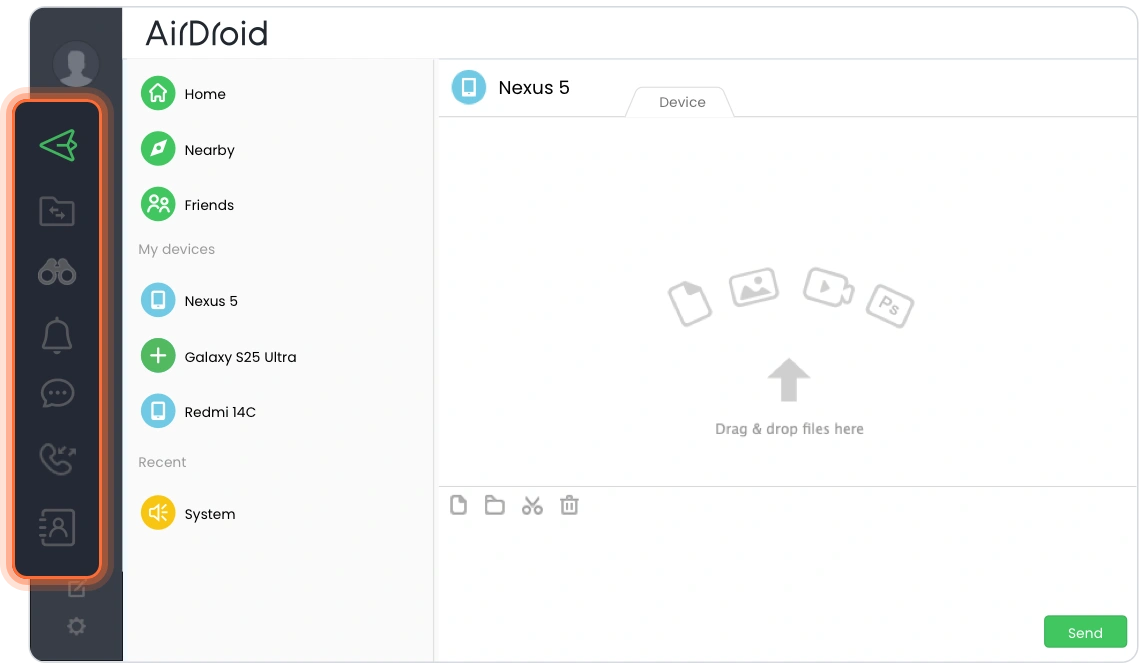
O AirDroid também possui uma versão web para facilitar a transferência de dados entre PC e smartphone, sem necessidade de cadastro ou instalação.
FAQs
Q1. Existe aplicativo de GIF para iPhone?
Sim, há diversos apps na App Store que oferecem milhares de GIFs e stickers. GIPHY e GIF Keyboard são os mais populares, disponíveis tanto para iOS quanto para Android.
Q2. É possível baixar GIFs do WhatsApp no Android/iPhone?
Sim, o WhatsApp permite salvar GIFs na galeria. Para isso, abra o GIF enviado ou recebido na conversa, toque no ícone de três pontos e selecione Salvar.
Conclusão
Resumindo, é comum enfrentar o problema em que os GIFs do WhatsApp não estão funcionando. Mas, com as soluções acima, você consegue resolver facilmente. Além disso, vale a pena usar aplicativos de GIF de terceiros para ampliar sua coleção.
Recomendamos o uso do AirDroid Personal como solução completa para transferir dados sem fio entre diferentes dispositivos.



Deixar uma resposta.