
Teclado do Celular ou Tablet Samsung Não Funcionando? Veja Como Corrigir
Com problemas no teclado do seu celular ou tablet Samsung? O Teclado Samsung fica parando ou travando? Você vê a mensagem “Infelizmente, o Teclado Samsung parou”? Pois é, o teclado não aparecer ou deixar de responder no celular ou tablet Samsung é um problema comum. Em vez de levar o aparelho a uma assistência Samsung, dá para resolver em casa, de forma simples.
Reunimos todas as soluções possíveis para corrigir o Teclado Samsung que não funciona no celular e no tablet. Também mostramos uma alternativa para digitar no celular ou tablet Samsung quando o teclado não funciona.

Por que o teclado Samsung não está funcionando?
Há vários motivos possíveis para o teclado Samsung não funcionar. É difícil apontar exatamente qual se aplica ao seu caso. Veja as causas mais comuns para o teclado do seu dispositivo Samsung deixar de funcionar.
1. Se você atualizou o Android no seu Samsung e, logo após, o teclado parou de funcionar, pode haver incompatibilidade entre a versão mais recente do sistema e o app de teclado.
2. Se você instalou algum app novo no Samsung e o teclado parou de funcionar depois disso, o problema pode estar nesse app de terceiros que você instalou.
3. Por falhas internas e problemas do sistema, o app do teclado Samsung pode ter travado/encerrado. Assim, ele não aparece porque não está em execução em segundo plano.
4. Se o app do teclado Samsung começar a apresentar mau funcionamento, o teclado pode não responder ao toque. Cache em excesso é uma possível causa do problema.
5. Se você personalizou as configurações do teclado Samsung, o teclado pode parar de funcionar caso não consiga aplicar as novas mudanças.
Como corrigir o teclado do celular e tablet Samsung que não está funcionando?
Agora que você já tem uma ideia do que pode causar o problema, é hora de corrigir. Como nem sempre dá para identificar a causa exata, siga as soluções abaixo, uma a uma, até o teclado voltar ao normal.
1. Reinicie o Teclado
O primeiro passo quando o teclado Samsung fica parando é reiniciar o app do teclado. Siga os passos:
Passo 1: Abra o app Configurações e vá em Aplicativos.
Passo 2: Toque no ícone de três pontos no canto superior direito.
Passo 3: Toque em "Mostrar apps do sistema".
Passo 4: Na lista, procure por "Teclado do Android" ou "Teclado Samsung".
Passo 5: Toque no app e depois em "Forçar parada".
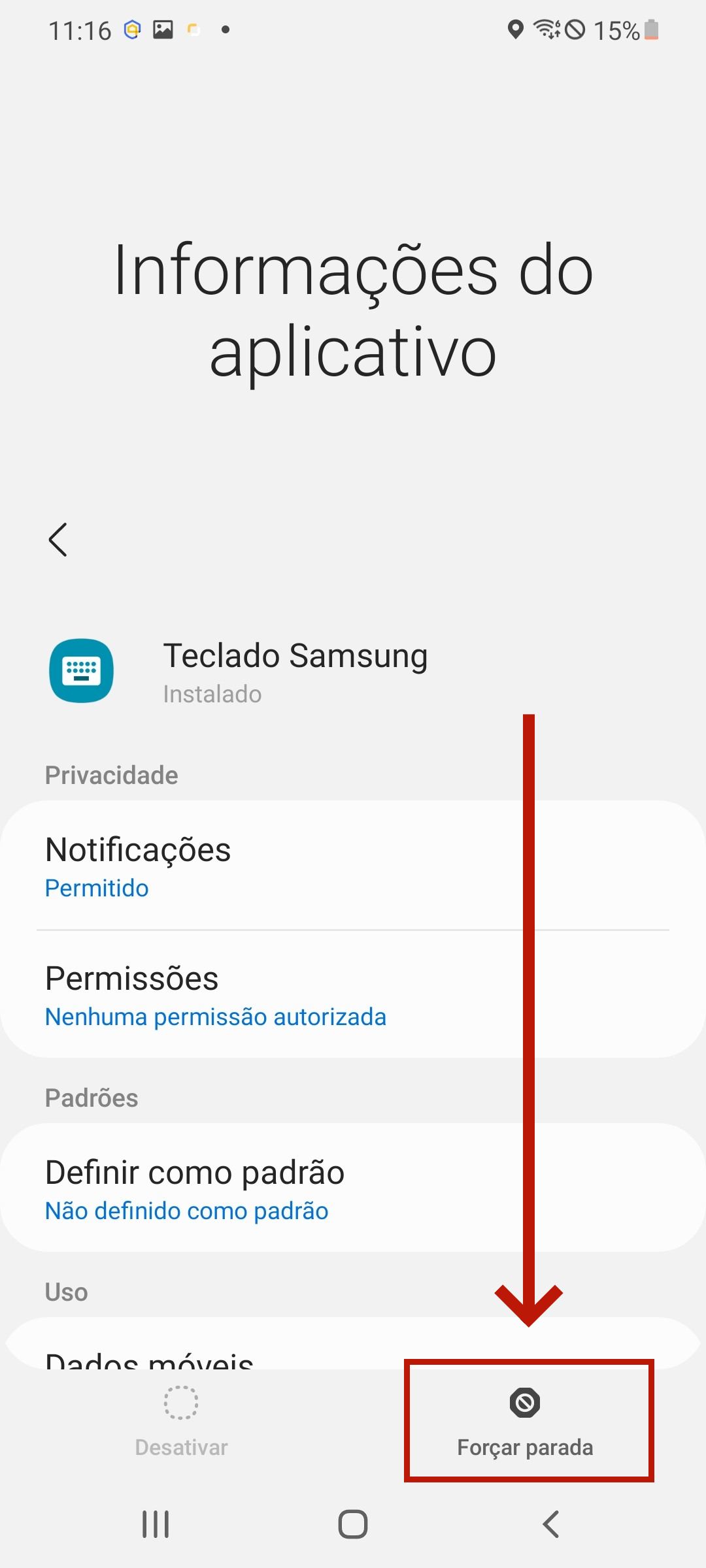
Passo 6: Saia de Configurações, abra qualquer app e use o teclado para digitar algo. Isso ajudará a reiniciar o app do teclado.
2. Reinicie o seu Samsung
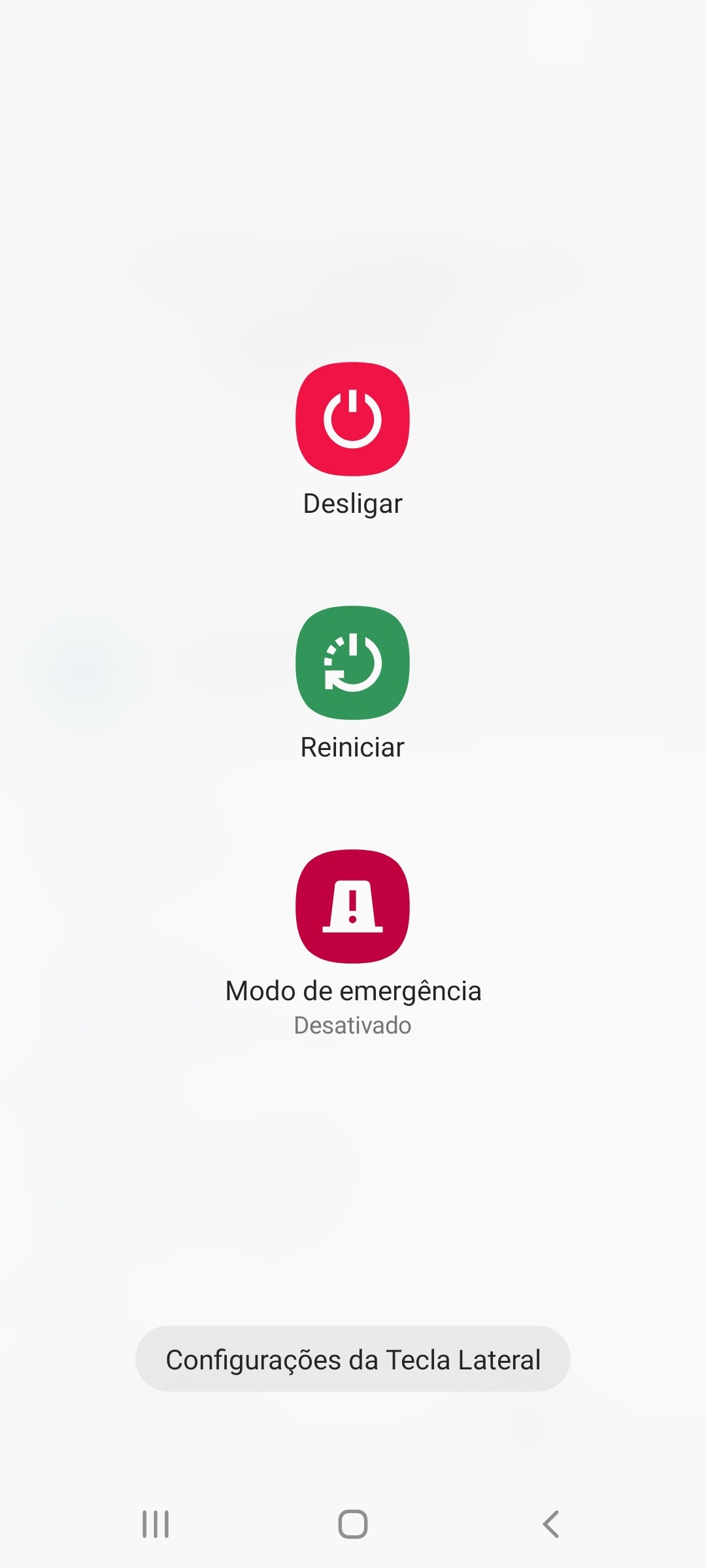
Às vezes, o app de teclado pode travar por problemas internos do sistema. Só forçar a parada pode não reativá-lo. Nesses casos, reinicie o celular Samsung para que o teclado seja iniciado novamente ao digitar.
Mantenha pressionado o botão Ligar/Desligar e selecione a opção "Reiniciar" na tela. Após reiniciar, abra um app de mensagens e teste o teclado digitando algo.
3. Limpe o cache e os dados do teclado
Podem existir problemas nos dados e no cache do app de teclado. Por exemplo, os dados podem corromper e o cache pode ficar sobrecarregado. Limpar o cache e os dados do app pode "resetar" o teclado.
As configurações também voltam ao padrão ao apagar os arquivos de cache. Veja como limpar cache e dados do teclado:
Passo 1: Abra o app Configurações e toque em Aplicativos.
Passo 2: Procure por "Teclado do Android" ou "Teclado Samsung".
Passo 3: Toque no app e depois em "Armazenamento".
Passo 4: Toque em "Limpar cache" e também em "Limpar dados".

Passo 5: Saia de Configurações e abra um app de mensagens. Digite algo e verifique se o teclado voltou a funcionar.
4. Atualize o software do dispositivo
Atualizar o software do seu celular/tablet Samsung pode corrigir o teclado que não funciona. As novas versões costumam trazer correções de bugs e melhorias gerais.
Além disso, elas ajudam os apps a rodarem com mais estabilidade. Se houver atualização disponível, instale-a. Veja como atualizar o software da Samsung:
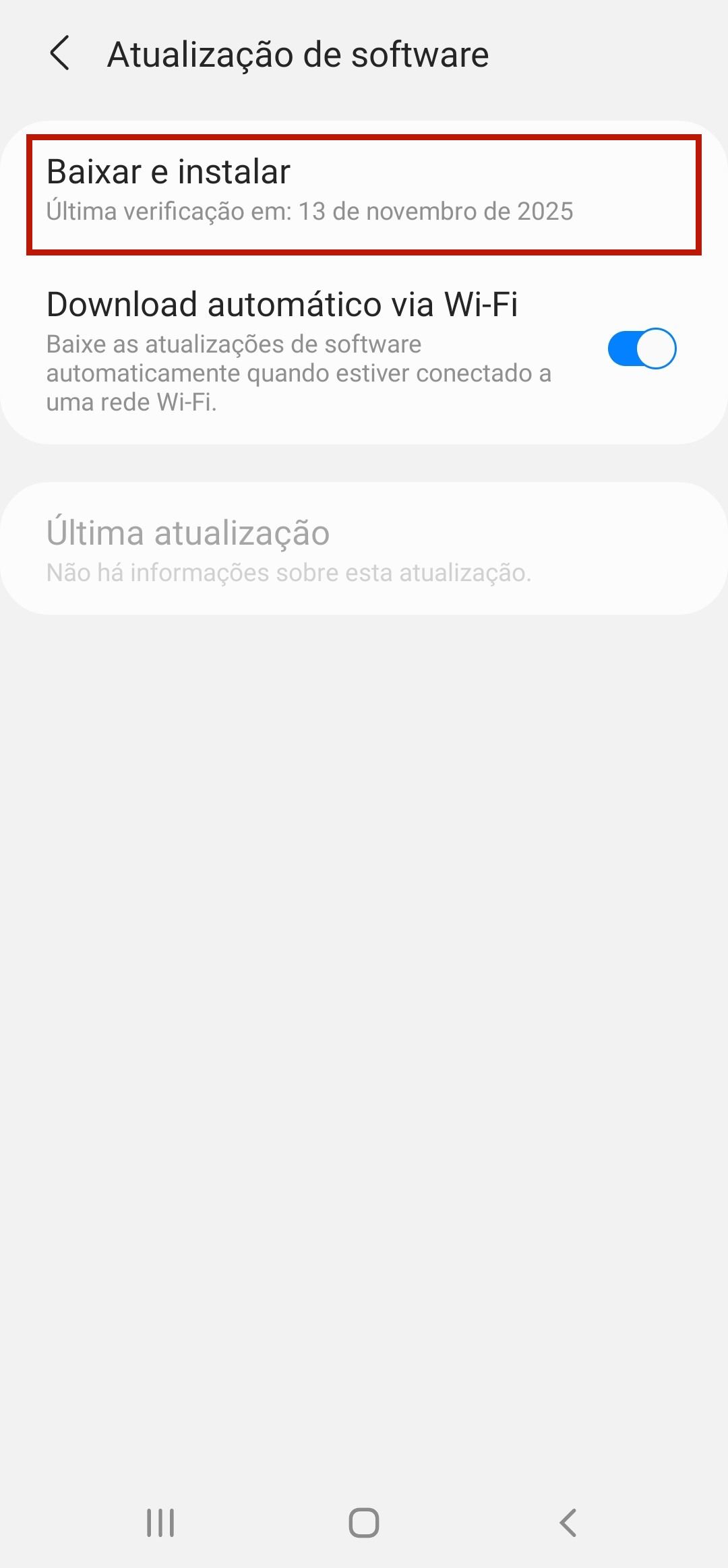
Passo 1: Abra o app Configurações e toque em "Atualização de software".
Passo 2: Toque em "Baixar e instalar" para o dispositivo verificar se há novas atualizações.
Passo 3: Toque em "Instalar agora" para aplicar a atualização.
'
Passo 4: Aguarde o download e a instalação. Depois que o aparelho reiniciar, abra um app de texto e digite algo para verificar se o problema do teclado foi resolvido.
5. Remova apps em Modo de Segurança
Como já mencionamos, se você instalou um app de terceiros e o teclado parou de funcionar, o problema pode ser esse app recém-instalado. Para confirmar, inicie o dispositivo em Modo de Segurança.
No Modo de Segurança, apenas os apps do sistema da Samsung rodam; apps de terceiros não são executados em segundo plano. Use o teclado no Modo de Segurança e veja se o problema persiste. Se não, desinstale os apps instalados recentemente. Siga os passos:
Passo 1: Pressione e segure o botão Ligar/Desligar até o menu de energia aparecer.
Passo 2: Toque em "Desligar" e aguarde o dispositivo desligar.
Passo 3: Pressione e segure os botões Ligar/Desligar e Diminuir volume ao mesmo tempo.
Passo 4: Quando o logo da Samsung aparecer, solte o botão Ligar/Desligar e mantenha pressionado o botão Diminuir volume. Você verá o rótulo “Modo de Segurança” na parte inferior da tela.
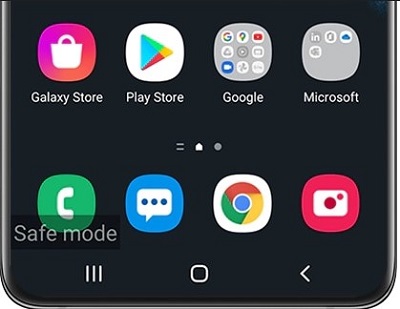
Passo 5: Solte o botão Diminuir volume e teste o teclado digitando algo.
Passo 6: Agora, desative ou desinstale os apps instalados recentemente, um a um, até encontrar o causador do problema.
Passo 7: Para sair do Modo de Segurança, pressione e segure o botão Ligar/Desligar por alguns segundos e toque em "Reiniciar".
6. Restaure o padrão de fábrica
Se nada funcionou até aqui, resta a restauração de fábrica para que o celular ou tablet volte ao estado original.
Esse processo irá apagar todos os dados do dispositivo, desinstalar os aplicativos e redefinir as configurações para o padrão de fábrica. Siga os passos:
Passo 1: Abra o app Configurações e vá em Gerenciamento geral.
Passo 2: Toque em "Redefinir" e, na tela seguinte, toque em "Restaurar padrão de fábrica".
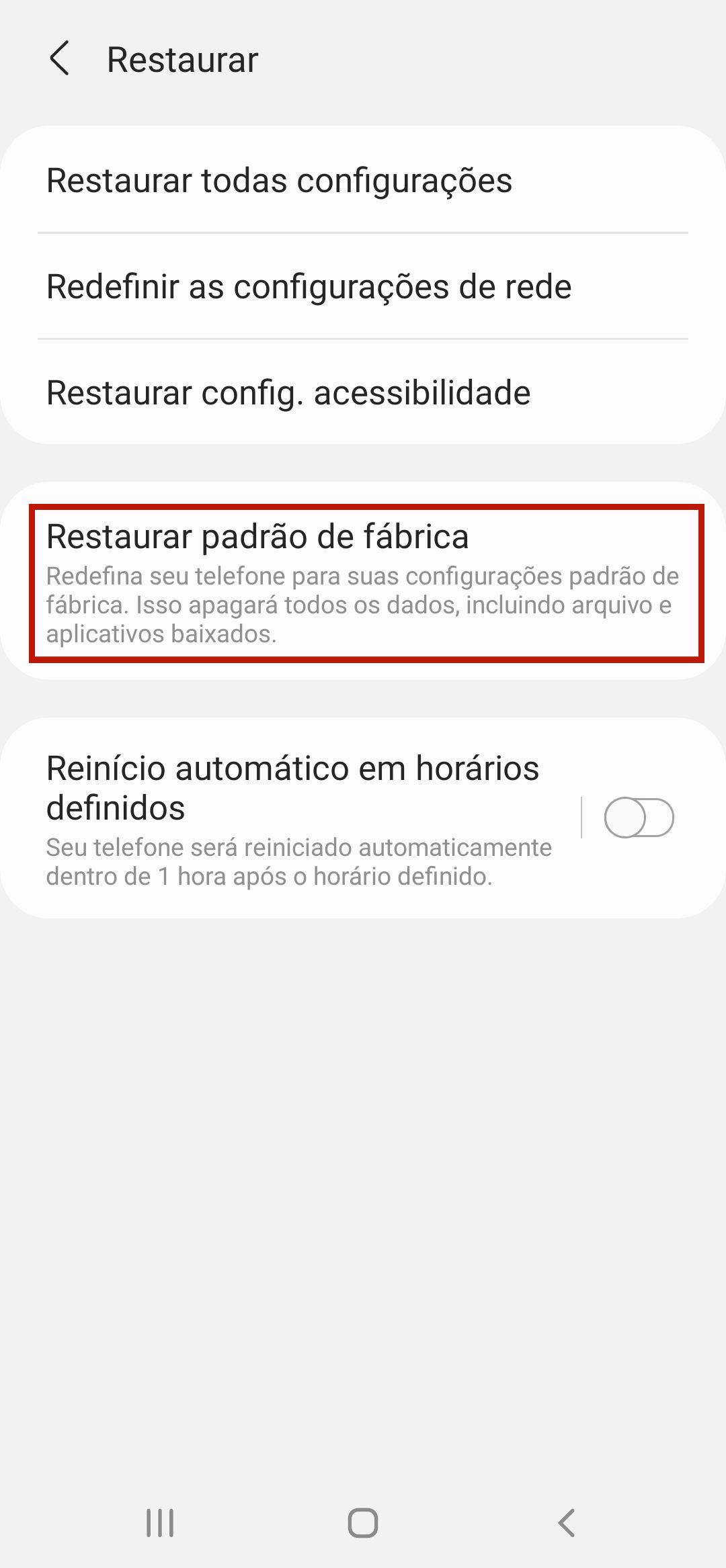
Passo 3: Siga as instruções na tela e confirme quando solicitado.
Passo 4: Após a restauração, configure o aparelho e verifique se o problema do teclado foi resolvido.
7. Use apps de teclado de terceiros
Se o Teclado Samsung continuar sem funcionar mesmo após atualização ou restauração, você pode substituir o teclado padrão por um app de teclado de terceiros. Isso não corrige o app do teclado Samsung, mas permite que você continue digitando normalmente.
Acesse a Google Play Store e pesquise por "teclado". Você pode optar pelo teclado do Google (Gboard) ou da Microsoft. Após instalar, defina-o como teclado padrão para que ele apareça no lugar do teclado Samsung.
Dicas para quem usa teclado externo no tablet Samsung:
- Se você usa um teclado externo em um tablet Samsung e o teclado do tablet Samsung não está funcionando corretamente, geralmente é um problema de conectividade. Se for um teclado Bluetooth, vá ao Bluetooth do tablet e confirme se está conectado.
- Se o teclado e o tablet já estiverem pareados, remova o pareamento e pareie novamente. Se houver outro dispositivo compatível (como um notebook), conecte o teclado externo a ele via Bluetooth para confirmar se está funcionando bem.
Outra opção para digitar no celular Samsung - 100% eficaz
Precisa digitar algo com urgência no celular, mas nenhuma das soluções acima funcionou? Aqui vai um método que funciona 100%: use o teclado do computador.
Você pode conectar o teclado do computador ao celular rapidamente. Use o app AirDroid Personal para conectar e usar o teclado do computador para digitar no celular.
Principais recursos do AirDroid Personal:
Veja os recursos de destaque do app AirDroid Personal.
- Teclado remoto: Digite qualquer coisa no celular usando o teclado do computador, conectando-os de forma simples com o AirDroid Personal.
- Controle remoto: O AirDroid Personal permite controlar celulares e tablets Android de qualquer lugar do mundo, sem necessidade de root.
- Monitoramento remoto: Monitore o ambiente do celular Android conectado com a câmera remota. Também é possível ouvir os sons ao redor com o recurso de áudio unidirecional.
- Espelhamento de tela: Espelhe a tela do celular no computador para visualizar o conteúdo em uma tela maior.
- Compartilhamento de arquivos: Transfira seus arquivos sem fio. O recurso "Por perto" permite compartilhar arquivos com amigos com ou sem conexão à internet.
- Gerenciamento de SMS: Conecte o celular ao computador com o AirDroid Personal para enviar e receber SMS, fazer chamadas, acessar contatos e muito mais. Você também pode sincronizar as notificações do celular no computador.
Passos para digitar no celular Samsung com o AirDroid Personal:
Passo 1: Baixe e instale o AirDroid Personal no seu celular Samsung e no computador. Abra o app AirDroid nos dois dispositivos e entre com a mesma conta AirDroid.
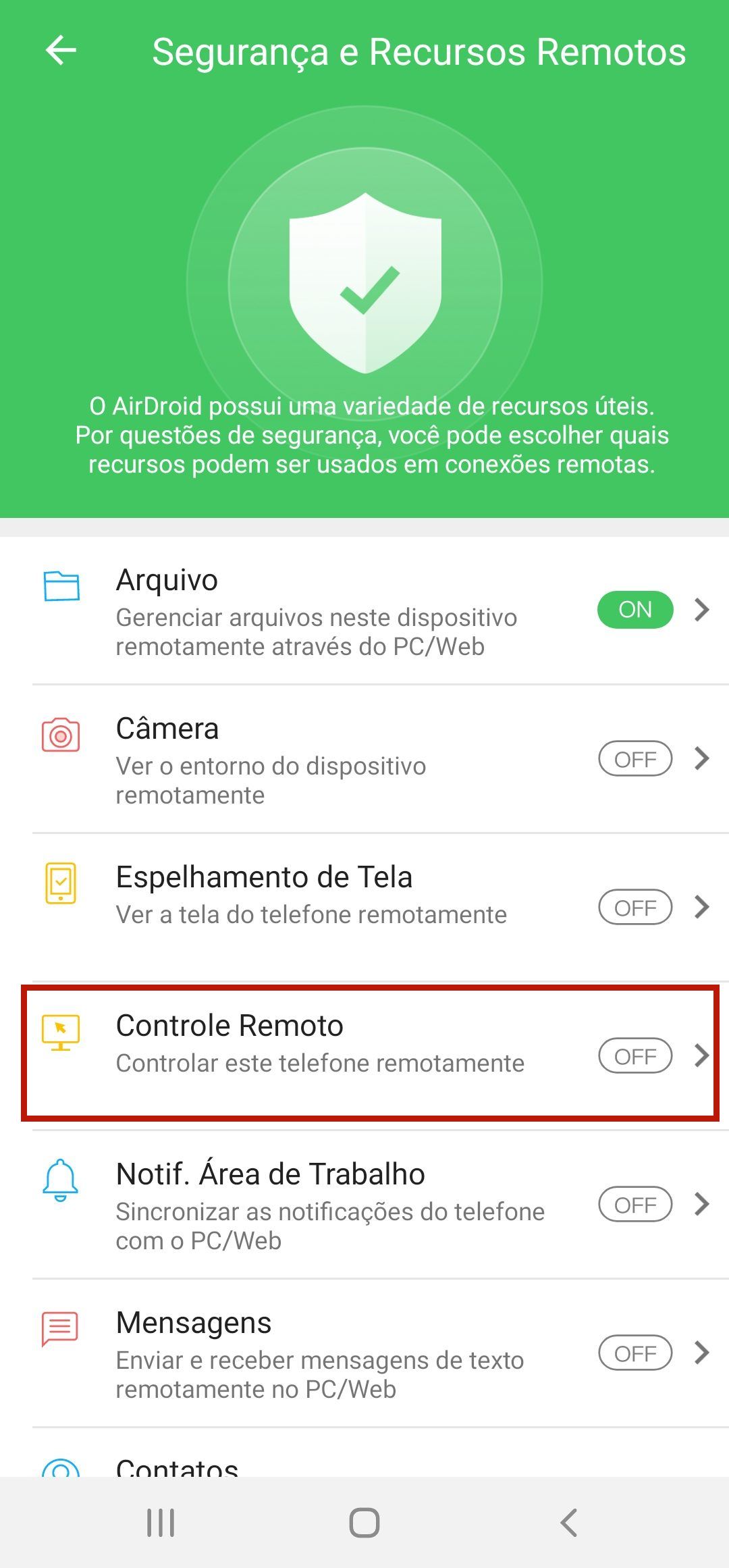
Passo 2: Conecte o celular e o computador à mesma rede Wi‑Fi ou use os dados móveis. No celular, acesse Eu > Segurança e Recursos Remotos e ative o recurso "Controle remoto". (Recomendamos ativar todos os recursos, pois o AirDroid Personal oferece outras funções poderosas)
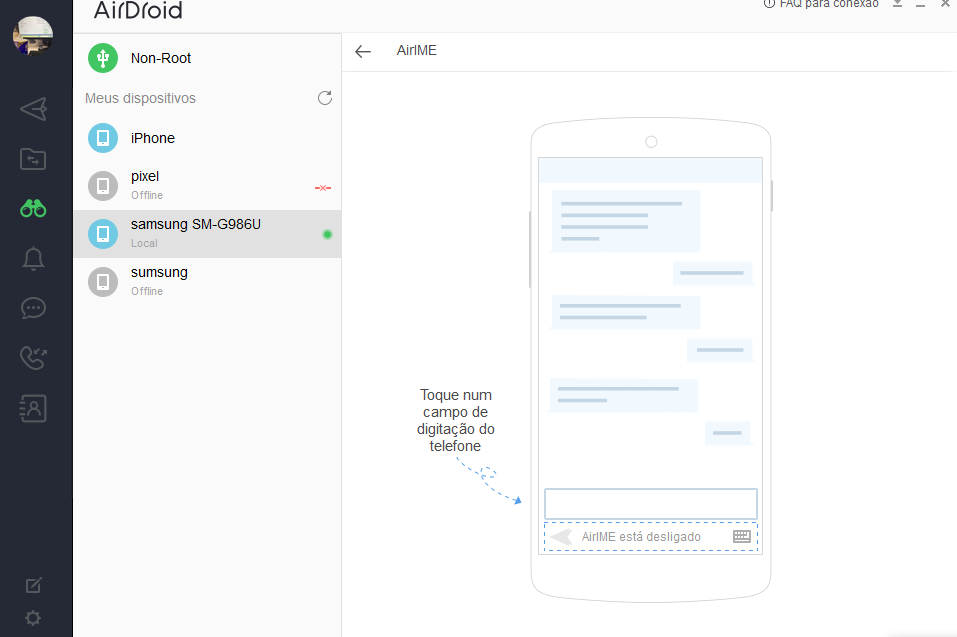
Passo 3: No computador, abra o recurso "Controle remoto" no app do AirDroid para PC. Clique no botão AirME.
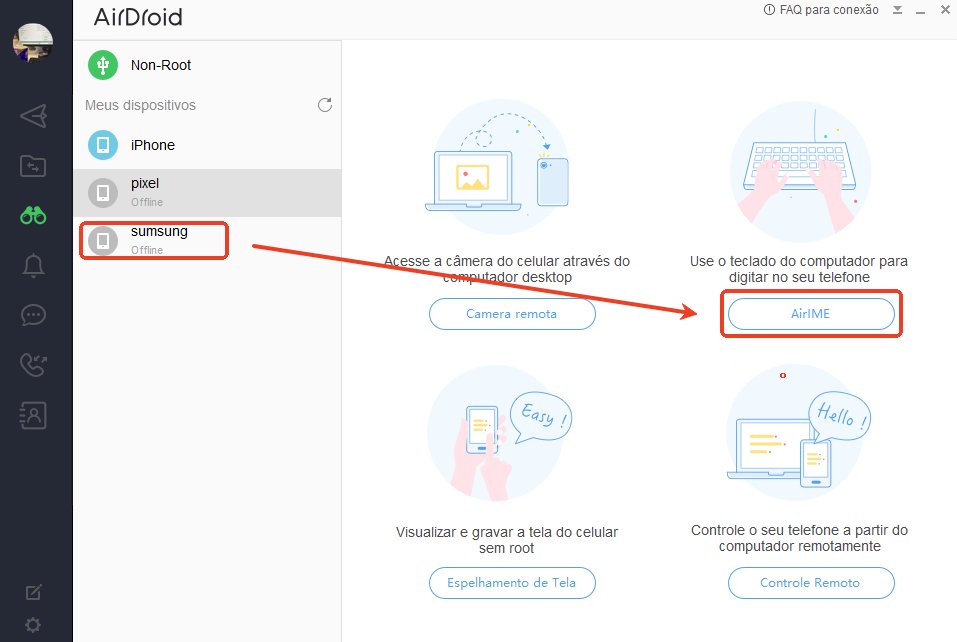
Passo 4: Quando o teclado do computador e o celular estiverem conectados, você verá a mensagem “Teclado do AirDroid pronto”. Clique no campo de texto que aparece no app do computador e comece a digitar — o conteúdo aparecerá automaticamente no seu celular.
Além disso, quando o teclado Samsung de alguém da sua família não estiver funcionando, uma ferramenta de suporte remoto móvel como o AirDroid Remote Support pode ajudar a resolver problemas técnicos de forma fácil. Ela permite ver a tela do dispositivo remotamente, orientar com gestos guiados ou controle remoto e discutir o problema por chamada de voz ou texto.
Empresas também podem usar a solução para ajudar clientes com dúvidas de uso de apps ou do celular: é possível diagnosticar remotamente problemas em dispositivos iOS e Android de clientes, equipes remotas e funcionários de campo como se você estivesse no local.
Conclusão
Respondemos à pergunta “Por que meu teclado Samsung não aparece?”. Listamos as possíveis causas e, em seguida, as soluções para o teclado que não funciona, para você testar uma a uma. Se nada funcionar e você precisar digitar com urgência, conecte o teclado do computador ao celular com o app AirDroid Personal.



Deixar uma resposta.