- Seu cartão SD que armazena as fotos do WhatsApp está danificado. Conserte-o.
- O aplicativo da galeria não está funcionando corretamente devido a um ataque de malware ou a uma falha de software. Reinicie o telefone.
- Procure as fotos do WhatsApp que desapareceram no aplicativo Gerenciador de arquivos > Armazenamento > WhatsApp > Mídia.
- Limpe os dados do cache do WhatsApp.
- Atualize o WhatsApp na Play Store.
- Atualize o sistema operacional Android, se disponível.
Minhas Fotos Sumiram da Galeria do Android e Como Consertar?
As fotos se tornaram uma grande parte de nossas vidas. É muito chato quando você percebe que perdeu algumas das suas melhores fotos da galeria do seu celular. Isso é algo que muitos usuários do Android já experimentaram.
Este artigo descobrirá os principais motivos pelos quais as fotos sumiram da galeria e oferecerá algumas maneiras fáceis de recuperá-las.
Parte 1: Por que minhas fotos sumiram da galeria do Android
Há várias possibilidades de as fotos da galeria desaparecerem do seu dispositivo Android sem motivo, por isso você pode ficar confuso. Mas, de modo geral, pode haver os seguintes motivos, que você pode verificar um a um.
1. Excluídas por engano
Às vezes, você pode excluir fotos acidentalmente ao organizar sua galeria. Além disso, os aplicativos de limpeza ou otimização podem excluir automaticamente o que eles consideram “arquivos indesejados”, que podem incluir suas fotos.
2. Atualização do sistema
Após uma atualização do sistema, os arquivos e dados de aplicativos podem, às vezes, ser perdidos ou excluídos. Suas fotos podem desaparecer porque a atualização fez com que a galeria fosse atualizada ou redefinida.
3. Problemas com o aplicativo da galeria
Se o aplicativo da galeria não estiver funcionando corretamente ou se o cache estiver corrompido, suas fotos poderão não aparecer, mesmo que ainda estejam no dispositivo.
4. Configurações de backup na nuvem
Se o telefone estiver configurado para fazer backup e excluir automaticamente as fotos após carregá-las na nuvem (como o Google Photos), elas poderão desaparecer do dispositivo, mas ainda estarão disponíveis on-line.
5. Problemas com o cartão SD
Se você armazenar fotos em um cartão SD e ele for corrompido ou desmontado, a galeria não poderá exibir esses arquivos.
6. Ataque de malware
Um software malicioso ou um vírus pode excluir ou ocultar arquivos em seu dispositivo, fazendo com que eles desapareçam da galeria.
Na maioria dos casos, as fotos desaparecem devido a exclusão acidental, problemas de armazenamento ou problemas de sincronização. Depois que você identificar a causa, será mais fácil encontrar uma solução!
Parte 2: Como corrigir fotos do Android que sumiram da galeria
Independentemente do motivo pelo qual minhas fotos sumiram da galeria do Android, as soluções abaixo podem ajudar a recuperar suas fotos.
Solução 1. Verifique a pasta Lixeira
É possível que você tenha excluído acidentalmente as fotos da sua galeria. As fotos excluídas ainda podem ser recuperadas da Lixeira ou da pasta Lixeira em até 30 dias após a exclusão.
Aqui estão as etapas para recuperar as fotos que sumiram em um Android:
Etapa 1: Abra o aplicativo Galeria e toque em Álbuns > Lixeira/excluídas recentemente.
Etapa 2: Agora, selecione as imagens que você deseja e pressione Restaurar.
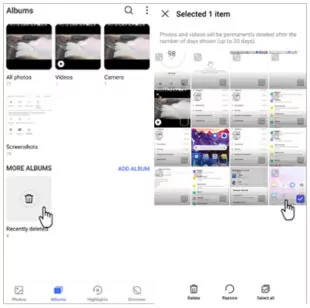
Etapa 3: Elas voltarão para a galeria.
Solução 2. Verifique os serviços de backup na nuvem
Implementou as soluções acima, mas ainda assim as fotos da galeria do Android estão faltando. Confirme se você ativou o backup automático das fotos da galeria por meio de uma ferramenta de terceiros, como o Google Fotos. Mesmo que você tenha excluído as fotos da galeria, elas permanecerão na pasta Lixeira do Google Fotos por 60 dias.
Para localizar e restaurar suas fotos excluídas.
Etapa 1: Abra o aplicativo Google Fotos.
Etapa 2: Toque no ícone Menu e selecione Lixeira. Ele exibirá as fotos excluídas nos últimos 60 dias.
Etapa 3: Selecione as fotos que sumiram e pressione Restaurar.
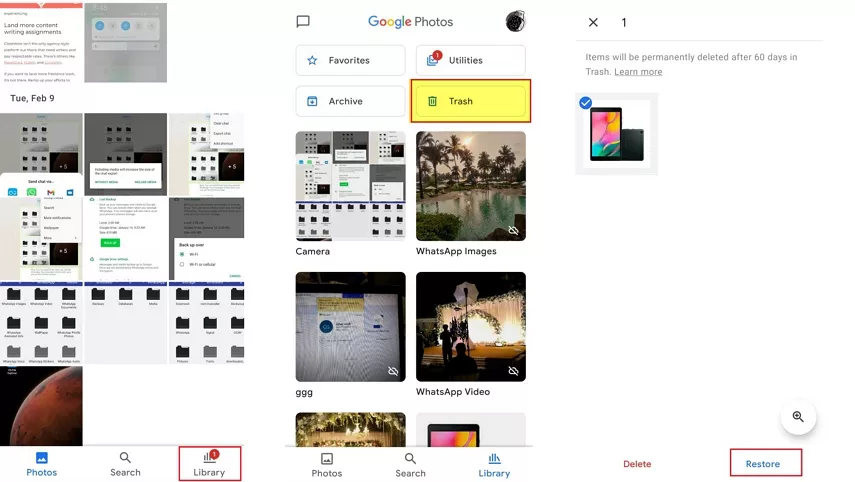
Use as mesmas etapas para baixar as fotos excluídas de outros serviços de backup na nuvem, como o OneDrive ou o Samsung Cloud.
Solução 3. Limpe o cache do aplicativo Galeria
Ainda assim, algumas das fotos ou álbuns sumiram da galeria no Android. Não se preocupe, pois o problema pode estar nos arquivos de cache do aplicativo da galeria. Sempre que um aplicativo é executado em seu telefone, ele gera arquivos temporários chamados de cache. Esses dados podem se acumular e fazer com que o aplicativo da galeria não funcione corretamente.
A correção é simples. Remova os caches das configurações para recuperar as fotos ausentes na Galeria. Veja a seguir como fazer isso:
Etapa 1: Vá para Configurações e toque em Aplicativos/Gerenciamento de aplicativos.
Etapa 2: Agora, deslize o dedo para baixo e selecione a opção Galeria.
Etapa 3: Toque em “Forçar desligamento”. Em seguida, clique em “Limpar cache”.
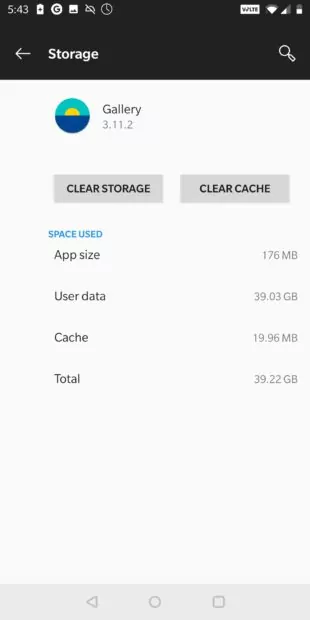
Etapa 4: Agora, abra o aplicativo Galeria e procure as fotos que desapareceram.
Solução 4. Verifique o cartão SD
Você está usando um cartão SD em seu telefone Android? Se o SD for corrompido ou começar a funcionar mal, as fotos poderão desaparecer da galeria do Android. O que você precisa fazer é retirar o cartão SD e verificar se há vírus em seu computador. Isso também confirmará se ele está funcionando corretamente.
Depois de fazer isso, reinsira o cartão SD no telefone e verifique se consegue ver as fotos que desapareceram.
Solução 5. Exclua arquivos .nomedia
Se as fotos da Samsung ou da Xiaomi desapareceram da galeria, procure os arquivos .nomedia em seu telefone. Esses são os arquivos vazios que geralmente ocultam determinados arquivos de mídia de aplicativos como a Galeria. Portanto, se as fotos da sua galeria sumiram misteriosamente, o arquivo .nomedia pode ser o culpado.
Para confirmar isso, basta localizar os arquivos no-media e excluí-los do telefone. Siga as instruções abaixo para fazer isso:
Etapa 1: Primeiro, instale um aplicativo “Gerenciador de arquivos” no seu telefone Android, se ele ainda não estiver disponível.
Etapa 2: Em seguida, abra o aplicativo Gerenciador e toque no ícone de três pontos na parte superior.
Etapa 3: Em seguida, ative a opção “Mostrar arquivos ocultos do sistema”, conforme mostrado abaixo.
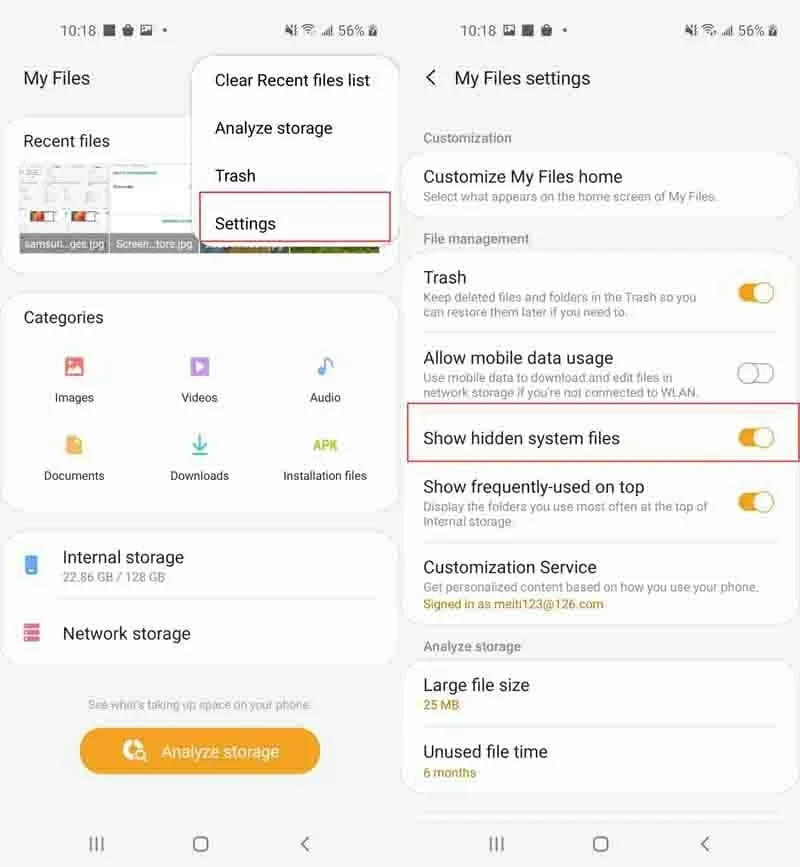
Etapa 4: Depois disso, toque no ícone Imagens e procure por “nomedia”.
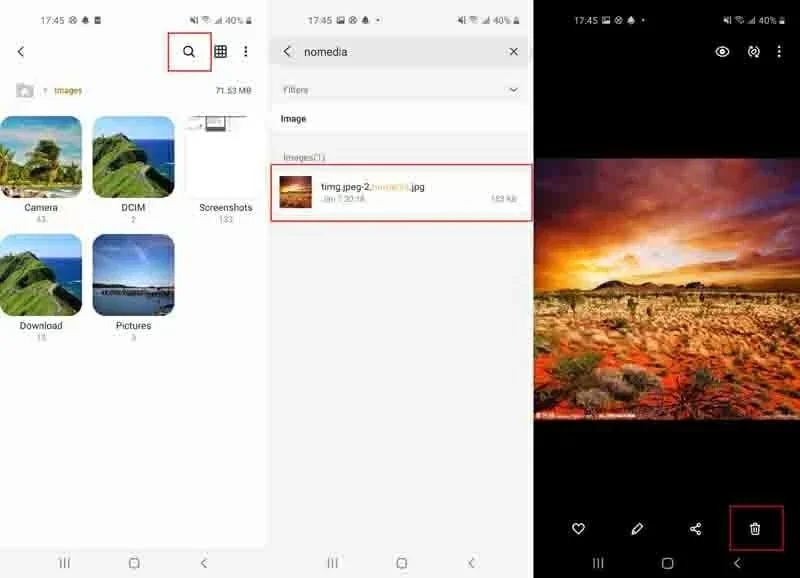
Etapa 5: Quando os resultados forem exibidos, selecione todas as fotos com a extensão .noemdia e exclua-as.
Quando terminar, acesse o aplicativo Gallery e verifique se as fotos do Android que sumiram da galeria estão visíveis.
Solução 6. Use ferramentas de recuperação de dados
Se você descobrir que suas fotos foram excluídas permanentemente, que seu cartão SD não tem mais conserto ou que seu telefone foi afetado por malware, usar uma ferramenta de recuperação de dados é a melhor opção para recuperar os arquivos perdidos.
Etapa 1: Escolha uma ferramenta de recuperação de dados: Há muitas ferramentas confiáveis disponíveis, como Dr. Fone, DiskDigger ou EaseUS Data Recovery. Instale uma dessas ferramentas em seu PC ou diretamente em seu dispositivo Android.
Etapa 2: Conecte seu dispositivo: Conecte o telefone Android ao computador via USB ou use o aplicativo diretamente no telefone se estiver usando uma versão móvel da ferramenta.
Etapa 3: Procure os arquivos perdidos: Execute a ferramenta e selecione a opção para verificar se há fotos perdidas ou excluídas em seu dispositivo. A ferramenta procurará por arquivos excluídos, mesmo que tenham sido removidos da galeria.
Etapa 4: Visualize e recupere: Após a conclusão da verificação, você poderá visualizar as fotos recuperadas. Selecione as fotos que você deseja restaurar e clique no botão de recuperação. A ferramenta salvará as fotos em seu dispositivo ou PC.
Parte 3: Melhor maneira de evitar que as fotos do Android desapareçam
A maneira mais eficaz de evitar a perda de fotos em seu dispositivo Android é usar um serviço de backup na nuvem. No entanto, os serviços em nuvem têm suas limitações - limites de armazenamento, preocupações com a privacidade e a necessidade de uma conexão estável com a Internet.
É aí que entra o AirDroid Personal. Com o AirDroid Personal, você pode fazer o backup sem fio das suas fotos diretamente no seu computador sem depender do armazenamento em nuvem. Ele oferece controle total sobre seus dados, garante transferências rápidas e permite compartilhar arquivos com amigos. Além disso, você pode aproveitar os recursos de gerenciamento remoto, como espelhamento de tela e câmera remota.
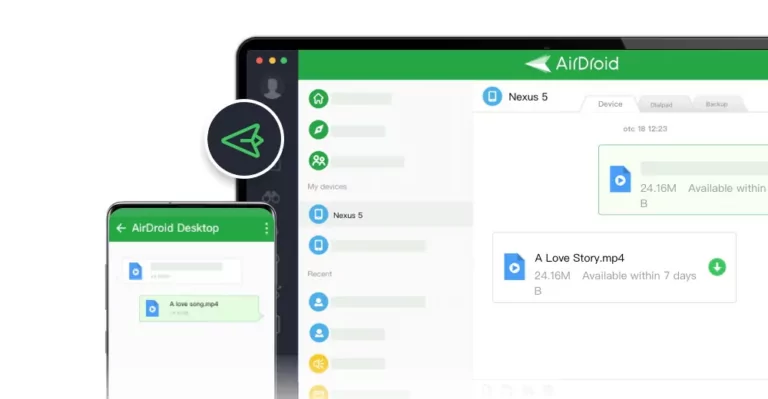
Etapas para fazer backup de fotos para o computador usando o AirDroid Personal
Etapa 1: Faça o download do AirDroid Personal no seu telefone Android e no computador. Verifique se o telefone e o computador estão conectados ao mesmo Wi-Fi. Em seguida, crie uma conta AirDroid e faça login nos dois dispositivos.
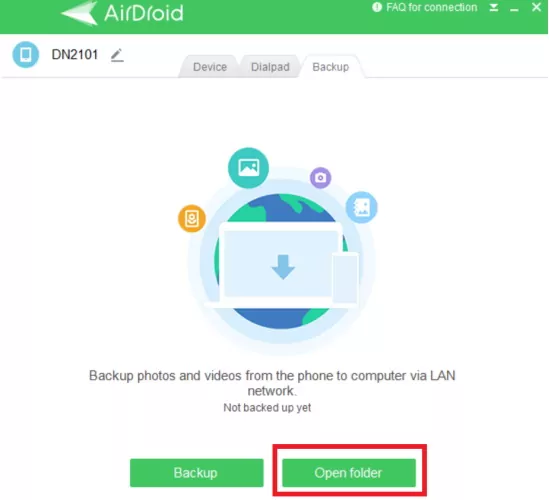
Etapa 2: Na interface do meu dispositivo no PC, vá para a guia Backup e clique em Backup. 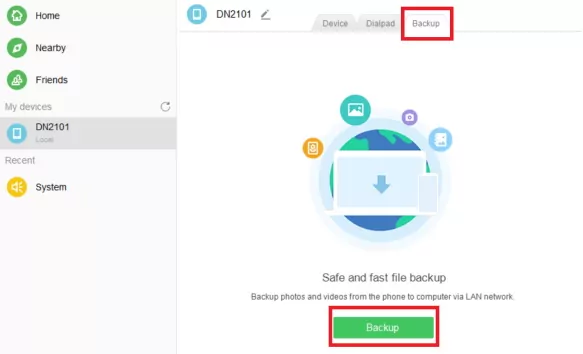
Etapa 3: Siga as instruções na tela do seu telefone para ativar o backup automático. Depois de configurado, toque em Concluído para confirmar.
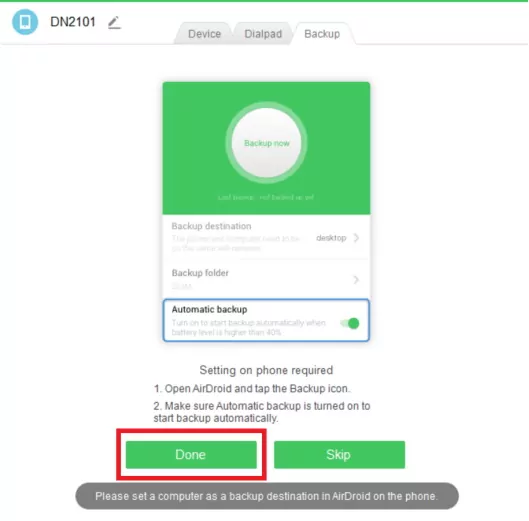
Etapa 4: Após a conclusão do backup, clique em Open Folder (Abrir pasta) para visualizar as fotos do backup em seu computador.
Observações finais
Se você perceber que suas fotos estão desaparecendo do seu telefone Android, não entre em pânico! Descobrir a causa é o primeiro passo para recuperá-las. Se tiver sorte, você poderá recuperá-las facilmente, mas isso também é um bom lembrete da importância dos backups. Se quiser uma maneira fácil e descomplicada de manter seus dados seguros, o AirDroid Personal é a solução perfeita.
Perguntas frequentes
As fotos do WhatsApp sumiram da galeria Android; o que fazer?

Por que a galeria do Android desapareceu no meu telefone?
Se as fotos do Android desaparecerem da galeria, os possíveis motivos incluem:
- O aplicativo da galeria começa a funcionar mal. Basta reiniciar o dispositivo para corrigir o problema.
- Falha na atualização.
- Problemas nos dados do cache.
- Problemas de sincronização com os serviços de nuvem de terceiros.
- Desaparecimento dos arquivos .nomedia.
As fotos da galeria do Android excluídas permanentemente podem voltar?
Tecnicamente, você pode contar com uma ferramenta de recuperação de dados de terceiros, como o Disk Drill, para recuperar as fotos excluídas permanentemente. Quanto mais cedo você iniciar o processo de recuperação, maiores serão as chances de sucesso.
Mas esses programas geralmente não conseguem recuperar as fotos perdidas. A melhor opção é sempre fazer backup de suas fotos importantes em um computador ou em um serviço de nuvem.


Discussão
Perguntas relacionadas ao produto?Entre em contato com nossa equipe de suporte para obter uma solução rápida>



AirDroid Personal
Gerenciamento e transferência de arquivos entre dispositivos
Deixar uma resposta.