No, non puoi leggere i messaggi eliminati su WhatsApp Web come annunciato ufficialmente. Inoltre, è impossibile leggere i messaggi eliminati sulla versione WhatsApp per Windows e per Mac. I messaggi WhatsApp eliminati possono essere recuperati solo sui telefoni cellulari.
Tracciatore WhatsApp di AirDroid
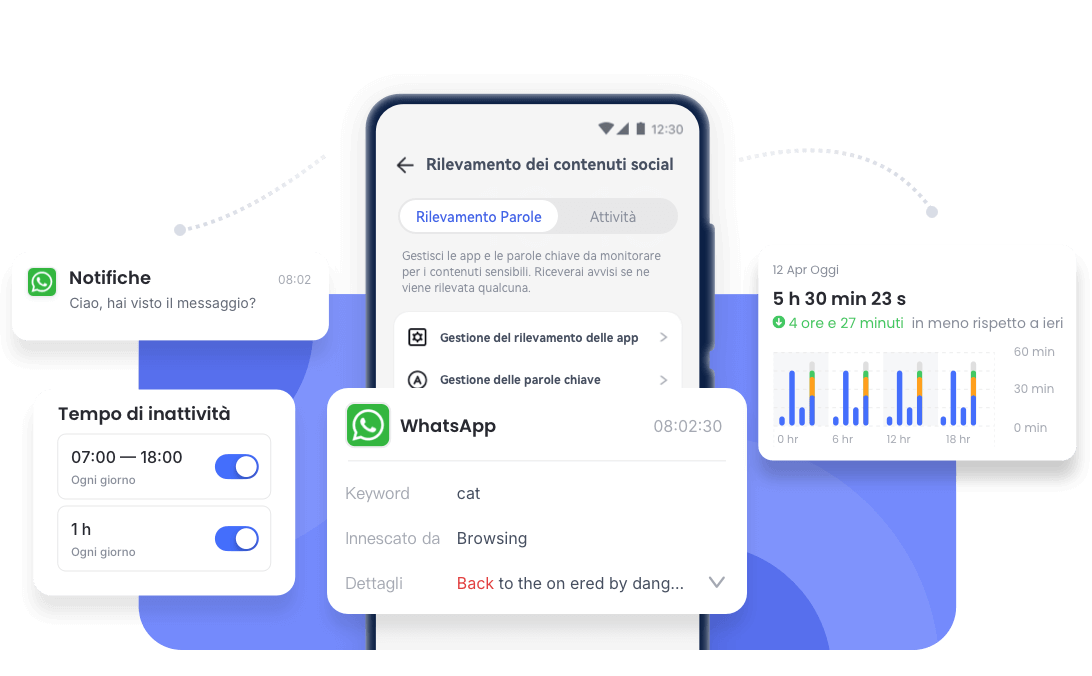
Visualizza e monitora i messaggi WhatsApp ricevuti da Android.
Come Vedere i Messaggi Eliminati su WhatsApp?
Hai accidentalmente eliminato o perso i Mesaggi importanti su WhatsApp? Potresti chiederti come recuperare o vedere i Messaggi eliminati su WhatsApp. Questo articolo ti fornirà i metodi efficaci e provati. Diamo una rapida occhiata!
- Come Vedere i Messaggi Eliminati su WhatsApp?
- Tramite la Cronologia Notifiche di WhatsApp
- Con AirDroid WhatsApp Monitor


- Ripristinando il backup delle chat di WhatsApp
- Recuperando i Messaggi di WhatsApp da Google Drive
- Tramite Backup su iCloud
- Tramite Backup su iTunes
- Bonus: Come Fare il Backup dei Messaggi di WhatsApp prima di Eliminarli?
- Domande Frequenti riguardanti i messaggi eliminati su WhatsApp
Come Vedere i Messaggi Eliminati su WhatsApp?
1Tramite la Cronologia Notifiche di WhatsApp
Le notifiche dei messaggi spesso salvano tutti i messaggi ricevuti di WhatsApp anche se le elimini più avanti. Fin quando le notifiche del telefono ti permettono di ricevere e di vedere l'anteprima dei messaggi di WhatsApp, puoi vedere i messaggi eliminati nella tua cronologia notifiche.
Tuttavia, la cronologia notifiche di Android mantiene le notifiche solo per 24 ore. Quindi, se hai bisogno di vedere i messaggi di WhatsApp più vecchi di 24 ore, consigliamo l'utilizzo di AirDroid WhatsApp Monitor.
Ecco come controllare i messaggi eliminati di WhatsApp dalla cronologia notifiche di Android:
Passo 1. Nell'app "Impostazioni", cerca e tocca "Cronologia notifiche".
Passo 2. Trova la sezione WhatsApp e puoi visualizzare i messaggi ricevuti su WhatsApp.
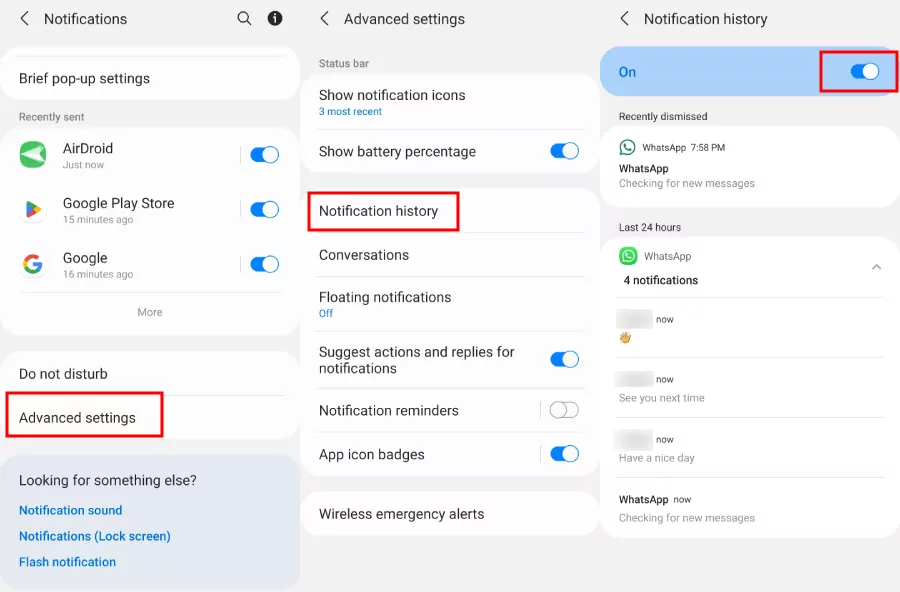
Potresti essere in grado di visualizzare tutti i messaggi originali ricevuti sul tuo WhatsApp dopo aver seguito i passi qui sopra, anche se il mittente di questi messaggi li ha eliminati.
2Con AirDroid WhatsApp Monitor
Come abbiamo detto prima, AirDroid funziona bene per vedere la cronologia messaggi da molto tempo fa. Dopo che configuri l'app, puoi vedere tutte le cronologie messaggi senza alcuna operazione. Ecco come usare AirDroid WhatsApp monitor:
Passo 1. Scarica l'app AirDroid Parental Control dal Play Store e dall'App Store.
Passo 2. Segui gli avvisi in-app per collegare il dispositivo che hai bisogno di controllare per controllare i messaggi eliminati su WhatsApp.
Passo 3. Ora, vai su "Notifiche" e cerca "WhatsApp" per controllare i messaggi di WhatsApp in arrivo eliminati.
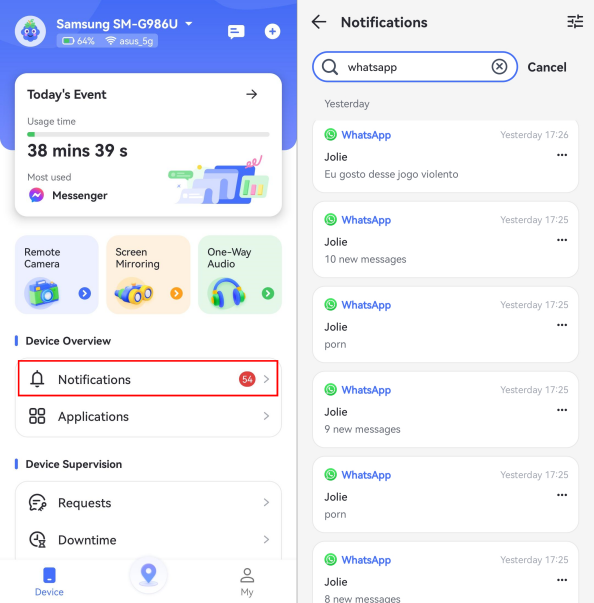
Tutti i messaggi di WhatsApp precedenti verranno visualizzati nel centro notifiche. Inoltre, AirDroid Parental Control può localizzare in tempo reale, filtrare contenuti inappropriati, limitare l'utilizzo delle app ecc. Vieni ad esplorarlo!
3Ripristinando il backup delle chat di WhatsApp
WhatsApp può fare automaticamente il backup delle tue chat giornalmente, settimanalmente o mensilmente sul cloud del tuo telefono, che include una cronologia comprensiva delle tue chat. Puoi anche toccare Backup per farne uno manuale.
Se non fatto il backup dei tuoi dati di WhatsApp prima di aver eliminato i messaggi e il backup non viene sovrascritto, puoi probabilmente recuperarli. Ma tieni in mente che ripristinare il backup dal cloud perderà i nuovi dati di WhatsApp dopo la data del backup.
Segui i passi di seguito per vedere se hai un file di backup delle chat di WhatsApp!
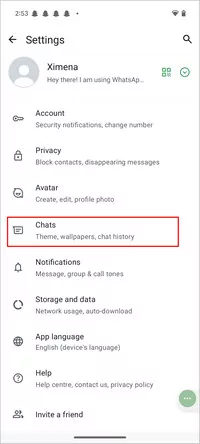
Passo 1. Apri l'app di WhatsApp ed entra nel suo menu impostazioni. Ora siamo nelle impostazioni di WhatsApp. Trova l'opzione "Chat" nella lista a tendina.
Passo 2. Vedrai "Backup Chat", clicca per entrare. Qui mostrerà la data del backup più recente, che determinerà quanto indietro puoi ripristinare la tua cronologia chat di WhatsApp.
Per esempio, se hai inviato o ricevuto i messaggi il 18 gennaio e il tuo ultimo backup è stato fatto il 20 gennaio alle 11:41:
Recuperabili (il backup include il messaggio):
Gennaio 18: Inviato o ricevuto i messaggi → Gennaio 20 11:41: Backup → Gennaio 21: Messaggio eliminato.
Irrecuperabile (il messaggio non esiste più al momento del backup e il backup sovrascrive il backup meno recente):
Gennaio 18: Inviato o ricevuto i messaggi → Gennaio 19 Messaggi eliminati → Gennaio 20 11:41: Backup.
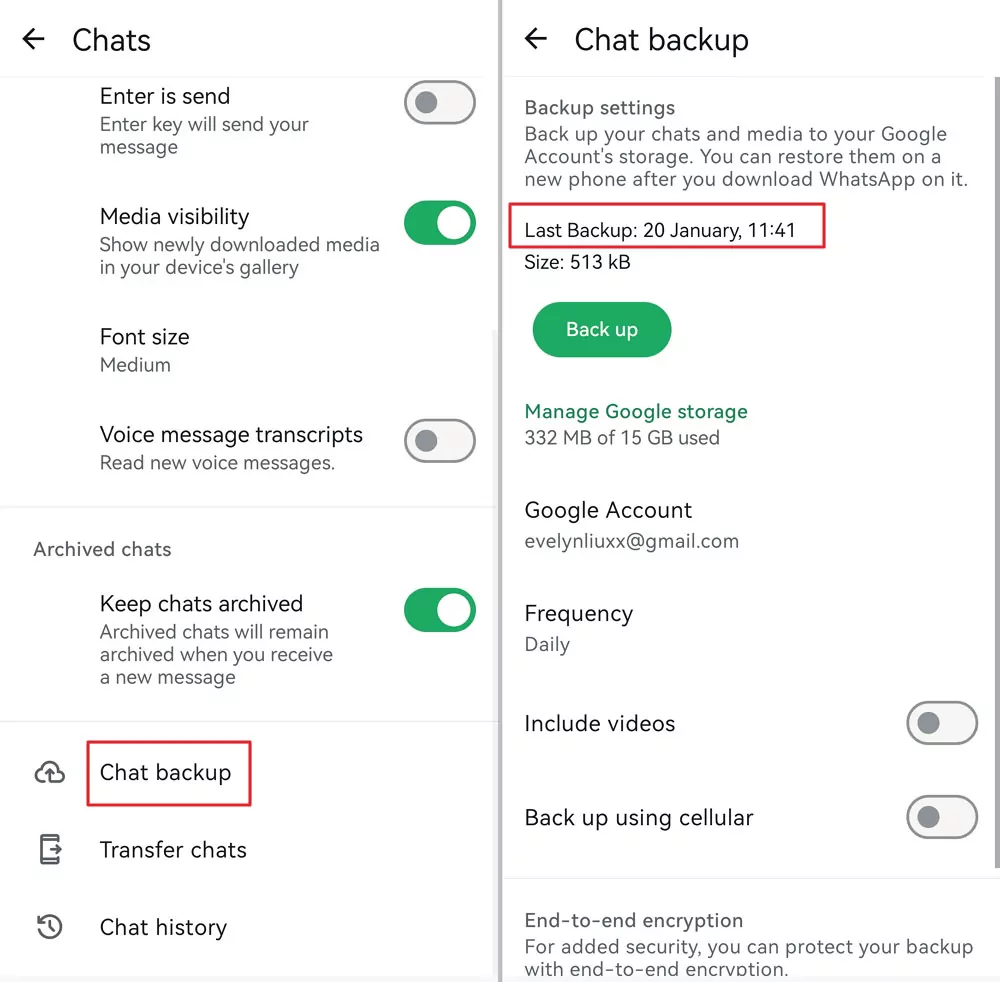
Nota : I file di backup saranno archiviati nel tuo Account Google. Se hai un iPhone sotto mano, tutti i passi sono gli stessi, ma il file di backup sarà archiviato sul tuo account iCloud.
4Recuperando i Messaggi di WhatsApp da Google Drive
Dopo che viene fatto un backup di WhatsApp, il file di backup verrà salvato nel tuo account Google. Se non hai mai fatto il backup di WhatsApp prima o se hai scelto di non farlo mai, puoi seguire i passi di seguito per controllare se hai un file di backup nel tuo Google Drive.
Passo 1. Accedi al tuo account Google e vai su Google Drive per vedere il tuo file di backup di WhatsApp messenger.
Passo 2. Clicca l'icona dell'ingranaggio per entrare nell'interfaccia impostazioni account.

Passo 3. Trova "Gestisci App". I file di WhatsApp precedentemente nel backup verranno mostrati nella lista.
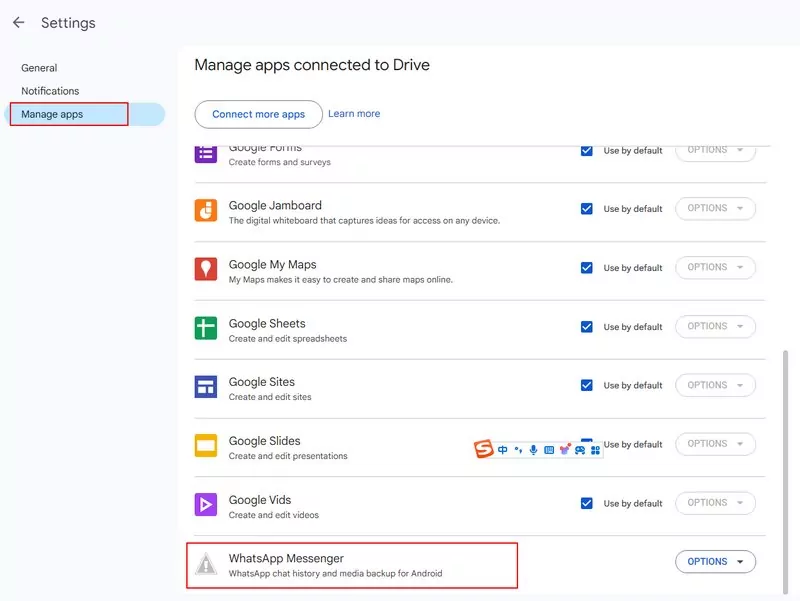
Questo passo è solo per garantire che hai il precedente file di backup di WhatsApp. Se vuoi vedere i messaggi di WhatsApp eliminati, devi anche ripristinare il file di backup al telefono di riferimento.
Passo 4. Torna al tuo telefono e assicurati che Google Drive sia attivato nelle impostazioni sincronizzazione del tuo account Google.
Come Recuperare i Messaggi di WhatsApp dal backup di Google Drive?
Passo 1. Trova l'opzione Google nelle impostazioni del telefono. Poi clicca su "Gestisci backup".
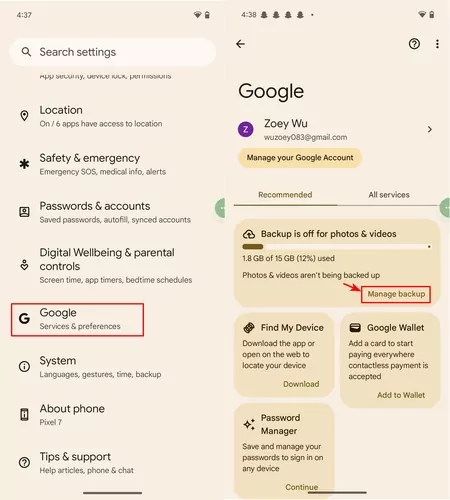
Passo 2. Sotto "Dettagli backup", trova "Dati Account Google". Trova Google Drive e assicurati che la funzione di sincronizzazione sia attiva.
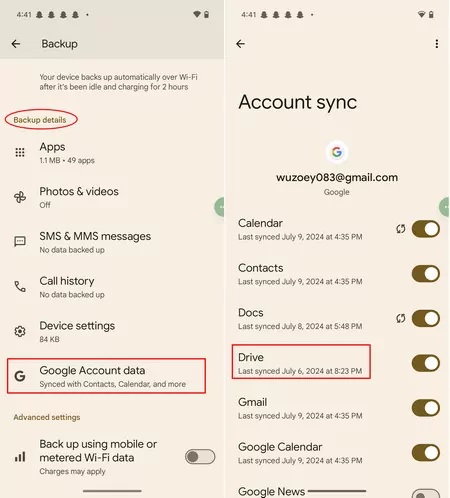
Passo 3. Ora puoi disinstallare e reinstallare WhatsApp sul tuo telefono, seleziona "Ripristina" quando compare il primo messaggio quando apri l'App di WhatsApp.
Passo 4. Poi accedi al tuo account WhatsApp sul tuo telefono e vedi se puoi visualizzare i messaggi eliminati su WhatsApp.
Nota : Tutti i file multimediali che hai inviato nelle Chat di WhatsApp precedentemente non possono essere ripristinate da questa procedura.
5Tramite Backup iCloud
Come menzionato prima, su iPhone, i file di backup di WhatsApp verranno archiviati nell'account iCloud. Se hai fatto il backup dei tuoi messaggi di WhatsApp, puoi visualizzare i messaggi di WhatsApp eliminati ripristinando il backup.
Cose da confermare prima di iniziare :
- Il tuo iPhone e iCloud devono entrambi avere abbastanza spazio disponibile. Devi avere almeno 2.05 volte tanto spazio sul telefono e sul tuo account iCloud come dimensione generale del tuo backup.
- È necessario usare lo stesso Apple ID e lo stesso numero di telefono per backup e ripristino. Non puoi ripristinare la cronologia conversazione da un altro account WhatsApp.
Segui i seguenti passi per ripristinare i messaggi di WhatsApp:
Passo 1. Conferma che hai un file di backup fatto nell'App di WhatsApp Apri l'app di WhatsApp e clicca sull'icona ingranaggio a destra. Trova "Chat" > "Backup Chat".
Passo 2. Assicurati che la spunta del backup sia attiva su iCloud. Apri le Impostazioni sul tuo telefono e clicca sulla tua immagine del profilo per entrare su iCloud.
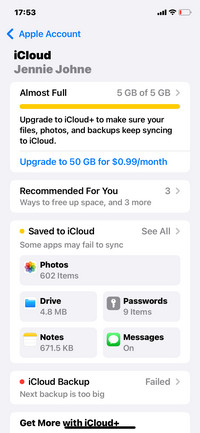
Passo 3. Tutte le app precedente salvate verranno mostrate in questa lista. Controlla se WhatsApp è nella lista.
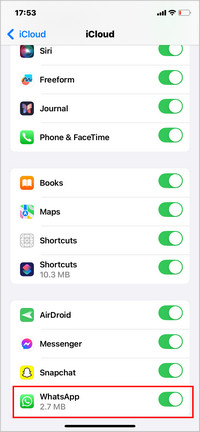
Passo 4. Dopo aver confermato tutto, elimina e reinstalla WhatsApp per vedere i messaggi di WhatsApp eliminati.
I passi qui sopra sono per visualizzare i messaggi di WhatsApp eliminati su un iPhone. Spero che questo possa aiutarti!
6Tramite Backup iTunes
Un altro Modo per vedere i messaggi eliminati su WhatsApp su un iPhone è ripristinando il backup di iTunes. Per farlo segui i seguenti passi:
Passo 1. Collega il tuo iPhone al tuo computer e avviare iTunes sul tuo computer.
Passo 2. Clicca sull'icona del dispositivo e seleziona Riepilogo.
Passo 3. Sotto Backup, clicca su Ripristina Backup.
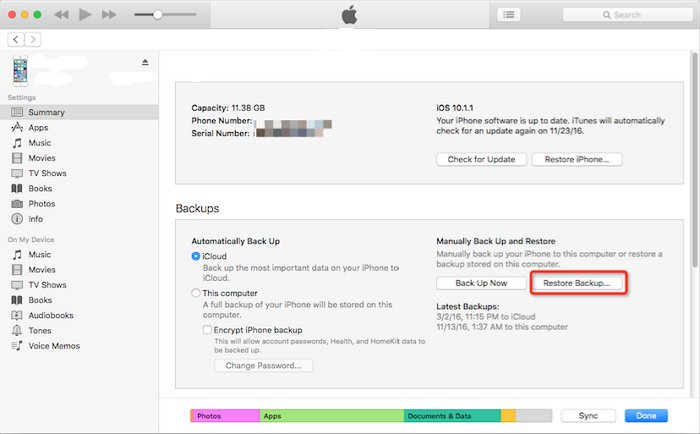
Passo 4. Scegli il backup che contiene i tuoi messaggi di WhatsApp e clicca su Ripristina. Poi attendi la procedura di ripristino, e dopo apri WhatsApp sul tuo iPhone.
Non puoi recuperare i messaggi di WhatsApp sul iPhone senza un backup di iTunes o iCloud. Anche un software di terze parti non riesce ad ottenerli senza i file di backup.
Bonus: Come Fare il Backup dei Messaggi di WhatsApp prima di Eliminarli?
Per fare il backup dei messaggi di WhatsApp prima di eliminarli, puoi usare la funzione di Backup di WhatsApp. Questa funzione ti permette di fare il backup delle tue chat e dei tuoi contenuti multimediali sulla memoria del tuo telefono o, a seconda delle impostazioni del tuo telefono, su Google Drive o iCloud.
Come fare il Backup su Google Drive
Ecco come puoi fare il backup dei tuoi messaggi su Google Drive:
Passo 1. Apri WhatsApp e tocca Altre opzioni > Impostazioni > Chat > Backup Chat.
Passo 2. Tocca Backup su Google Drive e seleziona una frequenza di backup. Puoi fare il backup delle tue chat giornalmente, settimanalmente o mensilmente, o solo quando tocchi Backup.
Passo 3. Seleziona l'account Google ceh vuoi usare per i backup. Se non hai un account Google, tocca Aggiungi Account e segui le istruzioni per crearne uno.
Passo 4. Tocca Backup per avviare manualmente la procedura di backup. Puoi anche abilitare Includi video se vuoi fare il backup dei tuoi messaggi di testo.
Come fare il Backup di iCloud
Ecco come puoi fare il backup delle tue chat sul tuo iPhone:
Passo 1. Apri WhatsApp e tocca Impostazioni > Chat > Backup Chat.
Passo 2. Tocca Esegui il Backup Adesso per avviare manualmente la procedura di backup. Puoi anche abilitare Includi Video per fare il bakcup dei tuoi messaggi video.
Passo 3. Puoi anche abilitare il Backup Automatico e scegliere la tua frequenza di backup. Puoi fare il backup delle tue chat giornalmente, settimanalmente, mensilmente, o solo quando tocchi Backup Adesso.
Passo 4. Assicurati di aver effettuato l'accesso con il tuo ID Apple e che tu abbia abbastanza spazio sul tuo account iCloud. Se non hai un Apple ID, tocca Creane uno nuovo e segui le istruzioni per crearlo.
Considerazioni finali
Tramite il centro notifiche o il backup precedente dei messaggi di WhatsApp, potresti essere in grado di visualizzare i messaggi di WhatsApp eliminati. Quelli sopra sono i metodi efficaci che abbiamo provato, e spero che puoi trarne beneficio.
Potresti provare AirDroid per migliorare il controllo parentale su WhatsApp e proteggere tuo figlio al meglio.
1. Come Leggere i Messaggi Eliminati su WhatsApp Web?

2. L'Eliminazione di una Chat su WhatsApp la Cancella in Modo Permanente?
Eliminare una chat su WhatsApp non la cancella in modo permanente, poiché potrebbe essere ancora archiviata nel tuo backup delle chat o nella memoria del tuo telefono. Se desideri eliminare definitivamente una chat su WhatsApp, devi rimuoverla sia dal telefono che dal backup delle chat.
3. Come Recuperare i Messaggi Eliminati su WhatsApp Inviati da Qualcuno?
Puoi vedere i messaggi eliminati su WhatsApp inviati da qualcuno utilizzando la sua funzione di risposta. Quando rispondi a un messaggio, questo ti mostrerà il messaggio originale insieme alla tua risposta, anche se è stato eliminato. Se desideri recuperare i messaggi eliminati, ti consigliamo di seguire la guida dettagliata sopra.


Discussione
Domande relative al prodotto?Contatta il nostro team di supporto per ottenere una soluzione rapida>




Protezione in Tempo Reale
4.6


Lascia un commento.