AirDroid Parental Control
Guardiano dei Bambini 24/7 via App e Web
- 👀 Monitoraggio ambienti e posizione in tempo reale
- 🔞 Controllo contenuti e blocco app/siti web
- ⚠ Avvisi immediati per rischi online e geofence
- ⌛ Controllo e monitoraggio del tempo schermo
8 metodi collaudati per recuperare i messaggi cancellati su Telegram
Telegram si distingue nel panorama delle app di messaggistica per essere una piattaforma veloce, robusta e orientata alla sicurezza, offrendo un set completo di funzioni per comunicare in modo istantaneo. Tuttavia, può capitare a tutti di eliminare per errore un messaggio importante. Ti starai chiedendo: è davvero possibile recuperarli? Nelle righe che seguono, ti presentiamo 8 metodi testati su come recuperare i messaggi cancellati su Telegram.
| Scenario | Metodi | Disponibile su |
|---|---|---|
| Te ne penti immediatamente dopo l'eliminazione | Annulla eliminazione | iPhone, Android |
| Se hai inoltrato i messaggi eliminati in precedenza | Controlla Messaggi Salvati | iPhone, Android |
| Se devi visualizzare i messaggi in arrivo che sono stati rimossi | AirDroid Telegram Syncer | iPhone, Android |
| Se avevi un backup e non è stato sovrascritto | Usa Backup iTunes | iPhone |
| Usa Backup iCloud | iPhone | |
| Se non esiste un backup per Telegram | Contatta il partner della chat | iPhone, Android |
| Controlla la cartella locale di Telegram | Android | Prova app di recupero dati | iPhone, Android |
È possibile recuperare i messaggi eliminati su Telegram?
Recuperare i messaggi eliminati su Telegram è un'operazione fattibile attraverso diverse strategie. La soluzione più rapida è sfruttare il tasto "Annulla", che compare nella parte inferiore dello schermo per circa 5 secondi immediatamente dopo aver cancellato una chat o un messaggio.
Se quel tempo è già trascorso, puoi verificare se avevi inoltrato i messaggi importanti nella cartella Messaggi Salvati, un archivio personale sempre accessibile. Per i messaggi più datati, gli utenti Android possono tentare la ricerca all'interno della cartella cache del dispositivo, mentre chi possiede un iPhone può fare affidamento su un eventuale backup recente di iCloud o Google Drive che includa la cronologia delle chat.
Infine, non dimenticare la soluzione più semplice: se hai eliminato i messaggi solo per te stesso, puoi contattare il destinatario della conversazione e chiedergli di inoltrarteli o di inviarti uno screenshot, poiché la chat rimarrà intatta sul suo dispositivo!
Come recuperare i messaggi eliminati su Telegram?
Esistono diversi modi che puoi utilizzare per recuperare i messaggi eliminati su Telegram.
Usa la funzione Annulla Eliminazione di Telegram
Forse non tutti sanno che Telegram integra una funzione di emergenza che permette di annullare l’eliminazione di una chat entro un intervallo di soli cinque secondi. Questo strumento è estremamente utile se ti accorgi immediatamente di aver commesso un errore: basta un tocco sul comando che appare in basso per ripristinare tutto all'istante. Ti suggerisco di fare una prova per familiarizzare con il meccanismo e verificare tu stesso quanto sia efficace.
Passaggio 1: Avvia l'applicazione Telegram e apri il testo che desideri eliminare.
Passaggio 2: Tocca la chat e tieni premuto fino a quando vedi l'opzione di eliminazione.
Passaggio 3: Seleziona Elimina nel prompt per eliminare la chat selezionata.
Passaggio 4: Apparirà un'opzione Annulla. Cliccaci sopra per recuperare la chat eliminata.

Cerca nei Messaggi Salvati su Telegram
Telegram integra uno spazio di archiviazione basato su cloud che ti permette di conservare e consultare rapidamente i tuoi contenuti più importanti. Attraverso la funzione Messaggi Salvati, puoi inoltrare testi, elementi multimediali e file per archiviarli in modo sicuro; tutto il materiale sarà poi accessibile istantaneamente da qualsiasi dispositivo su cui hai effettuato l'accesso.
Questo metodo funziona sia su mobile che su desktop.
- Passaggio 1.Apri l'applicazione Telegram sul tuo telefono cellulare o sul desktop.
- Passaggio 2.Tocca il menu con tre linee orizzontali e clicca su "Messaggi Salvati."
- Passaggio 3.Una funzione di ricerca nella parte superiore ti consente di inserire parole chiave e navigare fino al messaggio specifico che stai cercando.
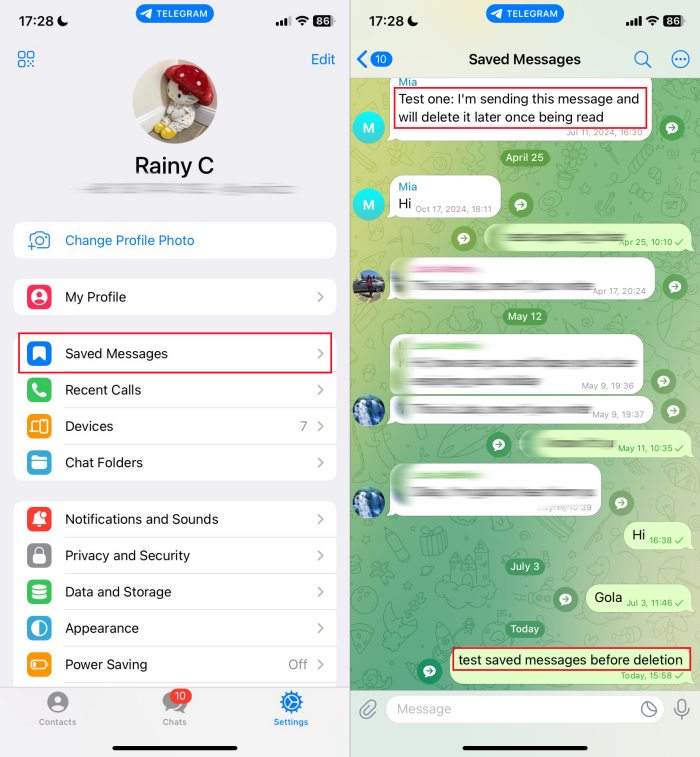
Se avevi già inoltrato manualmente i messaggi in questa sezione prima della loro cancellazione, potrai consultarli in qualsiasi momento. La particolarità di questa funzione è che, anche dopo aver rimosso i messaggi dalla conversazione originale, la copia salvata nell'archivio cloud di Telegram rimarrà intatta e perfettamente leggibile.
Prova AirDroid Telegram Syncer
Se devi visualizzare i messaggi in arrivo che sono stati rimossi dalla chat di Telegram, la cronologia delle notifiche di AirDroid può aiutarti!
AirDroid Telegram Syncer sfrutta la sincronizzazione dei messaggi tramite il sistema delle notifiche: ogni volta che ricevi un avviso da Telegram, lo strumento ne salva il contenuto sul tuo dispositivo. Il vantaggio principale è che l'applicazione mantiene l'intera cronologia delle notifiche, permettendoti di leggere i messaggi anche se l'interlocutore decide di eliminarli all'interno della chat originale.
Per utilizzarlo sul tuo dispositivo, segui questi passaggi:
Passaggio 1. Installa l'app AirDroid Parental Control e l'app Kids sul tuo dispositivo e segui la procedura guidata sullo schermo per completare il processo di configurazione.
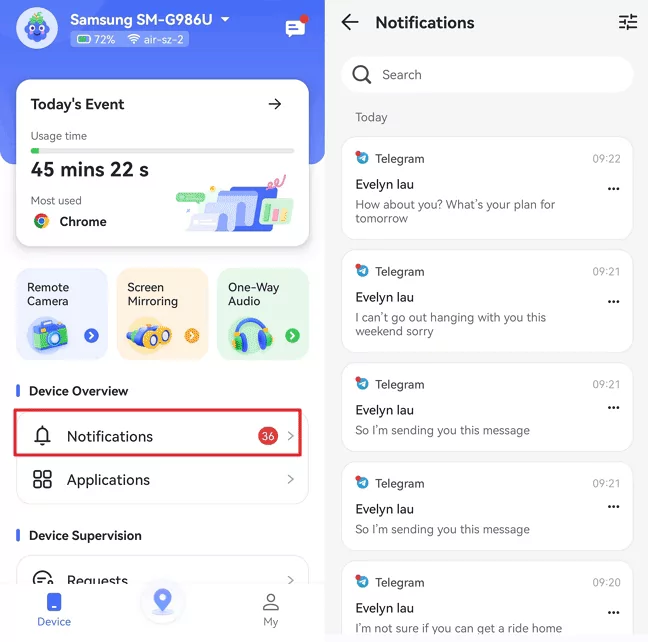
Passaggio 2. Dopo la configurazione, AirDroid riceverà una notifica e mostrerà il contenuto quando arriva un nuovo messaggio Telegram.
Passaggio 3. Toccando "Notifica" dal dashboard, vedrai tutti i messaggi Telegram, anche se il messaggio è eliminato all'interno dell'app Telegram.
Usa la cartella locale di Telegram
Su Android, moltissime applicazioni, tra cui Telegram, archiviano i contenuti in una memoria temporanea chiamata cache. Se hai rimosso accidentalmente dei file dall'app, ti consiglio di esplorare la cartella dedicata tramite un'applicazione di gestione file (File Manager) per verificare se sono ancora presenti nel sistema.
All'interno del File Manager, troverai spesso una sezione specifica dedicata alle immagini e ai media di Telegram: questo è il posto ideale per tentare il recupero di foto o video che non risultano più visibili nella chat. Il procedimento è estremamente lineare e alla portata di tutti:
Passaggio 1: Apri "File manager" su Android.
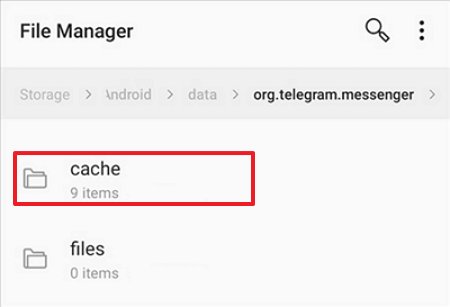
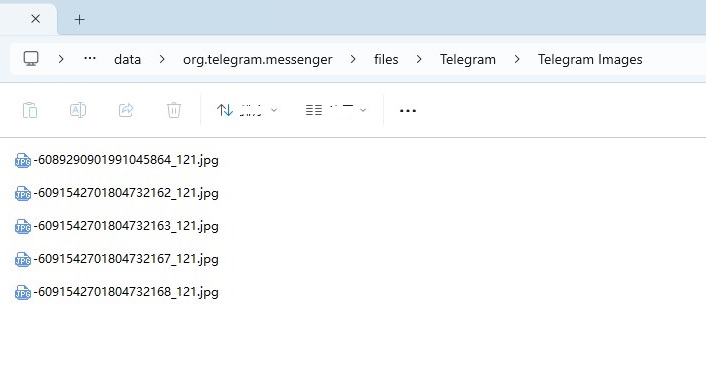
Passaggio 2: Vai alle seguenti cartelle: "Android > Data > org.telegram.messenger > Cache."
Oppure vai su "Archiviazione > Archiviazione interna > Telegram > Immagini Telegram."
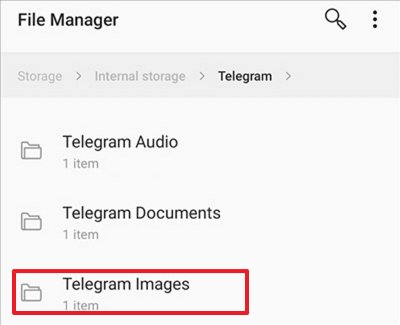
Se non riesci a visualizzare le cartelle Cache o Immagini direttamente dallo smartphone, puoi tentare di individuarle collegando il tuo dispositivo Android al computer tramite un cavo USB.
Ad esempio, su modelli come il Google Pixel 7, può capitare che il sistema limiti la visibilità di determinati file o cartelle di sistema direttamente dal telefono. Tuttavia, una volta stabilita la connessione USB e impostato il dispositivo in modalità "Trasferimento file", questi elementi diventano spesso visibili ed esplorabili attraverso l'interfaccia del computer, permettendoti di recuperare i dati cercati.
Usa Backup iTunes
Chi desidera recuperare un backup dei propri messaggi Telegram su iPhone ha un'ottima opportunità di successo. Se disponi di un backup dei dati effettuato tramite iTunes (o tramite il Finder sulle versioni più recenti di macOS), puoi utilizzarlo per ripristinare le conversazioni eliminate. Il procedimento è piuttosto lineare, anche se, nella maggior parte dei casi, potrebbe richiedere una discreta quantità di tempo per essere completato correttamente.
Passaggio 1: Dovrai collegare il tuo iPhone a un desktop, preferibilmente Mac, e avviare iTunes/Finder. Tocca l'icona del telefono nella parte superiore sinistra e clicca sul tuo dispositivo.
Passaggio 2: Premi l'opzione "Ripristina backup".
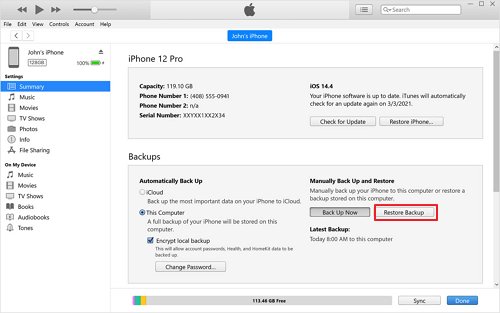
Passaggio 3: C'è un'opzione per scegliere il tipo di dati che desideri ripristinare. Scegli i dati più recenti con le conversazioni Telegram.
Passaggio 4: Le tue chat verranno ripristinate non appena il processo di ripristino sarà completato.
Usa Backup iCloud
Il backup di iCloud rappresenta lo strumento più efficace per ripristinare i messaggi di Telegram eliminati. Gli utenti Apple possono trarre grande vantaggio da questa funzionalità nativa, che permette di recuperare conversazioni importanti in modo sicuro, senza la necessità di ricorrere ad applicazioni di terze parti.
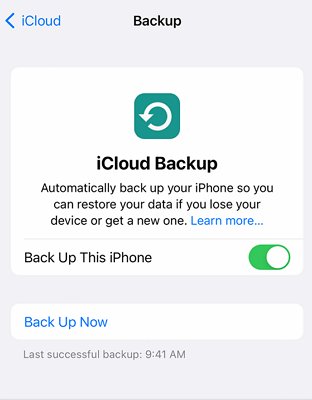
Passaggio 1: Apri "Impostazioni" sul tuo dispositivo iOS e vai alla sezione "Generali".
Passaggio 2: Tocca il pulsante "Ripristina" e scegli "Elimina contenuti e impostazioni".
Passaggio 3: Non appena il tuo iPhone si riavvia, scegli "Ripristina da backup iCloud" e seleziona il backup, inclusi i messaggi Telegram, da ripristinare.
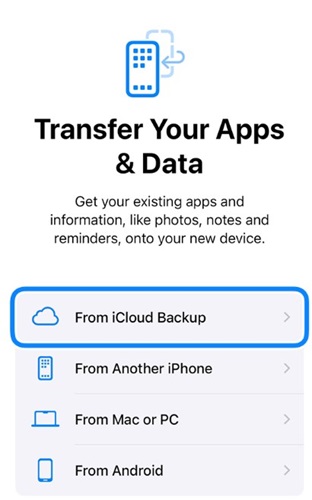
Passaggio 4: Una volta completato il processo, avrai un archivio dei tuoi messaggi Telegram.
Contatta il partner della chat
Se hai eliminato per errore i messaggi di Telegram soltanto dal tuo dispositivo e non per entrambi i partecipanti, la soluzione più semplice è chiedere al tuo interlocutore di recuperare le informazioni per te, ammesso che le abbia ancora in memoria.
Il tuo contatto può esportare l'intera cronologia della chat utilizzando la versione desktop di Telegram e inviarti il file completo, oppure può scegliere di inoltrarti manualmente i messaggi specifici che ti occorrono.
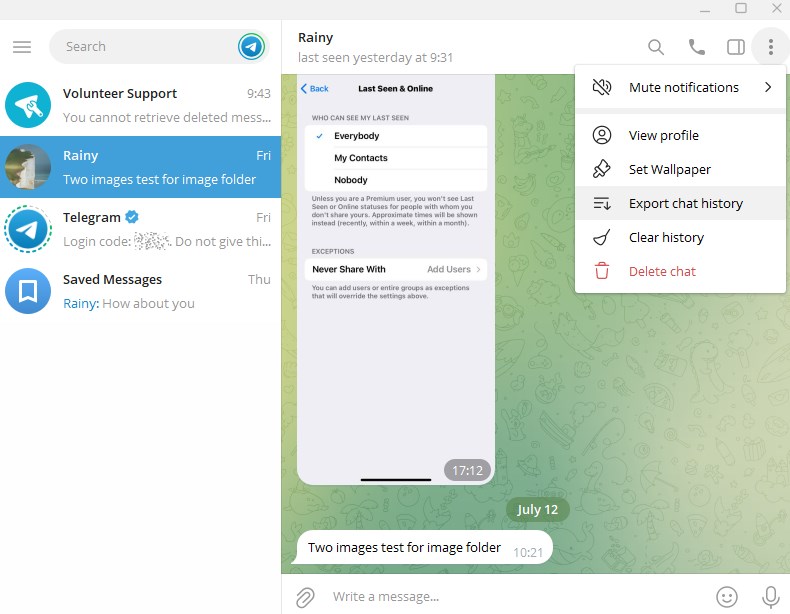
Alcuni suggeriscono di rivolgersi direttamente all'assistenza di Telegram per tentare il ripristino, ma i nostri test confermano che questa strada non è percorribile. Il supporto ufficiale dichiara infatti di non poter recuperare i messaggi cancellati dai server e consiglia, come unica alternativa, di contattare l'interlocutore della chat.
Usa un'app di recupero dati
Esistono tuttavia diversi software di recupero dati di terze parti che promettono di ripristinare i messaggi eliminati da app come Telegram o WhatsApp. Questi programmi funzionano solitamente scansionando la memoria fisica del dispositivo alla ricerca di frammenti di dati non ancora sovrascritti o analizzando i backup locali. È bene sapere che la percentuale di successo dipende quasi interamente dalla presenza di un backup precedente o dal tempo trascorso dall'eliminazione: continuare a utilizzare intensamente lo smartphone dopo la perdita dei dati aumenta infatti il rischio che le nuove informazioni sovrascrivano definitivamente quelle vecchie.
In sintesi, questi strumenti non garantiscono un risultato certo: più tempo passa, più è probabile che i dati vadano persi per sempre. Se decidi di tentare questa via, ti suggeriamo di affidarti a programmi rinomati e affidabili come Recuva, EaseUs Data Recovery o Stellar Data Recovery, che offrono tecnologie di scansione avanzate.
Importante: Prima di avviare qualsiasi software di recupero, assicurati di eseguire un backup completo dello stato attuale del tuo dispositivo, così da evitare ulteriori perdite accidentali durante la procedura.






Lascia un commento.