La Migliore Alternativa a Life360 - AirDroid Controllo Parentale
- Traccia la posizione del telefono in tempo reale
- Guarda, ascolta e registra da remoto l'ambiente circostante il telefono
- Imposta zone di geofencing e ricevi avvisi immediati
3 Controlli e 3 Passi per Risolvere Life360 che Non Aggiorna la Posizione
Life360 è un'app famosa per la condivisione posizione tra famiglia e amici, ma molti utenti incontrano problemi con l'app che non aggiorna la loro posizione accuratamente. Questo problema può spuntare in vari modi, come il mostrare una posizione obsoleta o il non riconoscere quando gli utenti sono usciti o sono arrivati in un posto designato.
Questa guida ti mostrerà i motivi e i migliori metodi di risoluzione dei problemi per risolvere il problema di Life360 che non si aggiorna. Che tu stia usando l'app su Android o iOS, le nostre istruzioni passo dopo passo ti aiuteranno a localizzare e a risolvere il problema.
Perché Life360 Non Si Aggiorna?
Life360 potrebbe non riuscire ad aggiornarsi se il GPS del telefono è disabilitato, l'utente è offline, o l'app non ha i permessi adatti. Altri motivi comuni includono la modalità batteria bassa che blocca la localizzazione posizione o le restrizioni delle app in sfondo.
Assicurarsi che il dispositivo abbia una connessione dati attiva e i permessi dei Servizi di Localizzazione completi spesso risolve il problema.
- Controlla GPS e Internet: Assicurati che sia i servizi di localizzazione che la rete cellulare/Wi-Fi siano attivi.
- Ricontrolla i Permessi: Assicurati che Life360 abbia i permessi per girare in sfondo e l'accesso costante alla posizione.
- Disabilita le Modalità di Risparmio Energetico: Le impostazioni di batteria bassa potrebbero bloccare gli aggiornamenti dell'app.
- Aggiorna o Reinstalla l'App: Le versioni non aggiornate potrebbero avere problemi che bloccano gli aggiornamenti della posizione in tempo reale.
I 3 Controlli Base se Life360 Non Aggiorna la Posizione
Per assicurarti che Life360 stia funzionando correttamente, assicurati che l'app Life360 e che tutti i telefoni siano accesi con i permessi necessari abilitati. Il dispositivo deve anche avere una buona connessione di rete e il Segnle GPS per aggiornarne la posizione.
1Controlla il Servizio Posizione
Prima di tutto assicurati che i Servizi Posizione siano abilitati. Puoi anche attivare la modalità Alta Precisione o Posizione Precisa. Queste modalità usano le reti GPS, Wi-Fi e cellulari per stimare la posizione, che può migliorare la precisione e aggiornare la frequenza.
Su iPhone
Passi per Controllare i Servizi di Localizzazione
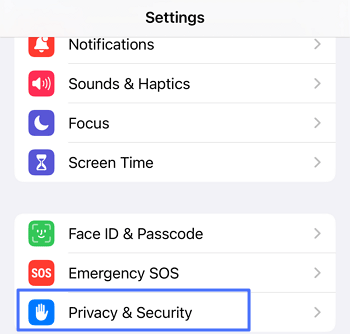
- Apri l'app Impostazioni sul tuo iPhone, scorri giù e tocca su Privacy e Sicurezza.

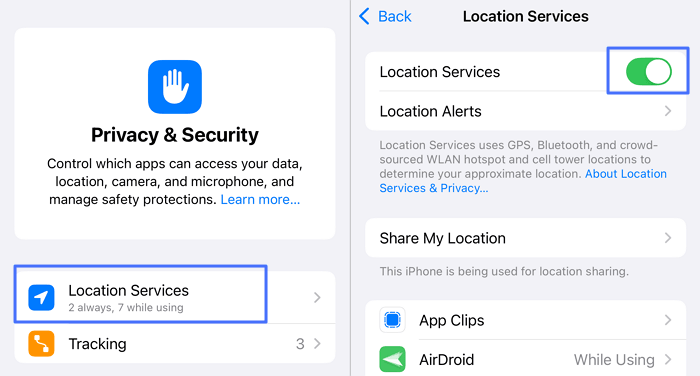
- In cima, vedrai Servizi Localizzazione. Tocca su di esso. Se Servizi Posizione è disattivato, muovi l'interruttore sulla posizione attiva (verde).

Passi per Controllare le Impostazioni di Localizzazione di Life360
- Nel menu Servizi Posizione, scorri giù per trovare Life360.
- Seleziona l'app per aprire le sue impostazioni di localizzazione.
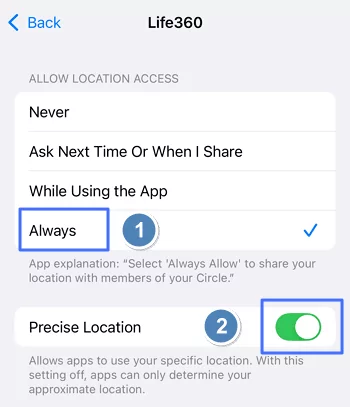
- Assicurati che AUTORIZZA ACCESSO ALLA POSIZIONE sia su Sempre e che l'interruttore Posizione Precisa sia attivato (verde.)

Su Android
Passi per Controllare i Servizi di Localizzazione
- Apri le Impostazioni sul tuo dispositivo Android.
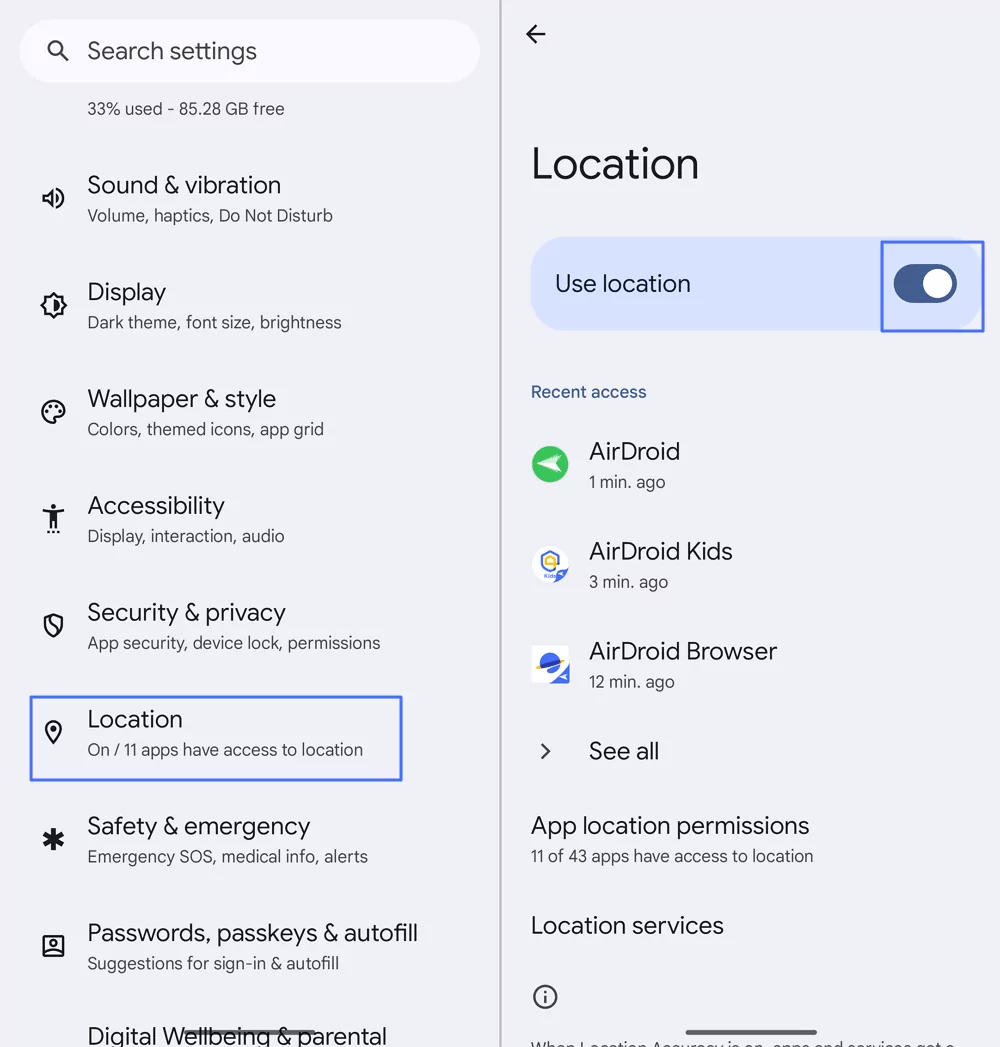
- Tocca su Posizione. Generalmente è sotto "Privacy" o mostrato direttamente nelle Impostazioni nella tua versione di Android.
- Assicurati che l'interruttore Posizione sia attivo.

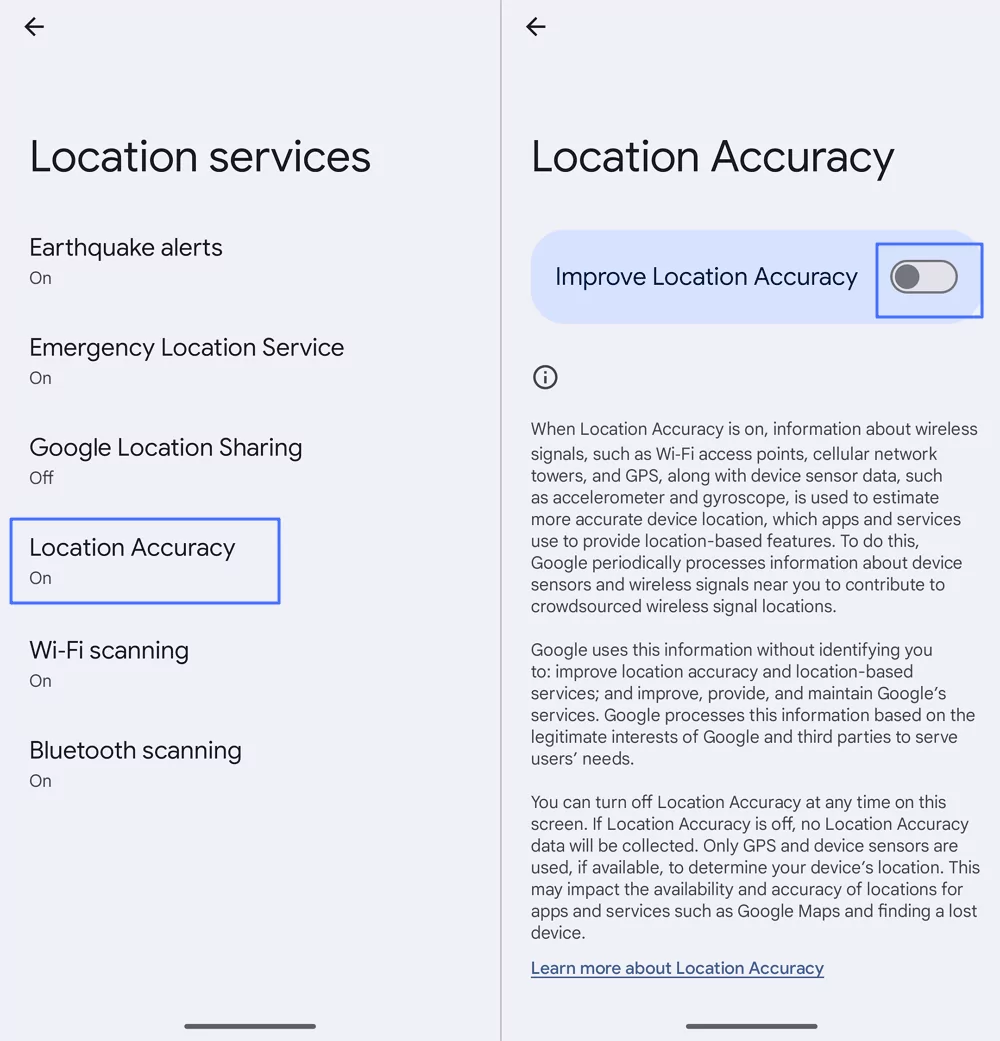
- Tocca su "Modalità" o "Servizi localizzazione."
- Seleziona "Precisione Localizzazione" e dopo "Migliora Precisione Localizzazione" dalle impostazioni disponibili. Usa le reti GPS, Wi-Fi, Bluetooth e cellulare per determinare la tua posizione precisa.

Puoi controllare se i Servizi Posizione sono attivi direttamente dal Pannello di Controllo a tendina su alcuni dispositivi.
Passi per Controllare le Impostazioni di Localizzazione di Life360
- Nelle Impostazioni Posizione, scorri giù per trovare Life360.
- Seleziona l'app per aprire le sue impostazioni di localizzazione.
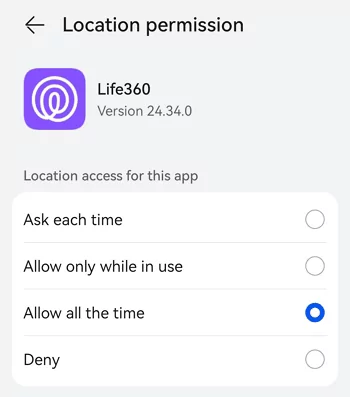
- Assicurati che l'accesso alla posizione sia sempre Abilitato per Life360.

2Controlla i Permessi di Life360
Devi anche assicurarti che Life360 abbia accesso ad internet e che giri in background.
Passi per Controllare i Permessi di Life360 su iPhone
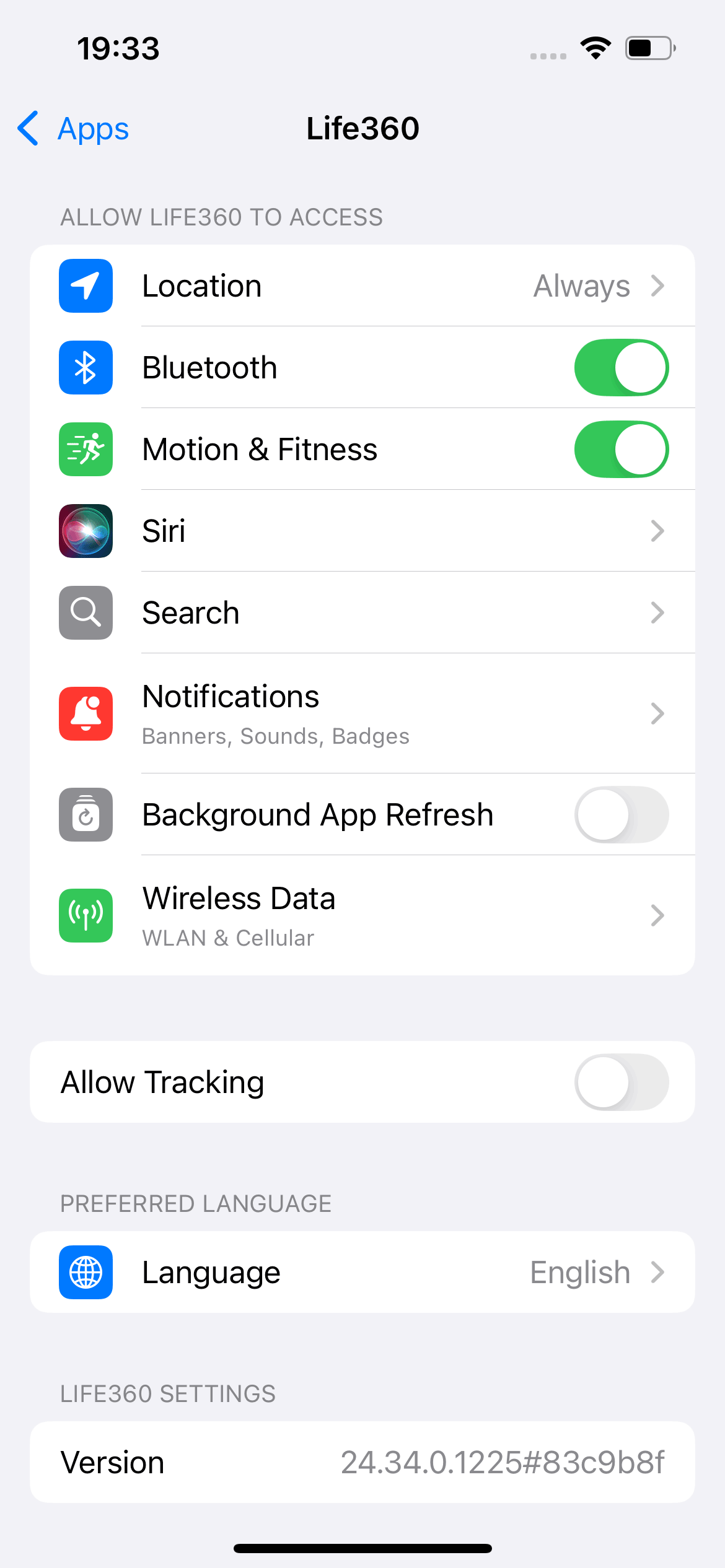
- Vai su Impostazioni e scorri giù per trovare Life360; toccala per aprirla.
- Assicurati che Aggiornamento App in Background sia attivo e che possa accedere a WLAN e ai Dati Cellulari.

Passi per Controllare i Permessi di Life360 su Android
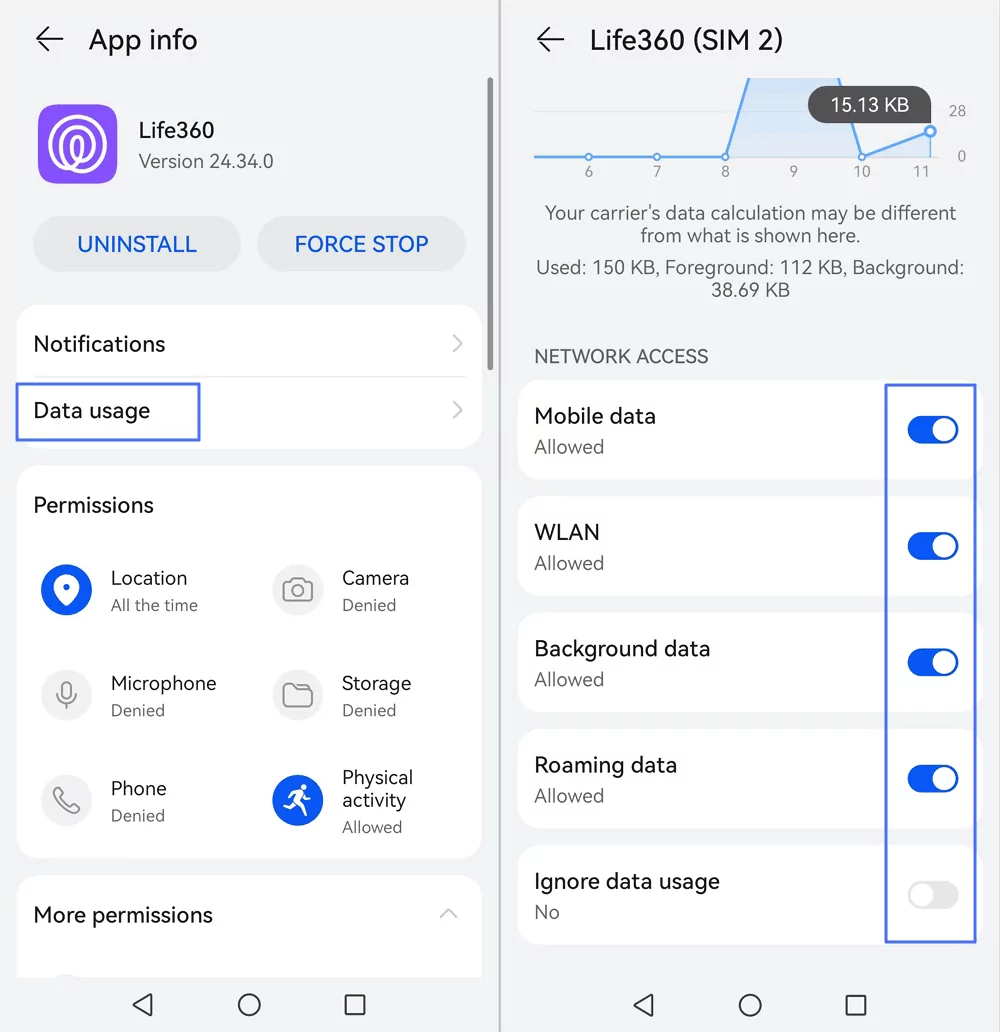
- Vai su Impostazioni > App o su impostazioni simili, scorri giù per trovare Life360 e toccala per aprirla.
- Abilita "Permetti Utilizzo Dati in Background" o tocca Utilizzo Dati per spuntare Dati mobili, WLAN, Dati in backgroud, Dati Roaming e Ignora utilizzo dati.

3Controlla Il segnale di Rete e GPS
Assicurati che il tuo dispositivo abbia una connessione di rete stabile, visto che Life360 dipende da esso per aggiornare le posizioni. Riavvia il tuo router o passa ai dati cellulari se necessario. Inoltre, tenere il tracciamento posizione attivo quando è collegato al Wi-Fi potrebbe aiutare a migliorare la precisione GPS dopo gli spostamenti.
C'è di più, il GPS sui telefoni ha una risoluzione limitata, specialmente quando negli interni o nei veicoli. Può causare uno sfasamento della posizione fino a 5 metri.
3 Passi per Risolvere Life360 Che Non Aggiorna la Posizione
Per risolvere il tuo problema di Life360 che non aggiorna la posizione, puoi seguire i prossimi passi efficaci.
Passo 1. Risolvere i Problemi Causati dalle Impostazioni del Dispositivo
1Disabilitare la Modalità Batteria o Risparmio Energetico
Queste funzioni di risparmio energetico potrebbero fermare Life360 dall'accedere ai dati o dall'essere eseguito in background.
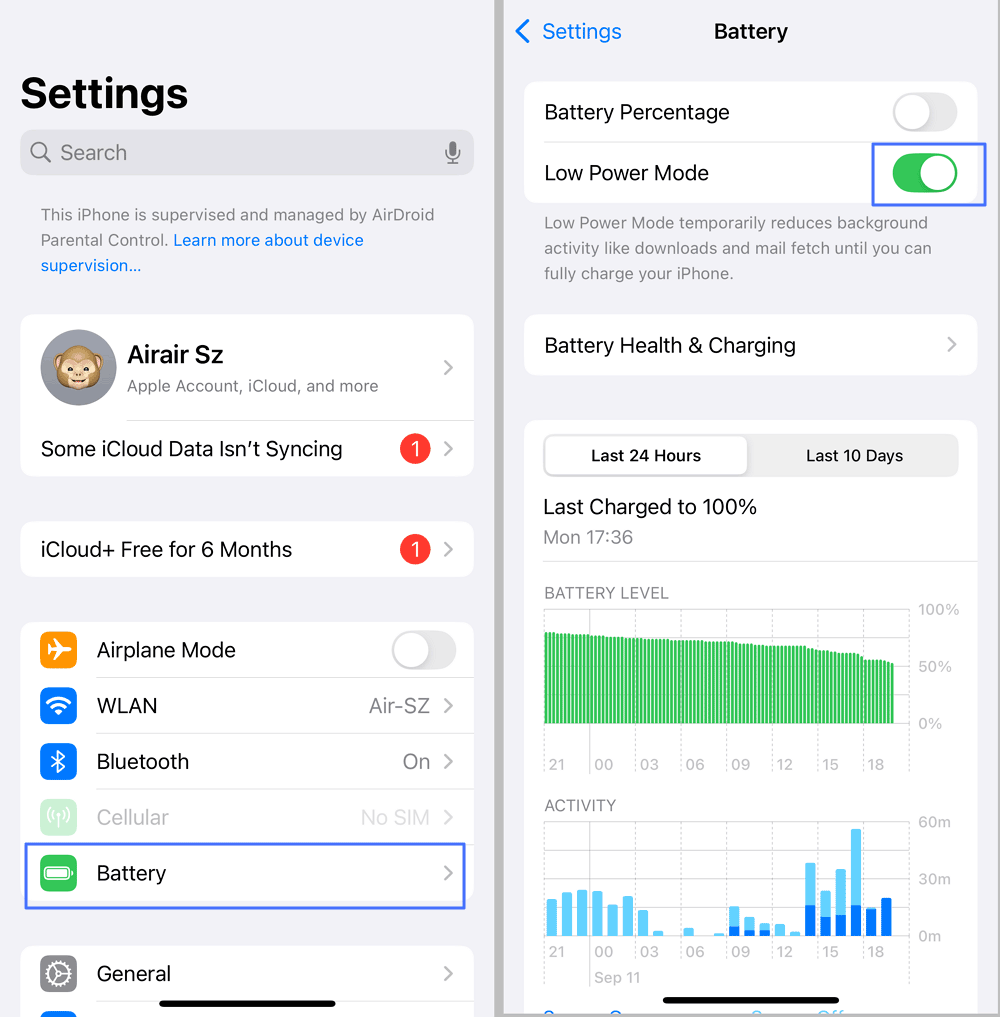
iPhone: Naviga su Impostazioni > Batteria > disattiva la Modalità Risparmio Energetico.
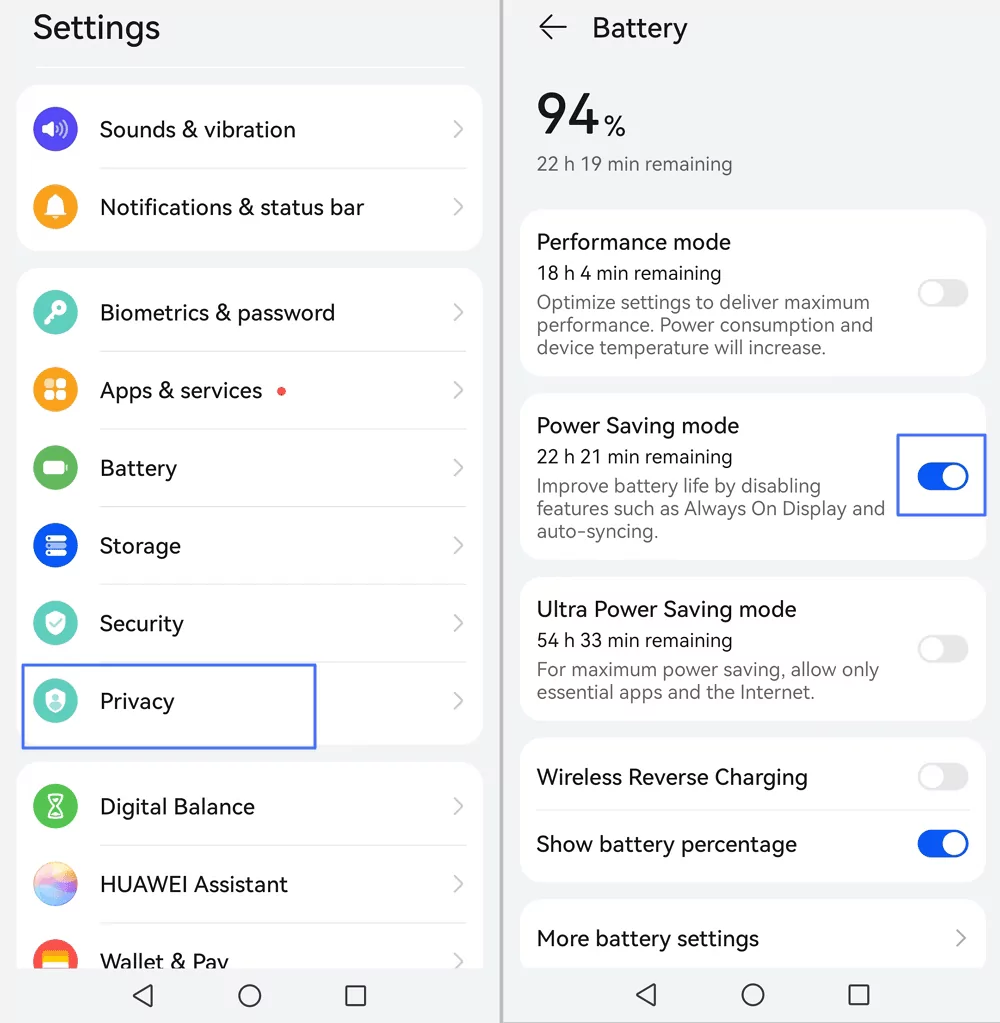
Android: Vai su Impostazioni > Batteria > disattiva la Modalità Risparmio Energetico.
Sarebbe anche buono riavviare il tuo telefono Android o iPhone dopo aver cambiato le Impostazioni.
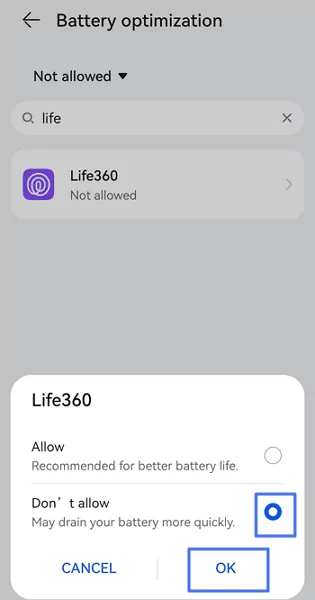
2Disattiva l'Ottimizzazione Batteria
L'ottimizzazione batteria è una funzione sui dispositivi Android che aiuta a gestire e ottimizzare l'utilizzo batteria per le app. Potrebbe fermare Life360 dall'essere eseguito in sfondo. Per disattivare la funzione, cerca "Ottimizzazione Batteria" o "Utilizzo batteria app" ed escludi Life360 da qualsiasi ottimizzazione per evitare che venga ristretta.
Passo 2. Risolvere Glitch di Life360
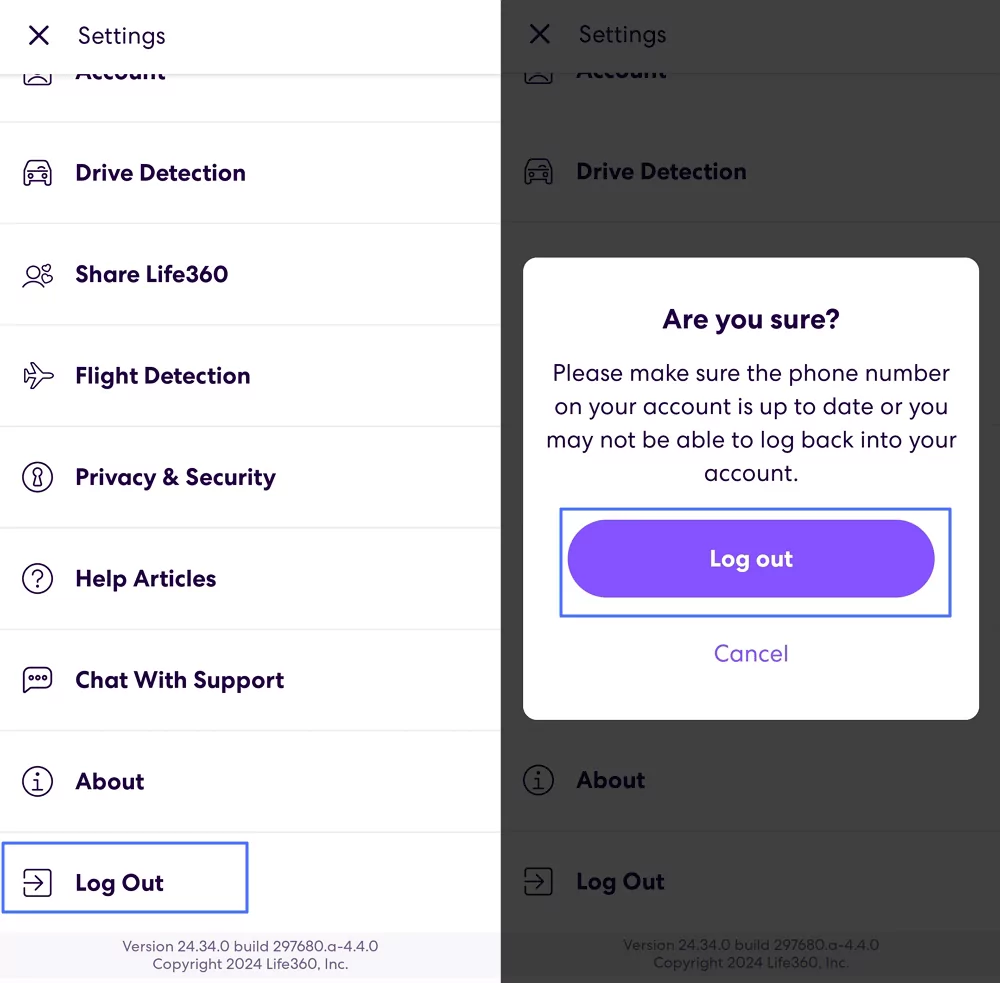
1Prova a Disconnetterti e a Riconnetterti su Life360
La Disconnessione dalle app può risolvere qualche piccolo glitch. Per disconnetterti da Life360, apri l'app e tocca su Impostazioni nell'angolo superiore sinistro, scorri giù, e vedrai Disconnettiti. Toccalo e conferma toccando sull'icona Disconnettiti.
3Controlla il Tuo Account Life360
Accedere allo stesso account Life360 su più dispositivi contemporaneamente potrebbe portare a problemi. Per esempio, se ti disconnetti da un dispositivo mentre usi l'altro, potrebbe causare confusione o interrompere il tracciamento posizione.
Se hai bisogno di cambiare dispositivo, è consigliabile disconnetterti prima dal dispositivo precedente. Aiuta ad evitare complicazioni e garantisce che le notifiche vengano gestite correttamente.
2Reinstalla o Aggiorna Life360
Visita il Google Play Store (Android) o l'App Store (iPhone) per aggiornare o reinstallare l'app Life360 all'ultima versione. Può spesso risolvere i problemi causati dai dati delle app corrotti.
Passo 3. Prova la Migliore Alternativa a Life360
Se controlli la pagina di stato di Life360 e noti che Life360 è giù. Potresti provare un'altra app di condivisione posizione. Google Maps è la migliore scelta gratuita che funziona sia su Android che iPhone.
Nel caso ti servano più funzioni per assicurare la sicurezza delle tue persone amate, AirDroid Parental Control sarà meglio.
- Tracciamento della posizione in tempo reale e cronologia percorso per i membri della famiglia
- Ricevi avvisi immediati quando i membri della famiglia entrano o escono da zone di sicurezza predefinite.
- Monitora i dintorni dei telefoni Android per migliorare sicurezza e consapevolezza in famiglia
Controlla i passi di seguito su come usare quest'app:
- Scarica l'app AirDroid Parental Control per provarla, o aggiorna subito a premium.
- Poi, imposta un account AirDroid. Poi, segui le istruzioni su schermo per installare AirDroid Kids sul cellulare di tuo figlio e collega i dispositivi.
- Dopo che la connessione è stabilita, tocca l'icona della posizione per tracciare e monitorare il dispositivo di tuo figlio.


Inoltre, AirDroid Parental Control estende una prova gratuita di tre giorni per permetterti di esplorare la sua miriade di funzioni. Con molte altre funzioni di controllo parentale, monitoraggio dei contenuti, filtri dei siti web e altro ancora, AirDroid spicca come interessante alternativa a Life360. È progettato perfettamente per soddisfare le tue esigenze di sicurezza in famiglia e pace dei sensi.
Domande Frequenti su Life360 Che Non Si Aggiorna
1Perché Life360 Non Aggiorna la Posizione di Qualcuno?
Life360 potrebbe non aggiornare la posizione di qualcuno per vari motivi, come un segnale GPS debole, una batteria consumata, restrizioni delle app in background, problemi di rete, o impostazioni app che bloccano la condivisione posizione. Tuttavia, se Life360 non aggiorna la posizione solo per una persona, probabilmente ha disattivato la Condivisione Posizione.
2Come Sapere se Qualcuno ha Messo Pausa alla Sua Posizione su Life360?
Se qualcuno ferma la sua posizione, l'app mostrerà "Condivisione posizione in pausa" sotto al suo nome. In questo caso, la posizione della persona non sarà aggiornata.
3.C'è un Modo per Aggiornare la Posizione GPS in Tempo Reale su Life360?
Si. Se noti che la posizione di qualcuno non si aggiorna più, puoi toccare sul suo nome, e vedrai un'icona di aggiornamento nell'angolo superiore destro. Toccalo, e aggiornarà la posizione del GPS se tutto è ok.
4Ogni Quanto Life360 Aggiorna la Posizione?
Life360 aggiorna la posizione basandosi principalmente sulle impostazioni configurate nell'app, i permessi dati sul dispositivo e sulla posizione cambiano. Può aggiornare la posizione frequentemente se l'app ha i permessi adatti e le impostazioni configurate correttamente e la posizione è cambiata. Gli utenti devono assicurarsi che la condivisione posizione si attivata, che l'ottimizzazione batteria sia impostata a non ristretta, e che l'app sia aggiornata per ottenere le migliori prestazioni.
Considerazioni Finali
Per concludere, capire come risolvere i problemi di posizione di Life360 che non si aggiorna può essere frustrante, ma puoi seguire dei passi per rsiolvere. Questi includono il controllo dei permessi di localizzazione, garantire una connessione ad internet stabile, assicurare che l'app sia aggiornata, e verificare le impostazioni del dispositivo. Inoltre, considera la possibilità dei problemi di server da parte di Life360, che potrebero richiedere pazienza fino a quando no vengono risolti.
Se tutto il resto non funziona, chiedere all'assistenza clienti di Life360 può fornire ulteriori guide e soluzioni. Ricorda che le app di tracciamento posizione potrebbero avere limiti a causa di vari fattori, quindi le aspettative realistiche sono essenziali.






Lascia un commento.