AirDroid Parental Control
Guardiano dei Bambini 24/7 via App e Web
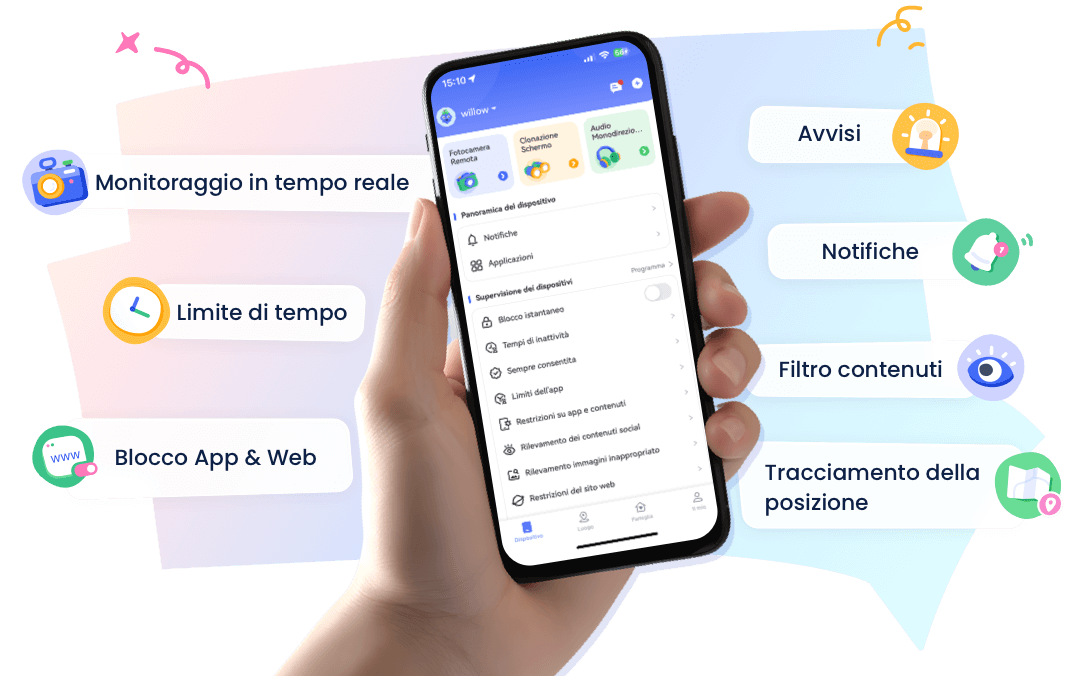
- 👀 Monitoraggio ambienti e posizione in tempo reale
- 🔞 Controllo contenuti e blocco app/siti web
- ⚠ Avvisi istantanei per rischi online e geofence
- ⌛ Controllo e monitoraggio tempo schermo
7 modi intelligenti per bloccare le chiamate WhatsApp senza bloccarle
Le chiamate WhatsApp possono arrivare nei momenti peggiori. Sei impegnato, il telefono vibra e all'improvviso ti ritrovi distratto da quello che stavi facendo. Alcune chiamate vanno bene, ma altre sembrano solo rumore di fondo.
Con le impostazioni giuste e alcuni trucchi intelligenti, puoi silenziare ciò che non desideri e mantenere il resto. In questa guida ti illustreremo 7 metodi semplici ed efficaci per silenziare le chiamate WhatsApp e mantenere la concentrazione dove serve.
- 1. Disattiva le notifiche globali delle chiamate
- 2. Imposta una suoneria silenziosa personalizzata per contatti specifici
- 3. Attiva "Silenzia chiamate sconosciute"
- 4. Modalità Non disturbare (orari di silenzio programmati)
- 5. Controllo avanzato con Airdroid Parental Control


- 6. Cancella i dati per sembrare offline
- 7. Limita le autorizzazioni per le chiamate Whatsapp (controllo specifico per Android)
Metodo 1: disattiva le notifiche globali delle chiamate
Se sei stanco delle chiamate WhatsApp che compaiono come quei fastidiosi annunci su alcuni siti web di notizie, puoi semplicemente disattivare tutte le notifiche di chiamata. Le chiamate continueranno ad arrivare, ma tu non lo saprai (e, onestamente, a volte l'ignoranza è una benedizione).
Configurarlo è facile. Ecco come farlo su Android:
- 1. Vai alle impostazioni principali del tuo telefono.
- 2. Tocca App e trova WhatsApp nell'elenco.
- 3. Scegli Notifiche.
- 4. Scorri verso il basso e cerca la categoria "Notifiche chiamate" e disattivala. In alternativa, puoi impostare il suono su "Nessuno".
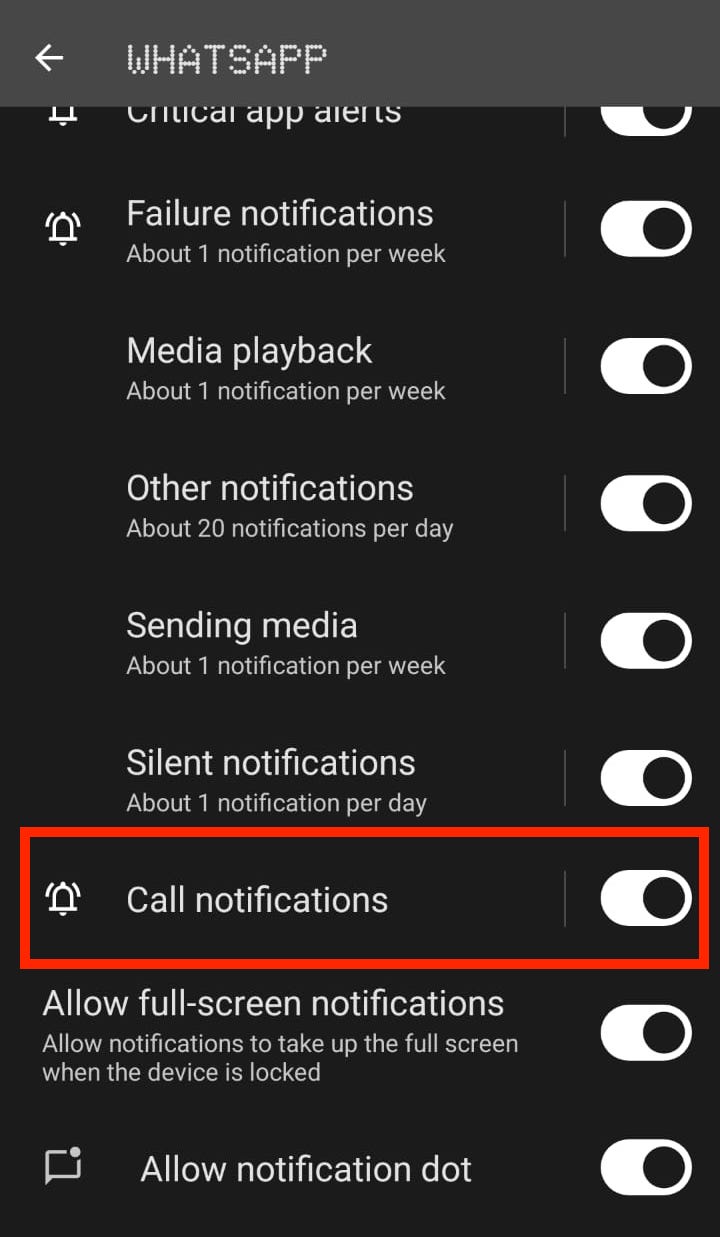
Allo stesso modo, su iOS puoi disattivare le notifiche delle chiamate WhatsApp come segue:
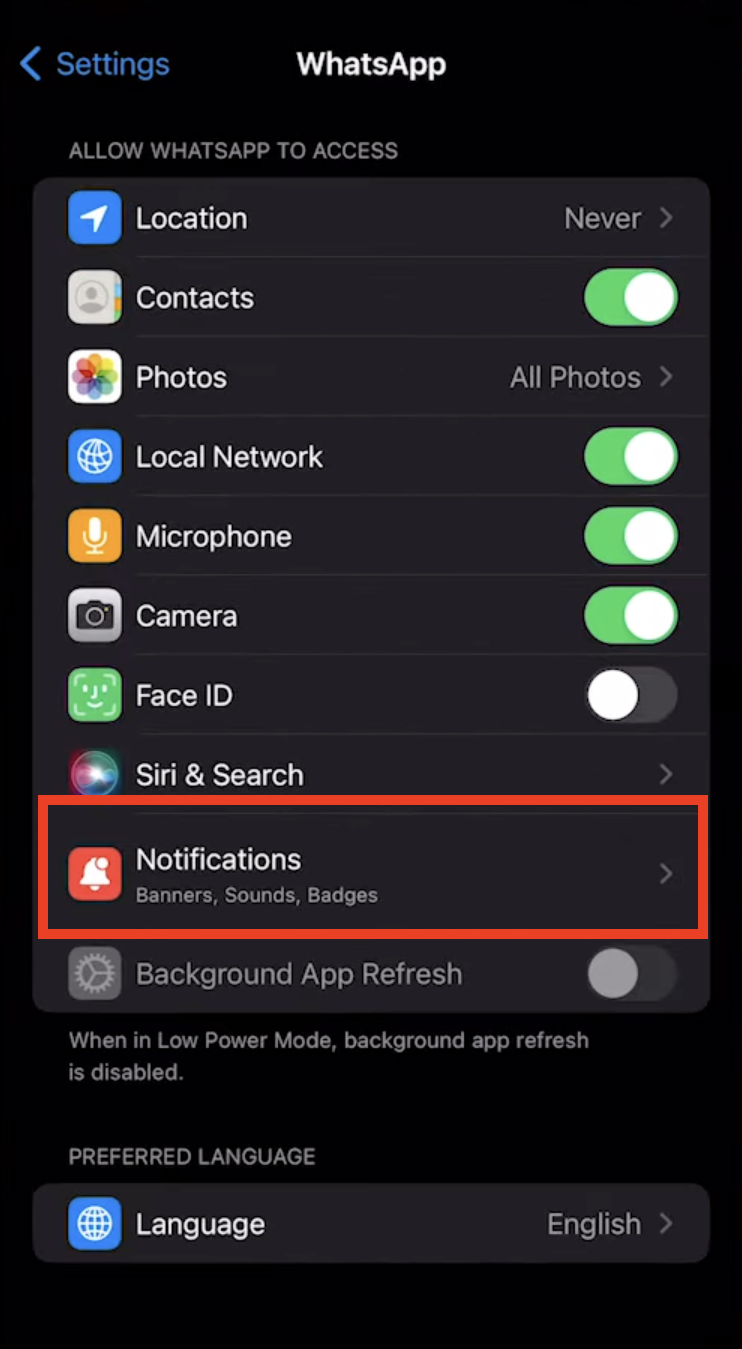
- 1. Apri l'app Impostazioni del tuo dispositivo e scorri verso il basso fino a Notifiche.
- 2. Trova e tocca WhatsApp.
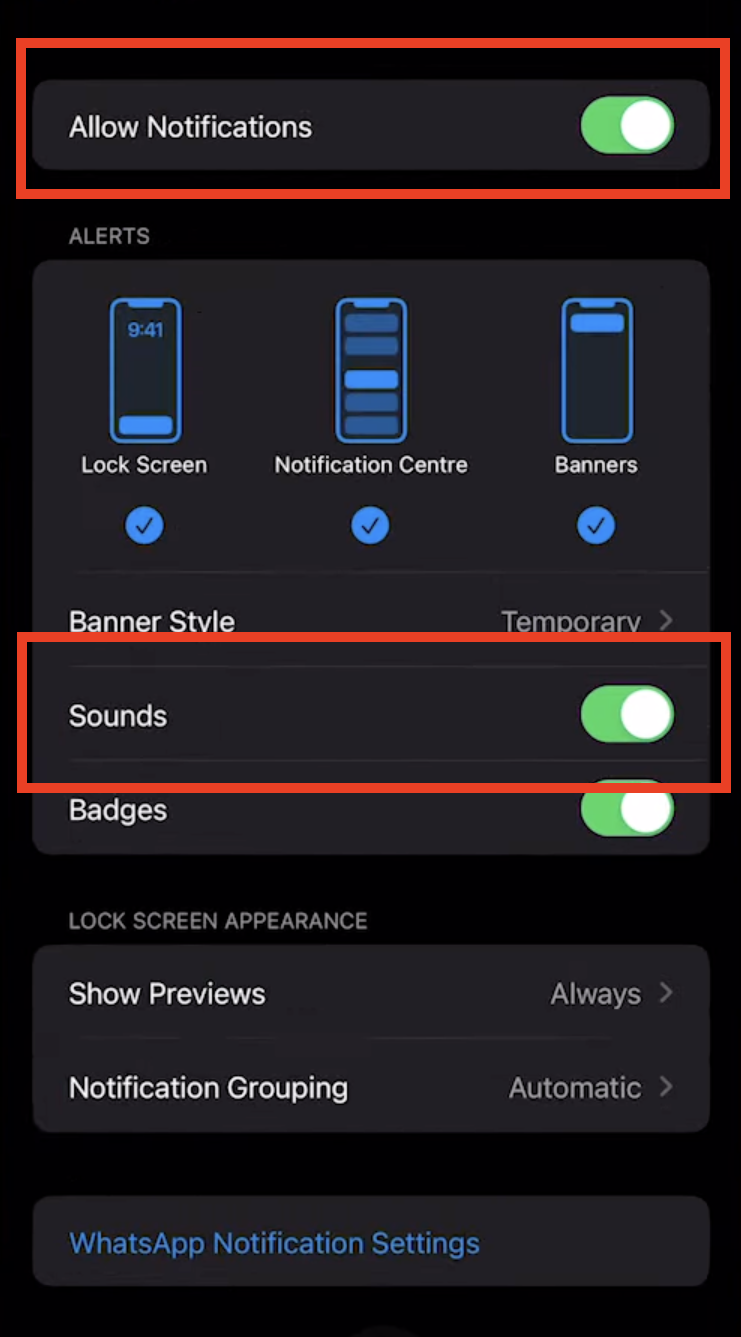
- 3. Se vuoi solo silenziare le chiamate, disattiva l'opzione "Suoni". Se vuoi disattivare completamente tutte le notifiche, disattiva l'opzione "Consenti notifiche".
- 4. Oppure, direttamente su WhatsApp: vai su Impostazioni > Notifiche > nella sezione "Notifiche chiamate", disattiva Mostra notifiche.
Questa soluzione funziona meglio quando vuoi una soluzione generale "senza suoneria" per tutte le chiamate WhatsApp, ad esempio durante la notte o nei giorni lavorativi. È semplice, ma dovrai aprire WhatsApp per vedere chi ha chiamato. Chi chiama sente comunque la suoneria normale, ma tu ricevi solo un piccolo badge di chiamata persa.
Metodo 2: impostare una suoneria silenziosa personalizzata per contatti specifici
E se hai solo bisogno di una pausa da una persona? A volte non sono tutti su WhatsApp a essere un problema, ma solo quell'amico che pensa che tu sia sempre libero a mezzanotte.
Questo metodo ti permette di silenziare le chiamate di persone specifiche senza che loro lo sappiano. Puoi comunque ricevere le chiamate da tutti gli altri normalmente. Ecco come fare:
- 1. Prima di tutto, scarica una suoneria silenziosa (senza suono) da qui. Puoi anche crearne una tu.
- 2. Salvala come suoneria sul tuo telefono (Android: Impostazioni > Suoni > Suoneria del telefono > Aggiungi; iOS: esportazione GarageBand).
- 3. Apri l'app Contatti del tuo telefono, scegli la persona che vuoi silenziare e imposta la sua suoneria sul tuo file silenzioso.
Tieni presente che Android richiede un passaggio in più. In WhatsApp, apri la chat > tocca il nome del contatto > Notifiche personalizzate > abilita l'opzione > imposta la suoneria su silenziosa. WhatsApp su iOS, invece, usa la suoneria del tuo contatto di sistema, quindi è sufficiente impostare la suoneria silenziosa in Contatti.
Metodo 3 - Attiva "Silenzia chiamate sconosciute"
WhatsApp ha una funzione integrata per ignorare le chiamate da numeri che non hai salvato nei tuoi contatti. È un modo semplice per ridurre lo spam, i telemarketing o gli sconosciuti che in qualche modo hanno ottenuto il tuo numero. Le chiamate non squilleranno, ma appariranno comunque nel tuo registro delle chiamate nel caso in cui una di esse risulti importante.
I passaggi per attivare questa opzione sono gli stessi su Android e iOS, e tutto quello che devi fare è:
- 1. Apri WhatsApp.
- 2. Vai su Impostazioni > Privacy > Chiamate.
- 3. Attiva Silenzia chiamate sconosciute.
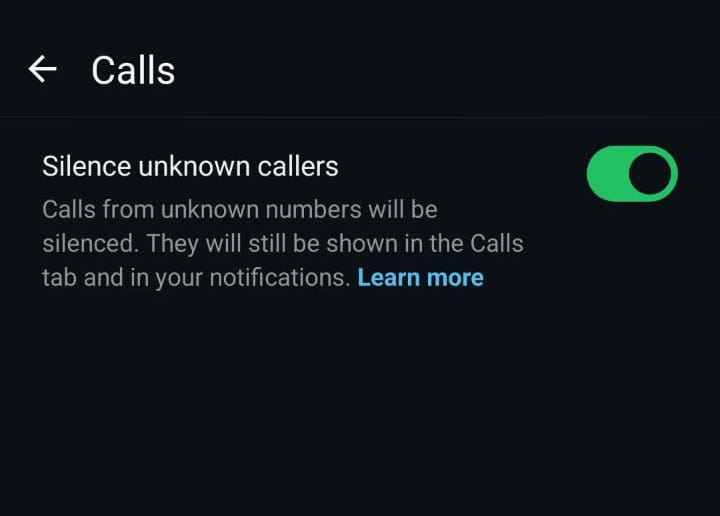
Questo metodo funziona solo con i numeri non salvati. Quindi, se c'è un contatto che hai salvato ma che vuoi silenziare, dovrai usare il metodo 2. Si tratta semplicemente di una difesa contro lo spam e le chiamate fastidiose.
Metodo 4 - Modalità Non disturbare (orari di silenzio programmati)
Se le chiamate WhatsApp continuano a disturbarti mentre lavori, studi o dormi, la modalità Non disturbare (DND) o Focus del tuo telefono è la soluzione giusta. La modalità DND è l'ideale per bloccare le chiamate WhatsApp solo in determinati orari (come durante le riunioni o prima di andare a dormire) e ricevere comunque le chiamate importanti.
Segui questi passaggi per attivarla:
- Android: vai su Impostazioni > Suono e vibrazione > Non disturbare. Crea una regola o un programma (ad esempio, giorni feriali, dalle 9:00 alle 17:00), quindi autorizza solo le app o i contatti che vuoi. Escludi WhatsApp in modo che le sue chiamate rimangano silenziose.
- iOS: apri Impostazioni > Focus. Ora tocca l'icona + e scegli Lavoro o Sonno (o crea una modalità focus personalizzata). In App consentite, rimuovi WhatsApp in modo che le sue chiamate non passino.
Quando la tua pianificazione DND è attiva, il tuo telefono non squillerà né vibrerà per le chiamate WhatsApp. Verranno registrate in modo silenzioso. La vita continua normalmente per chi chiama.
Metodo 5 - Controllo avanzato con Airdroid Parental Control
Disattivare le notifiche o usare la modalità DND va bene per brevi pause, ma cosa succede se hai bisogno di un controllo più strutturato, come mantenere silenziose le chiamate WhatsApp durante le ore di studio di tuo figlio o evitare distrazioni mentre sei immerso nel lavoro?
È qui che uno strumento completo come AirDroid Parental Control può aiutarti. Va oltre le impostazioni di base del telefono e ti offre un controllo flessibile e reale su quando e come ricevere le chiamate WhatsApp.
AirDroid Parental Control ti aiuta a gestire le chiamate WhatsApp in vari modi:
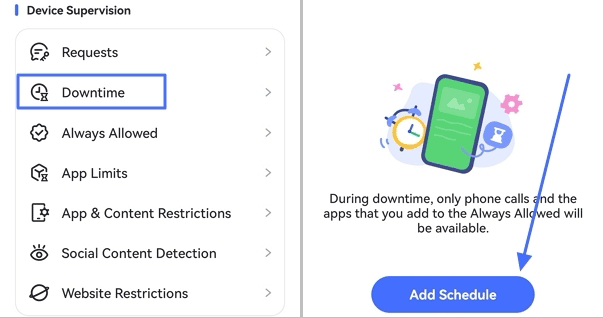
- Interruzione programmata dell'app
- Blocca completamente l'accesso a WhatsApp durante orari prestabiliti, perfetto per i giorni lavorativi, l'orario scolastico o le cene in famiglia.
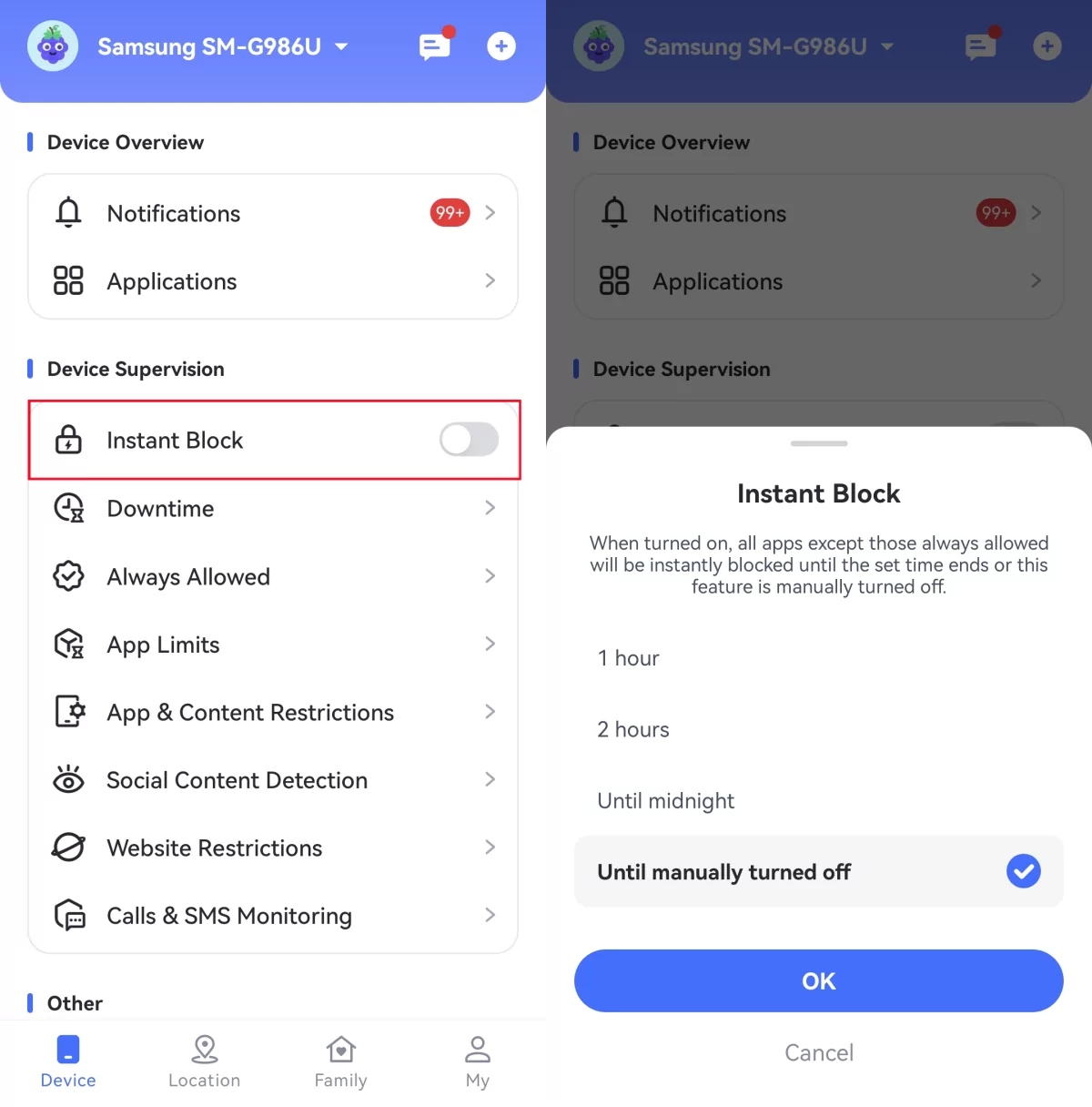
- Pausa con un solo tocco
- Hai bisogno di un po' di tranquillità? Metti in pausa WhatsApp (comprese le chiamate) con un solo tocco, senza disinstallare o bloccare nessuno.
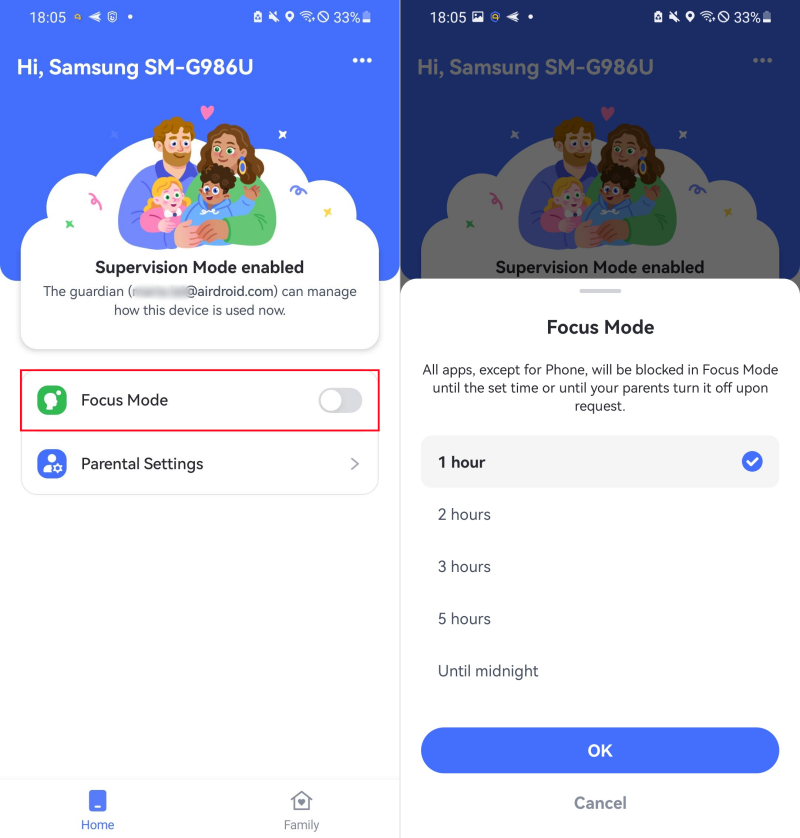
- Modalità Focus
- Una volta attivata, saranno accessibili solo Telefono, Orologio e Impostazioni. Tutte le notifiche saranno silenziate per consentirti di rimanere concentrato.
- Imposta limiti di tempo giornalieri
- Consenti un uso giornaliero specifico di WhatsApp. Una volta raggiunto il limite, l'app si blocca, impedendo naturalmente le chiamate.
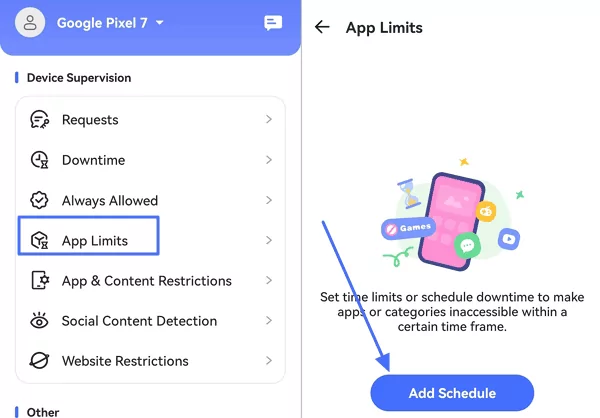
Mentre le impostazioni integrate ti permettono di controllare il blocco di base o le impostazioni DND, AirdDroid Parental Control ti offre opzioni di regolazione molto più avanzate per gestire le tue chiamate e notifiche. È l'ideale per i genitori che vogliono che i propri figli studino senza distrazioni o per i professionisti che hanno bisogno di concentrarsi sul lavoro senza perdere messaggi importanti.


Metodo 6 - Far sparire i dati per sembrare offline
Questo metodo è un po' diverso. Invece di modificare le impostazioni di notifica, si interrompe temporaneamente la capacità di WhatsApp di ricevere chiamate in background disabilitando il suo accesso alla rete.
È come staccare la spina del telefono fisso per un po': sembrerai offline e le chiamate semplicemente non si connetteranno. Ecco come funziona:
Su Android:
- 1. Vai su Impostazioni > App > WhatsApp.
- 2. Tocca "Dati cellulare e Wi-Fi" o "Utilizzo dati cellulare" (il nome esatto può variare a seconda del dispositivo).
- 3. Disattiva "Dati in background" (o "Consenti utilizzo dati" su alcuni dispositivi).
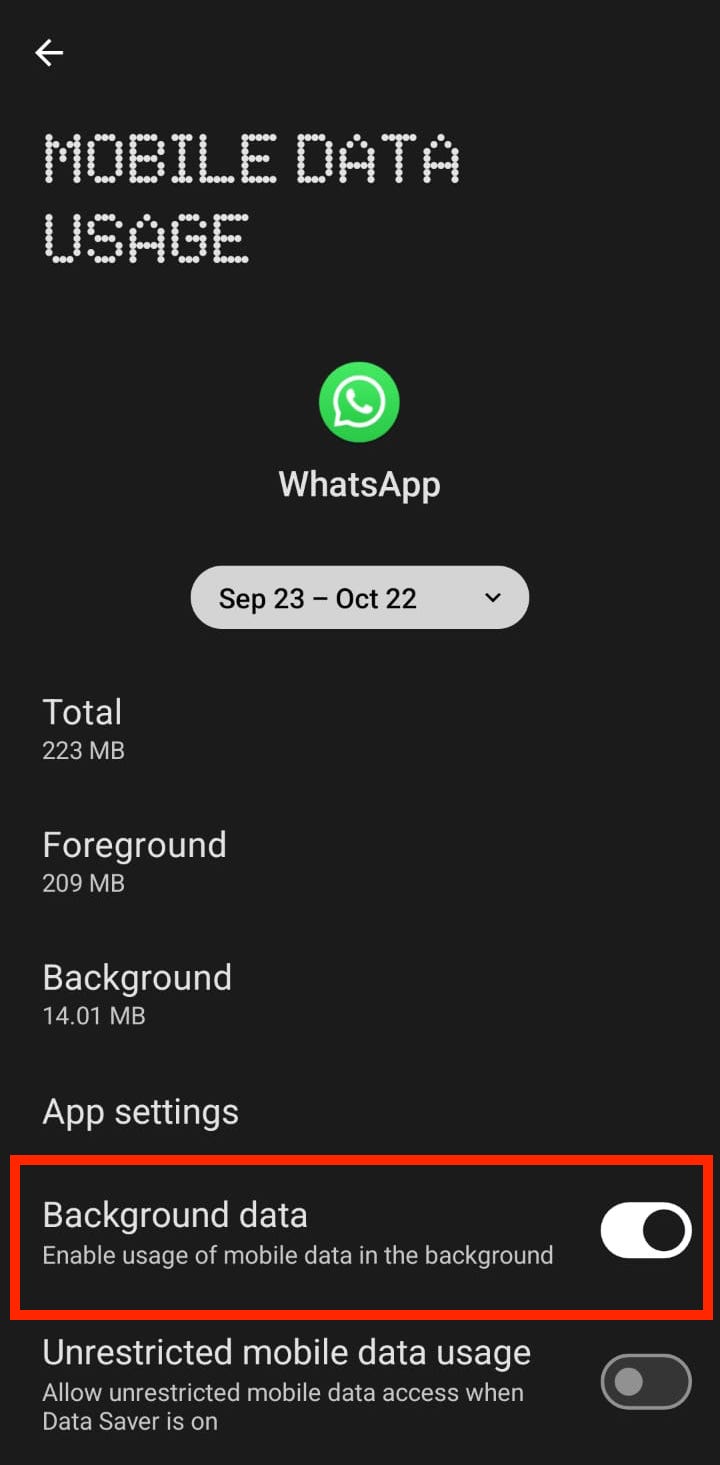
Allo stesso modo, su iPhone:
- 1. Vai su Impostazioni > App > Cellulare (o Dati cellulare).
- 2. Scorri verso il basso per trovare l'elenco delle app.
- 3. Trova WhatsApp e clicca su Disattiva.
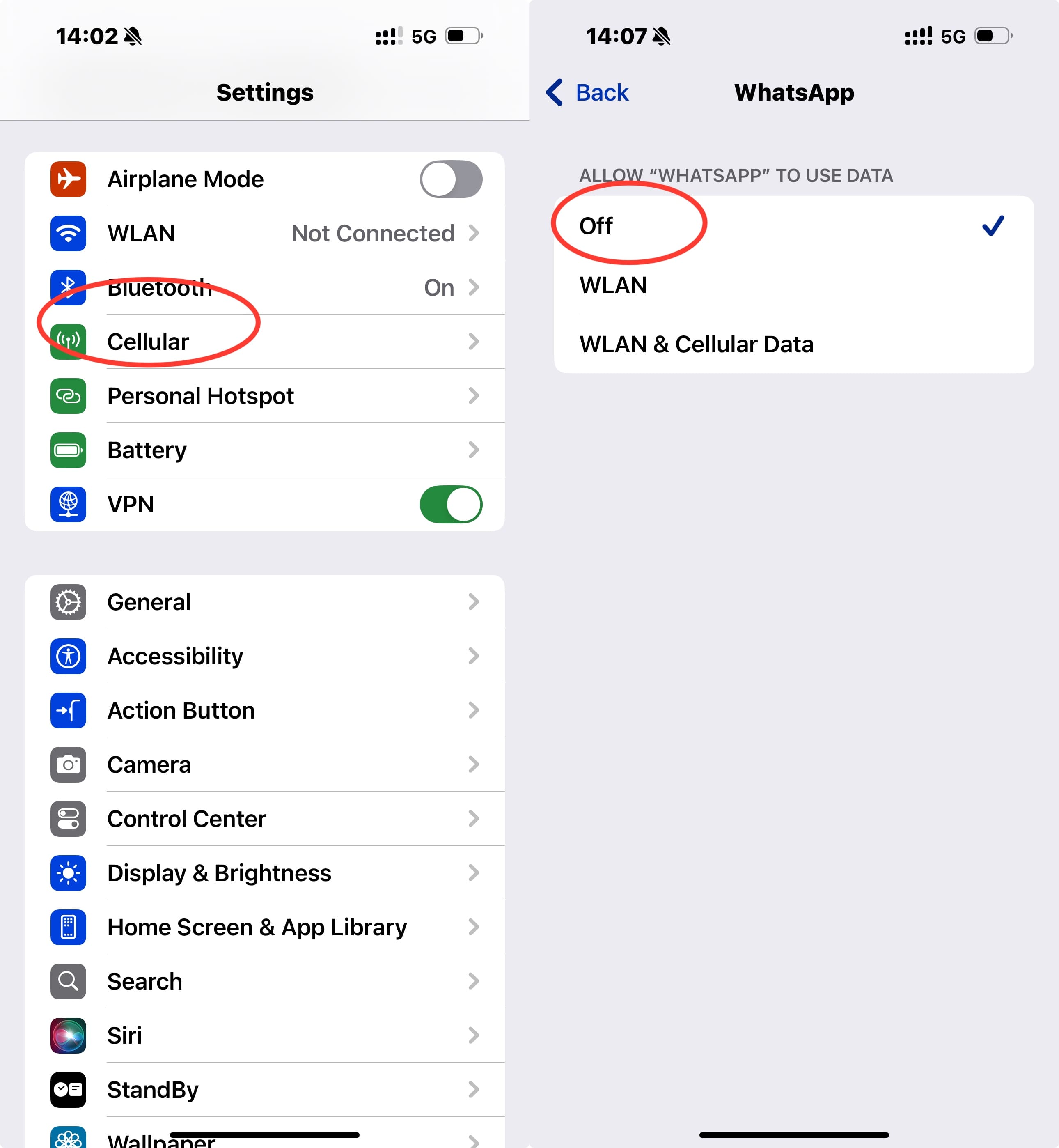
Una volta disattivati i dati in background, le nuove chiamate WhatsApp non squilleranno sul tuo telefono. Chi chiama probabilmente vedrà a lungo la schermata "chiamata in corso..." prima che la chiamata fallisca. Tieni presente che questo mette in pausa anche le notifiche dei nuovi messaggi fino alla prossima apertura dell'app WhatsApp (poiché WhatsApp va offline quando viene chiusa).
Metodo 7: limita le autorizzazioni di chiamata di WhatsApp (controllo specifico per Android)
Questo è il metodo più chirurgico della lista ed è solo per Android. Invece di gestire le notifiche, vai direttamente alla fonte e togli temporaneamente a WhatsApp il permesso di usare le funzioni di chiamata del tuo telefono.
Ecco come attivare il pulsante di silenziamento:
- 1. Vai su Impostazioni > App > WhatsApp.
- 2. Tocca Autorizzazioni.
- 3. Cerca l'autorizzazione "Telefono" (potrebbe anche essere elencata come "Chiamate") e toccala.
- 4. Scegli "Non consentire".
- 5. (Facoltativo) Puoi anche limitare l'autorizzazione Microfono se vuoi impedire del tutto le chiamate vocali.
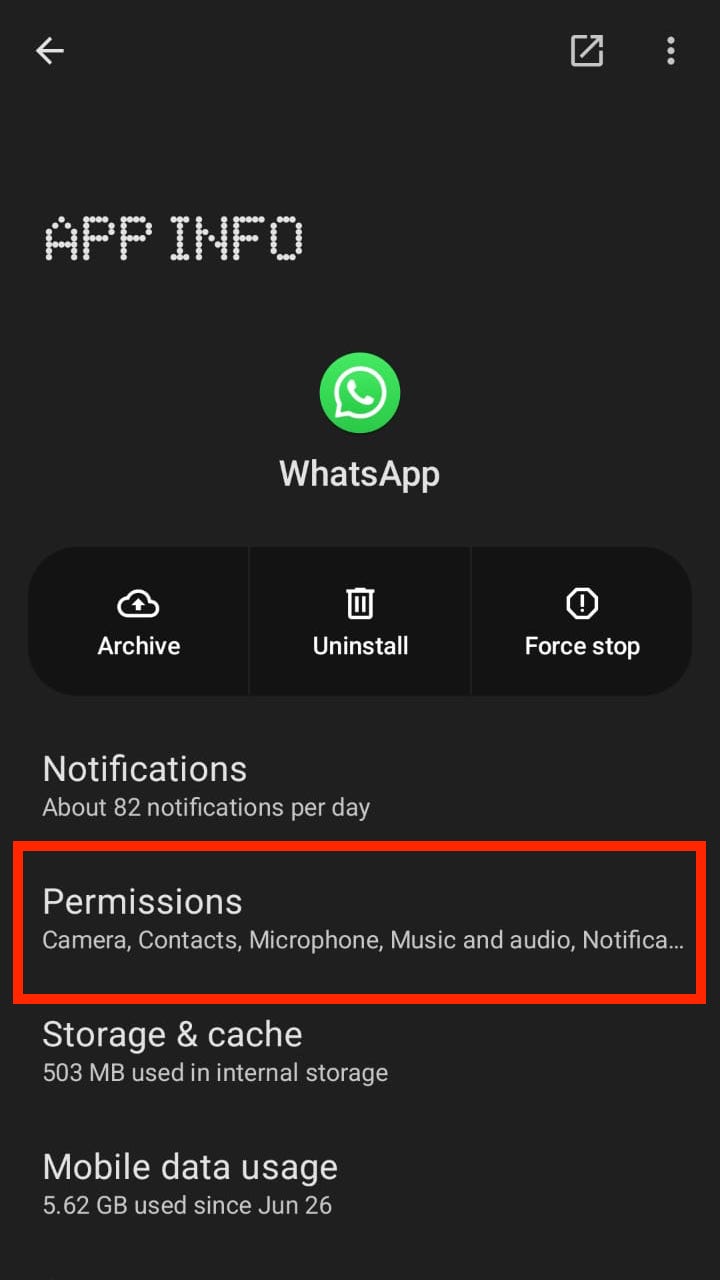
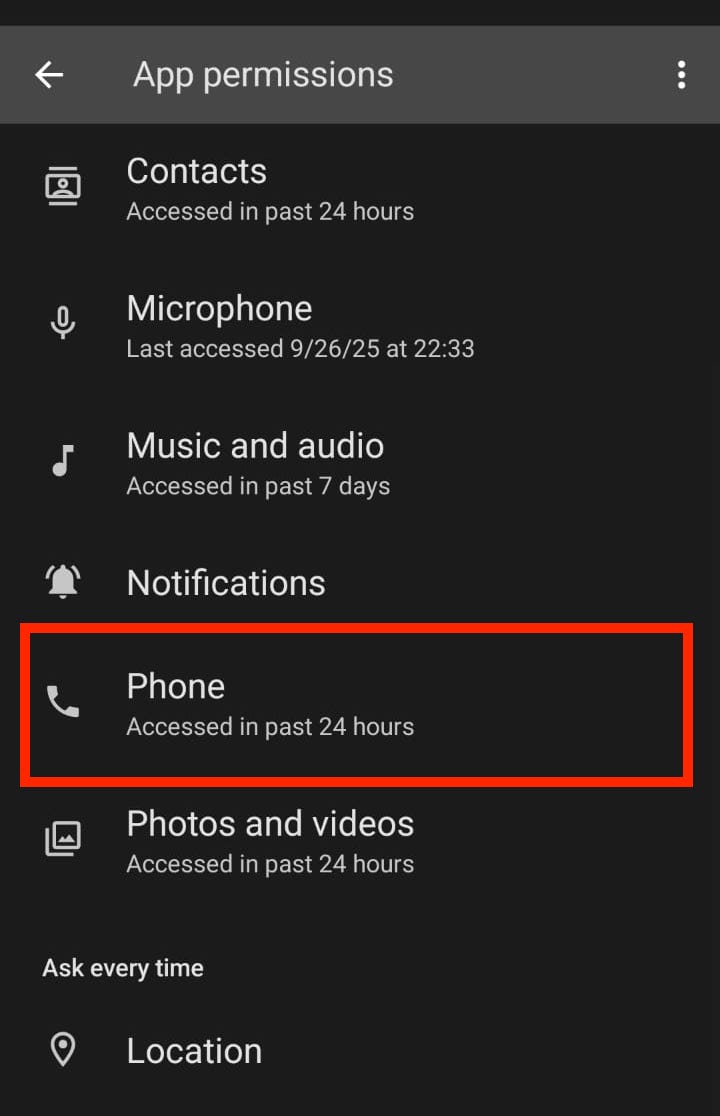
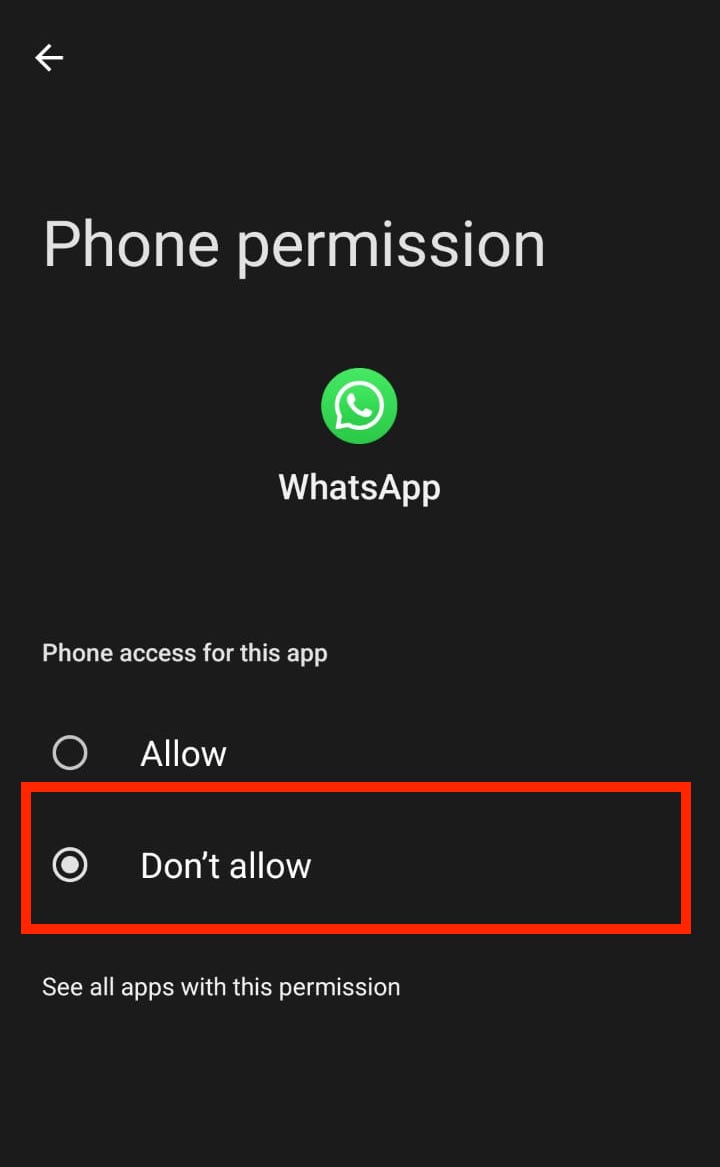
Con l'autorizzazione Telefono disattivata, WhatsApp non può accedere al tuo registro delle chiamate o, cosa più importante, squillare per le chiamate in arrivo. Il chiamante sentirà una suoneria standard, ma il tuo telefono rimarrà completamente silenzioso e non mostrerà nemmeno la schermata di chiamata. Non riceverai nemmeno una notifica di chiamata persa all'interno di WhatsApp.
Nota importante: questo è un trucco potente, ma ricordati di tornare indietro e riattivare l'autorizzazione "Telefono" quando vuoi ricevere nuovamente le chiamate. Inoltre, questo riguarda solo le chiamate; continuerai a ricevere le notifiche dei messaggi.
Conclusione
Con i sette modi per bloccare le chiamate WhatsApp di cui abbiamo parlato, puoi riprendere il controllo della tua attenzione senza dover iniziare una conversazione imbarazzante.
Invece di nasconderti dalle persone, questi consigli ti aiuteranno a creare spazio per ciò che conta. Che tu abbia bisogno di silenziare un contatto o di automatizzare una routine "Non disturbare" programmata, non sei scortese, sei intenzionale.
Domande frequenti
| Domanda | Risposta |
|---|---|
| Chi chiama si accorgerà se silenzi la sua chiamata WhatsApp? | No. Vedrà solo che il telefono squilla all'infinito o che si tratta di una chiamata persa: nulla indicherà che hai silenziato la chiamata. |
| Posso bloccare solo le videochiamate e mantenere quelle vocali? | No. WhatsApp le considera entrambe allo stesso modo, quindi non puoi separarle. |
| Le impostazioni delle chiamate WhatsApp influiscono sulle normali chiamate telefoniche? | No. Queste modifiche valgono solo per WhatsApp, non per le tue normali chiamate da cellulare. |
| Posso programmare automaticamente il blocco delle chiamate? | Sì. Usa la modalità Non disturbare/Concentrazione del tuo telefono o uno strumento come AirDroid Parental Control. |






Lascia un commento.