Gli utenti comuni non possono accedere alla tua cronologia se l'hai eliminata sia da Chrome che dal tuo account Google. Tuttavia, il tuo provider Internet e gli amministratori di rete potrebbero conservare ancora quei dati. Inoltre, le autorità competenti possono recuperarli con la dovuta autorizzazione.
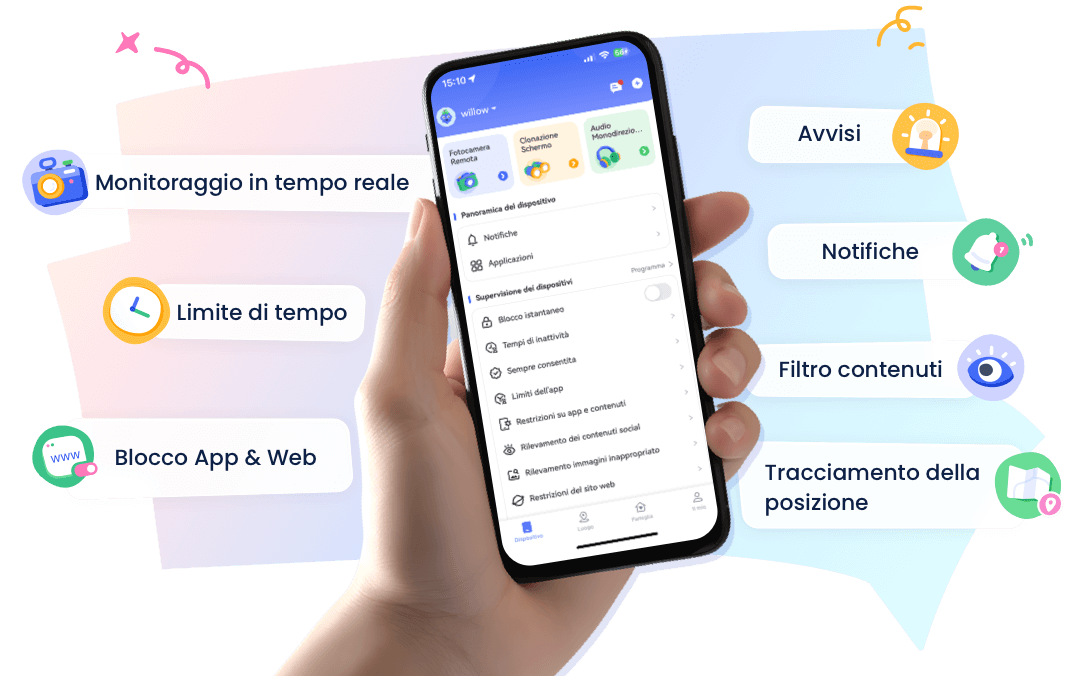
AirDroid Parental Control
Guardiano dei Bambini 24/7 via App e Web
- 👀 Monitoraggio ambienti e posizione in tempo reale
- 🔞 Controllo contenuti e blocco app/siti web
- ⚠ Avvisi istantanei per rischi online e geofence
- ⌛ Controllo e monitoraggio tempo schermo
Come controllare la cronologia cancellata su Chrome (guida al recupero per iOS, Android e PC)
Tutti noi abbiamo vissuto questa situazione: cercare un articolo letto tempo fa su Chrome, solo per scoprire che la cronologia di navigazione è stata eliminata.
Può essere frustrante, ma siamo qui per aiutarti! Questa guida copre le soluzioni più efficaci su come controllare la cronologia eliminata su Chrome—indipendentemente dal fatto che tu utilizzi un iPhone, Android o un PC Windows.
Esiste un modo per controllare la cronologia di navigazione eliminata su Chrome?
Sì, la cronologia di Chrome non viene cancellata in modo permanente subito. Ci sono diversi modi per recuperarla, e il metodo varia in base al tipo di dispositivo e alle impostazioni.
Ad esempio, se usi uno smartphone iPhone o Android, la cronologia potrebbe essere memorizzata nei backup cloud o nell'account Google. Su PC o laptop, la cronologia di navigazione è salvata come backup locali nei file di sistema.
Ora, vediamo come recuperare la cronologia eliminata su Chrome su iOS, Android e Windows 10 passo dopo passo.
Come controllare la cronologia eliminata su Chrome iPhone?
1Usare iCloud
Se i dati di navigazione erano stati salvati su iCloud prima di essere eliminati, puoi recuperarli facilmente.
Tuttavia, ripristinare da un backup iCloud riporterà anche lo stato del telefono a quello del momento in cui il backup è stato creato. Potresti perdere alcuni dati recenti memorizzati dopo la data del backup.
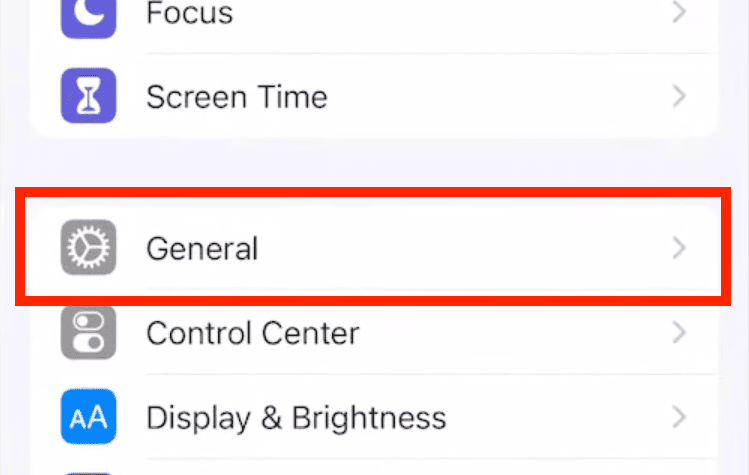
- Passo 1. Sul tuo iPhone, apri "Impostazioni" e tocca "Generali."
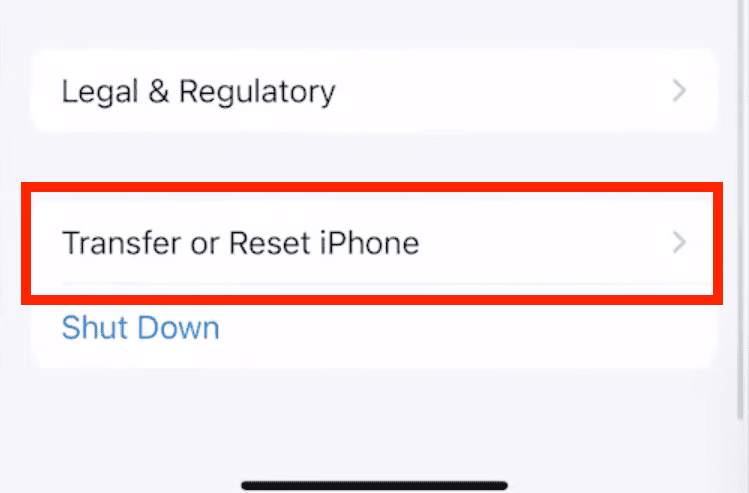
- Passo 2. Seleziona "Trasferisci o ripristina iPhone" in fondo allo schermo.
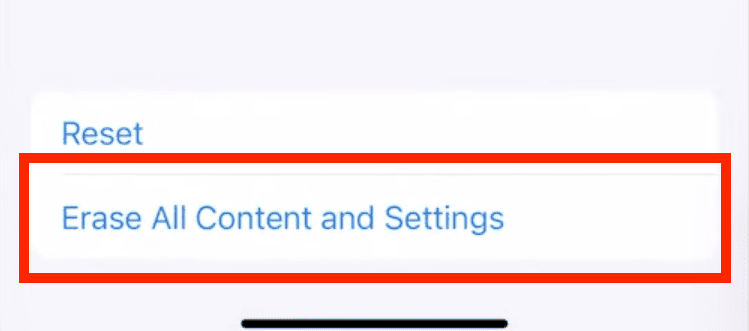
- Passo 3. Tocca "Cancella contenuto e impostazioni."
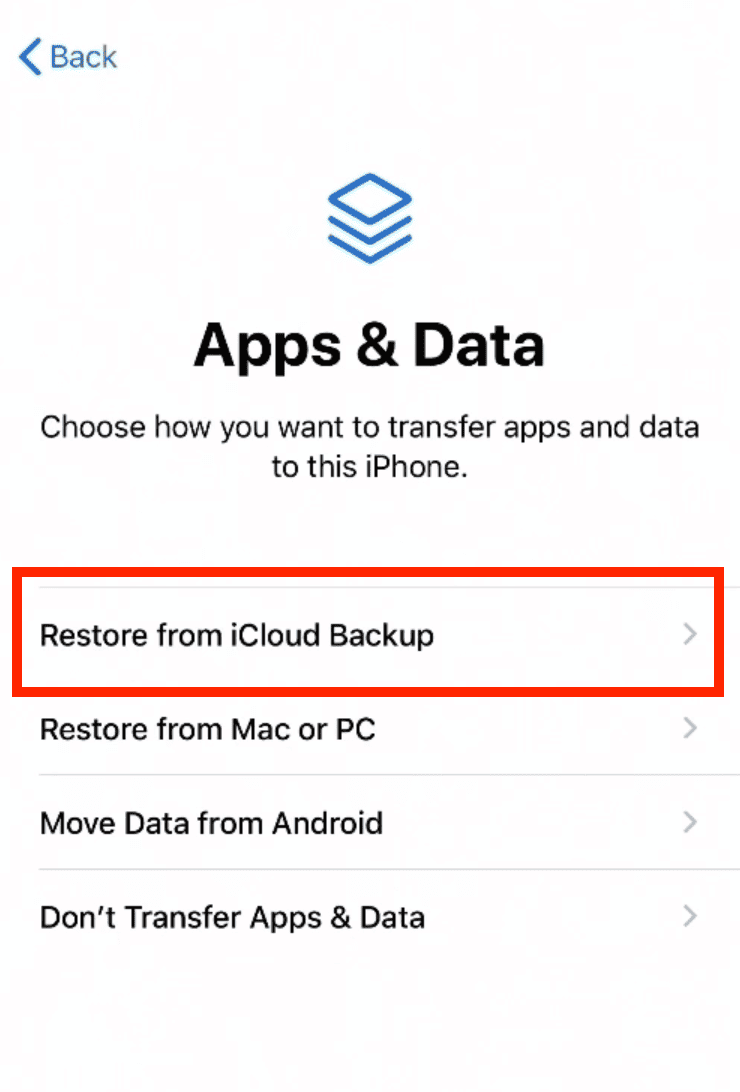
- Passo 4. Clicca "Continua" e segui le istruzioni sullo schermo fino a raggiungere la schermata "App e dati", quindi tocca "Ripristina da backup iCloud."
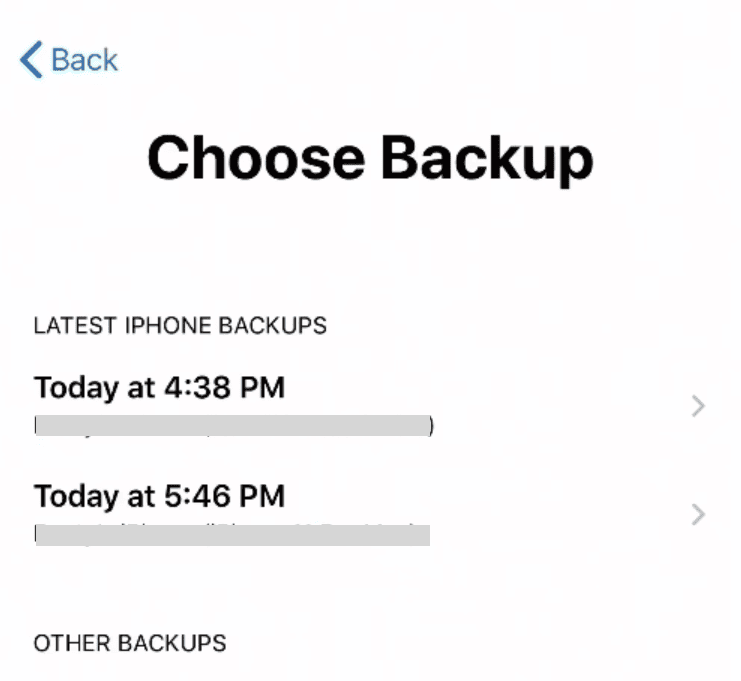
- Passo 5. Scegli il backup creato prima di eliminare la cronologia di Chrome.
Consiglio: Assicurati di sincronizzare regolarmente il dispositivo con iCloud per mantenere backup recenti. Puoi anche abilitare i backup automatici per prevenire perdite future.
Come visualizzare la cronologia eliminata su Google Chrome Android?
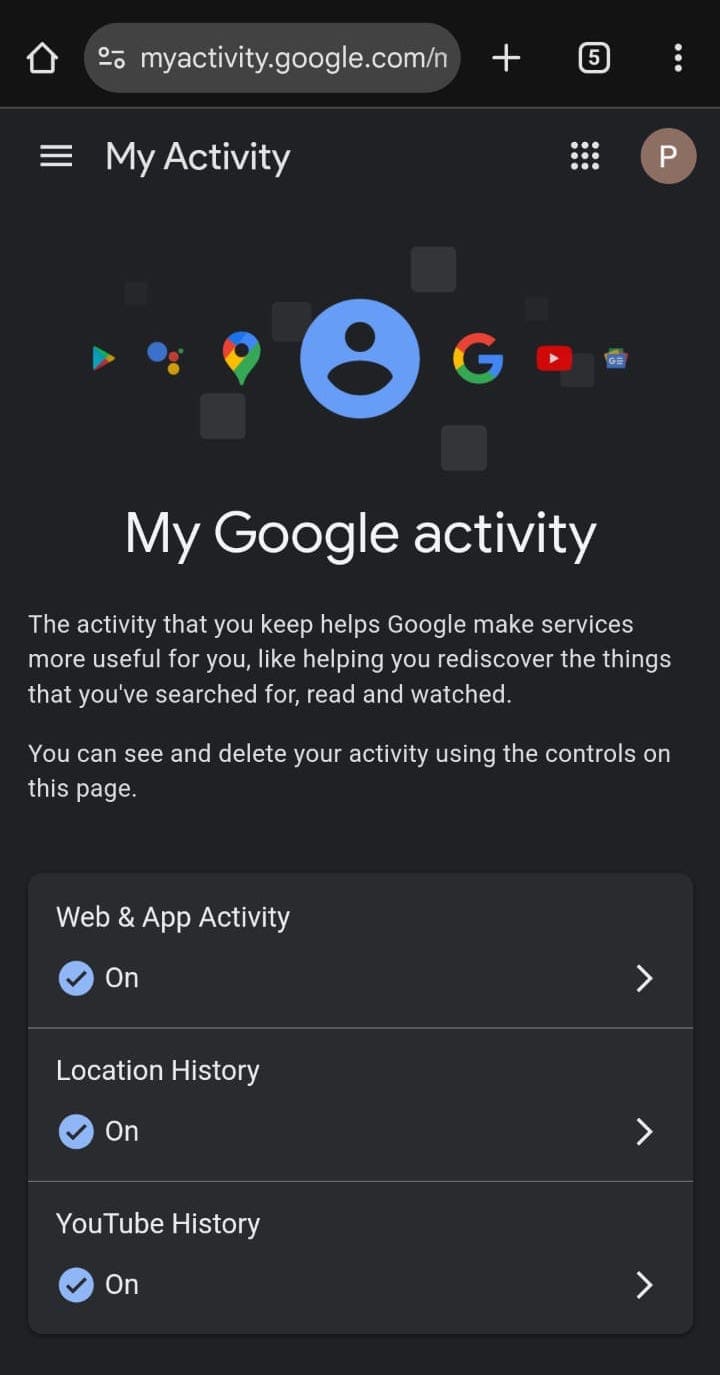
Se utilizzi uno smartphone Android, il modo migliore è usare il Dashboard "La mia attività" di Google per visualizzare la cronologia sincronizzata.
- Passo 1. Apri Google Chrome e visita myactivity.google.com.
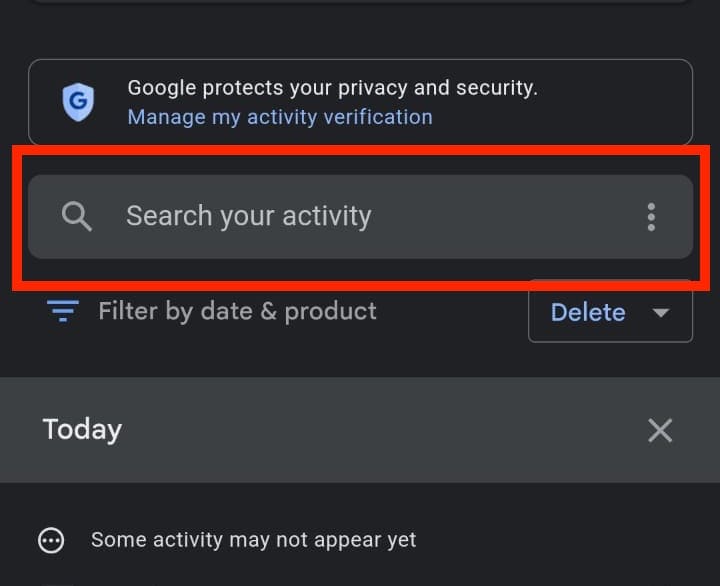
- Passo 2. Scorri verso il basso per vedere la cronologia completa di ricerche e navigazione ordinata per data e ora, oppure usa la "barra di ricerca" per trovare visite specifiche.
- Passo 3. Se trovi la pagina piena di dati da altre app Google, usa l'opzione "Filtro" per visualizzare solo i dati di "Chrome".
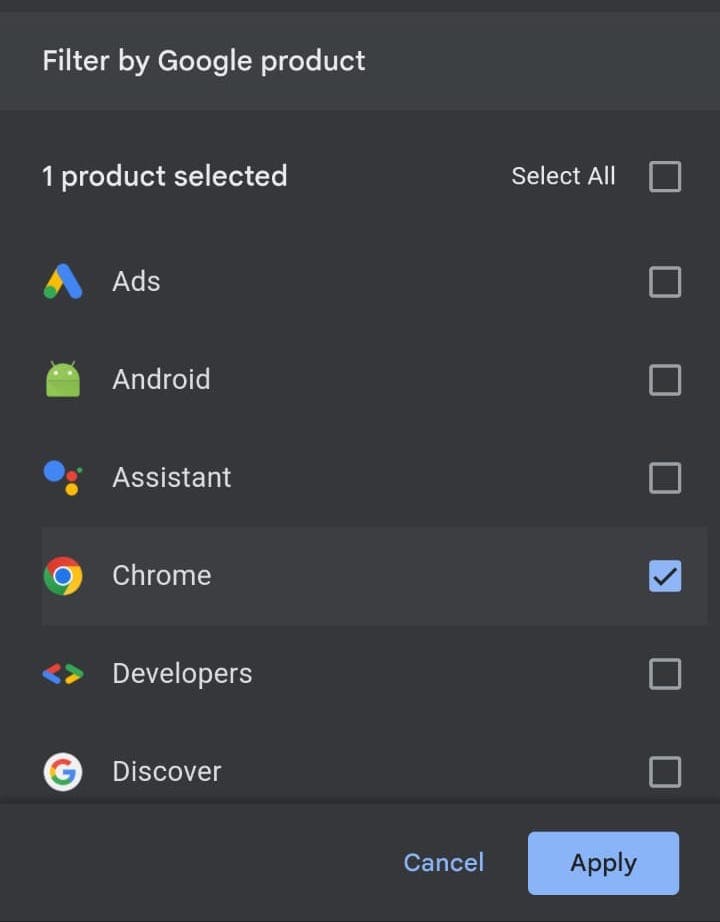
Nota: Puoi aprire "La mia attività" direttamente anche su iPhone e desktop. Basta aprire Google Chrome e andare su myactivity.google.com per aprire il dashboard. Troverai un registro di tutta l’attività su Google e la cronologia di ricerca su Chrome.
Come usare AirDroid per controllare la cronologia eliminata su qualsiasi browser?
Se vuoi controllare la cronologia di navigazione eliminata su qualsiasi browser—sia su Android che su iPhone—AirDroid Parental Control rende tutto semplice.
I principali vantaggi includono:
- Tracciamento cross-browser: Controlla la cronologia da Chrome, Safari, Firefox o qualsiasi altro browser.
- Recupero cronologia eliminata: Accedi ai siti web visitati anche se cancellati.
- Supporta Android e iPhone: Indipendentemente dal dispositivo, puoi monitorare l’attività in modo efficiente.
- Aggiornamenti in tempo reale: Vedi l’attività di navigazione mentre avviene, assicurandoti di non perdere nulla.
Ecco come usare AirDroid Parental Control per controllare la cronologia eliminata su qualsiasi browser:
- Passo 1: Scarica e installa AirDroid Parental Control sul dispositivo target (Android o iPhone) e sul tuo dispositivo per il controllo.
- Passo 2: Registrati a un account AirDroid, quindi segui le istruzioni nell’app per collegare il tuo dispositivo a quello target.
- Passo 3: Dalla pagina principale, vai su Restrizioni Web. Clicca su "Visualizza tutto" per vedere la cronologia completa di navigazione.


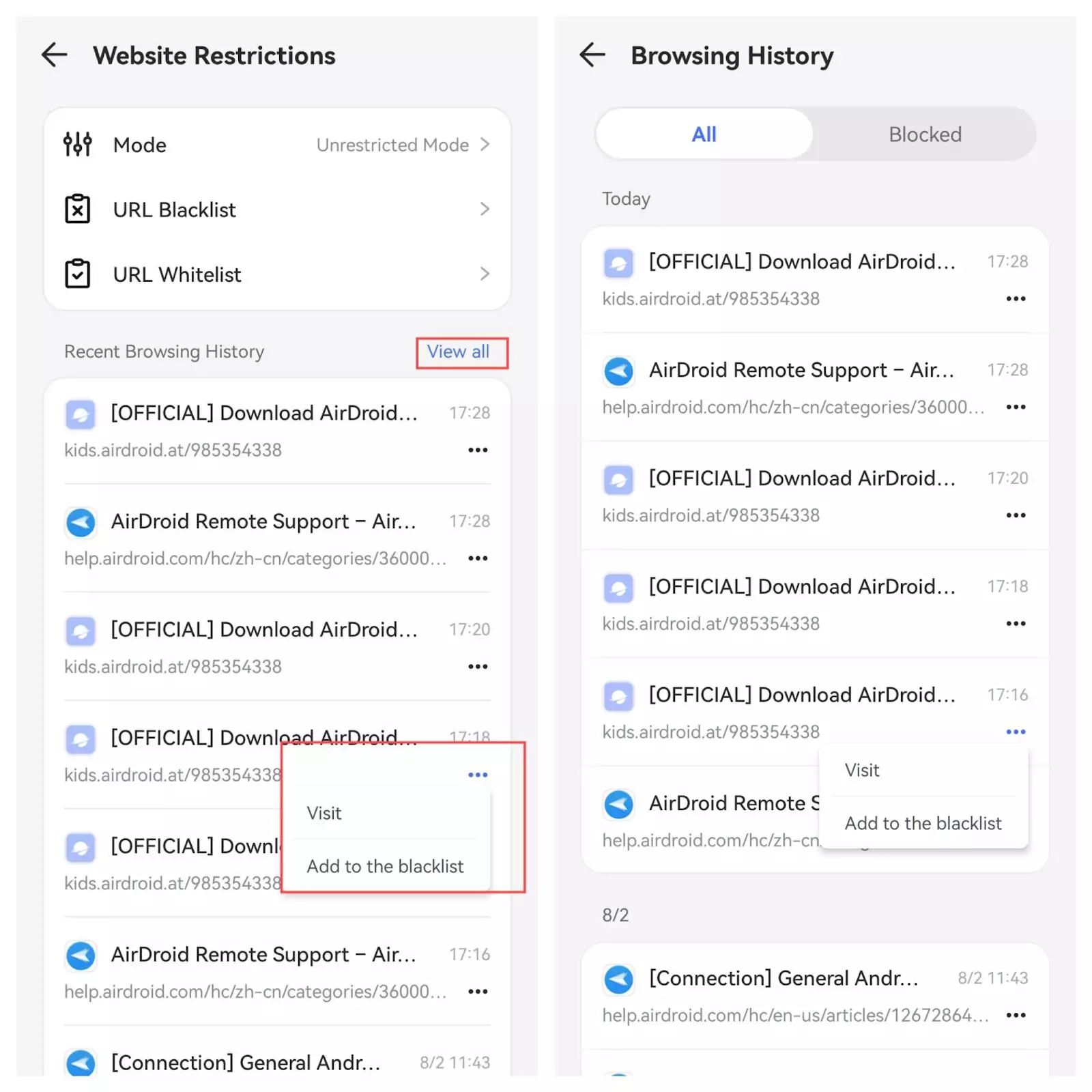
A differenza dei metodi standard di recupero di Chrome, AirDroid Parental Control permette di vedere tutti i siti visitati in tempo reale, anche se la cronologia è stata già eliminata.
Come recuperare la cronologia eliminata su Chrome Windows 10?
La cronologia di Google Chrome è salvata all’interno della cartella AppData sul tuo PC Windows 10. Se la elimini per errore, puoi navigare in questa cartella per trovare i log dettagliati dell’attività su Chrome—come URL dei siti web, timestamp e metadata.
La posizione predefinita è C:\Users\<username>\AppData\Local\Google\Chrome\User Data\Default.
Tuttavia, il percorso sul tuo PC potrebbe essere diverso. Per trovare la posizione esatta, inserisci chrome://version/ nella barra degli indirizzi di Chrome e controlla il campo "Profile Path".
Ma non è l’unico modo. Windows 10 offre diverse opzioni per recuperare la cronologia di Chrome eliminata, come descritto di seguito.
1Controlla il Cestino
Il Cestino conserva tutti i file eliminati sul PC per 30 giorni o fino a quando non vengono eliminati definitivamente.
Apri il Cestino e cerca file database etichettati come "History" o "Chrome". Ripristina se trovati.
Puoi anche ordinare per "Data di modifica" per trovare file di una data specifica.
2Recuperare la cronologia eliminata dai file di log
I file di log sono file database nascosti sul computer. Sono usati per vari scopi, ma quelli che ci interessano sono i file index.dat.
Il file Index.dat contiene l’elenco di tutti gli URL e le pagine web visitate. Questo file è solitamente presente nella directory utente di Windows con un percorso tipo \Location Settings\Temporary Internet Files, ma la posizione esatta può variare.
Prima di cercarlo, assicurati di aver abilitato la visualizzazione degli elementi nascosti su Esplora File > Visualizza > Mostra elementi nascosti.
3Recuperare la cronologia di Chrome dai backup
Windows dispone di una funzione di backup integrata chiamata "Ripristino configurazione di sistema". Questi punti di ripristino vengono creati automaticamente ogni volta che installi nuove app, modifichi impostazioni o aggiornamenti di Windows.
Puoi usare questi punti di ripristino per recuperare la cronologia eliminata. Ecco come:
- Passo 1. Premi "Win + S" per aprire la ricerca di Windows. Digita "ripristino configurazione di sistema" e premi "Invio".
- Passo 2. Seleziona "Apri Ripristino configurazione di sistema" e clicca "Avanti".
- Passo 3. Scegli il punto di ripristino desiderato e clicca "Avanti".
- Passo 4. Seleziona "Fine". Attendi il completamento del processo e riavvia il computer.
Controlla se la cronologia di navigazione appare di nuovo su Google Chrome dopo il ripristino del backup.
4Usare i Cookie per recuperare la cronologia di Chrome
I cookie sono piccoli file di testo che un sito web memorizza localmente sul tuo dispositivo. Contengono informazioni sull’utente e sugli URL visitati.
Puoi controllare e recuperare la cronologia di Chrome tramite i cookie come segue:
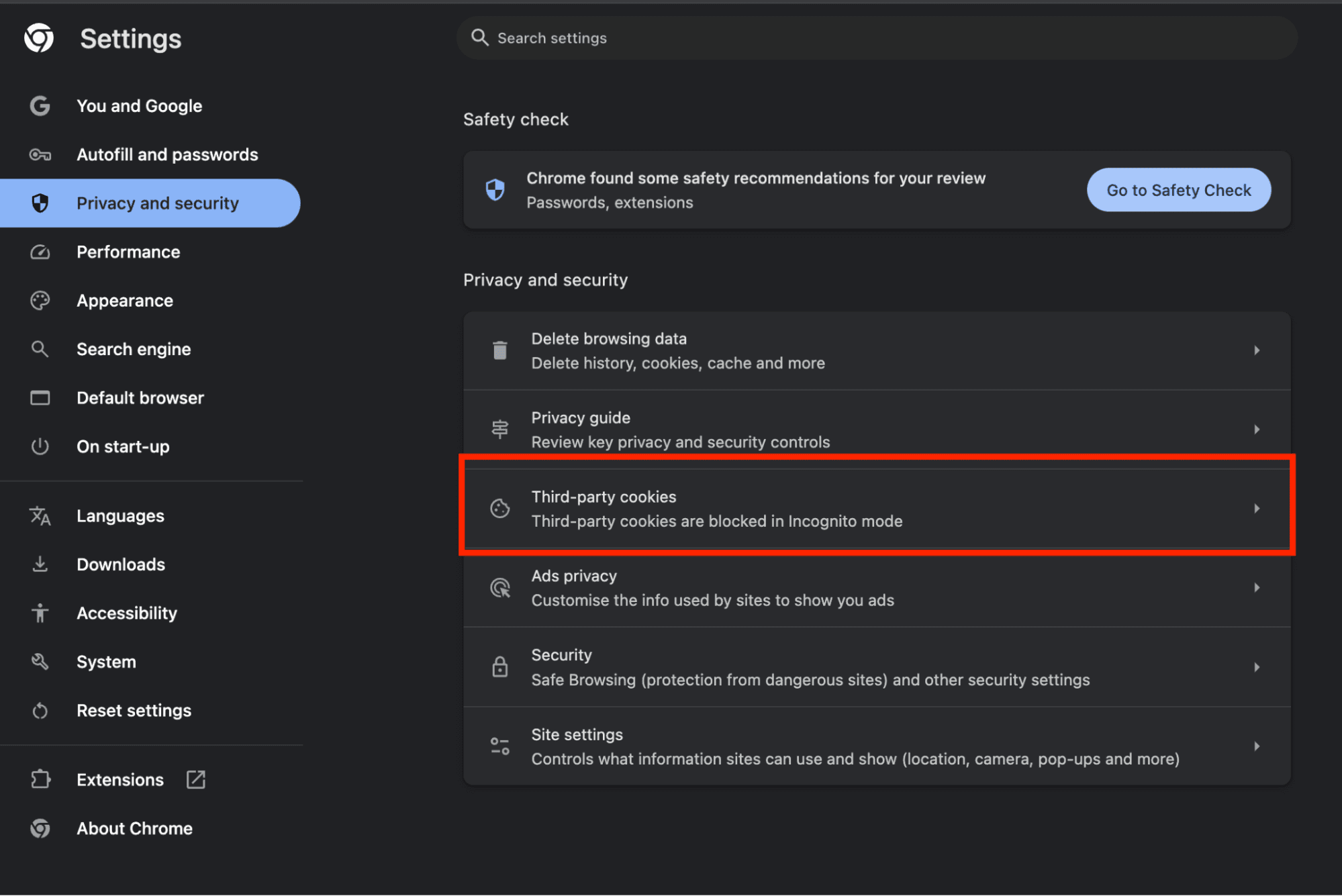
- Passo 1. Apri "Chrome" e clicca sul "menu a tre punti" in alto a destra.
- Passo 2. Seleziona "Impostazioni" e poi "Privacy e sicurezza".
- Passo 3. Seleziona "Cookie di terze parti" nel pannello a destra.
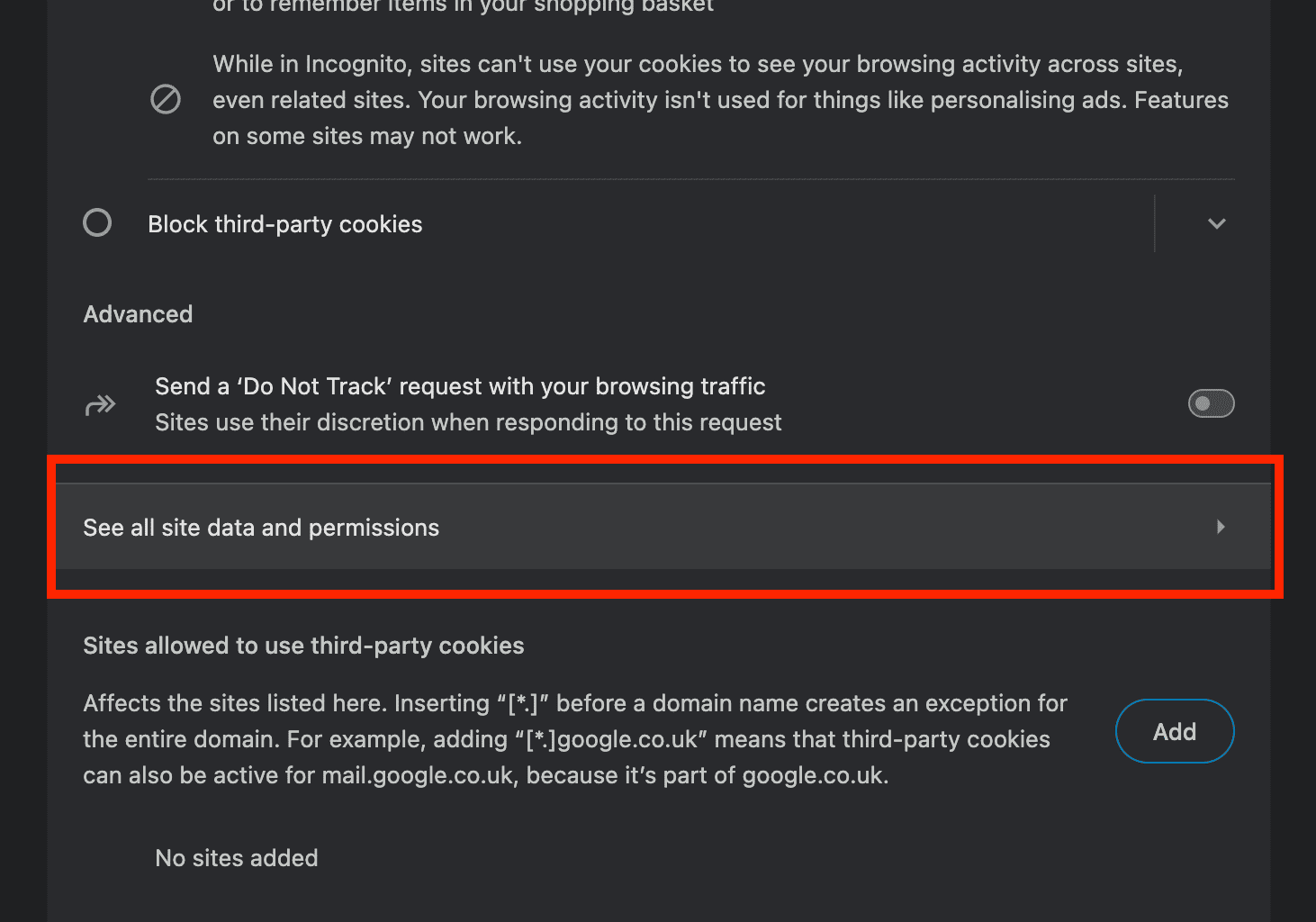
- Passo 4. Scorri verso il basso e clicca su "Visualizza tutti i dati e le autorizzazioni dei siti". Nella schermata successiva vedrai tutti i dati dei siti web, le autorizzazioni e le informazioni sui cookie.
5Usare la Cache DNS per recuperare la cronologia eliminata di Chrome
Windows 10 mantiene una cache DNS di tutti i siti web visitati e dei loro indirizzi IP. Le informazioni sono più basilari rispetto alla cronologia di Chrome, ma possono essere utili in caso di necessità urgenti.
L’unico accorgimento è che puoi accedere ai singoli record DNS solo tramite il Prompt dei comandi. Per visualizzarli:
- Passo 1. Premi "Windows + R", digita "cmd" e premi "OK".
- Passo 2. Digita "ipconfig /displaydns" e premi Invio.
- Passo 3. Rivedi i domini elencati. Salva gli URL importanti per visitarli di nuovo.
Nota: La cache DNS viene svuotata regolarmente da Windows per ottimizzare il sistema, quindi questo metodo è utile solo per la cronologia recente.
6Trovare la cronologia eliminata di Google Chrome tramite My Activity
Proprio come sui dispositivi Android, "La mia attività" funziona anche su PC e laptop Windows.
Se hai effettuato l’accesso con il tuo account Google, tutta la tua attività di navigazione su Chrome e la cronologia delle ricerche viene automaticamente salvata in Google My Activity. È uno dei metodi più affidabili, a meno che tu non l’abbia disattivato:
- Passo 1. Visita myactivity.google.com.
- Passo 2. Accedi con il tuo account Google.
- Passo 3. Vedrai tutta la cronologia relativa a tutti i prodotti Google. Puoi filtrare servizi specifici cliccando su "Filtra per data e prodotto".
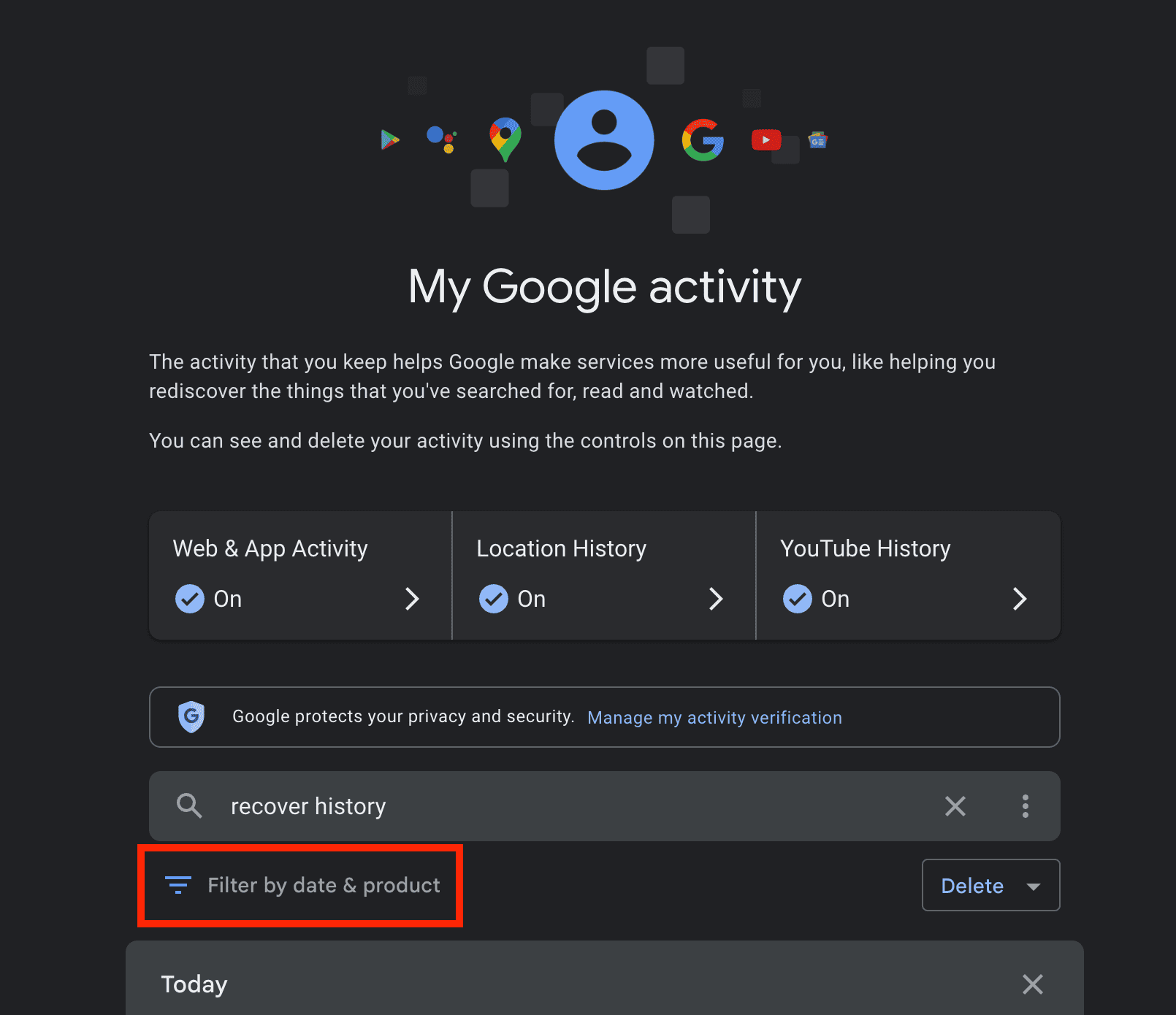
Nota che qui non c’è un’opzione per recuperare direttamente la cronologia di Chrome. Devi cliccare sul sito web per visitarlo. Questo lo aggiungerà automaticamente alla cronologia di navigazione.
7Recuperare la cronologia eliminata su Google Chrome dalle versioni precedenti
Windows ha una funzione chiamata "Cronologia file" che mantiene copie delle versioni precedenti di file e cartelle. Può essere utile se nessuno dei metodi precedenti funziona. Ecco i passaggi:
- Passo 1. Apri "Esplora file" sul tuo PC.
- Passo 2. Vai su C:\Users\<username>\AppData\Local\. Fai clic destro sulla cartella "Google" e seleziona "Proprietà".
- Passo 3. Vai alla scheda "Versioni precedenti". Controlla se è disponibile qualche versione precedente.
- Passo 4. Seleziona "Ripristina" e conferma quando richiesto. Attendi il completamento del processo e clicca "OK".
Vuoi gestire la cronologia di navigazione sul telefono dei tuoi figli?
Se vuoi vedere la cronologia eliminata dei bambini, AirDroid Parental Control è la soluzione. Con AirDroid Parental Control puoi gestire facilmente l’attività web dei tuoi figli, visualizzare la cronologia web, bloccare siti inappropriati con un solo clic e ricevere avvisi quando il bambino tenta di accedere a un sito bloccato.
Conclusione
Ora hai imparato come controllare la cronologia eliminata su Chrome utilizzando dispositivi iOS, Android e Windows.
Puoì farlo con diversi metodi, ma è necessario agire rapidamente e scegliere il metodo di recupero più adatto.
Ricorda di abilitare la sincronizzazione dell’account Google e creare backup regolari per prevenire perdite di dati future. Se la privacy è una preoccupazione, considera di usare la modalità in incognito e VPN per la navigazione sensibile.
FAQs
Chi Può Vedere la Mia Cronologia di Ricerca Google Se La Cancello?

La Cronologia del Browser Può Essere Tracciata Dopo l'Eliminazione?
Sì, la cronologia del browser eliminata può essere recuperata tramite metodi come la cache DNS, i file di sistema, i backup e i log di rete. Anche dopo l'eliminazione da Chrome, potrebbero rimanere tracce sul tuo disco rigido o nel tuo account Google.
Svuotare la Cache Elimina Anche la Cronologia di Navigazione?
No, svuotare la cache rimuove solo i file temporanei. La tua cronologia di navigazione rimane intatta a meno che non la cancelli specificamente.
Nota che quando tenti di svuotare la cache in Chrome, l'opzione per eliminare i cookie e la cronologia di navigazione è spesso raggruppata insieme. Assicurati di deselezionare la cronologia di navigazione se non vuoi cancellare tali informazioni.


Discussione
Domande relative al prodotto?Contatta il nostro team di supporto per ottenere una soluzione rapida>




Protezione in Tempo Reale
4.6


Lascia un commento.