AirDroid Controllo Parentale
- Traccia la posizione di tuo figlio in tempo reale
- Visualizza la cronologia delle posizioni fino a 14 giorni
- Imposta recinzioni virtuali personalizzate per i tuoi bambini
- Ricevi avvisi quando tuo figlio entra o esce da un'area designata
8 Soluzioni Quando la Condivisione della Posizione su Google Maps Non Si Aggiorna
La funzione di condivisione della posizione in tempo reale su Google Maps è uno strumento decisamente pratico, pensato per coordinarsi facilmente con gli amici o garantire un pizzico di serenità in più ai familiari. È quel genere di tecnologia che, quando tutto fila liscio, rende gli spostamenti più fluidi e sicuri per tutti.
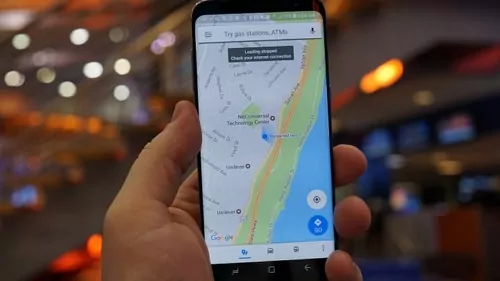
Tuttavia, può capitare che la posizione sembri "congelata" o non si aggiorni come dovrebbe, creando qualche piccolo grattacapo a chi sta dall'altra parte dello schermo. Niente panico: spesso il colpevole è un banale intoppo tecnico. Per rimettere le cose in carreggiata, di solito basta dare una rapida controllata ai permessi dell'app, verificare che Maps sia aggiornato all'ultima versione o semplicemente resettare i servizi di localizzazione nelle impostazioni dello smartphone.
- Metodo 1: Controlla la tua connessione Internet
- Metodo 2: Verifica le impostazioni di localizzazione
- Metodo 3: Attiva l'aggiornamento in background delle app
- Metodo 4: Cancella cache e dati di Google Maps
- Metodo 5: Calibra Google Maps
- Metodo 6: Aggiorna Google Maps
- Metodo 7: Reinstalla l'app Google Maps
- Metodo 8: Riavvia il tuo dispositivo
Perché la condivisione della posizione su Google Maps non si aggiorna?
Ci sono diverse ragioni per cui la condivisione della posizione su Google Maps potrebbe non aggiornarsi. Ecco le cause più comuni:
- Servizi di localizzazione disattivati: L'impostazione principale di localizzazione del telefono è spenta.
- Permessi dell'app errati: Google Maps (o l'app Google pertinente) non ha il permesso di accedere alla tua posizione.
- Scarsa connettività: Hai un segnale Wi-Fi, dati mobili o GPS debole.
- Software obsoleto: L'app Google Maps o i Servizi Google Play (su Android) potrebbero aver bisogno di un aggiornamento.
- Modalità risparmio batteria: Le modalità di risparmio energetico attive possono limitare gli aggiornamenti della posizione in background.
9 modi per risolvere il problema della condivisione posizione che non si aggiorna
Di seguito, forniremo soluzioni basate sulle cause comuni menzionate sopra che potrebbero impedire l'aggiornamento della condivisione della posizione.
1Controlla la tua connessione Internet
Una connessione Internet problematica è spesso la causa principale per cui Google Maps non aggiorna la tua posizione in tempo reale.
Una connessione Internet stabile è fondamentale per app come Google Maps per condividere informazioni accurate sulla posizione. Assicurati che il tuo telefono o tablet sia connesso a una rete Wi-Fi o dati mobili forte. Puoi disabilitare e riavviare la rete per refreshare la connessione. Inoltre, prova a passare dall'una all'altra per vedere quale funziona meglio per la condivisione della posizione.
2Verifica le impostazioni di localizzazione
Un altro metodo efficace di risoluzione dei problemi consiste nel verificare che le impostazioni di localizzazione del dispositivo siano abilitate e configurate correttamente. Per condividere la posizione in modo accurato, Google Maps ha bisogno di accedere ai servizi di localizzazione del tuo dispositivo. Questo assicura che i permessi necessari siano concessi per una condivisione della posizione senza problemi tra i dispositivi.
Controlla le impostazioni di localizzazione su Android
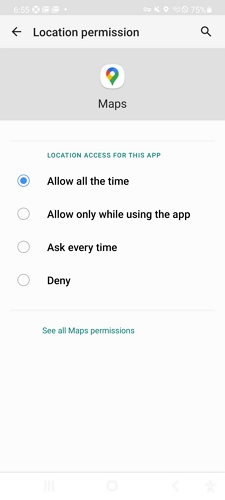
Passaggio 1: Apri le Impostazioni del dispositivo Android, scorri verso il basso e clicca su Posizione.
Passaggio 2: Tocca Permessi app, quindi clicca su Google Maps.
Passaggio 3: Seleziona "Consenti tutto il tempo"
Controlla le impostazioni di localizzazione su iPhone
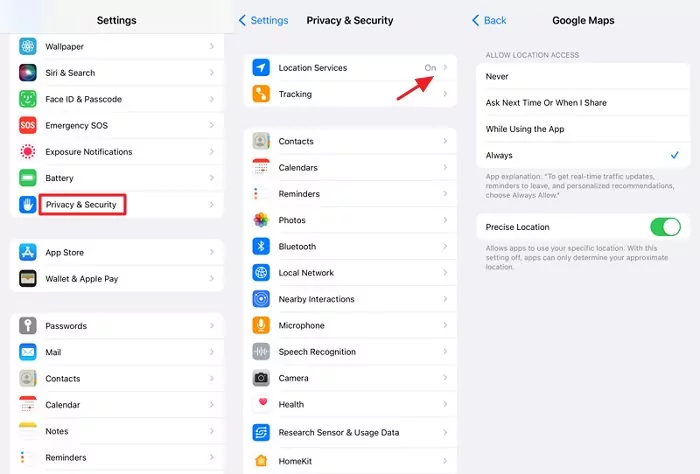
Passaggio 1: Vai su Impostazioni e clicca su Privacy e sicurezza.
Passaggio 2: Ora seleziona Servizi di localizzazione. Verifica che il Servizio di localizzazione sia abilitato. Scorri verso il basso finché non vedi Google Maps.
Passaggio 3: Clicca su Google Maps e seleziona "Sempre".
3Attiva l'aggiornamento in background delle app
Google Maps viene eseguito in background per continuare a condividere la tua posizione e aggiornare le notifiche. Gli utenti devono verificare se l'aggiornamento in background delle app è abilitato.
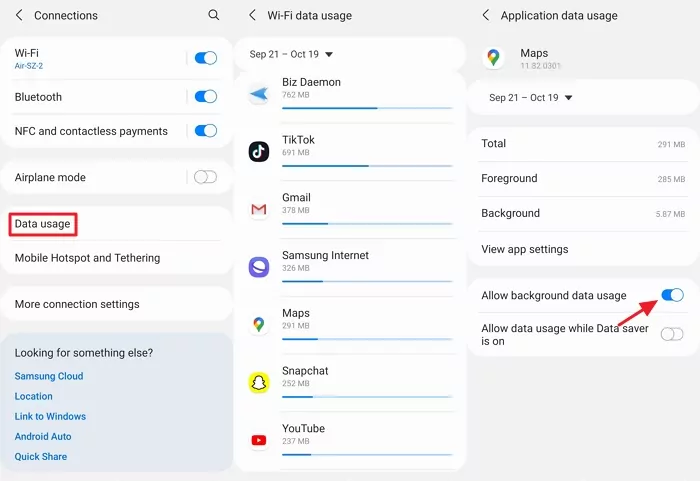
Consenti l'utilizzo dei dati in background su Android
I dispositivi Android più recenti sono dotati di funzionalità native di aggiornamento delle app. Per lo più, questa impostazione è disattivata, quindi dovrai abilitarla nelle impostazioni per ricevere gli ultimi aggiornamenti sulla condivisione della posizione.
Passaggio 1: Apri Impostazioni, seleziona Connessioni e tocca Utilizzo dati.
Passaggio 2: Tocca Utilizzo dati Wi-Fi, trova e seleziona Google Maps.
Passaggio 3: Attiva "Consenti utilizzo dati in background".
Abilita l'aggiornamento in background su iPhone
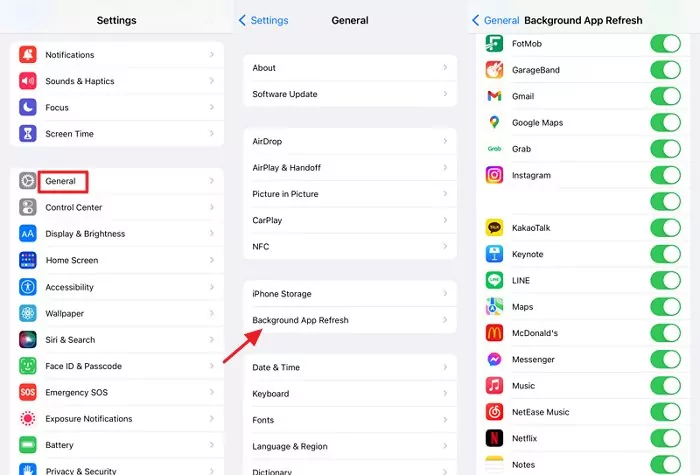
Quasi tutti gli utenti iOS conoscono "Aggiornamento app", che aiuta a mantenere app come Google Maps aggiornate con i contenuti più recenti anche se non stai utilizzando l'app.
Passaggio 1: Vai all'app Impostazioni del tuo iPhone.
Passaggio 2: Scorri verso il basso fino alla sezione "Generali". Da lì, seleziona "Aggiornamento app in background",
Passaggio 3: Abilita l'aggiornamento in background per Google Maps.
4Cancella cache e dati di Google Maps
I file temporanei della cache possono compromettere il funzionamento delle applicazioni in molti modi. Possono causare il crash del dispositivo, il blocco o il rallentamento delle prestazioni di determinate applicazioni, specialmente sui dispositivi Android. Questo perché troppi dati memorizzati nella memoria cache possono causare problemi con la condivisione della posizione in tempo reale o l'aggiornamento di informazioni accurate.
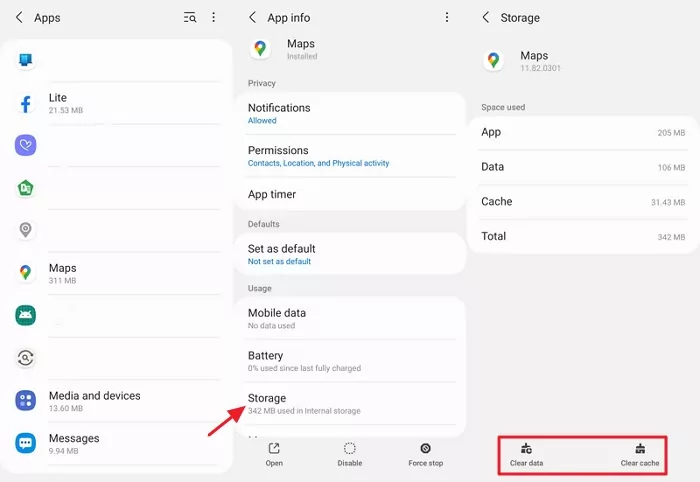
Cancella cache e dati su Android
Passaggio 1: Vai all'app Impostazioni del tuo telefono Android.
Passaggio 2: Tocca App, quindi scorri verso il basso per trovare Google Maps
Passaggio 3: Tocca Archiviazione e poi seleziona Cancella cache o dati.
Cancella cache e dati su iPhone
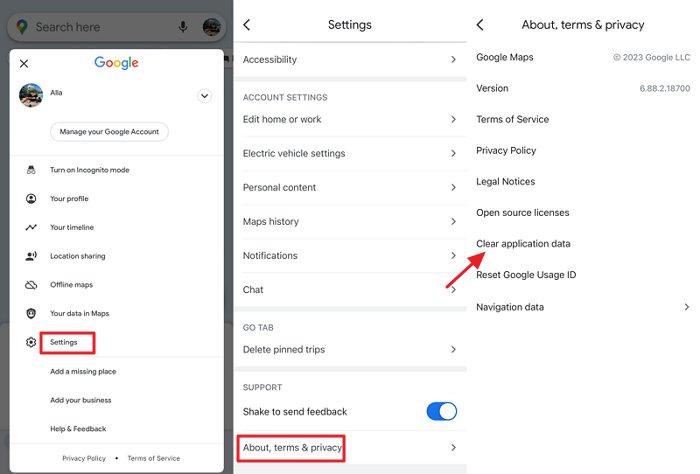
Passaggio 1: Apri l'app Google Maps e tocca la tua immagine del profilo nell'angolo in alto a destra dello schermo.
Passaggio 2: Seleziona "Impostazioni" dal menu, scorri verso il basso e tocca "Informazioni, termini e privacy".
Passaggio 3: Tocca "Cancella dati applicazione".
Passaggio 4: Apparirà un popup per confermare se vuoi cancellare i dati dell'applicazione. Tocca "Cancella" per procedere.
5Calibra Google Maps
Calibrare Google Maps aiuta a individuare la tua posizione in modo più preciso. Questo passaggio potrebbe sembrare tecnico, ma è vitale se il problema della condivisione della posizione persiste. La calibrazione sincronizza il GPS e i sensori del tuo dispositivo per perfezionare il puntino blu che segna la tua posizione in tempo reale sulla mappa.
Calibra Google Maps su Android
Passaggio 1: Apri l'app Impostazioni sul tuo dispositivo Android e assicurati che la posizione sia attivata.
Passaggio 2: Tocca Modalità e seleziona Alta precisione.
Passaggio 3: Apri l'app Google Maps e tocca il puntino blu che rappresenta la tua posizione attuale.
Passaggio 4: Seleziona Calibra bussola dal menu a comparsa, quindi muovi il telefono con un movimento a forma di otto finché la calibrazione non è completa.
Calibra Google Maps su iPhone
Passaggio 1: Vai su Impostazioni > Privacy e clicca su Servizi di localizzazione.
Passaggio 2: Disattiva completamente i Servizi di localizzazione. Inoltre, spegni Bluetooth e Wi-Fi dal Centro di controllo.
Passaggio 3: Dopo 30 secondi, riattiva Servizi di localizzazione, Bluetooth e Wi-Fi.
Passaggio 4: Questo resetta i sensori di posizione del dispositivo per ricalibrare Maps, quindi apri Google Maps per verificare se la posizione del puntino blu è ora più accurata.
6Aggiorna Google Maps
È comune che un'app obsoleta abbia problemi, in particolare con la condivisione della posizione, e potrebbe persino bloccarsi. Gli sviluppatori di app rilasciano frequentemente aggiornamenti per correggere bug e migliorare le prestazioni. Se stai riscontrando problemi con Maps, prova ad aggiornarlo all'ultima versione.
Vai sul Play Store e App Store su Android e iPhone, rispettivamente, per cercare e installare gli aggiornamenti di Google Maps.
7Reinstalla l'app Google Maps
Se i passaggi di risoluzione dei problemi precedenti falliscono, chiudi forzatamente l'app Maps e riabilitala di nuovo per risolvere i problemi persistenti di condivisione della posizione. Non preoccuparti, i tuoi dati rimarranno intatti. Vai alle impostazioni e alle impostazioni delle app. Seleziona l'app Maps e tocca "Forza arresto". Dopo un minuto, abilita di nuovo l'applicazione. Dovrebbe funzionare come previsto.
8Riavvia il tuo dispositivo
Semplicemente riavviando il tuo dispositivo Android o iOS puoi eliminare i problemi temporanei che impediscono a Maps di aggiornare la posizione come previsto. Tieni premuto il pulsante di accensione e tocca riavvia.
Ogni quanto si aggiorna la condivisione della posizione su Google Maps?
La condivisione della posizione in Google Maps si aggiorna in tempo reale, tipicamente ogni pochi minuti, purché esista una connessione Internet forte e stabile. Se vedi "posizione aggiornata un'ora fa" in Google Maps, significa che l'utente ha disabilitato la condivisione della posizione o che l'altro dispositivo è offline.
Usa AirDroid Location Tracker per condividere la posizione in qualsiasi momento
Se incontri spesso problemi con Google Maps e vuoi un'ottima alternativa, AirDroid Location Tracker è l'opzione migliore. È un'app affidabile e facile da usare che fornisce un tracciamento accurato della posizione con visualizzazioni dettagliate della mappa.
• Traccia la posizione in tempo reale
• Configura geofence e ricevi avvisi quando tuo figlio entra o esce da aree specifiche.
• Rivedi le posizioni passate di tuo figlio fino a 30 giorni.

Passaggio 1. Scarica l'app AirDroid Parental Control dal Google Play Store o App Store e crea un account, puoi anche visitare direttamente la versione web su webparent.airdroid.com.
Passaggio 2. Avvia AirDroid Parental Control sul tuo smartphone. Verrai indirizzato alla pagina di registrazione. Crea un account ed effettua il login.
Passaggio 3. Per tracciare la posizione in tempo reale di tuo figlio, devi scaricare AirDroid Kids sul suo telefono. Dopo l'installazione, avvia AirDroid Kids e inserisci il codice di abbinamento per collegare il dispositivo. Dovrai quindi configurare alcune impostazioni necessarie.
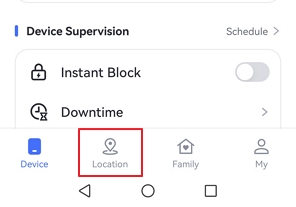
Passaggio 4. Dopo di ciò, apri AirDroid Parental Control e tocca l'icona "Posizione", vedrai la posizione in tempo reale del dispositivo target sulla mappa.
Conclusione
Come menzionato, abbiamo fornito 8 modi efficaci per risolvere il problema della condivisione della posizione su Google Maps che non si aggiorna. Se incontri questo problema, prova a risolvere i problemi con i nostri metodi uno per uno. Se il problema persiste, contatta il supporto Google per ulteriore assistenza.
FAQ sulla condivisione della posizione di Google Maps che non si aggiorna






Lascia un commento.