AirDroid Parental Control
Guardiano dei Bambini 24/7 via App e Web
- 👀 Monitoraggio ambienti e posizione in tempo reale
- 🔞 Controllo contenuti e blocco app/siti web
- ⚠ Avvisi istantanei per rischi online e geofence
- ⌛ Controllo e monitoraggio tempo schermo
Come controllare i messaggi di Facebook senza Messenger
Facebook rappresenta un modo efficace per restare in contatto con amici e familiari, offrendo quasi tutte le funzionalità di cui si può avere bisogno. Tuttavia, alcuni anni fa, la piattaforma ha deciso di separare le funzioni di messaggistica dall'app mobile principale.
Ciò significa che, se installata, l'app Messenger deve essere aperta per consultare i messaggi. Non tutti, però, desiderano utilizzare l'applicazione dedicata di Messenger.
Ecco perché sorge spontanea la domanda: è possibile controllare i messaggi di Facebook senza usare Messenger? Sì, è ancora possibile accedere alla sezione messaggi direttamente dall'app di Facebook. In alternativa, puoi effettuare il login a Messenger senza installare l'app, richiedendo la versione desktop del sito tramite il browser del tuo smartphone. Continua a leggere per scoprire tutti i metodi disponibili.
4 modi per controllare i messaggi di Facebook senza l'app Messenger
Che tu utilizzi un browser web, l'app principale di Facebook o altri strumenti, questi approcci ti consentono di accedere ai tuoi messaggi Facebook in modo semplice e immediato.
1Controllare i messaggi di Facebook dal browser
Il primo metodo per leggere i messaggi di Facebook senza installare Messenger è utilizzare il browser del tuo dispositivo, accedendo a messenger.com o facebook.com e richiedendo la versione desktop del sito.
La procedura è semplice e identica su tutti i browser desktop. Di seguito, illustreremo i passaggi dettagliati per dispositivi mobili.
Messenger.com
- Nel browser, digita messenger.com.
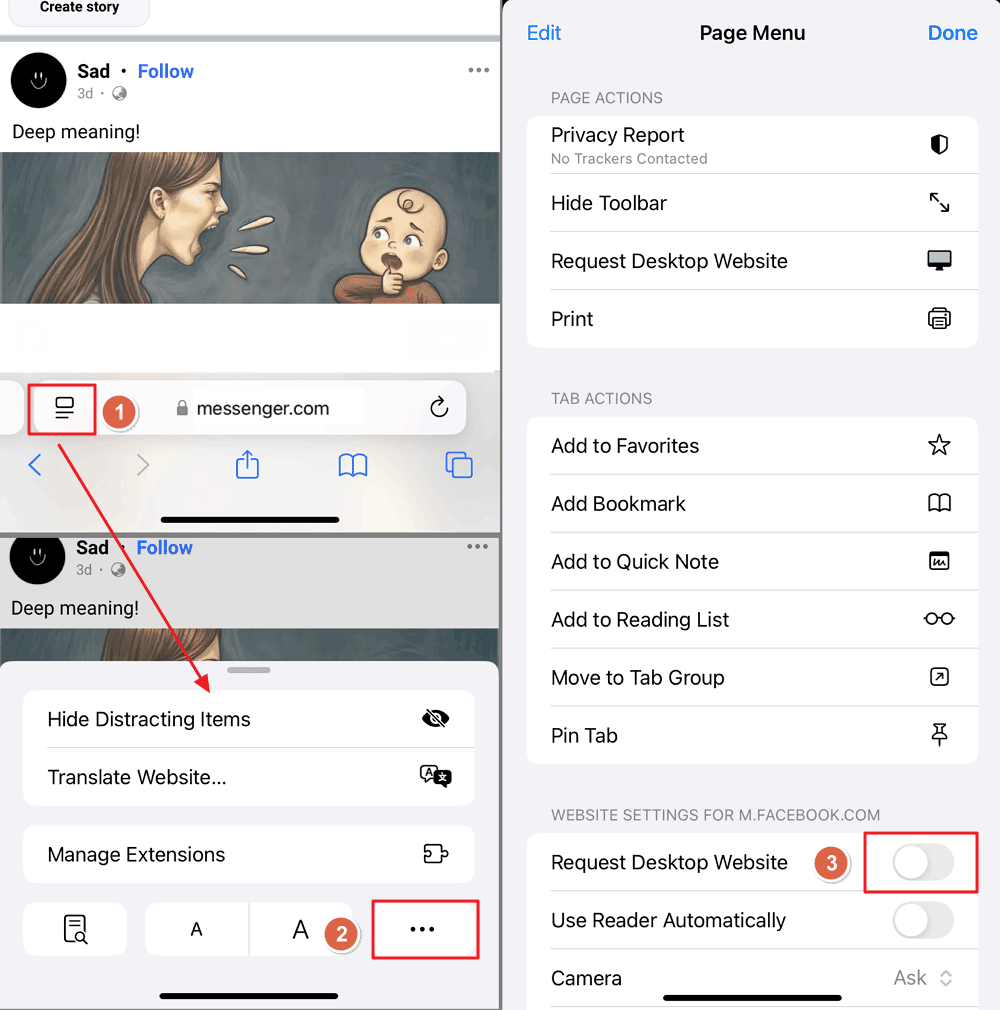
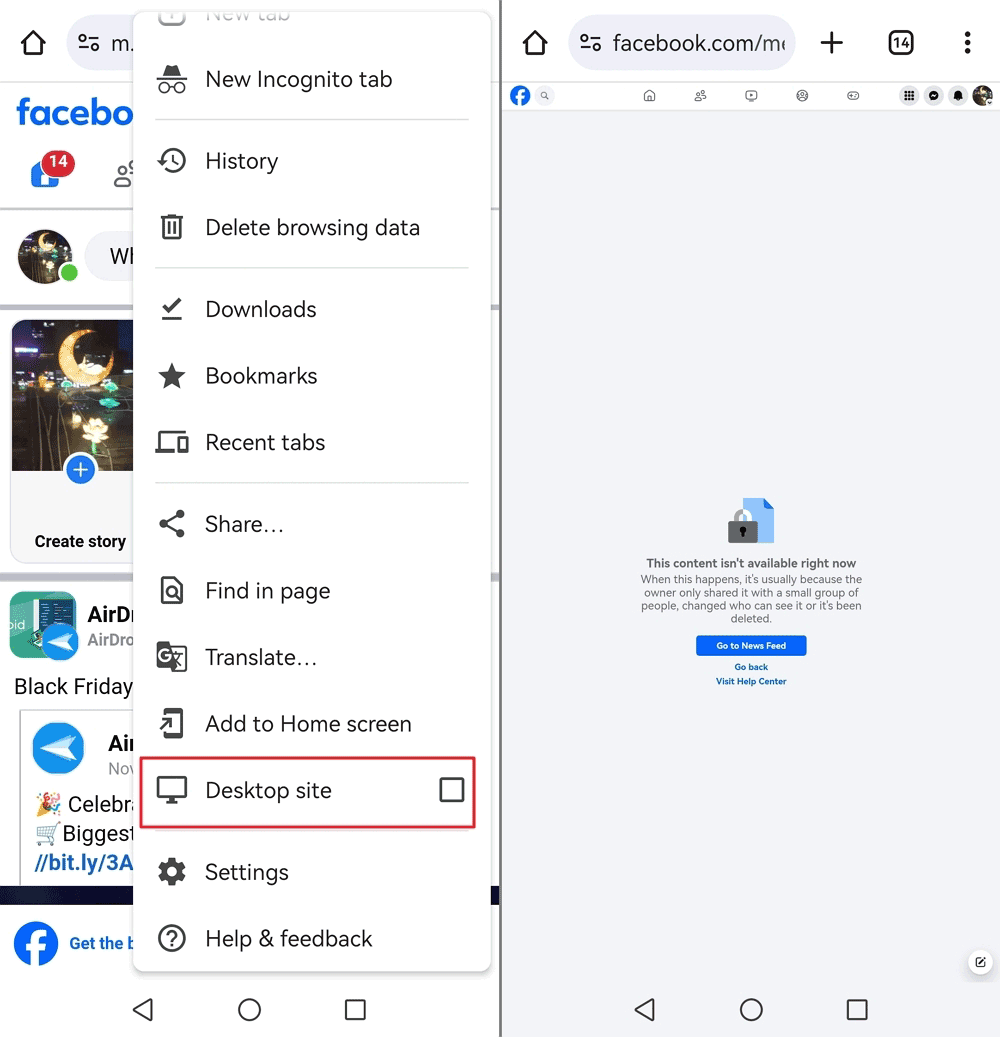
- All'apertura del sito, non vedrai immediatamente la schermata di accesso. Per prima cosa, devi attivare la versione desktop del sito:
- Chrome: tocca l'icona con i tre puntini nell'angolo in alto a destra e seleziona "Versione desktop".
- Safari: tocca l'icona delle impostazioni pagina nell'angolo in basso a sinistra, quindi premi l'icona con i tre puntini e attiva "Richiedi sito desktop".

- Accedi con le tue credenziali Facebook, se il tuo account non è già salvato sul dispositivo.
- Dopo il login, potrai visualizzare i messaggi di Facebook direttamente dal sito di Messenger, senza dover installare l'app.
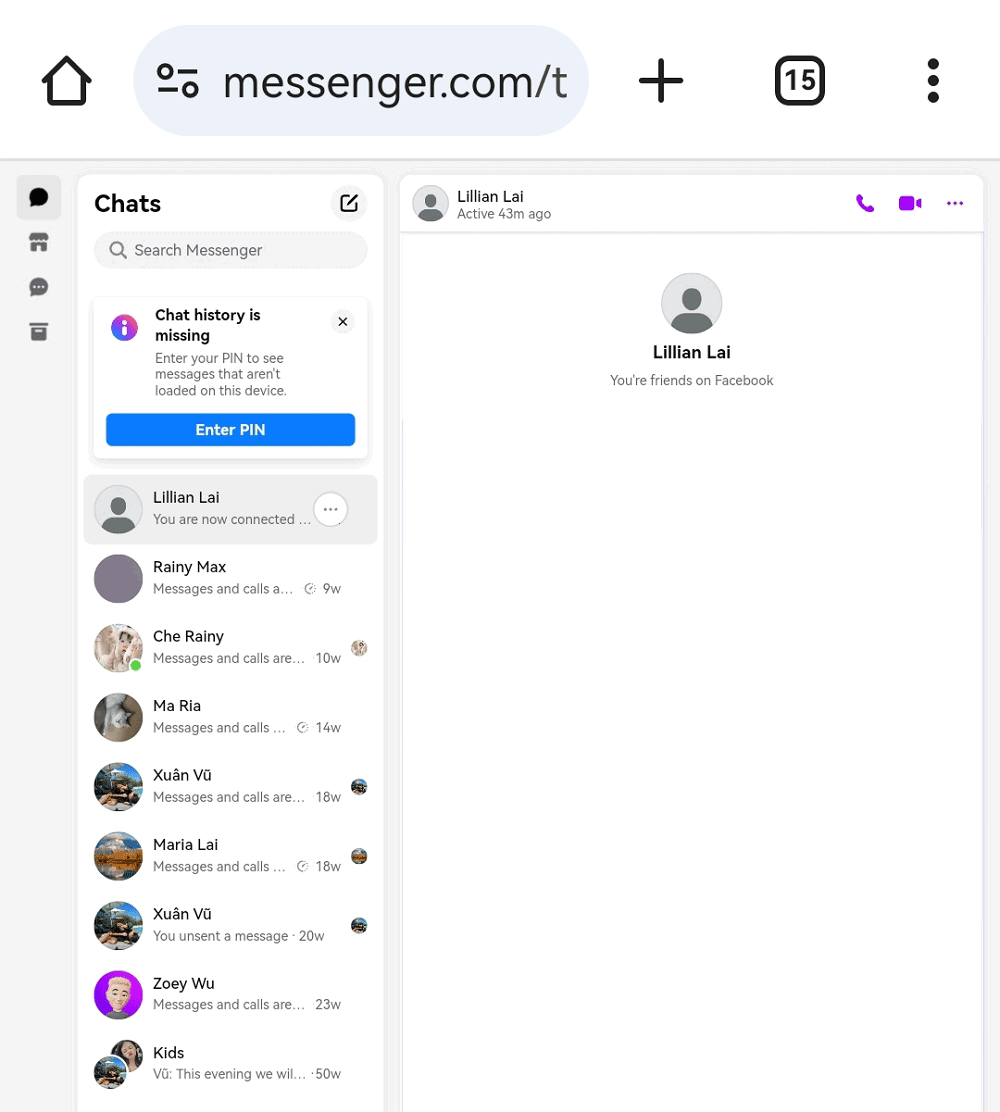

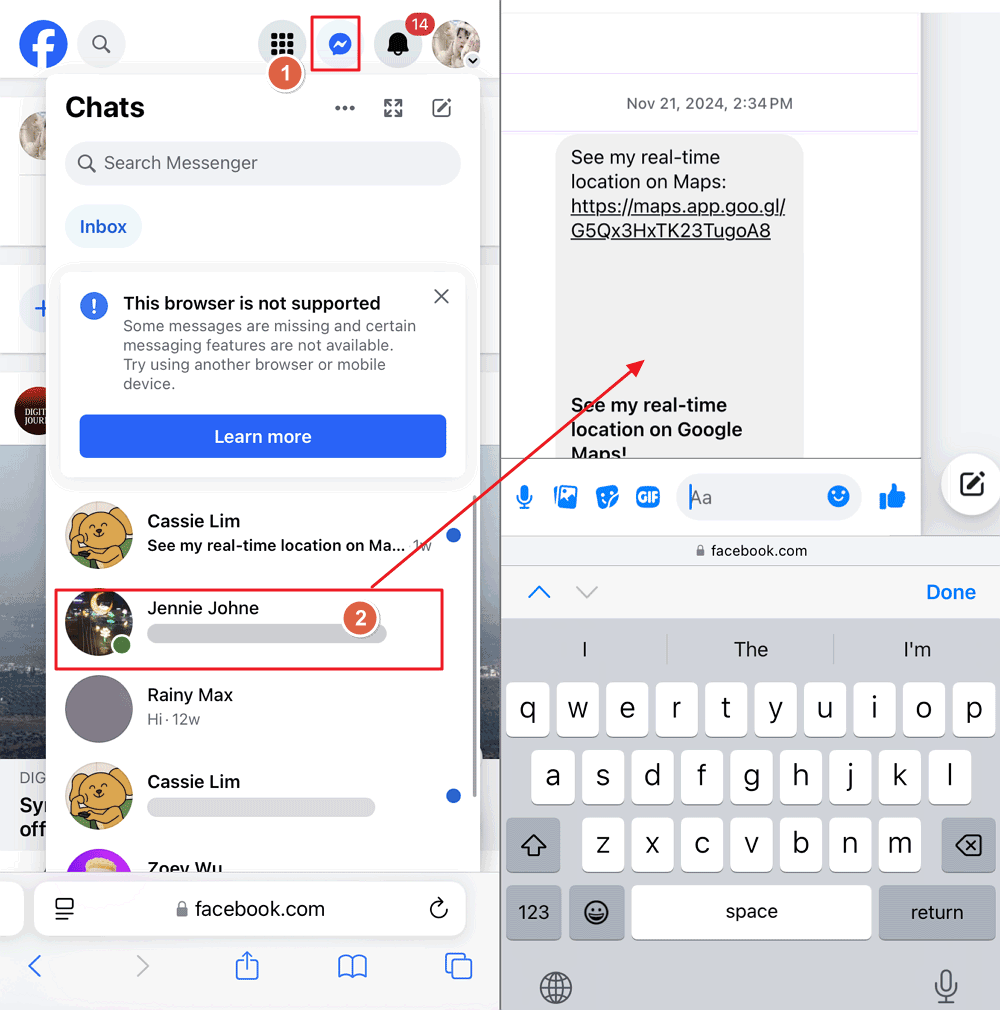
- Tocca il nome di un amico per aprire una conversazione o visualizzare i nuovi messaggi. Potrai gestire la chat e accedere a diverse opzioni, come l'invio di adesivi, foto o messaggi di testo.
Tieni presente che questa soluzione offre un'esperienza meno ottimizzata: potrebbe essere necessario ridimensionare frequentemente le finestre e la navigazione risulta generalmente più lenta rispetto all'utilizzo dell'app dedicata Messenger.
Facebook.com
In alternativa, puoi controllare i messaggi di Facebook direttamente dal sito ufficiale. Anche se il link potrebbe suggerirti di installare l'app Messenger, puoi aggirare questo passaggio richiedendo la versione desktop del sito dalle impostazioni del browser, esattamente come per messenger.com.
- Nel browser, digita facebook.com.
Suggerimento: Puoi anche accedere alla versione Lite del sito (m.facebook.com o mbasic.facebook.com).
- Accedi con le tue credenziali Facebook, se il tuo account non è già salvato sul dispositivo.
- Dopo il login, passa alla versione desktop del sito seguendo la stessa procedura indicata per Messenger (messenger.com).
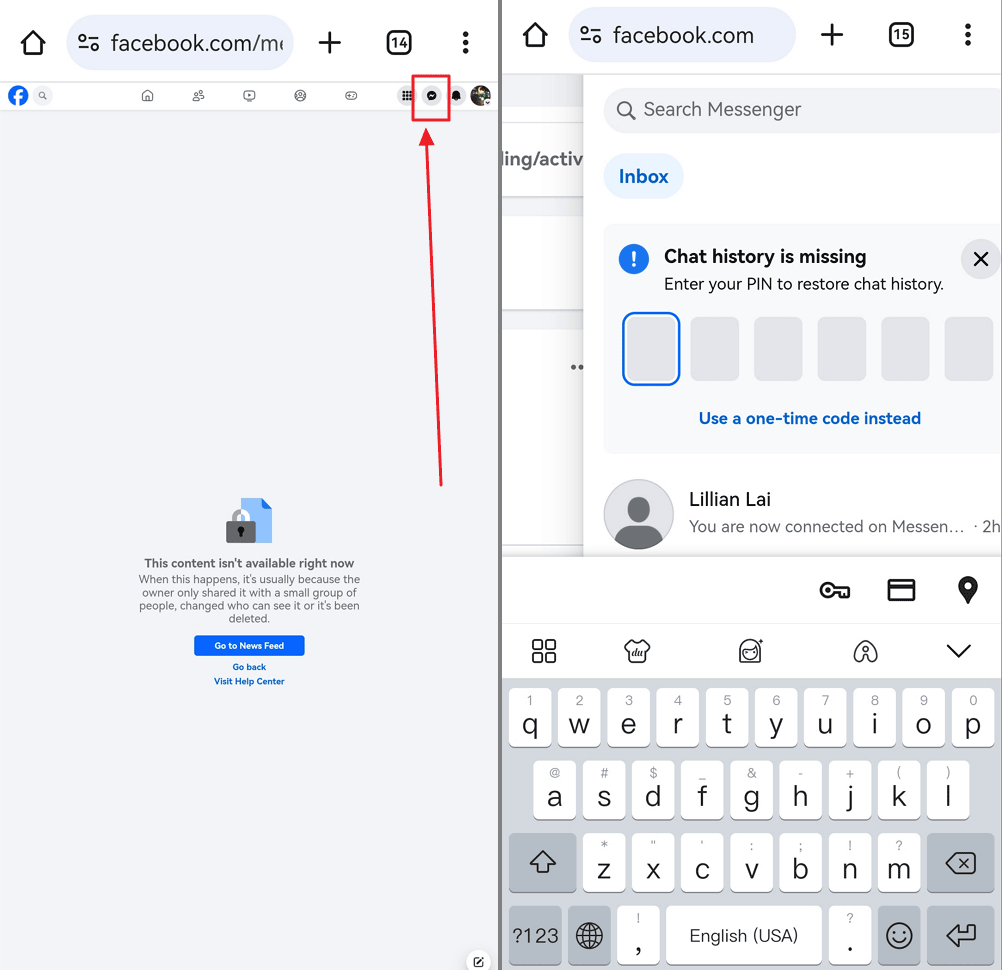
Nota: Evita di toccare l'icona di Messenger, altrimenti verrai reindirizzato all'installazione dell'app. Se visualizzi un messaggio del tipo "Questo contenuto non è al momento disponibile", ignoralo semplicemente.

- Clicca sull'icona di Messenger nell'angolo in alto a destra per accedere alla tua casella di posta e visualizzare i messaggi. Tocca il nome di un amico per aprire una conversazione o leggere i nuovi messaggi. Potrai gestire la chat e utilizzare diverse funzionalità, come l'invio di adesivi, immagini o testi.

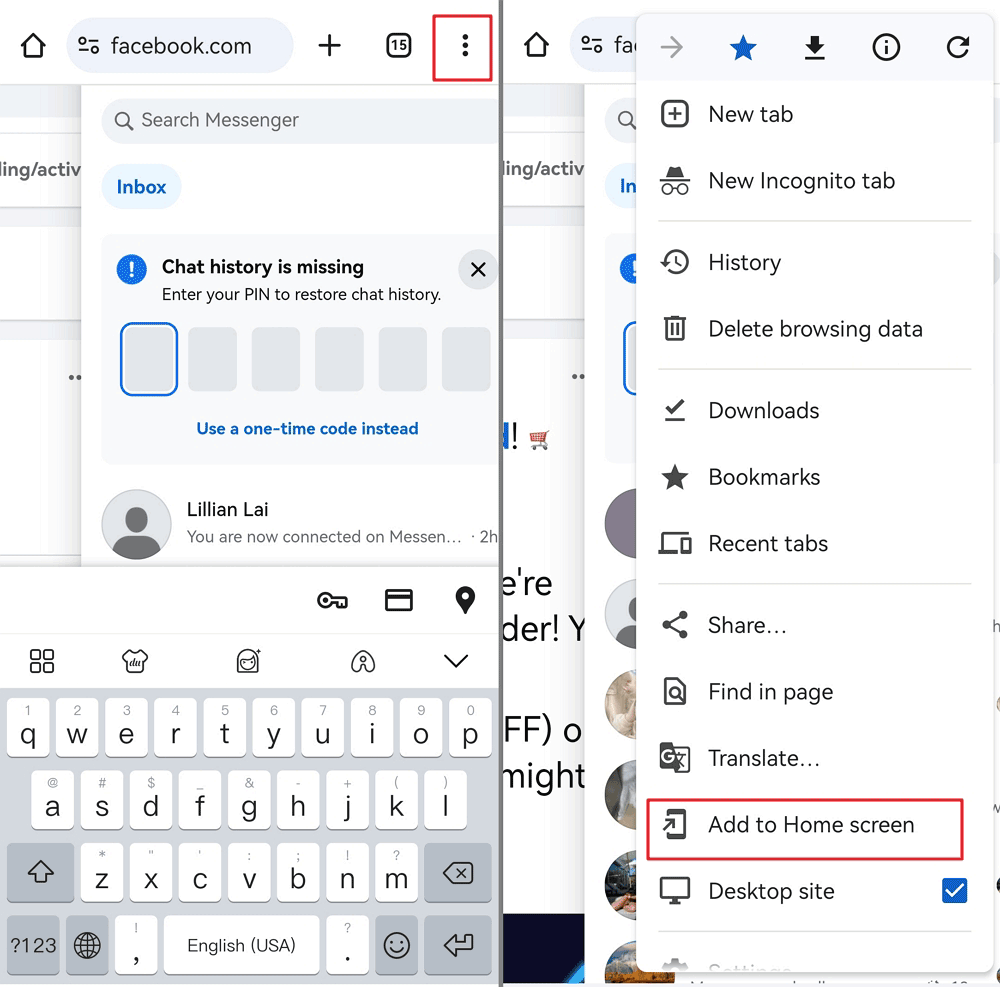
- Puoi persino creare un segnalibro per accedere rapidamente al sito dalle impostazioni del browser.
- Chrome: tocca l'icona con i tre puntini nell'angolo in alto a destra e seleziona "Aggiungi a schermata Home".

- Safari: tocca il pulsante "Condividi" in basso, scorri verso il basso e seleziona "Aggiungi a schermata Home".
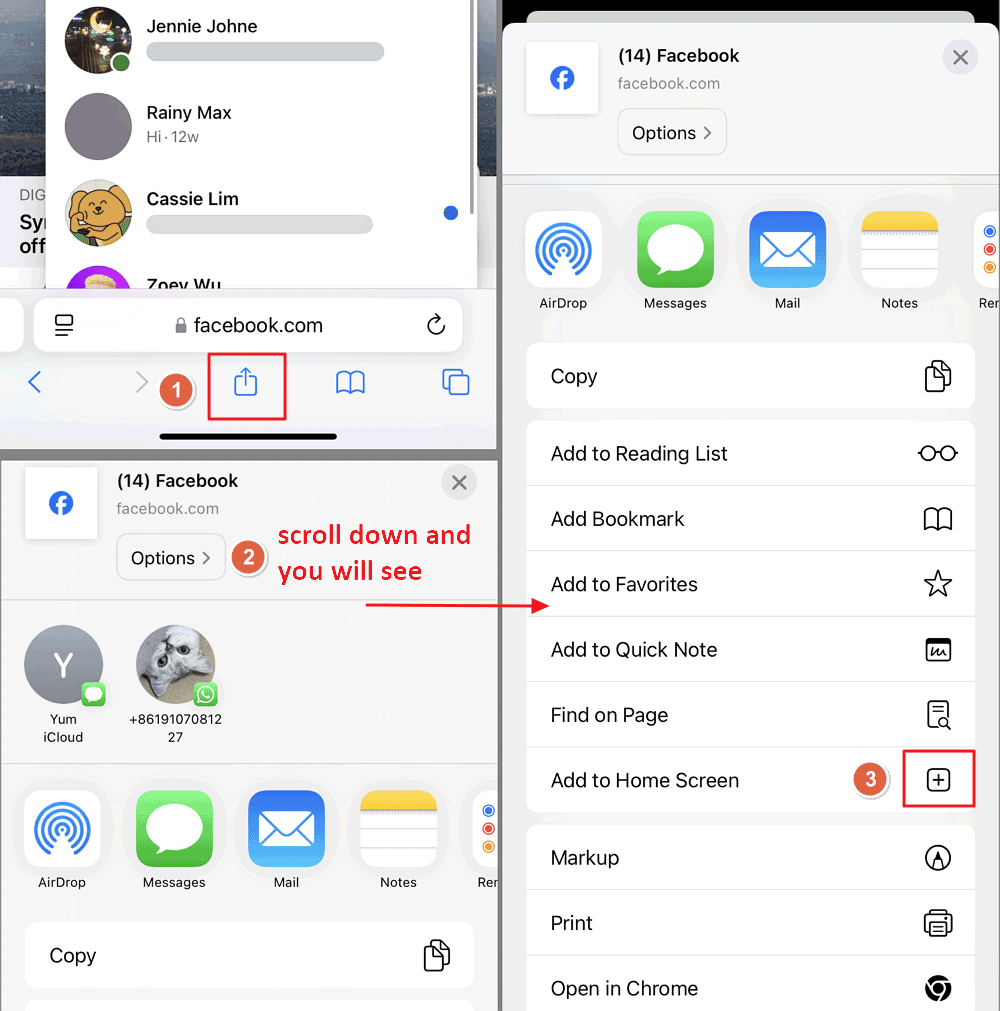
- Chrome: tocca l'icona con i tre puntini nell'angolo in alto a destra e seleziona "Aggiungi a schermata Home".
2Visualizzare i messaggi nell'app Facebook/Facebook Lite
Se non hai installato l'app Messenger, puoi comunque visualizzare i messaggi direttamente nell'app di Facebook. Ecco come procedere:
- Apri l'app Facebook sul tuo smartphone.
- Vai alla sezione "Messaggi". Verrai reindirizzato a un'opzione "Ottieni Messenger": tocca semplicemente "Chatta su Facebook" per continuare.
- A questo punto, potrai accedere alle tue chat recenti di Messenger senza dover scaricare l'app dedicata.
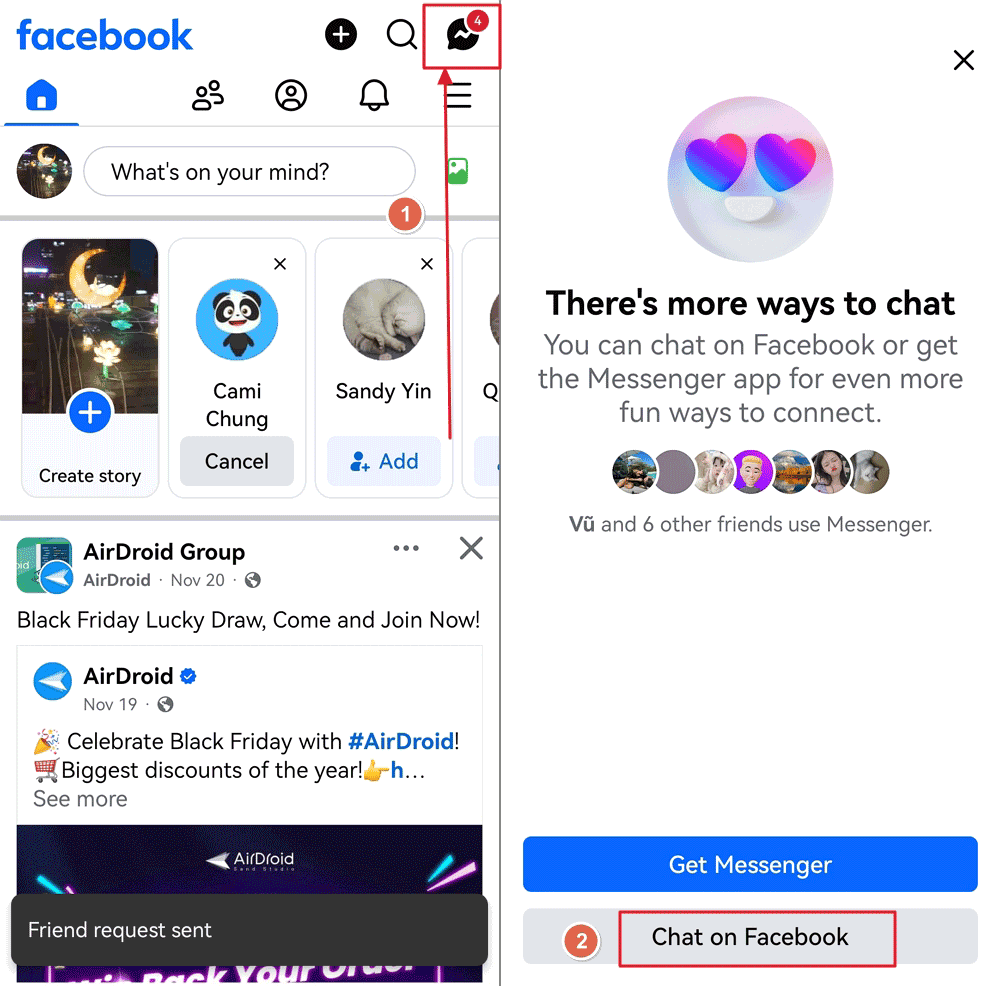
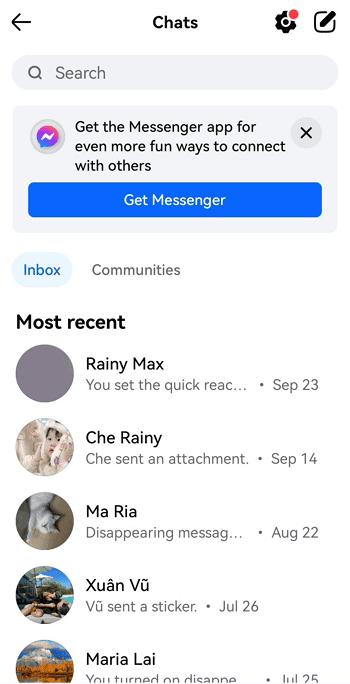
Per i dispositivi Android, è disponibile anche l'app Facebook Lite, che consente di chattare direttamente al suo interno.
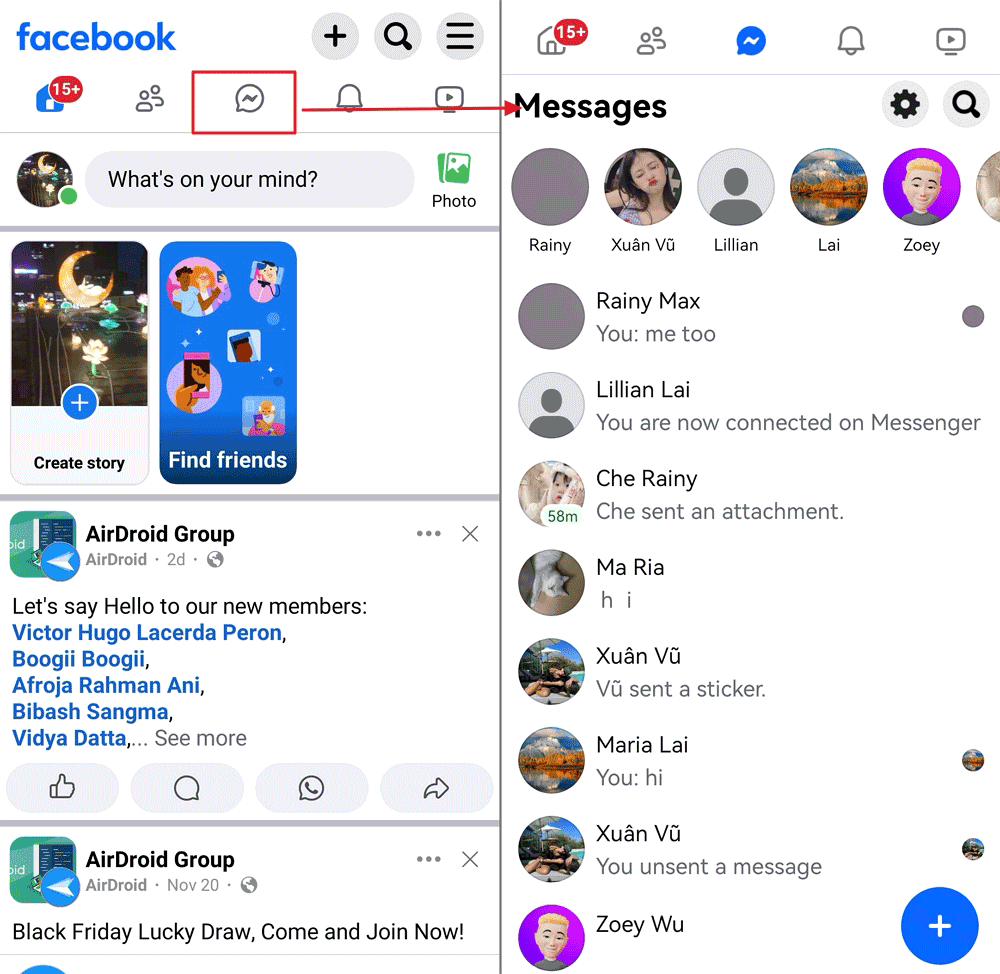
Suggerimento:
Puoi anche creare una scorciatoia per accedere rapidamente alle chat fissate. Per aggiungere un segnalibro dei messaggi di Facebook alla schermata Home:
- Apri l'app Facebook.
- Scorri fino alla conversazione desiderata.
- Tieni premuta la chat che vuoi segnalare.
- Si aprirà un menu: seleziona "Crea scorciatoia".
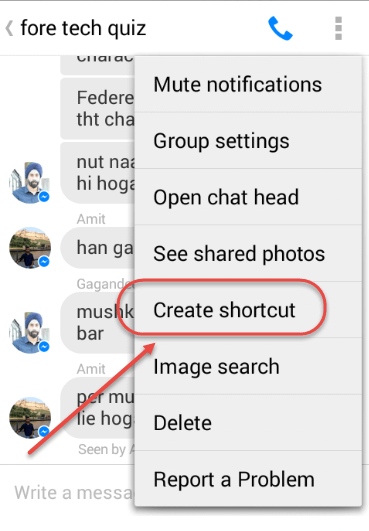

- Verrà visualizzato un messaggio di conferma per indicare che il segnalibro è stato creato con successo.
Puoi creare segnalibri sia per chat individuali che per conversazioni di gruppo. Per le chat di gruppo:
- Accedi al gruppo e tocca "Altro".
- Seleziona "Crea scorciatoia".
- Il gruppo verrà fissato sulla tua schermata Home.
3Chattare con gli amici di Facebook direttamente tramite Instagram
Instagram ha introdotto una funzionalità che consente agli utenti di collegare il proprio account Instagram a Facebook Messenger. Grazie a questa integrazione, puoi inviare e ricevere messaggi dai tuoi amici di Facebook direttamente dall'app di Instagram. Se i tuoi account sono collegati, potrai visualizzare e rispondere ai messaggi degli utenti Facebook all'interno di Instagram. Tieni presente, tuttavia, che al momento non è possibile effettuare il percorso inverso, ovvero inviare messaggi agli amici di Instagram direttamente da Facebook Messenger.
4Visualizzare i messaggi di Facebook tramite l'app di sincronizzazione notifiche AirDroid
L'app di sincronizzazione notifiche AirDroid è una soluzione di controllo parentale che consente di monitorare i messaggi in arrivo su Facebook.
- Visualizza da remoto le notifiche di Facebook da un altro dispositivo
- Filtra i messaggi inappropriati su Facebook e ricevi avvisi immediati
- Gestisci l'utilizzo dell'app Facebook e consulta il report delle attività
- Visualizza lo schermo in tempo reale quando tuo figlio utilizza Facebook su Android
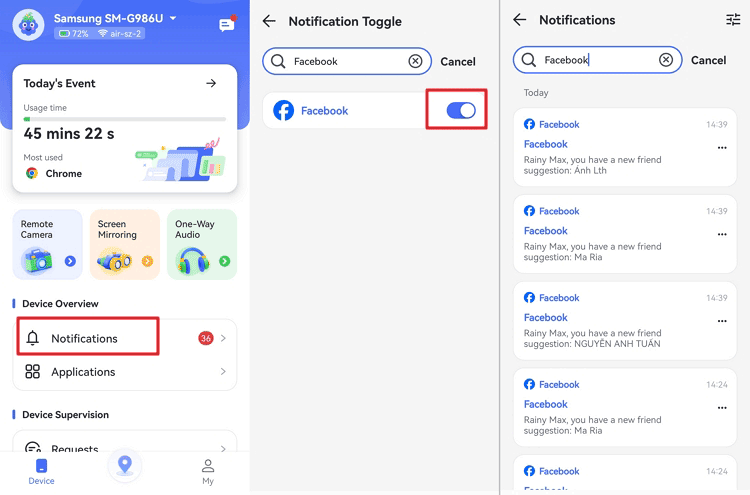
- Scarica e installa l'app AirDroid Parental Control sul tuo dispositivo. In alternativa, puoi accedere direttamente alla versione web all'indirizzo webparent.airdroid.com. Avvia l'app, crea un account ed effettua il login.
- Scarica AirDroid Kids sul dispositivo target di cui desideri monitorare i messaggi Facebook. Avvia l'app e inserisci il codice di abbinamento per collegare il dispositivo target al tuo. Completa quindi le impostazioni necessarie.
- Ora puoi toccare "Notifiche" per visualizzare i messaggi Facebook in arrivo da un altro dispositivo.

Tutorial video: come controllare i messaggi di Facebook senza Messenger
Perché Facebook ha separato la funzione di messaggistica in un'app dedicata?
Inizialmente, Facebook integrava le funzionalità di messaggistica direttamente nella sua app principale. Tuttavia, con la crescente domanda di servizi di chat da parte degli utenti, la piattaforma ha iniziato a risultare sovraccarica, combinando funzionalità social e di messaggistica in un'unica interfaccia. Questa situazione ha compromesso l'esperienza utente, spingendo Facebook a separare le due funzioni in applicazioni distinte nel 2014. L'obiettivo era semplificare l'interfaccia dell'app principale e permettere agli utenti di concentrarsi sul networking sociale senza le distrazioni legate alla messaggistica.

Comodità per l'utente
Creando un'app dedicata come Messenger, Facebook ha voluto offrire un ambiente più focalizzato sulla comunicazione. Gli utenti possono così dedicarsi alle conversazioni senza la distrazione di feed di notizie e altre interazioni social. Questa separazione consente un accesso più rapido ai messaggi e migliora le prestazioni in termini di velocità e reattività.
Funzionalità avanzate
Nel tempo, l'app Messenger si è evoluta integrando numerose funzionalità, come videochiamate, messaggi vocali e compatibilità con app di terze parti. Gestire tutte queste opzioni all'interno dell'app principale di Facebook, progettata per interazioni social più ampie, sarebbe risultato complesso e poco efficiente.
Efficienza operativa
Mantenere due app separate permette a Facebook di ottimizzare ciascuna per la sua funzione specifica: social networking da un lato, messaggistica dall'altro. Questa divisione favorisce una migliore allocazione delle risorse e aggiornamenti mirati per il pubblico di riferimento di ogni applicazione. Ad esempio, Messenger può ricevere aggiornamenti frequenti focalizzati sul miglioramento delle funzionalità di chat, senza influenzare le prestazioni dell'app principale di Facebook.
Fidelizzazione degli utenti
Separando Messenger da Facebook, gli utenti che decidono di disattivare il proprio account Facebook possono comunque continuare a utilizzare Messenger. Questa strategia aiuta a mantenere gli utenti all'interno dell'ecosistema Facebook, permettendo loro di restare in contatto con amici e familiari anche senza partecipare alla piattaforma social principale.
Sviluppi recenti
Recentemente, Facebook ha sperimentato il reinserimento di alcune funzionalità di messaggistica nell'app principale, rispondendo al feedback degli utenti in merito a comodità e accessibilità. Questo indica un possibile cambio di strategia, volto ad adattarsi alle preferenze in evoluzione degli utenti e alla crescente concorrenza di altre piattaforme di messaggistica come WhatsApp e Snapchat.
Considerazioni finali
La decisione di Facebook di separare le funzionalità di Messenger in un'app dedicata risponde all'esigenza di espandere la propria presenza sugli smartphone. Tuttavia, molti utenti non hanno ancora abbracciato completamente l'app Messenger. Fortunatamente, esistono diversi modi per controllare i messaggi di Facebook senza utilizzare l'app dedicata. Inoltre, Facebook sta recentemente testando il reinserimento di alcune funzionalità di messaggistica nell'app principale, segnalando una possibile evoluzione futura della piattaforma.






Lascia un commento.