AirDroid Parental Control
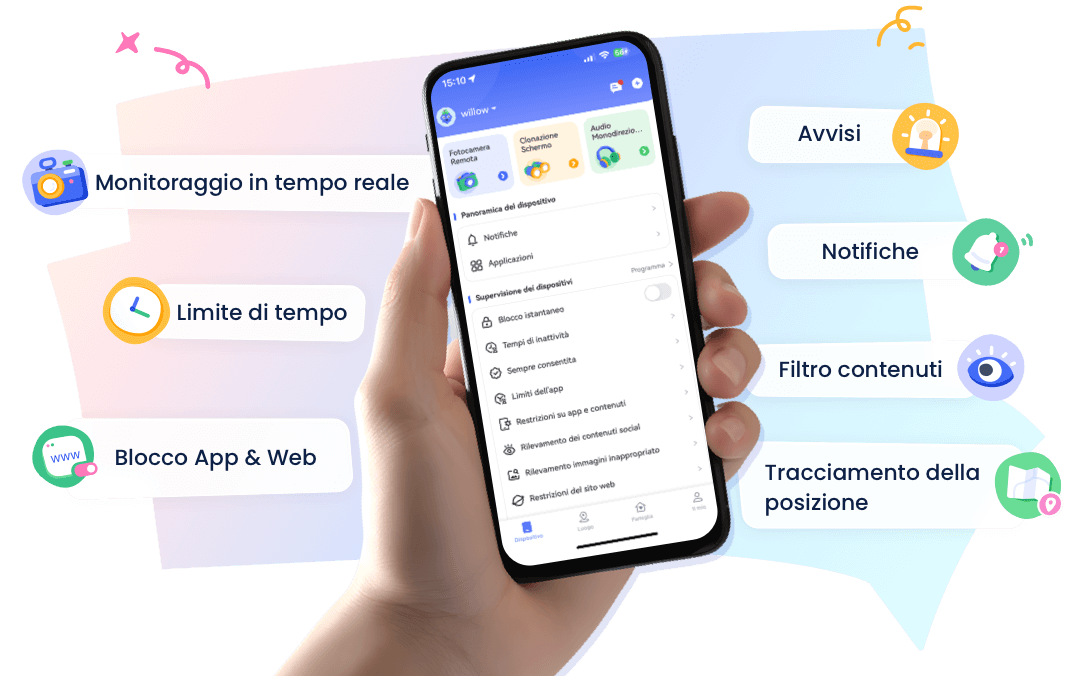
Guardiano dei Bambini 24/7 via App e Web
- 👀 Monitoraggio ambienti e posizione in tempo reale
- 🔞 Controllo contenuti e blocco app/siti web
- ⚠ Avvisi istantanei per rischi online e geofence
- ⌛ Controllo e monitoraggio tempo schermo
Scopri quali siti web vengono visitati sulla tua rete Wi-Fi
Prima di iniziare
A volte, la cronologia del browser scompare dal dispositivo, ma non dalla rete. Assicurati di sapere quali siti web visita tuo figlio, anche se cerca di nasconderlo.
Scarica AirDroid Parental Control per monitorare la navigazione in tempo reale e bloccare i siti dannosi.

Prima di iniziare
A volte, la cronologia del browser scompare dal dispositivo, ma non dalla rete. Assicurati di sapere quali siti web visita tuo figlio, anche se cerca di nasconderlo.
Scarica AirDroid Parental Control per monitorare la navigazione in tempo reale e bloccare i siti dannosi.
Vuoi sapere quali siti web vengono visitati sulla tua rete Wi-Fi? Che sia per proteggere i tuoi figli online o per controllare se ci sono attività sospette, il tuo router può mostrarti la cronologia di navigazione dei dispositivi connessi. Ecco come fare passo dopo passo.
Posso vedere quali siti web sono stati visitati sulla mia rete Wi-Fi?
Sì, spesso puoi vedere quali siti web sono stati visitati sulla tua rete Wi-Fi. I router registrano quali dispositivi sono connessi, spesso tramite indirizzi IP e MAC, aiutando a identificare chi ha visitato cosa.
Trova l'indirizzo IP del tuo router e accedi al pannello di amministrazione del router. Quindi cerca le schede o i menu denominati "Registri", "Registri di sistema", "Registri di sicurezza", "Cronologia web" o "Attività". A seconda del router, potresti vedere un elenco di domini visitati, indirizzi IP e timestamp. Tuttavia, molti router conservano i registri dei nomi di dominio o degli indirizzi IP piuttosto che gli URL completi con le query di ricerca.
Passaggi per controllare la cronologia di navigazione sul router Wi-Fi sul desktop
Come detto prima, molti router non danno una cronologia di navigazione dettagliata, ma solo i registri degli indirizzi IP.
Per mostrarti come controllare queste cronologie dettagliate su un computer utilizzando un router, prenderemo come esempio il router ASUS, che offre questa funzione.
Passaggio 1. Trova il tuo indirizzo IP.
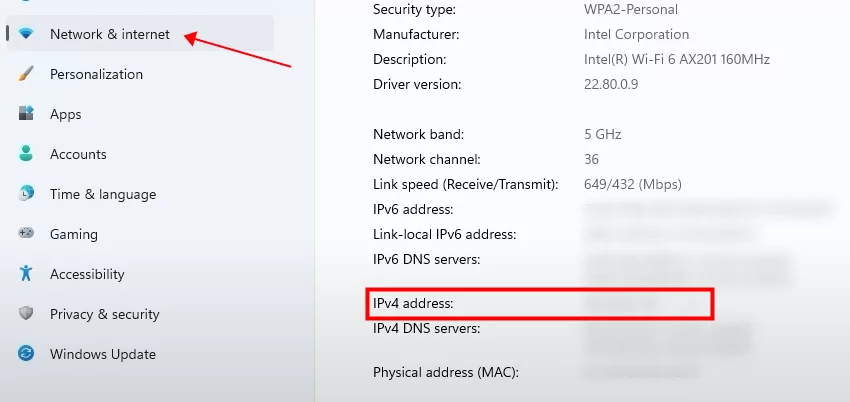
• Se usi Windows, vai su Start > Impostazioni > Rete e Internet > Wi-Fi > Proprietà. Poi scorri verso il basso e trova il tuo indirizzo IP vicino a "Indirizzo IPv4".
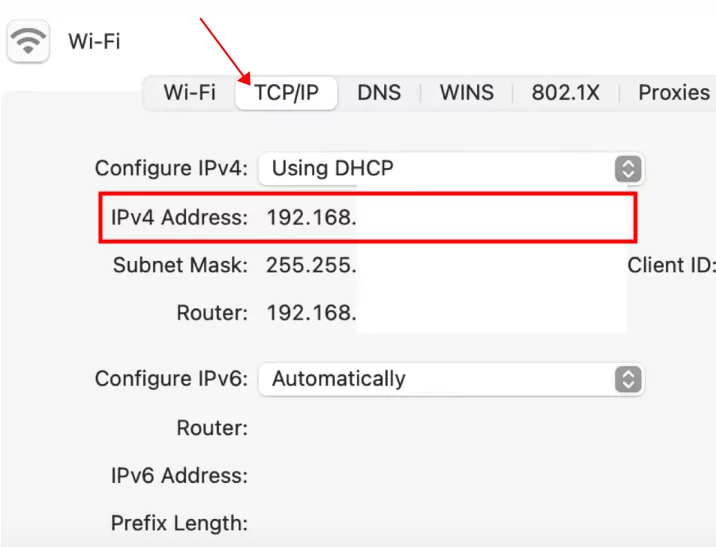
• Se hai un Mac, vai su menu Apple > Preferenze di Sistema > Rete > Wi-Fi > Avanzate > TCP/IP. Qui puoi vedere il tuo indirizzo IP in "Indirizzo IPv4".
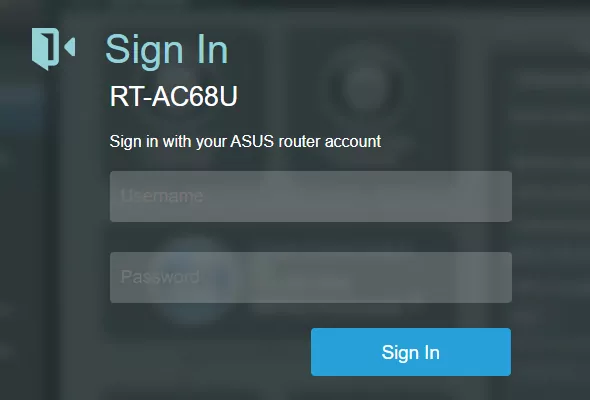
Passaggio 2: digita il tuo indirizzo IP nella barra di ricerca di un browser web. Se usi un router ASUS, puoi semplicemente accedere a https://www.asusrouter.com
Passaggio 3. Nella pagina di accesso, inserisci il tuo nome utente e la tua password.
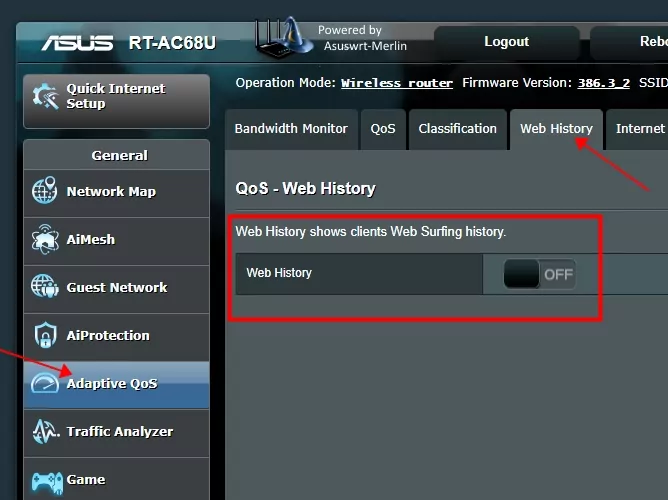
Passaggio 4. Scegli "Adaptive Qos" dal menu a sinistra, quindi seleziona la scheda "Cronologia web". La cronologia web è disattivata di default. Basta attivare il pulsante.
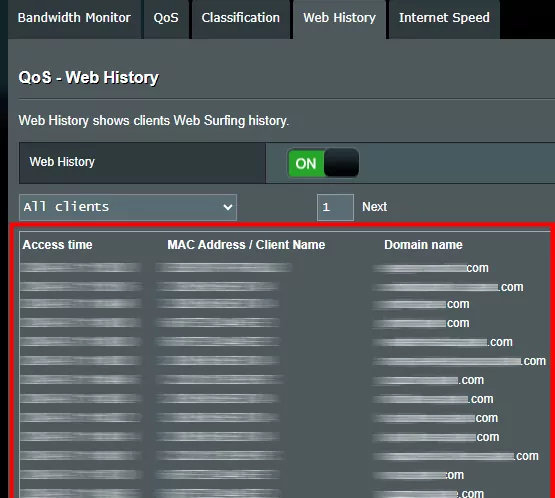
Passaggio 5. Dopo qualche secondo, vedrai la cronologia di navigazione sotto "Domain name".
Come controllare la cronologia del router Wi-Fi sul telefono
Ora vediamo come puoi controllare la cronologia del router sul tuo telefono, sia che tu stia usando un iPhone o un telefono Android.
Su iPhone
Passaggio 1. Apri Impostazioni e tocca "WLAN".
Passaggio 2. Tocca l'icona "i".
Passaggio 3. Scorri verso il basso fino a INDIRIZZO IPV4 e vedrai l'indirizzo IP del tuo router in "Router".
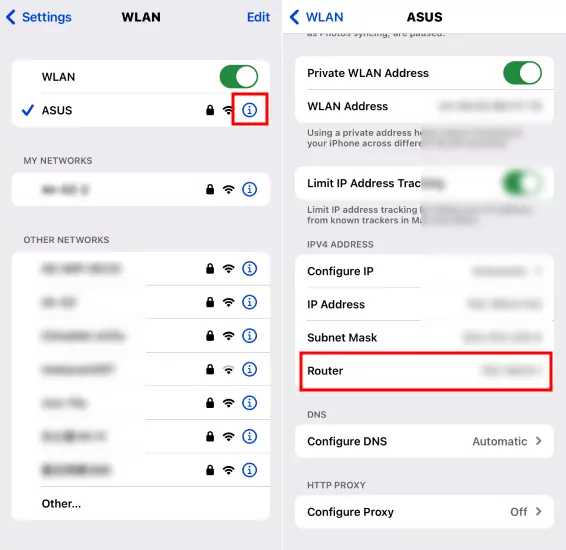
Passaggio 4. Tieni premuto e copialo. Poi incollalo nella barra di ricerca di un browser, come Safari.
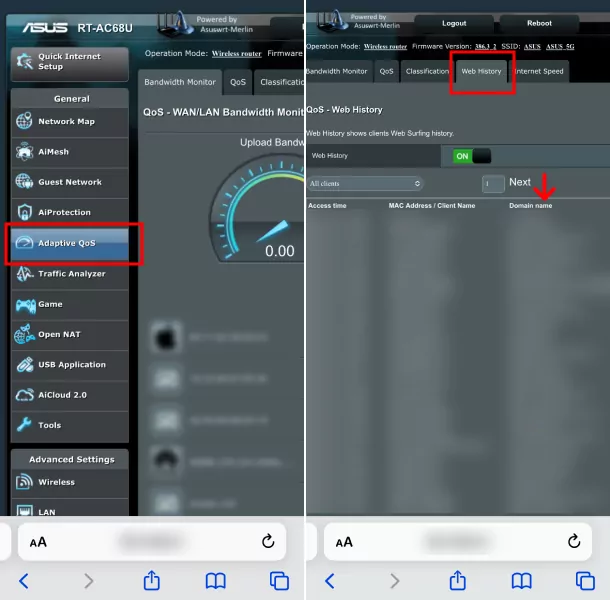
Passaggio 5. Vedrai la stessa pagina che apri sul tuo computer. Poi tocca Qos adattivo > Cronologia web per vedere la cronologia di navigazione.
Su Android
Passaggio 1. Apri Impostazioni e vai su Internet.
Passaggio 2. Tocca l'icona a forma di ingranaggio.
Passaggio 3. Scorri verso il basso fino a "Gateway" per vedere l'indirizzo IP del router.
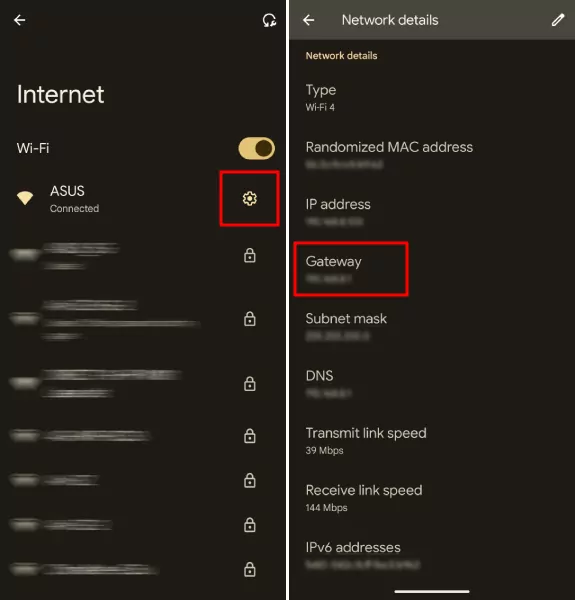
Passaggio 4. Poi, apri un browser sul tuo telefono e segui i passaggi da 4 a 5 descritti nella sezione iPhone per vedere la cronologia di navigazione del tuo router.
Bonus: controlla quali siti web ha visitato tuo figlio
I router possono mostrare i registri, ma sono limitati (spesso solo indirizzi IP, non URL completi).
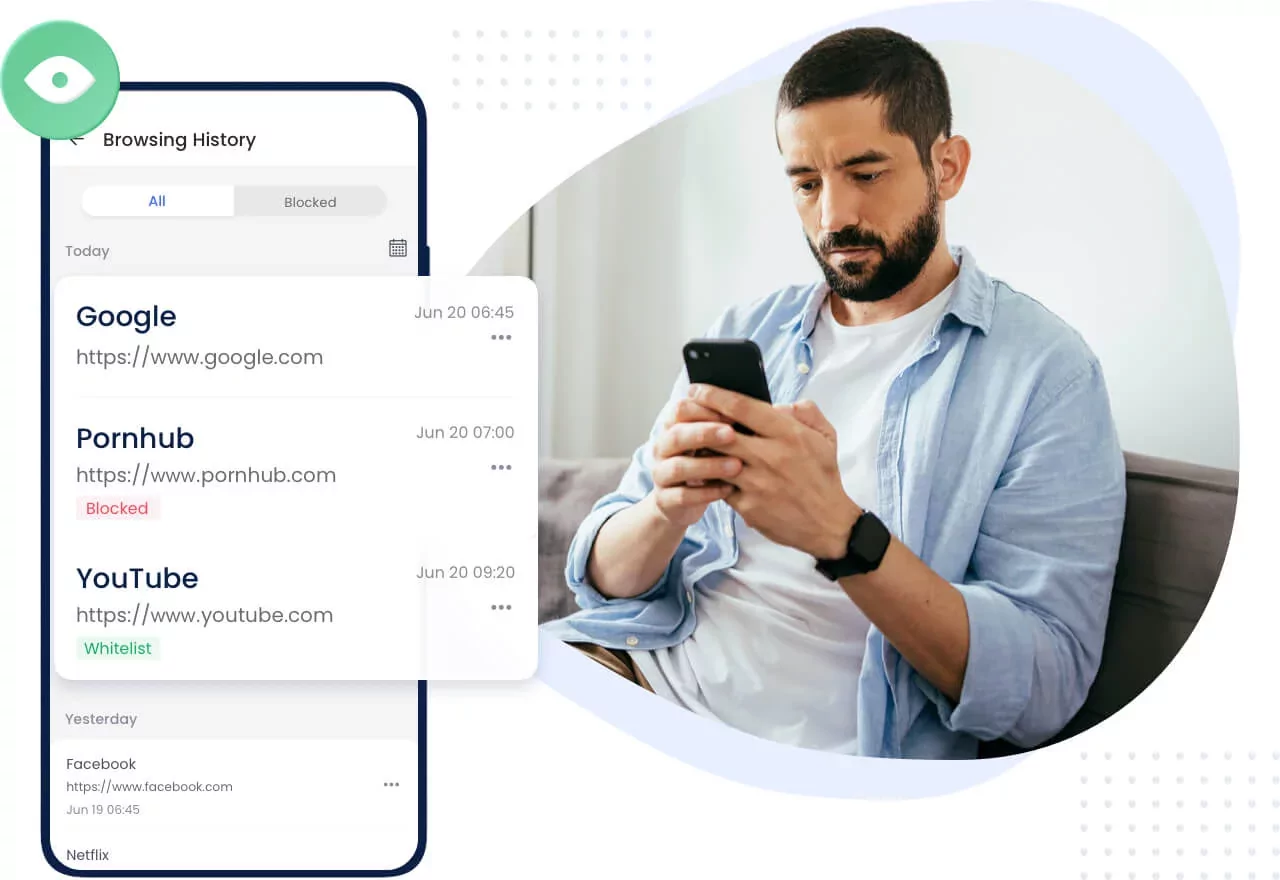
Se vuoi dettagli di navigazione reali + blocco dei siti web, strumenti come AirDroid Parental Control ti danno rapporti più chiari e permettono ai genitori di impostare direttamente delle restrizioni. Funziona con i browser più popolari, come Safari, Chrome, ecc. Con esso, i genitori possono:
- Crea una lista nera e una lista bianca di URL per i tuoi figli.
- Ricevi avvisi quando un bambino cerca di aprire un sito bloccato.
- Controlla la cronologia di navigazione di tuo figlio.
- Blocca i siti web per categorie.
Riepilogo veloce
- La maggior parte dei router registra solo domini o indirizzi IP, non URL completi.
- Su desktop e dispositivi mobili, puoi accedere ai registri del router tramite il pannello di amministrazione.
- ASUS e alcune altre marche offrono una funzione chiara chiamata "Cronologia web".
- Per i genitori, i registri del router potrebbero non essere sufficienti. Strumenti come AirDroid Parental Control forniscono rapporti di navigazione in tempo reale, avvisi e blocco dei siti web.






Lascia un commento.