- Passo 1. Apri le "Impostazioni" del Google Play Store.
- Passo 2. Vai su "Famiglia > Controllo parentale". Attiva il controllo parentale.
- Passo 3. Tocca "App e giochi".
- Passo 4. Scegli una classificazione per età (es. 7+, 10+) per bloccare il download di giochi superiori a quel livello.
Blocco Giochi di AirDroid
- Blocca app e siti di gioco con un clic
- Scopri a quali giochi gioca tuo figlio
- Imposta limiti di tempo su giochi specifici
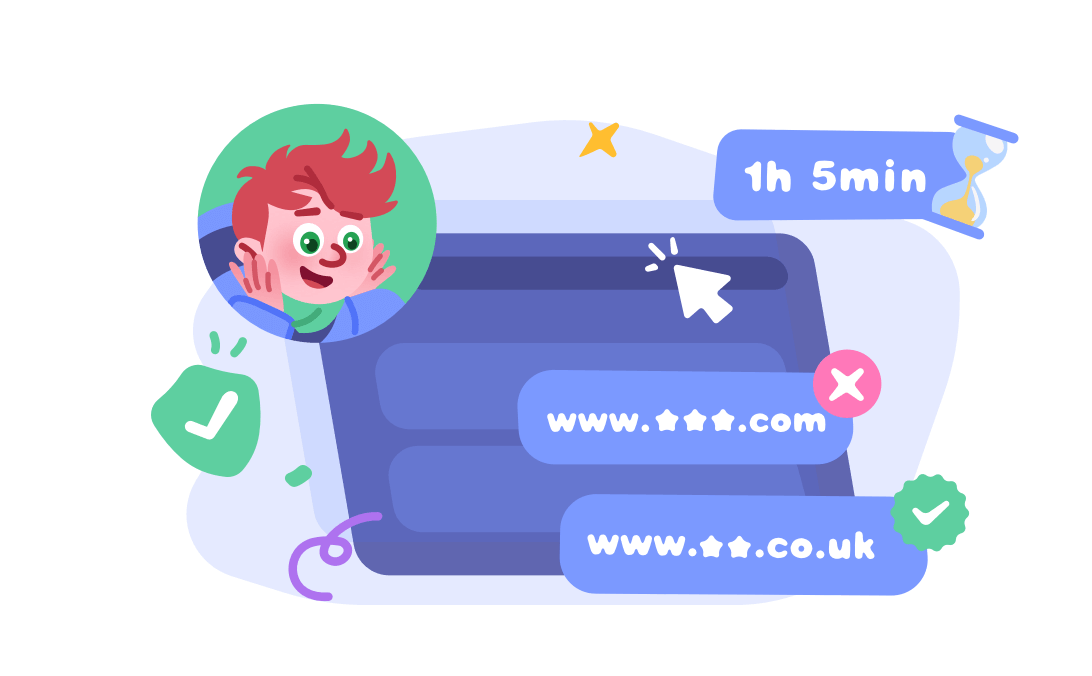
Come bloccare tutti i siti web di gioco
Che tu non riesca a smettere di giocare a Roblox o che i tuoi figli trasformino "solo altri cinque minuti" in ore di gioco, non è un segreto che i giochi online stiano diventando più coinvolgenti che mai. Ecco perché sei qui a cercare modi per bloccare i siti web.
Per fortuna, in questa guida ti spiegheremo come bloccare i siti di giochi su telefoni, computer e persino sulla tua intera rete Wi-Fi. Diamo un'occhiata!
Autovalutazione: dovresti bloccare COMPLETAMENTE i siti di giochi?(Seleziona tutte le opzioni applicabili)
Se hai selezionato più di 3 caselle, sì... potrebbe essere il momento di adottare controlli più severi. Prova a bloccare i siti di giochi utilizzando i 5 metodi riportati di seguito.
- Non riesci a smettere di giocare una volta che hai iniziato?( voti)
- Pensi alle strategie di gioco anche quando non stai giocando?( voti)
- Ti senti irritato quando non puoi giocare?( voti)
- Il gioco ti fa rimandare i tuoi impegni o andare a dormire?( voti)
- La tua famiglia o i tuoi amici ti dicono che giochi troppo?( voti)
Vota
Panoramica di tutti i metodi per bloccare i giochi
| Metodi | Blocca i siti di giochi su | Ideale per |
|---|---|---|
| Tempo davanti allo schermo | iPhone, Mac | Utenti Apple che hanno bisogno di bloccare velocemente i siti di giochi |
| Filtraggio a livello di router | Tutti i dispositivi | Blocca i siti di giochi su tutti i dispositivi a casa, a scuola o in ufficio |
| Microsoft Family Safety | PC Windows | Genitori che gestiscono il PC Windows dei propri figli |
| File host | PC Windows, Mac | Utenti esperti di tecnologia che bloccano i siti di giochi sul computer |
AirDroid Game Blocker  | iPhone, Android | Blocco automatico econ un clic dei siti di giochi |
Strumenti integrati per bloccare i siti di giochi
In effetti, il tuo dispositivo è già dotato di semplici strumenti per bloccare i siti web di giochi che distraggono. Queste impostazioni sono veloci da configurare e non richiedono app aggiuntive. Vediamo le opzioni più semplici.
1Tempo davanti allo schermo
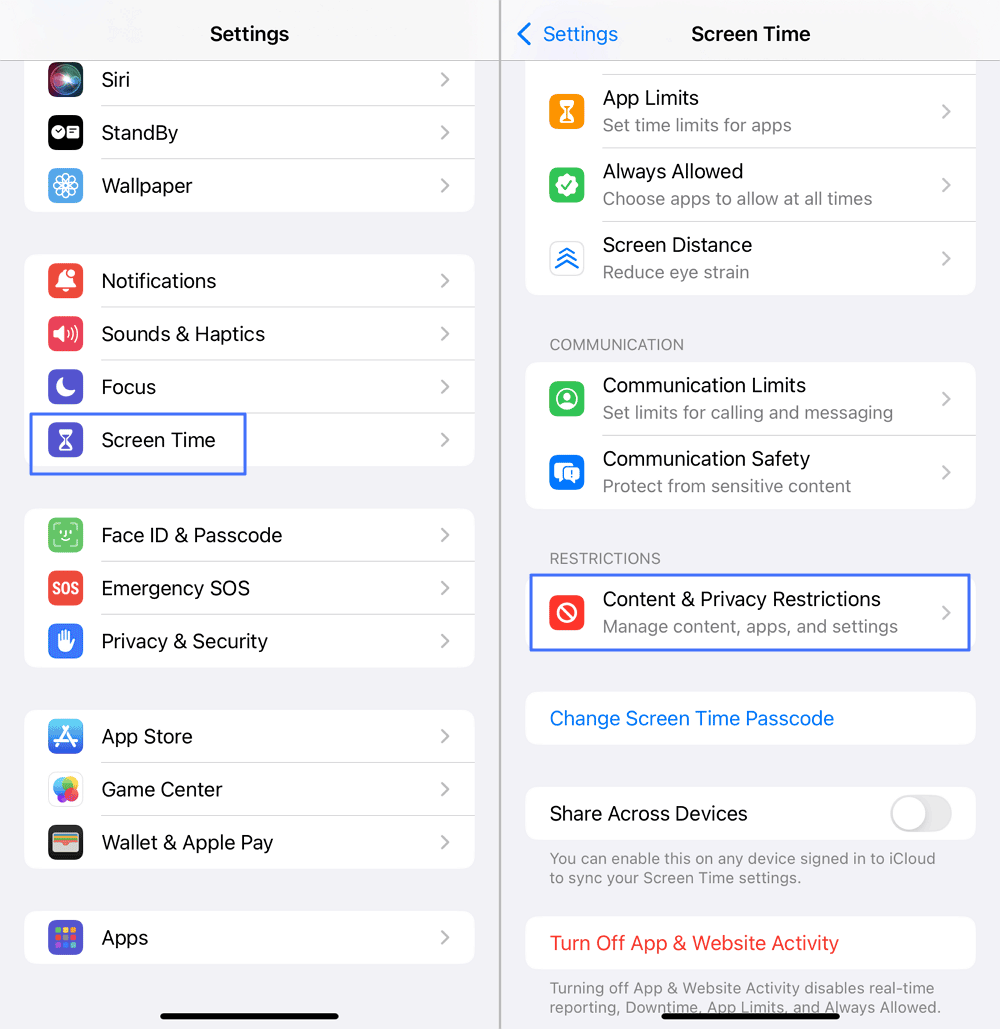
Se ti accorgi che tu o tuo figlio passate troppo tempo sui giochi, il Tempo di schermo di Apple è qui per aiutarti a riprendere il controllo. Non solo ti aiuta a limitare l'uso delle app di gioco, ma blocca anche i siti web di giochi sui dispositivi iOS e MacOS. Per configurarlo e smettere di giocare online:
- Passaggio 1. Vai all'app "Impostazioni" e poi su "Tempo di utilizzo".
- Passaggio 2. Tocca "Restrizioni contenuti e privacy".
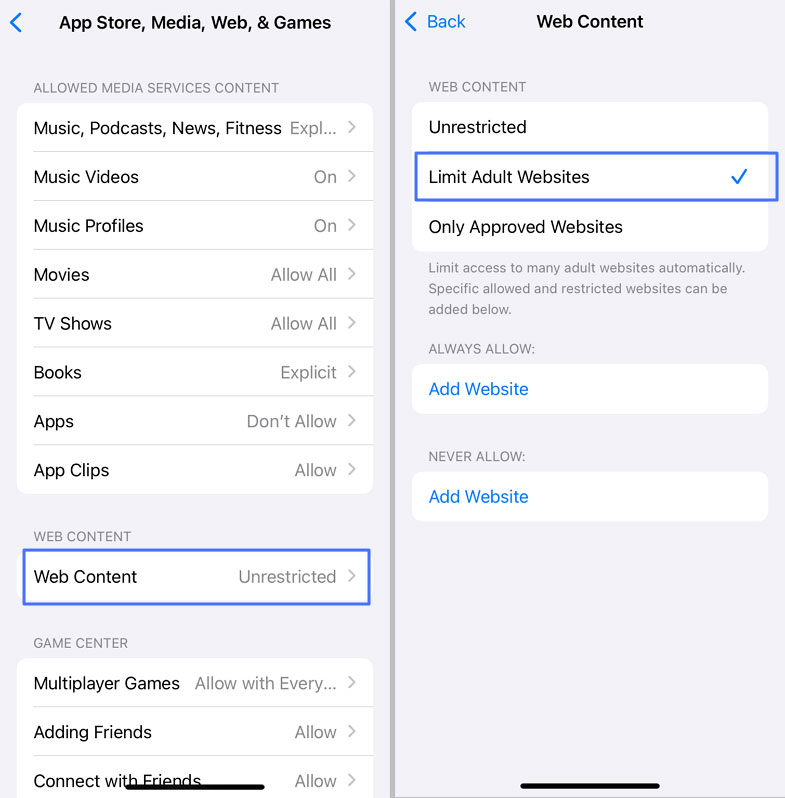
- Passaggio 3. Scegli "App Store, Media, Web e giochi".
- Passaggio 4. Trova "Contenuti web" per selezionare "Limita siti web per adulti".
- Passaggio 5. Sotto "NON CONSENTIRE MAI", aggiungi i siti web di giochi che vuoi bloccare.
2Filtraggio a livello di router
A casa è normale passare da un dispositivo all'altro, come telefono, tablet, laptop e persino smart TV, per accedere ai giochi. Quindi, bloccare i siti di giochi su un solo dispositivo non basta.
È qui che entra in gioco il filtro a livello di router. Alcuni router ti permettono di personalizzare la lista nera degli URL alla fonte WiFi, in modo che tutti i dispositivi collegati alla tua rete seguano le stesse regole per bloccare i siti web indesiderati.
Ecco come impostare le regole di filtraggio web sul router per bloccare tutti i siti di giochi:
Nota: i passaggi possono variare leggermente a seconda della marca del router, ma di solito sono simili.
- Passaggio 1. Dopo esserti connesso al WiFi, digita l'IP del router nel browser.
- Passaggio 2. Accedi con il nome utente e la password di amministratore.
- Passaggio 3. Cerca la sezione "Controllo genitori", "Sicurezza" o qualcosa di simile.
- Passaggio 4. Attiva la funzione di filtraggio e inserisci i siti di gioco da bloccare.
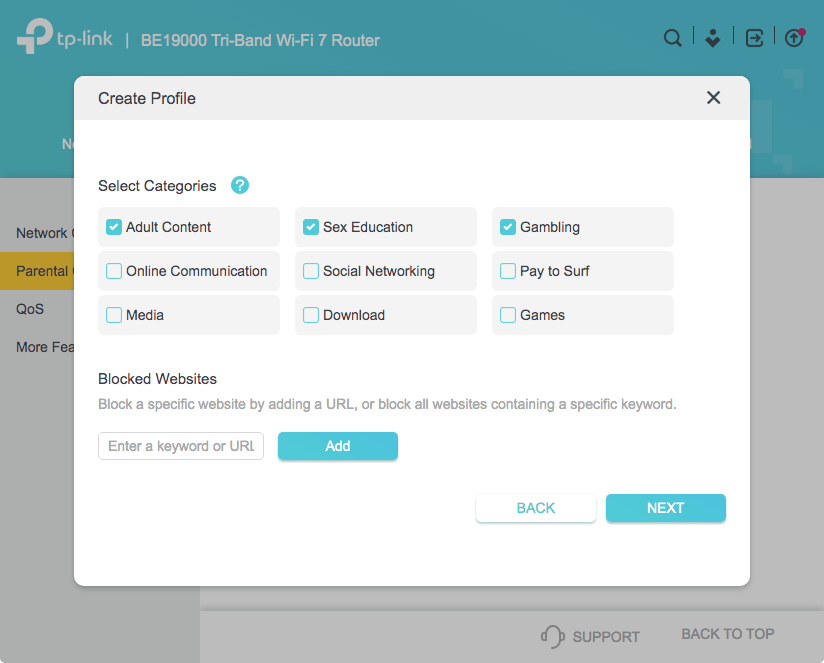
Alcuni router offrono anche il blocco basato su categorie. Se il tuo router lo supporta, basta attivare la categoria "Giochi" per bloccare TUTTI i siti di giochi contemporaneamente.
3Microsoft Family Safety
Se tuo figlio ama giocare al PC subito dopo la scuola, Family Safety (uno strumento di controllo parentale sviluppato da Microsoft) ti offre un modo integrato per bloccare i siti di giochi nel browser Edge.
Puoi anche controllare quanto tempo tuo figlio passa su app e siti web di giochi specifici. Ora, segui questi passaggi per usare questo strumento:
- Passaggio 1. Vai alla dashboard di Family Safety e accedi.
- Passaggio 2. Vedrai tutti i membri della famiglia collegati. Aggiungi e clicca sul profilo del bambino.
- Passaggio 3. Passa alla scheda "Edge" e digita i siti web di giochi nella sezione "Siti bloccati". 💡Puoi anche selezionare tutti i domini correlati da bloccare.
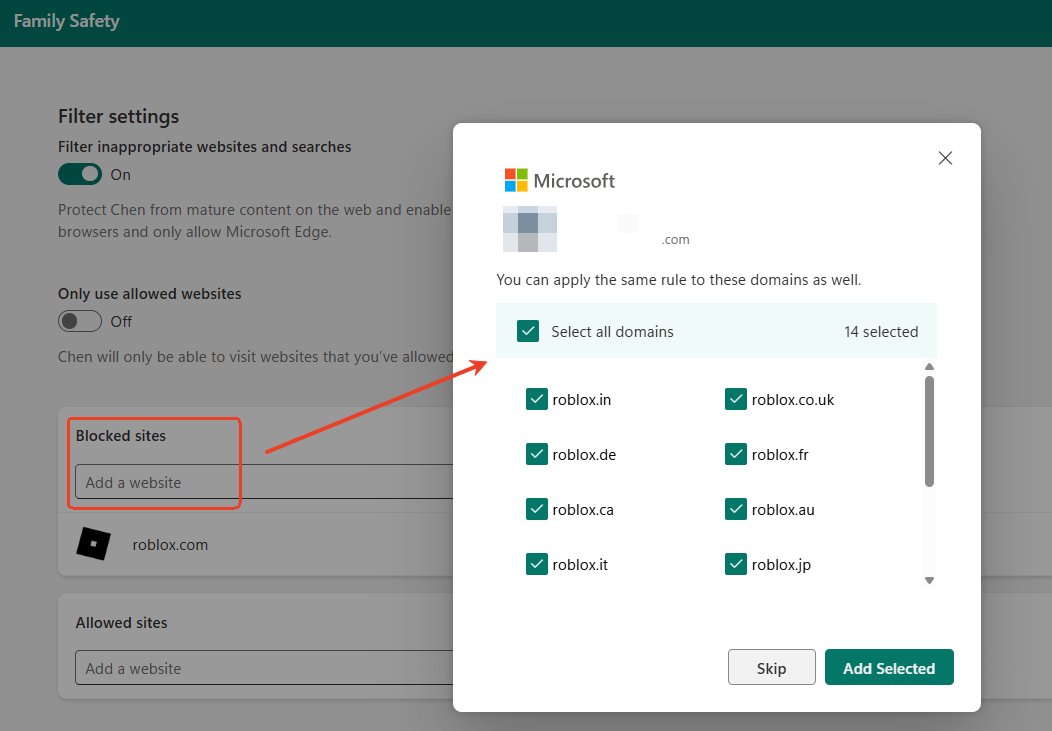
Nota: anche se Family Safety può essere usato per gestire i dispositivi mobili di un bambino, non ha la funzione di blocco web.
4 File hosts
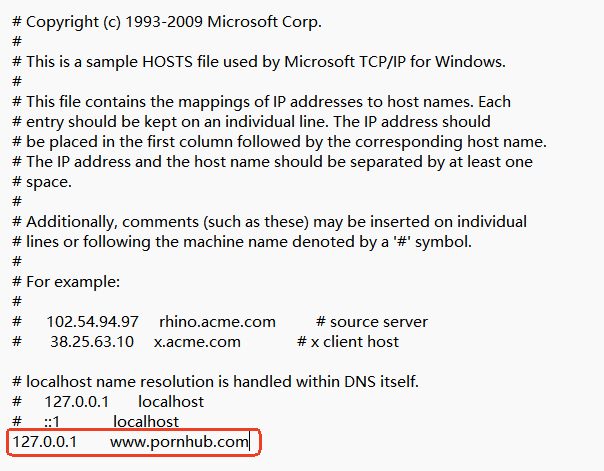
Anche il file hosts di un computer ti permette di bloccare i siti web. Quando modifichi il file hosts e reindirizzi un sito web di giochi a un indirizzo inesistente (come 127.0.0.1), il tuo computer semplicemente non riesce a caricarlo.
Anche se questo metodo non richiede software extra, è un po' complicato da configurare.
Su Windows:
- Passaggio 1. Apri il programma "Blocco note" come amministratore.
- Passaggio 2. Clicca su "File > Apri..." dalla barra dei menu in alto.
- Passaggio 3. Nella cartella "C:\Windows\System32\drivers\etc", seleziona e apri il file "hosts".
- Passaggio 4. In fondo, aggiungi una nuova voce per ogni sito di giochi che vuoi bloccare, ad esempio: 127.0.0.1 www.roblox.com.
Su Mac:
- Passaggio 1. Apri "Finder > Vai > Utilità > Terminale".
- Passaggio 2. Digita "sudo nano /etc/hosts" e inserisci la password per aprire il file hosts.
- Passaggio 3. Digita 127.0.0.1 e l'indirizzo del sito web che vuoi bloccare.
App di terze parti per bloccare i siti di giochi [con un clic]
Beh, ora potresti scoprire che la maggior parte degli strumenti integrati come Screen Time hanno un difetto importante: bloccano solo quello che digiti manualmente. Con un sacco di domini di giochi e nuovi siti che spuntano ogni giorno, ogni nuovo URL che sfugge è una porta aperta.
Per fortuna, le app di terze parti per bloccare i giochi, come AirDroid Parental Control, fanno la differenza. Con un solo clic, i siti di giochi possono essere automaticamente limitati su Chrome, Safari, Edge e Firefox, senza dover creare noiose liste!
Blocca i siti web di giochi per categoria, utilizzando un database integrato di URL ordinati in diversi tipi. Il database si aggiorna automaticamente, individuando i nuovi siti di giochi e altri siti inappropriati prima che lo facciano i tuoi figli.
Oltre ai siti web, puoi anche bloccare le app di gioco, impostare limiti di tempo per le sessioni di gioco e sapere se i tuoi figli hanno giocato a scuola.
- Passaggio 1. Clicca sul pulsante qui sotto per andare alla dashboard web di AirDroid.
- Passaggio 2. Accedi e collega il dispositivo Android o iOS di tuo figlio.
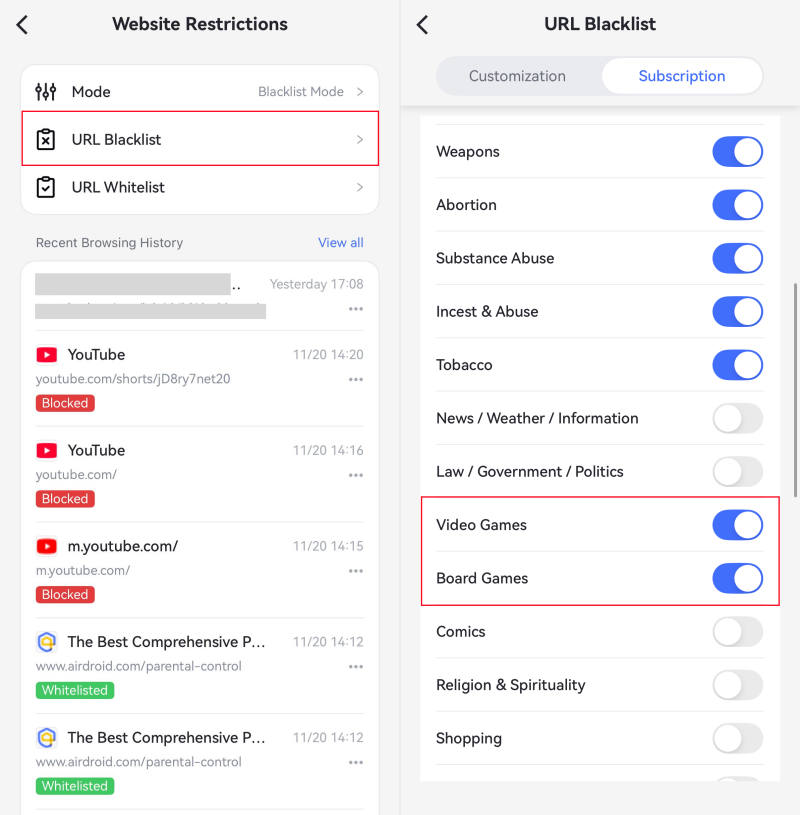
- Passaggio 3. Vai su "Restrizioni sito web > Blacklist URL".
- Passaggio 4. Passa a "Abbonamento" e attiva l'opzione "Videogiochi" o "Giochi da tavolo".
Domande frequenti sul blocco dei giochi
Come bloccare un gioco sul Play Store?

Come bloccare i giochi online sul cellulare?
Per bloccare i giochi online sul cellulare, considera AirDroid Parental Control. Funziona sia su dispositivi Android che iOS, permettendoti di limitare determinate app e siti di gioco con un clic.
Puoi anche impostare limiti di tempo o bloccare i giochi in fasce orarie specifiche, come durante l'orario scolastico.
Come bloccare i giochi su Roblox?
Roblox stesso consente ai genitori di bloccare esperienze specifiche per i propri figli tramite il suo strumento di controllo parentale integrato. Ecco come fare:
- Passo 1. Apri "Roblox > Impostazioni > Controllo Parentale".
- Passo 2. Seleziona l'account di Roblox di tuo figlio.
- Passo 3. Nella sezione "Restrizioni sui contenuti", tocca "Esperienze bloccate".
- Passo 4. Tocca l'icona "+" e inserisci il nome dell'esperienza che desideri bloccare.
Dopo questo, tuo figlio non potrà più cliccare sull'esperienza e giocarci.


Discussione
Domande relative al prodotto?Contatta il nostro team di supporto per ottenere una soluzione rapida>




Protezione in Tempo Reale
4.6


Lascia un commento.