AirDroid Parental Control
Guardiano dei Bambini 24/7 via App e Web
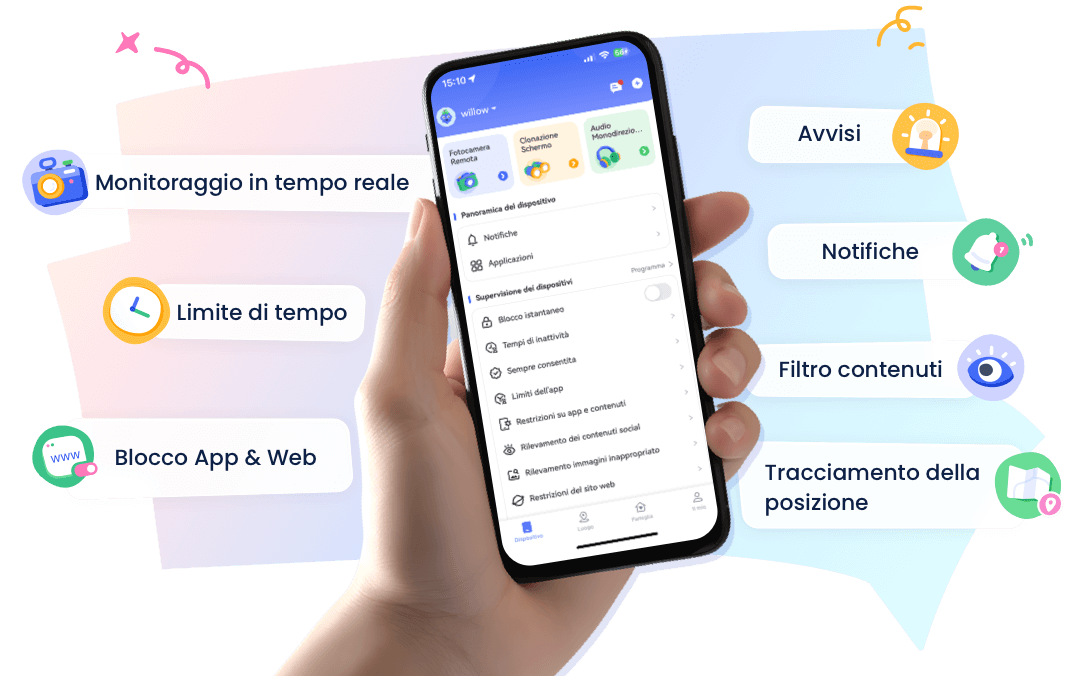
- 👀 Monitoraggio ambienti e posizione in tempo reale
- 🔞 Controllo contenuti e blocco app/siti web
- ⚠ Avvisi istantanei per rischi online e geofence
- ⌛ Controllo e monitoraggio tempo schermo
Come Inoltrare Automaticamente i Messaggi di Testo ad Un Altro Telefono
Inoltrare automaticamente i messaggi di testo tra due dispositivi è una funzione che ti aiuta a gestire le tue comunicazioni personali e professionali. Che sia per business, organizzazioni personali, o per supportare un controllo parentale responsabile per la sicurezza online di tuo figlio, sapere come inoltrare automaticamente i messaggi di testo ad un altro telefono può essere molto benefico. Ti aiuta a rimanere informato su tutti i dispositivi.
- Parte 1. Puoi inoltrare i messaggi di testo automaticamente?
- Parte 2. Come inoltrare i messaggi dal tuo iPhone
- Parte 3. Come inoltrare automaticamente i messaggi dal tuo Android
- Parte 4. Tutorial Video: Inoltrare Automaticamente i Messaggi di Testo ad un Altro Telefono
- Parte 5. Come inoltrare Automaticamente i messaggi dai Social Media
Parte 1. Puoi inoltrare i messaggi di testo automaticamente?
Si, entrambi i dispositivi iOS e Android ti permettono di inoltrare i messaggi di testo agli altri telefono. L'inoltro automatico degli SMS è possibile tra due dispositivi iOS, ma quando vuoi inoltrare i messaggi di testo da un iPhone ad un telefono Android, dovrai farlo manualmente. Gli utenti Android possono anche utilizzare app di inoltro messaggi di testo per rendere la procedura più semplice.
Parte 2. Come inoltrare i messaggi dal tuo iPhone
Inoltrare automaticamente i messaggi dal tuo iPhone
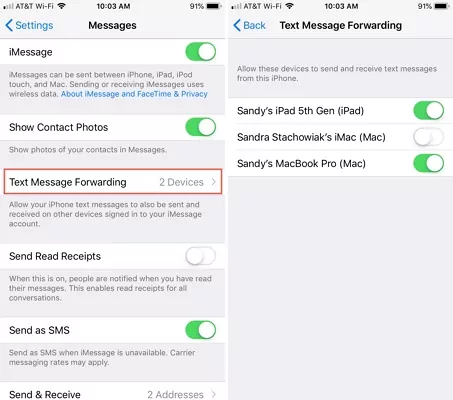
iPhone vanta di una funzione integrata chiamata "Inoltro Messaggi di Testo", che ti permette di ricevere e inviare i messaggi di testo da qualsiasi dei tuoi dispositivi Apple ai quali si è effettuato l'accesso con lo stesso ID. Ecco come puoi automaticamente inoltrare un messaggio su iPhone:
- Passo 1. Sul tuo iPhone, apri le Impostazioni e naviga su Messaggi e cliccalo.
- Passo 2. Trova l'opzione Inoltro Messaggi di Testo e cliccala. Sulla sua pagina, vedrai una lista di tutti i tuoi dispositivi iOS.
- Passo 3. Attiva sul dispositivo al quale vuoi inoltrare i messaggi di testo, e riceverai un codice di inoltro SMS su di esso. Inserisci il codice di verifica sul tuo iPhone. Ora puoi automaticamente inoltrare i messaggi di testo dal tuo iPhone ad altri dispositivi iOS.
Se non riesci a trovare gli altri tuoi dispositivi iOS, potrebbe essere perché non hai effettuato l'accesso sul tuo Apple ID su questi dispositivi. Accedi aul tuo Apple ID su altri dispositivi iOS e torna alla pagina di Inoltro Messaggi di Testo; la lista verrà ora aggiornata.
Inoltrare manualmente i messaggi dal tuo iPhone
Puoi anche inoltrare direttamente gli SMS all'email o a un altro numero manualmente. Segui i passi rapidi di seguito:
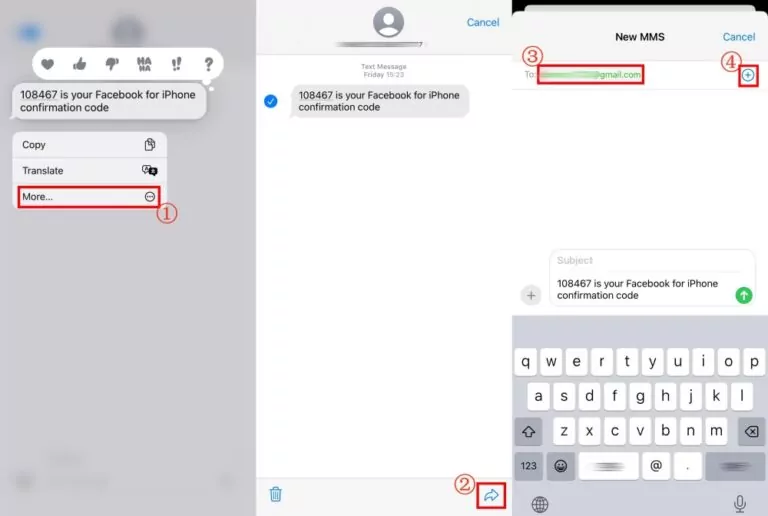
- Passo 1. Apri l'app "Messaggi" sul tuo iPhone e seleziona la conversazione che contiene il messaggio che vuoi inoltrare.
- Passo 2. Trova, tocca e lascia premuto il messaggio che vuoi inoltrare fin quando non spuntano le opzioni Copia e Altro.
- Passo 3. Tocca l'opzione Altro e seleziona il messaggio che vuoi inoltrare, e tocca l'icona della freccia nell'angolo inferiore destro dello schermo.
- Passo 4. Inserisci il numero di telefono del destinatario o seleziona un contatto dalla tua lista contatti e premi invia.
Parte 3. Come inoltrare automaticamente i messaggi dal tuo Android
Se sei un utente Android, troverai che l'app Messaggi integrata non fornisce l'inoltro automatico dei messaggi di testo. Anche se è così, puoi comunque usare le app di terze parti per farlo.
Inoltrare automaticamente i messaggi dal tuo Android
Per farti risparmiare tempo, abbiamo elencato 2 app che puoi provare. Le app AirDroid Parental Control e SMS Forwarder sono due modi efficaci per inoltrare automaticamente i messaggi da un telefono Android. Esploriamo entrambi i metodi in dettaglio.
1AirDroid Parental Control
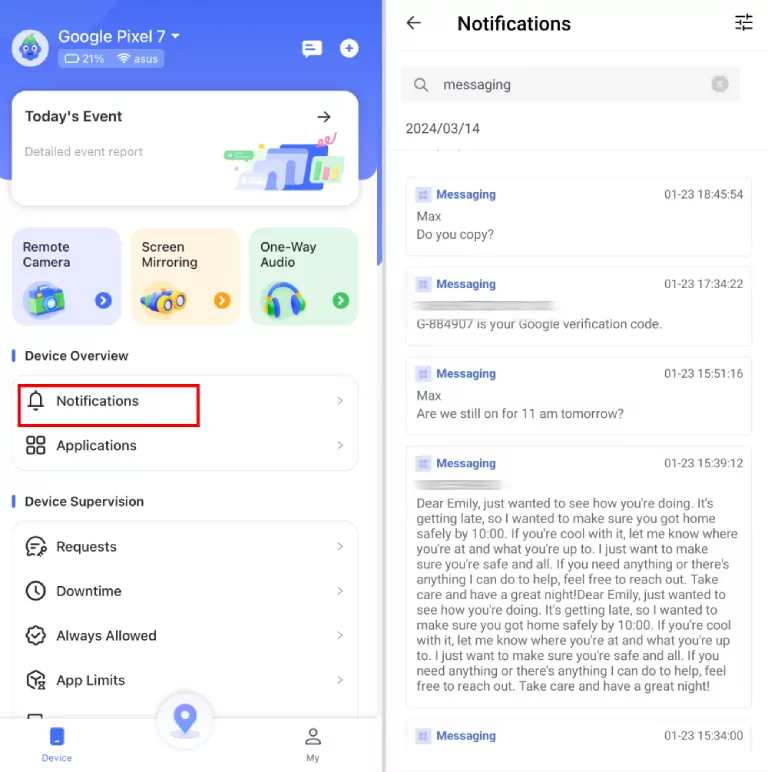
Per i genitori che cercano di garantire la sicurezza online dei propri figli, AirDroid Parental Control offre una soluzione per monitorare e ricevere i messaggi, chiamate, email e notifiche in tempo reale dal telefono Android dei propri figli. Questa funzione è progettata per aiutare i genitori a rimanere informati sulle interazioni digitali dei propri figli per motivi di sicurezza. Può anche inoltrare i messaggi di chat in arrivo dalle Notifiche delle app di social media.
- Passo 1. Installa AirDroid Parental Control e segui le istruzioni su schermo per configurarlo.
- Passo 2. Tocca su "Notifiche" sul pannello di controllo dei genitori.
- Passo 3. Cerca "Messaggistica" per leggere tutti gli SMS dal telefono obiettivo.
E c'è di più, quest'app ha una versione web in modo che puoi avere i messaggi inoltrati online!
Nota Importante per i Genitori: Quando usi le applicazioni di controllo parentale, è cruciale seguire tutte le leggi e le regolamentazioni applicabili riguardanti privacy e monitoraggio, specialmente quando si parla di minori. Consigliamo fortemente una comunicazione trasparente con tuo figlio sull'uso di questi strumenti. Inoltre, app come AirDroid Parental Control seguono le politiche delle piattaforme (per es. Google Play Store), che richiedono solitamente una comunicazione importante e notifiche persistenti sul dispositivo monitorato per garantire un utilizzo etico e legale.
2SMS Forwarder
SMS Forwarder è un'app che può sincronizzare gli SMS in arrivo e uscita tra più dispositivi. Anche se offre questa funzionalità, alcune funzioni avanzate richiedono un abbonamento, e gli utenti potrebbero incontrare pubblicità frequenti.
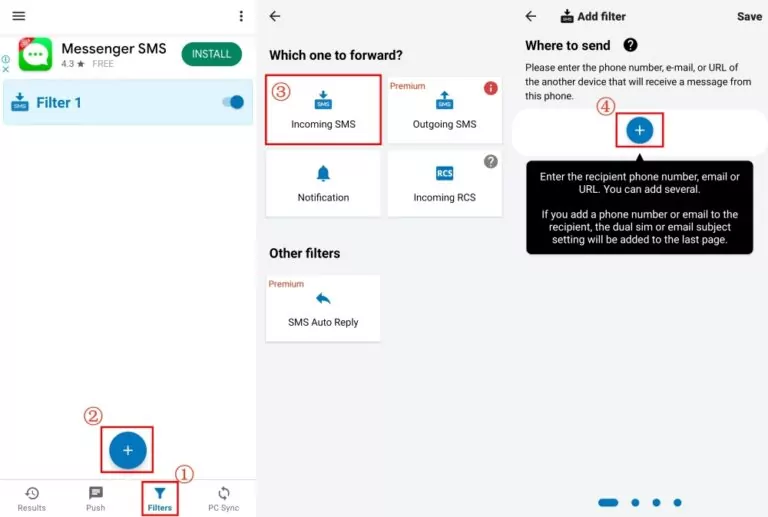
- Passo 1. Installa SMS Forwarder dal Play Store.
- Passo 2. Sul pannello "Filtri", tocca "+."
- Passo 3. Poi, seleziona "SMS in Arrivo."
- Passo 4. Tocca di nuovo "+" per inserire il numero di telefono o l'email del destinatario.
- Passo 5. Premi "Salva" e assicurati che questo filtro sia attivo. Poi, sarai in grado di inoltrare automaticamente i messaggi verso un altro telefono.
Nota: Come per qualsiasi applicazione di terze parti, gli utenti devono fare attenzione, controllare i permessi delle app, e conoscere le potenziali implicazioni di privacy dati e sicurezza prima dell'installazione.
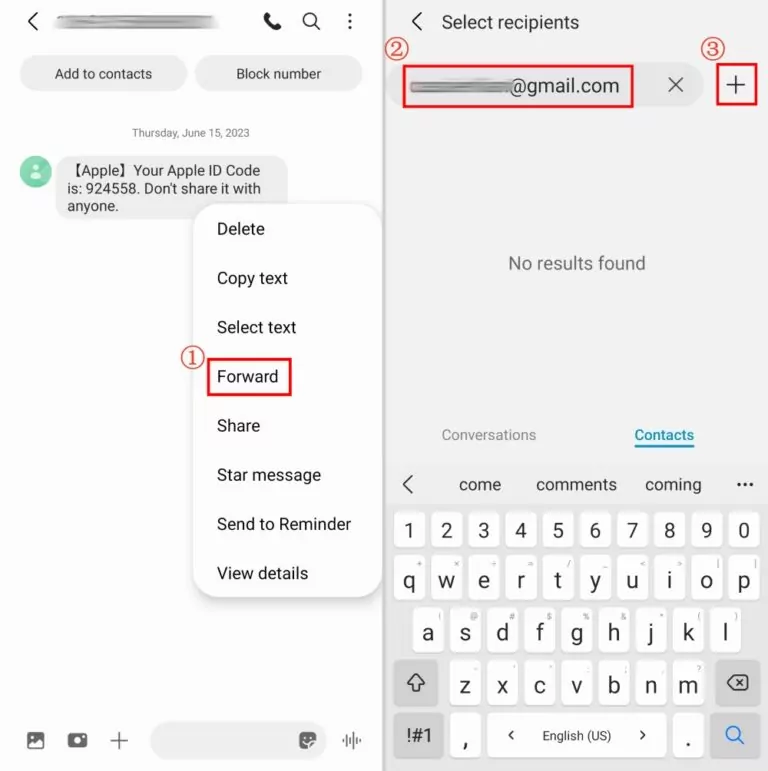
Inoltrare i messaggi manualmente dal tuo Android
- Passo 1. Tocca e lascia premuto i messaggi che vorresti inoltrare.
- Passo 2. Seleziona "Inoltra" e digita il numero di telefono o l'email del destinatario.
- Passo 3. Tocca "Invia" per completare.
Parte 4. Tutorial Video: Inoltrare Automaticamente i Messaggi di Testo ad un Altro Telefono
Parte 5. Come inoltrare automaticamente i messaggi dai social media
Stai usando altri servizi di messaggistica come WhatsApp, Messenger, o altri ancora? Se si, tutte queste app ti permettono di inoltrare i messaggi ad un altro contatto. Abbiamo selezionato alcune delle app di messaggistica più famose basandoci sulle statistiche disponibili più recenti e abbiamo fornito istruzioni passo dopo passo. Ora, tuffiamoci!
- 1. Su WhatsApp, apri una conversazione e lascia premuto il messaggio.
- 2. Tocca l'icona a "freccia" nell'angolo superiore destro.
- 3. Seleziona il contatto nella tua lista di WhatsApp.
- 4. Poi tocca il tasto verde, che significa "Invia."
- 1. Tocca e lascia premuto il messaggio fino a quando non compare un menu.
- 2. Tocca "Altro" e dopo "Inoltra."
- 3. Premi "INVIA" accanto al destinatario al quale vuoi inoltrarlo.
- 1. Lascia premuto il messaggio che vuoi inoltrare su Telegram.
- 2. Seleziona "Inoltra" e scegli una persona.
- 3. Tocca il tasto blu nell'angolo inferiore destro.
- 1. Premi e lascia premuto sui messaggi in "Chat."
- 2. Tocca "Inoltra Messaggio."
- 3. Seleziona un amico e clicca su "Ok."
6FAQ sull'Inoltro dei Messaggi di Testo






Lascia un commento.