Che tu voglia aggiornare le impostazioni per i tuoi figli o che tu sia il proprietario del dispositivo e abbia deciso di dire addio ai limiti su app e contenuti, sei nel posto giusto. In questa guida esploreremo i vari metodi per disattivare le restrizioni su iPhone, con soluzioni pratiche anche nel caso in cui il codice di accesso sia stato dimenticato.
Cos'è la Modalità Limitata su iPhone e perché disattivarla?
La Modalità Limitata è una funzionalità integrata in Tempo di utilizzo, disponibile su tutti i dispositivi Apple. Grazie alle restrizioni su iPhone, puoi:
- Impostare limiti di tempo sullo schermo
- Limitare l'accesso ad app, giochi o altri contenuti
- Configurare controlli parentali per i tuoi figli
- Visualizzare report e pattern di utilizzo del dispositivo
Come genitore, ha senso adattare le restrizioni sui contenuti man mano che i figli crescono. Potresti voler disattivare le limitazioni su iPhone per:
- Modificare o rimuovere i limiti di utilizzo delle app impostati da Tempo di utilizzo
- Consentire l'accesso a determinate app o funzionalità
- Aggiornare le impostazioni sulla privacy per nuove app o funzioni
- Rimuovere restrizioni obsolete che non servono più allo scopo originale
- Permettere ai tuoi figli l'accesso a tutti i contenuti durante le vacanze o occasioni speciali
Per gli utenti standard o se sei un minore, potresti voler disattivare le restrizioni per:
- Installare app (incluse quelle con limitazioni di età) attualmente bloccate
- Rimuovere limiti di Tempo di utilizzo auto-imposti
- Eliminare i controlli parentali
- Abilitare funzionalità necessarie per lavoro o studio
- Riacquistare il controllo completo delle impostazioni e delle funzioni del dispositivo
Disattivare le restrizioni su iPhone con il codice di accesso
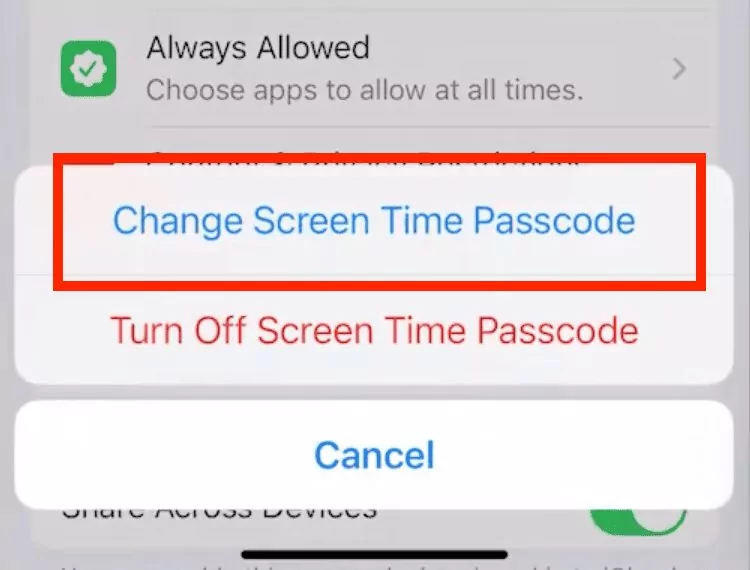
Se hai a disposizione il codice di Tempo di utilizzo, la procedura risulta rapida e intuitiva. Attenzione: non confonderlo con il codice di sblocco del dispositivo, sono due cose diverse.
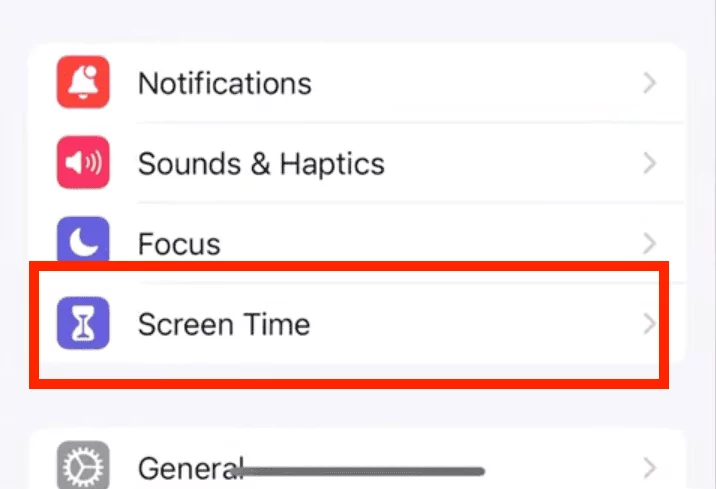
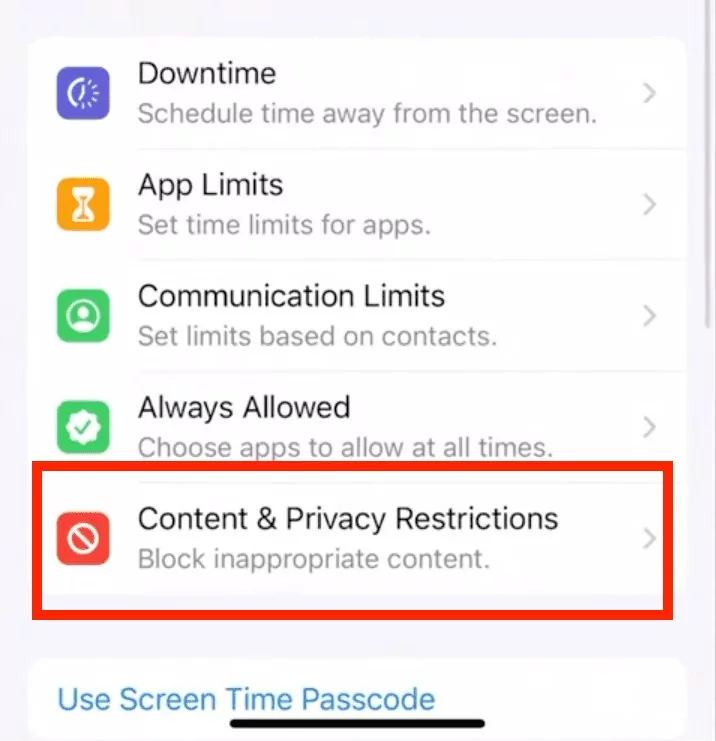
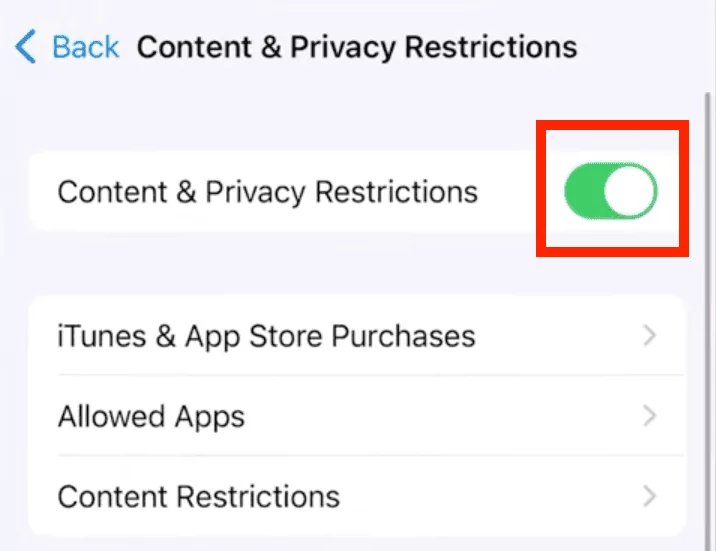
Ecco come disabilitare le restrizioni su iPhone e iPad utilizzando Tempo di utilizzo:
Tutte le restrizioni verranno rimosse immediatamente. Ricorda che queste modifiche si applicano a tutti i dispositivi che utilizzano lo stesso ID Apple.
Suggerimento: Se desideri accedere solo a determinate app, vai su Impostazioni > Generali > Restrizioni contenuti e privacy > App consentite e abilita tutte le applicazioni a cui vuoi accedere.
Disattivare le restrizioni tramite Condivisione in famiglia (solo per l'organizzatore)
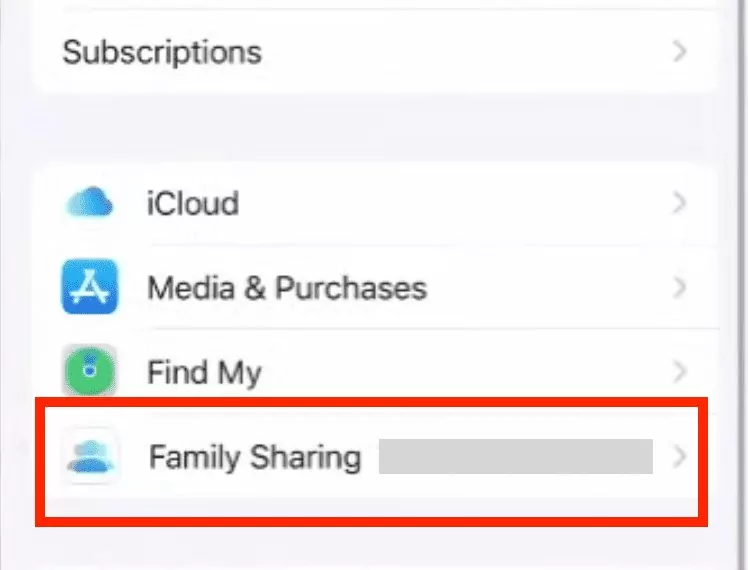
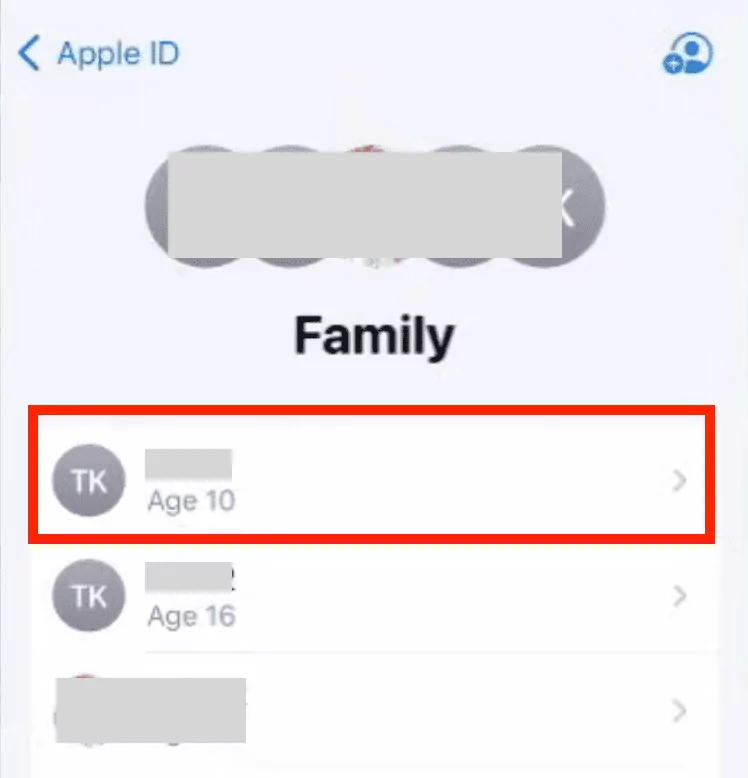
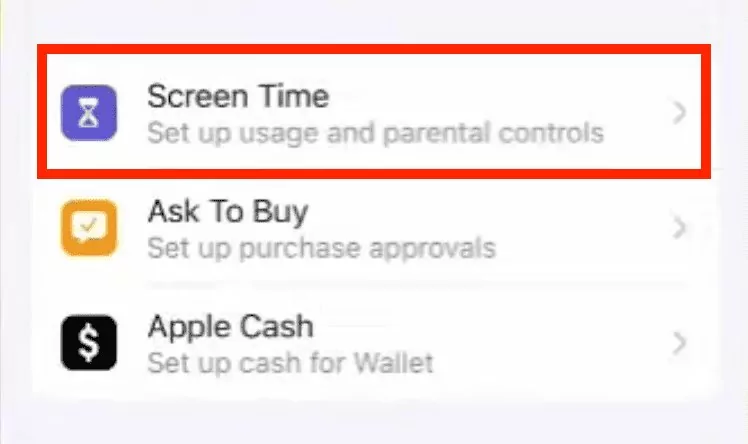
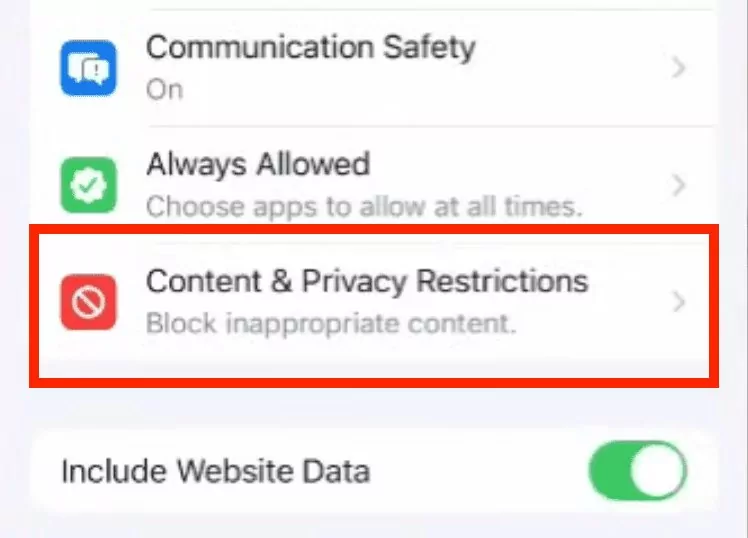
Oltre a Tempo di utilizzo, se sei l'organizzatore della famiglia puoi rimuovere da remoto le restrizioni impostate sui dispositivi degli altri membri.
Una volta completata l'operazione, le modifiche avranno effetto immediato. Assicurati di informare gli altri membri della famiglia riguardo ai cambiamenti apportati.
Come disabilitare restrizioni specifiche sui contenuti per iPhone?
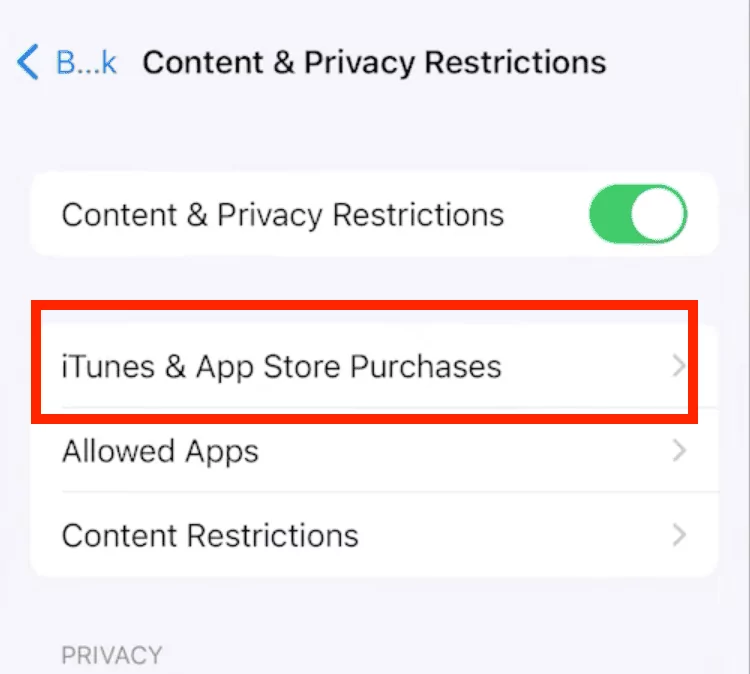
Se desideri rimuovere le limitazioni solo per determinate app o contenuti specifici—come l'App Store o l'accesso a certi siti web—la procedura è semplice. Ecco come fare:
Sbloccare l'App Store
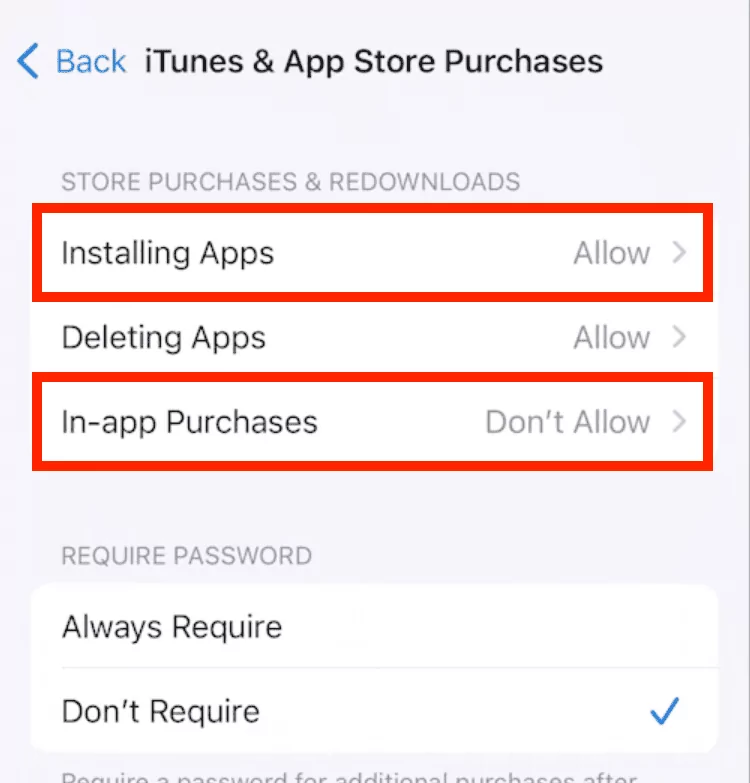
Per recuperare l'accesso all'App Store utilizzando le restrizioni di Tempo di utilizzo, segui questi passaggi:
Dopo aver completato questi passaggi, potrai scaricare nuove app ed effettuare acquisti all'interno delle applicazioni.
Disabilitare le restrizioni sui siti web
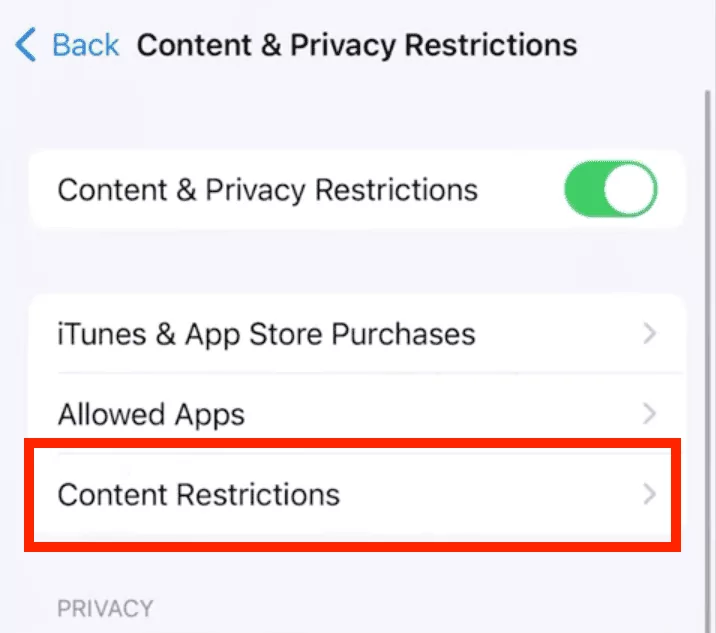
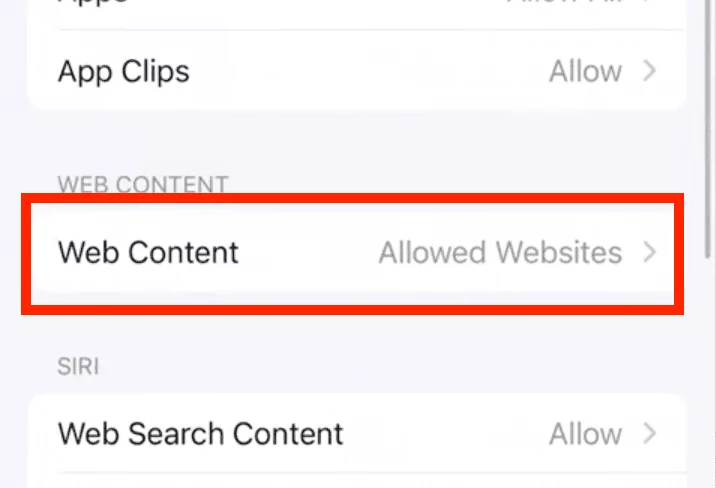
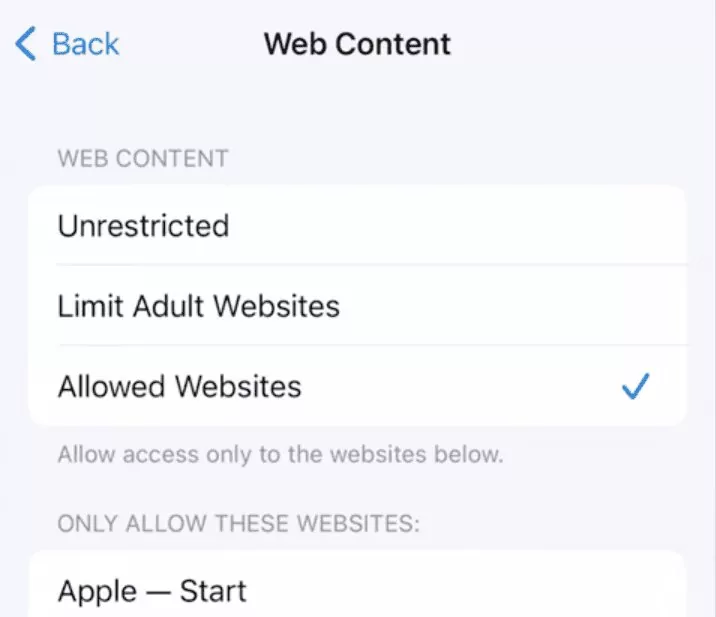
Alcuni siti web potrebbero risultare ancora bloccati da altri filtri. Se la filtrazione dei contenuti impedisce l'accesso a determinati siti, puoi modificare queste impostazioni:
Oltre ai siti web, puoi utilizzare questo metodo per consentire altri tipi di contenuti, come musica esplicita o film. Troverai queste opzioni nel menu Restrizioni contenuti, come illustrato nei passaggi precedenti.
Modificare le impostazioni sulla privacy
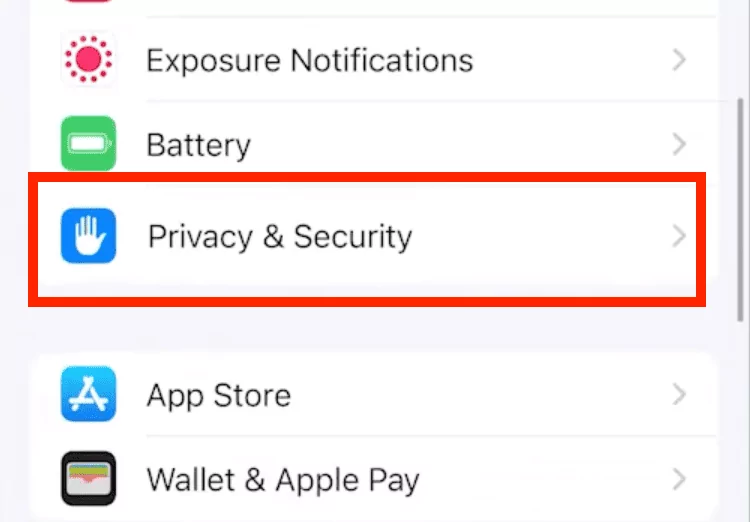
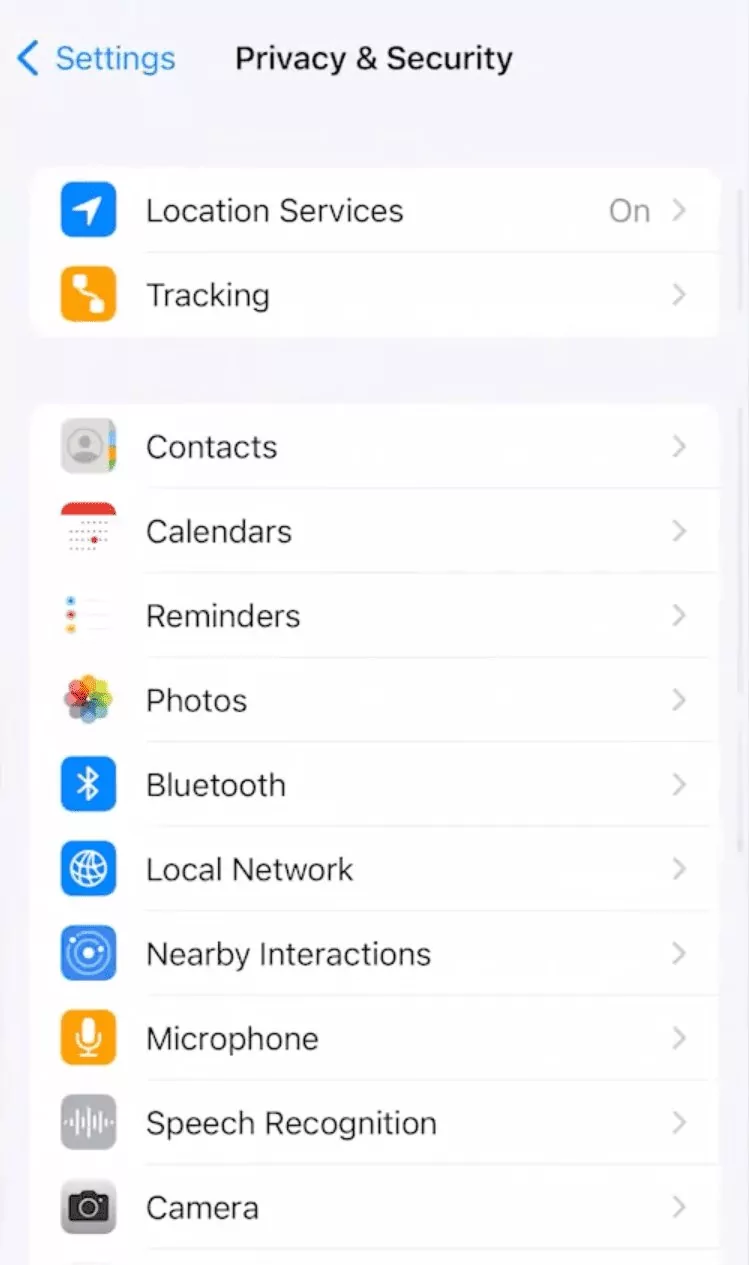
Puoi anche revisionare singolarmente i permessi di ciascuna app utilizzando le impostazioni "Privacy" del tuo iPhone.
Questa opzione è particolarmente utile quando desideri gestire come le app accedono a funzionalità sensibili—come la tua posizione, la fotocamera o il microfono.
Puoi regolare i permessi per singole app accedendo alle impostazioni di ciascuna applicazione. Tieni presente che alcune app potrebbero richiedere un riavvio per applicare le modifiche.
Come disattivare le restrizioni su iPhone senza codice di accesso?
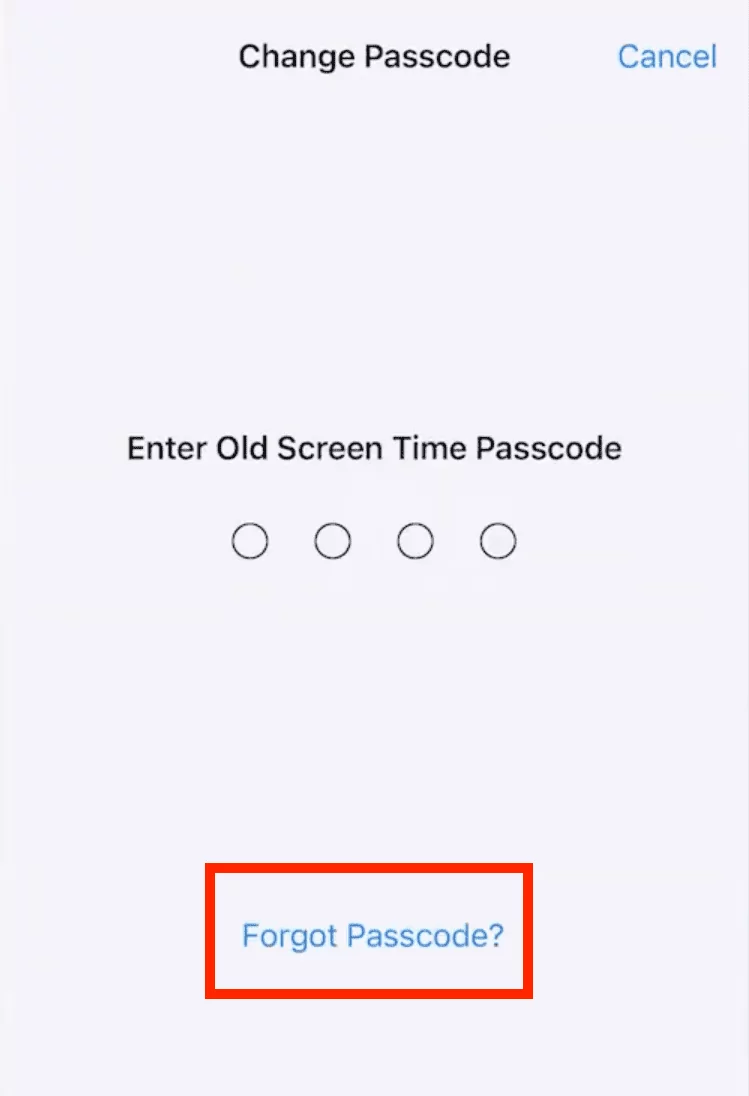
La situazione si complica se non hai il codice di Tempo di utilizzo o non lo ricordi. Tuttavia, non tutto è perduto!
Le soluzioni seguenti illustrano come rimuovere le restrizioni su iPhone senza password:
Utilizzare l'ID Apple per reimpostare il codice di Tempo di utilizzo
In precedenza, abbiamo accennato che il codice di Tempo di utilizzo è diverso dal codice del tuo ID Apple. Quest'ultimo, però, può tornarti utile in questa circostanza.
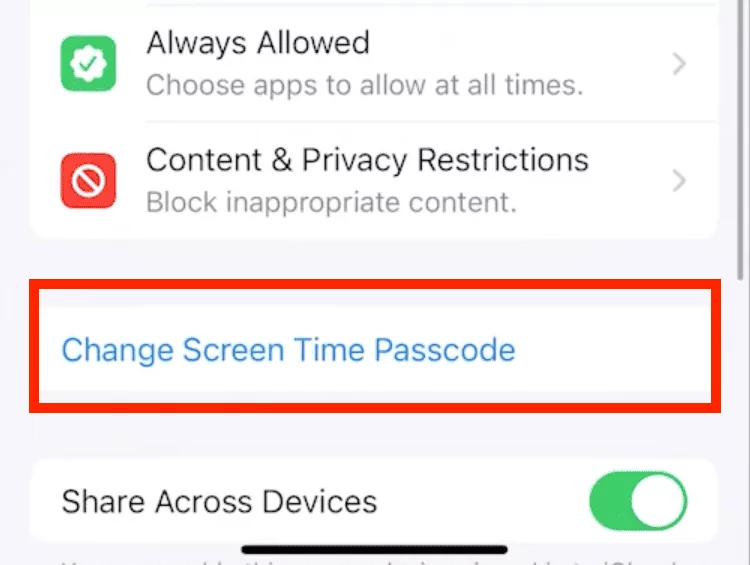
Se ricordi il codice del tuo ID Apple, puoi utilizzarlo per reimpostare il codice di Tempo di utilizzo seguendo questi passaggi:
In alcuni casi, potrebbe essere richiesta l'autenticazione a due fattori per reimpostare il codice. Assicurati di inserire le credenziali corrette e ricorda di conservare il nuovo codice in modo sicuro. Una volta reimpostato il codice, potrai disattivare le restrizioni normalmente utilizzando i metodi illustrati in precedenza.
Accedere dall'account del genitore e disattivare le restrizioni
Se le restrizioni parentali sono state configurate tramite le impostazioni di Condivisione in famiglia, l'unico modo per rimuoverle è attraverso l'account dell'organizzatore.
Devi chiedere all'organizzatore della famiglia (generalmente un genitore) di accedere e rimuovere le restrizioni. In alternativa, se conosci il suo ID Apple e il relativo codice, potrai procedere autonomamente.
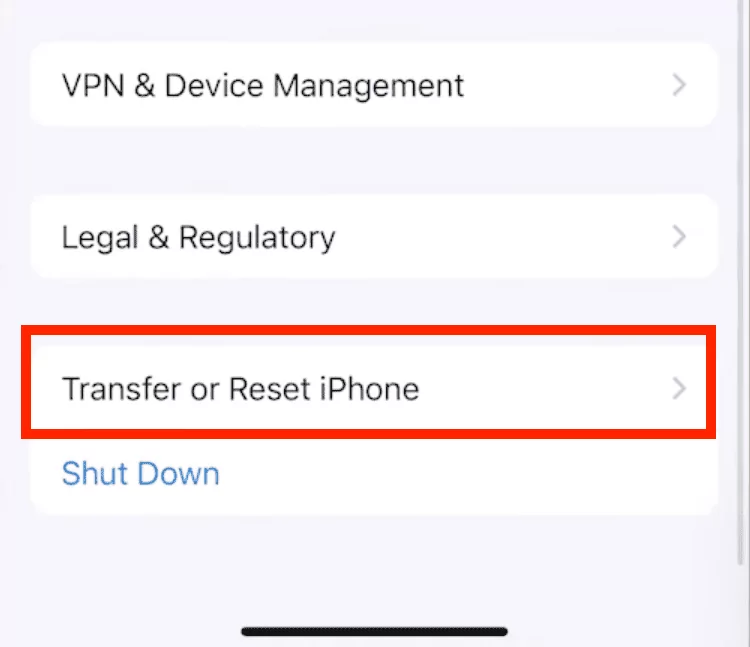
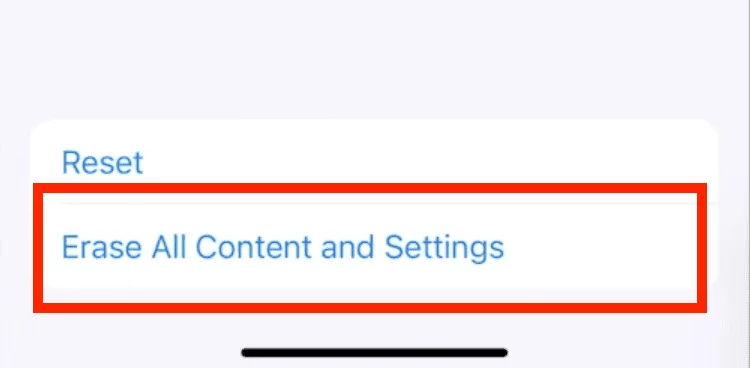
Ripristinare il dispositivo alle impostazioni di fabbrica
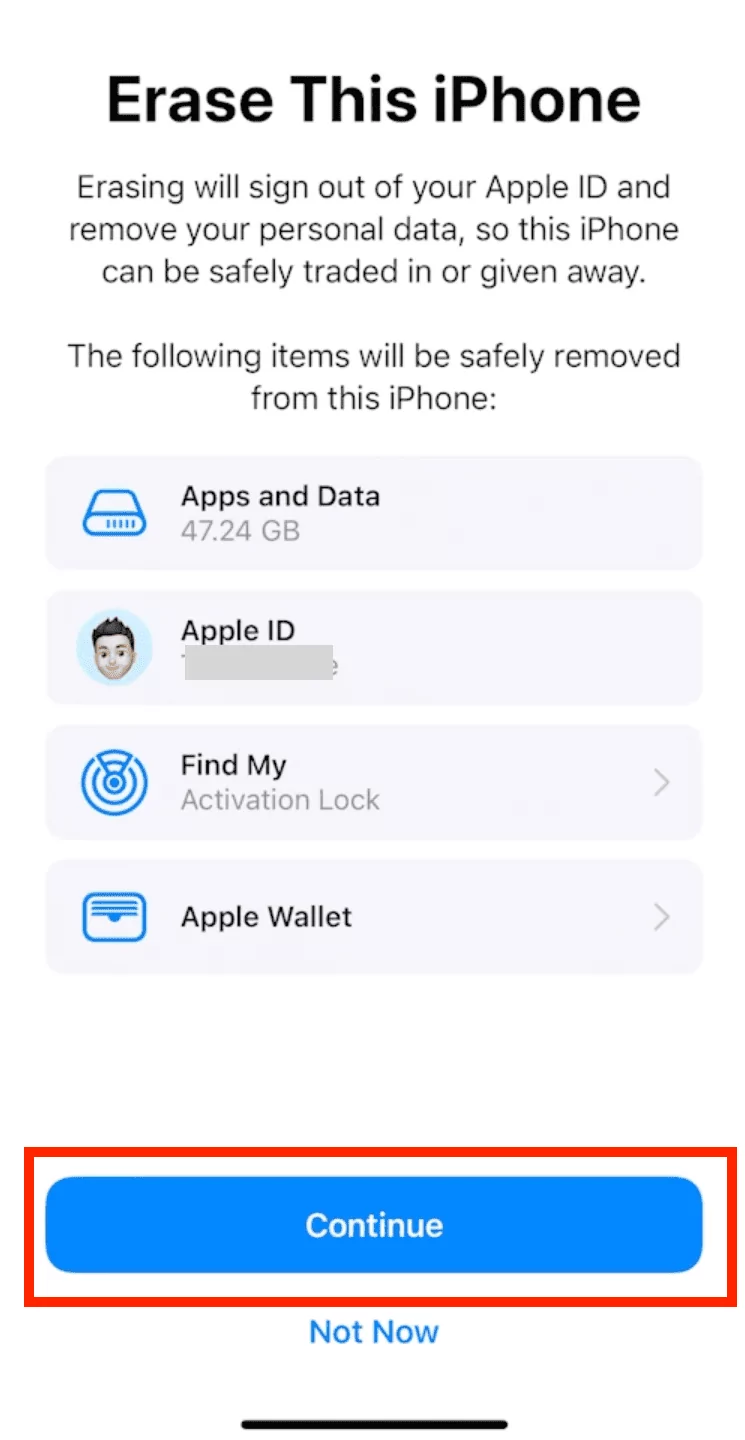
Il ripristino alle impostazioni di fabbrica rappresenta l'ultima risorsa e dovrebbe essere considerato solo se nessun'altra soluzione funziona. Questa operazione cancellerà tutti i dati sul dispositivo e dovrai configurarlo nuovamente.
Assicurati di avere un backup se desideri recuperare i tuoi dati personali, quindi procedi come segue:
Contattare il supporto Apple
Se non ricordi né il codice di Tempo di utilizzo né quello del tuo ID Apple, purtroppo non potrai disattivare le restrizioni sul tuo dispositivo.
L'unica opzione rimasta è contattare il supporto Apple e spiegare il problema. Dovrai verificare la proprietà del dispositivo e seguire le indicazioni fornite dal team di assistenza.
Puoi contattare il supporto Apple visitando il negozio Apple più vicino, online tramite getsupport.apple.com, oppure scrivendo al supporto Apple su X (precedentemente Twitter).
Disattivare le restrizioni su iPhone: considerazioni finali
Rimuovere le restrizioni su iPhone è un'operazione semplice se hai a disposizione il codice di Tempo di utilizzo. Tuttavia, anche senza password, hai diverse opzioni per riacquistare il controllo del dispositivo, come illustrato in questa guida.
Ricorda che le restrizioni hanno uno scopo preciso e potrebbero essere necessarie per un utilizzo appropriato del dispositivo. I genitori dovrebbero rimuovere gradualmente le limitazioni sul dispositivo dei figli, piuttosto che eliminarle tutte in una volta. Inoltre, assicurati di configurare misure di sicurezza di base anche dopo aver rimosso le restrizioni.
La migliore app di controllo parentale per monitorare tuo figlio
AirDroid Parental Control consente ai genitori di monitorare le attività online e offline dei figli in qualsiasi momento e luogo, garantendo sicurezza 24 ore su 24, 7 giorni su 7.
Prova Gratuita
FAQs
Perché non riesco a disattivare le restrizioni su iPhone?
Non potrai disattivare le restrizioni se qualcun altro ha impostato un codice per il Tempo di utilizzo o i controlli di In famiglia sul tuo dispositivo.
Dovrai ottenere il loro permesso o il codice del Tempo di utilizzo per rimuoverle. A volte, le restrizioni potrebbero far parte di un profilo scolastico o lavorativo.
Cosa succede se disabilito le restrizioni sul dispositivo di mio figlio?
Quando disabiliti le restrizioni sul dispositivo di tuo figlio, potrà accedere alle app precedentemente bloccate (come Roblox o YouTube), navigare sul web senza filtri e modificare le impostazioni del dispositivo.
Inoltre, non ci saranno più limiti al tempo di utilizzo o all'uso delle app. Questo potrebbe esporre tuo figlio a contenuti o app non appropriati, quindi presta attenzione alle impostazioni e mantieni attive le funzioni di sicurezza di base.






Lascia un commento.