AirDroid Parental Control
Sicurezza Online e Controllo Tempo Schermo Multipiattaforma
- 🚫 Blocco completo di siti web e app
- ⌛ Nascondi le app al raggiungimento del limite di tempo
- 💬 Chatta e chiama in famiglia in modo sicuro e facile
- 📍 Tracciamento posizione in tempo reale e avvisi georecintati
Come Scaricare le App su iPhone Con Requisiti Apple ID Minimi
Scaricare le app dall'App Store sugli iPhone e iPad richiede solitamente un Apple ID e una password. Tuttavia, ci sono modi legittimi per minimizzare le richieste di password e semplificare la procedura di download—specialmente per i genitori che gestiscono il dispositivo iOS dei propri figli.
Questa guida evidenzia 5 metodi sicuri e conformi con Apple per aiutare i genitori e gli utenti a semplificare i download delle app senza compromettere la privacy o violare le politiche di Apple.
Ti Serve un Apple ID per Scaricare le App?
Si, in quasi tutti i casi, un Apple ID è richiesto per scaricare le app dall'App Store. Tuttavia, Apple offre svariate funzioni che riducono quante volte devi inserire la password del tuo Apple ID—specialmente per le app gratuite o i dispositivi condivisi.
- Abilitare "Nessuna Password" per le App Gratuite
- Regolare le Impostazioni Password per gli Acquisti sull'App Store
- Impostare la Condivisione in Famiglia con la Condivisione Acquisti
- Usare Tempo di Utilizzo per gestire i Permessi di Download
- Accedere Una Volta Usando un ID Apple Gestito o Condiviso
1. Abilitare "Nessuna Password" per le App Gratuite
- Passo 1: Apri l'app Impostazioni
- Passo 2: Vai su Face ID e Codice di Sblocco o Touch ID e Codice di Sblocco
- Passo 3: Inserisci il codice di sblocco del tuo dispositivo
- Passo 4: Abilita l'autenticazione per iTunes & App Store
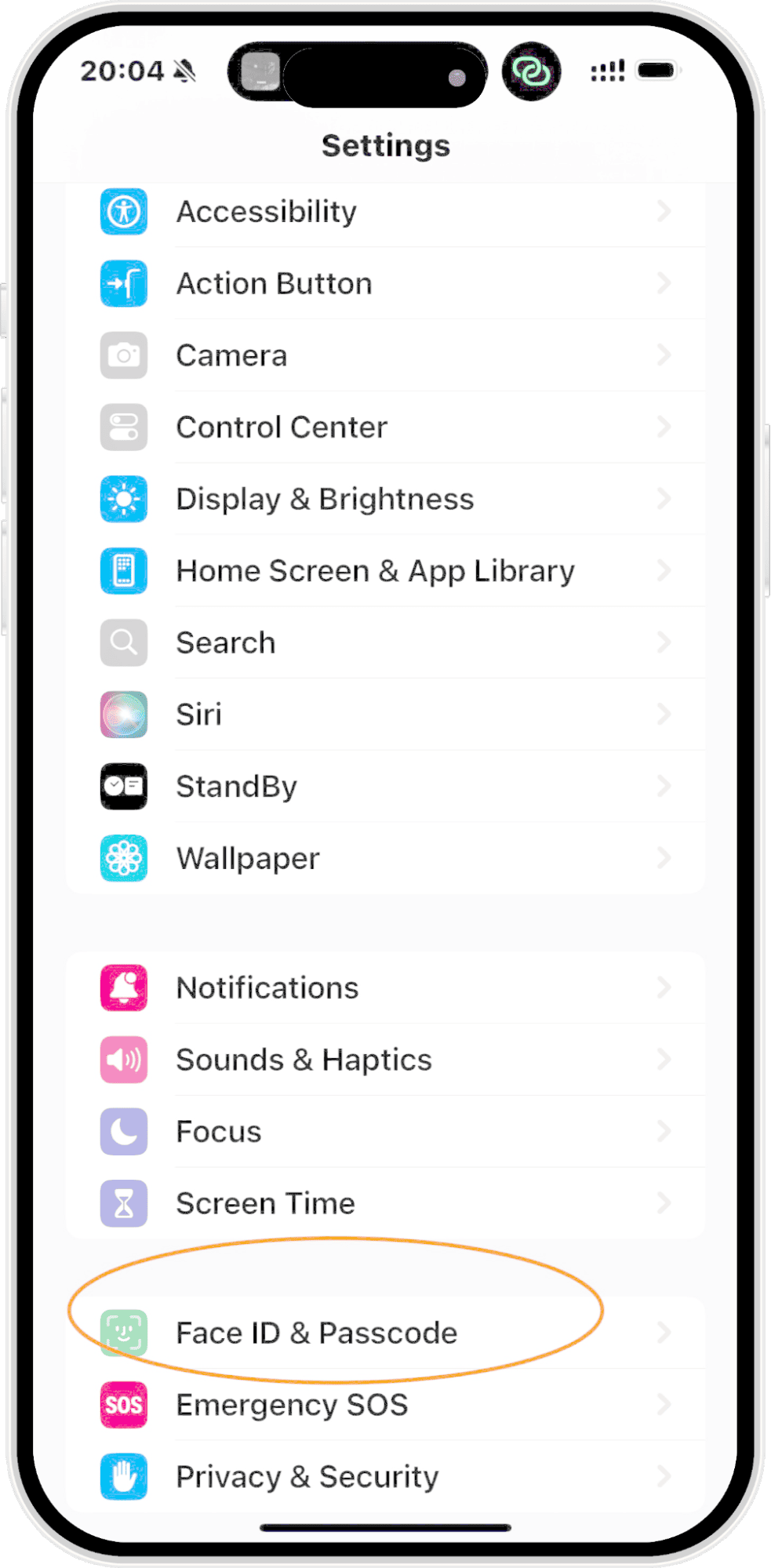
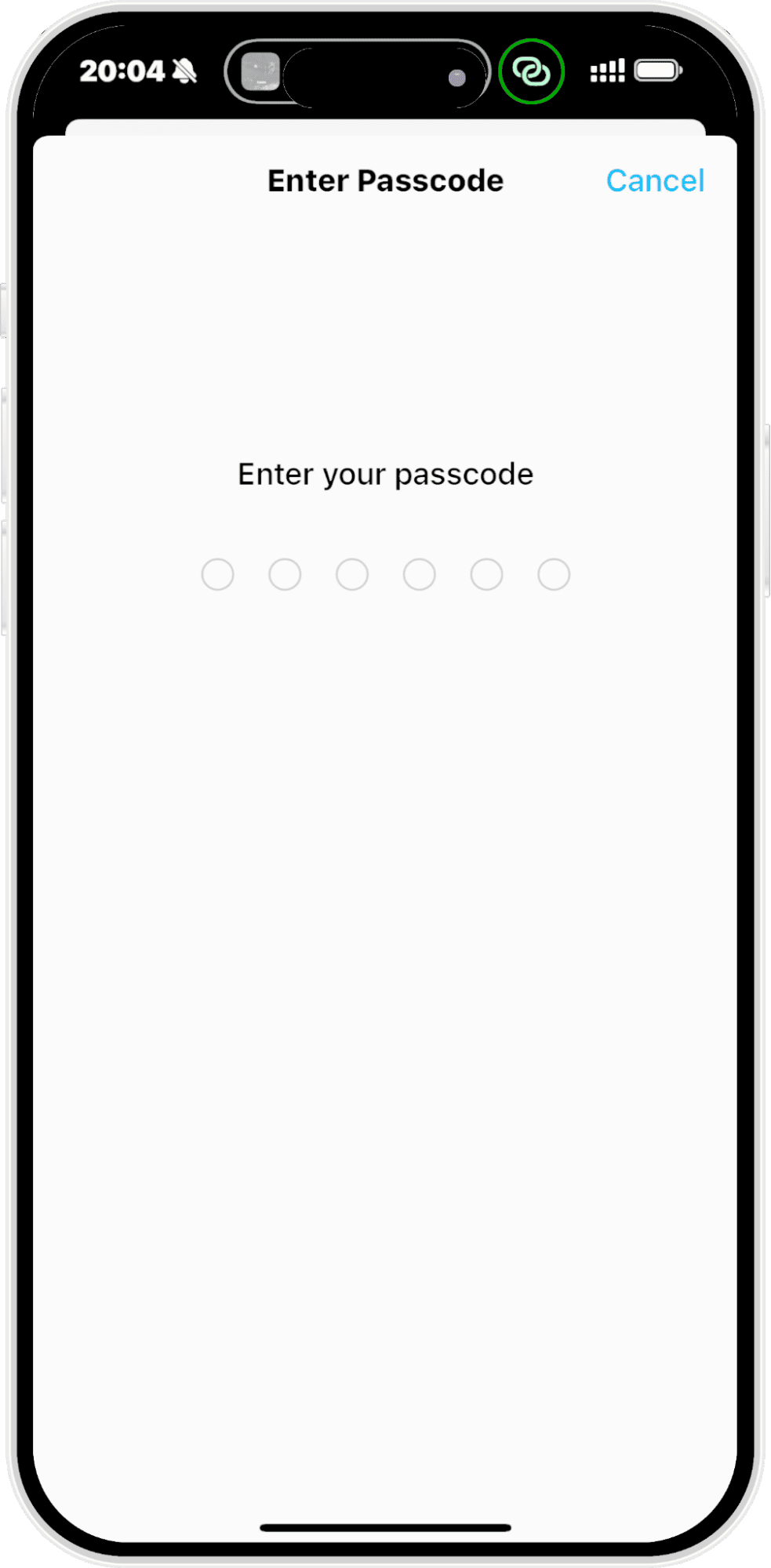
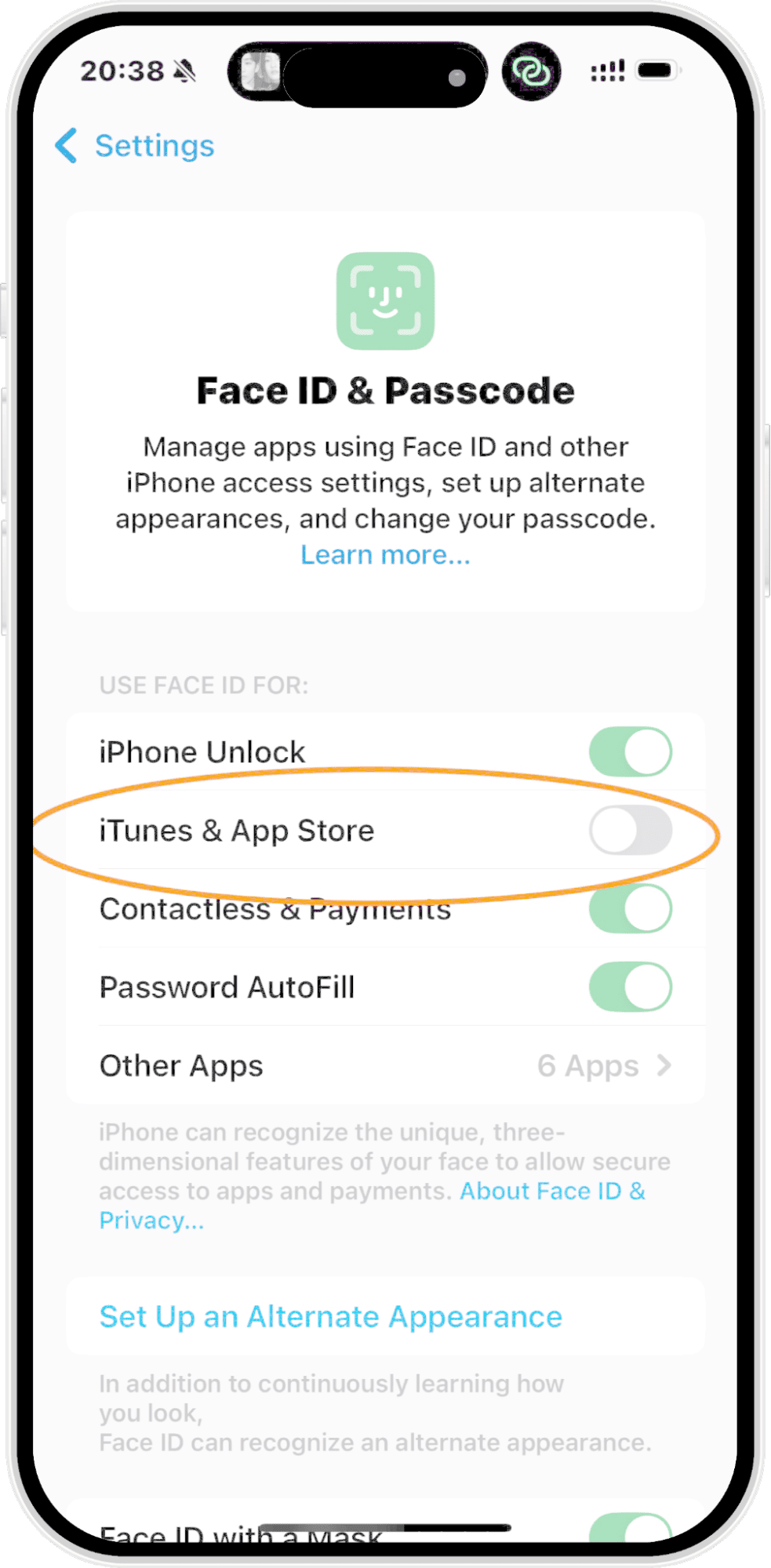
Questo ti permette di scaricare e acquistare usando Face ID o Touch ID anziché inserire la password del tuo Apple ID ogni volta.
2. Regolare le Impostazioni delle Password dell'App Store
- Passo 1: Apri Impostazioni
- Passo 2: Tocca il tuo Profilo Apple ID
- Passo 3: Vai su Media & Acquisti > Impostazioni Password
- Passo 4: Disabilita la richiesta di password per i download gratuiti
Questo riduce l'attrito quando scarichi le app gratuite, che è ideale per i dispositivi dei bambini o gli iPad condivisi con la famiglia.
3. Imposta la Condivisione Familiare
In Famiglia permette a più Apple ID di condividere acquisti, abbonamenti, e limiti di schermo. I bambini possono richiedere i download tramite "Chiedi di Comprare", evitando il bisogno di conoscere o inserire la password loro stessi.
4. Usare Tempo di Utilizzo per gestire i Download delle App
- Passo 1: Vai su Impostazioni > Tempo di Utilizzo
- Passo 2: Tocca Restrizioni Contenuto e Privacy
- Passo 3: Vai su iTunes & Acquisti App Store
- Passo 4: Seleziona Non chiedere sotto Impostazioni Password per i Download Gratuiti
Questo aiuta i genitori a pre-autorizzare i download o evitare che i bambini debbano inserire le credenziali loro stessi.
5. Accedere Una Volta Usando un ID Apple Gestito o Condiviso
Per gli iPad scolastici o per i dispositivi condivisi, i genitori possono configurare un Apple ID dedicato con permessi e opzioni di pagamento limitate. Un singolo accesso garantisce il funzionamento semplice dei download delle app mentre progette i dati privati.
Consiglio: Evita di usare app store di terze parti o strumenti di sideloading, visto che possono violare i termini di Apple e metterti a rischio.
Perché è Importante l'Apple ID: Privacy e Sicurezza
Apple usa il sistema Apple ID per proteggere download, dati di pagamento, e servizi iCloud. Abilita anche le funzioni come cronologia acquisti, re-download delle app, e anche tracciamento remoto dei dispositivi.
Per più dettagli, vedi le Politiche sulla privacy dati Apple.
Conclusione: Scaricare le App in Sicurezza senza il Minimo Problema
Anche se bypassare l'Apple ID completamente non è consigliato o supportato, ci sono svariati metodi approvati da Apple per ridurre quanto spesso devi inserire le credenziali—specialmente utile per i bambini o per gli utilizzatori frequenti di app gratuite. Usa Condivisione Famiglia, Tempo di Utilizzo, e le Impostazioni Password per creare un'esperienza sicura ma conveniente






Lascia un commento.