Inizia con AirDroid Parental Control installando e registrando un account AirDroid sul dispositivo del genitore.
Passo 1.Scarica AirDroid Parental Control
Cerca direttamente AirDroid Parental Control su Google Play o App Store per scaricarlo. Puoi anche scaricare l'app cliccando sull'icona di download qui sotto.
Nota: Se preferisci non installare un'app, puoi utilizzare la versione web di AirDroid Parental Control.
Passo 2.Registrati e accedi
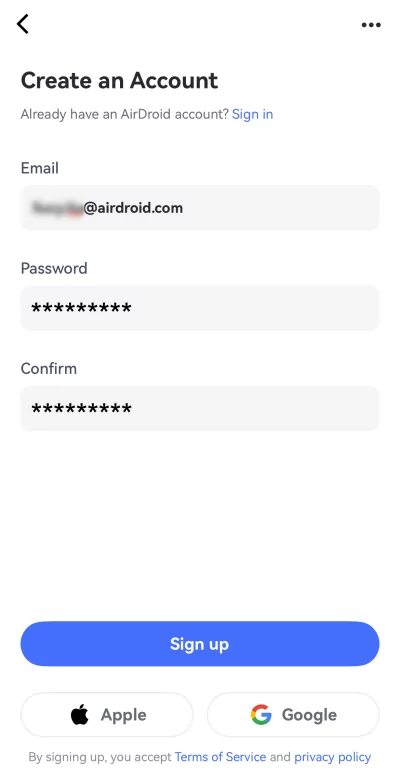
Avvia AirDroid Parental Control sul tuo dispositivo dopo l'installazione. Verrai indirizzato alla pagina di registrazione. Puoi accedere direttamente al tuo account AirDroid se ne hai uno. Oppure, registrati e accedi con la tua email, account Apple o Google.
Passo 3.Seleziona il proprietario del dispositivo
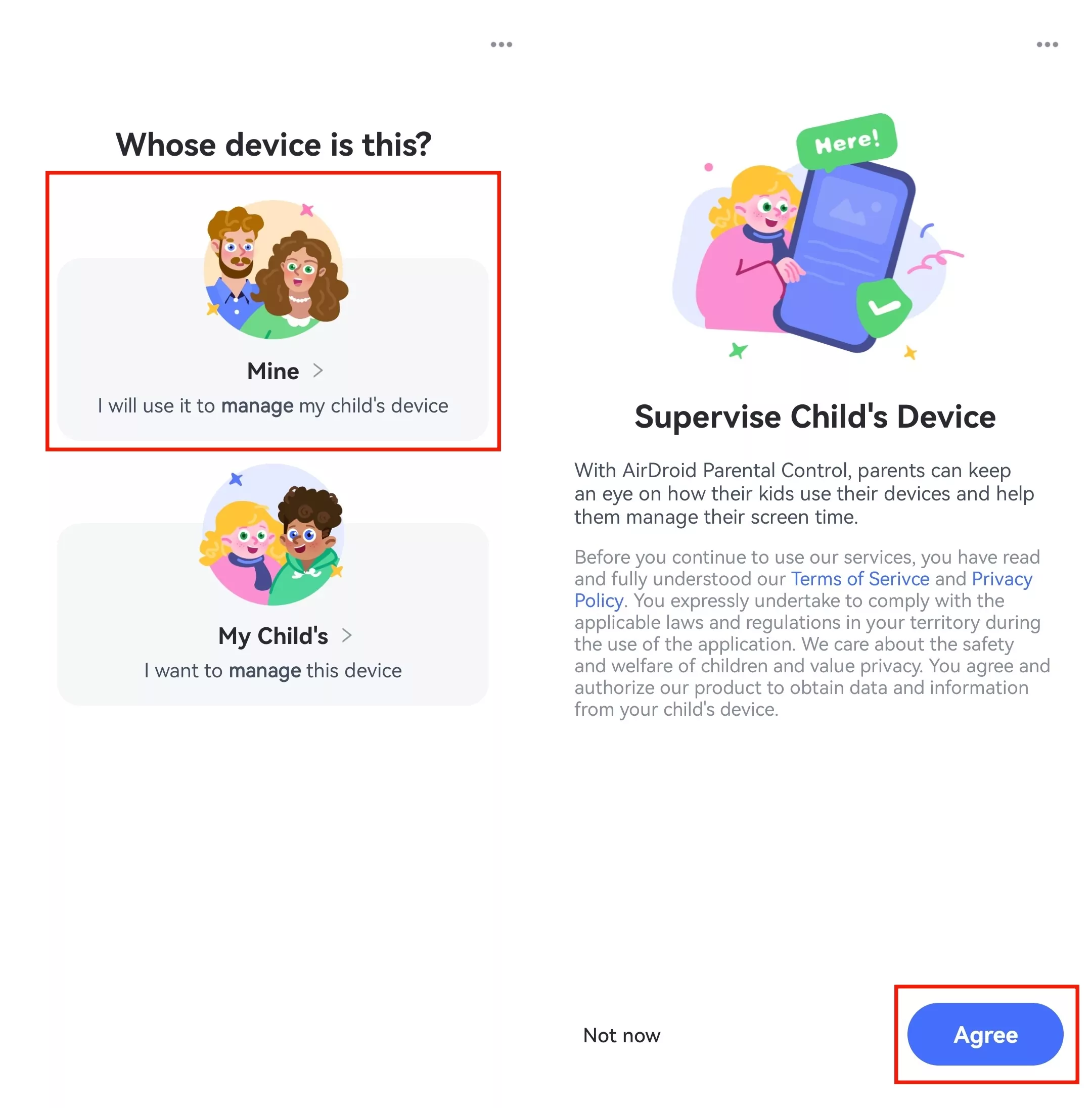
Segui le istruzioni sullo schermo per selezionare "Mio" e clicca sul pulsante "Accetta" per procedere al passo successivo.
Parte 2. Connetti il dispositivo del bambino
Di seguito sono riportati i passaggi dettagliati per associare il dispositivo Android di tuo figlio.
Abbiamo anche creato un video YouTube per aiutarti a comprendere questa guida meglio e più velocemente.
Video tutorial: Come connettere il dispositivo Android del bambino in AirDroid Parental Control
Passo 1.Scarica e associa AirDroid Kids
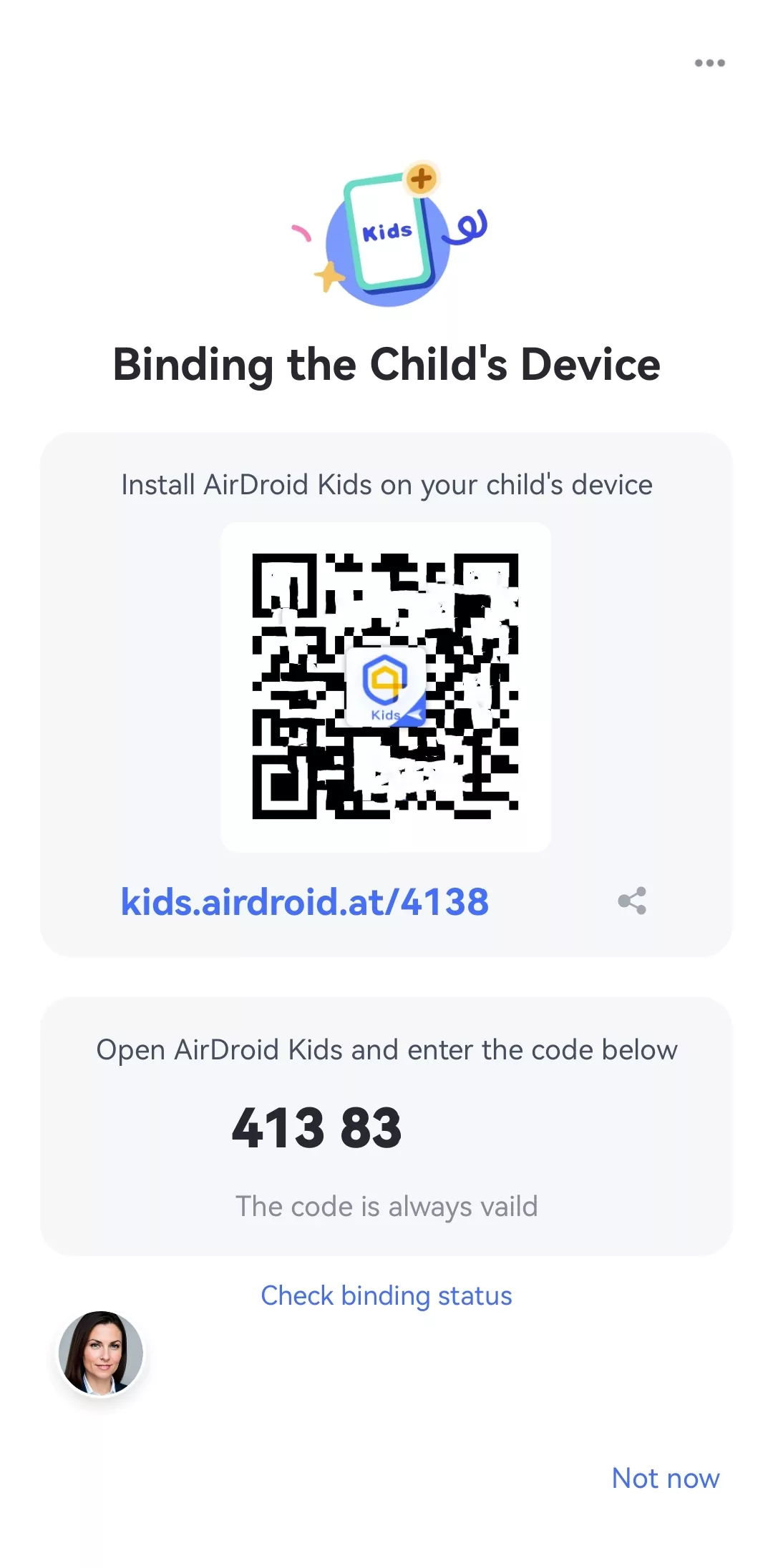
1. Dopo aver installato AirDroid Parental Control sul tuo dispositivo, verrai indirizzato a una pagina di associazione con un codice QR e un URL.
2. Usa il dispositivo Android di tuo figlio per scansionare il codice QR o inserisci l'URL in un browser.
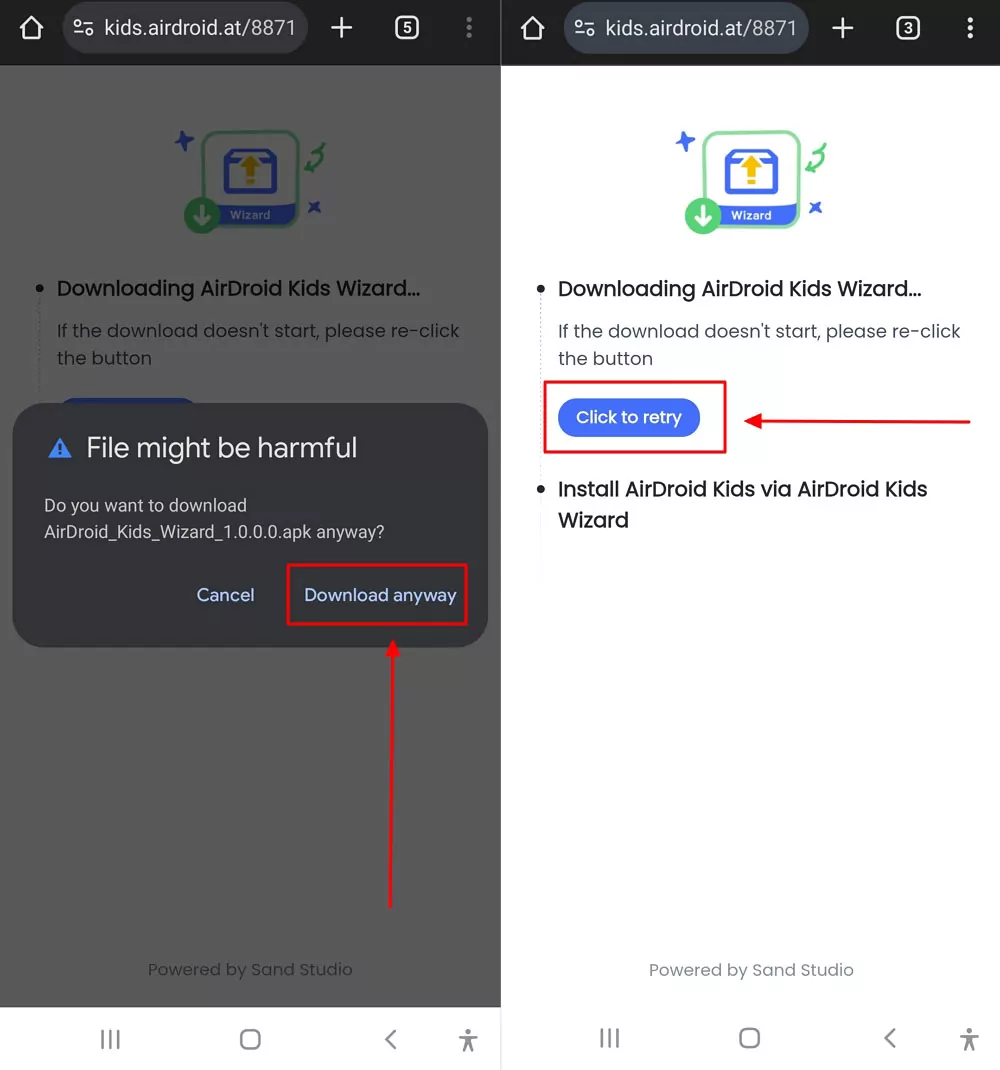
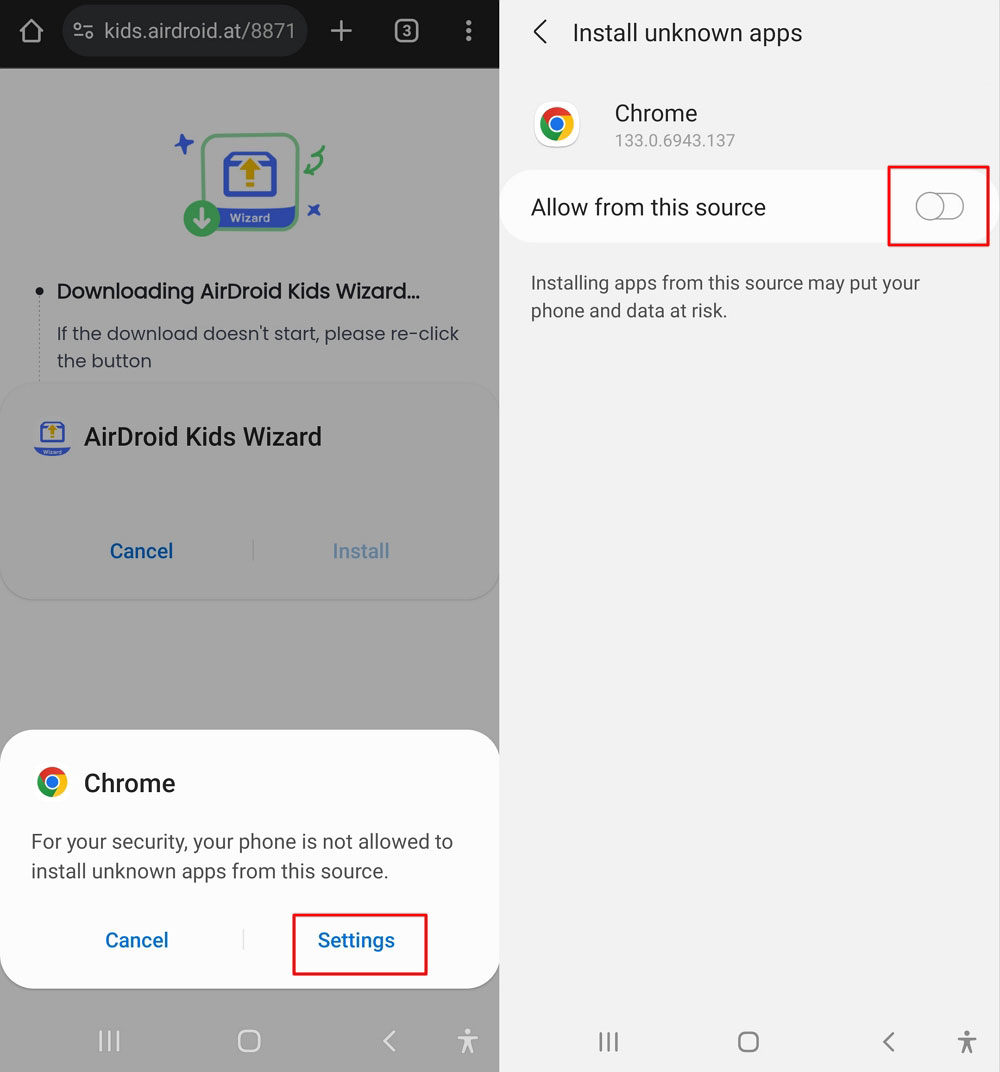
3. Lo schermo del dispositivo di tuo figlio verrà guidato alla pagina di download di AirDroid Kids Wizard. Tocca "Scarica comunque" per avviare il download. Se il popup di download non appare, tocca "Clicca per riprovare".
Suggerimenti:
I dispositivi Android richiedono agli utenti di abilitare l'impostazione "App/Sorgenti sconosciute" se l'app non è disponibile nel Google Play Store o nell'app store nativo. Ti assicuriamo che è sicuro scaricare e installare AirDroid Kids Wizard.
Se vedi un popup relativo ad "app sconosciute" durante l'installazione di AirDroid Kids Wizard, per continuare l'installazione, tocca Impostazioni > attiva "Consenti da questa sorgente".
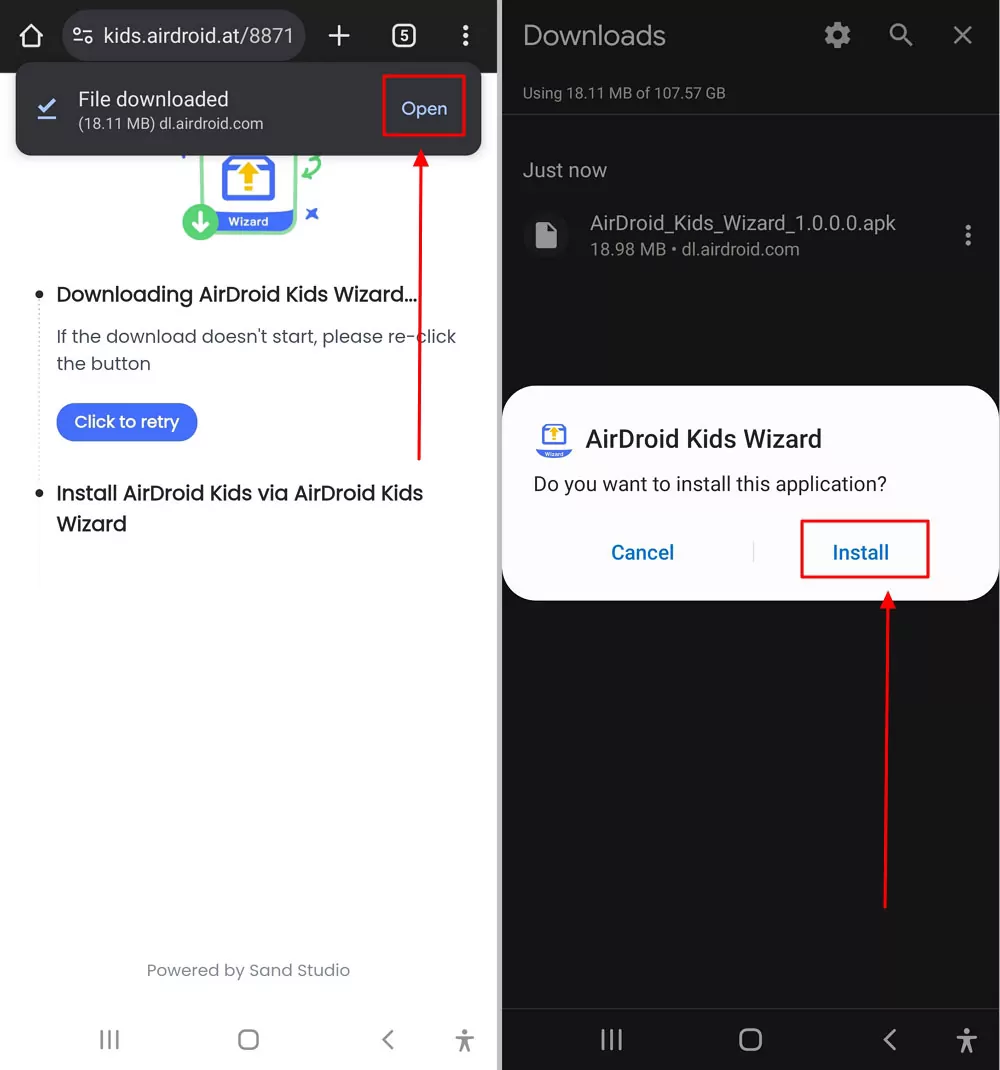
4. Clicca su "Apri" > "Installa" e inizierà l'installazione di AirDroid Kids Wizard sul dispositivo di tuo figlio.
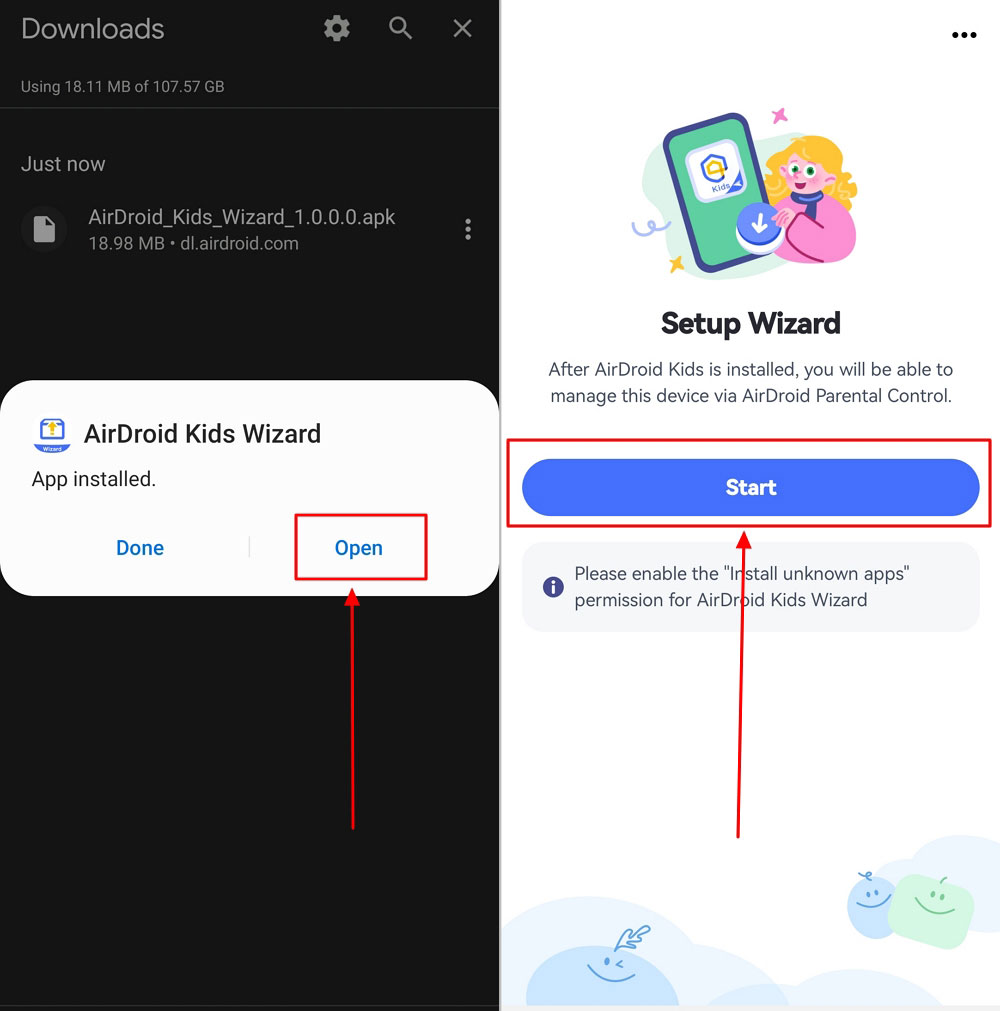
5. Tocca il pulsante "Apri" e vedrai le finestre per configurare AirDroid Kids Wizard. Continua toccando "Inizia".
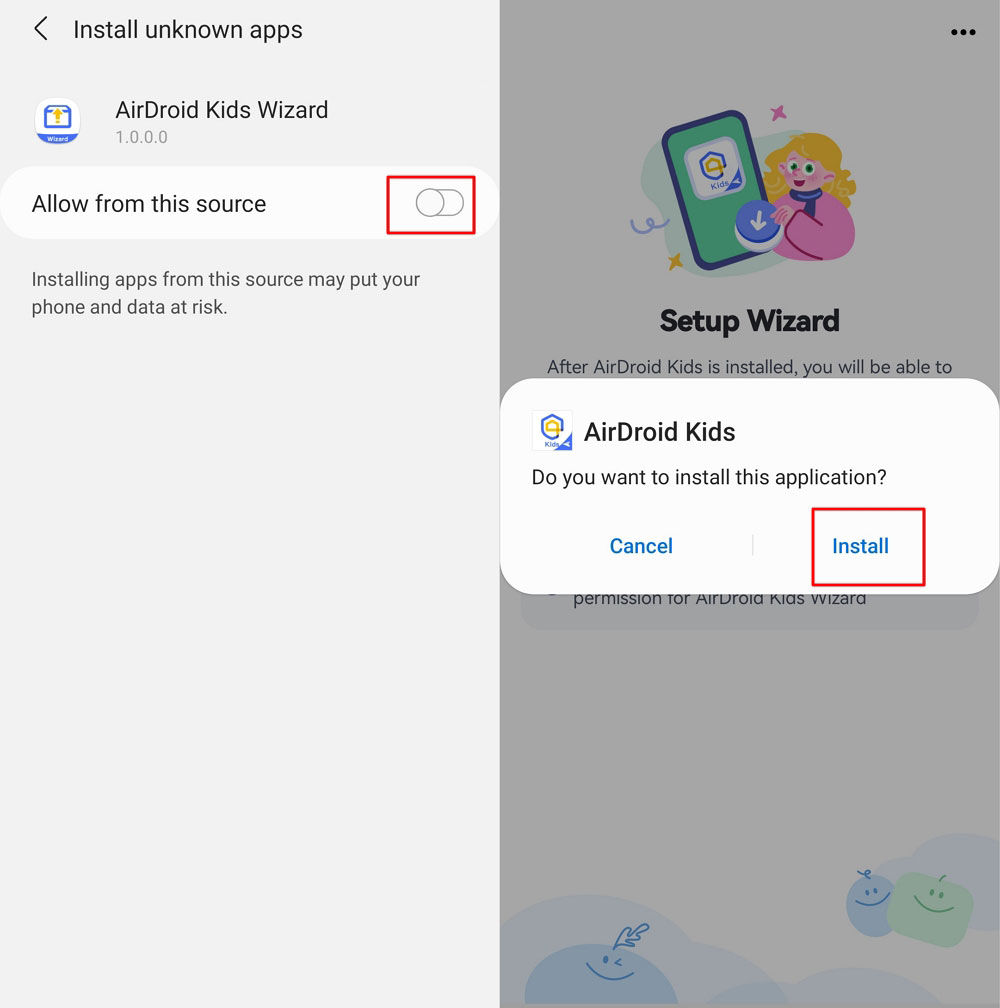
6. Vedrai "Installa app sconosciute" per AirDroid Kids Wizard in pochi secondi. Attiva l'interruttore e poi torna alla pagina di configurazione. Tocca "Installa" per avviare il download di AirDroid Kids.
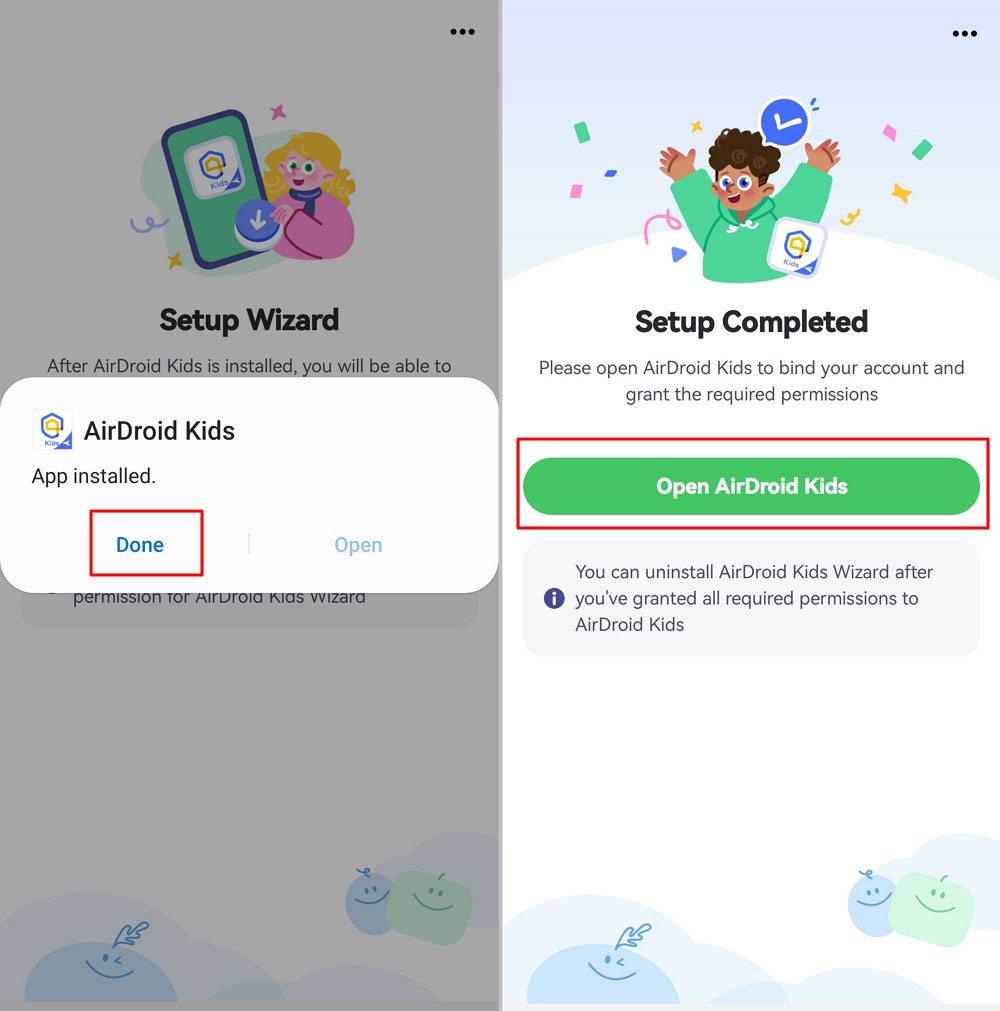
7. Tocca "Fatto" dopo l'installazione. Poi puoi aprire AirDroid Kids toccando il pulsante. Puoi anche usare i metodi seguenti per aprire AirDroid Kids la prossima volta.
Passo 2.Configura AirDroid Kids
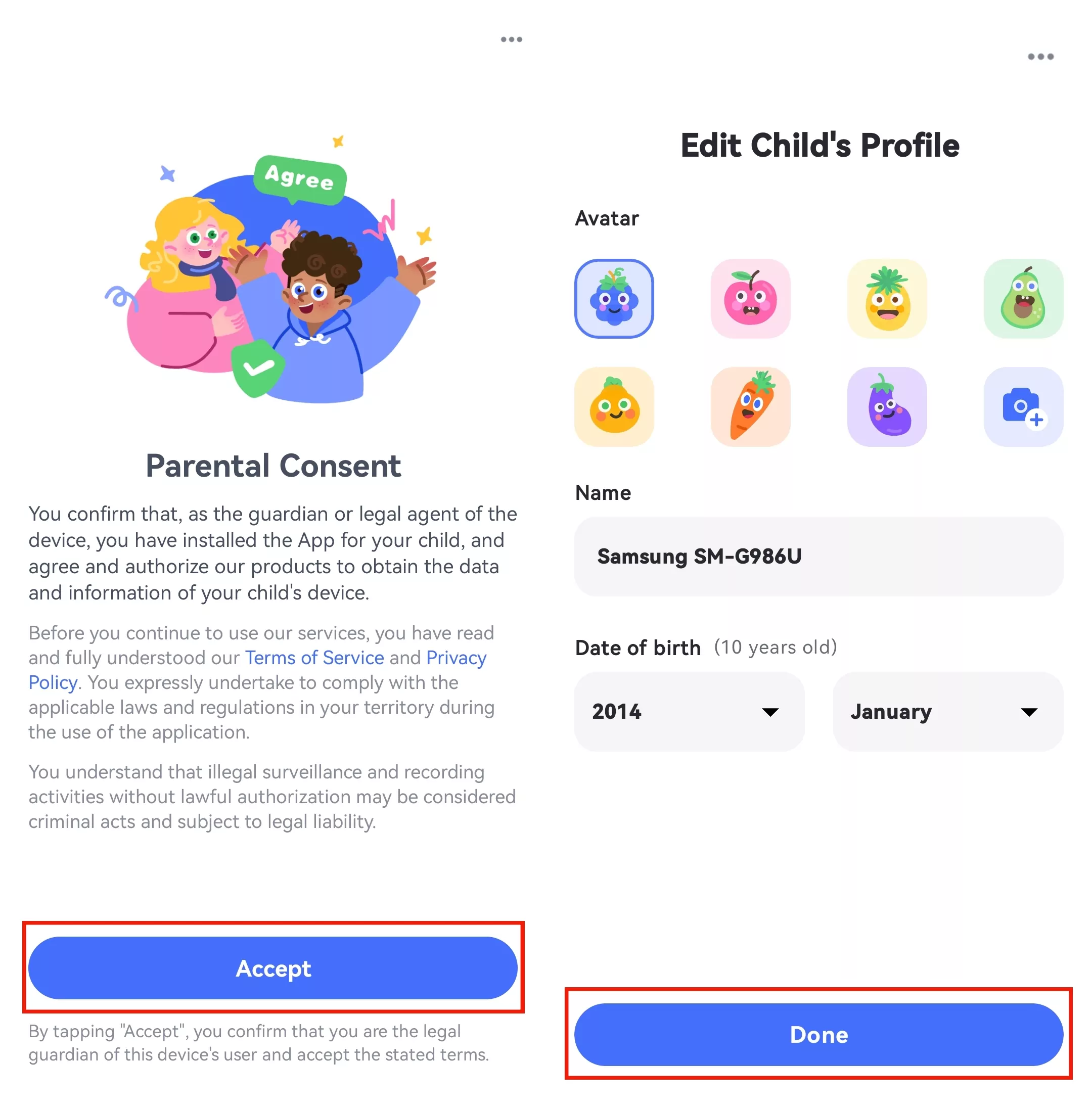
1. Tocca il pulsante "Accetta" per accedere alla pagina del profilo del bambino. Dopo la modifica, clicca su "Fatto".
2. Segui le istruzioni sullo schermo per concedere le autorizzazioni necessarie.
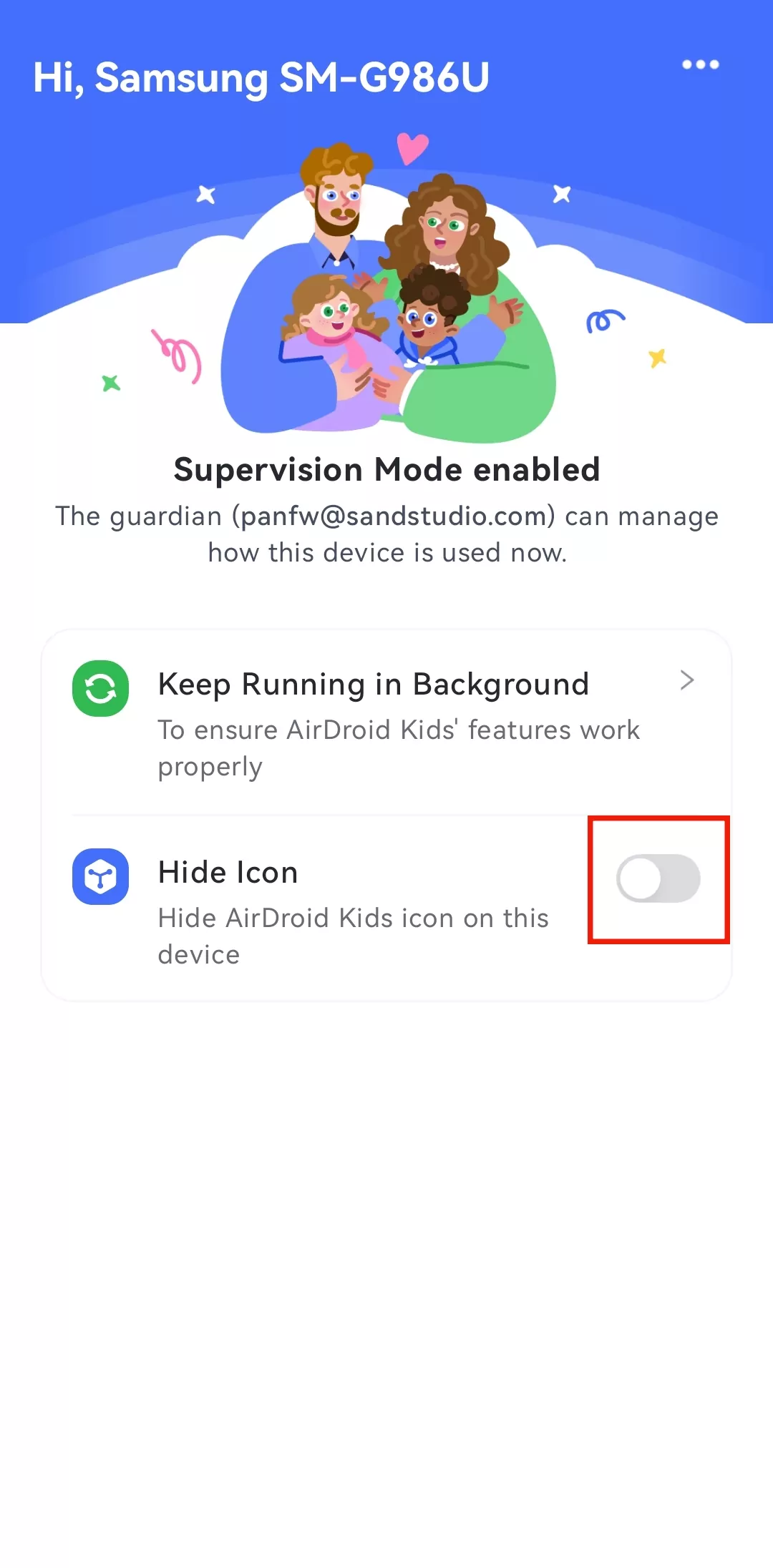
3. Ora il dispositivo di tuo figlio è associato con successo. Puoi scegliere di nascondere AirDroid Kids sul dispositivo del bambino selezionando "Nascondi icona" qui sotto.
Non trovi l'icona di AirDroid Kids?
Se non riesci a trovare AirDroid Kids nella home page del dispositivo di tuo figlio, fai riferimento ai seguenti passaggi per aprirlo.
Metodo 1. Puoi digitare *#*#247543#*#* sul tastierino numerico del dispositivo di tuo figlio per aprire AirDroid Kids. Nota che questo metodo è disponibile solo su alcuni dispositivi.
Metodo 2. Inserisci il seguente URL in un browser sul dispositivo di tuo figlio per aprire AirDroid Kids.
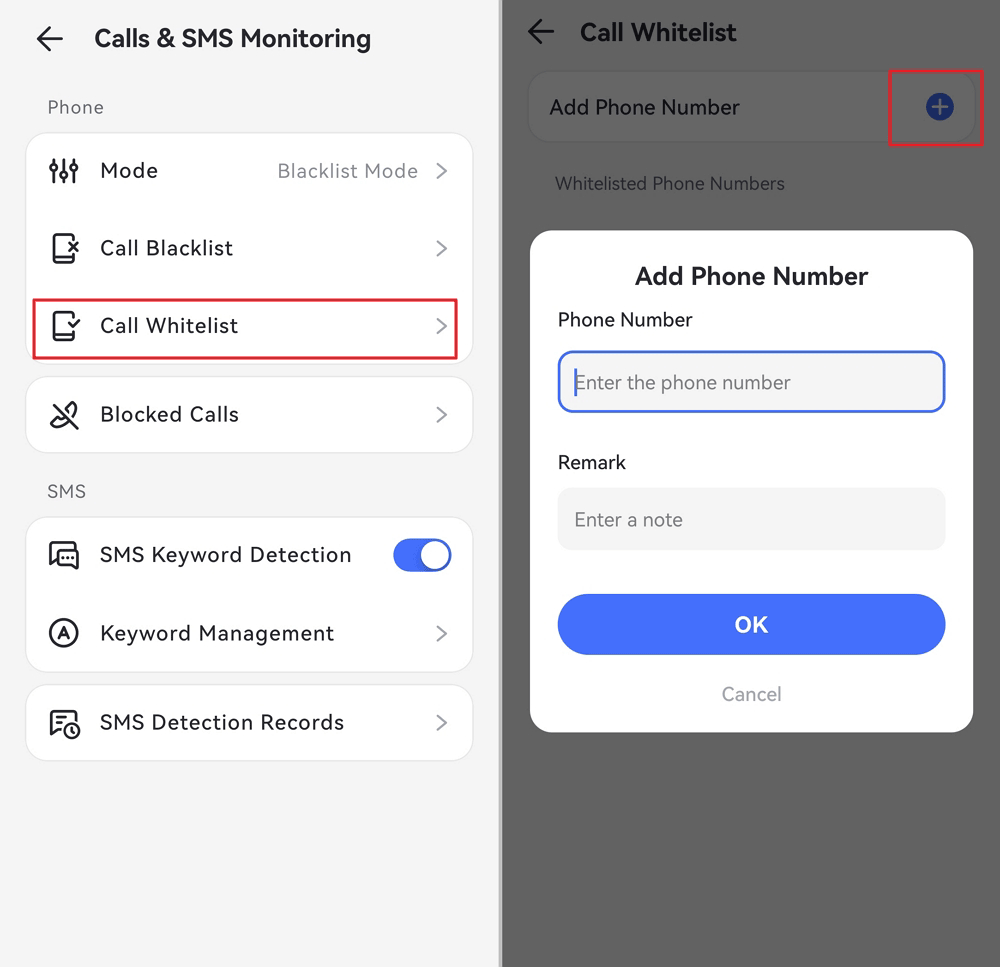
Blocca o consenti solo determinate chiamate sul dispositivo di tuo figlio.
Monitora se tuo figlio ha effettuato o ricevuto chiamate pericolose.
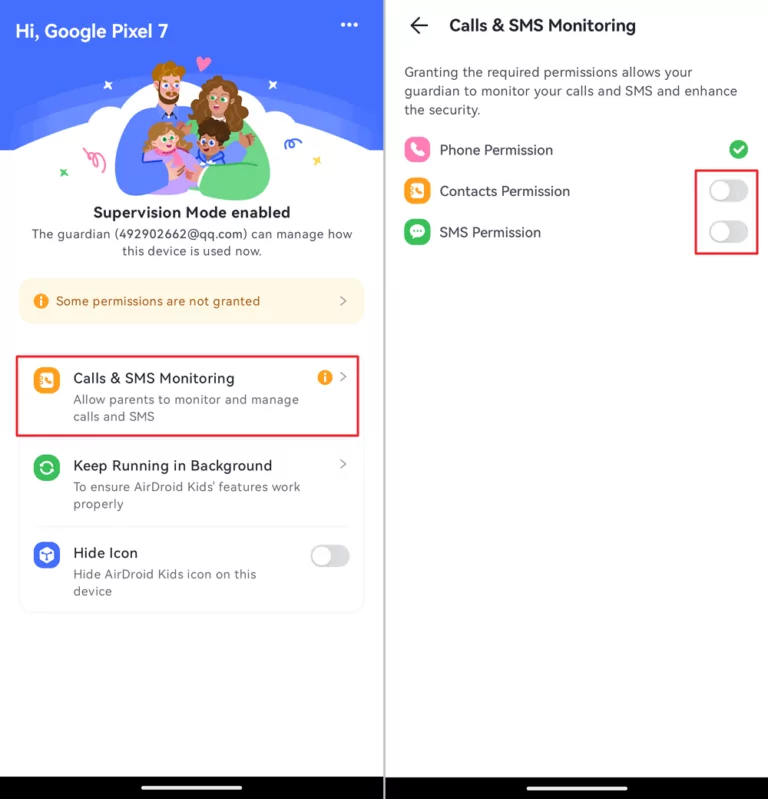
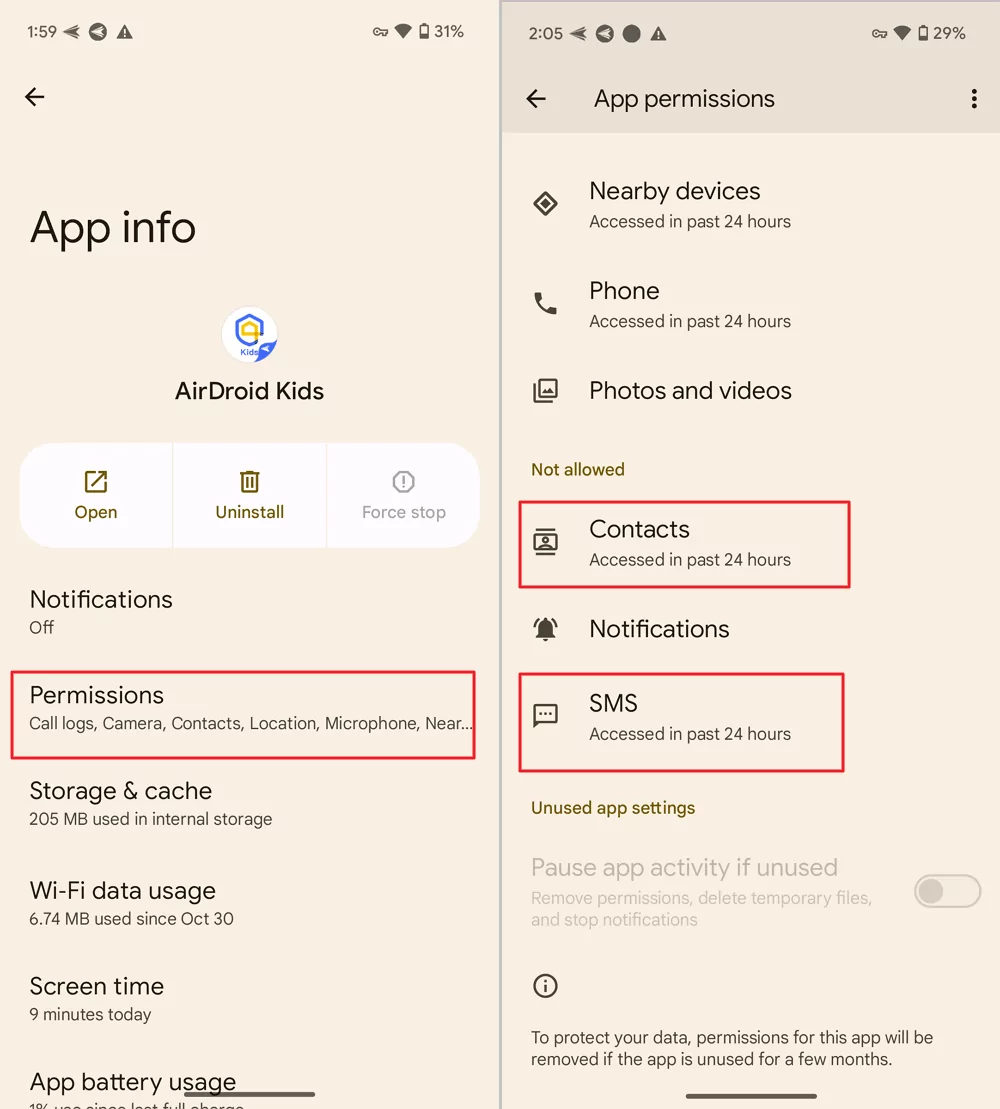
Nota: Se sei un vecchio utente e vuoi utilizzare la nuova funzione, accedi al dispositivo di tuo figlio per abilitare le autorizzazioni corrispondenti. Ecco come fare:
In AirDroid Kids: Visita airdroid.com/openkids per aprire l'app, tocca Monitoraggio Chiamate e SMS per attivare l'interruttore con contatti e SMS.
Nell'App Impostazioni: Seleziona App e tocca su di essa, trova AirDroid Kids e abilita le autorizzazioni per contatti e SMS.
Come si usa
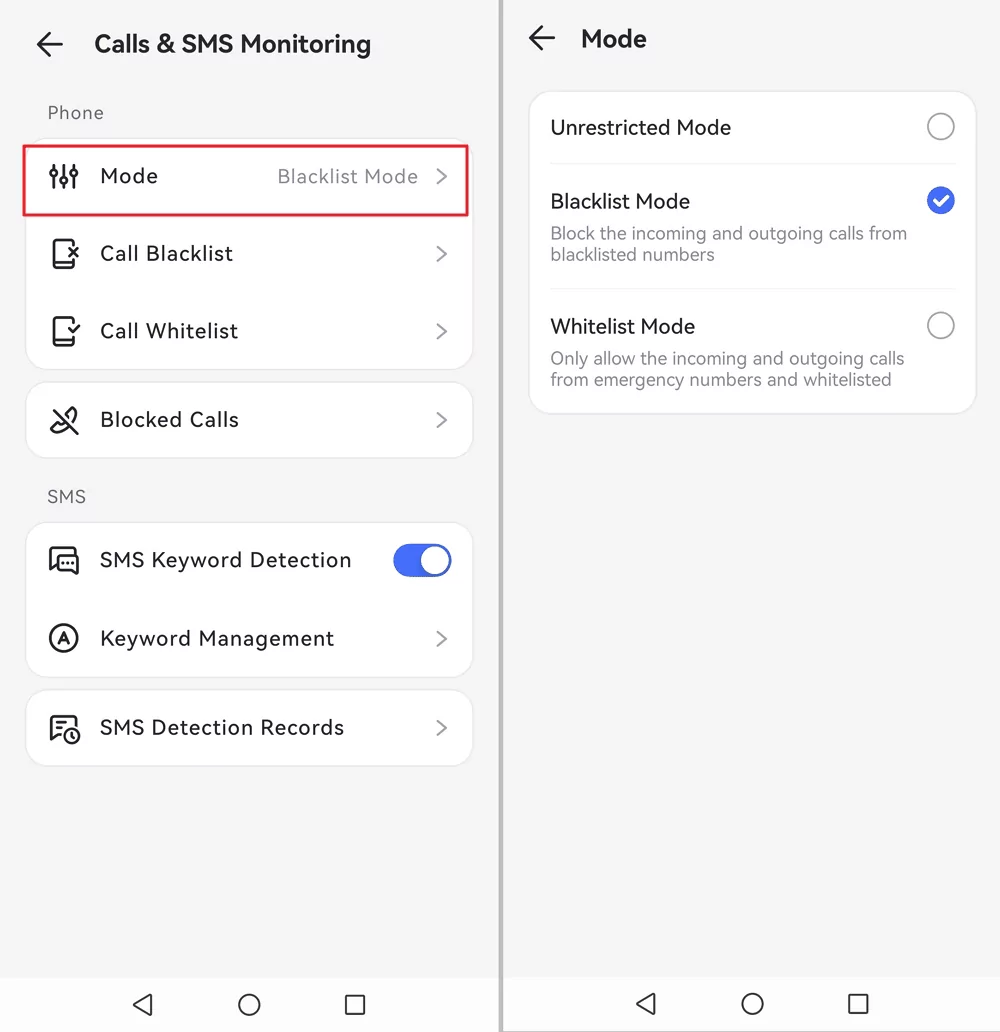
Una volta pronte le autorizzazioni, tocca l'opzione "Monitoraggio Chiamate e SMS" sulla dashboard genitoriale.
Passo 1.Seleziona la modalità per la gestione delle chiamate
Toccando "Modalità" in "Monitoraggio Chiamate e SMS", puoi gestire le chiamate in tre diverse modalità.
Modalità senza restrizioni: Nessuna restrizione per le chiamate sul dispositivo di tuo figlio.
Modalità lista nera: Blocca le chiamate in entrata e in uscita dai numeri presenti nella lista nera.
Modalità lista bianca: Consente solo le chiamate in entrata e in uscita dai numeri di emergenza e da quelli nella lista bianca.
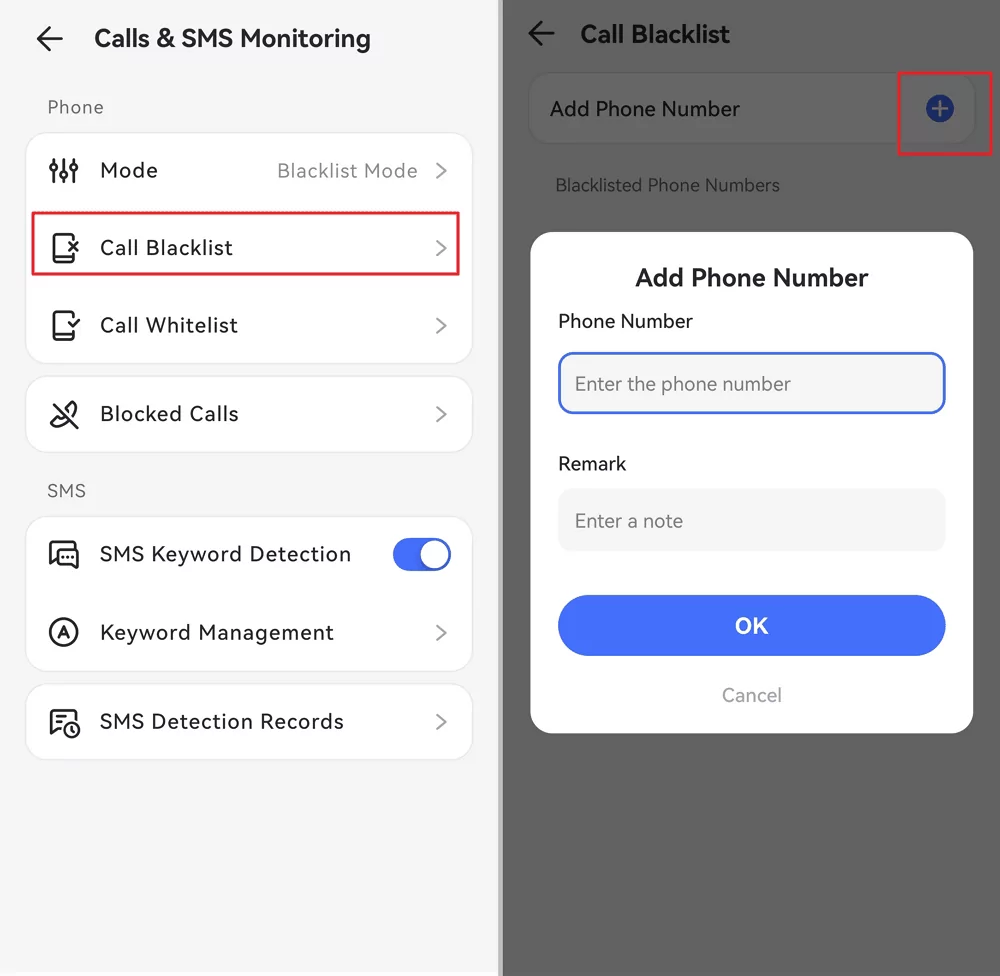
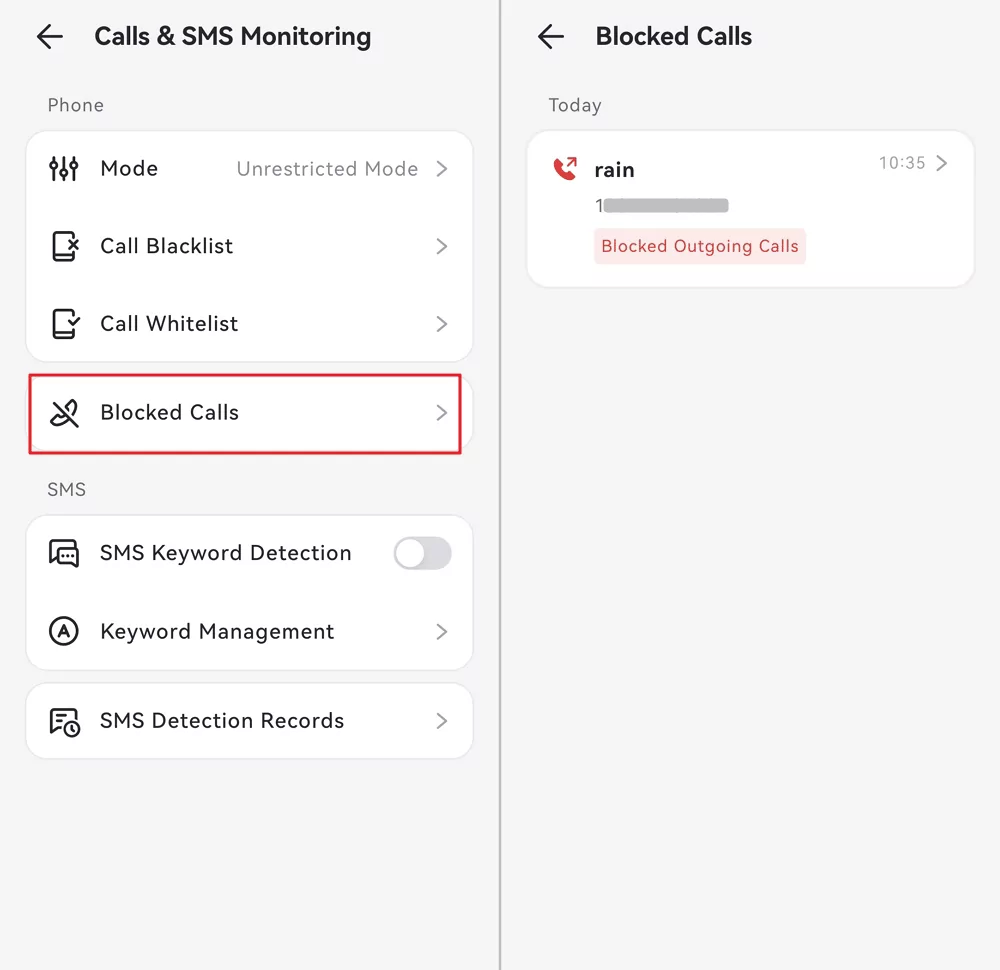
Passo 2.Aggiungi il numero alla lista nera e visualizza i record bloccati
La modalità di blocco è quella predefinita. Devi toccare "Lista Nera Chiamate" > "Aggiungi numero di telefono", e poi potrai aggiungere i numeri di telefono che non vuoi che tuo figlio riceva o chiami.
Se il numero contatta tuo figlio tramite chiamata, sarà elencato nei record bloccati.
Suggerimento: Se vuoi visualizzare tutta la cronologia delle chiamate, vai alla sezione "Notifiche" e cerca "Chiamate".
Passo 3.Aggiungi il numero alla lista bianca
Se vuoi usare la Modalità lista bianca, puoi aggiungere numeri di telefono alla lista bianca. In questo modo, i tuoi figli potranno contattare tramite chiamata solo i numeri presenti nella lista.
Monitora gli SMS
Funzione
Rileva se tuo figlio riceve contenuti dannosi o inappropriati via SMS e invia avvisi.
Come si usa
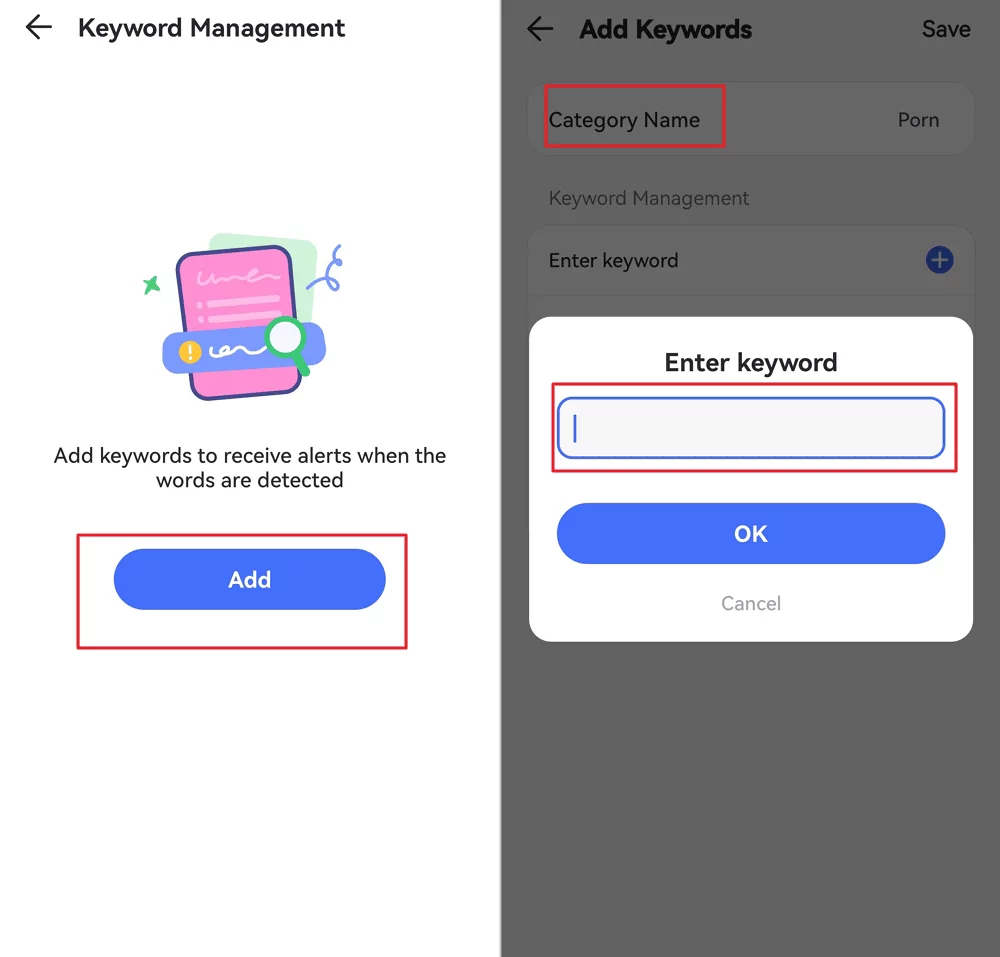
Passo 1.Imposta il rilevamento parole chiave
Vai su "Monitoraggio Chiamate e SMS" come prima. In "Gestione parole chiave", tocca "Crea categoria parole chiave". Inserisci il nome della categoria, aggiungi le parole chiave su cui vuoi ricevere avvisi sul telefono di tuo figlio e premi "OK" per salvare.
Suggerimenti: Se hai aggiunto parole chiave in "Rilevamento Contenuti Social", l'app sincronizzerà le parole chiave e viceversa.
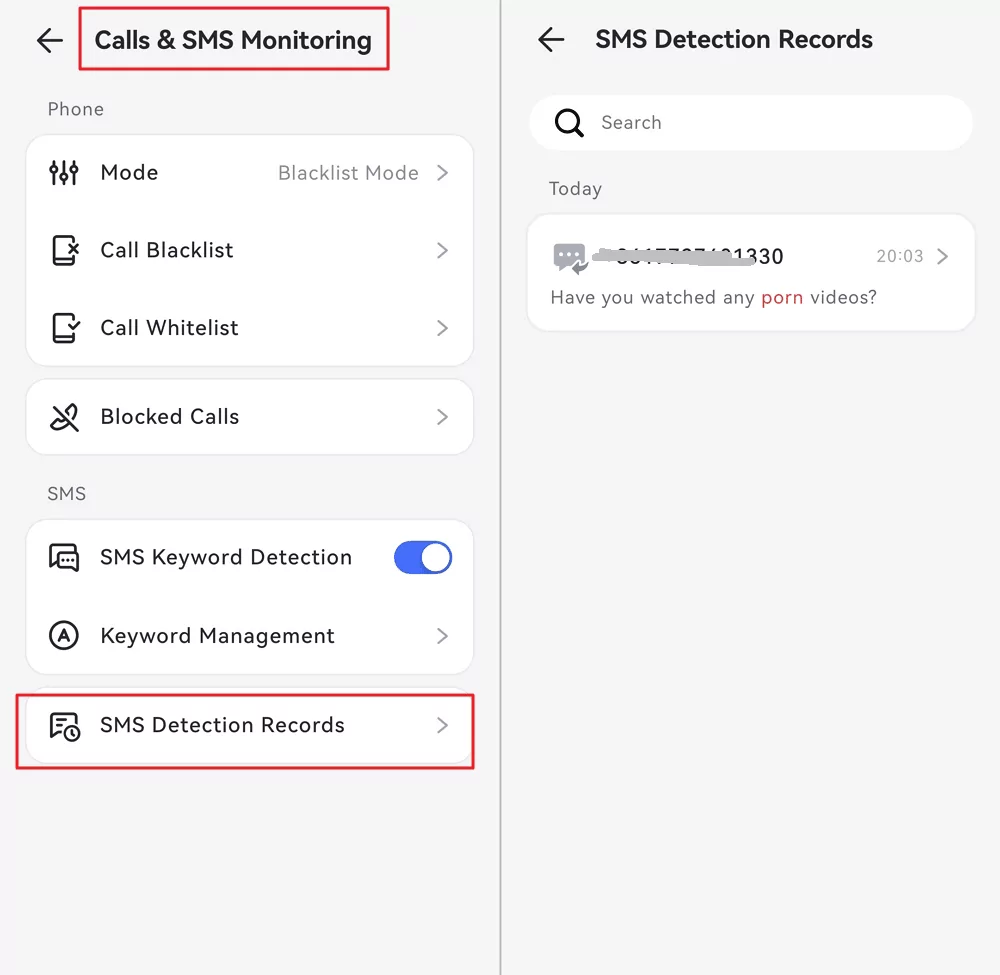
Passo 2.Visualizza i record di rilevamento SMS
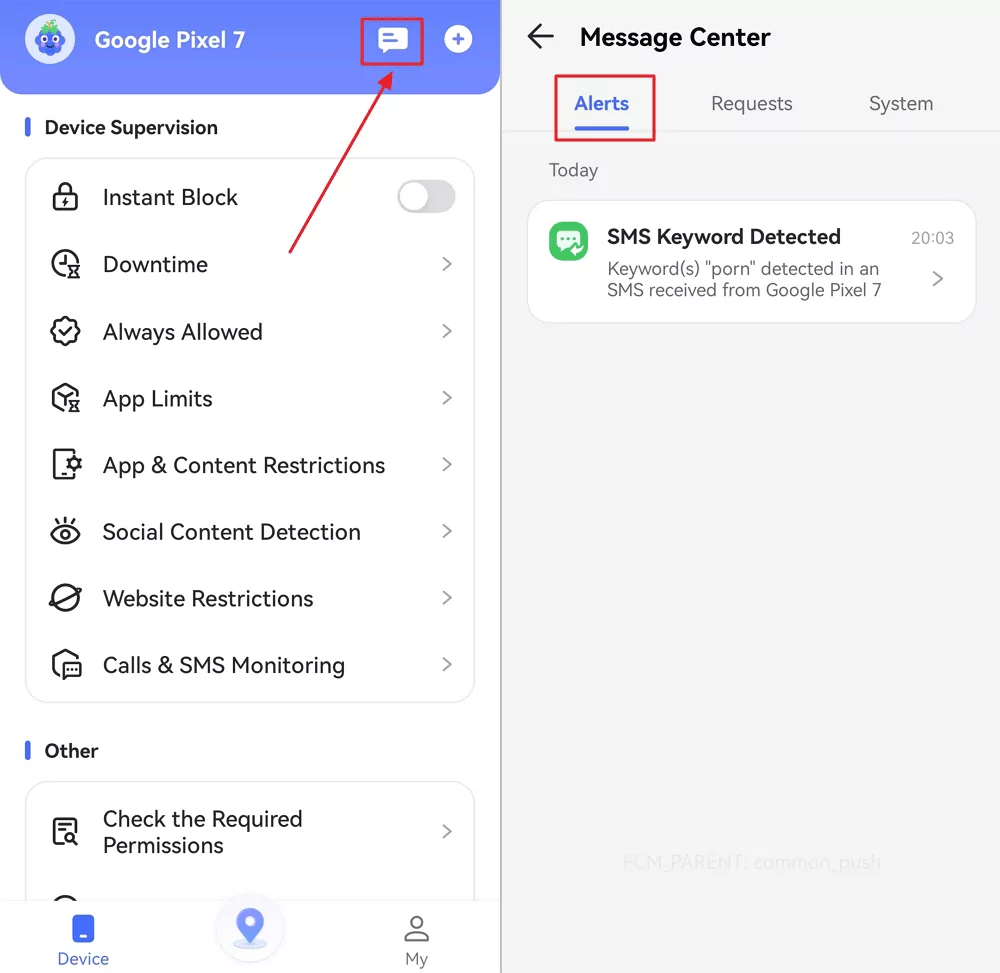
Se tuo figlio ha inviato o ricevuto messaggi di testo con le parole chiave, riceverai degli avvisi. Puoi toccare l'icona Messaggio per visualizzarlo o vederlo in "Record rilevamento SMS" di "Monitoraggio Chiamate e SMS".
Suggerimento: Se vuoi visualizzare tutti gli SMS ricevuti da tuo figlio, vai alla sezione "Notifiche" e cerca "Messaggi".
Sincronizza le notifiche delle app
Funzione
Monitora gli SMS e le chiamate in arrivo di tuo figlio.
Ricevi messaggi e notifiche dai social media di tuo figlio, come Snapchat, Discord, Instagram, ecc.
Rimani informato sulle attività positive o negative sul telefono Android di tuo figlio.
Come si usa
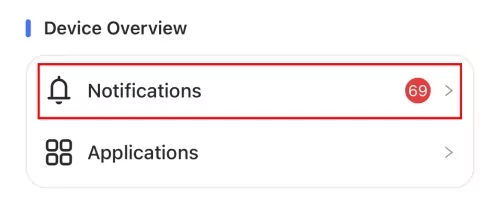
Tocca "Notifiche" sulla dashboard di AirDroid Parental Control sul tuo telefono.
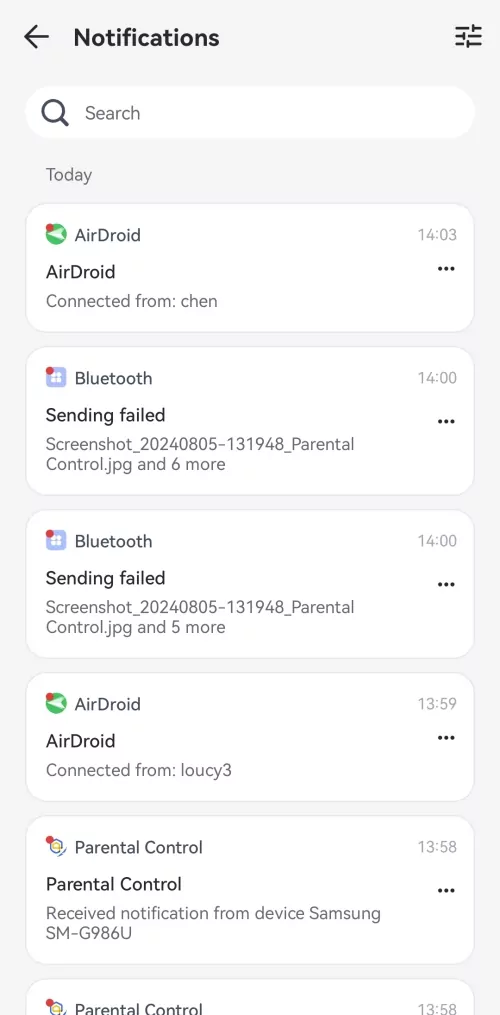
Poi, potrai vedere tutte le notifiche dal telefono di tuo figlio. Per individuare le notifiche di un'app specifica, digita semplicemente il nome dell'app nella barra di ricerca.
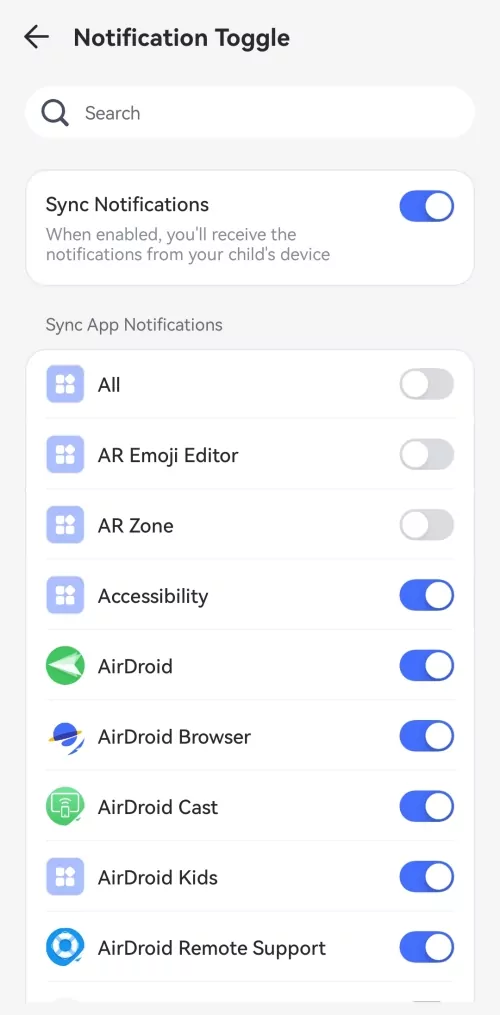
Ti è anche consentito personalizzare per quale app vuoi o non vuoi ricevere le notifiche. Tocca l'icona "︿" in alto a destra per accedere alla sezione "Interruttore Notifiche". Poi, attiva o disattiva le app desiderate.
Limita il tempo di utilizzo delle app
Funzione
Imposta limiti di tempo o programma tempi di inattività per limitare l'accesso ad app o categorie entro determinate fasce orarie.
Come si usa
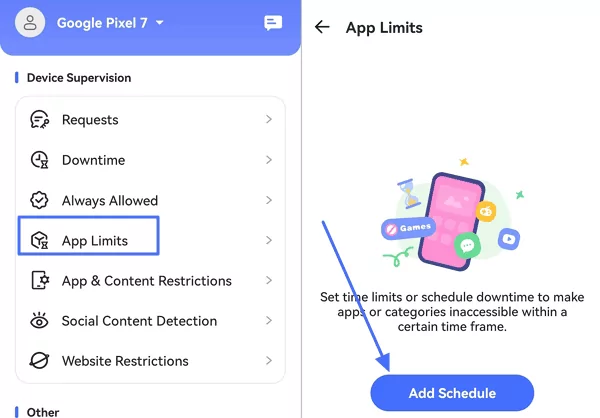
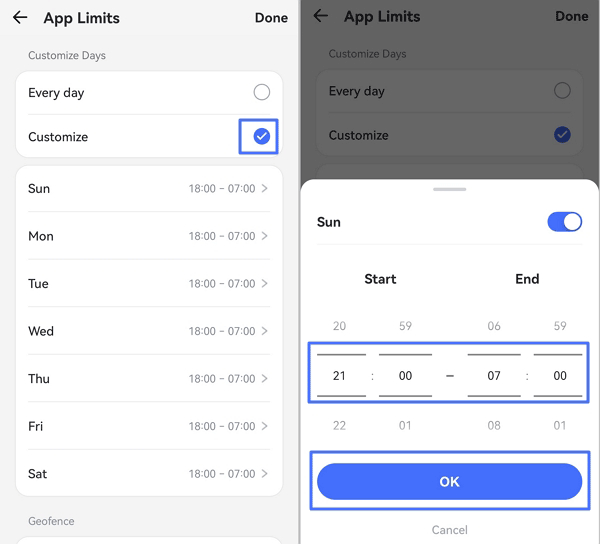
Passo 1.Scorri verso il basso nella home page e seleziona "Limiti App". Poi tocca "Aggiungi programma".
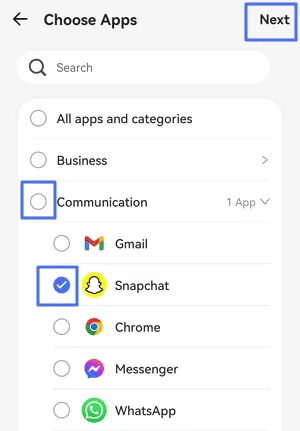
Passo 2.Spunta le app o le categorie che vuoi limitare, poi tocca "Avanti" nell'angolo in alto a destra. Puoi anche trovare rapidamente un'app cercando il suo nome.
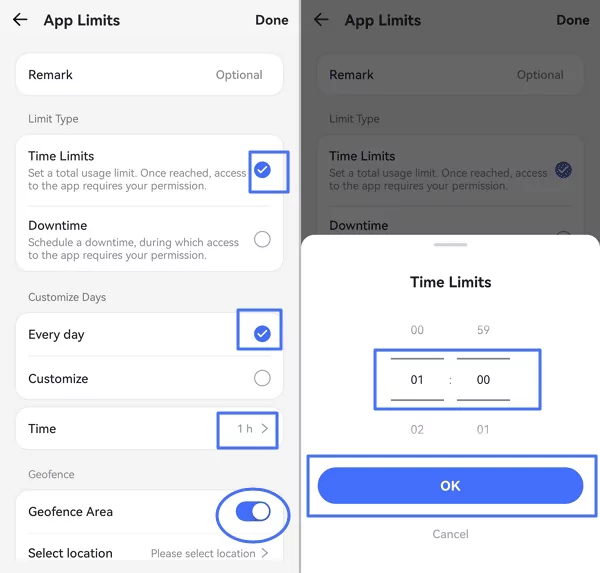
Passo 3.Seleziona "Limiti di tempo" per impostare per quanto tempo tuo figlio può usare l'app.
Imposta gli stessi limiti per ogni giorno spuntando "Ogni giorno" > impostando i limiti di tempo > toccando "OK".
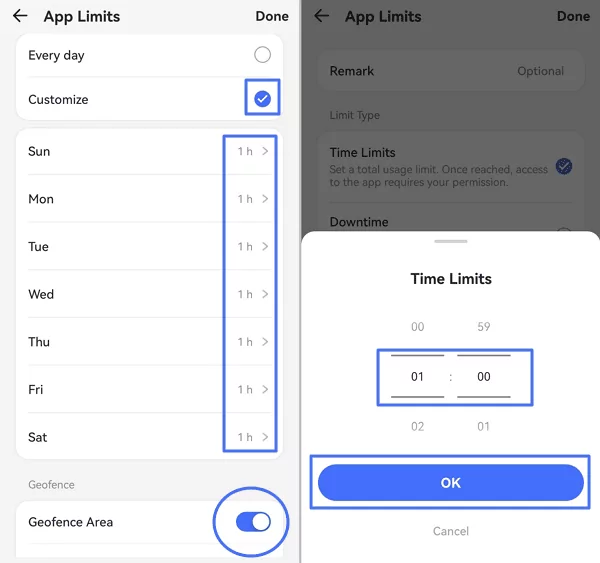
Imposta limiti diversi spuntando "Personalizza" > selezionando i giorni da Dom a Sab > impostando i limiti di tempo > toccando "OK".
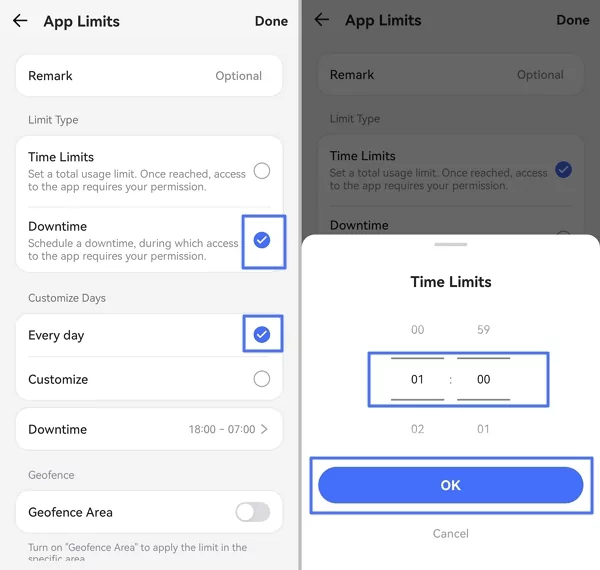
Passo 4.Seleziona "Tempo di inattività" per impostare quando tuo figlio non può accedere all'app o alla categoria.
Imposta lo stesso tempo di inattività per ogni giorno spuntando "Ogni giorno" > impostando il tempo di inattività > toccando "OK".
Imposta tempi di inattività diversi spuntando "Personalizza" > selezionando da Dom a Sab > impostando il tempo di inattività > toccando "OK".
Passo 5.Tocca "Fatto" nell'angolo in alto a destra.
Blocca app
Funzione
Conosci tutte le app installate sul telefono di tuo figlio.
Visualizza quale app ha aggiunto di recente tuo figlio.
Vedi se le app sono sicure per i bambini.
Blocca le app a cui non vuoi che i tuoi figli accedano.
Come si usa
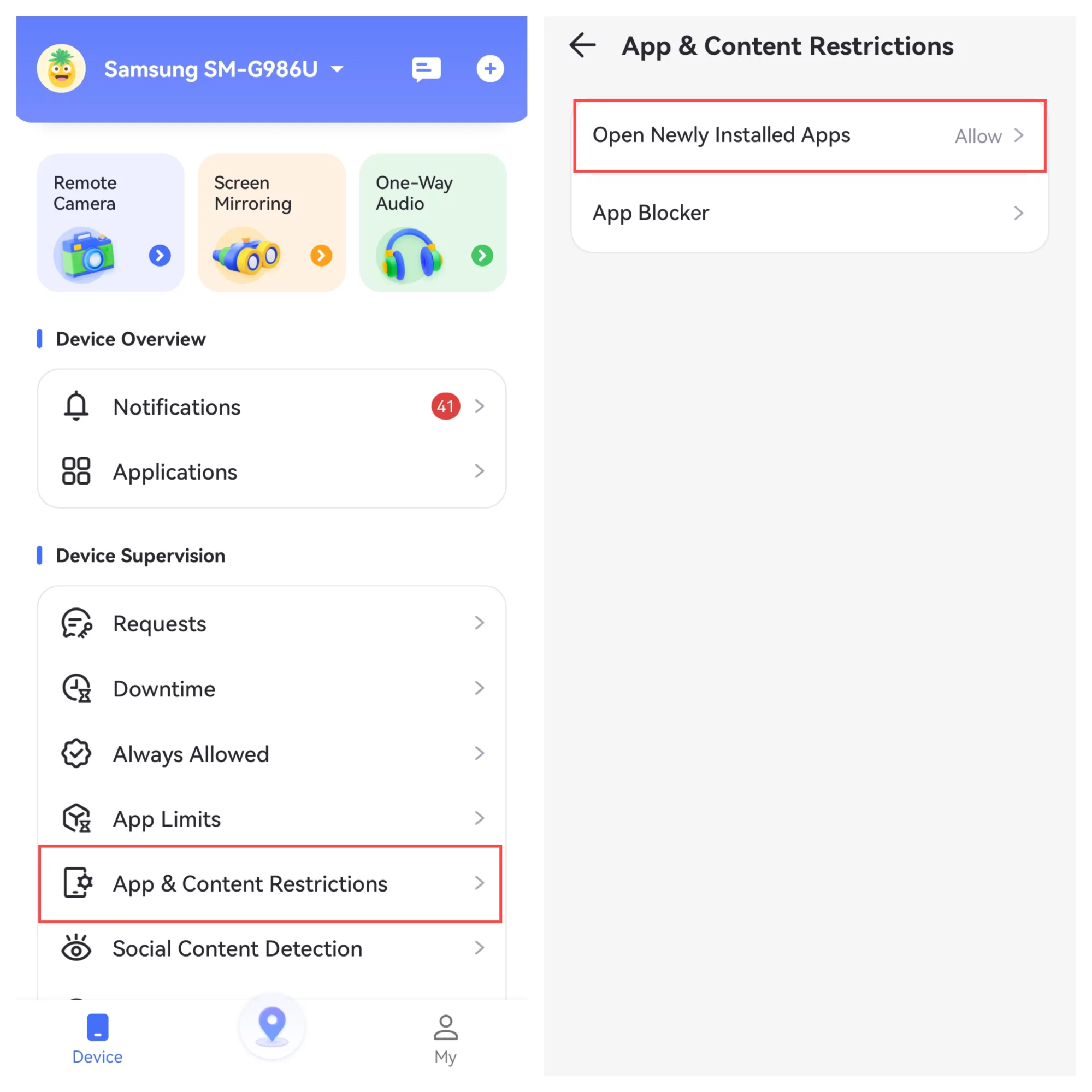
Passo 1.Clicca su "Restrizioni App e Contenuti", e avrai due opzioni.
Passo 2.Nella sezione "Apri app appena installate", puoi scegliere se tuo figlio può aprire le app appena installate o meno.
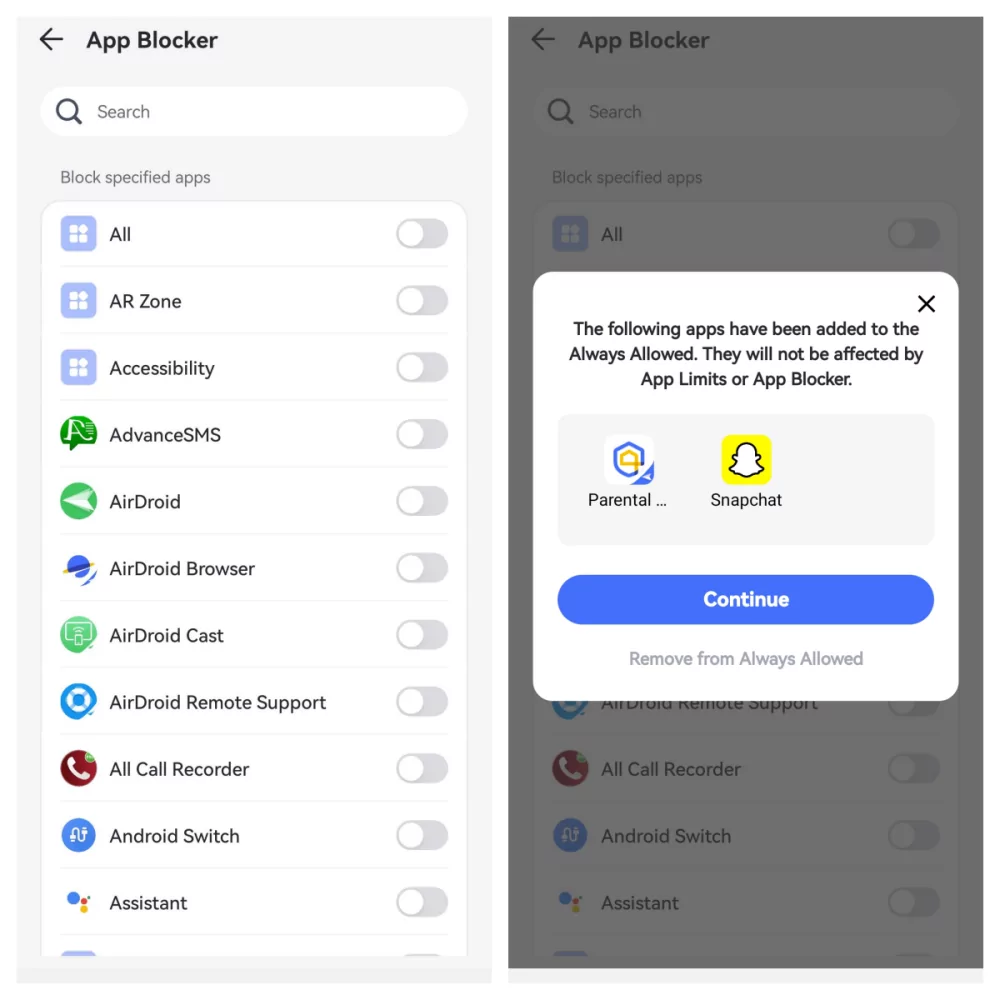
Passo 3.Nell'opzione "Blocco App", puoi bloccare tutte le app o le singole app con un tocco. Se scegli di bloccare tutte le app, tutte le app tranne quelle "Sempre consentite" saranno bloccate istantaneamente fino a quando non disabiliterai questa funzione.
Limita il tempo di utilizzo dello schermo
Funzione
Programma il tempo di inattività per decidere quando il dispositivo di tuo figlio non è disponibile.
Come si usa
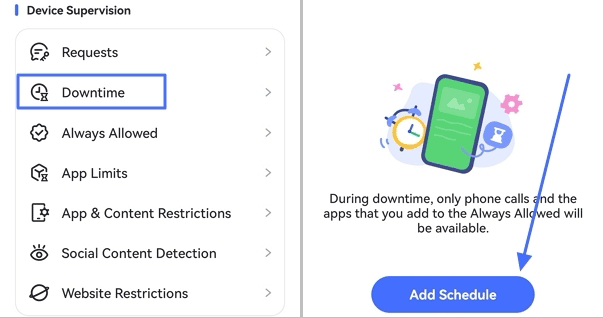
Passo 1.Scorri verso il basso nella home page e seleziona "Tempo di inattività". Poi tocca "Aggiungi programma".
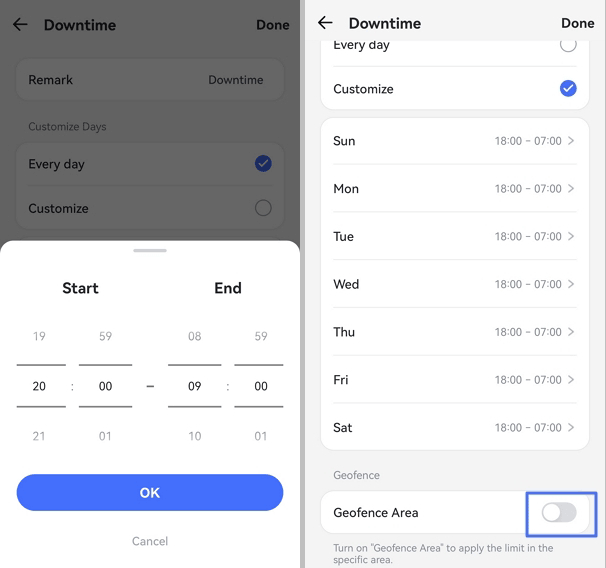
Passo 2.Imposta lo stesso tempo di inattività per ogni giorno o personalizza tempi diversi per ogni giorno. Puoi anche impostare il tempo di inattività da attivare in aree specifiche.
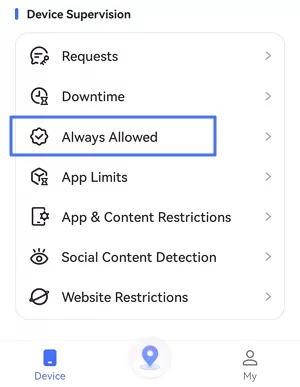
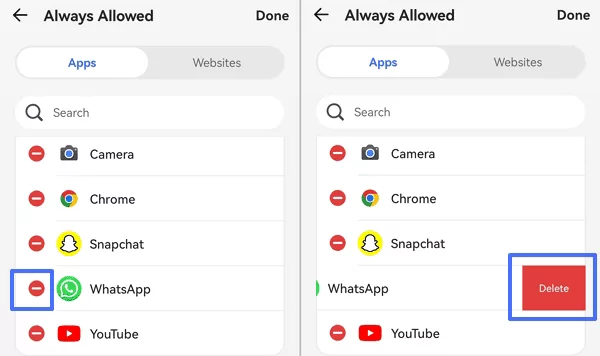
Durante il tempo di inattività, le chiamate telefoniche e le app aggiunte a "Sempre consentite" saranno accessibili. Quindi, puoi aggiungere app e siti web all'elenco "Sempre consentite" per permettere a tuo figlio di accedervi sempre. Ecco come:
1.Seleziona "Sempre consentite" sotto "Supervisione dispositivo" nella home page.
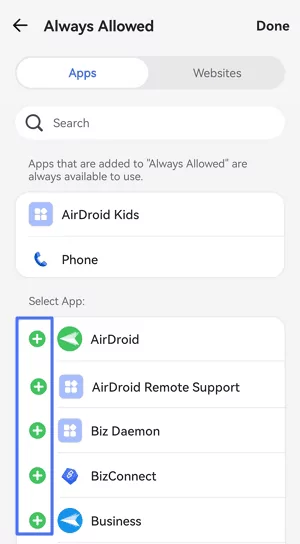
2.Tocca per aprirlo. Vedrai tutte le app sul dispositivo di tuo figlio. Cerca l'app che vuoi aggiungere o scorri verso il basso per trovarla, poi tocca il "+" a sinistra dell'app per aggiungerla alla lista consentita.
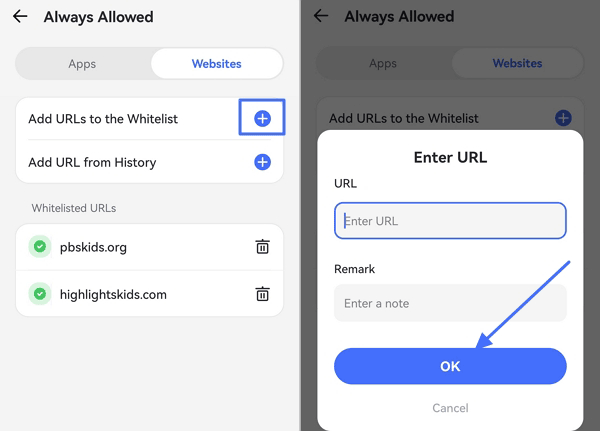
3.Passa a "Siti web" toccandolo. Poi tocca il "+" accanto a "Aggiungi URL alla lista bianca" per inserire i siti web che consentirai sempre ai tuoi figli di visitare.
Nota: Se vuoi eliminare un'app o un sito web, tocca il "-" e poi "Elimina".
Limita l'accesso al dispositivo
Funzione
Blocca istantaneamente tutte le app tranne quelle sempre consentite fino al termine del tempo impostato o finché non disabiliti questa funzione.
Come si usa
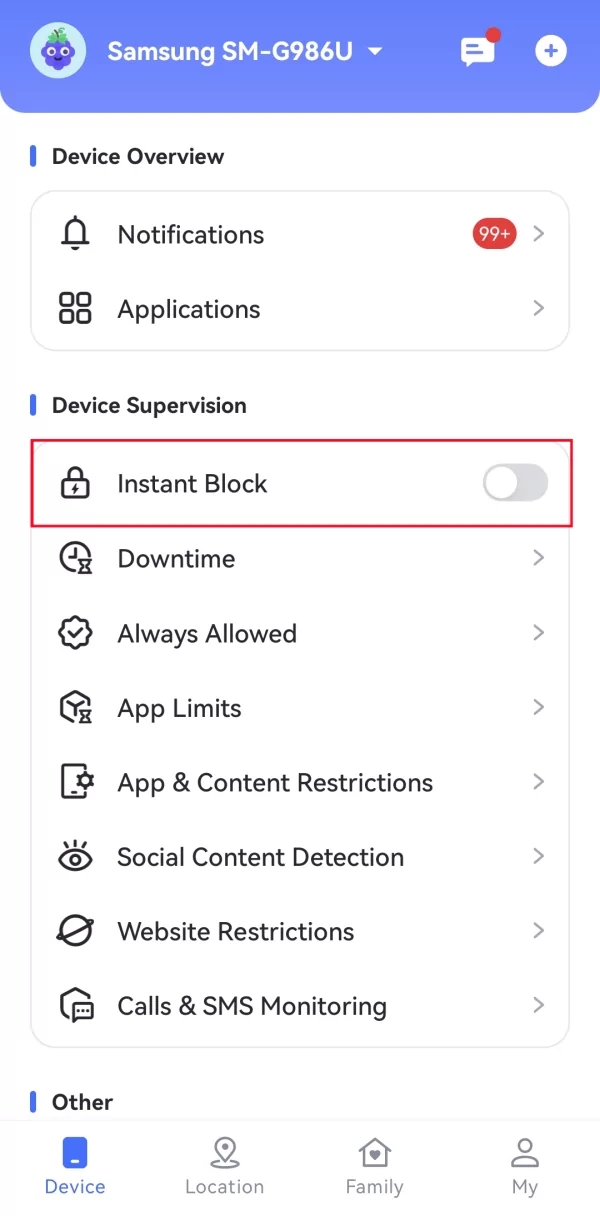
Passo 1.Sotto "Supervisione dispositivo", individua e tocca "Blocco istantaneo".
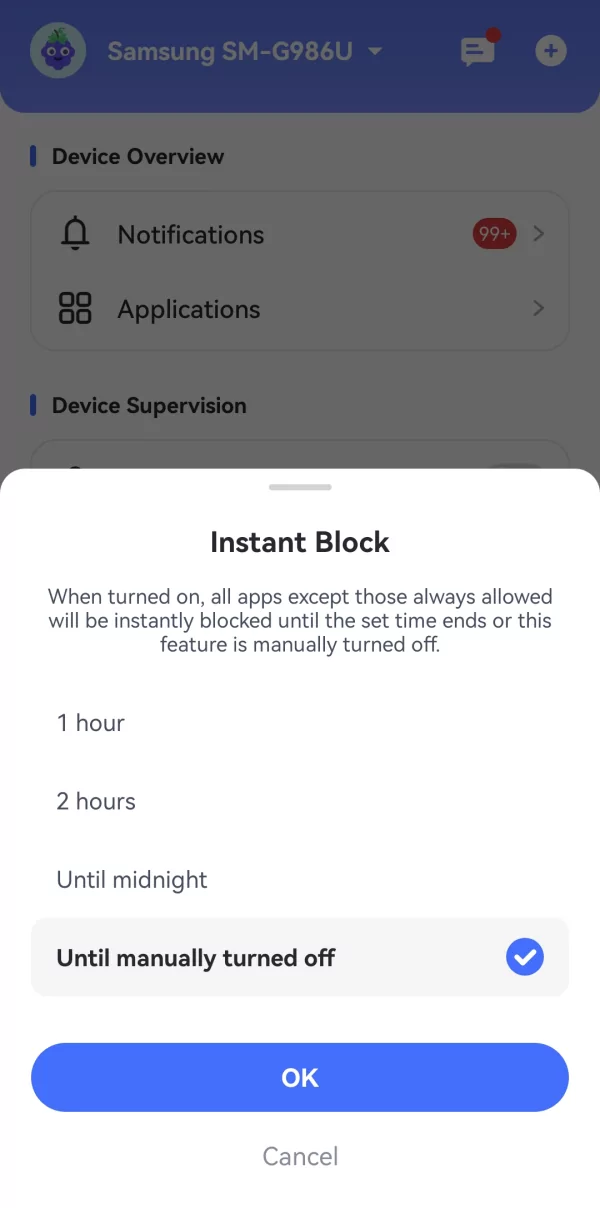
Passo 2.Scegli di bloccare tutte le app (tranne le app sempre consentite) per 1 ora, 2 ore, fino a mezzanotte o fino allo spegnimento manuale. Poi, tocca "OK".
Sebbene il Blocco Istantaneo ti permetta di applicare restrizioni immediatamente, consigliamo di incoraggiare tuo figlio ad attivare la Modalità concentrazione da solo. Fornisce lo stesso livello di restrizione aiutandolo anche a sviluppare l'autodisciplina.
Filtra i contenuti web
Funzione
Consenti o blocca qualsiasi sito web sui dispositivi dei bambini.
Modifica i livelli di filtro web in modo flessibile.
Filtra i siti web uno per uno o per categorie.
AirDroid Parental Control può gestire tutti i browser installati sul dispositivo di tuo figlio, inclusi Chrome, Samsung Internet, Opera, Edge, Firefox e altri.
Se desideri un browser di ricerca sicuro per bambini, AirDroid Browser fa al caso tuo. Funziona anche con AirDroid Parental Control.
Passo 1.Scegli la modalità di restrizione dei siti web
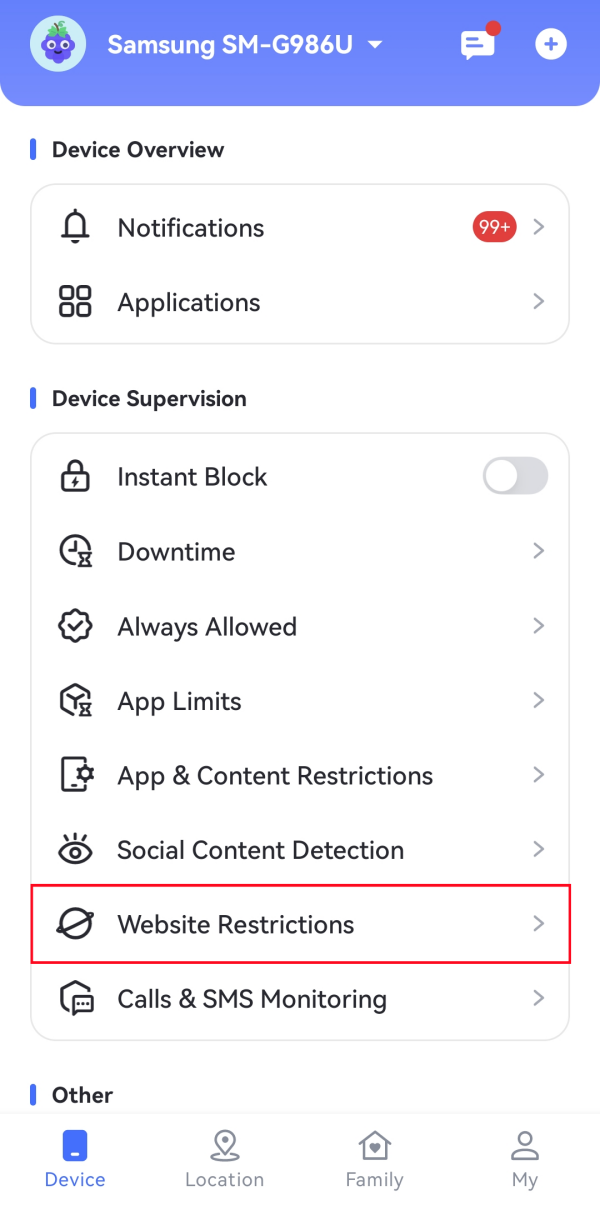
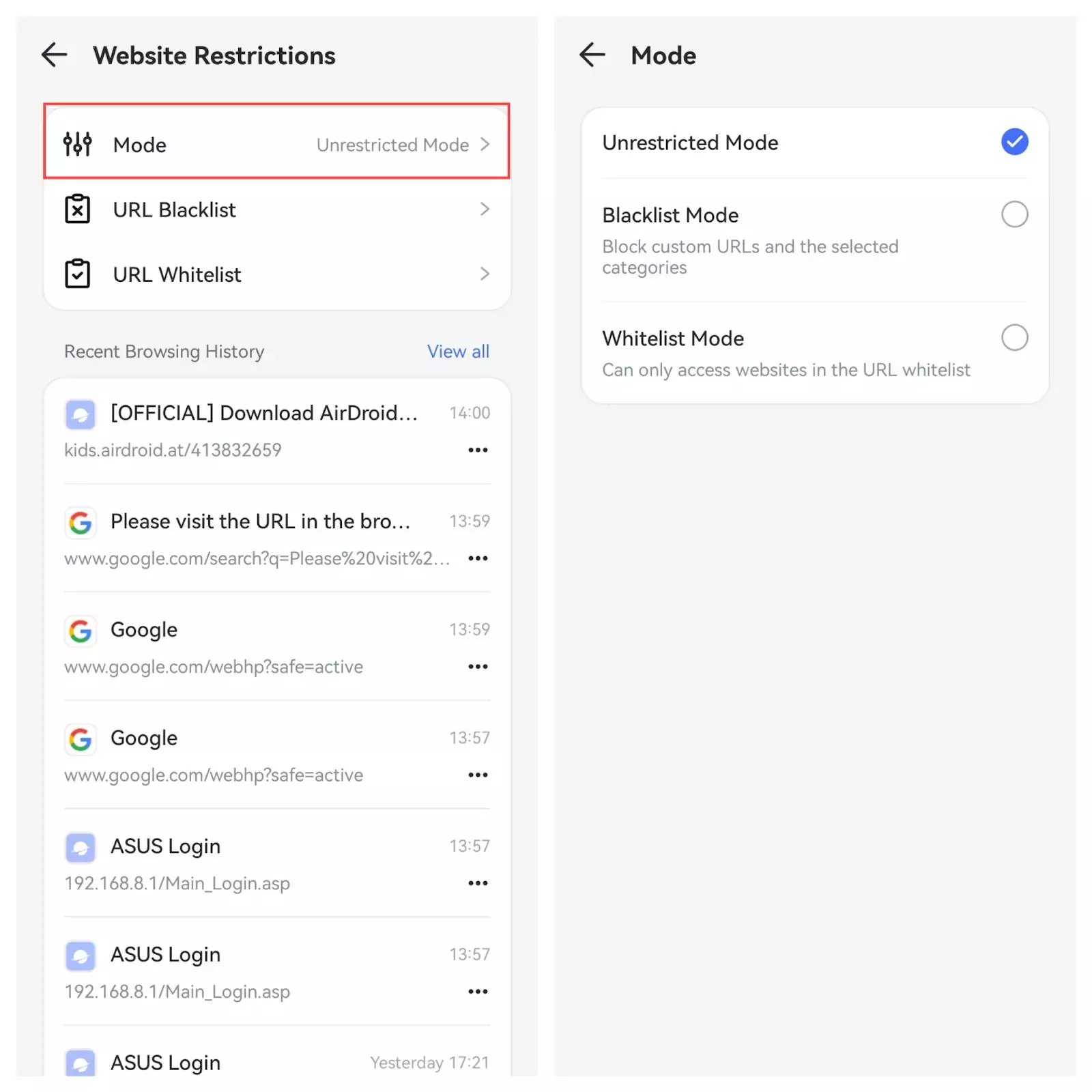
In AirDroid Parental Control, vai su "Restrizioni siti web" dalla home page.
Poi, tocca "Modalità" e potrai gestire le attività web di tuo figlio in queste 3 diverse modalità:
Modalità senza restrizioni: Nessuna restrizione per i siti web che tuo figlio può visitare.
Modalità blocco: Blocca i siti che hai aggiunto o i tipi di siti web che scegli di bloccare.
Modalità lista bianca: Dove tuo figlio può accedere solo ai siti che aggiungi.
Passo 2.Imposta la lista nera dei siti web per tuo figlio
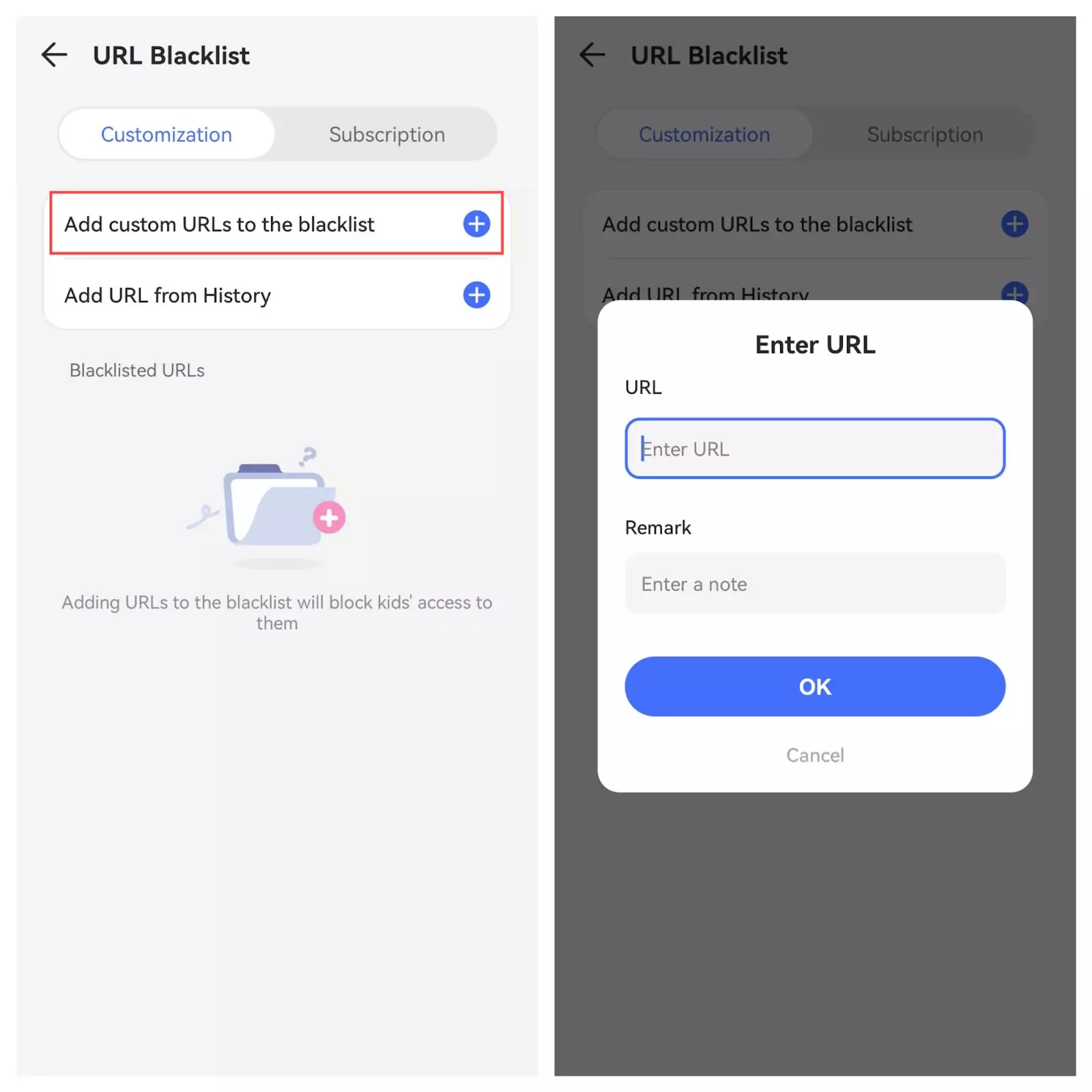
In "Lista Nera URL", tocca "Aggiungi URL personalizzati alla Lista Nera". Poi, inserisci l'indirizzo web che non vuoi che tuo figlio visiti.
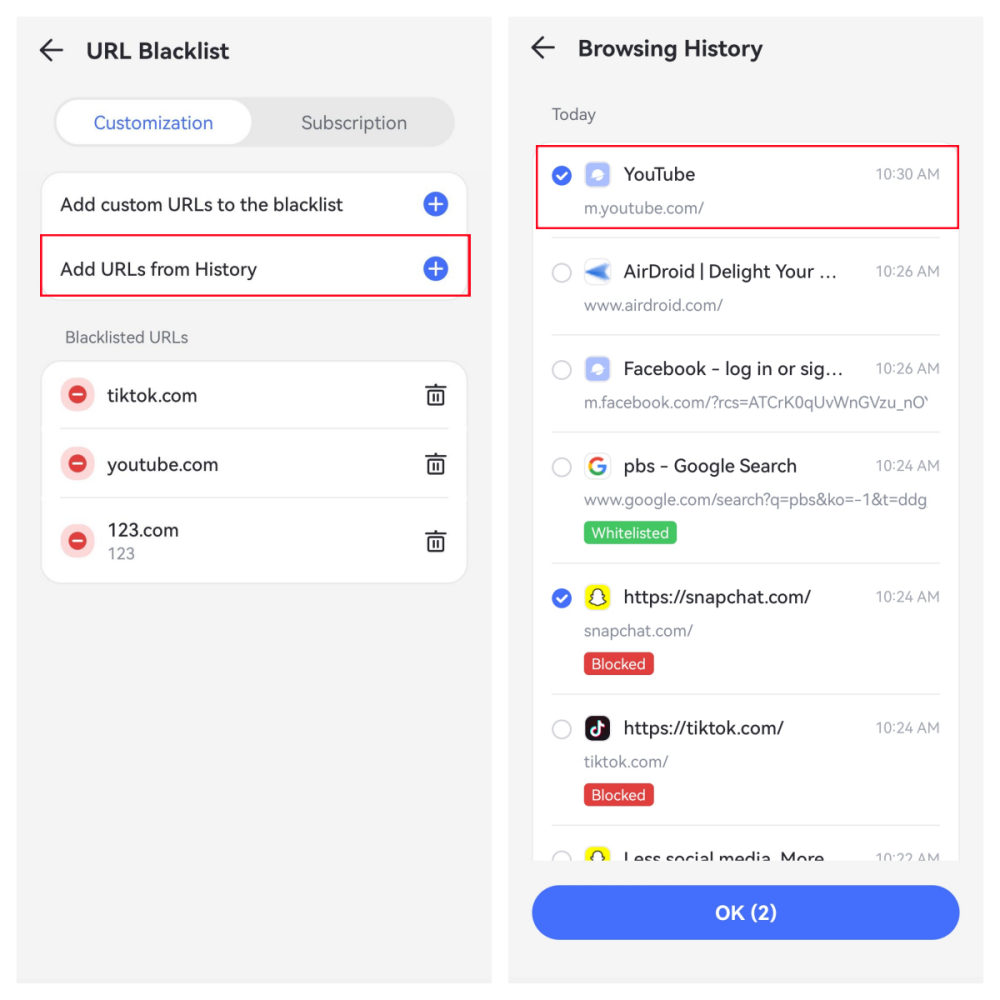
Certamente, puoi anche aggiungere l'URL alla lista nera dalla cronologia di navigazione di tuo figlio.
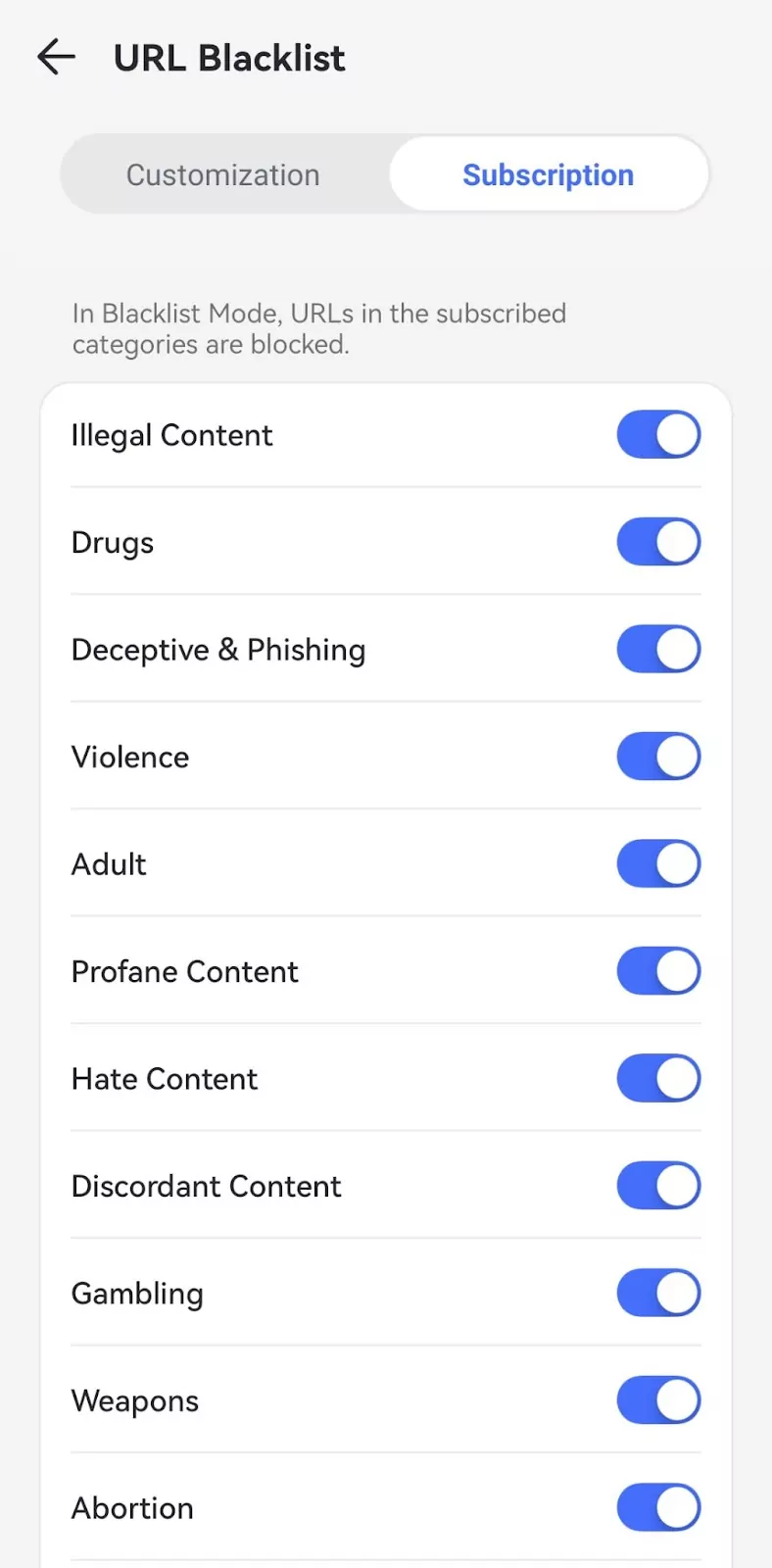
Oppure passa alla scheda "Abbonamento" per bloccare i siti web per categorie. Questo include categorie comuni che non sono adatte ai bambini, come adulti, droghe, violenza, gioco d'azzardo e altro.
Passo 3.Imposta la lista bianca dei siti web per tuo figlio
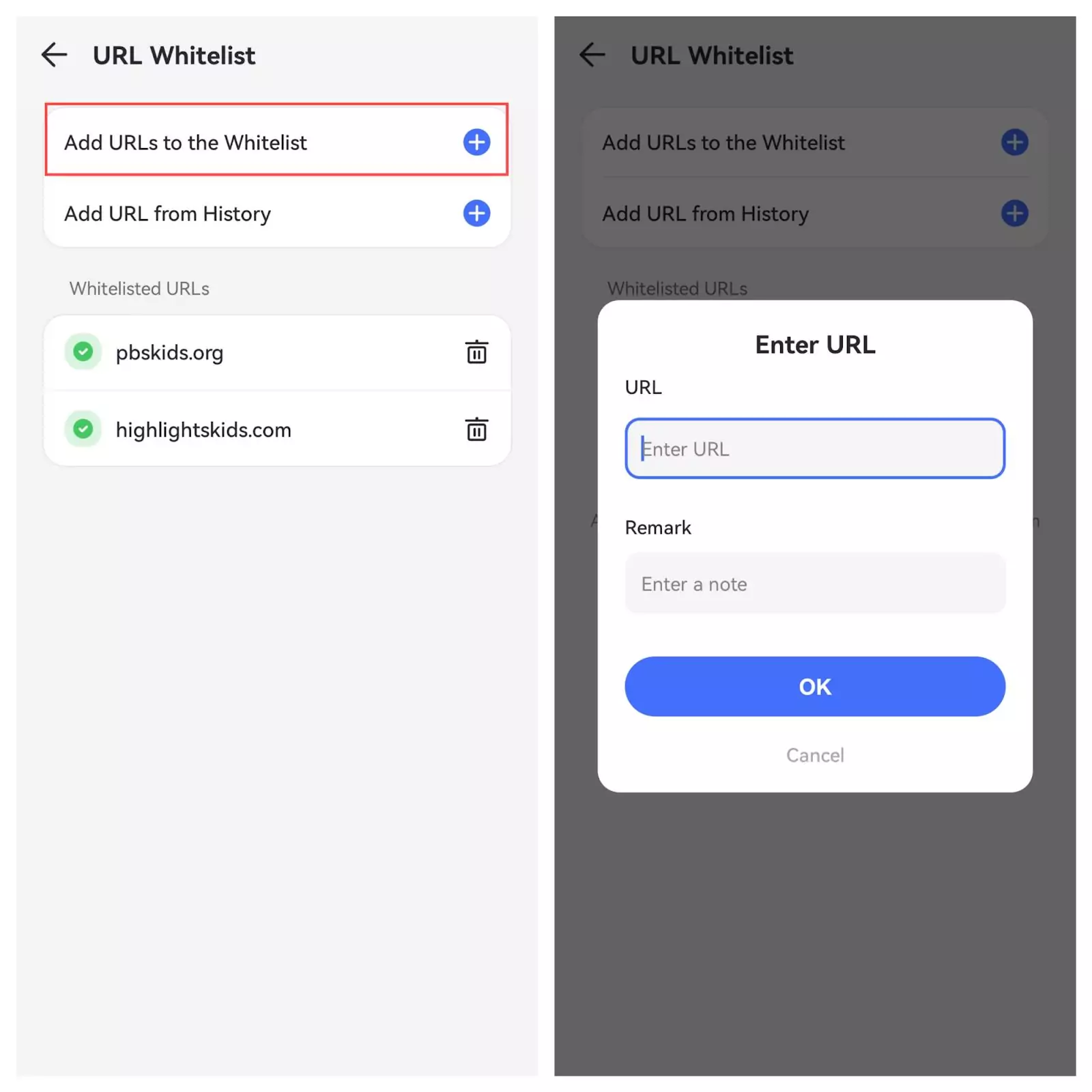
In "Lista Bianca URL", tocca "Aggiungi URL alla Lista Bianca" per specificare i siti che tuo figlio può visitare o aggiungi siti web consentiti dalla loro cronologia di navigazione.
Traccia la cronologia di navigazione
Funzione
Tieni un registro della cronologia di navigazione e ricerca di tuo figlio.
Scopri se tuo figlio ha visitato siti web bloccati e ricevi avvisi immediati.
Come si usa
Passo 1.Vai su "Restrizioni siti web" dalla home page.
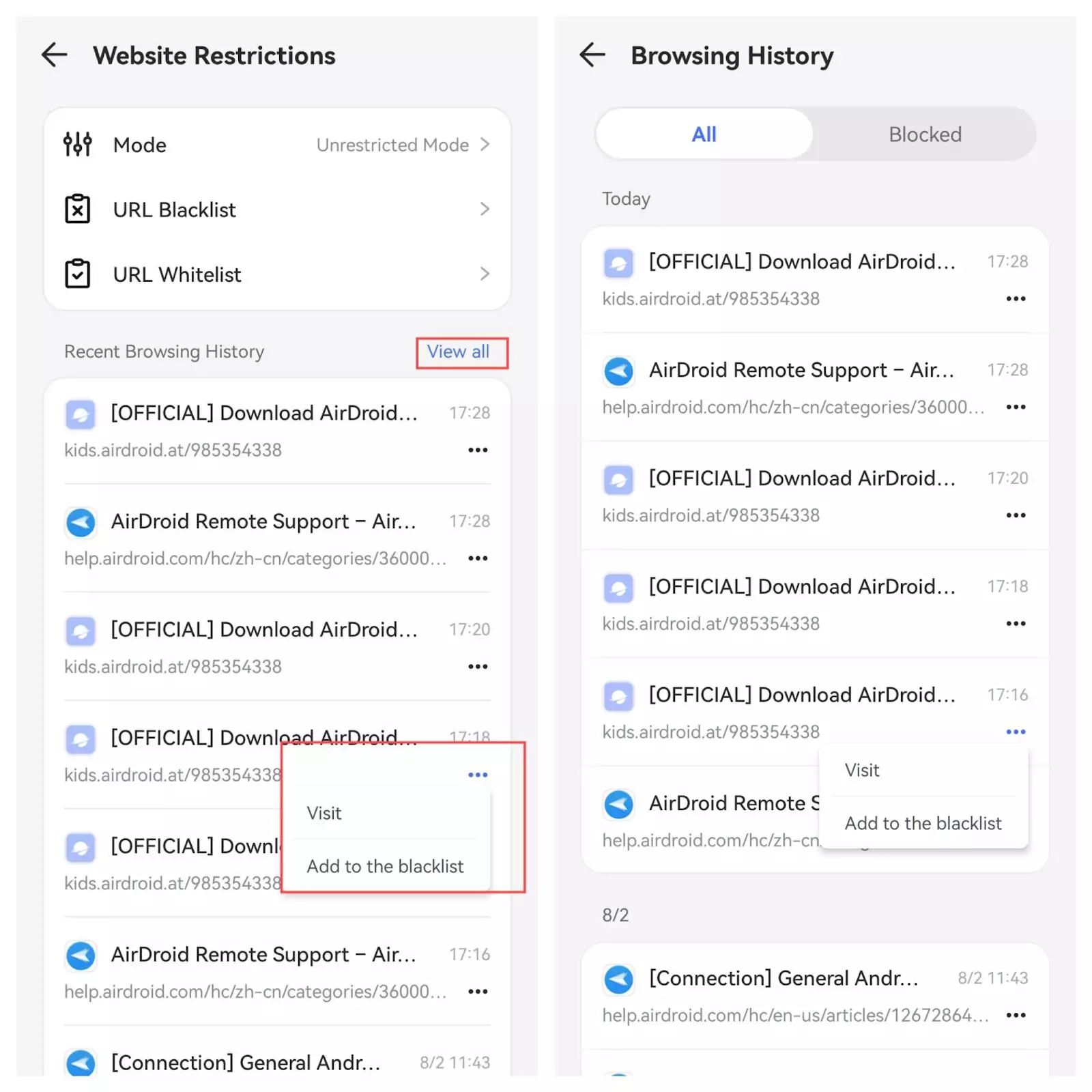
Passo 2.Clicca su "Vedi tutto" per vedere tutte le voci. AirDroid ti permette anche di visitare il sito web o aggiungerlo direttamente alla lista nera toccando il pulsante con i tre puntini accanto al link.
Puoi anche cliccare su "Bloccato" per vedere i siti web a cui è stato impedito l'accesso a tuo figlio quando è attivata la "Modalità lista nera" o la "Modalità lista bianca".
Rileva contenuti social
Funzione
Monitora i contenuti sulle app di social media del bambino tramite parole chiave.
Ricevi avvisi immediati quando vengono rilevate le parole chiave.
Controlla i dettagli delle parole chiave rilevate.
Visualizza il contesto tramite screenshot attivati dalle parole chiave rilevate.
Traccia le attività su TikTok e YouTube per 30 giorni.
Come si usa
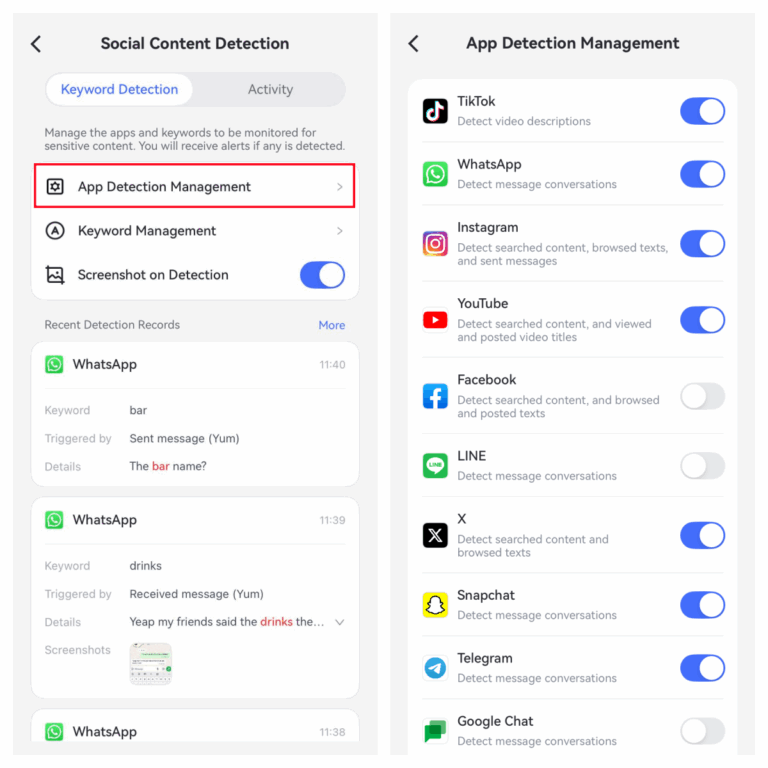
Passo 1.Tocca su "Rilevamento Contenuti Social" in AirDroid Parental Control.
Passo 2.Clicca su "Gestione Rilevamento App" e attiva il pulsante dell'app che vuoi monitorare. Una volta fatto, il monitoraggio dei contenuti inizierà e l'app invierà avvisi ogni volta che verranno rilevate le parole chiave che hai aggiunto.
Per visualizzare gli screenshot catturati quando appare una parola chiave rilevata, è meglio abilitare l'interruttore "Screenshot su rilevamento".
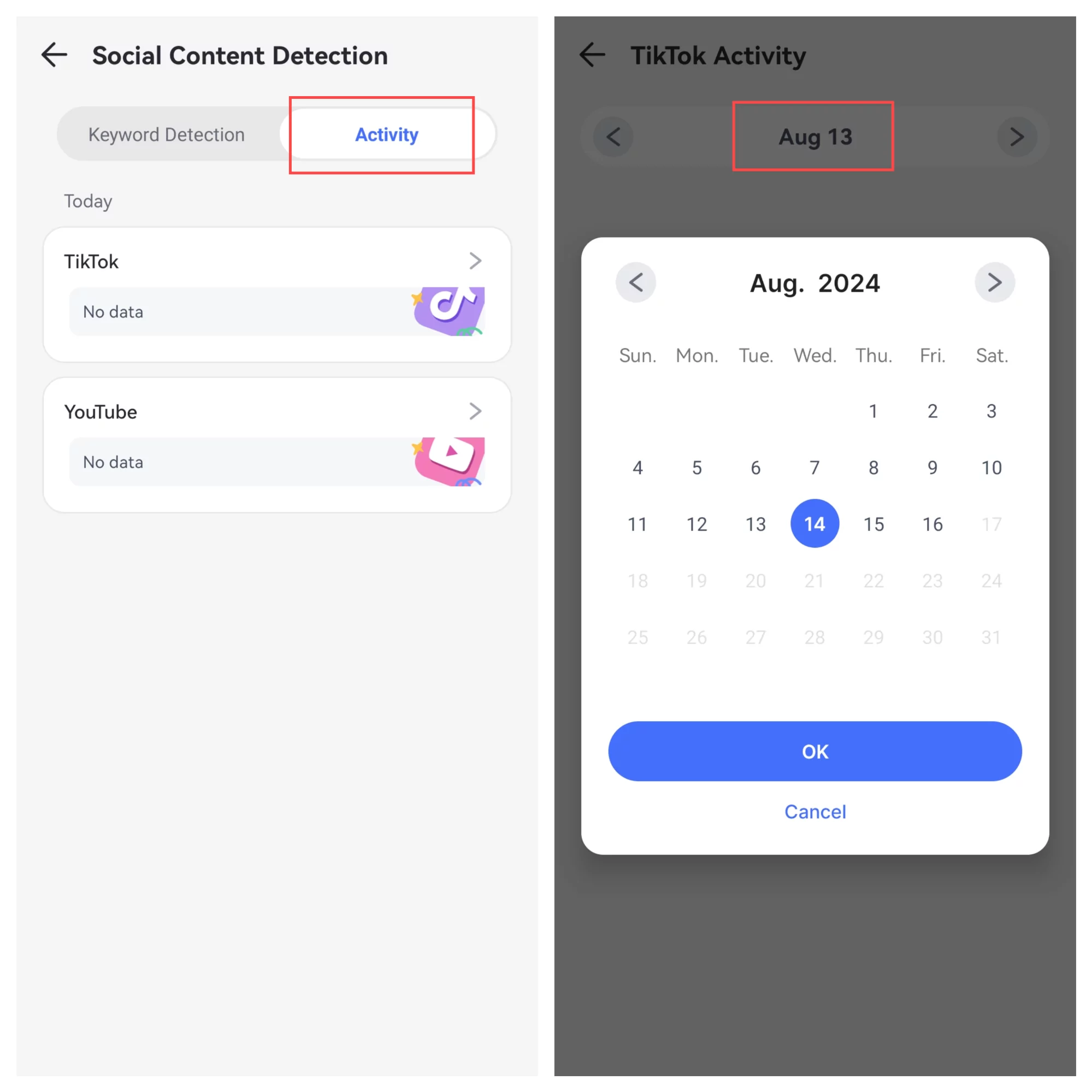
Passo 3.Tocca l'opzione "Attività" per visualizzare le attività di TikTok e YouTube degli ultimi 30 giorni.
Per impostare le parole chiave per il rilevamento e il filtraggio dei contenuti, segui questi passaggi:
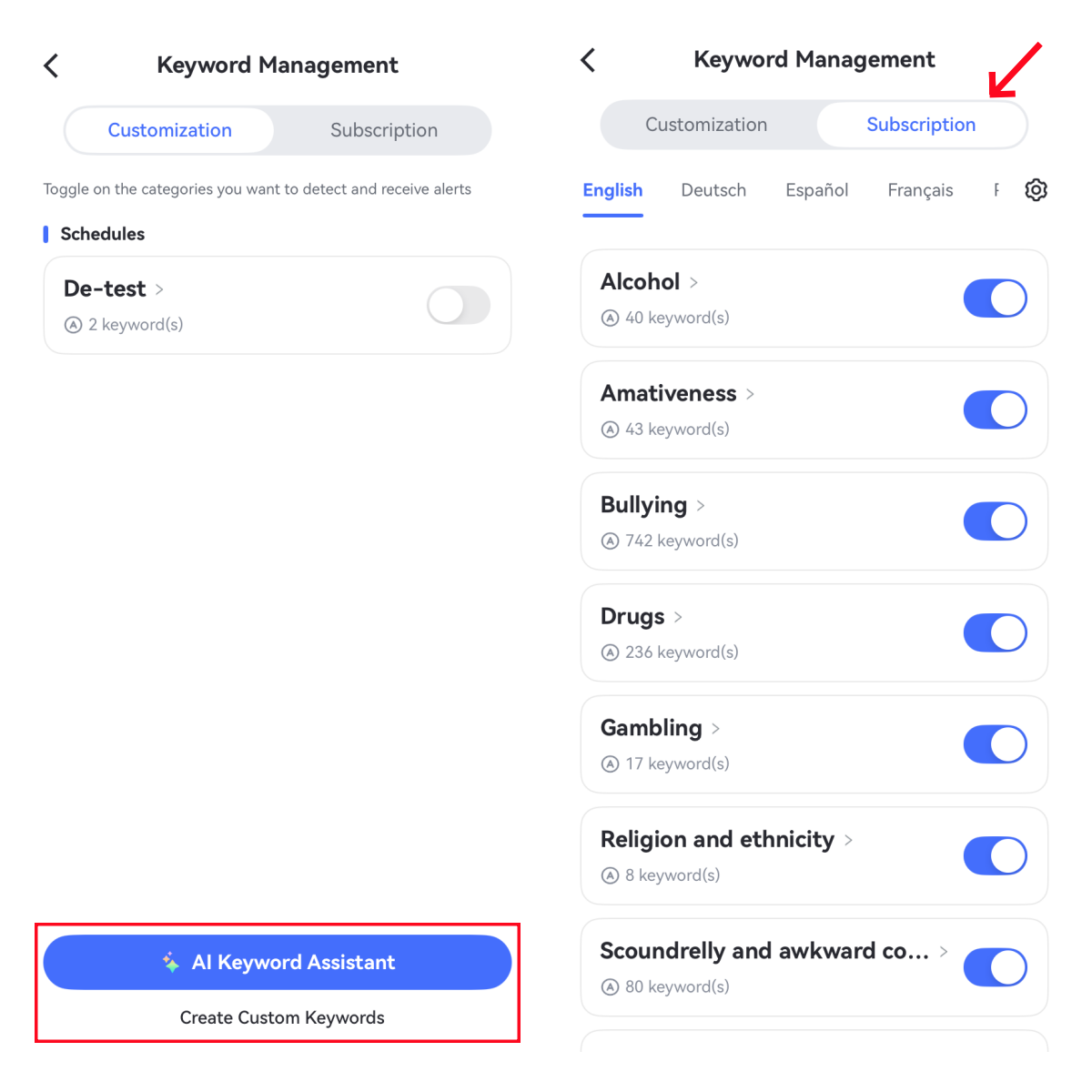
Passo 1.Naviga su "Rilevamento Contenuti Social" e tocca "Gestione parole chiave".
Passo 2.Premi "Assistente parole chiave AI" per lasciare che l'IA generi parole chiave correlate o "Crea parole chiave personalizzate" per inserire parole chiave specifiche a cui non vuoi che tuo figlio acceda.
Passo 3.Puoi anche passare a "Abbonamenti" per abilitare le categorie che contengono le parole chiave per il monitoraggio dei contenuti.
Rileva immagini inappropriate
Funzione
Monitora se tuo figlio ha salvato immagini per adulti, violente o altre immagini inappropriate e ricevi avvisi immediati.
Visualizza i dettagli delle foto inappropriate.
Come si usa
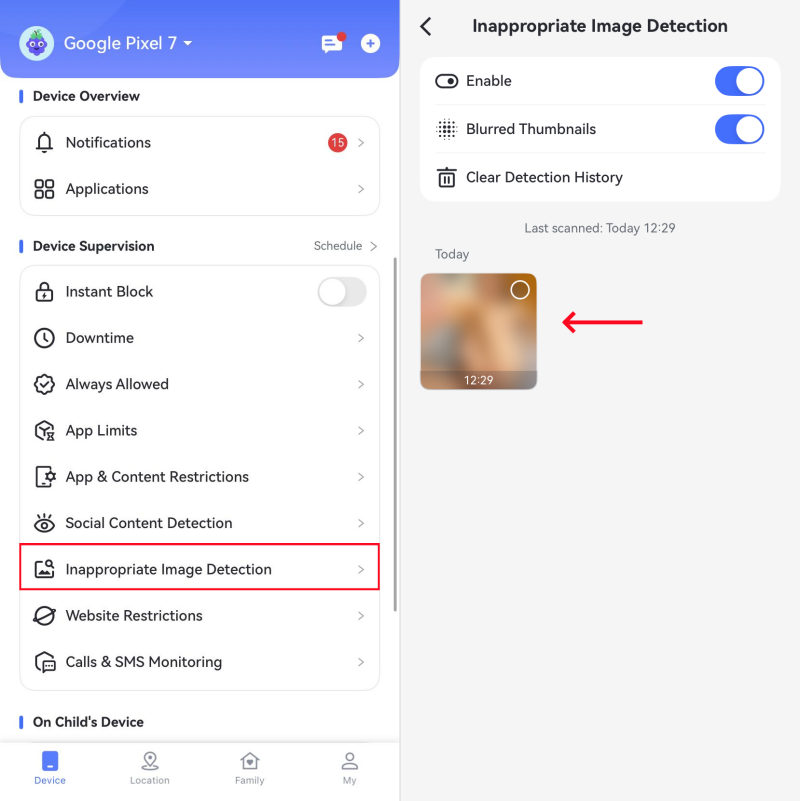
Passo 1.Tocca su "Rilevamento Immagini Inappropriate" in AirDroid Parental Control.
Passo 2.Tocca "Abilita" per attivare questa nuova funzione!
Passo 3.Una volta che un'immagine inappropriata appare nell'app foto di tuo figlio, puoi vederla sulla tua dashboard e ricevere avvisi.
Parte 4. Monitoraggio remoto
Fotocamera remota
Funzione
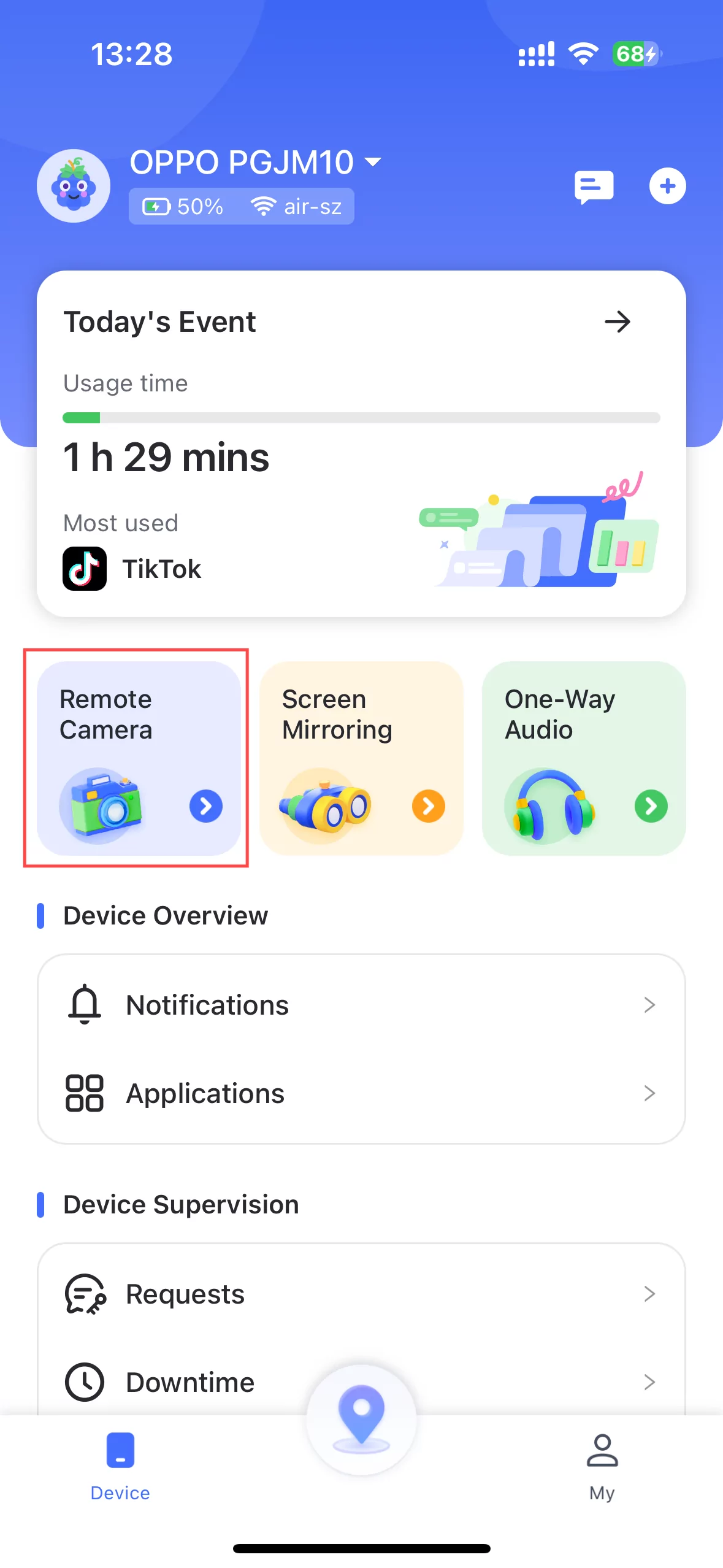
Apri da remoto la fotocamera del telefono del bambino e passa tra fotocamera anteriore e posteriore.
Vedi l'ambiente circostante ai bambini con le fotocamere dei loro dispositivi mobili.
Apri la torcia sui telefoni dei bambini per ottenere un campo visivo più luminoso.
Abilita l'audio unidirezionale per ascoltare l'ambiente circostante al telefono del bambino.
Come si usa
Clicca "Fotocamera Remota" nella sezione "Operazioni remote", e potrai visualizzare l'ambiente circostante al telefono di tuo figlio.
Puoi anche ruotare lo schermo, cambiare la webcam, mettere a schermo intero, aprire da remoto la torcia e abilitare una funzione audio unidirezionale.
Audio unidirezionale
Funzione
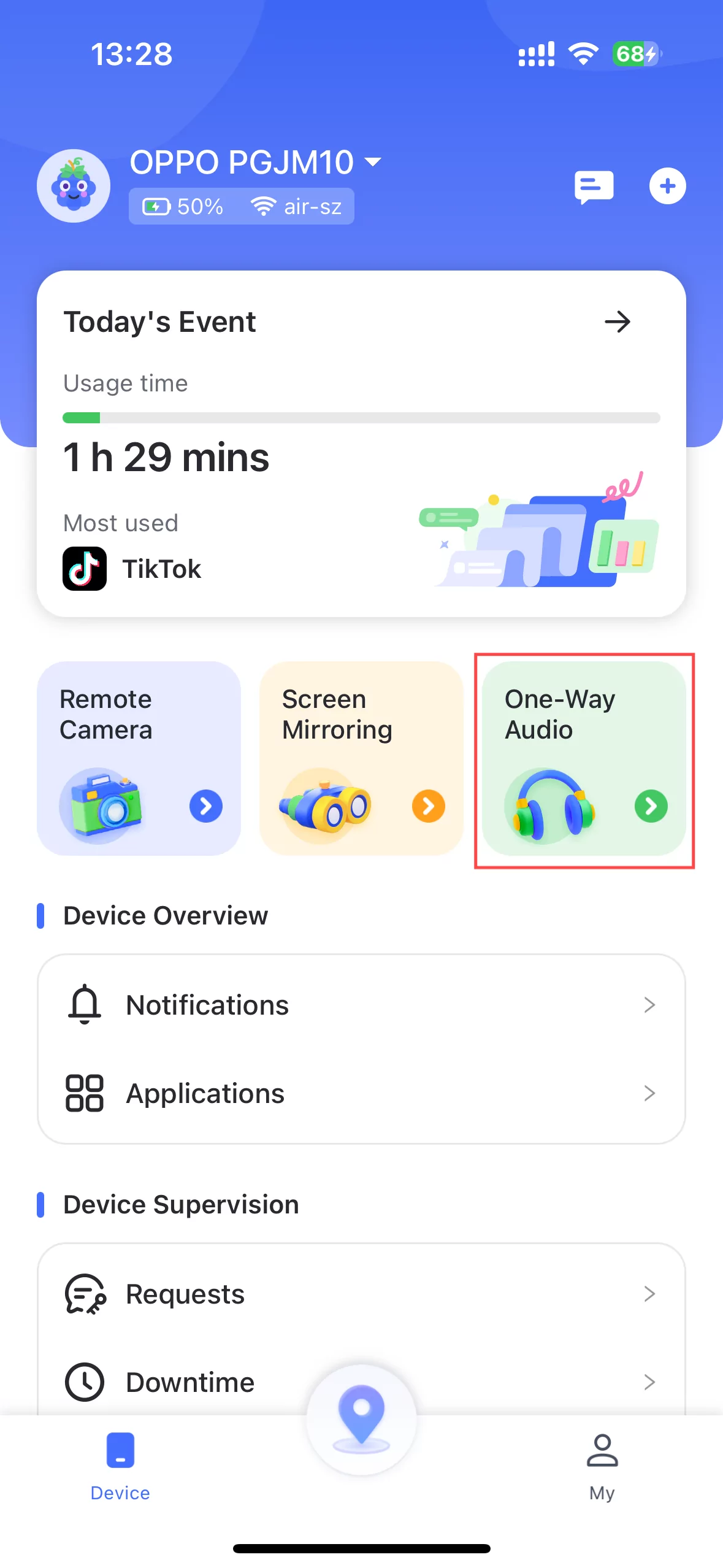
Ascolta l'ambiente circostante attraverso i microfoni dei telefoni dei tuoi figli.
Come si usa
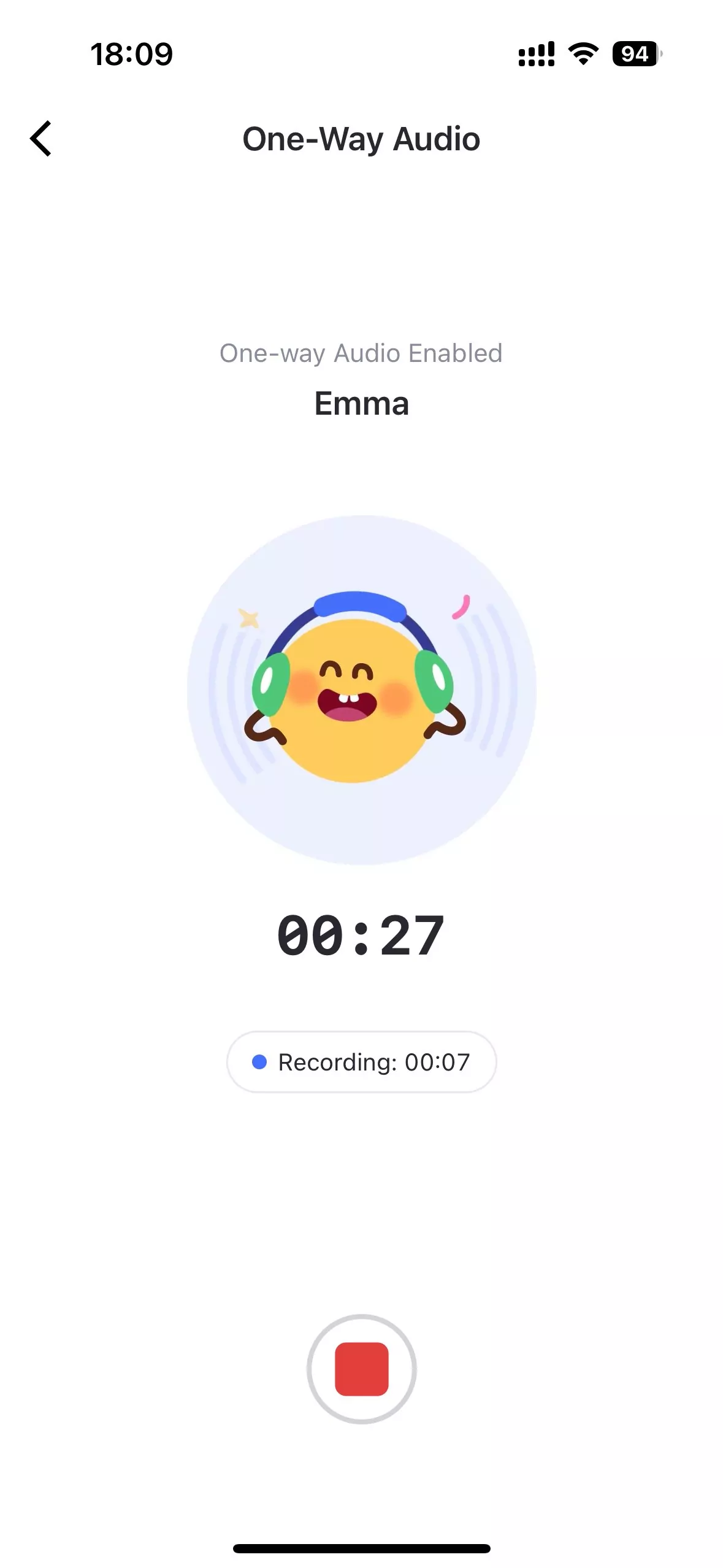
Clicca sul pulsante "Audio Unidirezionale" per ascoltare l'ambiente circostante al telefono del bambino.
Puoi anche effettuare una registrazione audio se necessario.
Screen Mirroring
Funzione
Monitora da remoto lo schermo in tempo reale dei tuoi figli.
Assicurati che le attività digitali di tuo figlio siano prive di rischi.
Come si usa
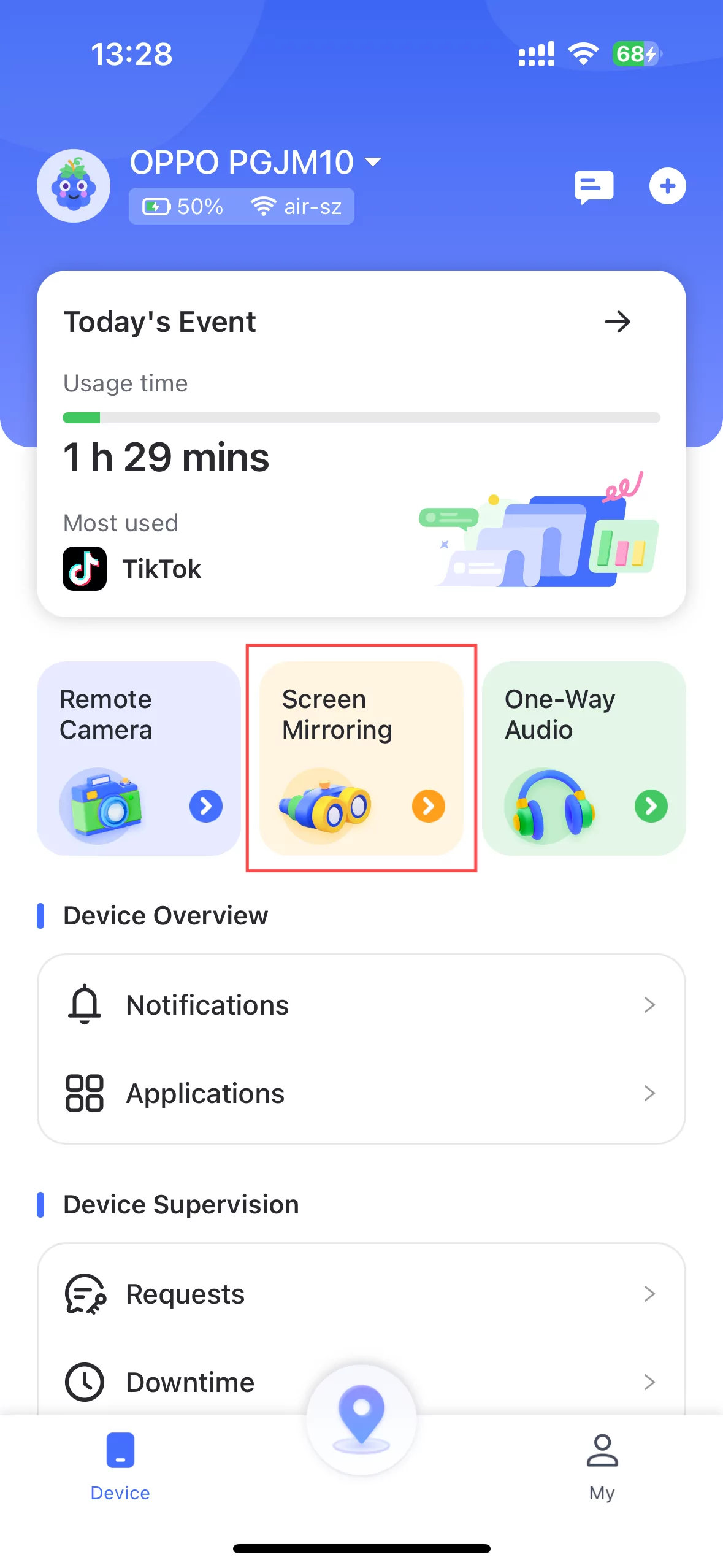
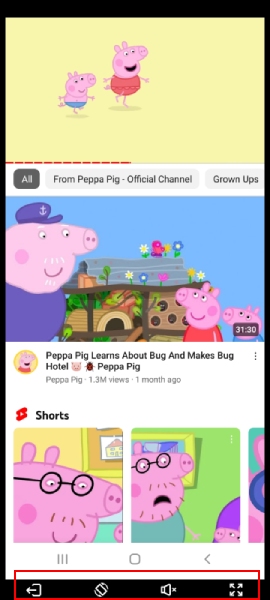
Clicca "Screen Mirroring" in "Operazioni remote", e poi potrai duplicare lo schermo del telefono del bambino sul tuo dispositivo.
Puoi anche ruotare lo schermo, attivare l'audio unidirezionale e passare a schermo intero.
Parte 5. Traccia la posizione
Posizione in tempo reale
Funzione
Controlla la posizione attuale del dispositivo di tuo figlio.
Come si usa
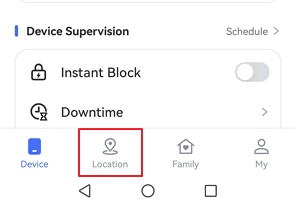
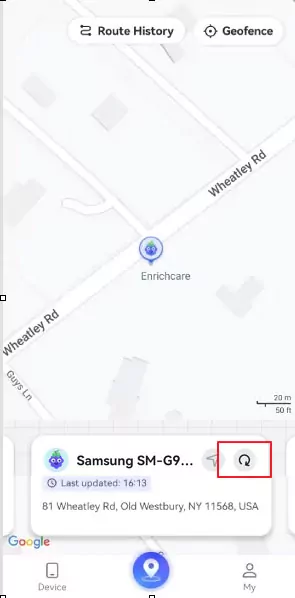
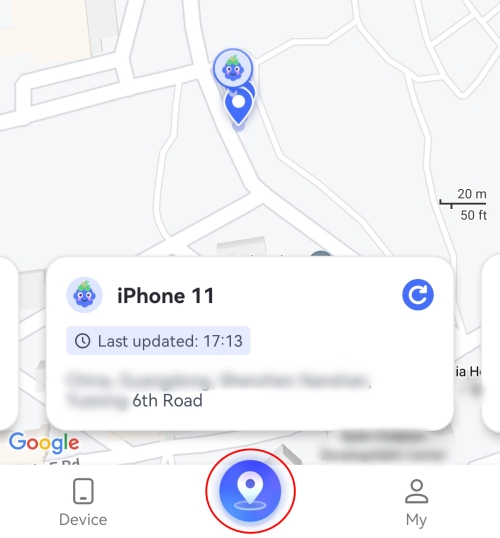
Passo 1.Clicca il pulsante "Posizione" nella parte inferiore della dashboard.
Passo 2.Vedrai la posizione del dispositivo di tuo figlio. Per aggiornare la posizione, tocca l'icona Aggiorna nell'angolo in basso a destra.
Cronologia percorsi
Funzione
Controlla dove sono stati i tuoi figli.
Visualizza la cronologia delle posizioni degli ultimi 30 giorni.
Come si usa
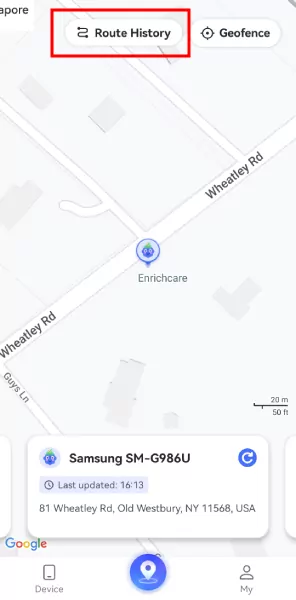
Passo 1.Nella sezione posizione, tocca "Cronologia Percorsi" in alto.
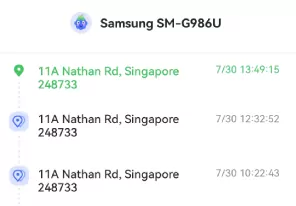
Passo 2.Puoi controllare la cronologia delle posizioni sotto forma di timeline.
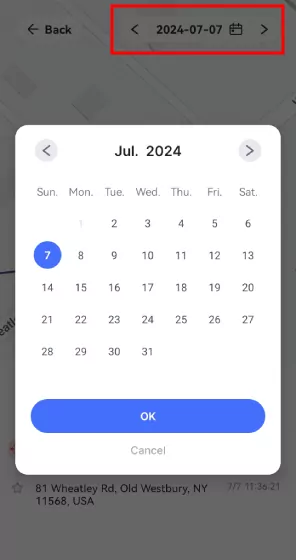
Passo 3.Tocca l'icona del calendario per visualizzare la cronologia delle posizioni degli ultimi 30 giorni. Puoi anche cliccare "<" o ">" per vedere il giorno precedente o successivo.
Geofencing
Funzione
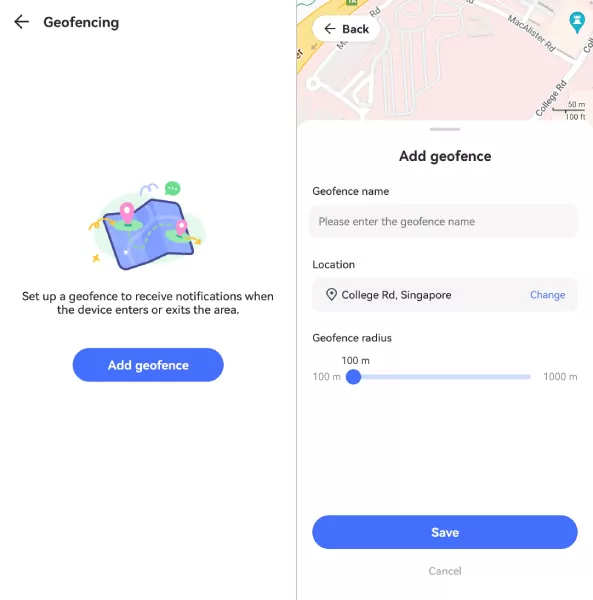
Imposta un'area specifica per ricevere notifiche quando i bambini entrano o escono dall'area.
Come si usa
Passo 1.Nella sezione Posizione, tocca il pulsante "Geofence".
Passo 2.Tocca "Aggiungi geofence".
Passo 3.Inserisci il nome del geofence, seleziona la posizione e imposta il raggio. Quando hai finito, tocca "Salva".
Parte 6. Controlla report e avvisi
Report attività
Funzione
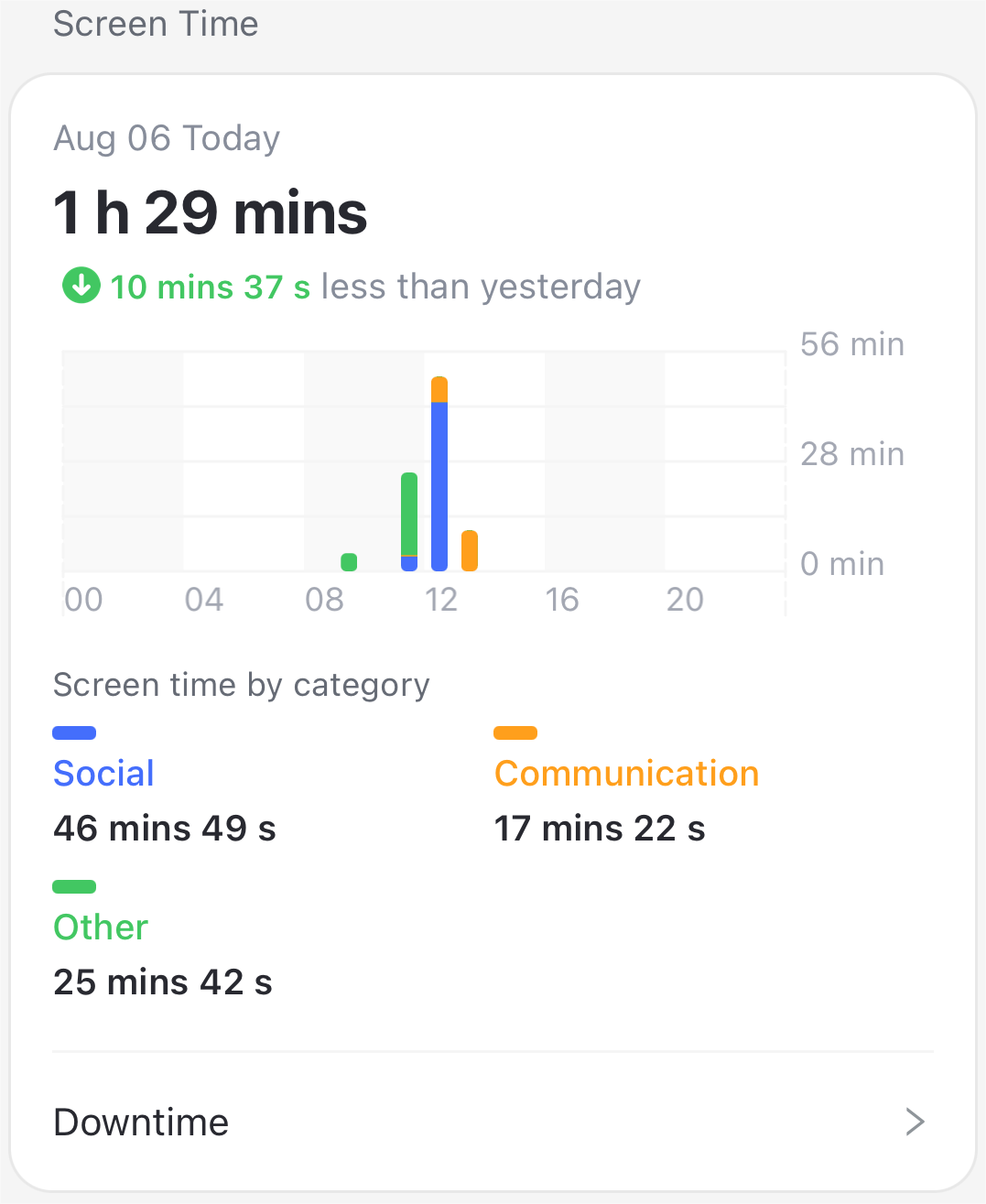
Controlla i dettagli dell'utilizzo giornaliero e settimanale del telefono in un formato timeline.
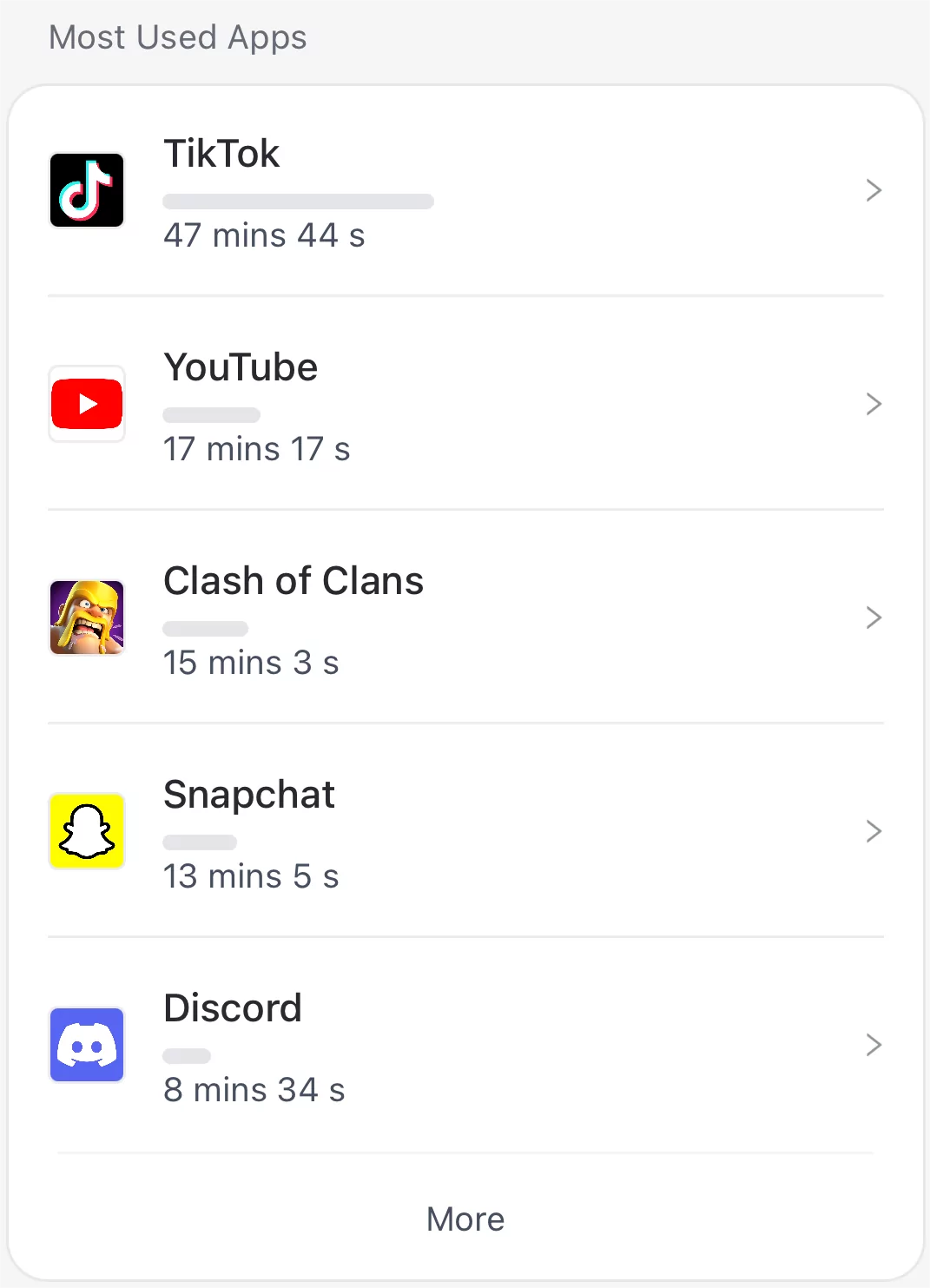
Controlla le informazioni sulle app più utilizzate. Puoi anche sapere per quanto tempo sono state usate e quando.
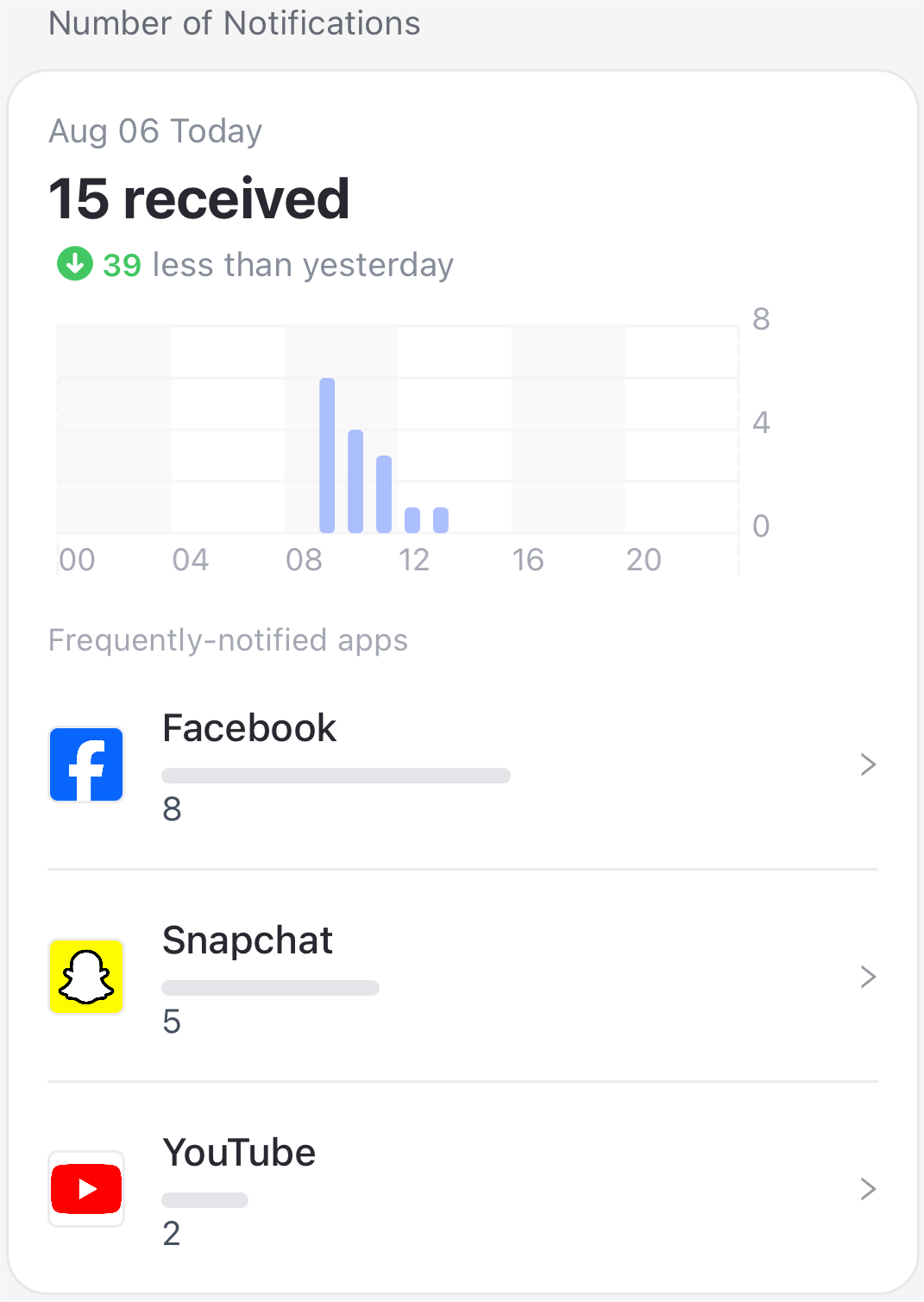
Vedi quante notifiche ha ricevuto ogni app.
Scopri quale app ha utilizzato più dati e quanti ne ha utilizzati.
Controllo gratuito del report delle attività di qualsiasi data entro 30 giorni.
Come si usa
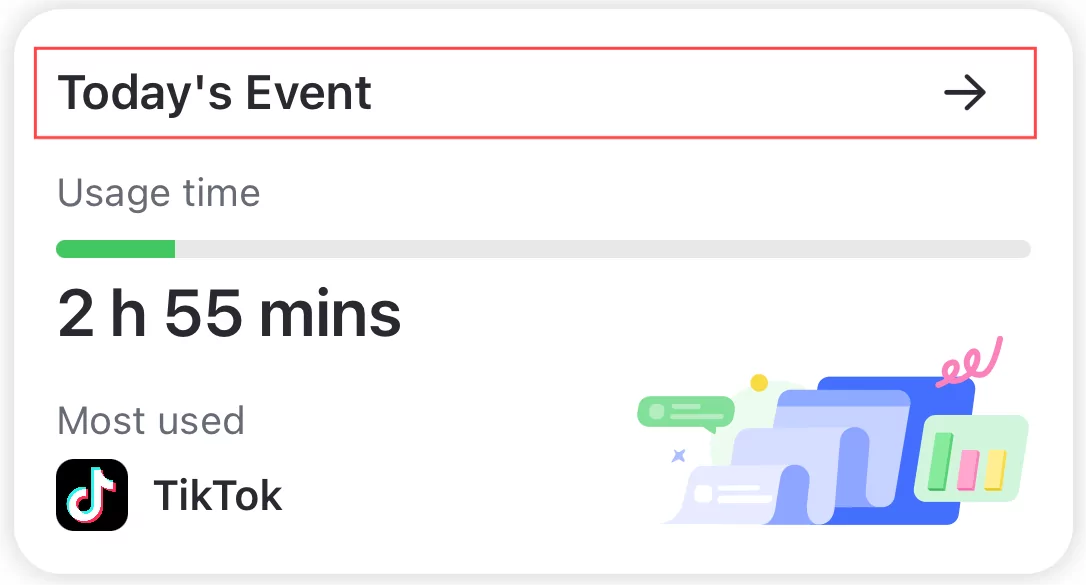
Passo 1.Tocca "Evento di oggi" nella parte superiore della dashboard.
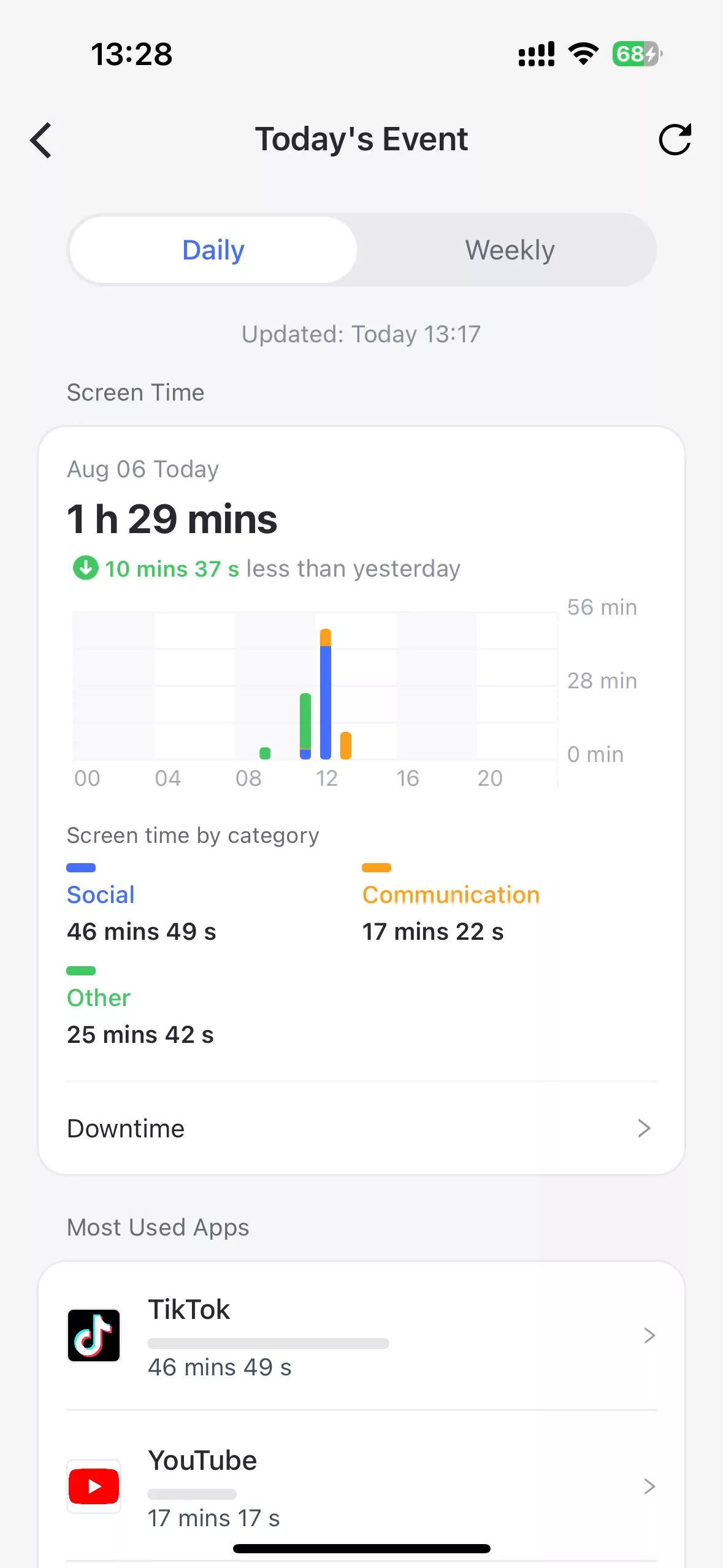
Passo 2.Scegli se vuoi vedere un report "Giornaliero" o "Settimanale". Il report "Giornaliero" è quello predefinito. Puoi anche scorrere il grafico a sinistra e a destra per controllare il report delle attività del giorno precedente o successivo.
Passo 3.Scorri per visualizzare l'utilizzo del tempo schermo, le app più usate, il numero di notifiche o l'utilizzo dei dati cellulare.
Utilizzo Tempo Schermo - Controlla quando e per quanto tempo è stato utilizzato il dispositivo. Saprai quali tipi di app sono state utilizzate di più. Puoi anche impostare direttamente il tempo di inattività per il dispositivo del bambino qui.
App più usate - Scopri di più sulle app più utilizzate da tuo figlio, come durata, categorie e classificazione per età, assicurandoti che tuo figlio usi app appropriate e stia lontano da malware.
Numero di notifiche - Controlla quante notifiche ha ricevuto il telefono del bambino. Conosci il nome delle app notificate frequentemente e gli orari in cui hanno ricevuto le notifiche. E leggi le notifiche che l'app ha ricevuto toccando il nome dell'app.
Utilizzo Dati Cellulare - Scopri l'utilizzo dei dati cellulare del telefono di un bambino in un giorno specifico. Controlla quali app hanno utilizzato i dati e quanti ne hanno utilizzati.
Richieste
Funzione
Ricevi e rispondi alle richieste di tuo figlio per le app limitate.
Ricevi una notifica quando tuo figlio cerca di aprire un'app bloccata o ne installa una nuova.
Sappi se tuo figlio è dentro o fuori dai Geofence.
Rimani informato su batteria scarica e dispositivo offline.
Condividi il nuovo Codice Admin con altri membri della famiglia.
Cogli le ultime e migliori offerte.
Come si usa
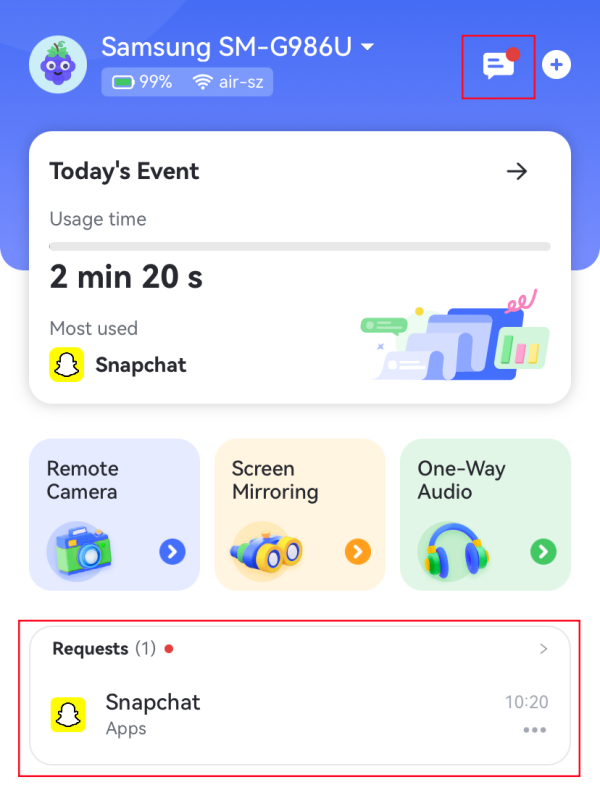
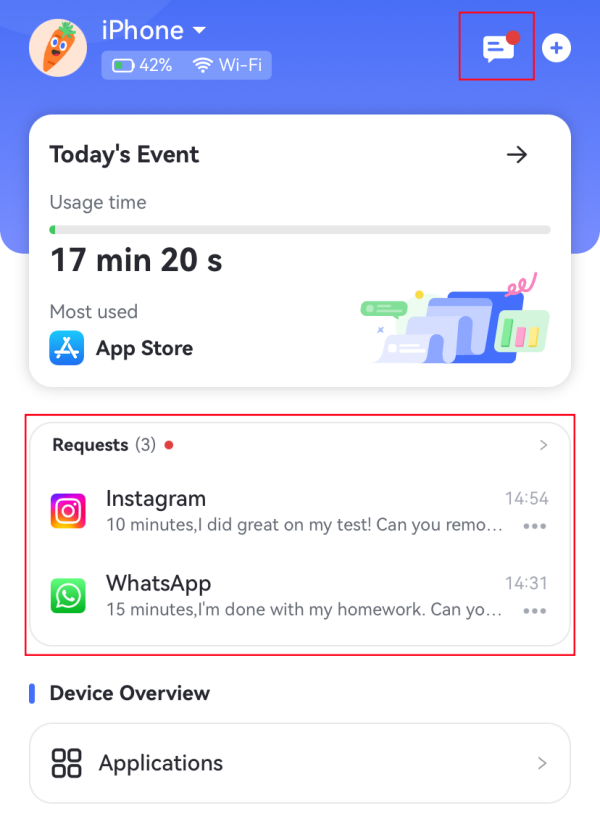
Premi l'icona "messaggio" in alto o naviga nella sezione "Richieste" se presente. Poi, vedrai tre schede - Richieste, Avvisi e Sistema.
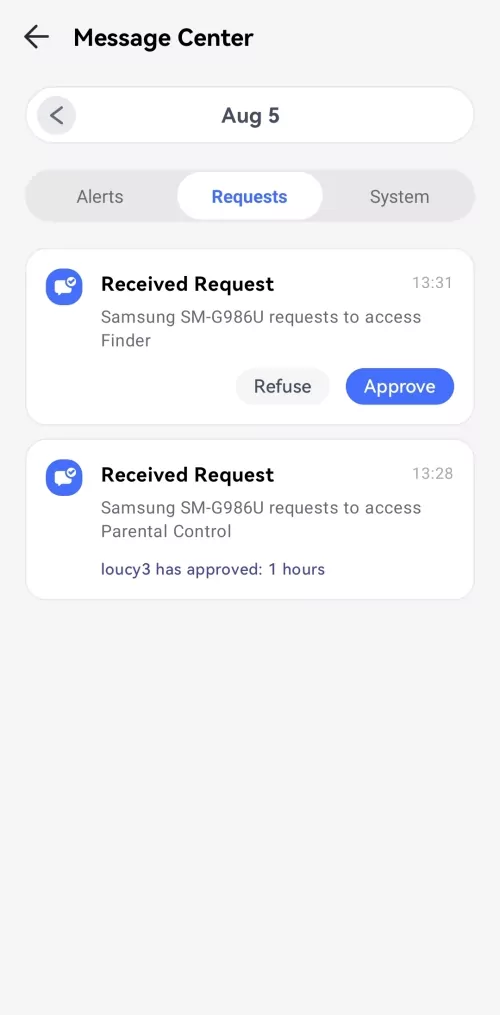
Richieste - Controlla se tuo figlio ha richiesto di accedere all'applicazione bloccata. Poi, scegli "Approva" o "Rifiuta" per decidere se concedere tempo aggiuntivo per l'app limitata.
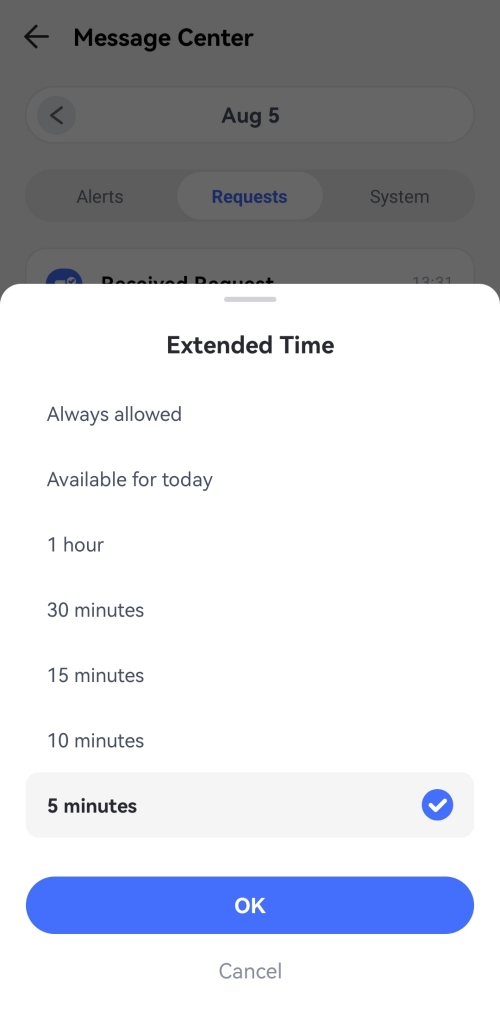
Quando approvato, vai a scegliere queste opzioni per le tue preferenze: 5 minuti, 10 minuti, 15 minuti, 30 minuti, 1 ora, Disponibile per oggi e Sempre consentito.
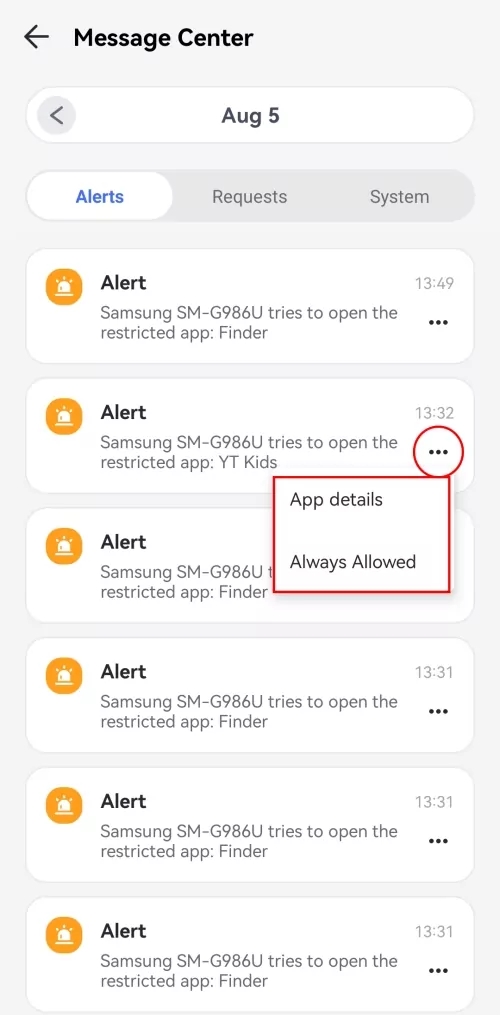
Avvisi - Ricevi avvisi immediati di batteria scarica, dispositivo offline, quando tuo figlio cerca di aprire app bloccate o installare una nuova app, e raggiunge o lascia l'area di geofencing.
Puoi anche scegliere di vedere i dettagli dell'app limitata o aggiungerla direttamente all'elenco "Sempre consentite". Per l'app appena installata, AirDroid Parental Control ti permette di bloccarla con il tocco di un pulsante.
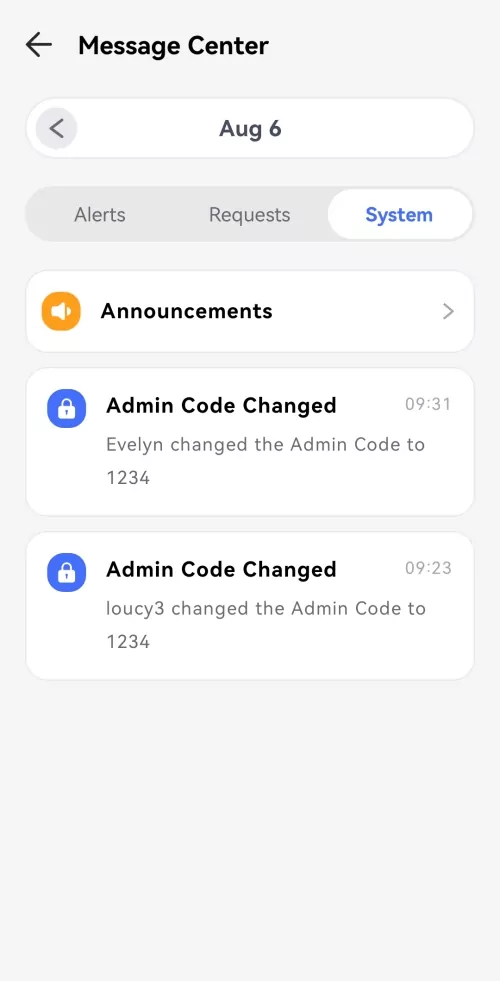
Sistema - Ogni volta che tu o un membro della famiglia cambiate o rimuovete il codice Admin, riceverete una notifica. Inoltre, ricevi le ultime notifiche se ci sono sconti o saldi sull'app.
Toccando il pulsante "<" o ">", sei in grado di controllare gli avvisi del giorno precedente o successivo.
Passaggi per invitare i membri della famiglia al gruppo chat
L'admin può invitare fino a 10 membri della famiglia al gruppo. I passaggi sono semplici:
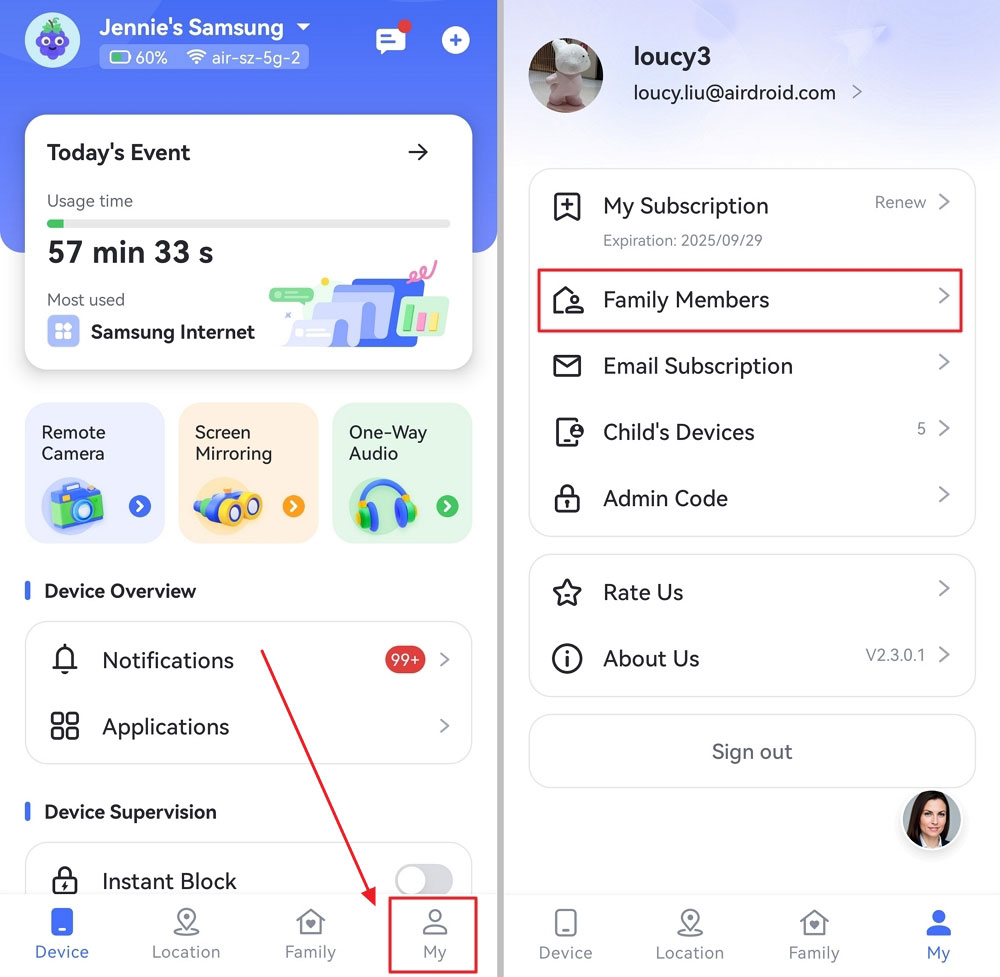
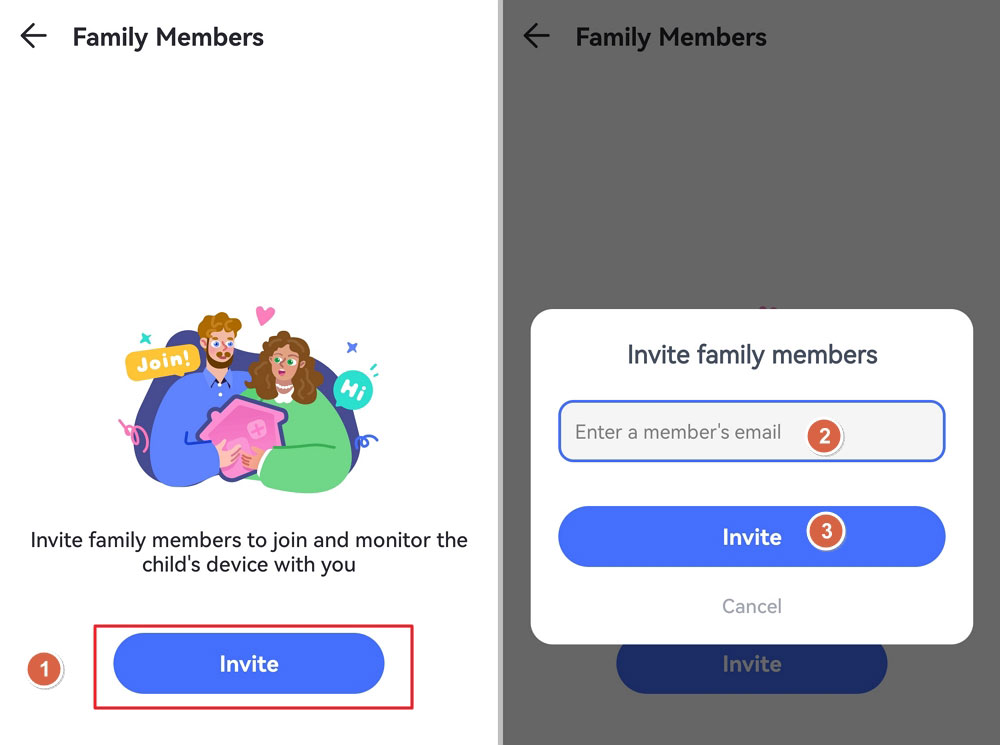
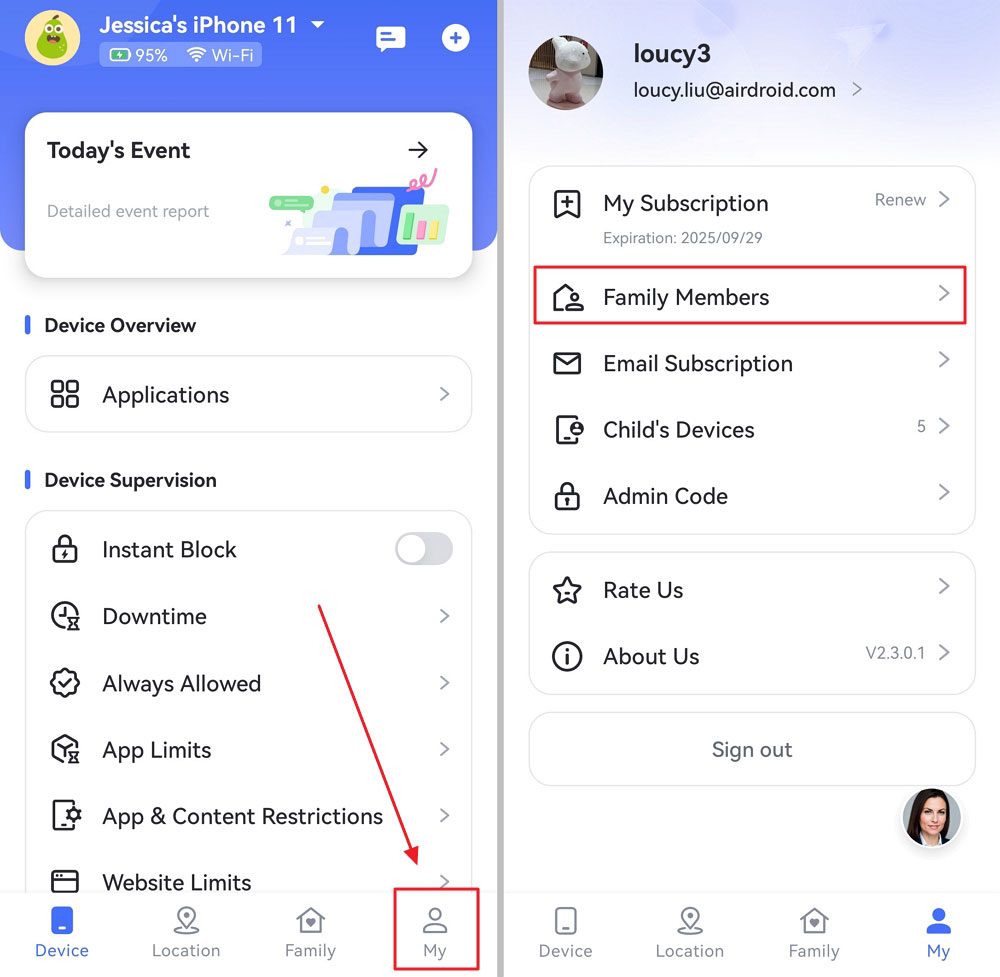
Passo 1.Tocca "Mio" nella parte inferiore della dashboard genitoriale e seleziona "Membri della Famiglia".
Passo 2. Tocca l'icona Invita e inserisci l'email del membro. Poi, tocca "Invita" per confermare.
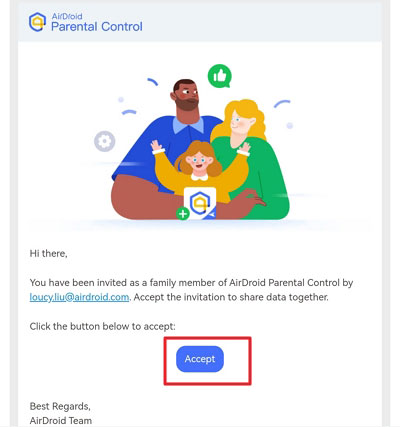
Passo 3.Chiedi al membro della famiglia di controllare la sua email per accettare l'invito.
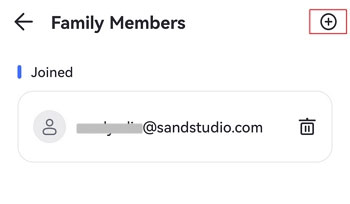
Puoi anche toccare l'icona "+" nell'angolo in alto a destra per invitare altri membri della famiglia.
Si prega di notare gentilmente che tutti i membri della famiglia uniti possono anche regolare le impostazioni del controllo parentale per il dispositivo del bambino dalla dashboard.
Chatta con i membri della famiglia
Se nessun bambino è nascosto, l'admin, tutti i membri della famiglia uniti e i bambini supervisionati sono nel Gruppo Famiglia. Dalla scheda Famiglia, tutti i membri del gruppo possono inviare messaggi personali agli altri.
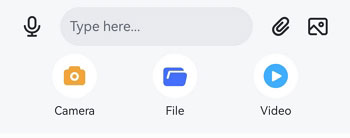
Puoi inviare messaggi di testo, messaggi audio, file, video e foto sia in chat di gruppo che personale.
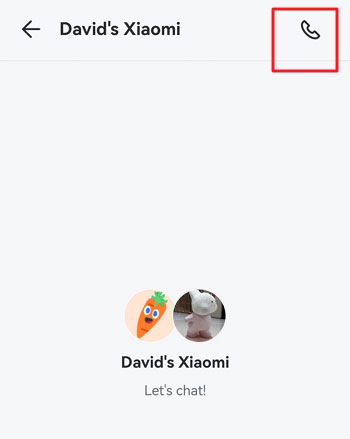
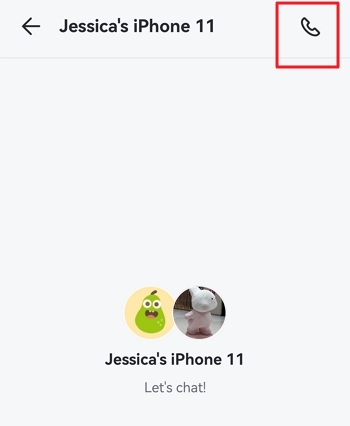
La funzione di chiamata è disponibile solo nella chat personale. Tocca l'icona della chiamata nell'angolo in alto a destra per chiamare l'altra persona.
Rimuovi un bambino dal gruppo famiglia
Dopo aver associato il dispositivo di un bambino al tuo account, sarà nel Gruppo Famiglia per impostazione predefinita. Tuttavia, l'admin può rimuovere un bambino dalla chat.
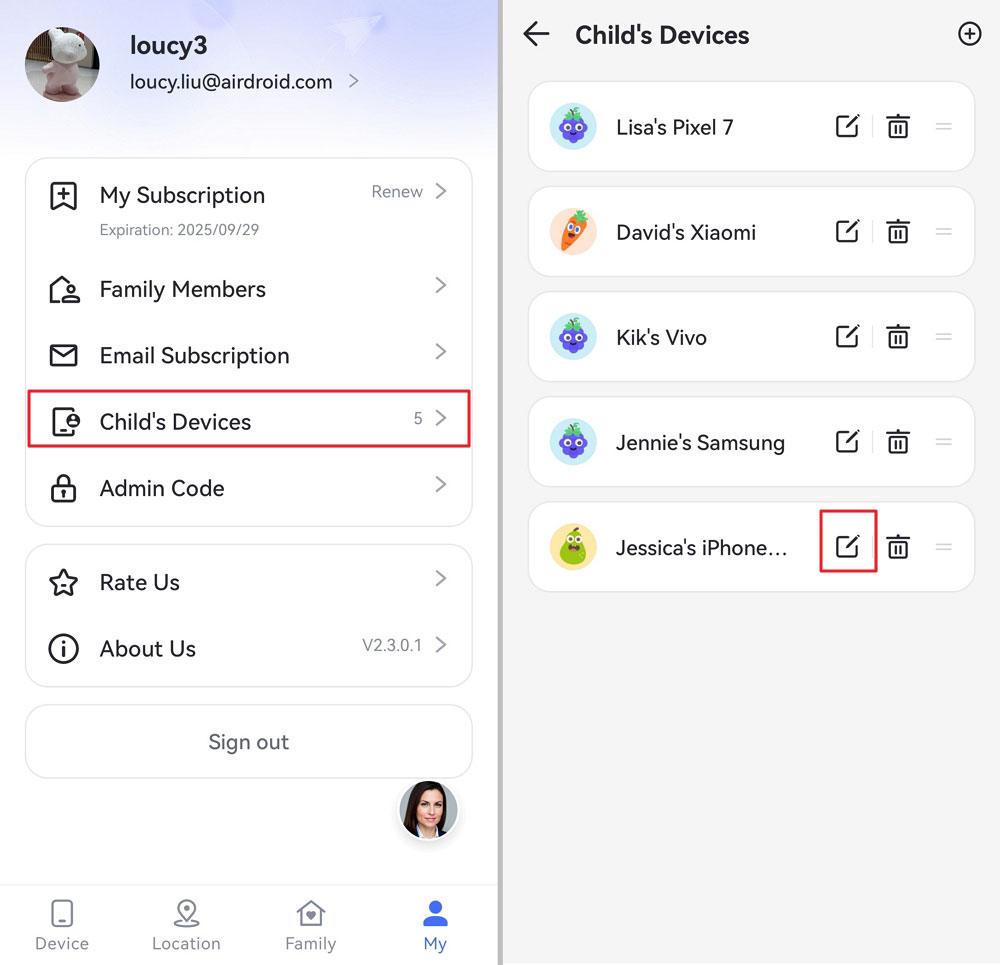
Passo 1.Seleziona "Mio" nella parte inferiore della dashboard.
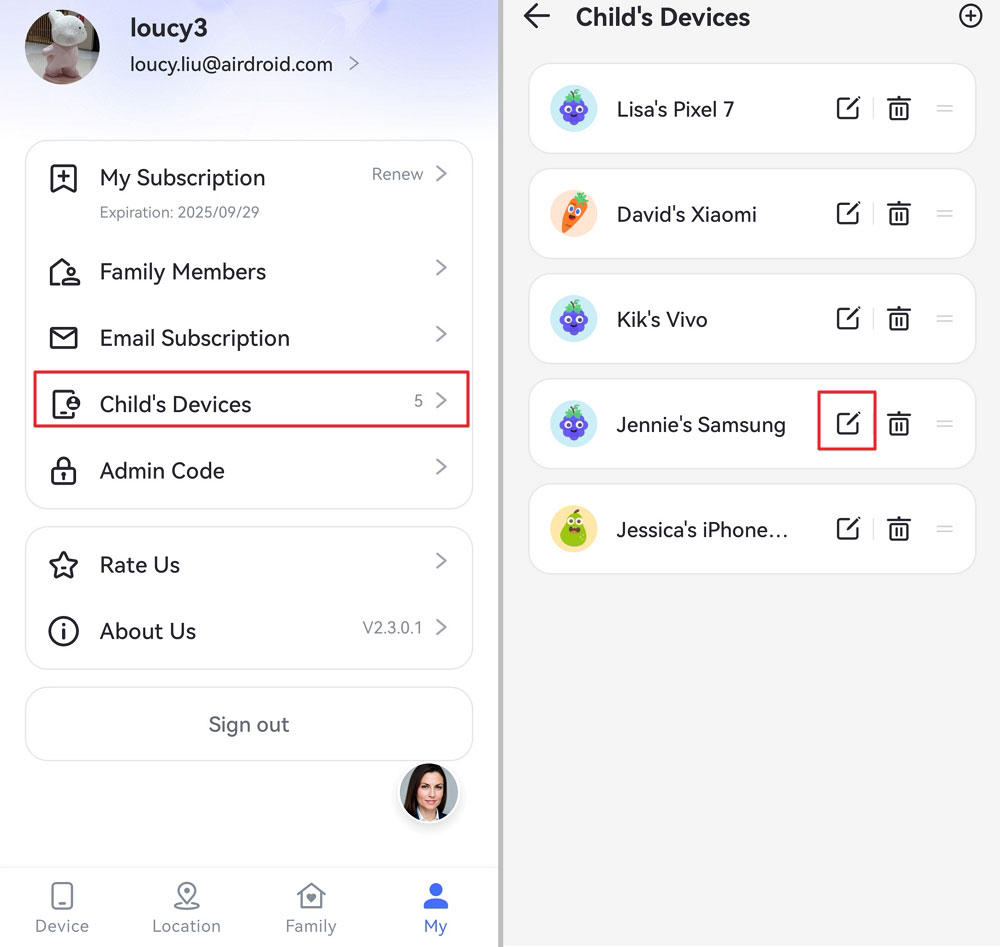
Passo 2.Tocca "Dispositivi Bambino", trova il bambino che vuoi nascondere e tocca l'icona di modifica accanto al suo nome.
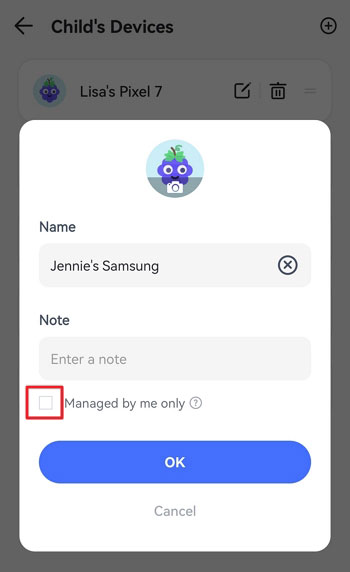
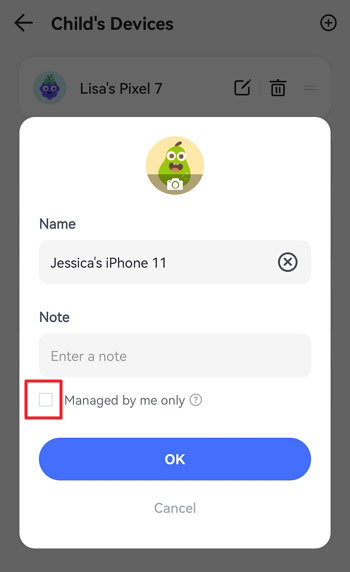
Passo 3.Seleziona "Gestito solo da me".
Solo l'admin può chattare con il bambino nascosto, monitorare e gestire il dispositivo del bambino.
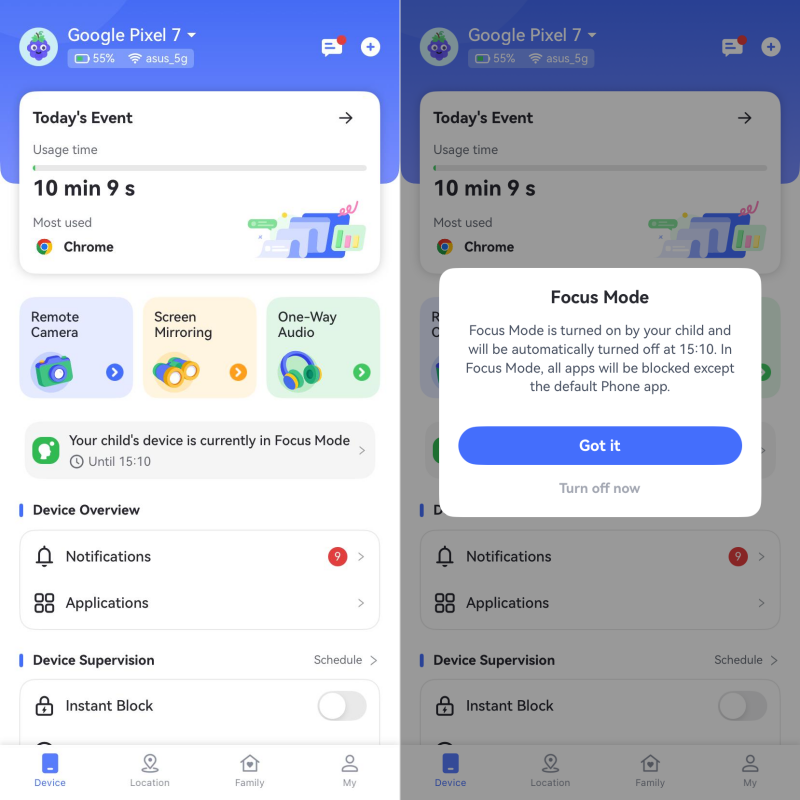
Modalità concentrazione
Funzione
Il bambino può attivare la Modalità concentrazione ogni volta che ne ha bisogno.
Una volta abilitata, solo Telefono, Orologio, Impostazioni e AirDroid Kids rimangono accessibili sul loro Android. E tutte le notifiche saranno silenziate per mantenere i bambini concentrati.
La Modalità concentrazione rimarrà attiva fino al termine del tempo impostato o finché un genitore non la disattiva.
Come si usa
Integrata in AirDroid Kids, la Modalità concentrazione è progettata per aiutare i bambini a stare lontani dalle distrazioni durante lo studio, il riposo o altri momenti importanti. Pertanto, puoi guidare tuo figlio ad attivarla seguendo i passaggi seguenti.
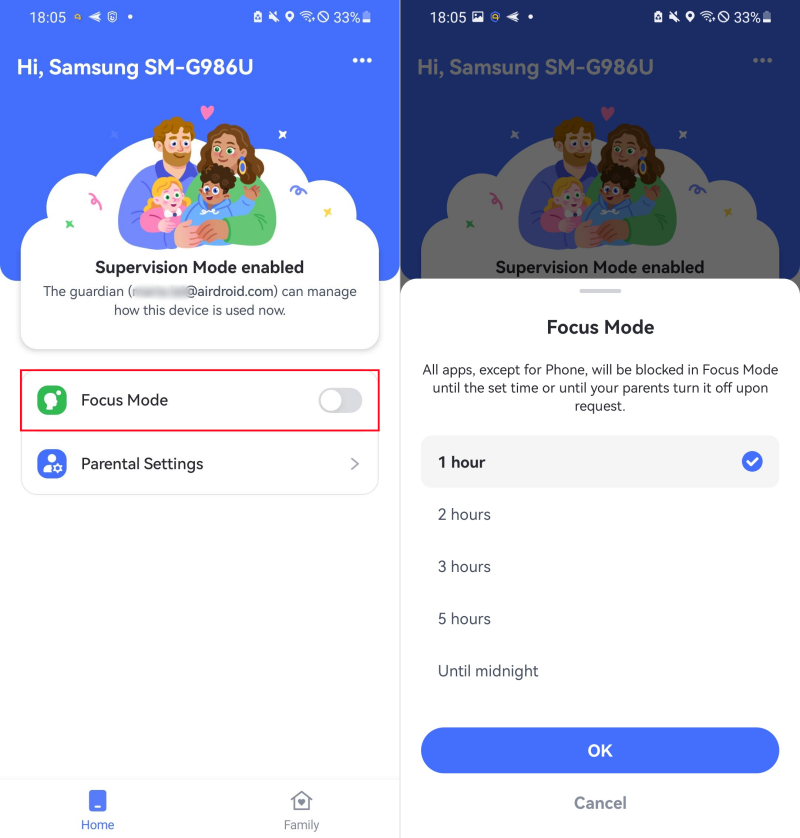
Passo 1.Apri AirDroid Kids e attiva l'interruttore accanto a "Modalità concentrazione".
Passo 2.Scegli per quanto tempo deve essere attivata la Modalità concentrazione.
Dopodiché, puoi controllare quando e per quanto tempo è stata attiva la Modalità concentrazione, e disattivarla per tuo figlio sulla dashboard genitoriale di AirDroid.
FAQ su AirDroid Parental Control
Posso aggiungere un altro genitore per supervisionare il dispositivo di mio figlio?
Sì. Puoi invitare un altro genitore o tutore a gestire insieme il dispositivo di tuo figlio. Una volta aggiunto, entrambi i genitori possono impostare limiti alle app, monitorare l'attività, ricevere avvisi e chattare.
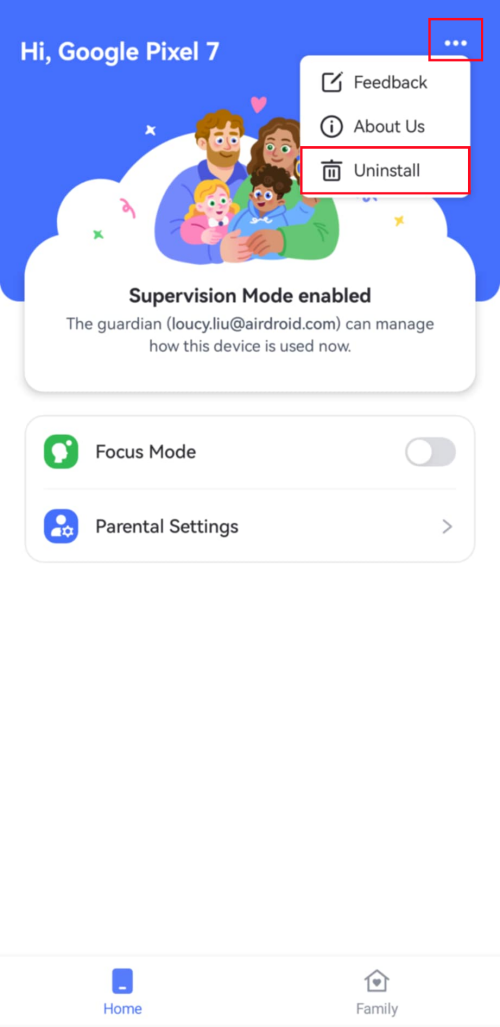
Come disinstallare AirDroid Kids da un dispositivo Android?
Per rimuovere la supervisione di AirDroid dal dispositivo Android di un bambino, segui questi passaggi:
Passo 1.Sul telefono del bambino, apri "AirDroid Kids".
Passo 2.Tocca i tre puntini nell'angolo in alto a destra.
Passo 3.Tocca su "Disinstalla".
Passo 4.Inserisci il codice admin a 4 cifre o la password per confermare l'eliminazione.
Come aggiungo il dispositivo di un bambino?
Puoi aggiungere fino a 10 dispositivi e supervisionarli contemporaneamente in AirDroid, ecco come:
Passo 1.Avvia l'app AirDroid Parental Control.
Passo 2.Tocca "+" nell'angolo in alto a destra.
Passo 3.Successivamente, seleziona "Accetta" per continuare e ottenere il codice di associazione.
Passo 4.Sul dispositivo di tuo figlio, apri AirDroid Kids e inserisci il codice per connetterti.
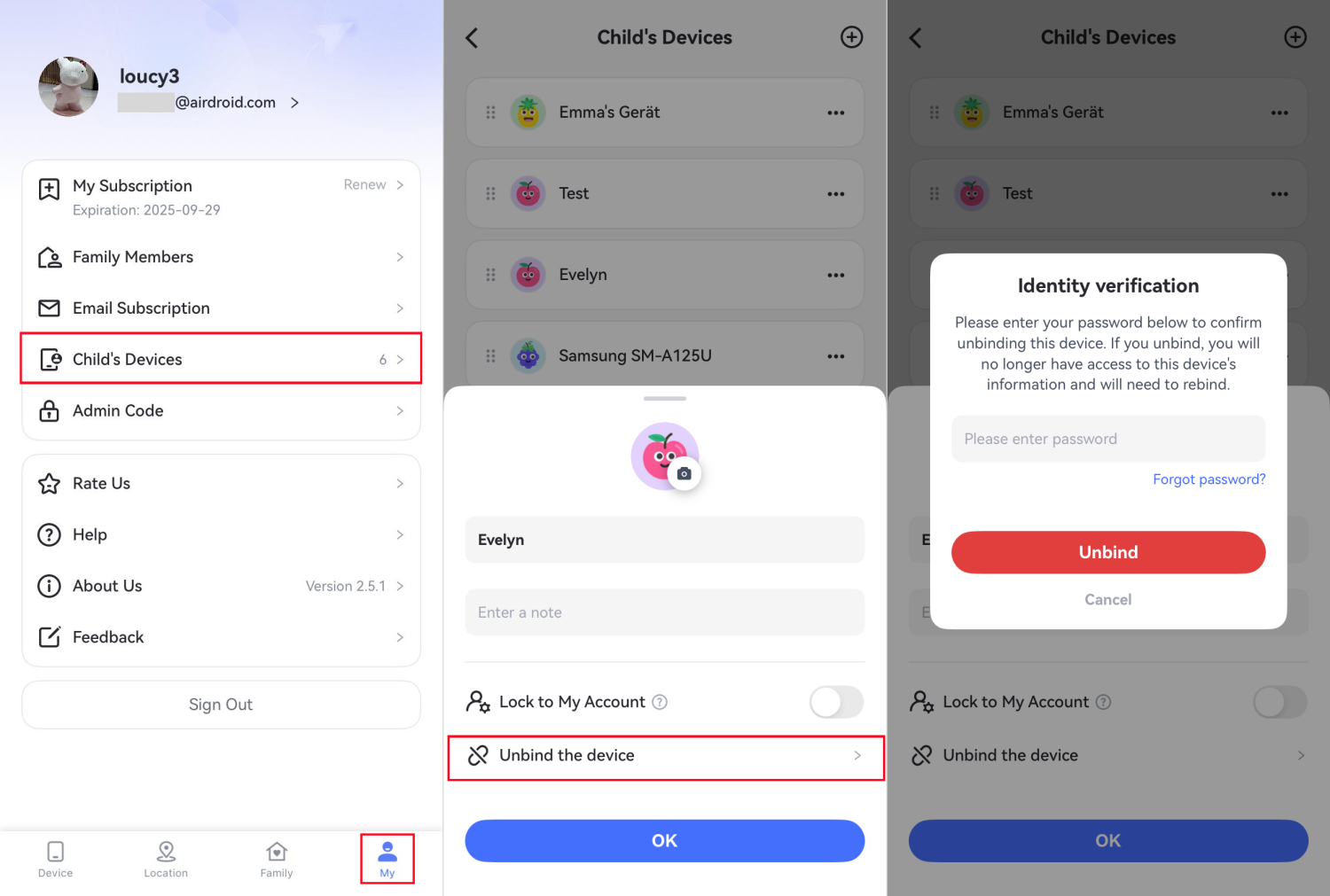
Come scollego il dispositivo di mio figlio?
Per smettere di supervisionare il dispositivo di un bambino, apri prima l'app AirDroid Parental Control. Poi, segui i passaggi seguenti:
Passo 1.Vai alla scheda "Mio".
Passo 2.Tocca su "Dispositivi Bambino".
Passo 3.Tocca sui tre puntini accanto al dispositivo del bambino che devi scollegare.
Passo 4.Seleziona "Dissocia il dispositivo".
Passo 5.Inserisci la password per dissociarlo. Poi, non sarà più gestito.
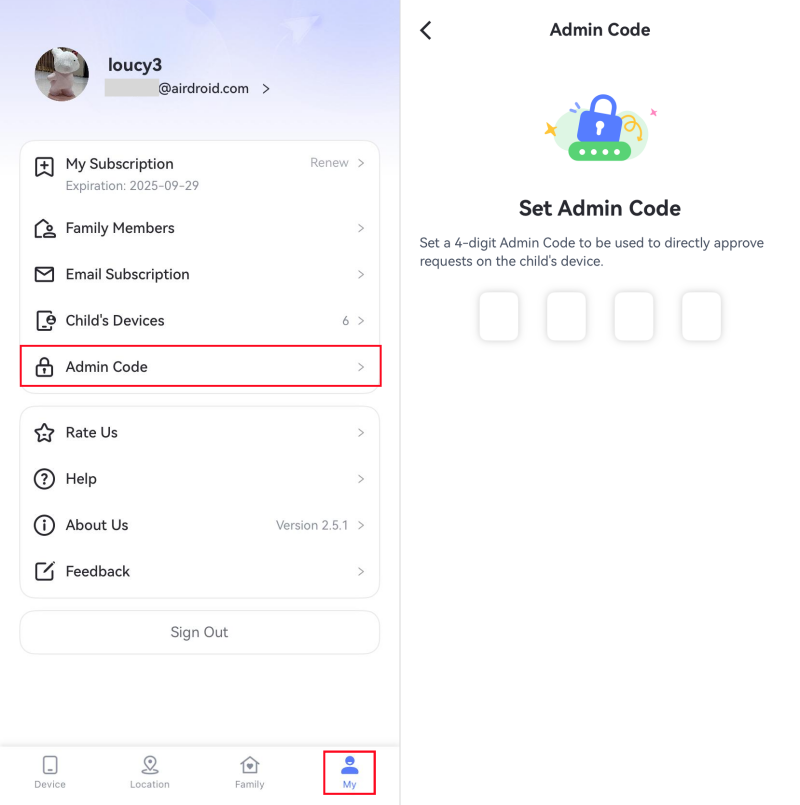
Cosa fa il 'Codice Admin'? Come posso impostarlo?
Il "Codice Admin" in AirDroid Parental Control può essere utilizzato dai tuoi figli per disinstallare l'app AirDroid Kids sul loro Android, estendere i limiti di tempo dello schermo o delle app, sbloccare app limitate e disattivare la modalità concentrazione. Per impostarlo,
Passo 1.Accedi alla scheda "Mio" in AirDroid Parental Control.
Passo 2.Vai su "Codice Admin" per impostarne uno nuovo.
Se dimentichi il codice admin, apri AirDroid Parental Control e vai su "Mio > Codice Admin > Cambia Codice Admin o Rimuovi Codice Admin > Codice Admin Dimenticato". Inserisci la password del tuo account per reimpostarlo. Una volta cambiato il codice admin, tutti i membri della famiglia collegati all'account riceveranno una notifica.
Hai bisogno di più aiuto? Sfoglia la nostra sezione FAQ per trovare risposte rapide.
Parte 1. Inizia dal dispositivo del genitore
Inizia con AirDroid Parental Control installando e registrando un account AirDroid sul dispositivo del genitore.
Passo 1.Scarica AirDroid Parental Control
Cerca direttamente AirDroid Parental Control su Google Play o App Store per scaricarlo. Puoi anche scaricare l'app cliccando sull'icona di download qui sotto.
Nota: Se preferisci non installare un'app, puoi utilizzare la versione web di AirDroid Parental Control.
Passo 2.Registrati e accedi
Avvia AirDroid Parental Control sul tuo dispositivo dopo l'installazione. Verrai indirizzato alla pagina di registrazione. Puoi accedere direttamente al tuo account AirDroid se ne hai uno. Oppure, registrati e accedi con la tua email, account Apple o Google.
Passo 3.Seleziona il proprietario del dispositivo
Segui le istruzioni sullo schermo per selezionare "Mio" e clicca sul pulsante "Accetta" per procedere al passo successivo.
Parte 2. Connetti il dispositivo del bambino
Di seguito sono riportati i passaggi dettagliati per associare il dispositivo iOS di tuo figlio.
Abbiamo anche creato un video YouTube per aiutarti a comprendere questa guida meglio e più velocemente.
Video tutorial: Come connettere il dispositivo iOS del bambino in AirDroid Parental Control
Passo 1.Installa AirDroid Kids e associa il dispositivo di tuo figlio
1. Dopo aver installato AirDroid Parental Control sul tuo dispositivo, verrai indirizzato a una pagina di associazione con un codice QR e un URL.
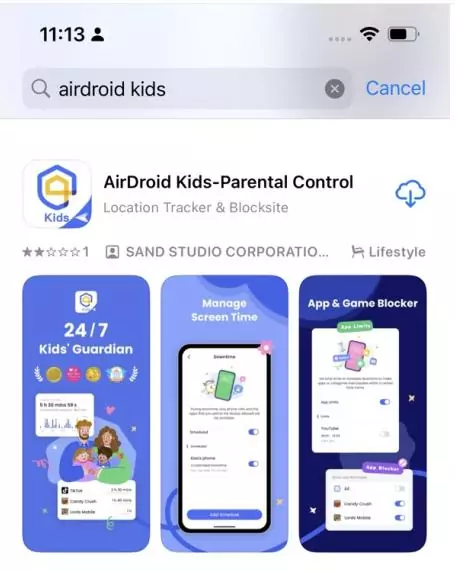
2. Usa il dispositivo iOS di tuo figlio per scansionare il codice QR o inserisci l'URL in un browser per scaricare AirDroid Kids sul dispositivo. Puoi anche cercare AirDroid Kids nell'App Store dell'iPhone o iPad di tuo figlio.
3. Il dispositivo iOS di tuo figlio verrà reindirizzato all'App Store. Tocca l'icona di download per completare il download e l'installazione.
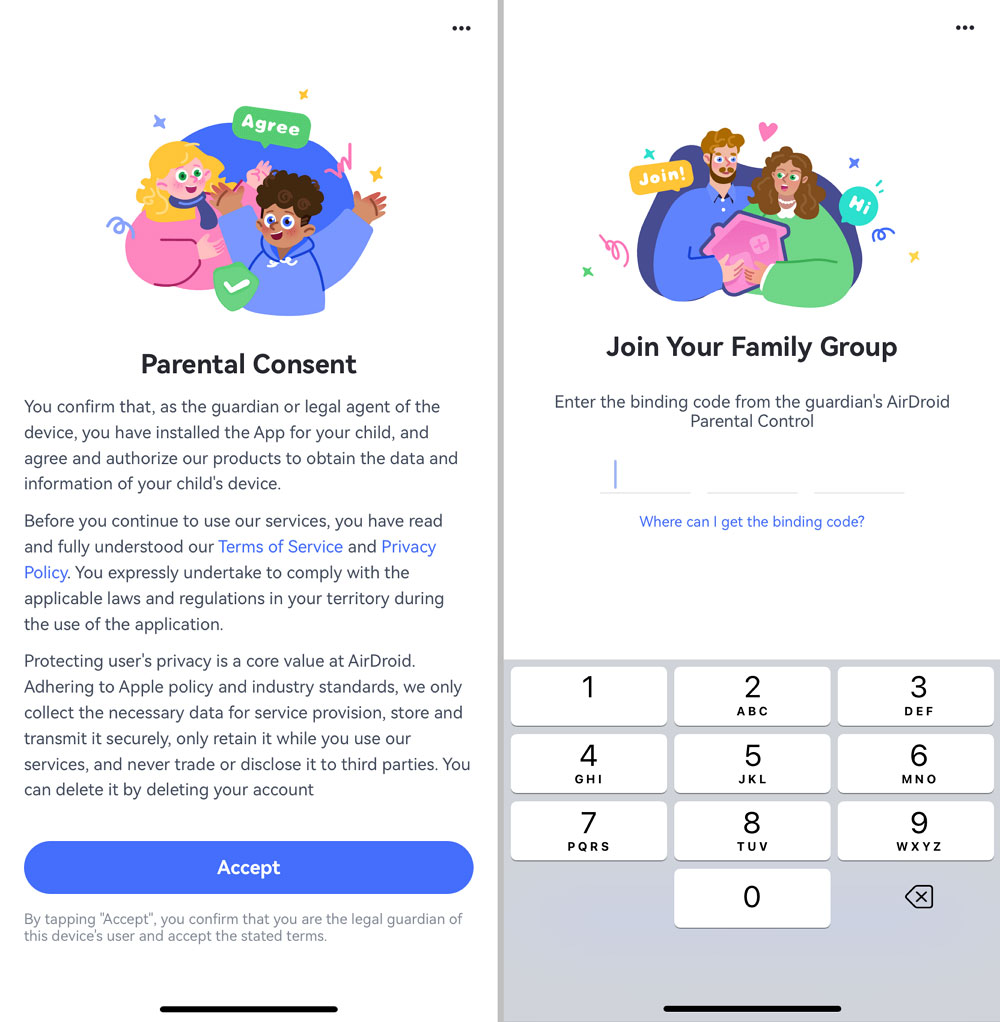
4. Tocca "Accetta" per continuare, e poi inserisci il codice di associazione che appare sul dispositivo del genitore.
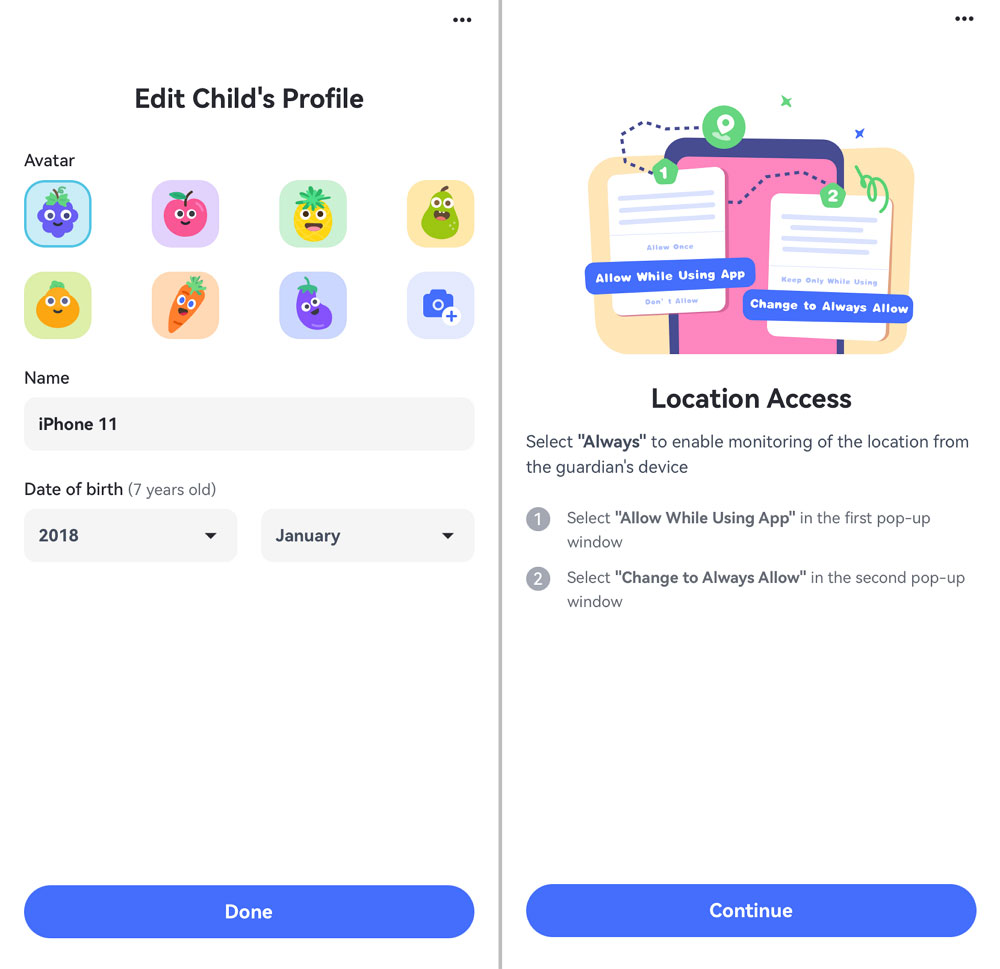
5. Segui le istruzioni sullo schermo per modificare il profilo di tuo figlio e abilitare l'autorizzazione alla posizione.
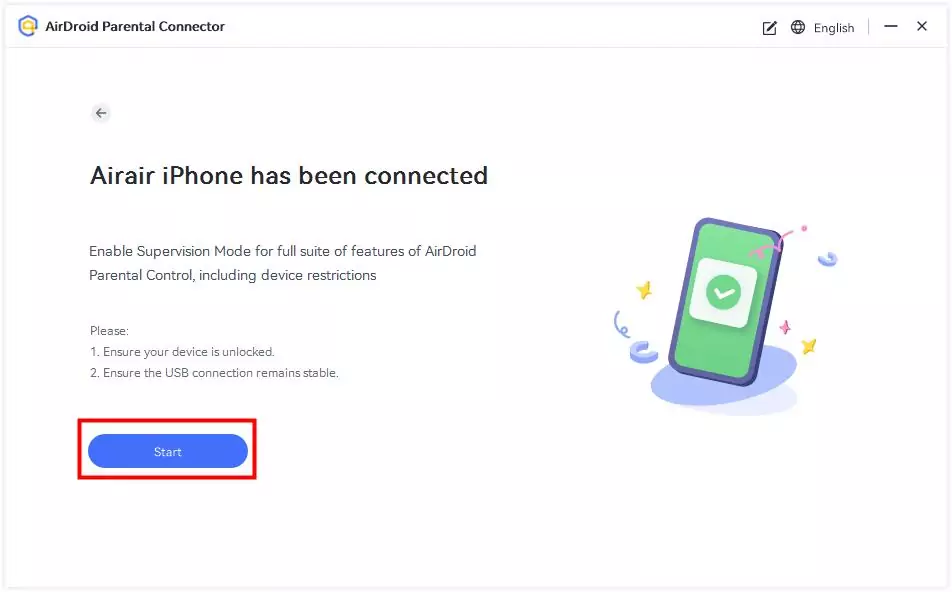
6. Ora puoi tracciare la posizione dell'iPhone di tuo figlio dal tuo account. Per sbloccare tutte le funzioni, dovrai abilitare la Modalità supervisione.
Passo 2.Abilita la Modalità supervisione
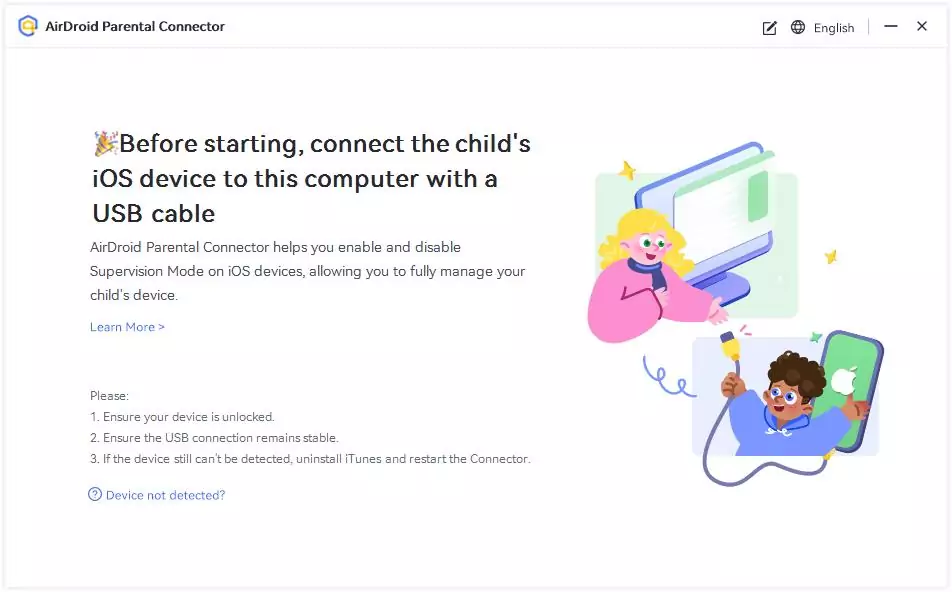
1. Inserisci il link apps.airdroid.com/connector in un browser per scaricare AirDroid Parental Connector sul tuo computer o dispositivo Android. Su Android, puoi anche cercare AirDroid Parental Connector direttamente nel Google Play Store.
2. Dopo l'installazione, apri AirDroid Parental Connector e usa un cavo USB per collegare l'iPhone/iPad di tuo figlio al tuo computer o dispositivo Android.
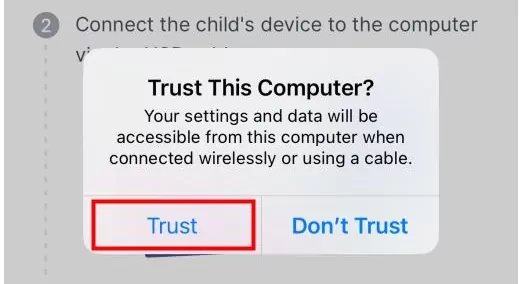
3. Tocca "Autorizza" sul dispositivo iOS.
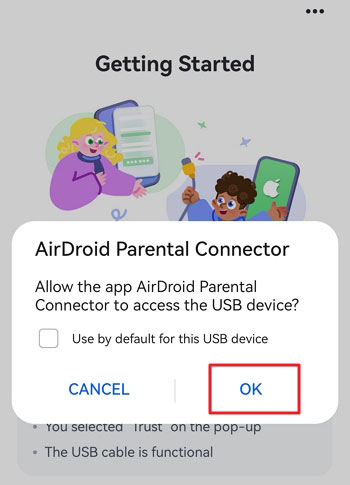
Suggerimenti: Se stai usando Android per abilitare la Modalità supervisione, dovrai anche toccare OK su Android per consentire ad AirDroid Parental Connector di accedere al dispositivo USB.
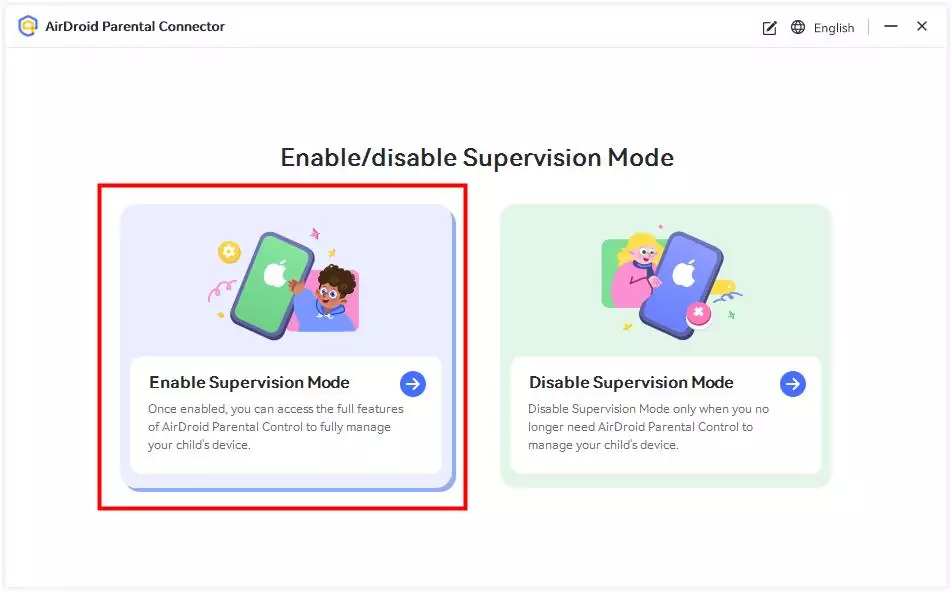
4. Seleziona "Abilita Modalità supervisione" su AirDroid Parental Connector.
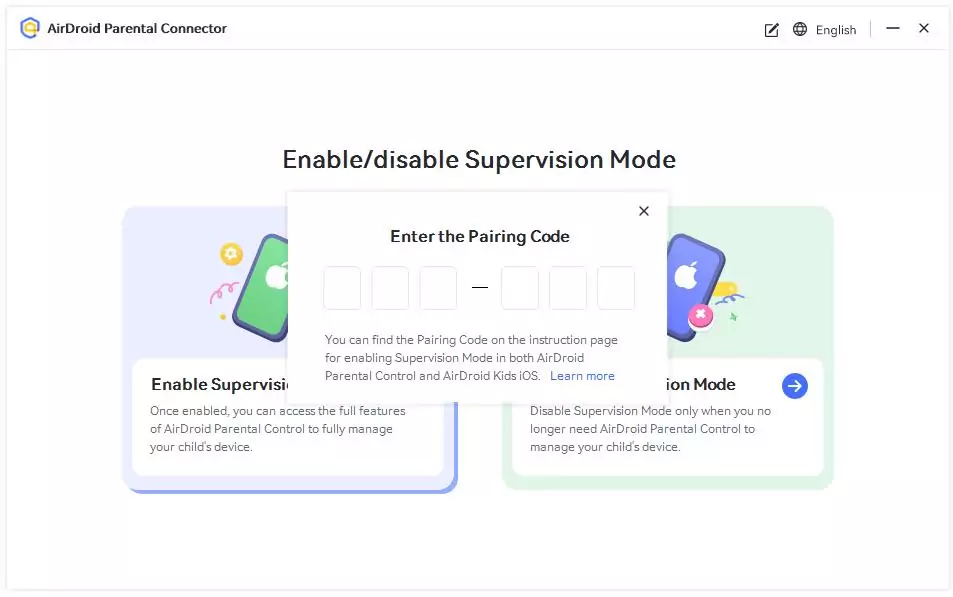
5. Inserisci il Codice di accoppiamento visualizzato sullo schermo del dispositivo iOS di tuo figlio nella finestra popup.
Suggerimenti: Se "Dov'è" è abilitato sul dispositivo di tuo figlio, vai su Impostazioni (Impostazioni > Dov'è > Trova il mio iPhone) e disattivalo prima. Dopo che la Modalità supervisione è stata abilitata con successo, puoi riattivare Trova il mio iPhone.
6. Clicca "Inizia" per avviare il processo. Il dispositivo iOS di tuo figlio si riavvierà e, una volta completato il riavvio, potrai supervisionare il dispositivo iOS di tuo figlio dal tuo telefono.
Parte 3. Inizia la supervisione
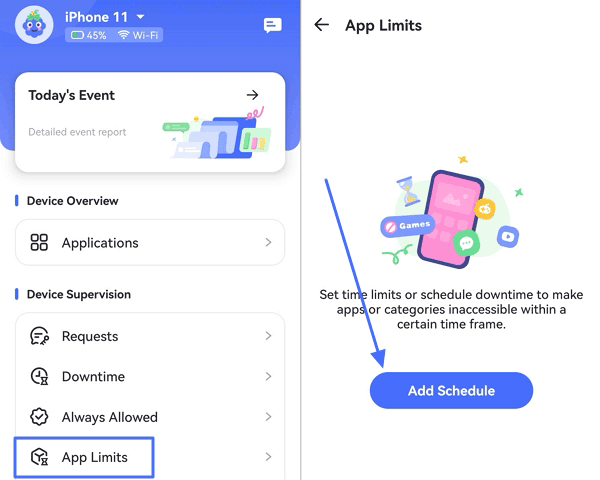
Limita il tempo di utilizzo delle app
Funzione
Imposta limiti di tempo o programma tempi di inattività per limitare l'accesso ad app o categorie entro determinate fasce orarie.
Come si usa
Passo 1.Seleziona "Limiti App" sotto "Supervisione dispositivo". Poi tocca "Aggiungi programma".
Passo 2.Spunta le app o le categorie che vuoi limitare, poi tocca "Avanti" nell'angolo in alto a destra. Puoi anche trovare rapidamente un'app cercando il suo nome.
Passo 3.Seleziona "Limiti di tempo" per impostare per quanto tempo tuo figlio può usare l'app.
Imposta gli stessi limiti per ogni giorno spuntando "Ogni giorno" > impostando i limiti di tempo > toccando "OK".
Imposta limiti diversi spuntando "Personalizza" > selezionando i giorni da Dom a Sab > impostando i limiti di tempo > toccando "OK".
Passo 4.Seleziona "Tempo di inattività" per impostare quando tuo figlio non può accedere all'app o alla categoria.
Imposta lo stesso tempo di inattività per ogni giorno spuntando "Ogni giorno" > impostando il tempo di inattività > toccando "OK".
Imposta tempi di inattività diversi spuntando "Personalizza" > selezionando da Dom a Sab > impostando il tempo di inattività > toccando "OK".
Passo 5.Tocca "Fatto" nell'angolo in alto a destra.
Blocca app
Funzione
Conosci tutte le app installate sul telefono di tuo figlio.
Visualizza quale app ha aggiunto di recente tuo figlio.
Vedi se le app sono sicure per i bambini.
Blocca le app a cui non vuoi che i tuoi figli accedano.
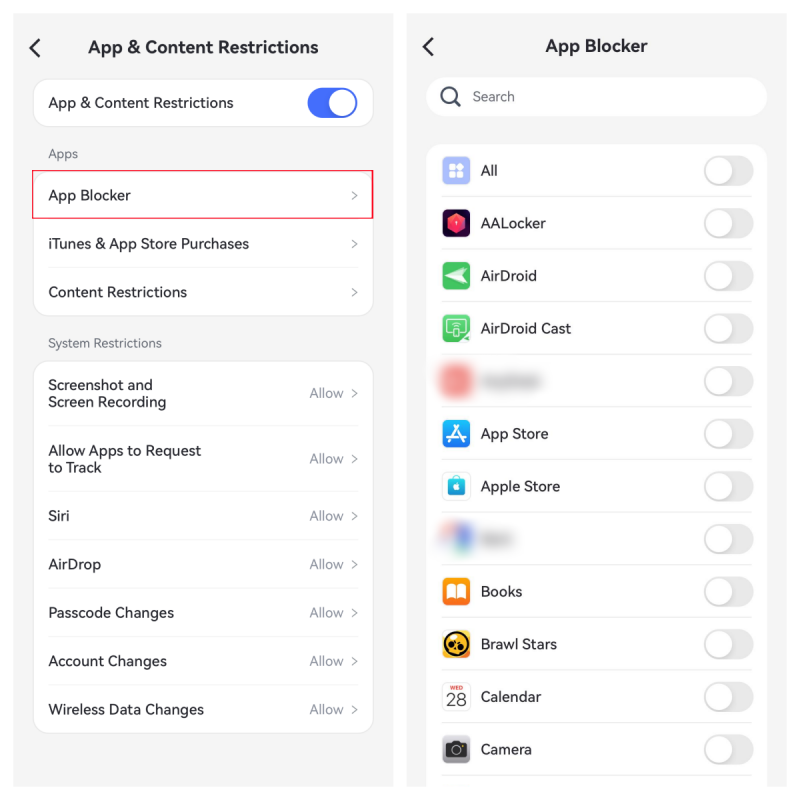
Passo 2.Individua e tocca "Blocco App". Poi, puoi bloccare tutte le app o le singole app con un tocco. Se scegli di bloccare tutte le app, tutte le app tranne quelle "Sempre consentite" saranno bloccate istantaneamente fino a quando non disabiliterai questa funzione.
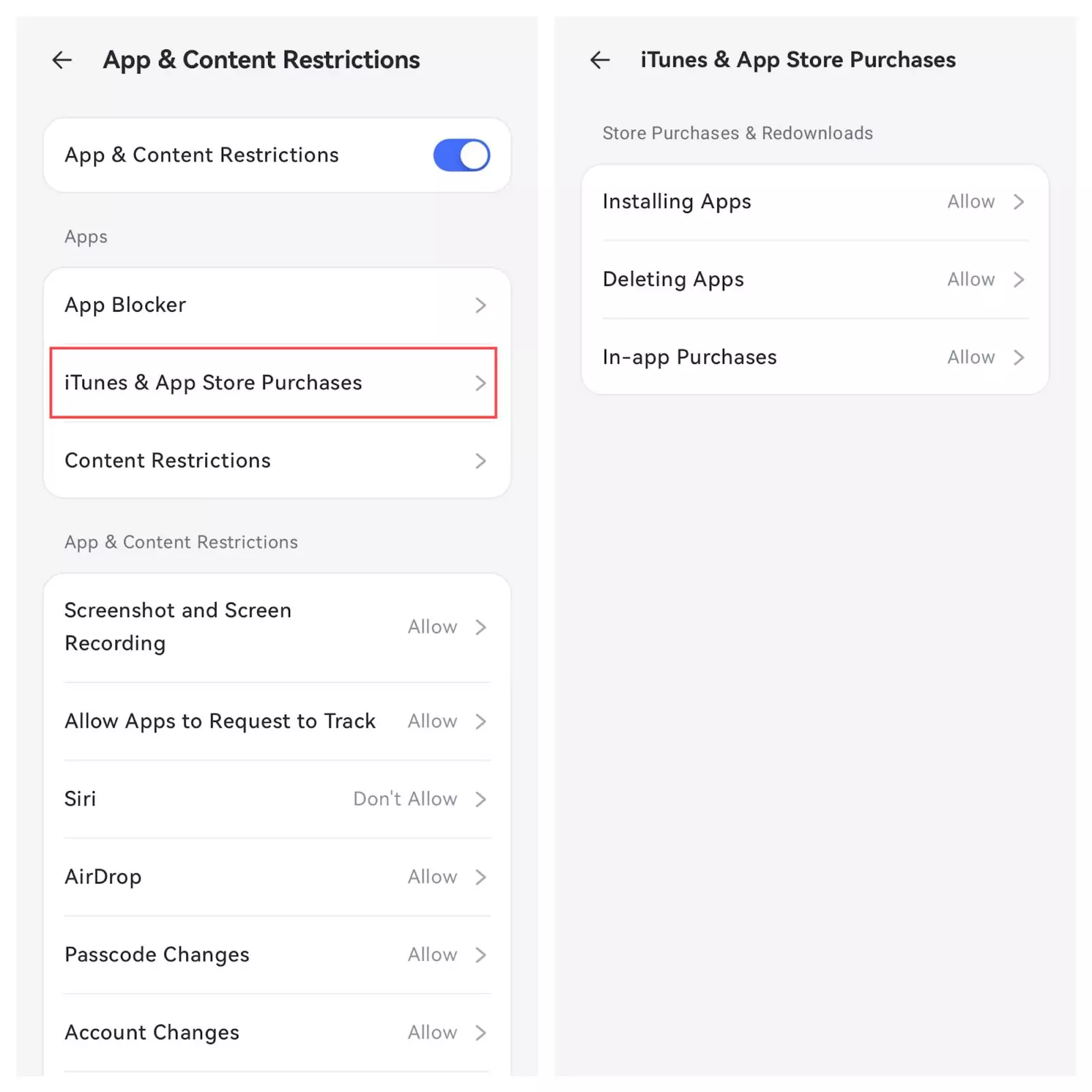
Passo 3.Toccando "Acquisti iTunes e App Store", puoi consentire o impedire al telefono di tuo figlio di installare, eliminare o effettuare acquisti in-app.
Limita il tempo di utilizzo dello schermo
Funzione
Programma il tempo di inattività per decidere quando il dispositivo di tuo figlio non è disponibile.
Come si usa
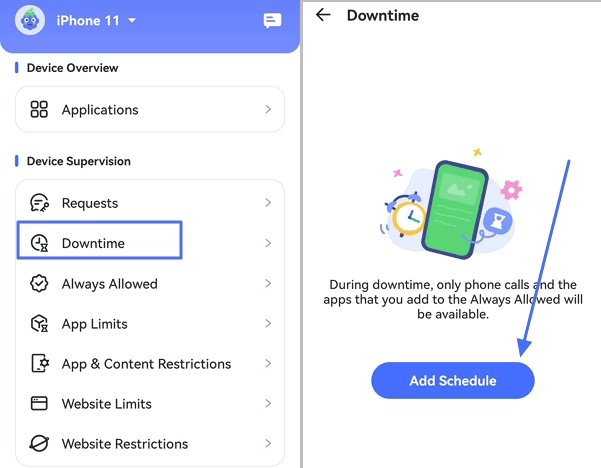
Passo 1.Scorri verso il basso nella home page e seleziona "Tempo di inattività". Poi tocca "Aggiungi programma".
Passo 2.Imposta lo stesso tempo di inattività per ogni giorno o personalizza tempi diversi per ogni giorno. Puoi anche impostare il tempo di inattività da attivare in aree specifiche.
Durante il tempo di inattività, le chiamate telefoniche e le app aggiunte a "Sempre consentite" saranno accessibili. Quindi, puoi aggiungere app e siti web all'elenco "Sempre consentite" per permettere a tuo figlio di accedervi sempre. Ecco come:
1.Seleziona "Sempre consentite" sotto "Supervisione dispositivo" nella home page.
2.Tocca per aprirlo. Vedrai tutte le app sul dispositivo di tuo figlio. Cerca l'app che vuoi aggiungere o scorri verso il basso per trovarla, poi tocca il "+" a sinistra dell'app per aggiungerla alla lista consentita.
3.Passa a "Siti web" toccandolo. Poi tocca il "+" accanto a "Aggiungi URL alla lista bianca" per inserire i siti web che consentirai sempre ai tuoi figli di visitare.
Nota: Se vuoi eliminare un'app o un sito web, tocca il "-" e poi "Elimina".
Limita l'accesso al dispositivo
Funzione
Blocca istantaneamente tutte le app tranne quelle sempre consentite fino al termine del tempo impostato o finché non disabiliti questa funzione.
Come si usa
Passo 1.Sotto "Supervisione dispositivo", individua e tocca "Blocco istantaneo".
Passo 2.Scegli di bloccare tutte le app (tranne le app sempre consentite) per 1 ora, 2 ore, fino a mezzanotte o fino allo spegnimento manuale. Poi, tocca "OK".
Sebbene il Blocco Istantaneo ti permetta di applicare restrizioni immediatamente, consigliamo di incoraggiare tuo figlio ad attivare la Modalità concentrazione da solo. Fornisce lo stesso livello di restrizione aiutandolo anche a sviluppare l'autodisciplina.
Filtra i contenuti web
Funzione
Consenti o blocca qualsiasi sito web sui dispositivi dei bambini.
Modifica i livelli di filtro web in modo flessibile.
Filtra i siti web uno per uno o per categorie.
AirDroid Parental Control può gestire tutti i browser installati sul dispositivo di tuo figlio, inclusi Chrome, Safari, Opera, Edge, Firefox e altri.
Se desideri un browser di ricerca sicuro per bambini, AirDroid Browser fa al caso tuo. Funziona anche con AirDroid Parental Control.
Come si usa
Passo 1.Scegli la modalità di restrizione dei siti web
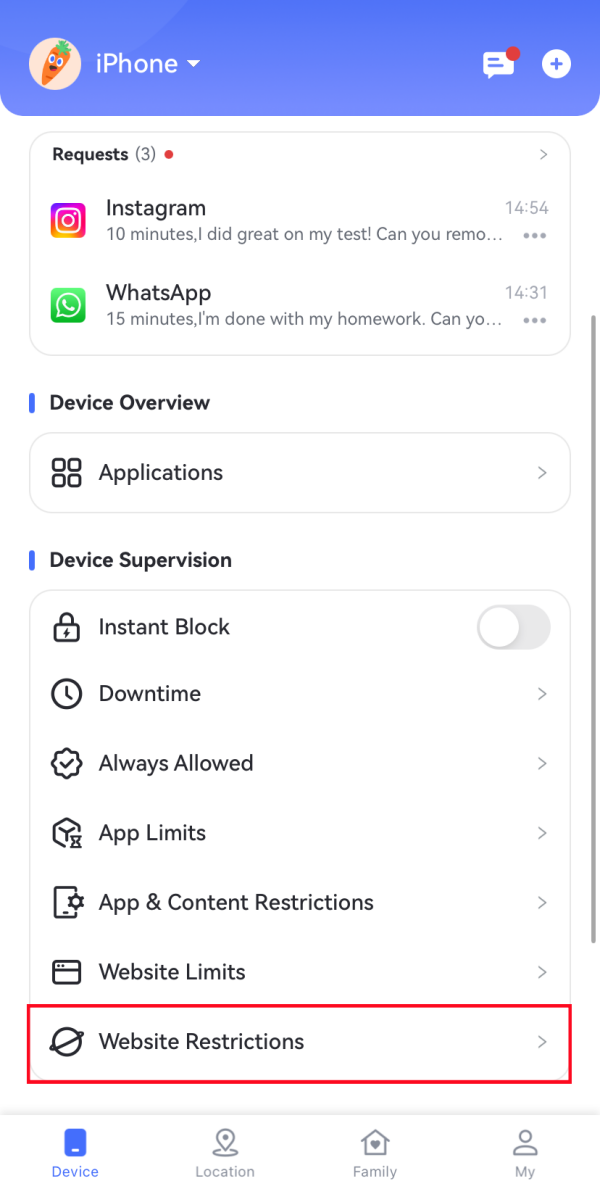
In AirDroid Parental Control, vai su "Restrizioni siti web" dalla home page.
Poi, tocca "Modalità" e potrai gestire le attività web di tuo figlio in queste 3 diverse modalità:
Modalità senza restrizioni: Nessuna restrizione per i siti web che tuo figlio può visitare.
Modalità blocco: Blocca i siti che hai aggiunto o i tipi di siti web che scegli di bloccare.
Modalità lista bianca: Dove tuo figlio può accedere solo ai siti che aggiungi.
Passo 2.Imposta la lista nera dei siti web per tuo figlio
In "Lista Nera URL", tocca "Aggiungi URL personalizzati alla Lista Nera". Poi, inserisci l'indirizzo web che non vuoi che tuo figlio visiti.
Certamente, puoi anche aggiungere l'URL alla lista nera dalla cronologia di navigazione di tuo figlio.
Oppure passa alla scheda "Abbonamento" per bloccare i siti web per categorie. Questo include categorie comuni che non sono adatte ai bambini, come adulti, droghe, violenza, gioco d'azzardo e altro.
Passo 3.Imposta la lista bianca dei siti web per tuo figlio
In "Lista Bianca URL", tocca "Aggiungi URL alla Lista Bianca" per specificare i siti che tuo figlio può visitare o aggiungi siti web consentiti dalla loro cronologia di navigazione.
Limita l'utilizzo del web
Funzione
Imposta un limite di tempo totale sui siti web.
Oppure programma tempi di inattività per limitare l'accesso ai siti web durante periodi specifici.
Come si usa
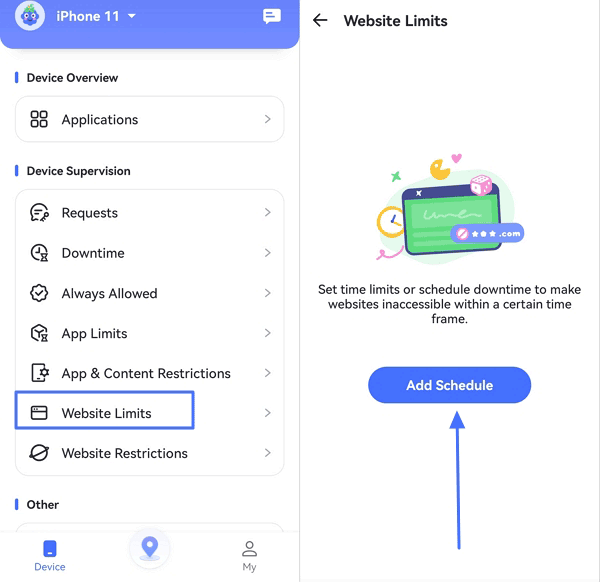
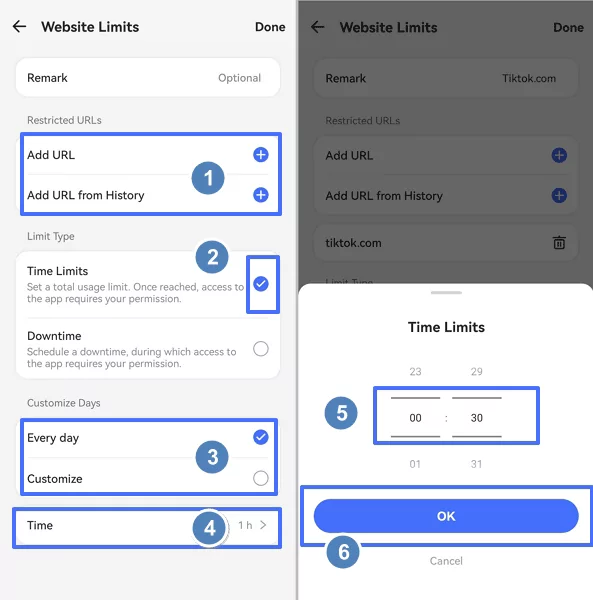
Passo 1.Seleziona "Limiti siti web" e poi tocca "Aggiungi programma".
Passo 2.Imposta per quanto tempo tuo figlio può utilizzare l'URL:
Tocca Aggiungi URL per inserire l'URL che vuoi limitare. Puoi anche aggiungere URL dalla cronologia di navigazione.
Seleziona Limiti di tempo.
Scegli se vuoi impostare gli stessi limiti per ogni giorno o personalizzare limiti diversi.
Tocca Tempo per impostare il limite di tempo esatto.
Conferma i limiti toccando OK
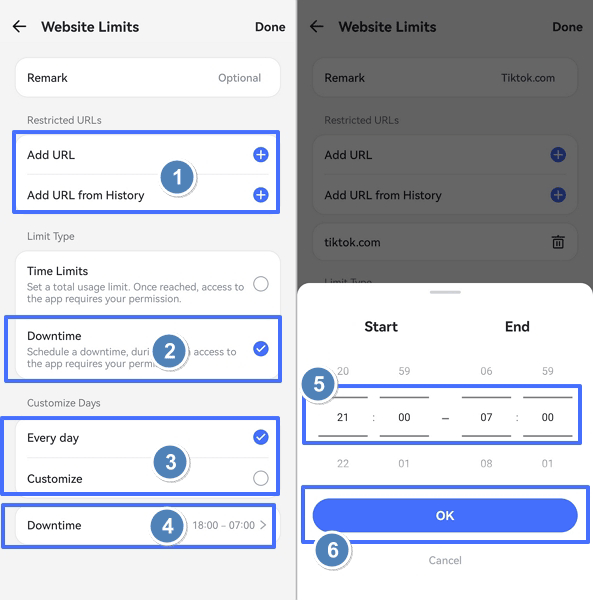
Passo 3.Imposta quando tuo figlio non può accedere all'URL:
Tocca Aggiungi URL per inserire l'URL che vuoi restringere. Puoi anche aggiungere URL dalla cronologia di navigazione.
Seleziona Tempo di inattività.
Scegli se vuoi impostare lo stesso tempo di inattività per ogni giorno o personalizzare tempi diversi.
Tocca Tempo di inattività in basso per impostare l'ora di Inizio e Fine.
Conferma il tempo di inattività toccando OK.
Passo 4.Tocca Fatto nell'angolo in alto a destra.
Traccia la cronologia di navigazione
Funzione
Tieni un registro della cronologia di navigazione e ricerca di tuo figlio.
Scopri se tuo figlio ha visitato siti web bloccati e ricevi avvisi immediati.
Come si usa
Passo 1.Vai su "Restrizioni siti web" dalla home page.
Passo 2.Clicca su "Vedi tutto" per vedere tutte le voci. AirDroid ti permette anche di visitare il sito web o aggiungerlo direttamente alla lista nera toccando il pulsante con i tre puntini accanto al link.
Puoi anche cliccare su "Bloccato" per vedere i siti web a cui è stato impedito l'accesso a tuo figlio quando è attivata la "Modalità lista nera" o la "Modalità lista bianca".
Gestisci contenuti e privacy
Funzione
Impedisci contenuti espliciti o controlla le classificazioni dei contenuti.
Imposta restrizioni per diversi tipi di contenuti, come film, app, libri, Siri, giochi, ecc.
Consenti o impedisci modifiche alle impostazioni della privacy.
Come si usa
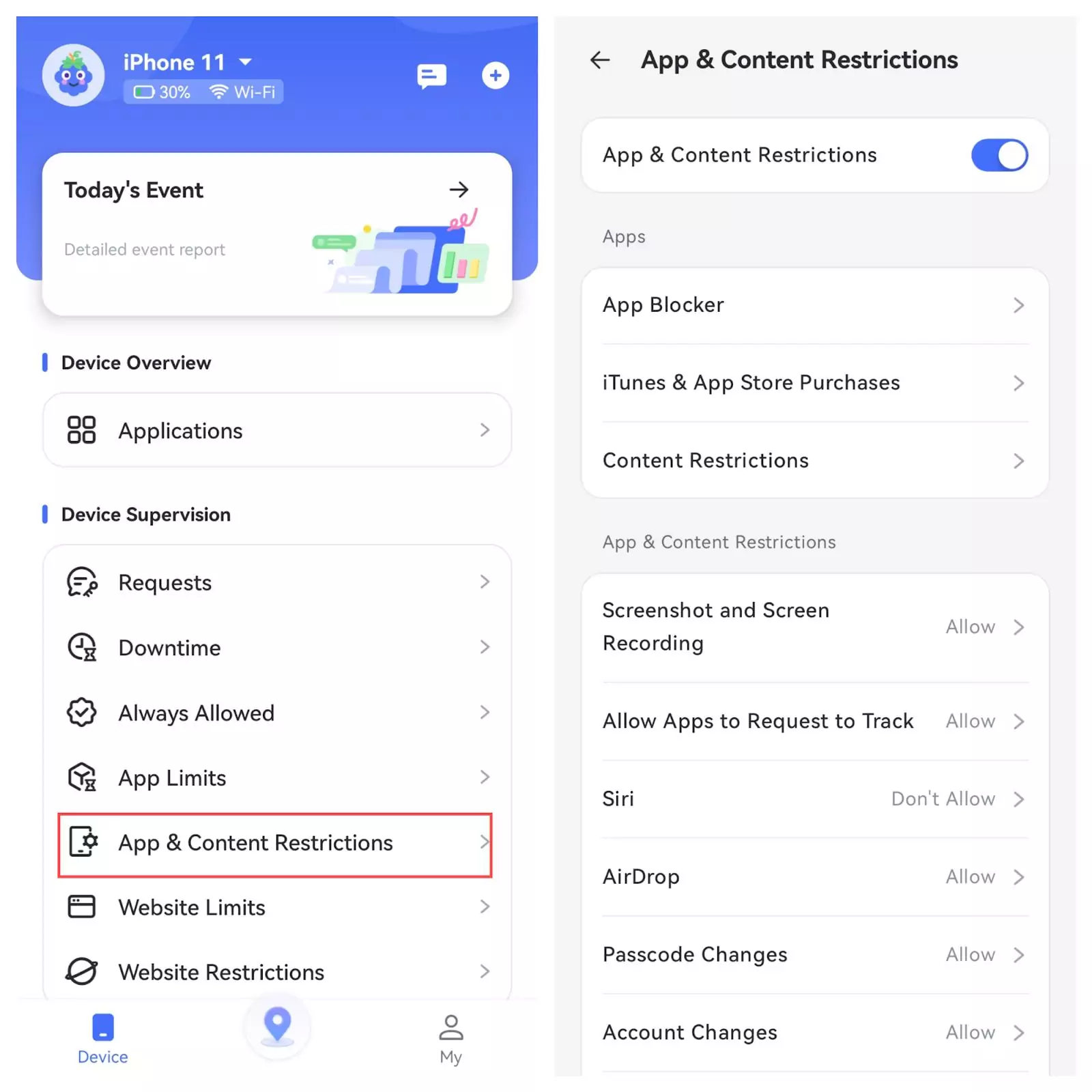
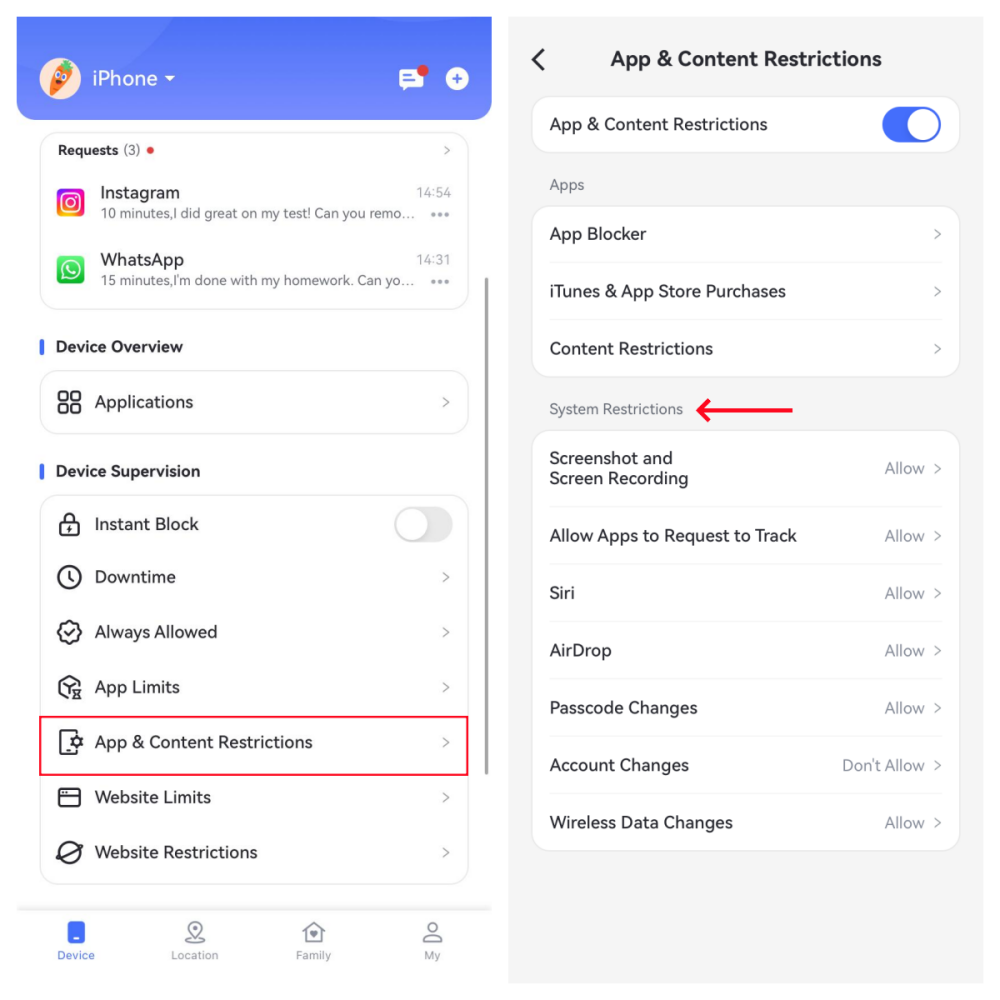
Passo 1.Vai su "Restrizioni App e Contenuti" dalla home page.
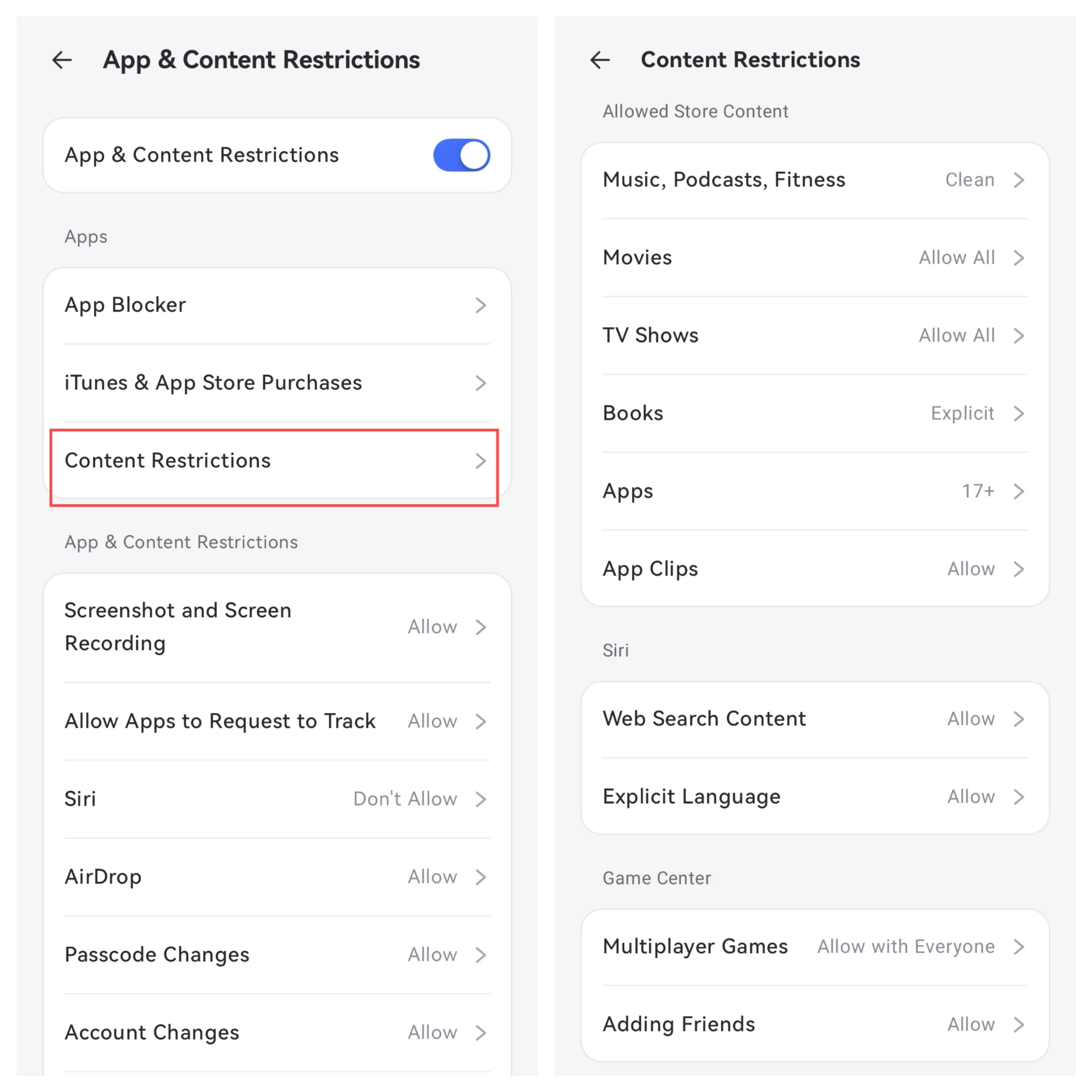
Passo 2.Scorri verso il basso e puoi scegliere di "Consentire" o "Non consentire" determinate funzionalità di sistema, come screenshot e registrazioni, Siri, AirDrop, modifiche della password e modifiche dell'account.
Passo 3.Oppure seleziona "Restrizioni contenuti" per gestire i contenuti disponibili, Siri o le funzionalità di Game Center per l'iPhone dei tuoi figli.
Rileva immagini inappropriate
Funzione
Monitora se tuo figlio ha salvato immagini per adulti, violente o altre immagini inappropriate e ricevi avvisi immediati.
Visualizza i dettagli delle foto inappropriate.
Come si usa
Passo 1.Tocca su "Rilevamento Immagini Inappropriate" in AirDroid Parental Control.
Passo 2.Tocca "Abilita" per attivare questa nuova funzione!
Passo 3.Una volta che un'immagine inappropriata appare nell'app foto di tuo figlio, puoi vederla sulla tua dashboard e ricevere avvisi.
Parte 4. Traccia la posizione
Posizione in tempo reale
Funzione
Controlla la posizione attuale del dispositivo di tuo figlio.
Come si usa
Passo 1.Clicca il pulsante "Posizione" nella parte inferiore della dashboard.
Passo 2.Vedrai la posizione del dispositivo di tuo figlio. Per aggiornare la posizione, tocca l'icona "Aggiorna" nell'angolo in basso a destra.
Cronologia percorsi
Funzione
Controlla dove sono stati i tuoi figli.
Visualizza la cronologia delle posizioni degli ultimi 30 giorni.
Come si usa
Passo 1.Nella sezione posizione, tocca "Cronologia Percorsi" in alto.
Passo 2.Puoi controllare la cronologia delle posizioni sotto forma di timeline.
Passo 3.Tocca l'icona del calendario per visualizzare la cronologia delle posizioni degli ultimi 30 giorni. Puoi anche cliccare "<" o ">" per vedere il giorno precedente o successivo.
Geofencing
Funzione
Imposta un'area specifica per ricevere notifiche quando i bambini entrano o escono dall'area.
Come si usa
Passo 1.Nella sezione Posizione, tocca il pulsante "Geofence".
Passo 2.Tocca "Aggiungi geofence".
Passo 3.Inserisci il nome del geofence, seleziona la posizione e imposta il raggio. Quando hai finito, tocca "Salva".
Parte 5. Controlla report e avvisi
Report attività
Funzione
Controlla i dettagli dell'utilizzo giornaliero e settimanale del telefono in un formato timeline.
Controlla le informazioni sulle app più utilizzate. Puoi anche sapere per quanto tempo sono state usate e quando.
Vedi quante notifiche ha ricevuto ogni app.
Scopri quale app ha utilizzato più dati e quanti ne ha utilizzati.
Controllo gratuito del report delle attività di qualsiasi data entro 30 giorni.
Come si usa
Passo 1.Tocca "Evento di oggi" nella parte superiore della dashboard.
Passo 2.Scegli se vuoi vedere un report "Giornaliero" o "Settimanale". Il report "Giornaliero" è quello predefinito. Puoi anche scorrere il grafico a sinistra e a destra per controllare il report delle attività del giorno precedente o successivo.
Passo 3.Scorri per visualizzare l'utilizzo del tempo schermo, le app più usate, il numero di notifiche o l'utilizzo dei dati cellulare.
Utilizzo Tempo Schermo - Controlla quando e per quanto tempo è stato utilizzato il dispositivo. Saprai quali tipi di app sono state utilizzate di più. Puoi anche impostare direttamente il tempo di inattività per il dispositivo di tuo figlio qui.
App più usate - Scopri di più sulle app più utilizzate da tuo figlio, come durata, categorie e classificazione per età, assicurandoti che tuo figlio usi app appropriate e stia lontano da malware.
Numero di notifiche - Controlla quante notifiche ha ricevuto il telefono del bambino. Conosci il nome delle app notificate frequentemente e gli orari in cui hanno ricevuto le notifiche. E leggi le notifiche che l'app ha ricevuto toccando il nome dell'app.
Utilizzo Dati Cellulare - Scopri l'utilizzo dei dati cellulare del telefono di un bambino in un giorno specifico. Controlla quali app hanno utilizzato i dati e quanti ne hanno utilizzati.
Richieste
Funzione
Ricevi e rispondi alle richieste di tuo figlio per le app limitate.
Ricevi una notifica quando tuo figlio cerca di aprire un'app bloccata o ne installa una nuova.
Sappi se tuo figlio è dentro o fuori dai Geofence.
Rimani informato su batteria scarica e dispositivo offline.
Condividi il nuovo Codice Admin con altri membri della famiglia.
Cogli le ultime e migliori offerte.
Come si usa
Premi l'icona "messaggio" in alto o naviga nella sezione "Richieste" se presente. Poi, vedrai tre schede - Richieste, Avvisi e Sistema.
Richieste - Controlla se tuo figlio ha richiesto di accedere all'applicazione bloccata. Poi, scegli "Approva" o "Rifiuta" per decidere se concedere tempo aggiuntivo per l'app limitata.
Quando approvato, vai a scegliere queste opzioni per le tue preferenze: 5 minuti, 10 minuti, 15 minuti, 30 minuti, 1 ora, Disponibile per oggi e Sempre consentito.
Avvisi - Ricevi avvisi immediati di batteria scarica, dispositivo offline, quando tuo figlio cerca di aprire app bloccate o installa una nuova app, e raggiunge o lascia l'area di geofencing.
Puoi anche scegliere di vedere i dettagli dell'app limitata o aggiungerla direttamente all'elenco "Sempre consentite". Per l'app appena installata, AirDroid Parental Control ti permette di bloccarla con il tocco di un pulsante.
Sistema - Ogni volta che tu o un membro della famiglia cambiate o rimuovete il codice Admin, riceverete una notifica. Inoltre, ricevi le ultime notifiche se ci sono sconti o saldi sull'app.
Toccando il pulsante "<" o ">", sei in grado di controllare gli avvisi del giorno precedente o successivo.
Passaggi per invitare i membri della famiglia al gruppo chat
L'admin può aggiungere fino a 10 membri della famiglia al gruppo. Ecco come:
Passo 1.Tocca "Mio" nella parte inferiore della dashboard genitoriale, e scegli "Membri della Famiglia".
Passo 2. Tocca l'icona Invita e inserisci l'email del membro. Poi, tocca "Invita" per confermare.
Passo 3.Chiedi al membro della famiglia di controllare la sua email e accettare l'invito.
Puoi anche toccare l'icona ﹒+‧ nell'angolo in alto a destra per aggiungere altri membri della famiglia.
Nota che tutti i membri della famiglia uniti possono modificare le impostazioni del controllo parentale per il dispositivo di un bambino dalla dashboard.
Chatta con i membri della famiglia
Se nessun bambino è escluso, l'admin, tutti i membri della famiglia uniti e i bambini supervisionati sono nel Gruppo Famiglia.
Tutti i membri del gruppo possono inviare messaggi personali a chiunque nel Gruppo. Puoi inviare messaggi di testo o audio, e condividere file, video e foto sia in chat di gruppo che personale.
Nella chat personale, puoi anche toccare l'icona della chiamata nell'angolo in alto a destra per effettuare chiamate.
Rimuovi un bambino dal gruppo famiglia
Una volta che il dispositivo di un bambino è collegato al tuo account, viene automaticamente incluso nel Gruppo Famiglia. Tuttavia, l'admin può rimuovere un bambino dalla chat.
Passo 1.Tocca "Mio" nella parte inferiore della dashboard.
Passo 2.Tocca "Dispositivi Bambino", individua il bambino che vuoi escludere e tocca l'icona di modifica accanto al suo nome.
Passo 3.Seleziona "Gestito solo da me".
Solo l'admin può comunicare con il bambino escluso e gestire il dispositivo del bambino.
Modalità concentrazione
Funzione
Il bambino può attivare la Modalità concentrazione ogni volta che ne ha bisogno.
Una volta abilitata, solo Telefono, Orologio, Impostazioni e AirDroid Kids rimangono accessibili sul loro iPhone. E tutte le notifiche saranno silenziate per mantenere i bambini concentrati.
La Modalità concentrazione rimarrà attiva fino al termine del tempo impostato o finché un genitore non la disattiva.
Come si usa
Integrata in AirDroid Kids, la Modalità concentrazione è progettata per aiutare i bambini a stare lontani dalle distrazioni durante lo studio, il riposo o altri momenti importanti. Pertanto, puoi guidare tuo figlio ad attivarla seguendo i passaggi seguenti.
Passo 1.Apri AirDroid Kids e attiva l'interruttore accanto a "Modalità concentrazione".
Passo 2.Scegli per quanto tempo deve essere attivata la Modalità concentrazione.
Dopodiché, puoi controllare quando e per quanto tempo è stata attiva la Modalità concentrazione, e disattivarla per tuo figlio sulla dashboard genitoriale di AirDroid.
FAQ su AirDroid Parental Control
Posso aggiungere un altro genitore per supervisionare il dispositivo di mio figlio?
Sì. Puoi invitare un altro genitore o tutore a gestire insieme il dispositivo di tuo figlio. Una volta aggiunto, entrambi i genitori possono impostare limiti alle app, monitorare l'attività, ricevere avvisi e chattare.
Come disinstallare AirDroid Kids da un dispositivo iOS?
Se non hai abilitato la Modalità supervisione, allora l'app AirDroid Kids può essere eliminata direttamente.
Ma se la Modalità supervisione è abilitata, devi prima scollegare il dispositivo iOS del bambino per disinstallare AirDroid Kids su un dispositivo iOS. Ecco come:
Passo 1.Vai alla scheda "Mio" in AirDroid Parental Control.
Passo 2.Tocca su "Dispositivi Bambino".
Passo 3.Tocca sui tre puntini accanto al dispositivo iOS del bambino.
Passo 4.Seleziona "Dissocia il dispositivo".
Passo 5.Inserisci la password per dissociarlo. Poi, non sarà più gestito.
Passo 6.Infine, premi a lungo l'app AirDroid Kids sull'iPhone del bambino e seleziona "Rimuovi app". Poi, può essere disinstallata.
Come disabilitare la Modalità supervisione?
Per disabilitare la Modalità supervisione per l'iPhone di tuo figlio, dovrai:
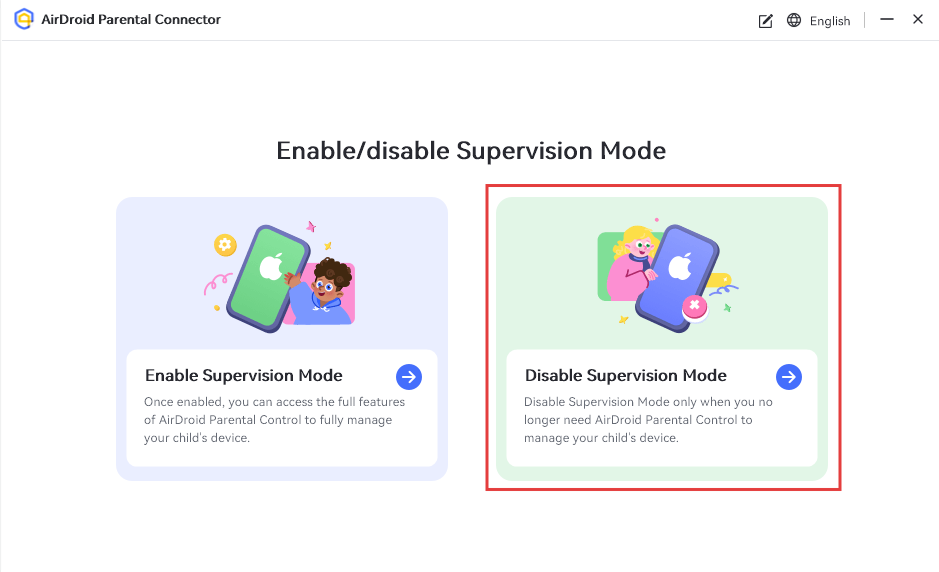
Passo 1.Aprire AirDroid Parental Connector sul tuo computer o Android.
Passo 2.Connettere il dispositivo del bambino al tuo computer o Android tramite un cavo USB.
Passo 3.Cliccare su "Disabilita Modalità supervisione".
Una volta disabilitata la Modalità supervisione, la maggior parte delle funzioni non sarà più disponibile. Tuttavia, puoi ancora tracciare la posizione in tempo reale di tuo figlio per garantire la sua sicurezza.
Come aggiungo il dispositivo di un bambino?
Puoi aggiungere fino a 10 dispositivi e supervisionarli contemporaneamente in AirDroid, ecco come:
Passo 1.Avvia l'app AirDroid Parental Control.
Passo 2.Tocca "+" nell'angolo in alto a destra.
Passo 3.Successivamente, seleziona "Accetta" per continuare e ottenere il codice di associazione.
Passo 4.Sul dispositivo di tuo figlio, apri AirDroid Kids e inserisci il codice per connetterti.
Cosa fa il 'Codice Admin'? Come posso impostarlo?
Il "Codice Admin" in AirDroid Parental Control può essere utilizzato dai tuoi figli per disinstallare l'app AirDroid Kids sul loro Android, estendere i limiti di tempo dello schermo o delle app, sbloccare app limitate e disattivare la modalità concentrazione. Per impostarlo,
Passo 1.Accedi alla scheda "Mio" in AirDroid Parental Control.
Passo 2.Vai su "Codice Admin" per impostarne uno nuovo.
Se dimentichi il codice admin, apri AirDroid Parental Control e vai su "Mio > Codice Admin > Cambia Codice Admin o Rimuovi Codice Admin > Codice Admin Dimenticato". Inserisci la password del tuo account per reimpostarlo. Una volta cambiato il codice admin, tutti i membri della famiglia collegati all'account riceveranno una notifica.
Hai bisogno di più aiuto? Sfoglia la nostra sezione FAQ per trovare risposte rapide.



 Per Android del Bambino
 Per iOS del Bambino