AirDroid Parental Control
Filtro Contenuti e Web con Intelligenza Artificiale
- 🔞 Blocco di app, siti e chiamate inappropriate
- ⚠ Avvisi Immediati per potenziali rischi online
- 👀 Monitoraggio contenuti di App Social e Messaggi

5 modi per bloccare definitivamente i siti per adulti sul mio telefono
Perché è difficile bloccare definitivamente i contenuti per adulti sul mio telefono?
Trasmissione diversificata: Non si limita ai siti web tradizionali. Esistono app social, chat crittografate, link cloud, piattaforme di streaming live e browser integrati nelle app.
Crittografia e occultamento: Le app di chat crittografate e i nuovi nomi di dominio possono aggirare le blacklist e i filtri tradizionali.
Strategie degli utenti: Se gli utenti dispongono di autorizzazioni sufficienti, possono disattivare o disinstallare gli strumenti di filtraggio. Possono inoltre cambiare rete o utilizzare VPN per aggirare le restrizioni.
Combinando i metodi descritti di seguito, potrai creare un sistema robusto per bloccare permanentemente l'accesso ai siti per adulti sul tuo dispositivo Android.
| Metodi | Vantaggi | Limitazioni |
|---|---|---|
| 1. Attiva SafeSearch | Blocca la comparsa nei risultati di ricerca tramite il motore di ricerca selezionato. | Non può bloccare l'accesso diretto né le ricerche effettuate con altri motori. |
| 2. Configura il Controllo Genitori | Blocca l'accesso ai siti web e segnala contenuti per adulti nelle app; la blacklist viene aggiornata dinamicamente. | Potrebbe non funzionare con app di nicchia. |
| 3. Modifica le impostazioni DNS | Blocca tutto l'accesso tramite Wi-Fi. | L'accesso tramite dati mobili può aggirare questa protezione; i nuovi nomi di dominio non presenti nella blacklist potrebbero sfuggire al filtro. |
| 4. Configura il filtro contenuti del router | Blocca tutto l'accesso tramite Wi-Fi. | La connessione dati mobili può aggirare il filtro; i nuovi nomi di dominio non presenti nella blacklist potrebbero sfuggire; la configurazione può essere complessa. |
| 5. Aggiungi estensioni per il blocco dei siti | Blocca l'accesso su browser come Opera e Firefox. | I browser più diffusi come Chrome e Samsung Internet non supportano questa funzione. |
1Attiva SafeSearch per il browser
- Chrome e Google: Puoi attivare SafeSearch direttamente dal browser o tramite l'app Family Link.
- Microsoft Edge: Puoi attivare SafeSearch direttamente dal browser Bing.
- Samsung Internet, Opera e Firefox: Non dispongono di una funzione SafeSearch integrata e si affidano al motore di ricerca scelto dall'utente per filtrare i contenuti. Tuttavia, Opera e Firefox supportano estensioni per bloccare i contenuti per adulti su Android.
- Safe Browser o Firefox Focus: Offrono funzionalità di sicurezza integrate per bloccare i siti per adulti per impostazione predefinita.
- AirDroid Browser: I genitori possono bloccare da remoto i siti per adulti per i figli tramite AirDroid Parental Control.
1Per Chrome e Google
SafeSearch di Google è una funzione che filtra i risultati di ricerca e blocca l'accesso a contenuti espliciti. Attivando SafeSearch, puoi impedire che i siti per adulti appaiano nei tuoi risultati di ricerca quando utilizzi il motore di ricerca Google.
Da Google.com
Puoi visitare google.com per attivare SafeSearch quando il tuo account Google è acceso nel browser.
- Passaggio 1. Apri il browser e vai su google.com.
- Passaggio 2. Nell'angolo in alto a destra, tocca il tuo profilo.
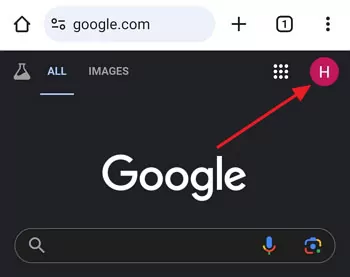

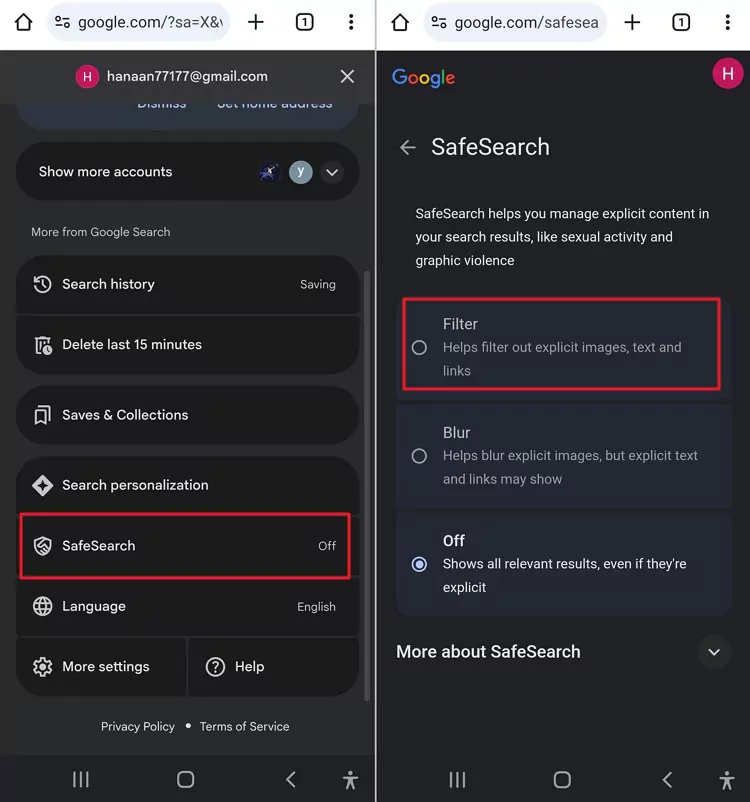
- Passaggio 3. Scorri verso il basso fino a visualizzare SafeSearch. Toccalo e seleziona "Filtra" per bloccare tutti i contenuti espliciti, inclusi immagini, testo e link.

Dall'app Google Family Link
Per gli account minori, i genitori possono utilizzare l'app Google Family Link per attivare e bloccare le impostazioni di SafeSearch.
- Passaggio 1. Segui i passaggi per configurare i controlli parentali di Family Link per tuo figlio.
- Passaggio 2. Se hai collegato più account a Family Link, tocca l'icona del menu nell'angolo in alto a sinistra. Seleziona la persona e poi tocca Controlli.
- Passaggio 3. Seleziona Google Search e poi "Filtra" per bloccare tutti i siti per adulti.
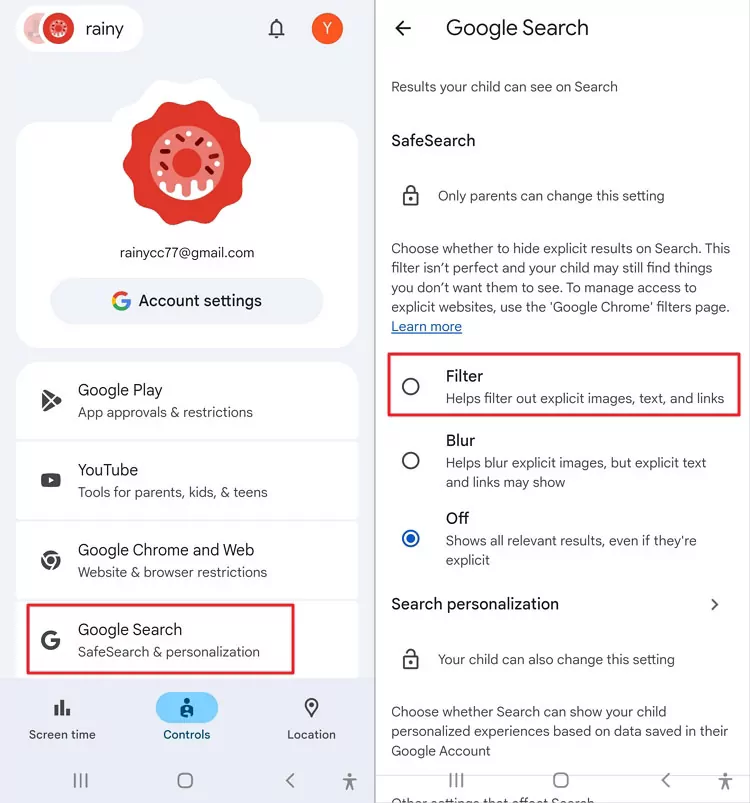

Una volta attivato SafeSearch, Google Chrome filtrerà i risultati di ricerca e bloccherà l'accesso a siti per adulti, immagini e link inappropriati. Per una navigazione più fluida e sicura, ricorda di impostare Google Chrome come browser predefinito.
Suggerimenti e limitazioni:
- SafeSearch filtra solo i risultati di ricerca e non impedisce all'utente di accedere direttamente ai siti per adulti inserendo l'URL.
- Funziona solo per le ricerche effettuate tramite il motore di ricerca Google e non è attivo per altri motori.
- A volte potrebbe non rilevare alcuni contenuti o filtrare erroneamente contenuti legittimi.
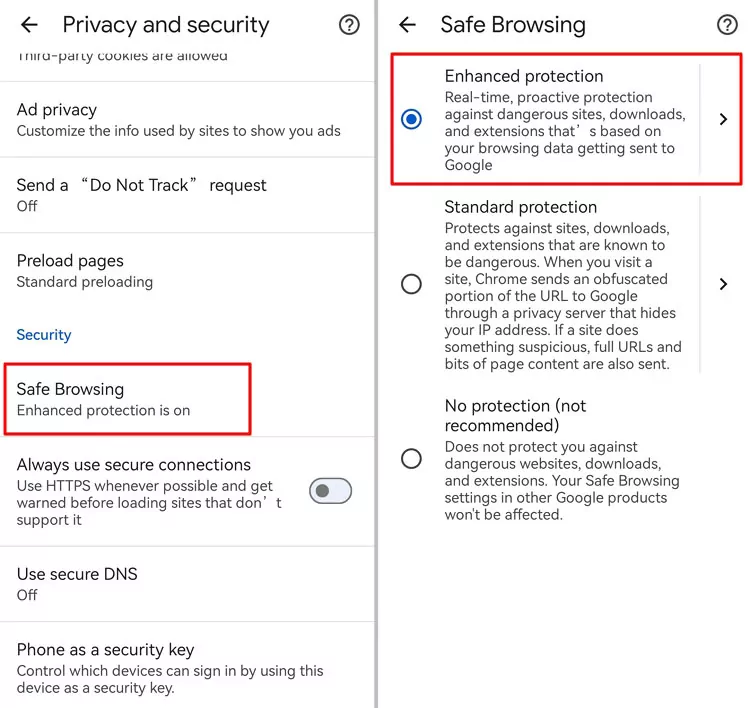
- Considera di attivare la Protezione avanzata per rafforzare la sicurezza del browser contro malware, phishing e altre minacce online, da Impostazioni > Privacy e sicurezza > Navigazione sicura.

- Puoi combinarlo con altri strumenti come AirDroid Parental Control o servizi di filtraggio DNS se necessiti di un controllo più rigoroso.
2Per Microsoft Edge
Il SafeSearch di Microsoft Edge è simile a quello di Google. Anche questo è progettato per filtrare i contenuti espliciti dai risultati di ricerca, migliorando la sicurezza degli utenti, in particolare dei bambini. Quando utilizzi Bing come motore di ricerca in Edge, puoi impostare direttamente il livello di SafeSearch:
- Apri le impostazioni di Bing SafeSearch all'indirizzo bing.com/account/general.
- Nella sezione "SafeSearch", scegli il livello di filtro preferito:
- Rigoroso: Filtra testo, immagini e video per adulti.
- Moderato: Filtra immagini e video per adulti, ma non il testo (impostazione predefinita).
- Disattivato: Nessun filtraggio dei contenuti per adulti.
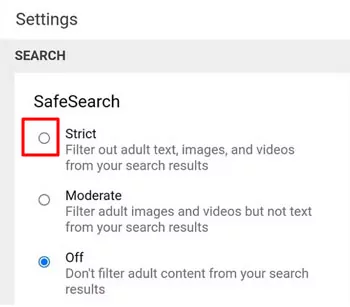

- Clicca su Salva per applicare le impostazioni.
2Configura il Controllo Genitori
1Google Family Link
Google Family Link è una funzione di controllo parentale offerta da Google che consente di stabilire limiti digitali salutari per i membri della famiglia, in particolare per i bambini. Puoi utilizzarla per bloccare gratuitamente i siti per adulti sui telefoni Android. Ecco i passaggi:
- 1. Segui i passaggi per configurare i controlli parentali di Family Link per tuo figlio.
- 2. Seleziona l'account di tuo figlio e tocca Controlli > Restrizioni sui contenuti > Google Chrome e Web.
- 3. Nella sezione "Siti gestiti", seleziona "Prova a bloccare i siti espliciti".
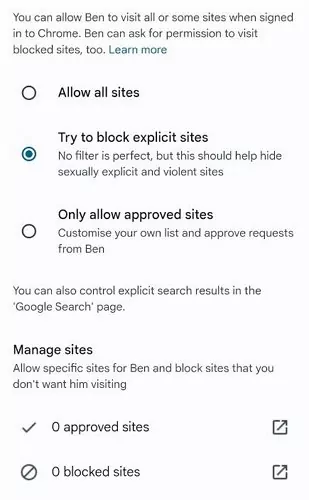

- 4. Puoi anche toccare "Aggiungi un sito web" e inserire un sito (come www.google.com) o un dominio (come google). Puoi inoltre limitare l'accesso a determinate categorie di siti.
Non offre un controllo diretto per bloccare i siti in altri browser come Firefox, Opera o Edge. Di solito blocca solo i siti web che si dichiarano esplicitamente come siti per adulti. Per un controllo più completo e un blocco totale, potrebbe essere necessario considerare altre soluzioni di controllo parentale, come AirDroid Parental Control.
2AirDroid Parental Control
AirDroid Parental Control ti consente di monitorare la cronologia di navigazione di tuo figlio su diversi browser (come Chrome, Safari, ecc.) e di personalizzare le blacklist di URL. Puoi persino selezionare categorie di siti web come "Adulti" e "Violenza" da bloccare.
Inoltre, puoi monitorare i contenuti su Messaggi e app social popolari e ricevere avvisi istantanei quando i tuoi figli accedono a contenuti per adulti o salvano immagini inappropriate. Per bloccare i siti per adulti sull'iPhone o Android di tuo figlio, scarica prima l'app e procedi come segue:
- 1. Nella dashboard di AirDroid Parental Control, clicca su "Restrizioni Web" e scegli la "Modalità di blocco".


- 2. In "Blacklist URL", tocca la scheda "Sottoscrizioni" e attiva "Adulti". Puoi anche aggiungere URL specifici da bloccare nella sezione "Personalizzazione".


- 3. Nella cronologia di navigazione, puoi visualizzare tutti i siti visitati da tuo figlio, inclusi quelli bloccati.
3Modifica le impostazioni DNS
Il filtro contenuti del router è un metodo di filtraggio a livello di rete che consente di bloccare i siti per adulti su tutti i dispositivi connessi al tuo Wi-Fi, inclusi i telefoni. Applica restrizioni di rete globali senza necessità di app o configurazioni aggiuntive su ciascun dispositivo.
- 1. Scegli il servizio da utilizzare. Diversi servizi DNS gratuiti offrono il filtraggio dei contenuti per adulti:
- OpenDNS FamilyShield blocca automaticamente i contenuti per adulti senza richiedere un account: 208.67.222.123 (DNS primario), 208.67.220.123 (DNS secondario).
- CleanBrowsing Family Filter blocca contenuti per adulti, proxy, VPN e impone SafeSearch: 185.228.168.168 (DNS primario), 185.228.169.168 (DNS secondario).
- 2. Configurare il router garantisce che tutti i dispositivi connessi alla tua rete utilizzino il servizio DNS filtrato:
- Apri un browser web e inserisci l'indirizzo IP del tuo router (comunemente 192.168.1.1 o 192.168.0.1) ed effettua l'accesso con le credenziali di amministratore del router.
- Naviga fino alla sezione delle impostazioni WAN o Internet.
- Inserisci gli indirizzi DNS primario e secondario del servizio scelto.
- Salva le modifiche e riavvia il router per applicare le nuove impostazioni.
- 3. Dopo aver configurato le impostazioni DNS, prova ad accedere a un sito per adulti noto per confermare che sia bloccato. Puoi anche utilizzare gli strumenti online forniti dai servizi DNS per testare la tua configurazione.
- 4. Se possibile, è consigliabile disattivare la possibilità di modificare le impostazioni DNS sui singoli dispositivi.
Limitazioni del servizio di filtraggio DNS:
- Dipendenza dalla rete: Se il server DNS incontra problemi, può interrompere la connettività Internet per tutti i dispositivi in casa.
- Potrebbe influire sulla velocità di connessione: Alcuni servizi DNS potrebbero rallentare leggermente la navigazione a causa dell'analisi e del filtraggio delle richieste.
- Problemi di compatibilità: Possono sorgere conflitti quando il filtraggio DNS interagisce con VPN o client in roaming, causando potenzialmente problemi di connettività intermittenti.
4Configura il filtro contenuti del router
Il filtro contenuti del router è un metodo di filtraggio a livello di rete che consente di bloccare i siti per adulti su tutti i dispositivi connessi al tuo Wi-Fi, inclusi i telefoni. Applica restrizioni di rete globali senza necessità di app o configurazioni aggiuntive su ciascun dispositivo.
- 1. Accedi all'interfaccia di amministrazione del router tramite un browser web.
- 2. Vai alla sezione Controllo Genitori o Filtro Contenuti.
- 3. Aggiungi filtri per bloccare i siti per adulti e i siti con contenuti espliciti.
- 4. Salva le modifiche e riavvia il router.
Limitazioni del filtro contenuti del router:
- Non efficace contro le connessioni mobili: Le restrizioni non si applicano quando il dispositivo si connette a Internet tramite dati mobili, che possono aggirare i controlli della rete domestica.
- Complessità di alcune configurazioni: Alcuni router, soprattutto i modelli più datati, potrebbero non offrire funzionalità avanzate di controllo parentale o risultare difficili da configurare.
5Aggiungi estensioni per il blocco dei siti nel browser
Un'ulteriore strategia per filtrare la navigazione consiste nell'utilizzare le estensioni per il blocco dei contenuti direttamente nel browser. Questi strumenti permettono di inibire l'accesso a portali specifici, oscurare pagine esplicite e applicare filtri personalizzati secondo le proprie necessità. È importante sottolineare, tuttavia, che non tutti i browser supportano questa funzione: mentre Firefox e Opera consentono l'installazione di componenti aggiuntivi, le versioni mobile dei browser più diffusi, come Chrome e Safari, presentano delle limitazioni in merito.
- 1. Apri il browser e vai sul suo web store.
- 2. Cerca l'estensione che desideri installare, ad esempio BlockSite o Adult Blocker.
- 3. Clicca su "Aggiungi a Firefox" o "Aggiungi a Opera".
- 4. Segui le istruzioni per configurare l'estensione e bloccare i siti per adulti.
Queste estensioni rappresentano una soluzione rapida ed efficace per filtrare i contenuti non desiderati su Chrome quando si naviga da computer. Grazie a opzioni di personalizzazione avanzate, permettono di bloccare non solo interi domini, ma anche specifiche parole chiave o intere categorie di siti. Tuttavia, è importante fare una precisazione per quanto riguarda i dispositivi mobili: l'app ufficiale di Google Chrome per Android e iOS, infatti, non supporta nativamente l'installazione di estensioni. Per ottenere un risultato simile su smartphone, è necessario utilizzare browser alternativi basati su Chromium (come Kiwi o Yandex) oppure affidarsi alle funzioni di sistema del telefono.
Limitazioni delle estensioni per il blocco dei siti su Chrome:
- Limitate al browser specifico: Se utilizzi un altro browser, non saranno efficaci.
- Facili da aggirare: Utenti più esperti potrebbero disattivare o aggirare queste estensioni.
- Non applicabili ad altre app: Queste estensioni non bloccano i contenuti visualizzati tramite altre app o servizi al di fuori di Chrome, come YouTube o altre applicazioni mobili.
Migliori pratiche per bloccare definitivamente i contenuti per adulti
Indipendentemente dal metodo scelto, assicurati che le impostazioni siano protette da una password o PIN robusti. Senza questa precauzione, qualcuno potrebbe potenzialmente disattivare i filtri. Ecco alcuni suggerimenti aggiuntivi:
Se tuo figlio insiste nell'utilizzare app non adatte alla sua età, è consigliabile attivare le impostazioni di controllo parentale integrate e monitorare le sue attività.
Più livelli di difesa
Per bloccare efficacemente i siti per adulti sul tuo telefono, è consigliabile combinare diversi metodi. Inizia attivando SafeSearch sul browser per filtrare le ricerche. Se desideri bloccare siti specifici, puoi aggiungere app di controllo parentale ed estensioni per il blocco dei siti. Per rafforzare la protezione a livello di rete, configura un servizio di filtraggio DNS o attiva un filtro contenuti del router.
Combinando queste soluzioni, stabilisci una protezione completa, sia su browser, tramite Wi-Fi o dati mobili, garantendo una navigazione sicura e controllata per tutta la famiglia.
Limita il download di app per adulti
Puoi anche attivare il Controllo Genitori sul Google Play Store per assicurarti che tuo figlio possa scaricare solo app adatte alla sua età.
- Apri il Google Play Store.
- Tocca l'icona del profilo > Impostazioni > Famiglia > Controlli parentali e attivali.
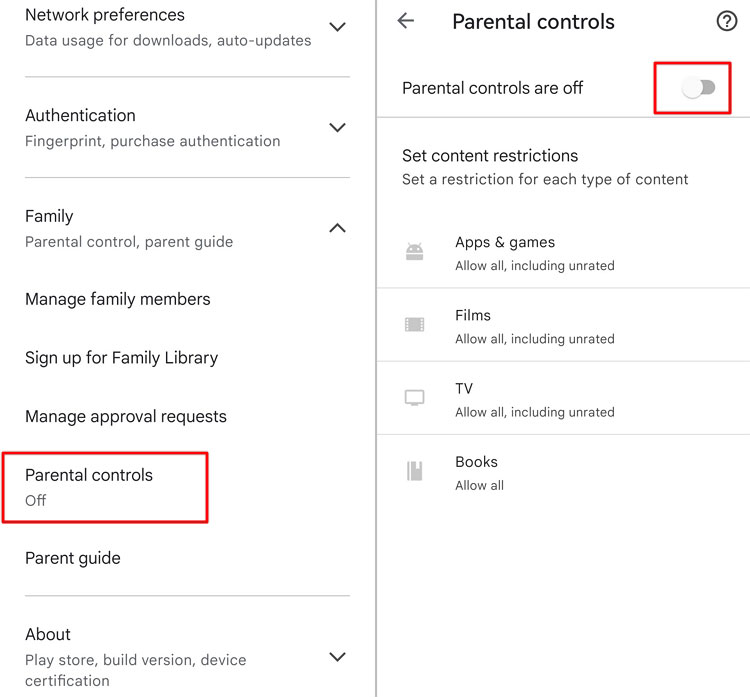

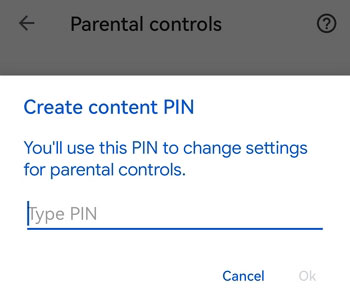
- Crea un PIN noto solo a te per prevenire modifiche non autorizzate.

- Tocca "App e giochi" e imposta il livello di maturità appropriato per tuo figlio.
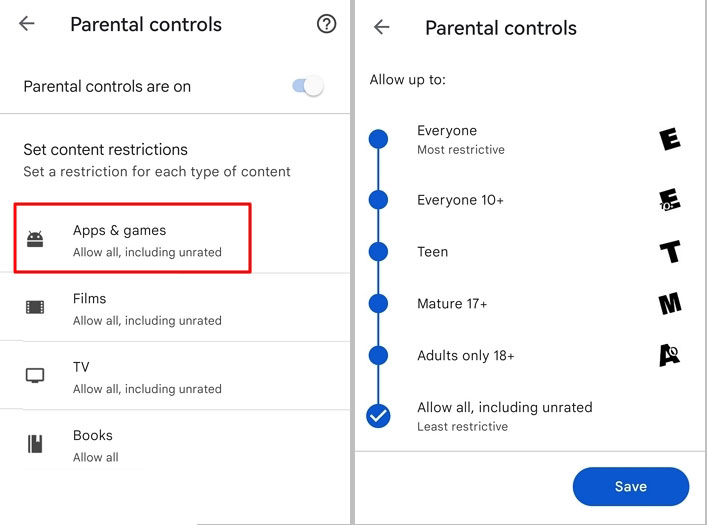

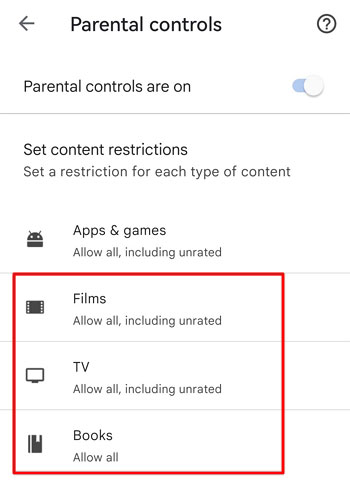
- È consigliabile impostare restrizioni anche per Film, TV e Libri.

Aggiornamenti regolari
Il panorama tecnologico e i contenuti del web sono in costante evoluzione, rendendo fondamentale una revisione periodica delle proprie strategie di filtraggio. Mantenere aggiornate le applicazioni e le configurazioni, sia sui singoli dispositivi che direttamente sul router, è l'unico modo per garantire un controllo realmente efficace nel tempo.
Educazione e monitoraggio
Tuttavia, è bene ricordare che anche i sistemi di protezione più robusti possono presentare delle falle o essere aggirati da utenti particolarmente esperti. Per questo motivo, l'approccio tecnico deve sempre essere accompagnato da un percorso educativo: sensibilizzare la propria famiglia sulle buone pratiche di navigazione sicura e monitorare insieme, con regolarità, l'attività online resta la difesa più valida.






Lascia un commento.