AirDroid Parental Control
Guardiano dei Bambini 24/7 via App e Web
- 👀 Monitoraggio ambienti e posizione in tempo reale
- 🔞 Controllo contenuti e blocco app/siti web
- ⚠ Avvisi immediati per rischi online e geofence
- ⌛ Controllo e monitoraggio tempo schermo
Ok Google: Come Configurare il Mio Dispositivo Vicino o Nuovo?
Creato per semplificare le nostre vite, l'assistente virtuale di Google getisce molti compiti usando solo la tua voce. Basta dire "Ok Google" seguito dal tuo comando desiderato, e verrà fatto tutto da questo assistente vocale.
Questo è il caso con il comando "Ok Google, configura il mio dispositivo," che promette di risolvere un problema comune—il passaggio da un dispositivo vecchio a uno nuovo! Per facilitarti la vita, ecco come configurare il dispositivo usando i comandi vocali di Google.
1Cosa significa "Ok Google, Configura il Mio Dispositivo"?
"Ok Google" è la frase vocale o il comando che attiva l'Assistente Google. Usando la sua tecnologia, Android riconosce la tua voce. Dopo che dichiari ciò che ti serve, l'assistente lo gestirà per te.
Per esempio, quando dici "Ok Google, configura il mio dispositivo," il tuo assistente eseguirà la procedura di configurazione. In questo modo ti aiuterà a configurare il tuo nuovo dispositivo da quello vecchio. L'Assistente Google assocerà i dispositivi e trasmetterà i dati senza problemi.
Differenze dai Metodi Tradizionali
Le differenze chiave tra dire "Ok Google, configura il mio dispositivo" e configurare il dispositivo manualmente (in modo tradizionale) includono:
- È molto più veloce.
- Non è richiesto il trasferimento dei dati manuali.
- Salta vari passi.
- Sicuro visto che Google Assistant riconosce solo la tua voce.
- L'assistente automatizza alcuni passi.
2Come Configurare un Nuovo Dispositivo Android Usando i Comandi Vocali
Ora che sai come funziona il comando "Ok Google, configura il mio dispositivo Android", impara a configurare un nuovo dispositivo con la tua voce.
Requisiti per l'Utilizzo di Google Assistant
Prima di iniziare, assicurati che il tuo dispositivo soddisfi questi requisiti:
- android 5.0 o più recente con almeno 1.0 GB di memoria disponibile.
- App Google 6.13 o successiva
- Servizi Google Play
- Risoluzione schermo 720p o superiore
- Lingua del dispositivo impostata su Inglese o Spagnolo.
Come Attivare "Ok Google"
Se i requisiti non sono soddisfatti, segui questi passi:
- 1. Apri app Assistente Google sul tuo dispositivo.
- 2. Clicca su "Attiva."
- 3. Se non è configurato, segui i messaggi per insegnargli la tua voce.
Se non funziona:
- 1. Riapri l'app Google.
- 2. Clicca "Impostazioni > Assistente Google > Voice Match."
- 3. Attiva il tasto "Hey Google" per attivarlo.
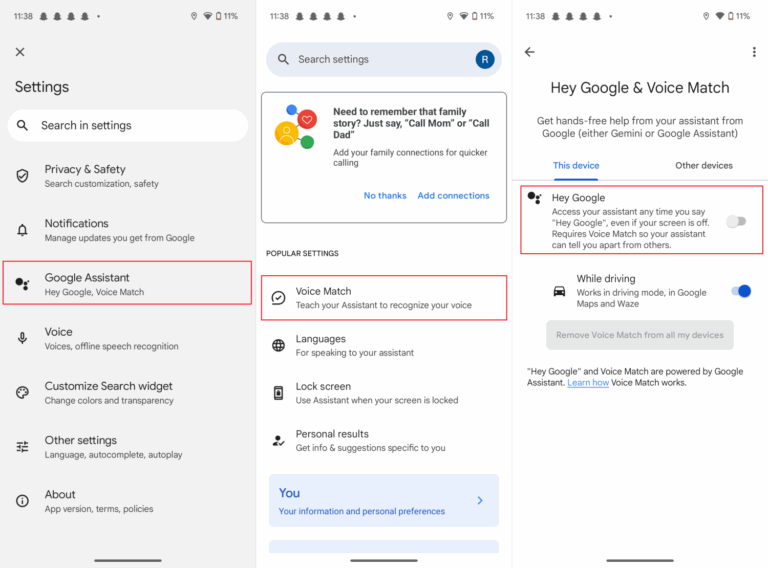
Puoi anche scaricare l'Assistente Google direttamente da Google Play e configurarlo.
Se l'Assistente Google non riconosce la tua voce, scorri giù dalla barra superiore per controllare se è attivata la modalità risparmio energetico (potrebbe disabilitare l'assistente).
Se mancano i permessi, l'Assistente Google richiederà l'accesso al microfono.
Configurare un Nuovo Dispositivo Android Vicino
Per configurare un nuovo dispositivo con l'Assistente Google:
- 1. Accendi sia il vecchio che il nuovo dipsositivo.
- 2. Assicurati di avere l'accesso all'account Google su entrambi.
- 3. Collega il nuovo dispositivo al Wi-Fi, imposta la data e ora, e clicca "Configura da un altro Android".
- 4. Sul tuo vecchio dispositivo, pronuncia: "Ok Google, configura il dispositivo."
- 5. Attendi che l'assistente rilevi il nuovo dispositivo.
- 6. Segui le istruzioni su schermo per completare la configurazione.
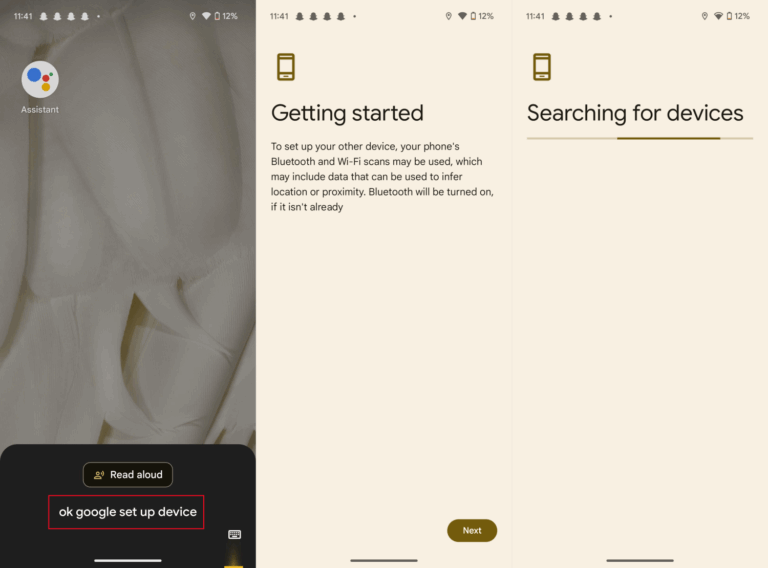
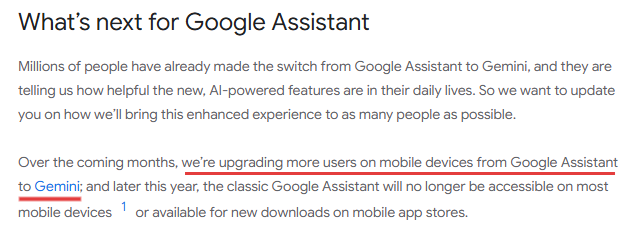
Nota: L'Assistente Google sta venendo gradualmente sostituito dalla Ai di Google, Gemini. Tuttavia, il comando "Ok Google, configura il mio dispositivo rimane lo stesso.
3Come Configurare "Ok Google" sulla TV
Il comando "Ok Google, configura il mio dispositivo vicino" funziona anche per gli altri dispositivi compatibili con l'Assistente GOogle come TV, lampadine smart, e altoparlanti. Per abilitare questa funzione, questi dispositivi devono prima soddisfare i seguenti requisiti:
- Compatibili con l'Assistente Google.
- L'App Google Home dev'essere installata.
- WiFi Collegato.
Per usare "Ok Google, configura il mio dispositivo" sulla TV:
- 1. Vai sul menu Impostazioni della tua TV.
- 2. Seleziona Assistente Google e attiva "Ok Google."
- 3. Segui le istruzioni per collegare il tuo account.
- 4. Apri l'app Google Home.
- 5. Clicca su "Aggiungi nuovo dispositivo" e seleziona il tipo.
- 6. Segui le istruzioni di accoppiamento.
- 7. Apri l'app Google. Clicca sul tuo profilo > Impostazioni > Voce.
- 8. Abilita "Accedi con Voice Match."
- 9. Infine, attiva "Ok Google."
Puoi anche integrare i dispositivi tramite impostazioni web Google.
4Conclusione
Ora che sai come configurare il tuo dispositivo Android tramite voce, sfrutta l'Assistente Google/Gemini per semplificare la configurazione! Il comando "configura il mio dispositivo Android" funziona su entrambi, e si estende a TV, altoparlanti e altro ancora—ti basta dire: "Ok Google, configura il mio nuovo dispositivo!
5FAQs






Lascia un commento.