No, a meno che non le invii come adesivi o immagini. Quando digiti un'emoji su Android utilizzando una tastiera in stile iOS o un font di emoji personalizzato, l'altra persona la vedrà comunque nello stile predefinito del proprio dispositivo, non in quello Apple. L'unico modo per garantire che qualcuno veda l'aspetto esatto delle emoji iPhone è quando utilizzi un pacchetto di adesivi di emoji iOS o condividi le emoji come immagini.
AirDroid Parental Control
Guardiano dei Bambini 24/7 via App e Web
- 👀 Monitoraggio ambienti e posizione in tempo reale
- 🔞 Controllo contenuti e blocco app/siti web
- ⚠ Avvisi immediati per rischi online e geofence
- ⌛ Controllo e monitoraggio tempo schermo
Come Ottenere le Emoji iPhone su Android (2026): Metodi Sicuri Senza Root
Apple ha sempre fatto un ottimo lavoro nel progettare le sue emoji. Il look pulito, vivace e leggermente rifinito conferisce loro un'atmosfera distintiva, piuttosto difficile da replicare in altri sistemi operativi. Il più simile che si possa trovare è nei modelli più recenti di Samsung, ma cosa succede se si desiderano esattamente le stesse emoji di Apple?
Bene, oggi vi mostreremo tre metodi per ottenerle senza dover effettuare il rooting/jailbreak del vostro dispositivo. Abbiamo aggiunto qui una tabella di decisione rapida per vostra comodità:
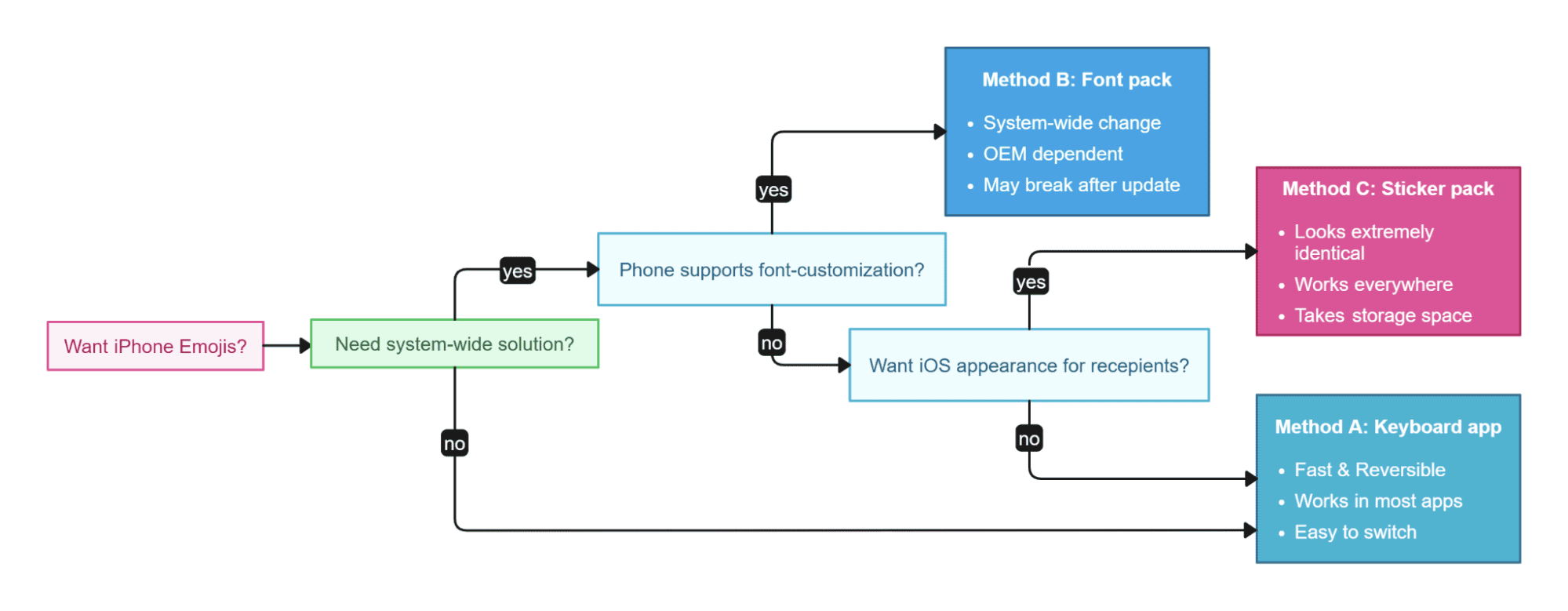
Decisione rapida: quale metodo scegliere?
Prima di conoscere le soluzioni, è importante capire che ogni sistema operativo ha il suo stile emoji unico; Pertanto, la stessa emoji apparirà in modo diverso sui tuoi dispositivi e su quelli dei tuoi amici.
- Se desideri l'opzione più veloce e reversibile: usa un'app per tastiera in stile iOS (funziona sulla maggior parte dei dispositivi Android 9+).
- Se desideri immagini emoji a livello di sistema e il tuo telefono supporta i temi, prova un font/sovrapposizione emoji (dipendente da OEM).
- Se hai bisogno di immagini iOS esatte per la condivisione: usa pacchetti di adesivi/immagini (sembrano identici ai destinatari, ma sono immagini, non testo; quindi devono essere inviati separatamente).
Un' App per Tastiera in Stile iOS
Questa è la soluzione più veloce e sicura per la maggior parte degli utenti, poiché non è necessario modificare nulla nel sistema predefinito; basta scaricare un'app per tastiera, attivarla, passare alle emoji di iPhone e il gioco è fatto. È possibile utilizzare opzioni di tastiera popolari come FancyKey e Facemoji. In questo caso, mostriamo come farlo per FancyKey:
- 1. Scarica e installa l'app FancyKey da APKPure (fonte verificata): Scarica qui.
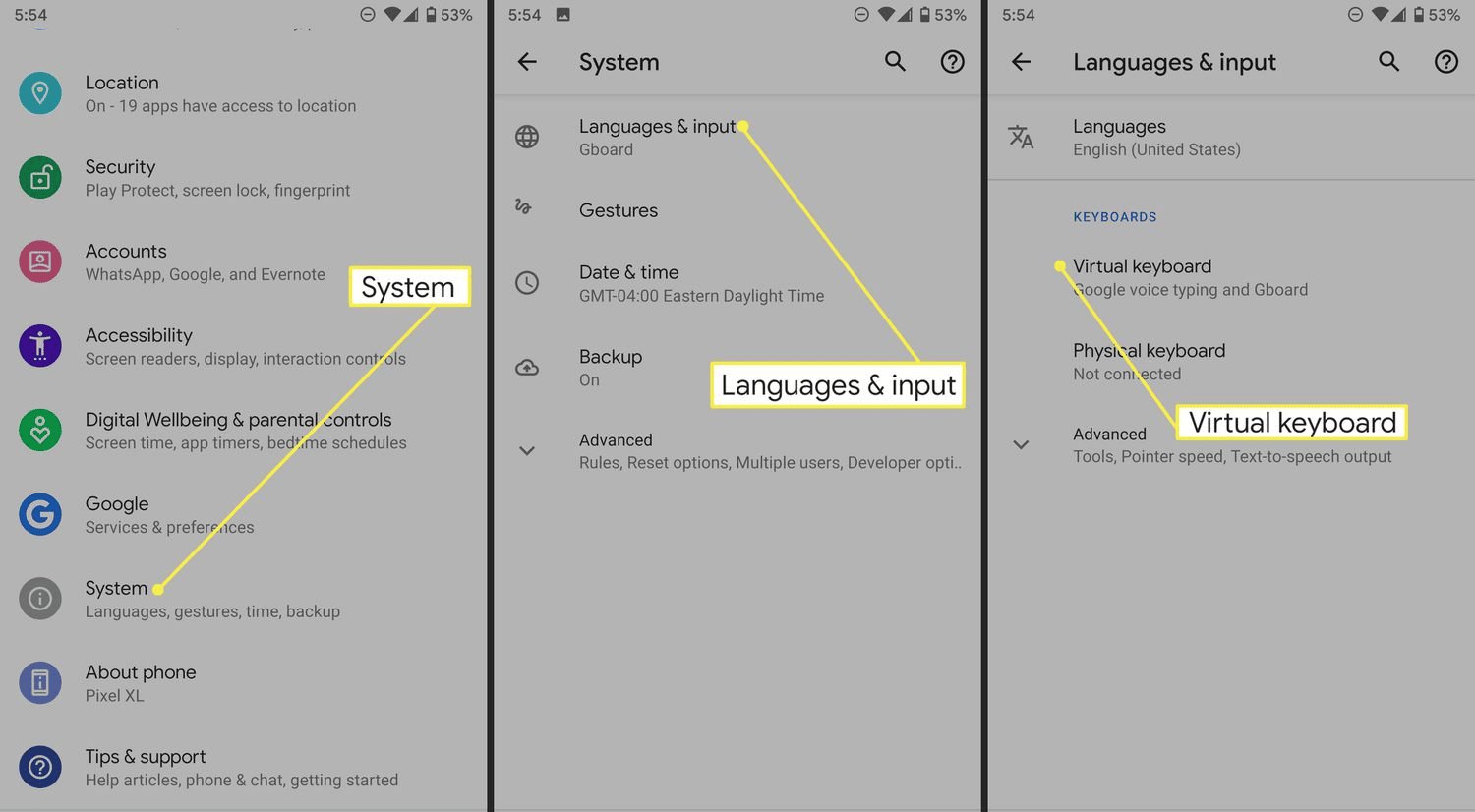
- 2. Vai su Impostazioni → Sistema → Lingue e input → Tastiera virtuale → Gestisci tastiere (i nomi delle impostazioni possono variare leggermente in base al dispositivo).
- 3. Attiva l'interruttore accanto alla tastiera "FancyKey".
- 4. Tocca OK nel messaggio di sicurezza.
- 5. Questa è la prima parte. Ora apri l'app della tastiera e concedi le autorizzazioni necessarie.
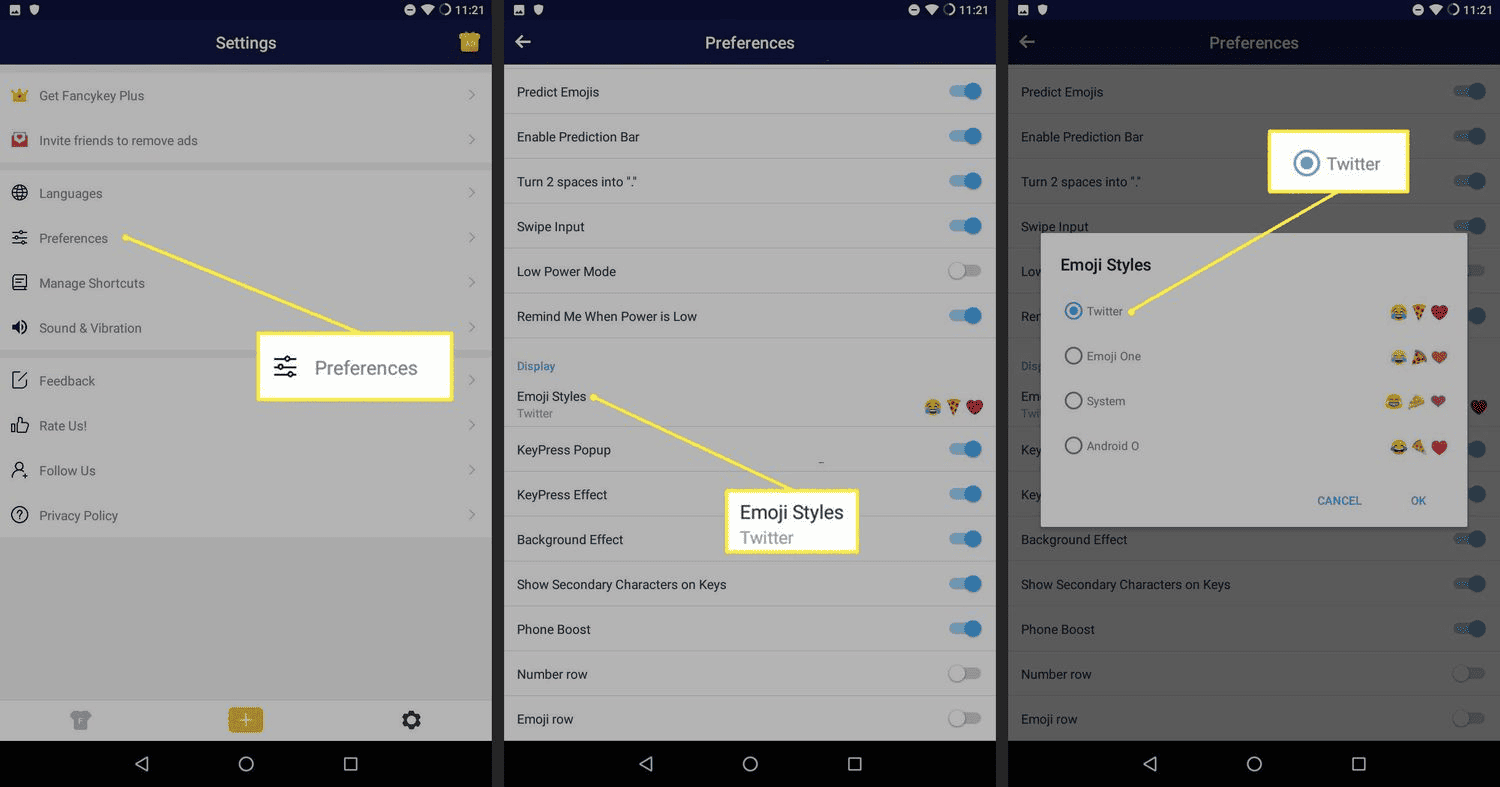
- 6. Per configurare la tastiera FancyKey, vai su Impostazioni e poi su Preferenze.
- 7. Vai su Schermo e tocca Stili emoji.
- 8. Scegli lo stile di emoji che preferisci dall'elenco. Le emoji X (in precedenza Twitter) assomigliano molto a quelle Apple. Premi "OK" per selezionare il nuovo stile emoji.
- 9. Infine, è il momento di usare la tastiera! Vai in un punto in cui si apre la tastiera (ad esempio, la barra di ricerca) e clicca sull'icona della tastiera che si trova nell'angolo in basso a destra o in basso a sinistra della tastiera.
- 10. Seleziona FancyKey dalla schermata "Cambia tastiera". E voilà, il gioco è fatto!
Utilizzando la stessa procedura per qualsiasi altra app per tastiera, puoi abilitare le emoji iOS (o qualsiasi altro stile emoji) per il tuo dispositivo Android! Alcune tastiere offrono pacchetti di adesivi in stile iOS per un aspetto preciso. Tieni presente che sono visibili solo a te e non alla persona a cui stai scrivendo. Ma il lato positivo è che è facile tornare alla tastiera predefinita in qualsiasi momento!
Where It Works / Limitations
- Funziona a livello di sistema nei campi di testo, ma non nelle app che sovrascrivono il rendering delle emoji (WhatsApp, Telegram e app che hanno un proprio stile di emoji).
- Se la tastiera invia solo immagini, i destinatari non le vedranno come emoji di testo.
Risoluzione Problemi
- Se le emoji non vengono visualizzate, verifica che la nuova tastiera sia selezionata.
- Se la tastiera richiede autorizzazioni sospette (come la fotocamera), disinstallala immediatamente e prova un'alternativa più sicura.
B Emoji Font Pack
Questo metodo è un po' più esteso a livello di sistema rispetto all'utilizzo di una tastiera emoji. Una tastiera emoji cambia gli emoji per la tastiera che stai utilizzando (e a volte anche quando stai digitando). Utilizzando un pacchetto di font emoji, hai il vantaggio di vedere emoji in stile iOS in tutto il sistema. Ciò significa che puoi vedere emoji come farebbe qualsiasi utente Apple. Tuttavia, questo metodo è anche unilaterale, il che significa che non è adatto per la messaggistica e il destinatario non può vedere lo stesso stile di emoji. Ecco come fare:
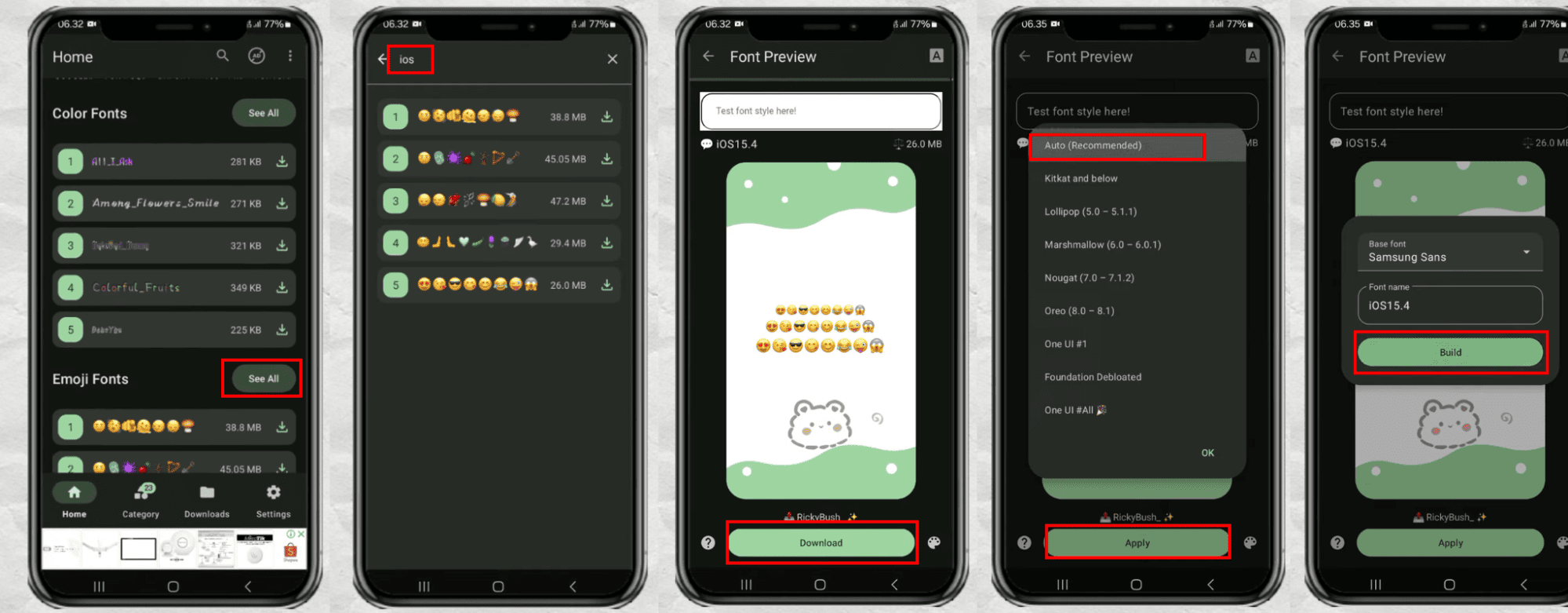
- 1. SCarica e installa l’app zFont 3 da Google Play Store.
- 2. Apri zFont 3, vai alla sezione emoji; trova e scarica il tuo pacchetto emoji iOS preferito.
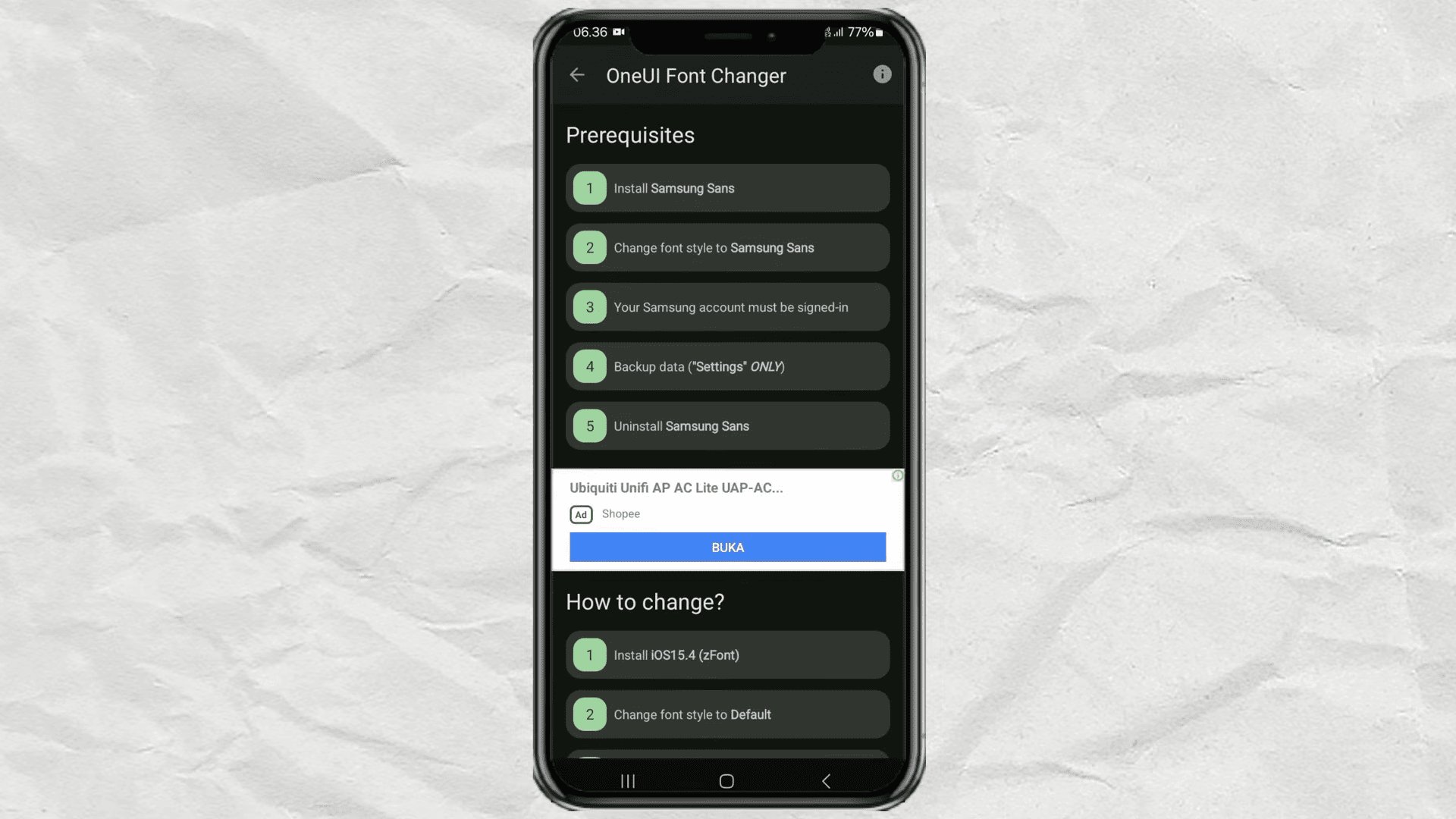
- 3. Ora ti verranno richiesti i passaggi successivi. Cliccaci sopra uno alla volta per scaricare zFile, installare il font Samsung Sans e modificarne lo stile.
- 4. Accedi al tuo account Samsung ed esegui il backup delle impostazioni.
- 5. Disinstalla il font Samsung Sans.
- 6. Installa il font e le emoji che hai ottenuto da zFont 3 (verrai guidato automaticamente attraverso questi passaggi tramite il cambio font).
- 7. Accedi al tuo account Samsung ed esegui il backup solo delle impostazioni (non saltare questo passaggio).
- 8. Ora possiamo finalmente passare alla parte "Come modificare?". Clicca su "Installa iOS 15.4 (zFont)" per installare il font emoji.
- 9. Torna alle impostazioni del font cliccando sul passaggio successivo e ripristina le impostazioni predefinite.
- 10. Infine, ripristina le impostazioni di backup.
- 11. Se gli emoji non sono cambiati, riavvia il telefono.
P.S. Se i passaggi non ti sono ancora chiari, ti consigliamo vivamente di guardare questo video facile da seguire: Come cambiare le emoji Samsung in emoji iPhone usando zFont 3 - Semplici passaggi!
Limitations & Warnings
- Molti scambi di font non influiscono sulle app che forniscono emoji proprietarie (WhatsApp, Telegram, Facebook).
- Gli hack dei temi potrebbero non funzionare più dopo gli aggiornamenti di Android.
- Evita di scaricare il font emoji originale di Apple: è protetto da copyright e non è legalmente ridistribuibile.
- Se lo scambio di font non funziona a livello di sistema, prova invece il metodo della tastiera o degli adesivi.
C Pacchetto Sticker iOS Emoji
Se stai scrivendo ai tuoi amici e vuoi che vedano le tue stesse emoji, abbiamo un modo migliore. Invece di perdere tempo con pacchetti di font e tastiere, puoi scaricare pacchetti completi di adesivi emoji per iPhone e usarli come faresti con qualsiasi altro pacchetto di adesivi. L'unico inconveniente è che non puoi inviare gli adesivi emoji direttamente. In ogni caso, è il metodo più semplice. Per l'esempio di oggi, stiamo usando "Adesivi Emoji iOS", ed ecco come utilizzarlo:
- 1. SCarica l’app da Google Play Store: iOS Emoji Stickers - Apps on Google Play.
- 2. Aprila, seleziona la lingua e consenti l'invio di notifiche. Verrai accolto dalla schermata iniziale dell'app.
- 3. Fai clic su "Adesivi Emoji iOS": ti guideranno attraverso le due opzioni disponibili.
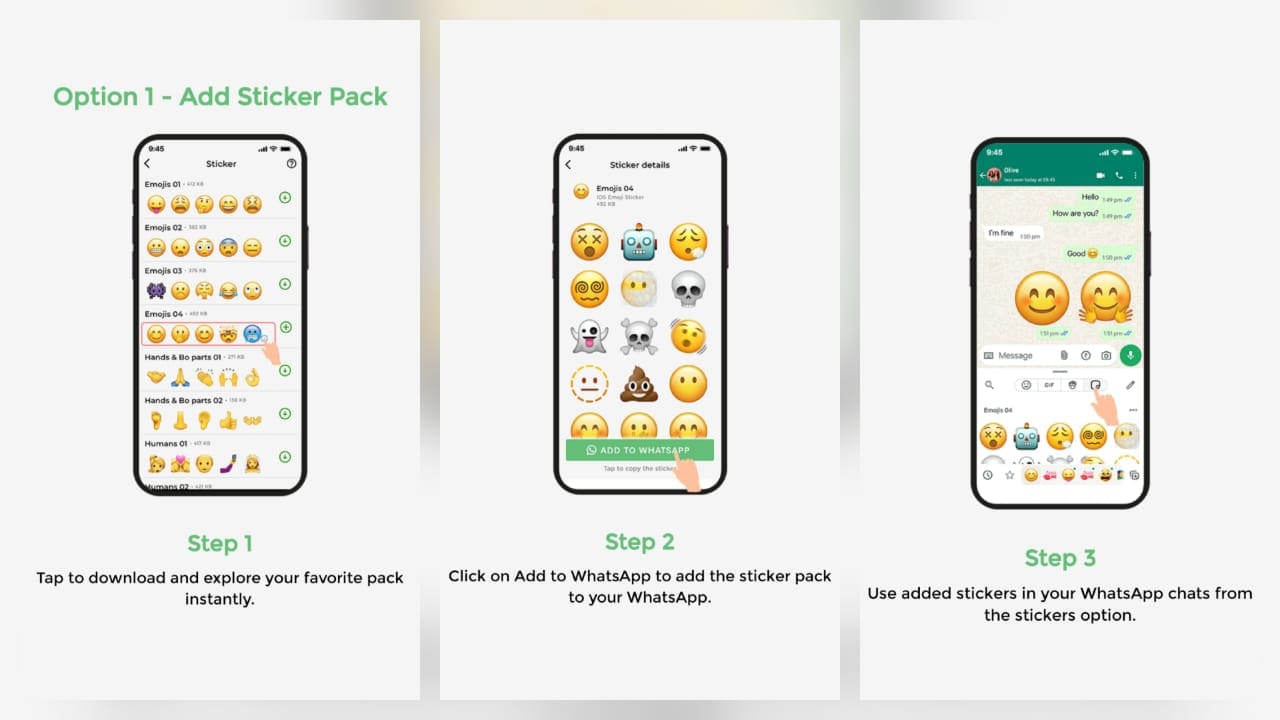
Se scegli l'opzione migliore, "Aggiungi pacchetto adesivi", puoi scaricare e installare immediatamente gli adesivi nelle tue chat di WhatsApp. L'altra opzione, "Copia adesivi", è ideale per gli utenti con versioni di Android 9+ che utilizzano Gboard come tastiera principale.
Per Aggiungere un Pacchetto Sticker:
- 1. Scegli il tuo pacchetto di sticker preferito dall'elenco.
- 2. Fai clic sul pulsante "Aggiungi a WhatsApp" per aggiungere immediatamente il pacchetto di adesivi a WhatsApp.
- 3. Usa gli sticker aggiunti dalla scheda degli adesivi di WhatsApp mentre chatti con qualcuno!
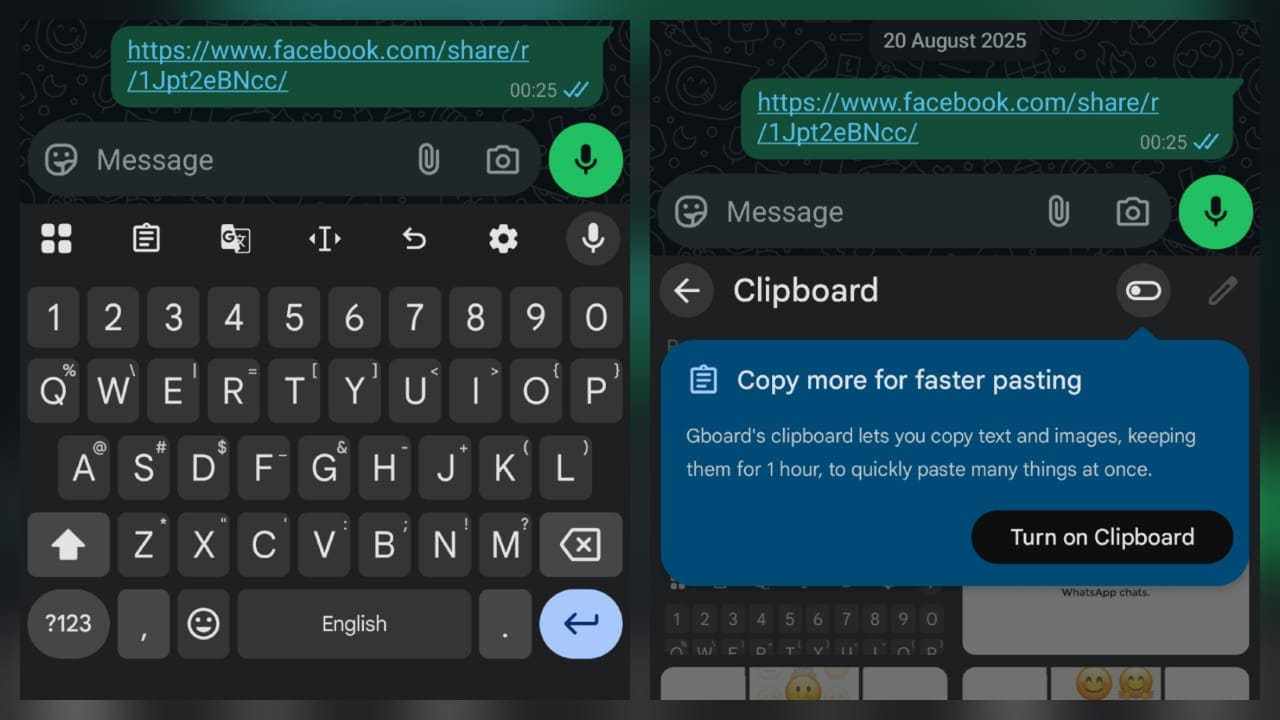
Per Copiare gli Sticker:
- 1. Vai alla chat in cui desideri utilizzare l'emoji.
- 2. Fai clic sull'icona degli appunti nella tua Gboard.
- 3. Attiva la cronologia degli appunti se non è già attiva.
- 4. Torna all'app e tocca il pacchetto di adesivi emoji che preferisci.
- 5. Fai clic sull'emoji che desideri utilizzare.
- 6. Fai clic su "Copia" per salvarlo negli appunti.
- 7. Torna alla chat: dovresti vedere l'adesivo copiato nella barra degli strumenti, dove prima si trovava la tua clipboard.
- 8. Un tocco inserirà l'emoji come adesivo in WhatsApp.
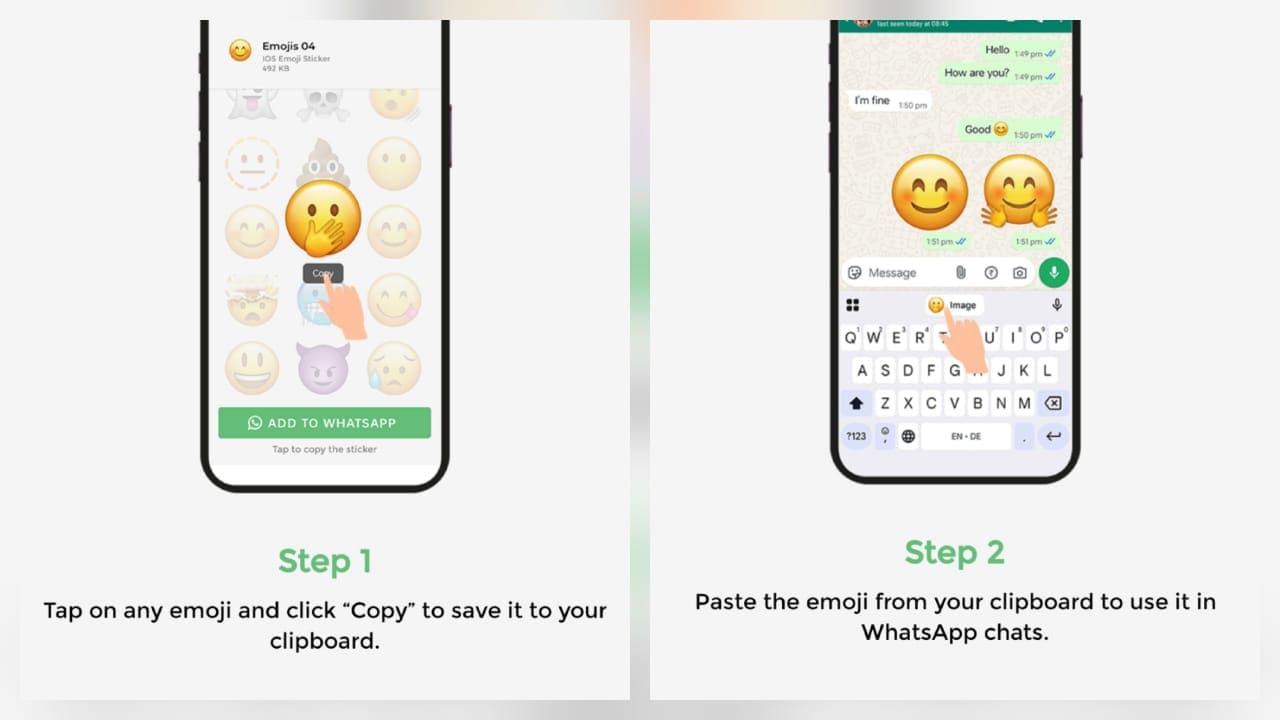
Questo metodo è preferibile se si desidera utilizzarli solo occasionalmente e non si ha bisogno dell'intera libreria.
Svantaggi/Compromessi:
- Gli adesivi hanno un aspetto identico agli emoji di iOS, ma non sono ricercabili o accessibili come il testo.
- Occupano più spazio/dati rispetto agli emoji Unicode. Ma non è un problema, a meno che non si stia esaurendo lo spazio.
Conclusione
Come probabilmente avrai già capito, non puoi sostituire l'intero set di emoji Android con quelli iPhone senza effettuare il root del tuo dispositivo... MA questi metodi senza root dovrebbero darti abbastanza strumenti per fare ciò che devi fare. L'opzione più rapida e semplice rimane un'app per tastiera in stile iOS. Se hai Android 9+ e desideri modifiche a livello di sistema, puoi optare per il metodo B senza esitazione.
Tuttavia, se vuoi che anche i tuoi cari amici vedano le emoji, scarica un pacchetto di adesivi, che puoi usare direttamente su WhatsApp, oppure usa il metodo copia per usarlo ovunque. Naturalmente, ogni metodo ha i suoi svantaggi, ma svolgono il loro lavoro in modo sicuro, ed è tutto ciò di cui hai bisogno! Speriamo che questo post del blog ti sia stato utile nella tua sperimentazione. Ci vediamo al prossimo!
FAQs
Gli Altri Vedranno le Emoji iOS se le Uso su Android?

Posso Tornare alle Mie Emoji Android Normali?
Sempre. Tornare indietro è semplicissimo, poiché questi metodi non modificano nulla di fondamentale nel tuo sistema Android. Se hai installato una tastiera di terze parti come FancyKey, basta tornare alla tastiera predefinita. Se hai modificato il font di sistema con zFont 3, puoi ripristinare le impostazioni di backup o tornare al font predefinito. Quanto agli adesivi... beh, non cambiano assolutamente nulla.
È Legale Usare le Emoji iPhone su Android?
Sì. Utilizzare tastiere di terze parti e font di emoji dal Play Store che imitano lo stile iOS è totalmente legale. Tuttavia, scaricare o copiare direttamente il font ufficiale di emoji Apple su Android non è legale, poiché i disegni delle emoji Apple sono protetti da copyright. La via sicura è attenersi ad app e font legittimi, progettati specificamente per Android, che creano alternative in stile iOS senza invadere il territorio di Apple.
Posso Tornare alle Mie Emoji Android Predefinite?
Sempre. Tornare indietro è semplicissimo, poiché questi metodi non modificano nulla nel tuo sistema Android. Se hai installato una tastiera di terze parti come FancyKey, basta tornare alla tastiera predefinita. Se hai cambiato il font di sistema con zFont 3, puoi ripristinare le impostazioni di backup o tornare al font predefinito. Quanto agli adesivi... beh, non cambiano assolutamente nulla.
È Necessario il Root per Ottenere le Emoji iOS Ovunque?
Sì, il root è praticamente l'unico modo per sostituire completamente il font delle emoji di sistema di Android con i disegni effettivi di Apple in tutto il dispositivo. Ma, onestamente, questi metodi senza root dovrebbero darti abbastanza libertà per fare ciò di cui hai bisogno! Inoltre, anche con l'accesso root, app come WhatsApp e Telegram ignorano i font di sistema e utilizzano comunque i propri set di emoji, quindi non otterrai comunque le emoji iOS ovunque.
Quali App Ignorano le Modifiche alle Emoji di Sistema?
WhatsApp, Telegram e Facebook sono i principali responsabili qui, poiché includono i propri stili di emoji. Molti cambi di font e tastiere non influenzano queste app perché sostituiscono il rendering delle emoji con i loro set personalizzati. Per queste app ostinate, la soluzione migliore è utilizzare pacchetti di adesivi dedicati invece di cercare di cambiare i font di sistema: in questo modo, i tuoi amici vedranno effettivamente le emoji in stile iOS che stai inviando!


Discussione
Domande relative al prodotto?Contatta il nostro team di supporto per ottenere una soluzione rapida>




Protezione in Tempo Reale
4.6


Lascia un commento.