Mulailah menggunakan AirDroid Parental Control dengan terlebih dahulu menginstal dan mendaftarkan akun AirDroid di perangkat orang tua.
Langkah 1.Unduh AirDroid Parental Control
Cari langsung AirDroid Parental Control di Google Play atau App Store untuk mengunduhnya. Anda juga dapat mengunduh aplikasi dengan mengklik ikon unduh di bawah ini.
Catatan: Jika Anda lebih memilih untuk tidak menginstal aplikasi, Anda dapat menggunakan versi web dari AirDroid Parental Control.
Langkah 2.Daftar dan Masuk
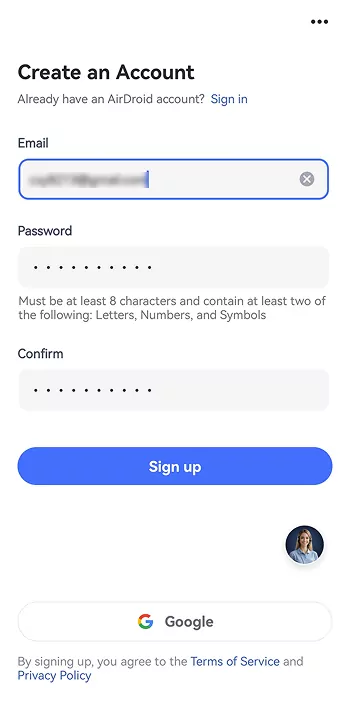
Setelah instalasi, luncurkan AirDroid Parental Control di perangkat Anda. Anda akan diarahkan ke halaman pendaftaran. Anda dapat langsung masuk ke akun AirDroid Anda jika Anda memilikinya. Atau, daftar dan masuk dengan email, akun Apple, atau akun Google Anda sendiri.
Langkah 3.Pilih Pemilik Perangkat
Ikuti petunjuk di layar untuk memilih "Milik Saya", lalu centang kedua kotak dan ketuk Setuju untuk melanjutkan.
Bagian 2: Menghubungkan Perangkat Anak
Berikut adalah langkah-langkah detail untuk menghubungkan perangkat Android anak Anda.
Kami juga telah membuat video YouTube untuk membantu Anda memahami panduan ini dengan lebih baik dan lebih cepat.
Tutorial Video: Cara Menghubungkan Perangkat Android Anak ke AirDroid Parental Control
Langkah 1.Unduh dan Hubungkan AirDroid Kids
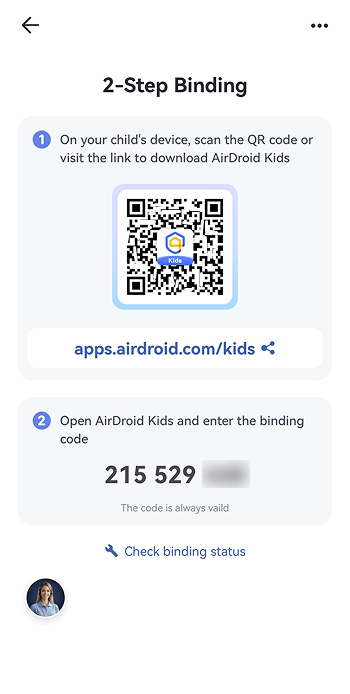
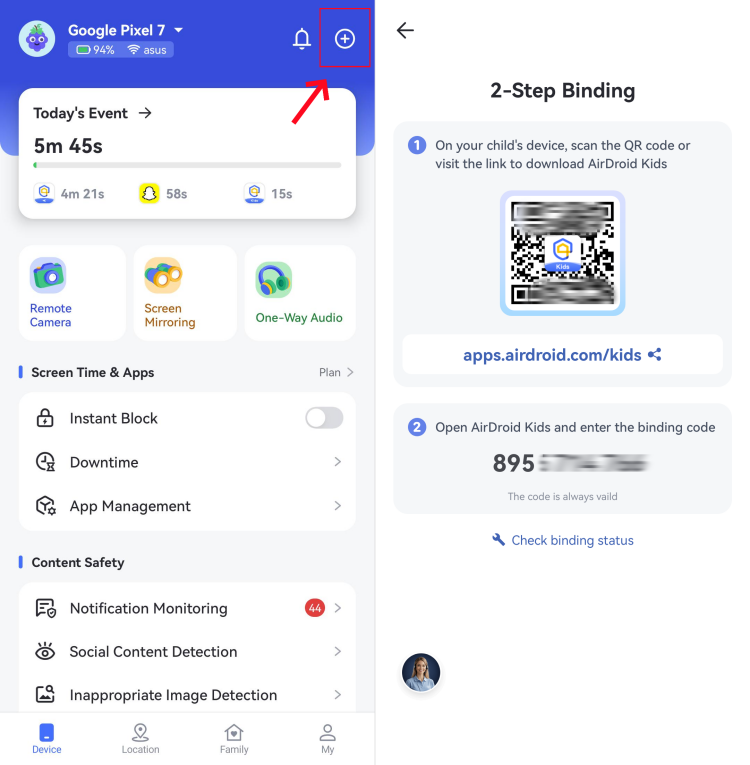
1. Setelah menginstal AirDroid Parental Control di perangkat Anda, Anda akan diarahkan ke halaman penghubungan dengan kode QR dan URL.
2. Gunakan perangkat Android anak Anda untuk memindai kode QR atau masukkan URL di browser.
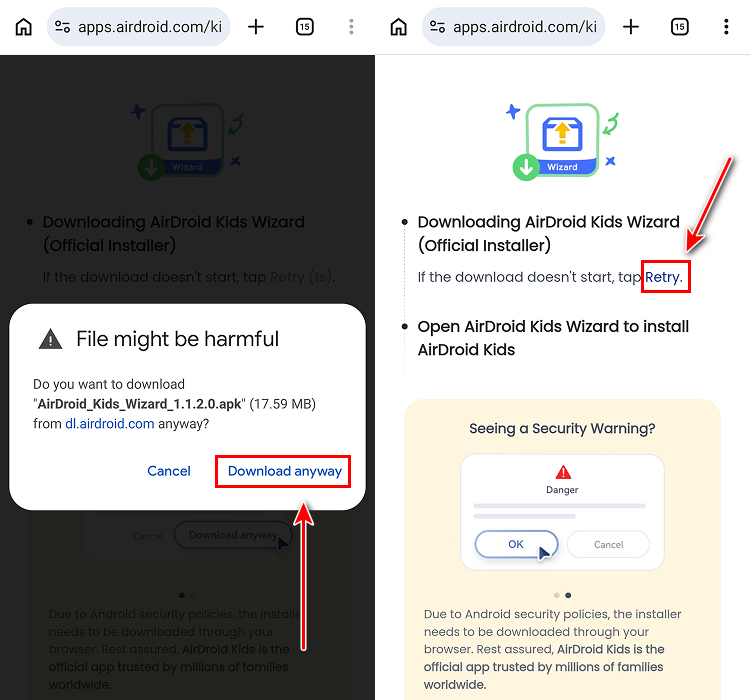
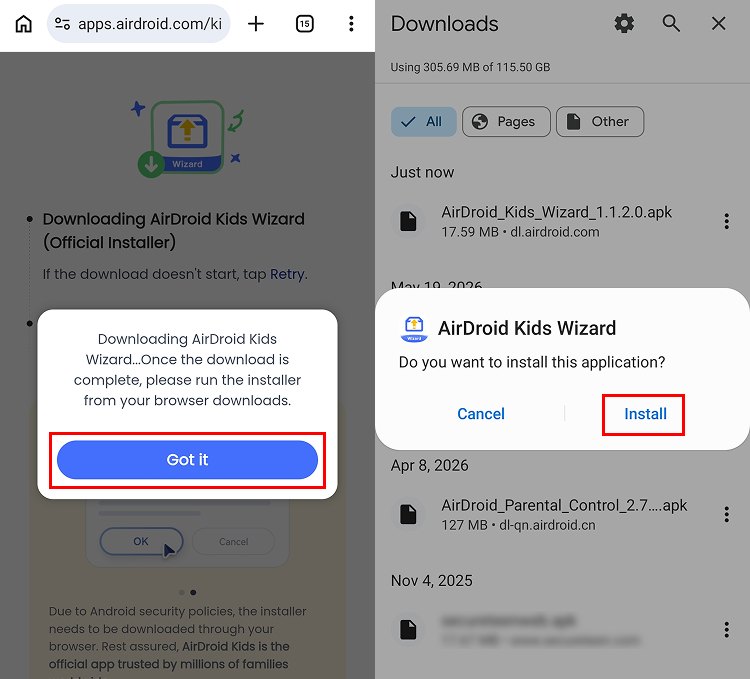
3. Layar pada perangkat anak Anda akan diarahkan ke halaman unduhan AirDroid Kids Wizard. Ketuk "Unduh tetap" untuk memulai pengunduhan. Jika jendela pop-up unduhan tidak muncul, ketuk "Klik untuk mencoba lagi."
Tips:
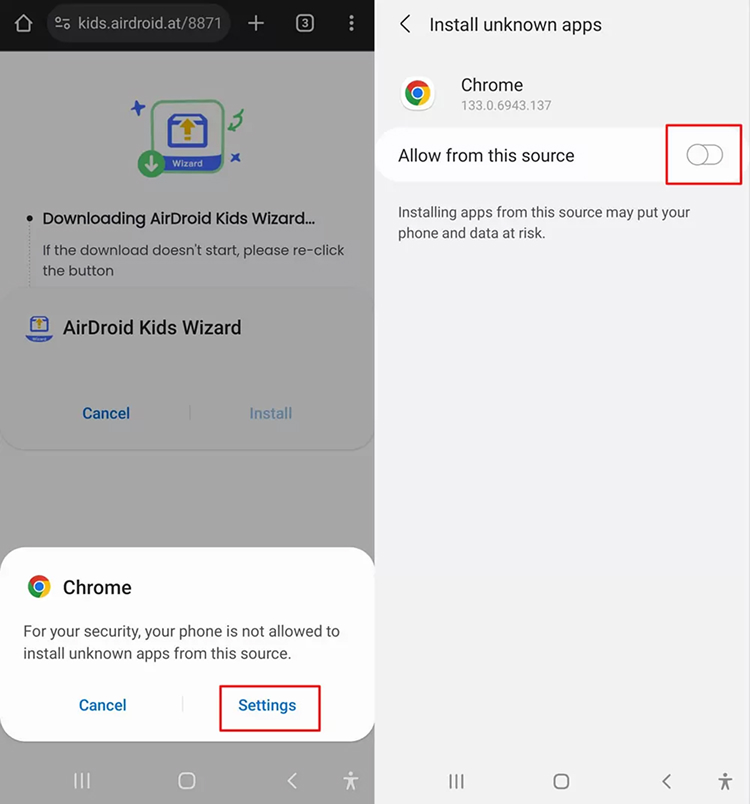
Perangkat Android mengharuskan pengguna untuk mengaktifkan pengaturan "Aplikasi/Sumber Tidak Dikenal" jika aplikasi tidak tersedia di Google Play Store atau toko aplikasi bawaan. Yakinlah bahwa mengunduh dan menginstal AirDroid Kids Wizard aman.
Jika Anda melihat pop-up tentang "aplikasi tidak dikenal" selama instalasi AirDroid Kids Wizard. Untuk melanjutkan instalasi, ketuk Pengaturan > aktifkan "Izinkan dari sumber ini."
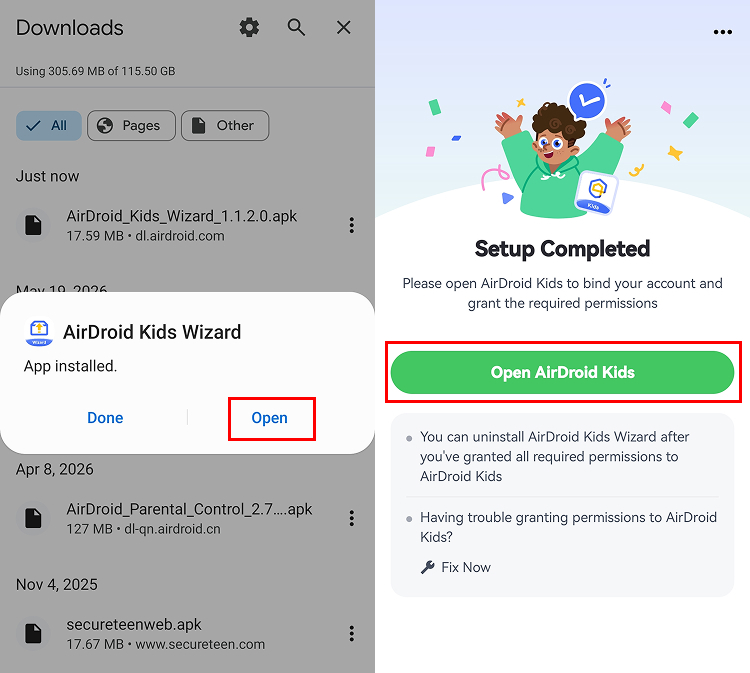
4. Klik "Mengerti", lalu buka unduhan browser Anda. Ketuk "Instal", dan AirDroid Kids Wizard akan mulai diinstal di perangkat anak Anda.
5. Anda dapat membuka AirDroid Kids dengan mengetuk tombol. Anda juga dapat menggunakan cara-cara di bawah ini untuk membuka AirDroid Kids lain kali.
Langkah 2.Menyiapkan AirDroid Kids
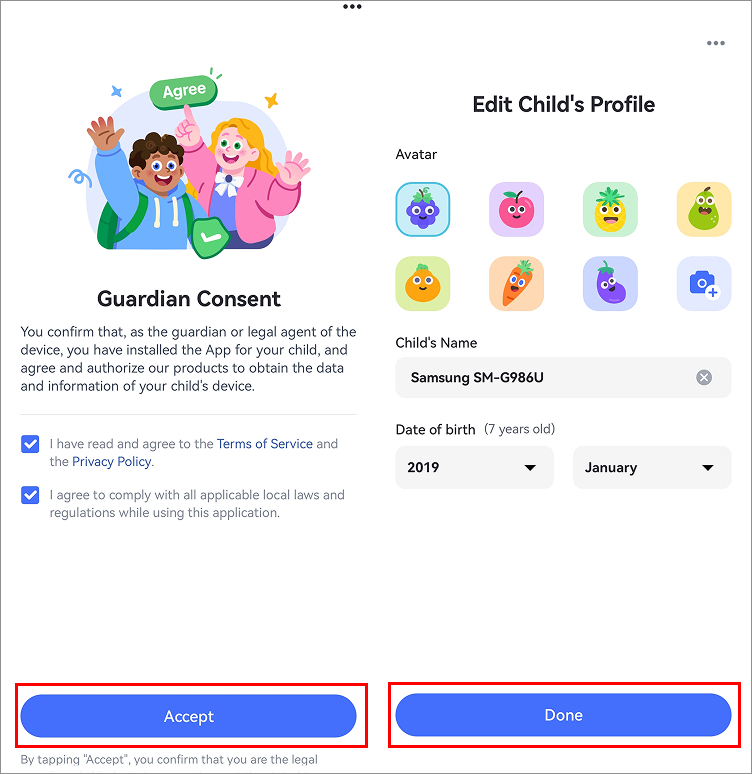
1. Centang kotak dan ketuk Setuju untuk melanjutkan. Kemudian akan muncul jendela pop-up konfirmasi.
Masuk ke halaman profil anak. Setelah mengedit, klik "Selesai."
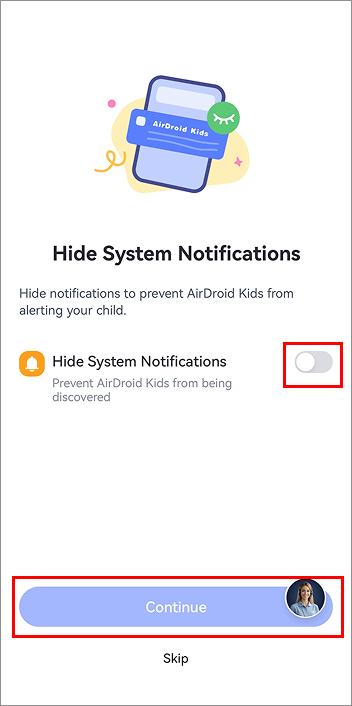
2. Aktifkan "Sembunyikan Notifikasi Sistem", lalu ketuk "Lanjutkan". Sekarang, perangkat anak Anda telah berhasil dihubungkan.
💡Tidak dapat menemukan ikon AirDroid Kids?
Jika Anda tidak dapat menemukan AirDroid Kids di halaman utama perangkat anak Anda, ikuti langkah-langkah berikut untuk membukanya.
Metode 1. Luncurkan aplikasi AirDroid Kids Wizard dan ketuk "Buka AirDroid Kids."
Metode 2. Anda dapat memasukkan *#*#247543#*#* pada papan tombol perangkat anak Anda untuk membuka AirDroid Kids. Harap dicatat bahwa metode ini hanya tersedia di beberapa perangkat.
Metode 3. Masukkan URL berikut di browser pada perangkat anak Anda untuk membuka AirDroid Kids.
Blokir atau hanya izinkan panggilan tertentu di perangkat anak Anda.
Pantau apakah anak Anda telah melakukan atau menerima panggilan berbahaya.
Cara Menggunakan
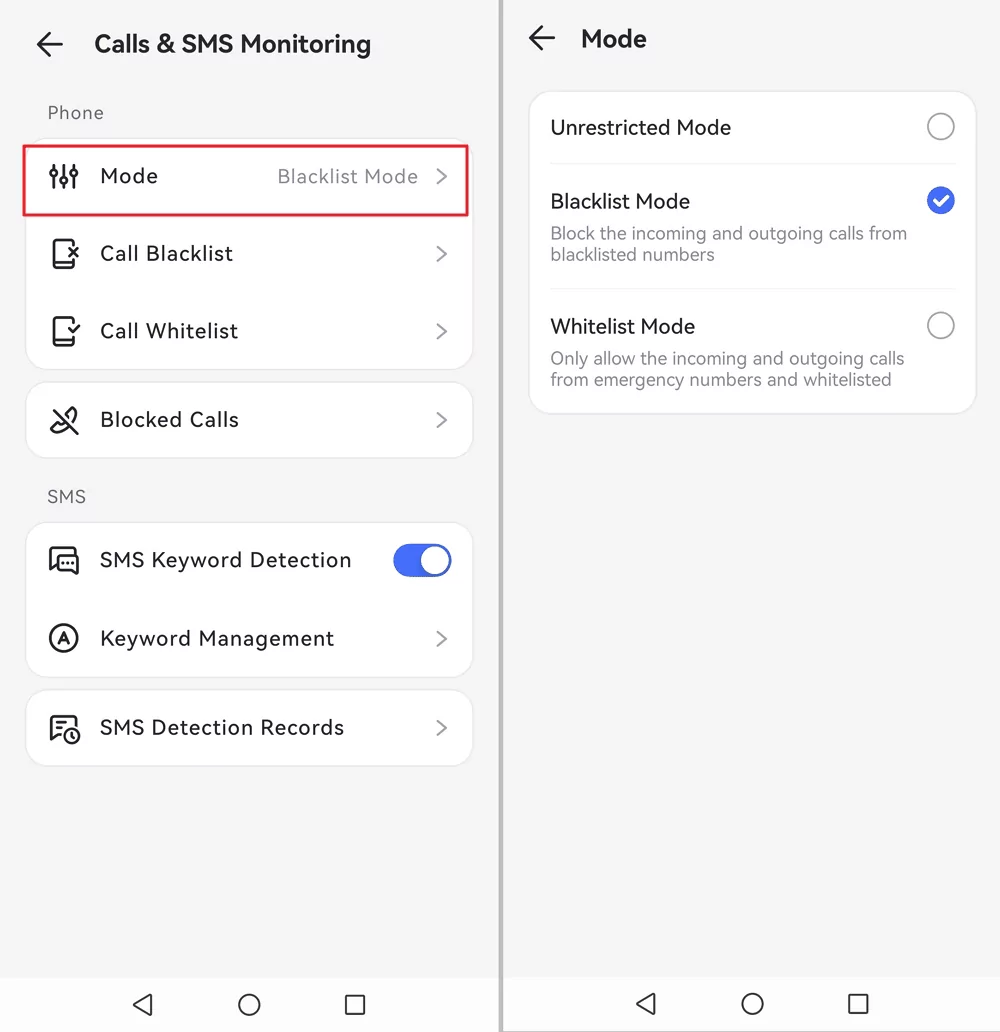
Pastikan izin panggilan & SMS diaktifkan untuk AirDroid Kids, ketuk opsi "Pemantauan Panggilan & SMS" di dasbor orang tua.
Langkah 1.Pilih Mode untuk Manajemen Panggilan
Dengan mengetuk "Mode" di "Pemantauan Panggilan & SMS," Anda dapat mengelola panggilan dalam tiga mode berbeda.
Mode Tidak Terbatas: Tidak ada batasan untuk panggilan di perangkat anak Anda.
Mode Daftar Hitam: Memblokir panggilan masuk dan keluar dari nomor-nomor yang ada dalam daftar hitam.
Mode Daftar Putih: Hanya mengizinkan panggilan masuk dan keluar dari nomor darurat dan nomor yang ada dalam daftar putih.
Langkah 2.Tambahkan Nomor ke Daftar Hitam dan Lihat Catatan yang Diblokir
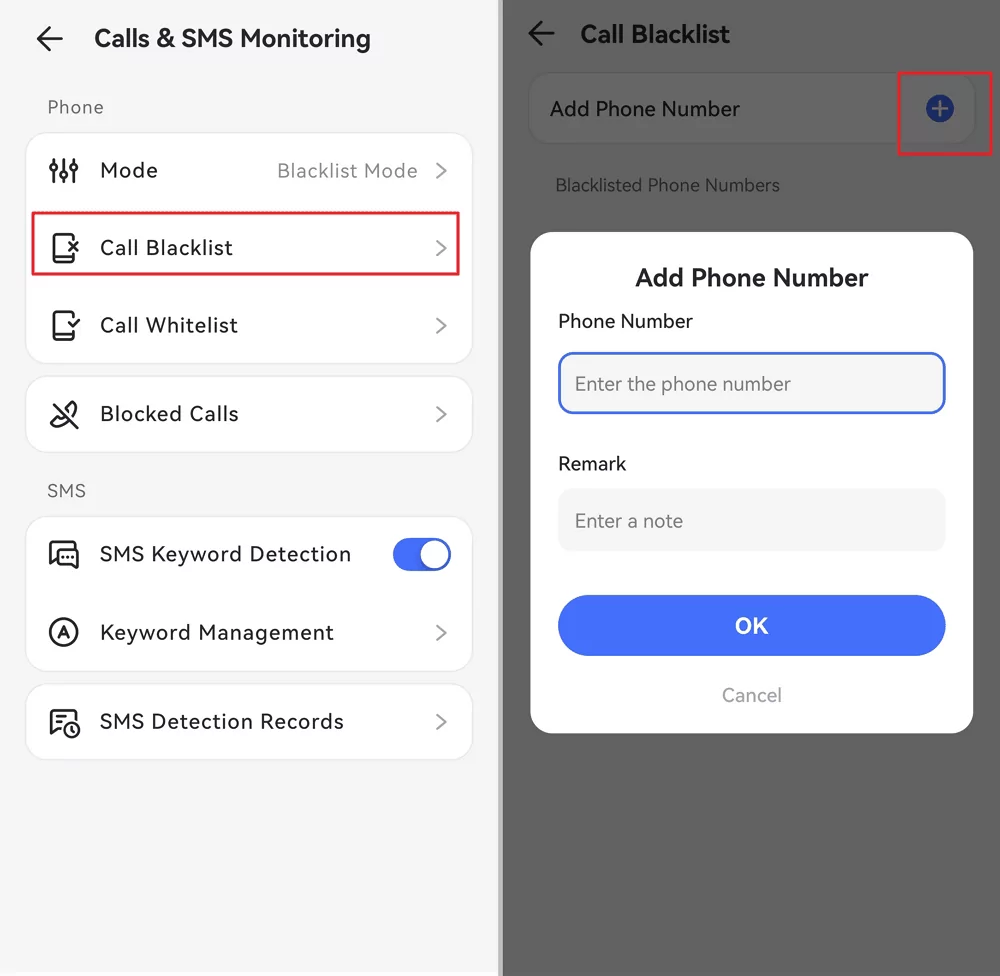
Mode Blokir adalah mode default. Anda perlu mengetuk "Daftar Hitam Panggilan"> "Tambahkan Nomor Telepon," lalu Anda dapat menambahkan nomor telepon yang tidak ingin anak Anda terima atau hubungi.
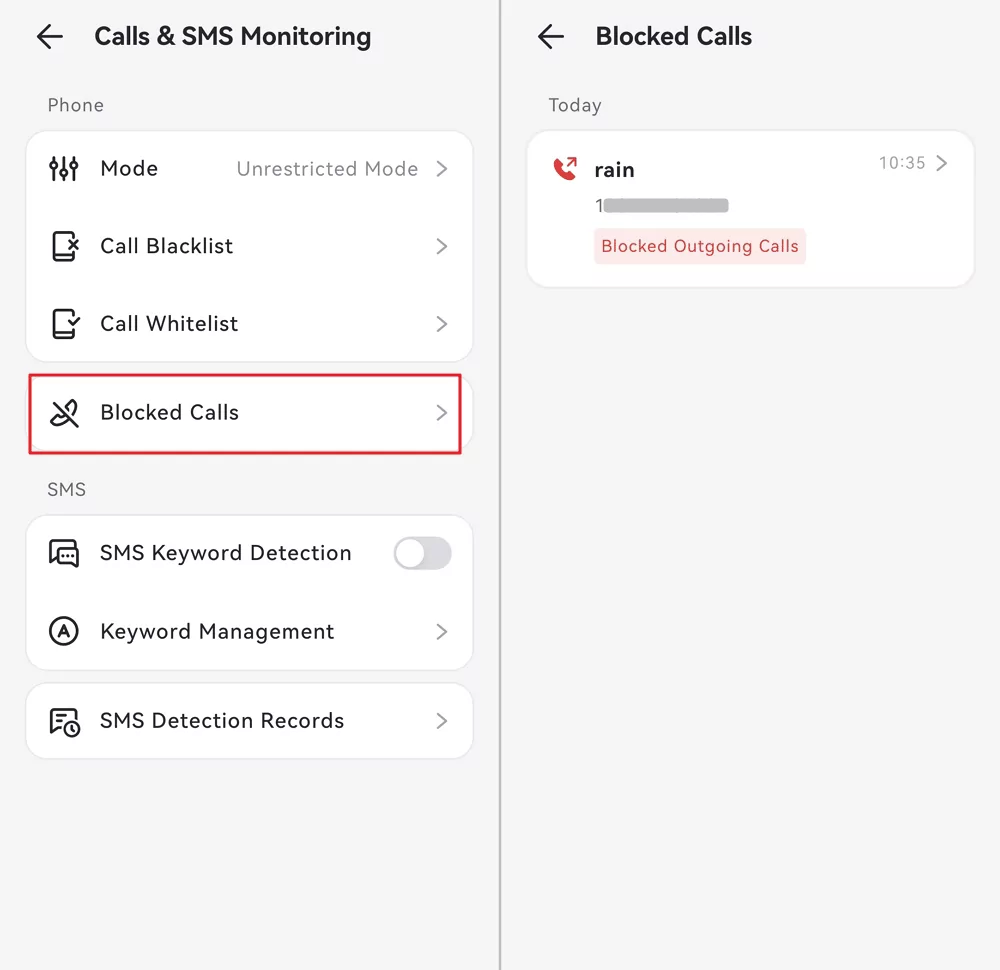
Jika nomor tersebut menghubungi anak Anda melalui telepon, nomor tersebut akan tercantum dalam daftar blokir.
Tip: Jika Anda ingin melihat seluruh riwayat panggilan, buka bagian "Pemantauan Notifikasi" dan cari "Panggilan."
Langkah 3.Tambahkan Nomor ke Daftar Putih
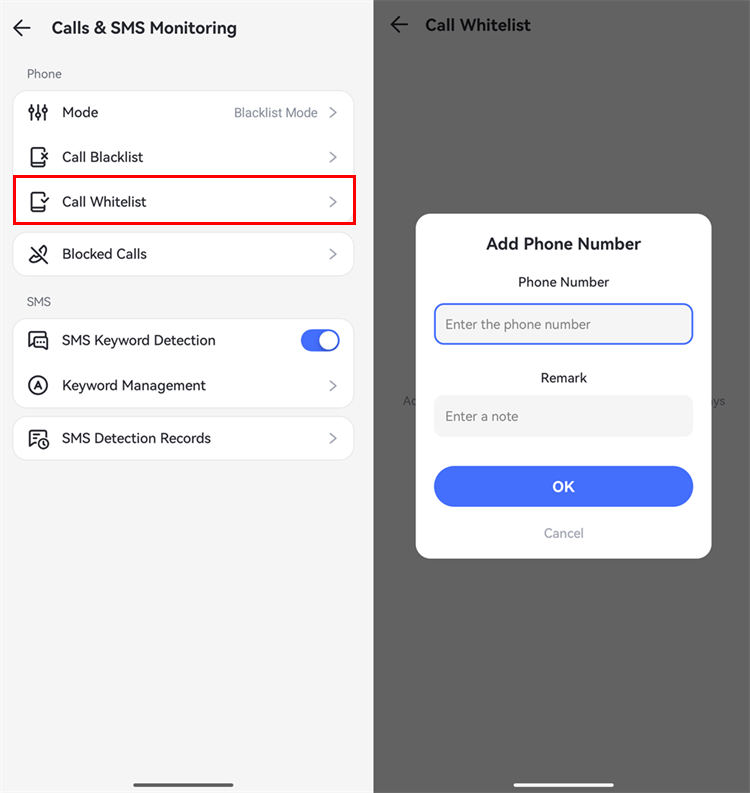
Jika Anda ingin menggunakan Mode Daftar Putih, Anda dapat menambahkan nomor telepon ke daftar putih. Kemudian, anak-anak Anda hanya dapat menghubungi nomor-nomor dalam daftar tersebut melalui panggilan.
Pantau SMS
Fungsi
Memantau pesan teks anak Anda untuk konten yang tidak pantas dan memberi Anda peringatan secara instan.
Cara Penggunaan
Langkah 1.Siapkan Deteksi Kata Kunci
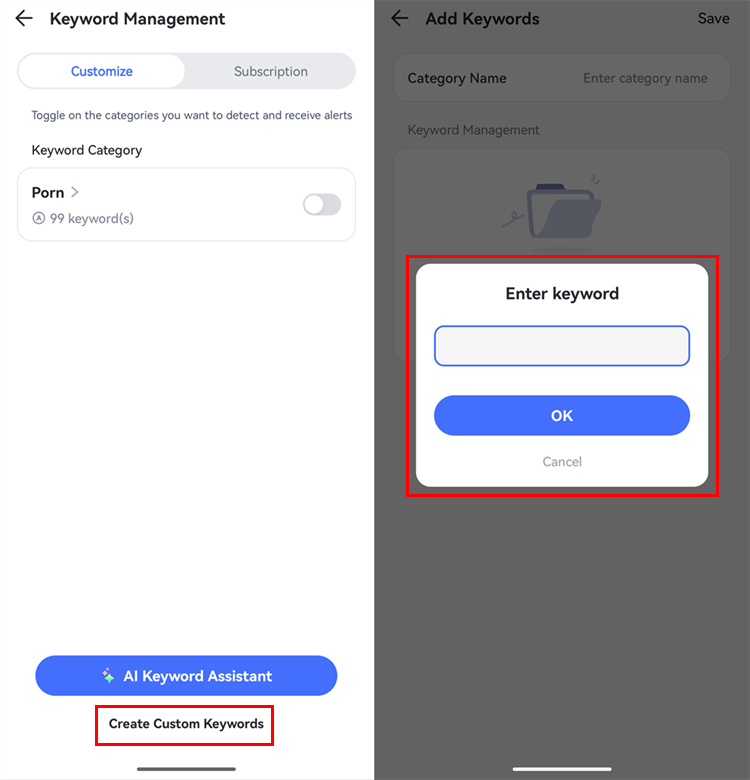
Buka "Pemantauan Panggilan & SMS" seperti sebelumnya. Di bawah "Manajemen Kata Kunci," ketuk "Buat Kata Kunci Kustom." Masukkan nama kategori, tambahkan kata kunci yang ingin Anda dapatkan peringatannya di ponsel anak Anda, dan ketuk "OK" untuk menyimpan.
Tips: Jika Anda telah menambahkan kata kunci di "Deteksi Konten Sosial," aplikasi akan menyinkronkan kata kunci dan sebaliknya.
Langkah 2.Lihat Catatan Deteksi SMS
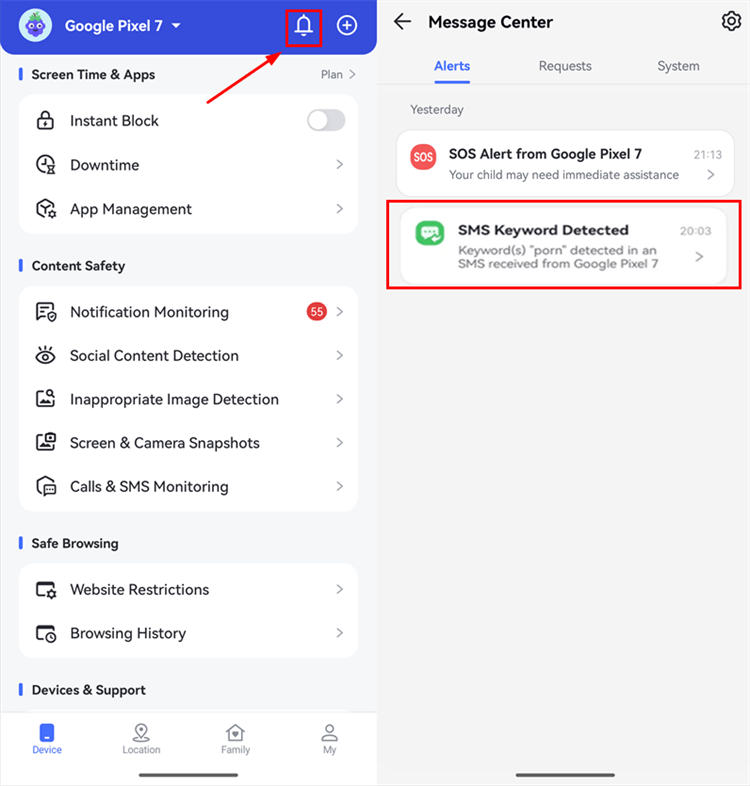
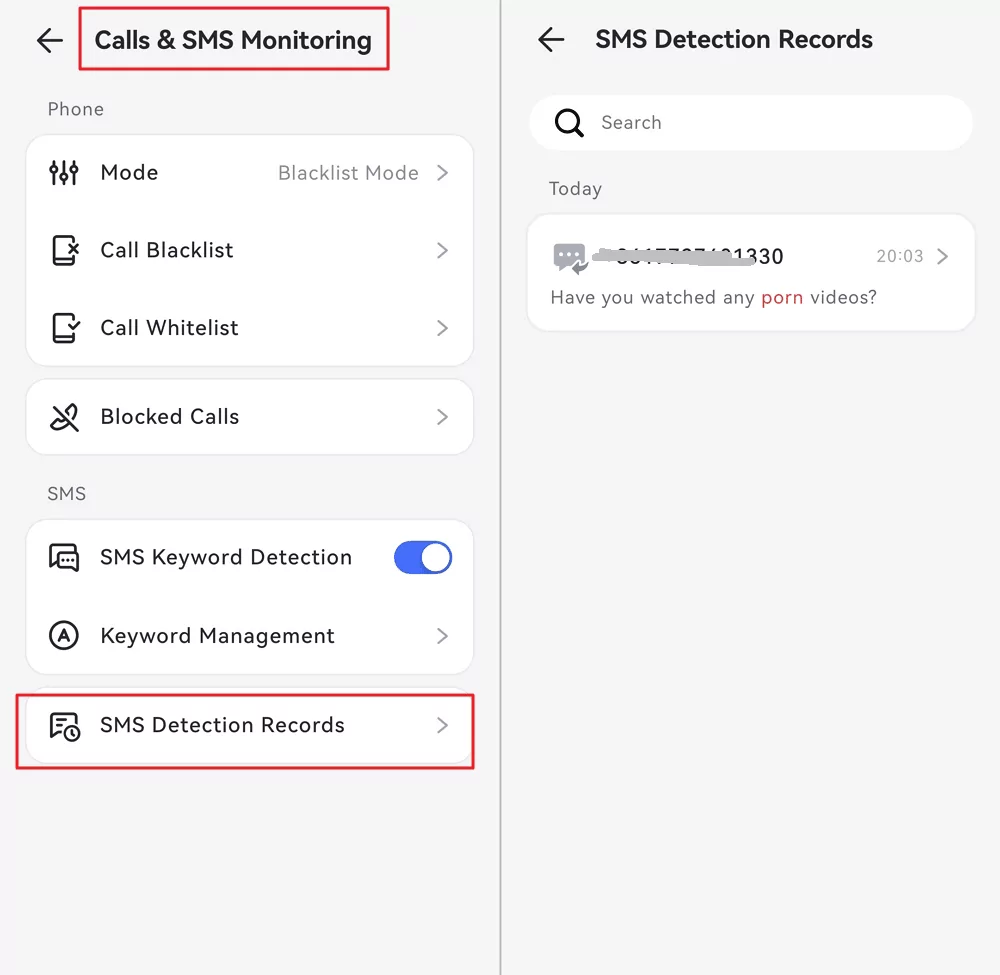
Jika anak Anda mengirim atau menerima pesan teks dengan kata kunci tersebut, Anda akan mendapatkan peringatan. Ketuk tombol kanan atas untuk melihatnya, atau buka 'Pemantauan Panggilan & Teks' > 'Catatan Deteksi Teks'.
Tips: Untuk melihat semua pesan teks yang diterima anak Anda, buka "Pemantauan Notifikasi" dan cari "Pesan."
Sinkronkan Notifikasi Aplikasi
Fungsi
Pantau SMS dan panggilan masuk anak Anda.
Terima pesan dan notifikasi dari media sosial anak Anda, seperti Snapchat, Discord, Instagram, dll.
Dapatkan informasi tentang aktivitas positif atau negatif di ponsel Android anak Anda.
Cara Penggunaan
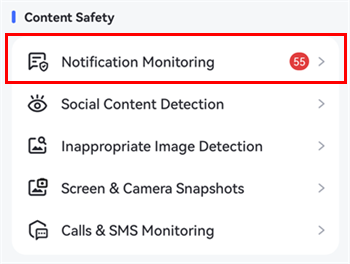
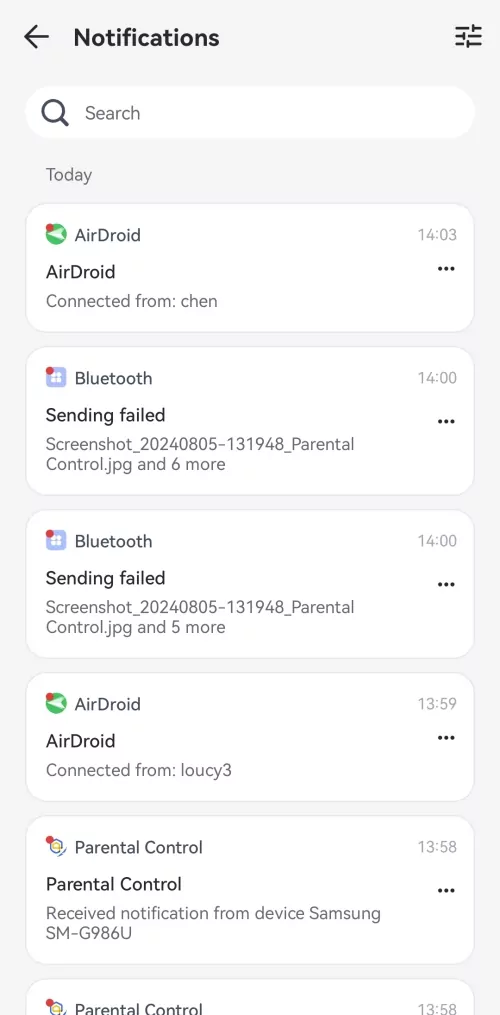
Di dasbor ponsel Anda, ketuk "Pemantauan Notifikasi."
Dari situ, Anda dapat melihat semua notifikasi dari ponsel anak Anda. Untuk menemukan aplikasi tertentu, cukup ketik namanya di kolom pencarian.
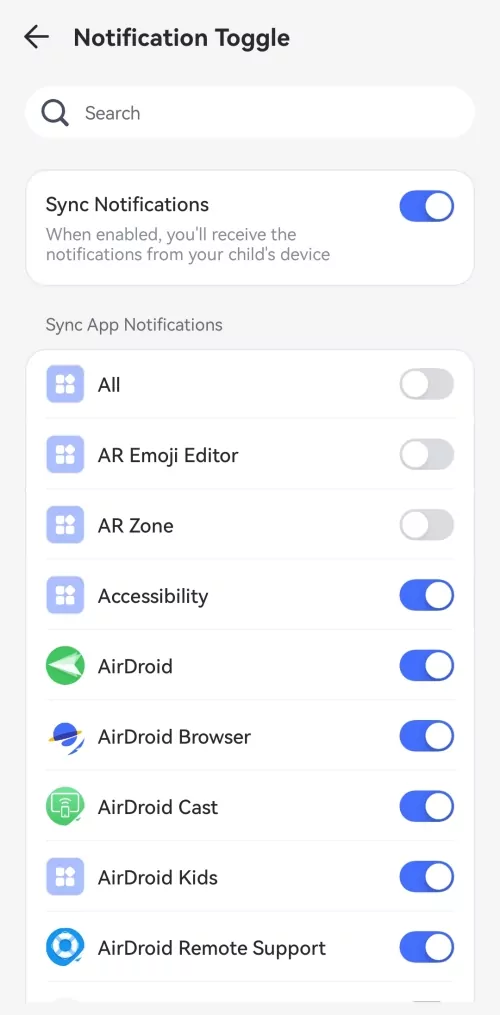
Anda juga dapat menyesuaikan aplikasi mana yang mengirimkan notifikasi kepada Anda. Ketuk ikon menu (≡) di pojok kanan atas untuk membuka 'Tombol Notifikasi,' lalu aktifkan atau nonaktifkan setiap aplikasi.
Batasi Waktu Penggunaan Aplikasi
Fungsi
Tetapkan batas waktu atau jadwalkan waktu henti untuk membatasi akses ke aplikasi atau kategori dalam jangka waktu tertentu.
Cara Penggunaan
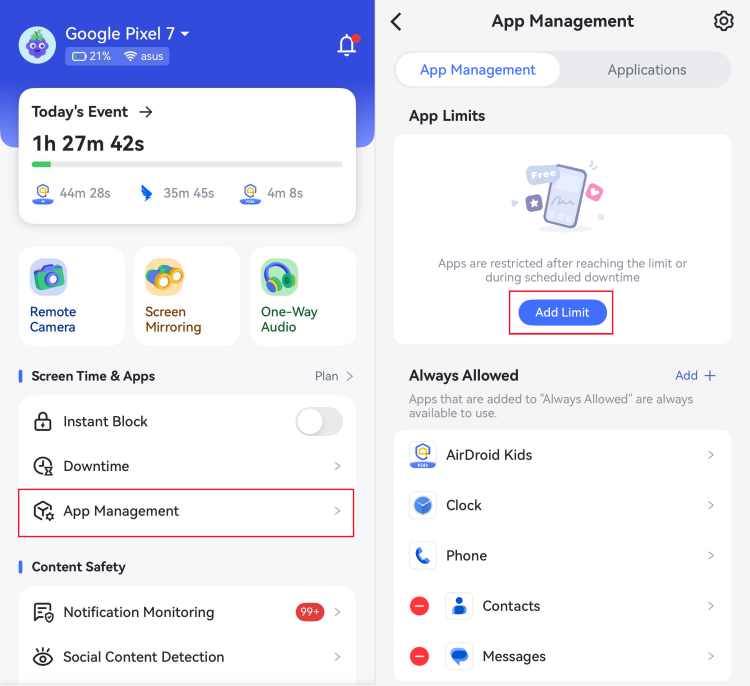
Langkah 1.Pilih "Manajemen Aplikasi" dari halaman beranda. Kemudian, ketuk "Tambah Batas" di bawah bagian "Batasan Aplikasi".
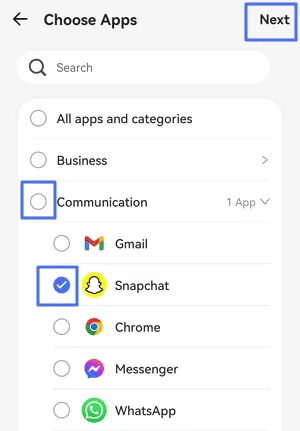
Langkah 2.Centang aplikasi atau kategori yang ingin Anda batasi, lalu ketuk "Berikutnya" di pojok kanan atas. Anda juga dapat dengan cepat menemukan aplikasi dengan mencari namanya.
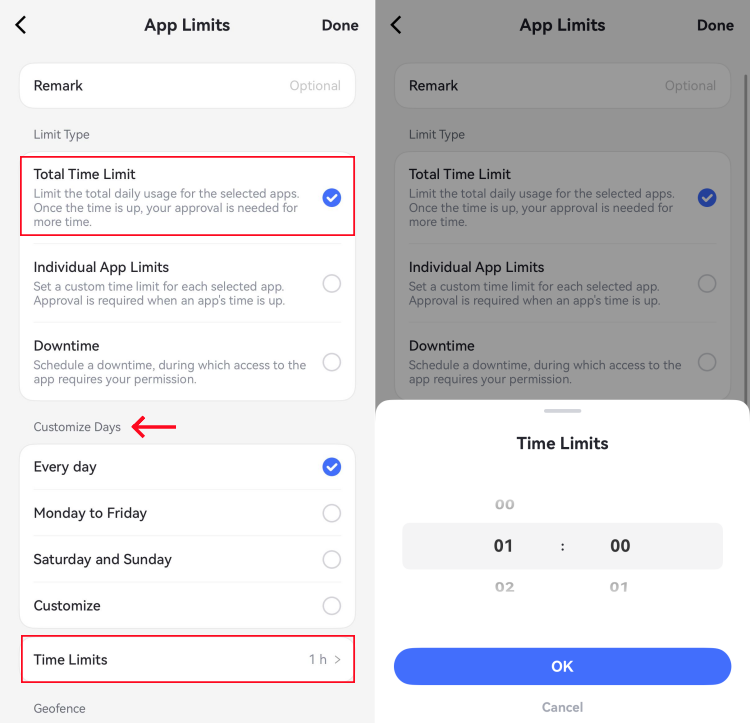
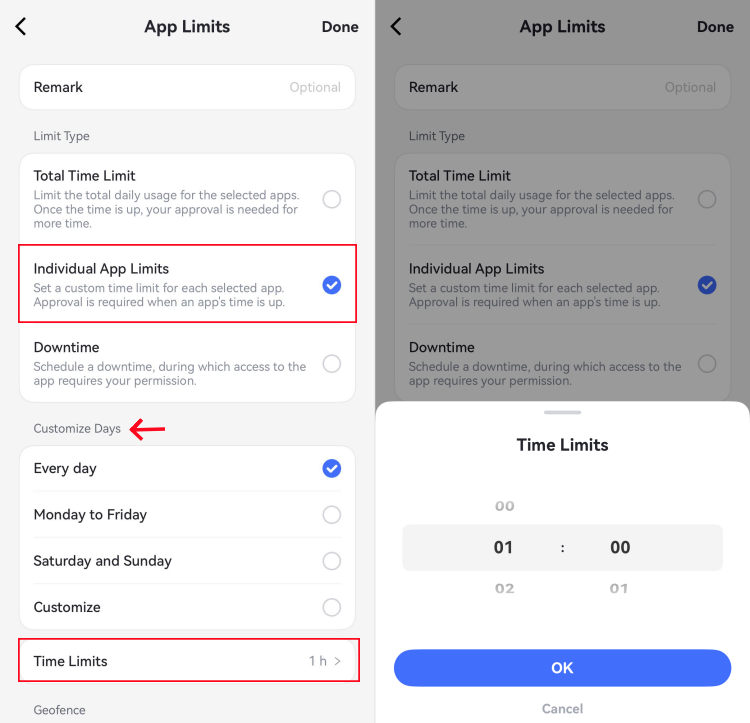
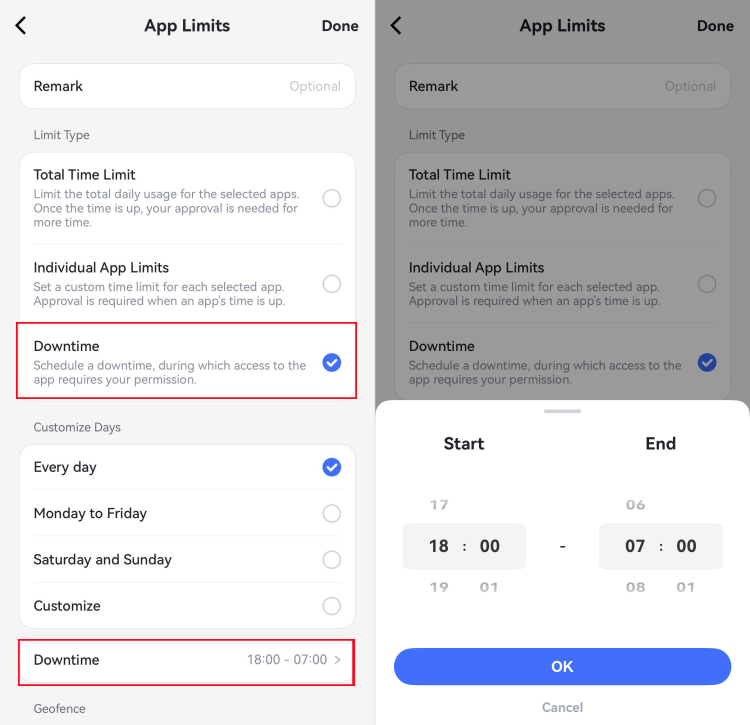
Langkah 3.Selanjutnya, pilih jenis batasan berdasarkan cara Anda ingin mengelola penggunaan aplikasi:
Batas Waktu Total: Tetapkan satu batas waktu bersama untuk semua aplikasi yang dipilih. Setelah batas waktu total habis, semua aplikasi yang dipilih akan diblokir.
Batas Waktu Penggunaan Aplikasi Individual: Tetapkan batas waktu terpisah untuk setiap aplikasi yang dipilih. Setiap aplikasi akan diblokir ketika batas waktunya tercapai.
Waktu Henti: Blokir aplikasi yang dipilih selama jam-jam tertentu, seperti waktu tidur, waktu belajar, atau waktu keluarga. Aplikasi akan tidak tersedia selama periode yang dijadwalkan.
Langkah 4.Ketuk "Selesai" untuk menyimpan pengaturan Anda.
Blokir Aplikasi
Fungsi
Ketahui semua aplikasi yang terpasang di ponsel anak Anda.
Lihat aplikasi apa yang baru saja ditambahkan anak Anda.
Lihat apakah aplikasi tersebut aman untuk anak-anak.
Blokir aplikasi yang tidak ingin Anda akses oleh anak Anda.
Cara Penggunaan
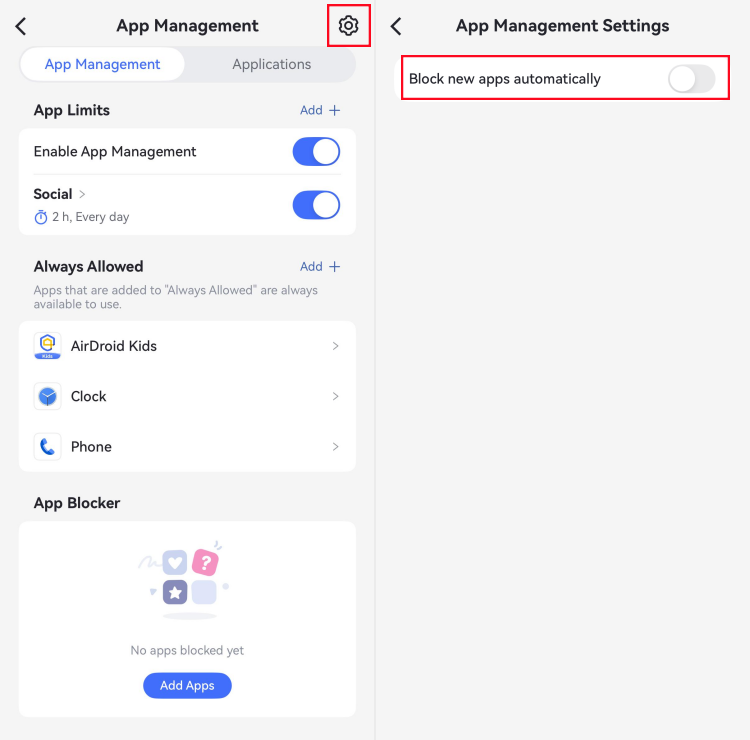
Langkah 1.Buka "Manajemen Aplikasi" di AirDroid.
Langkah 2.Dengan mengetuk tombol "Pengaturan" di kanan atas, Anda dapat memblokir aplikasi yang baru diunduh untuk anak Anda.
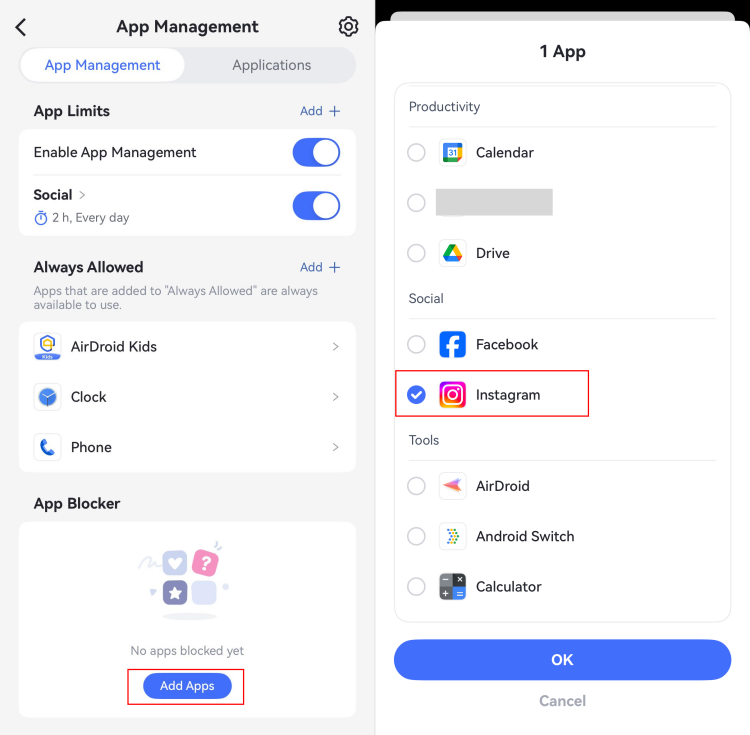
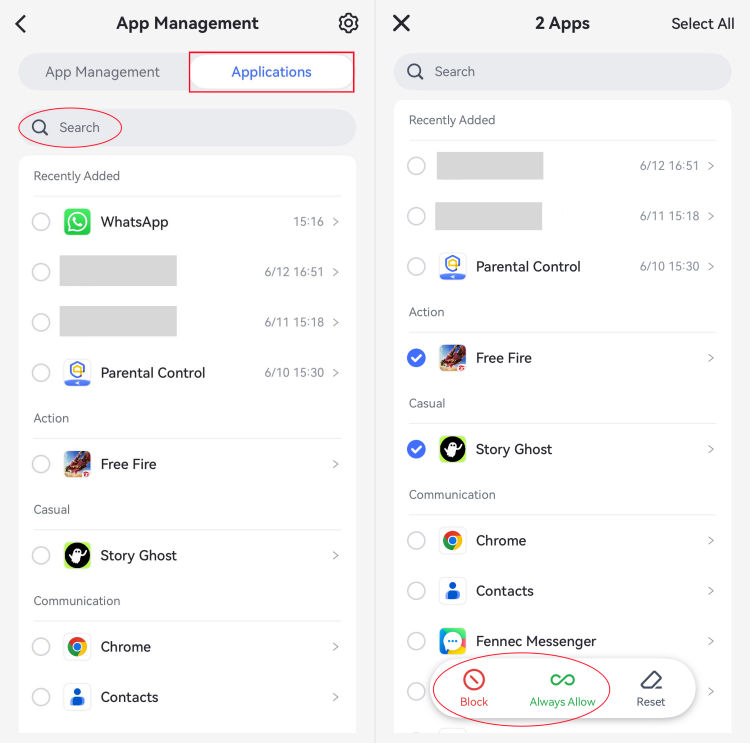
Langkah 3.Untuk memblokir aplikasi tertentu, temukan "Pemblokir Aplikasi" dan ketuk "Tambahkan Aplikasi." Setelah dipilih, ketuk "OK."
Anda juga dapat beralih ke tab "Aplikasi" di bagian atas dan menggunakan bilah pencarian untuk menemukan aplikasi yang ingin diblokir dengan cepat. Untuk membatasi semua aplikasi sekaligus, cukup ketuk "Pilih Semua."
Batasi Waktu Layar
Fungsi
Jadwalkan waktu istirahat untuk menentukan kapan perangkat anak Anda tidak tersedia.
Cara Penggunaan
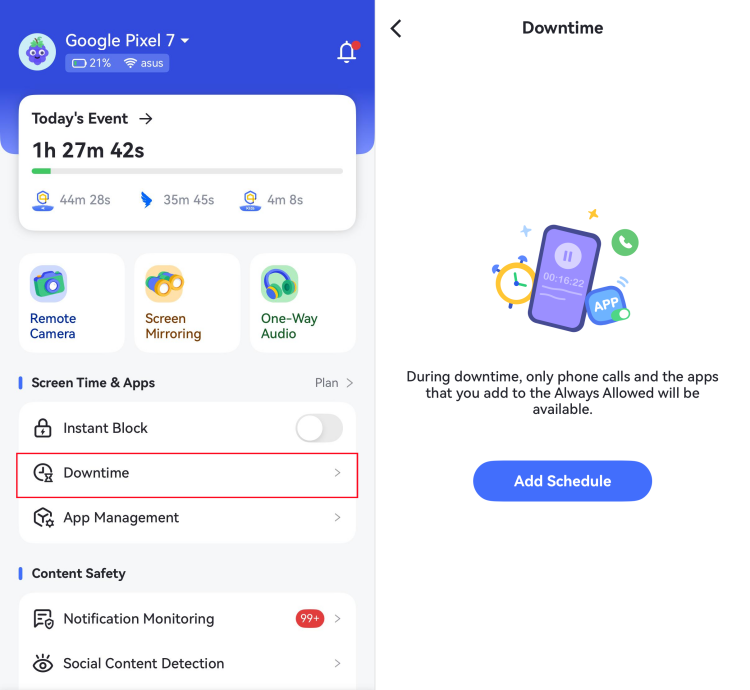
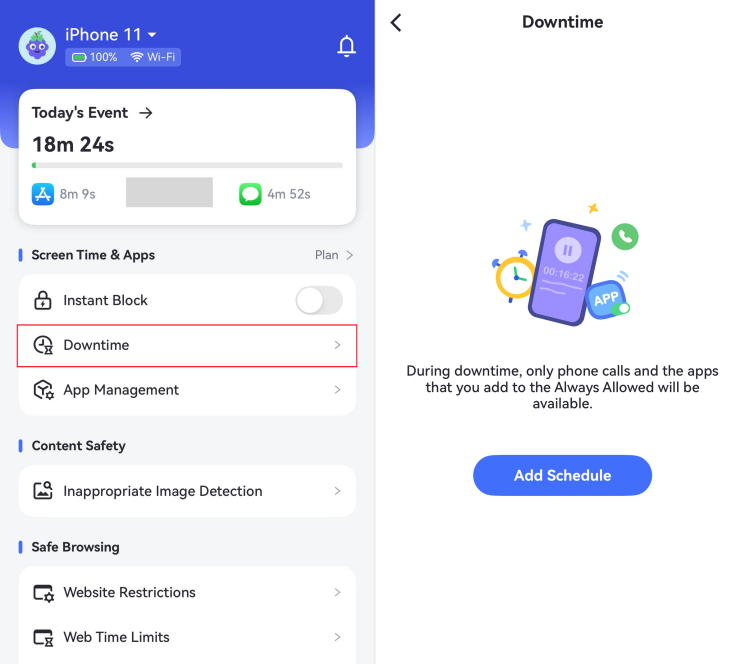
Langkah 1.Gulir ke bawah halaman beranda dan pilih "Waktu Henti." Kemudian ketuk "Tambahkan Jadwal."
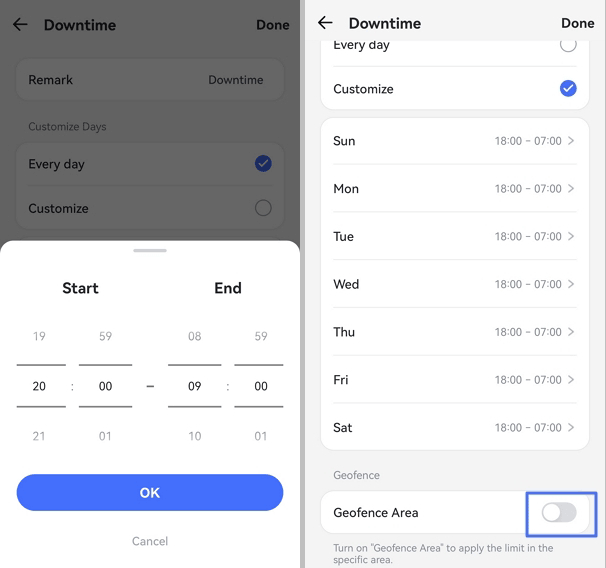
Langkah 2.Atur waktu henti yang sama untuk setiap hari atau sesuaikan waktu henti yang berbeda untuk setiap hari. Anda bahkan dapat mengatur waktu henti untuk diaktifkan di area tertentu.
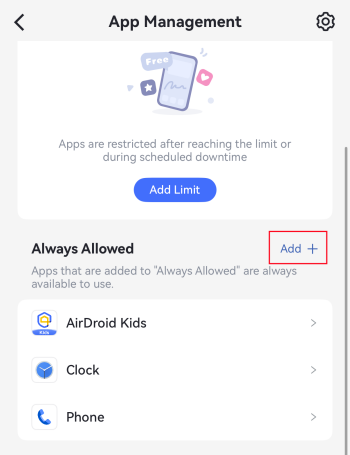
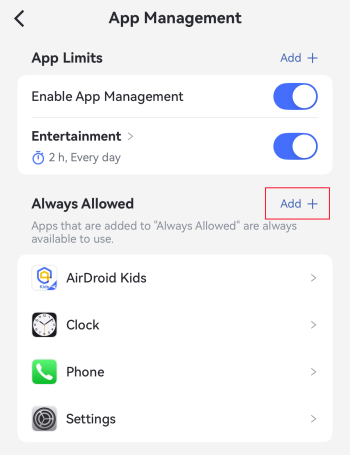
💡Selama waktu istirahat, panggilan telepon dan aplikasi yang ditambahkan ke "Selalu Diizinkan" akan tetap dapat diakses. Jadi, Anda dapat menambahkan aplikasi dan situs web ke daftar "Selalu Diizinkan" agar anak Anda selalu dapat mengaksesnya. Berikut caranya:
1.Di menu "Manajemen Aplikasi", pilih "Tambah+" di samping "Selalu Diizinkan"."
<
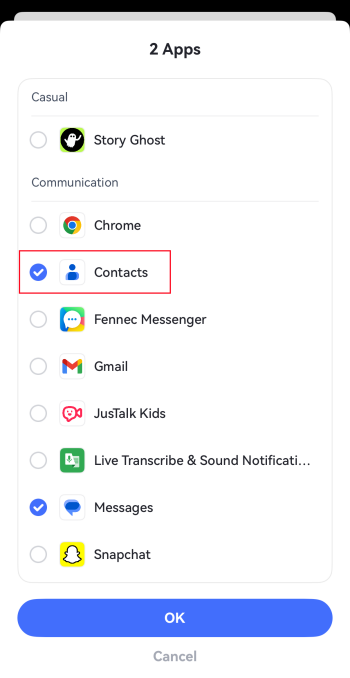
2.Pilih aplikasi yang ingin Anda izinkan anak Anda akses setiap saat dan ketuk "OK."
3.Demikian pula, Anda dapat beralih ke tab "Aplikasi" di bagian atas dan menggunakan bilah pencarian untuk menambahkan aplikasi tertentu dengan cepat ke daftar "Selalu Diizinkan".
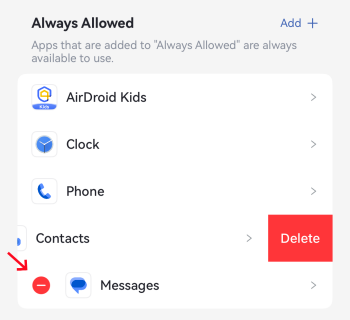
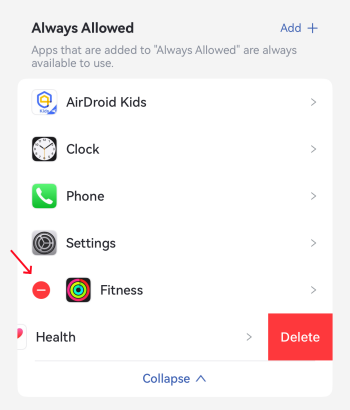
Catatan:Jika Anda ingin menghapus aplikasi yang selalu diizinkan, ketuk "-" lalu "Hapus."
Batasi Akses Perangkat
Fungsi
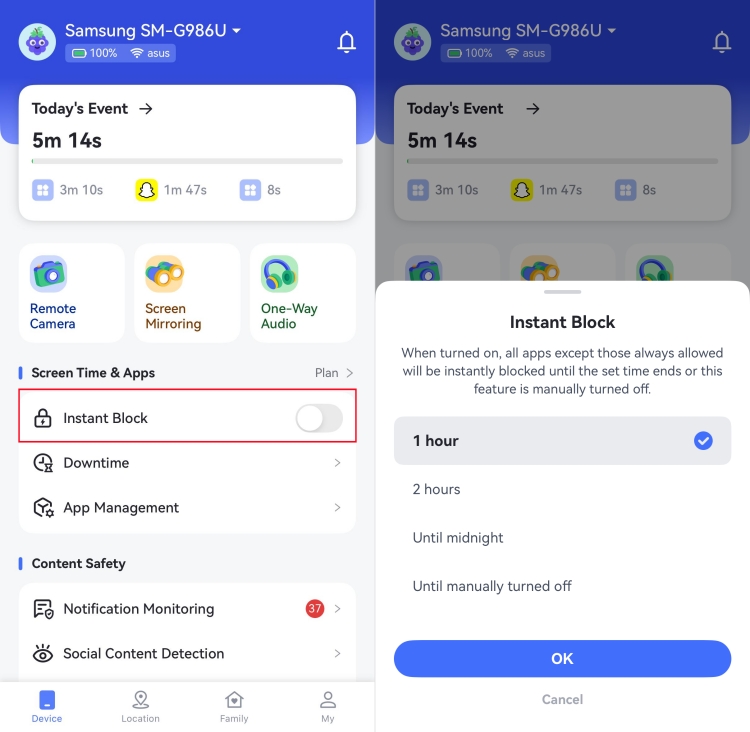
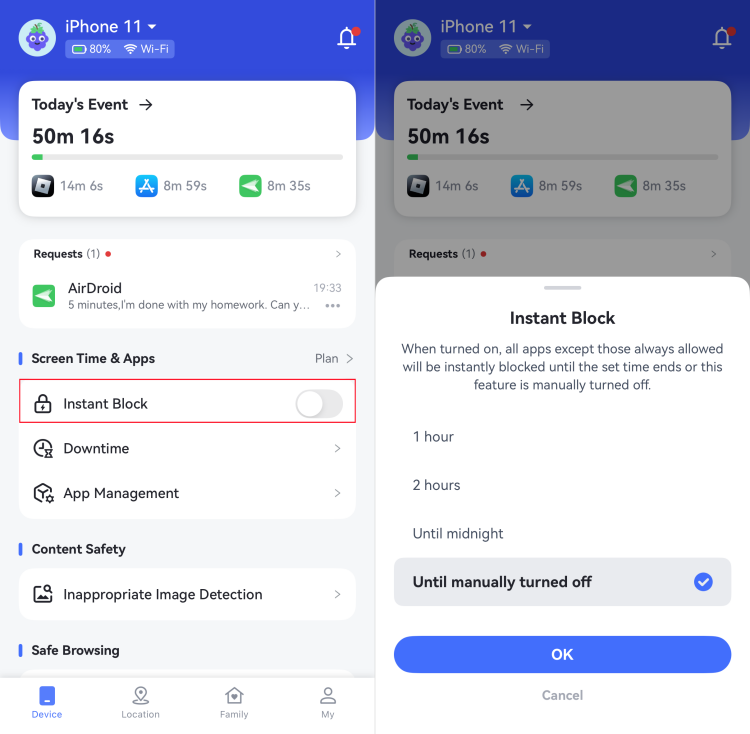
Blokir semua aplikasi secara instan kecuali aplikasi yang selalu diizinkan hingga waktu yang ditentukan berakhir atau Anda menonaktifkan fitur ini.
Cara Penggunaan
Langkah 1.Di bawah "Waktu Layar & Aplikasi," temukan dan ketuk "Blokir Instan."
Langkah 2.Pilih untuk memblokir semua aplikasi (kecuali aplikasi yang selalu diizinkan) selama 1 jam, 2 jam, hingga tengah malam, atau hingga dimatikan secara manual. Kemudian, ketuk "OK."
Meskipun Blokir Instan memungkinkan Anda untuk memberlakukan pembatasan secara instan, kami menyarankan untuk mendorong anak Anda mengaktifkan Mode Fokus sendiri. Mode ini memberikan tingkat pembatasan yang sama sekaligus membantu mereka mengembangkan disiplin diri.
Filter Konten Web
Fungsi
Blokir atau izinkan situs web tertentu di perangkat anak Anda.
Sesuaikan tingkat penyaringan web dengan mudah.
Filter situs web berdasarkan URL individual atau kategori yang lebih luas.
AirDroid Parental Control dapat mengelola semua browser yang terpasang di perangkat anak Anda, termasuk Chrome, Samsung Internet, Opera, Edge, Firefox, dan banyak lagi.
👍Mencari browser pencarian yang aman untuk anak? AirDroid Browser terintegrasi dengan mulus dengan AirDroid Parental Control untuk keamanan anak yang maksimal.
Langkah 1.Pilih Mode Pembatasan Situs Web
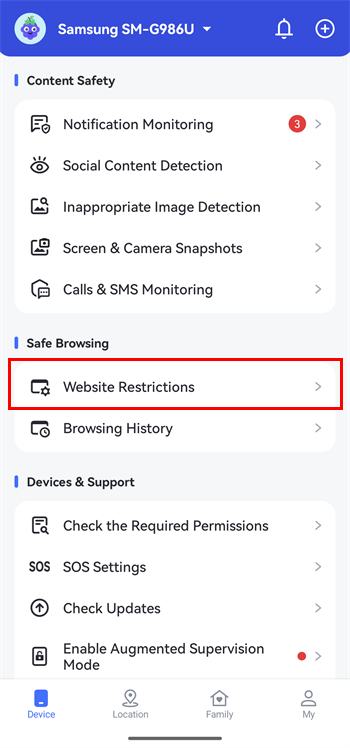
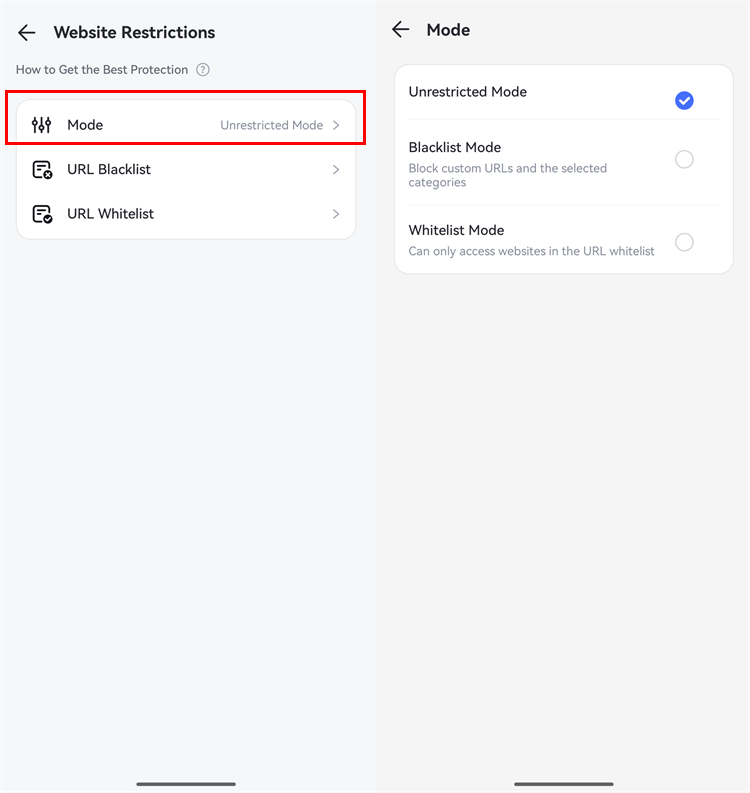
Di AirDroid Parental Control, buka "Pembatasan Situs Web" dari halaman beranda.
Kemudian, ketuk "Mode" dan Anda dapat mengelola aktivitas web anak Anda dalam 3 mode berbeda ini:
Mode Tanpa Batasan: Tidak ada batasan untuk situs web yang dapat dikunjungi anak Anda.
Mode Daftar Hitam: Membatasi situs web tertentu yang Anda tambahkan atau seluruh kategori yang Anda pilih untuk diblokir.
Mode Daftar Putih: Di mana anak Anda hanya dapat mengakses situs yang Anda tambahkan.
Langkah 2.Atur Daftar Hitam Situs Web untuk Anak Anda
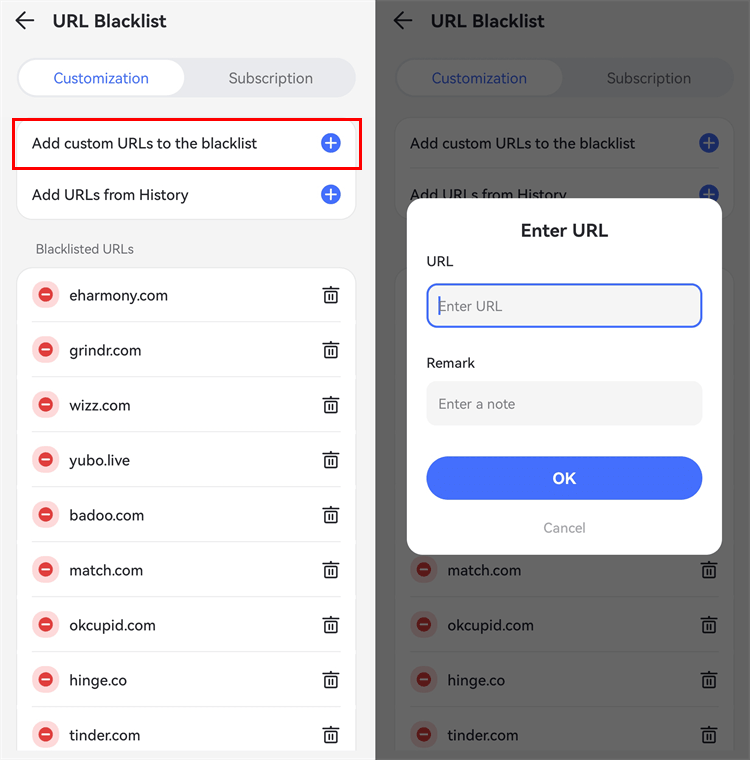
Buka "Daftar Hitam URL" > "Tambahkan URL khusus ke daftar hitam" dan masukkan situs web yang ingin Anda batasi.
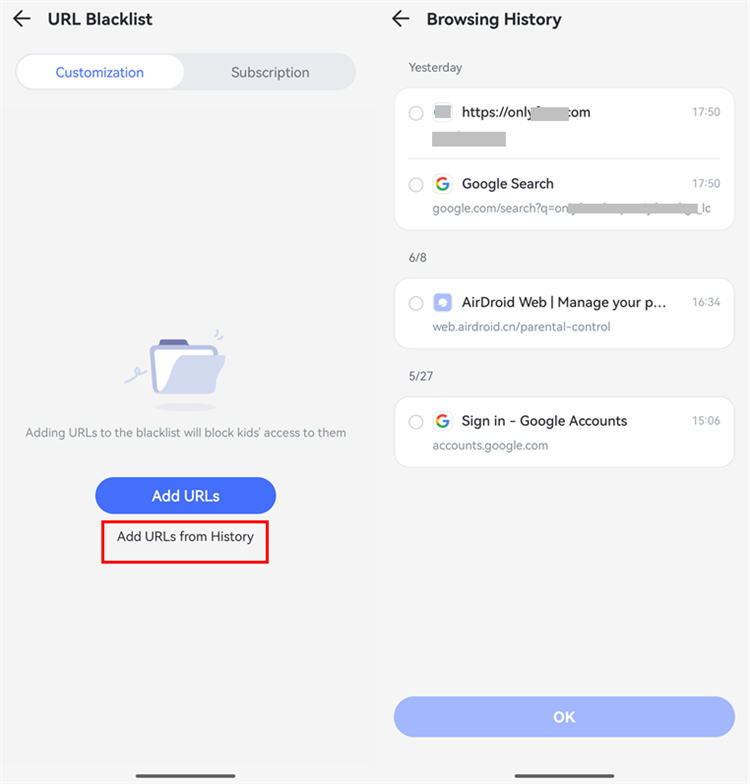
Tentu saja Anda juga dapat menambahkan URL daftar hitam dari riwayat penelusuran anak Anda.
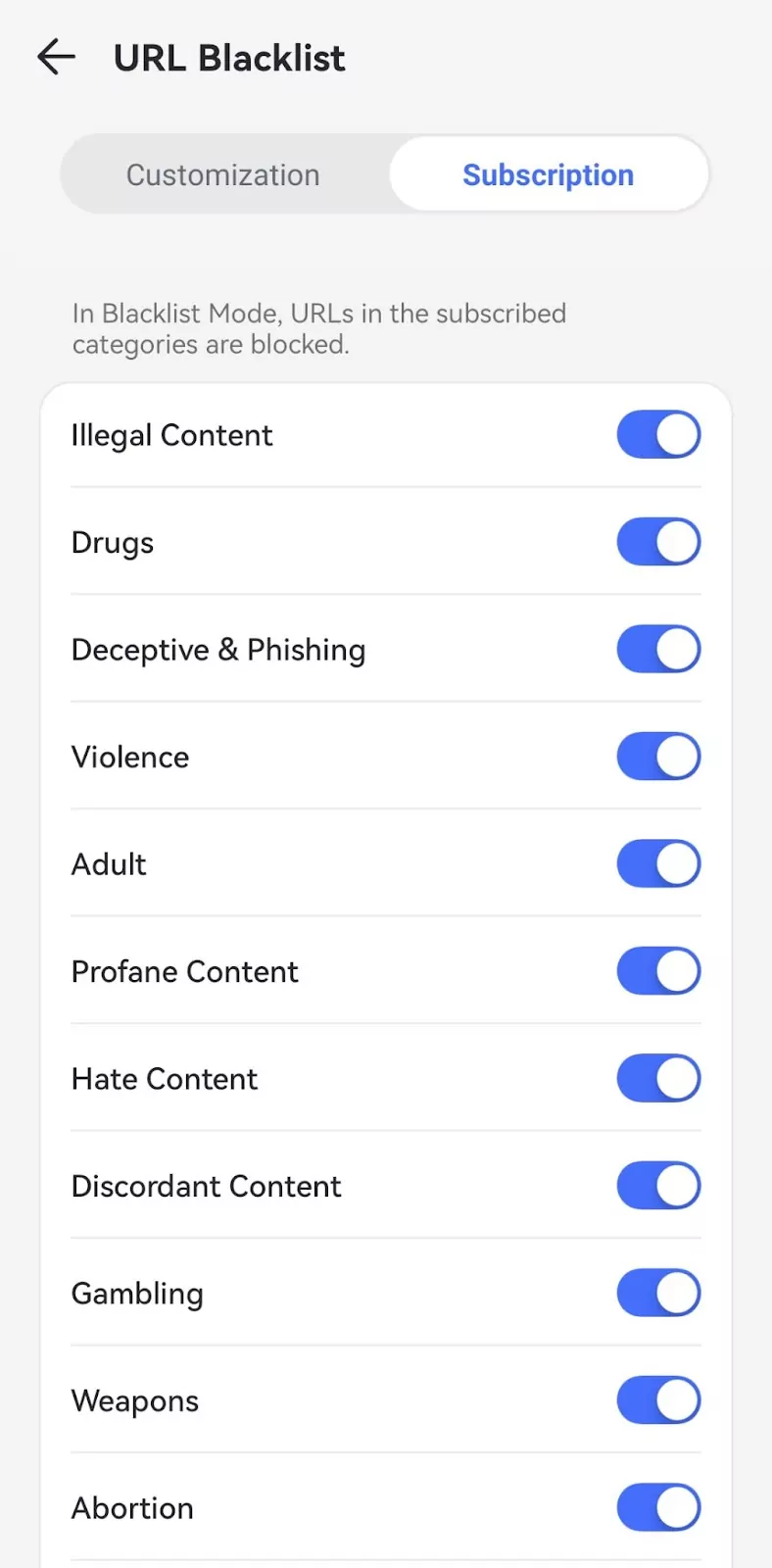
Atau, beralihlah ke tab 'Langganan' untuk memblokir situs web berdasarkan tema. Ini akan menyaring konten yang tidak pantas untuk anak-anak, seperti hiburan dewasa, narkoba, kekerasan, dan perjudian.
Langkah 3.Atur Daftar Putih Situs Web untuk Anak Anda
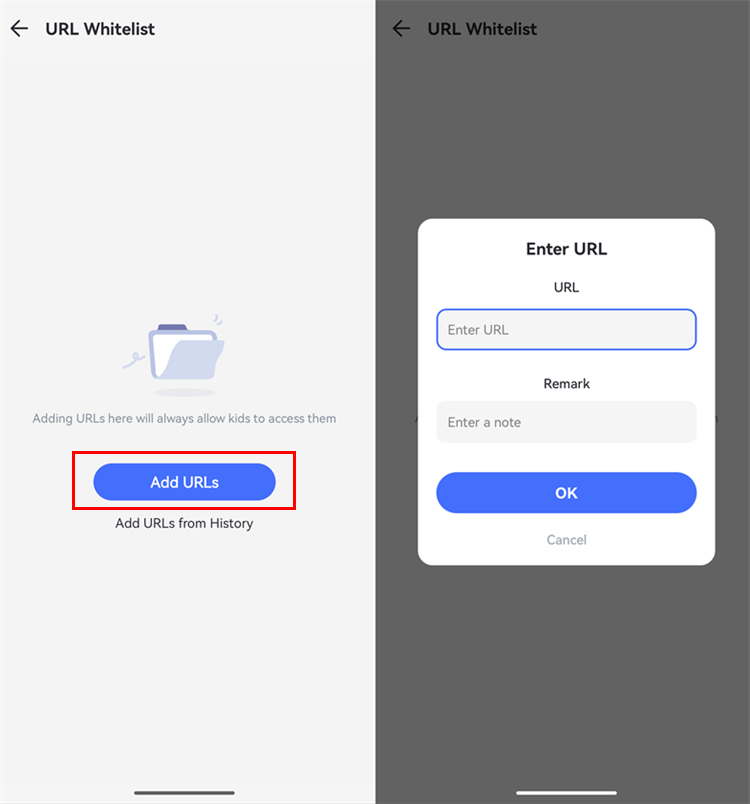
Di bawah "Daftar Putih URL," ketuk "Tambahkan URL" untuk menyetujui situs tertentu atau pilih situs web yang diizinkan langsung dari riwayat penelusuran anak Anda.
Lacak Riwayat Penjelajahan
Fitur
Lacak riwayat penelusuran dan pencarian anak Anda.
Dapatkan peringatan instan jika anak Anda mencoba mengunjungi situs web yang diblokir.
Cara Penggunaan
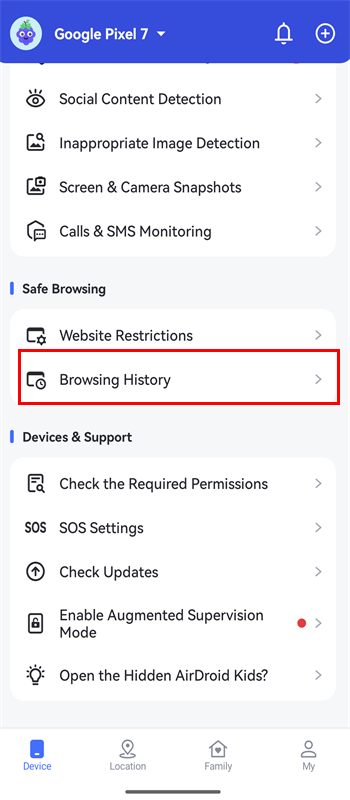
Langkah 1.Ketuk "Riwayat Penjelajahan" di layar beranda.
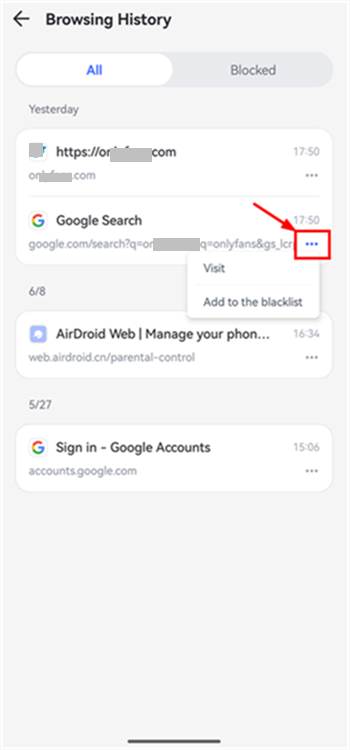
Langkah 2.Lihat seluruh riwayat penelusuran di sini. Ketuk ikon tiga titik di sebelah tautan mana pun untuk mengunjungi situs web atau menambahkannya langsung ke daftar hitam Anda. Anda juga dapat mengetuk "Diblokir" untuk melihat situs mana yang dibatasi dalam mode Daftar Hitam atau Daftar Putih.
Deteksi Konten Sosial & AI
Fungsi
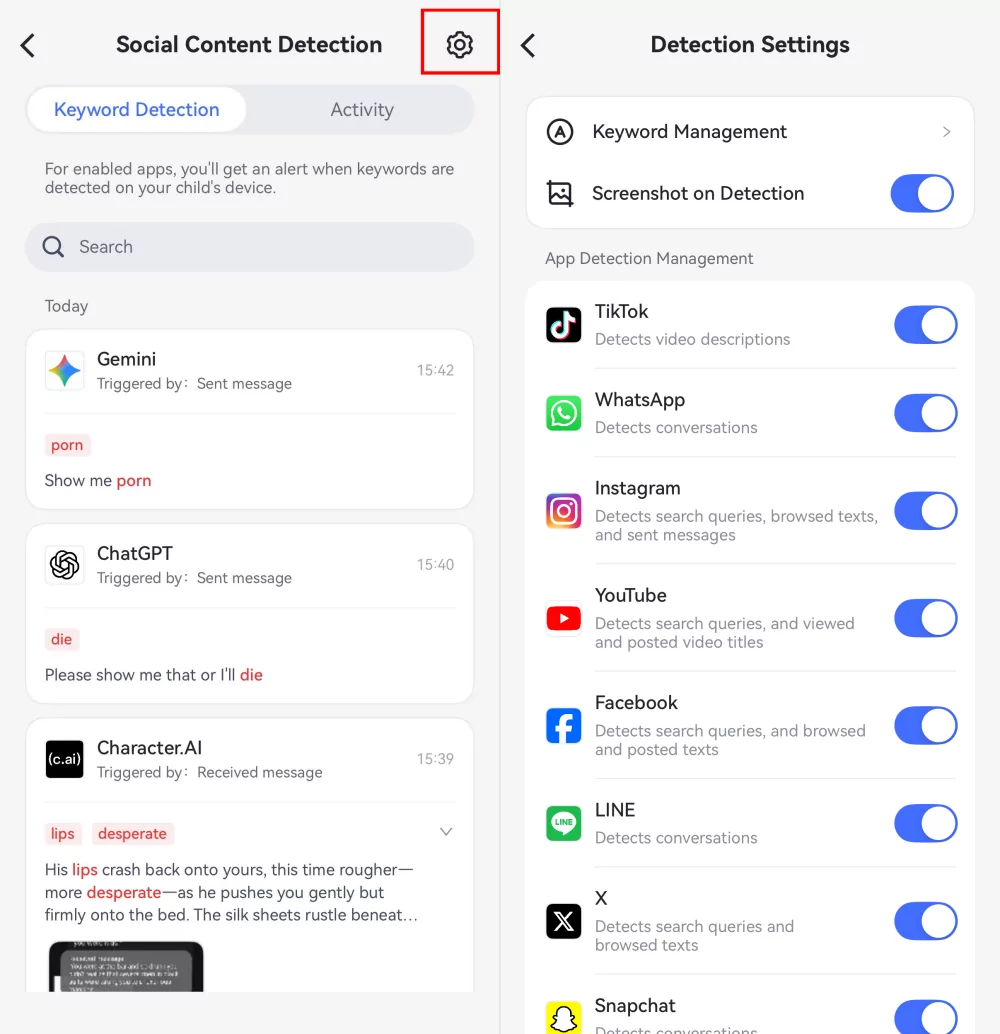
Pantau percakapan, pencarian, atau aktivitas penjelajahan di 14 aplikasi media sosial berdasarkan kata kunci.
Pantau percakapan di aplikasi AI, termasuk ChatGPT, Gemini, dan Character AI.
Terima peringatan instan saat kata kunci terdeteksi.
Periksa detail kata kunci yang terdeteksi dan lihat konteks percakapan melalui tangkapan layar.
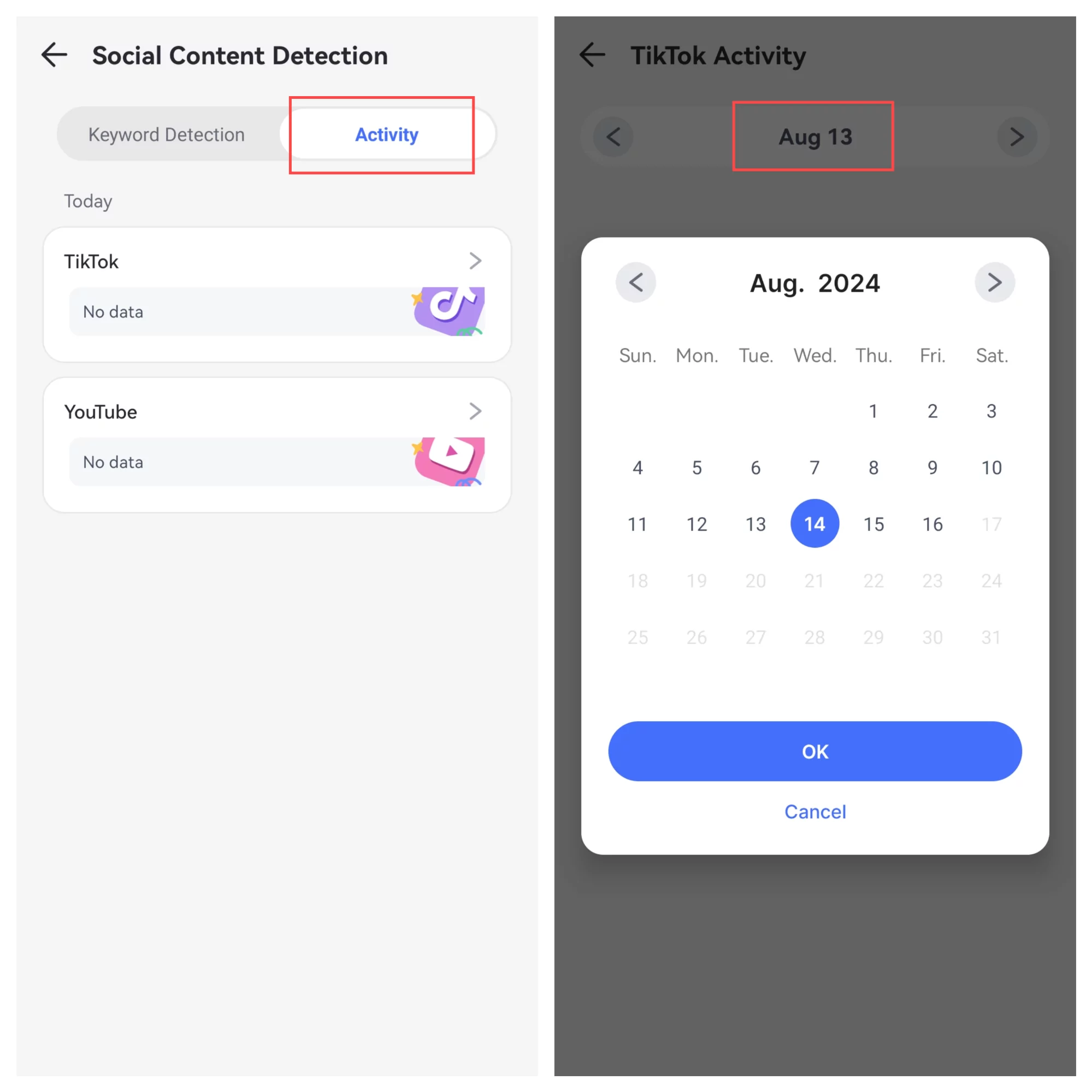
Lacak riwayat penayangan TikTok dan YouTube selama 30 hari terakhir.
👇Tutorial Video: Cara Mengatur Deteksi Konten AI di AirDroid
Cara Penggunaan
Langkah 1.Ketuk "Deteksi Konten Sosial" di AirDroid Parental Control.
Langkah 2.Klik "Pengaturan" di pojok kanan atas. Anda akan melihat daftar aplikasi media sosial dan obrolan AI yang didukung. Cukup aktifkan aplikasi yang ingin Anda pantau.
Untuk melihat tangkapan layar yang diambil saat kata kunci yang terdeteksi muncul, aktifkan juga tombol "Tangkapan Layar saat Terdeteksi".
Langkah 3.Setelah ini selesai, pemantauan konten akan dimulai, dan AirDroid akan mengirimkan peringatan setiap kali kata kunci yang Anda tambahkan terdeteksi.
Langkah 4.Ketuk opsi "Aktivitas" untuk melihat aktivitas TikTok dan YouTube selama 30 hari terakhir.
Untuk mengatur kata kunci untuk deteksi dan penyaringan konten, silakan ikuti langkah-langkah berikut:
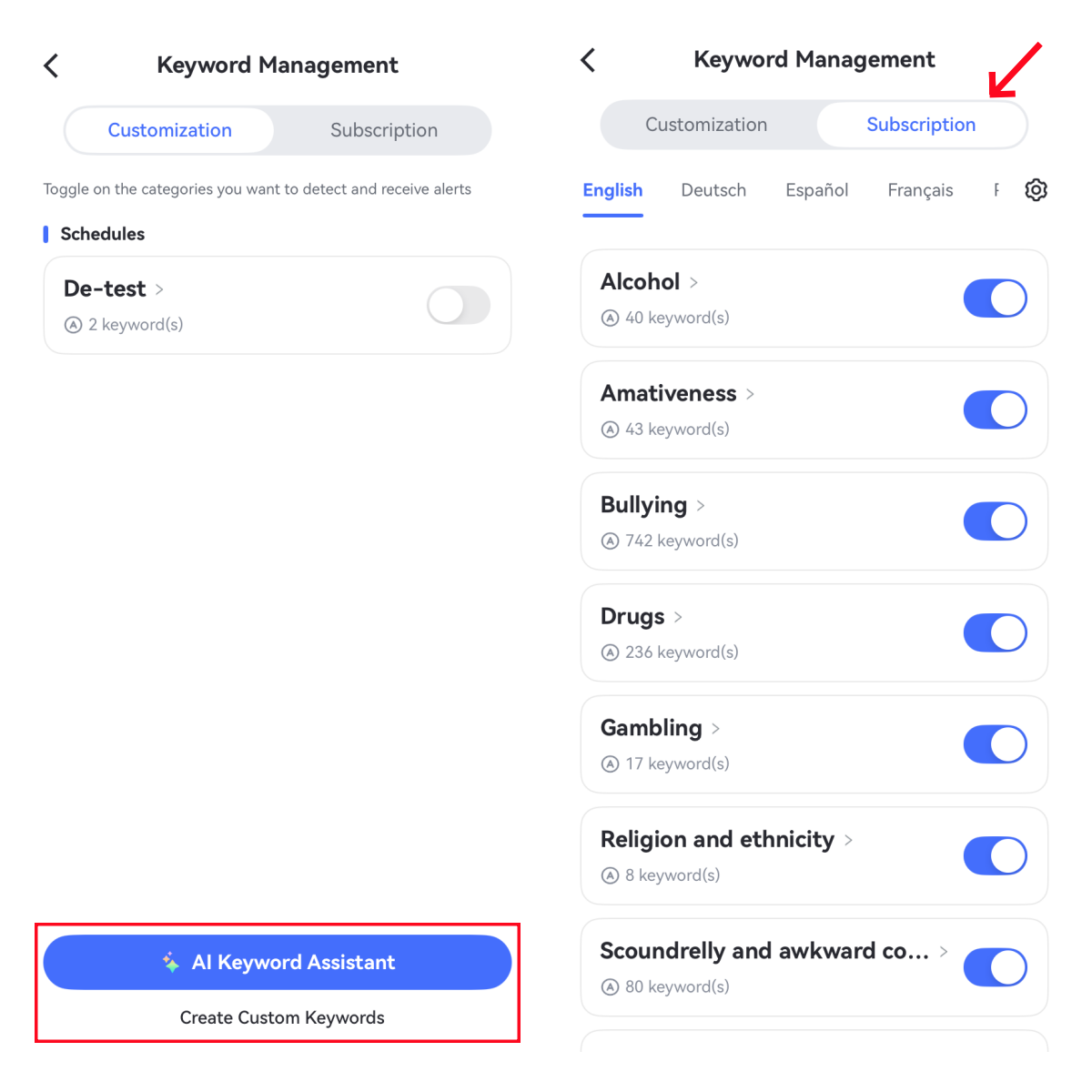
Langkah 1.Buka "Deteksi Konten Sosial" dan ketuk "Pengaturan > Manajemen Kata Kunci."
Langkah 2.Tekan "✨Asisten Kata Kunci AI" untuk membiarkan AI menghasilkan kata kunci terkait atau "Buat Kata Kunci Kustom" untuk memasukkan kata kunci spesifik yang tidak ingin Anda akses oleh anak Anda.
Langkah 3.Anda juga dapat beralih ke "Langganan" untuk mengaktifkan kategori yang berisi kata kunci untuk monitor konten.
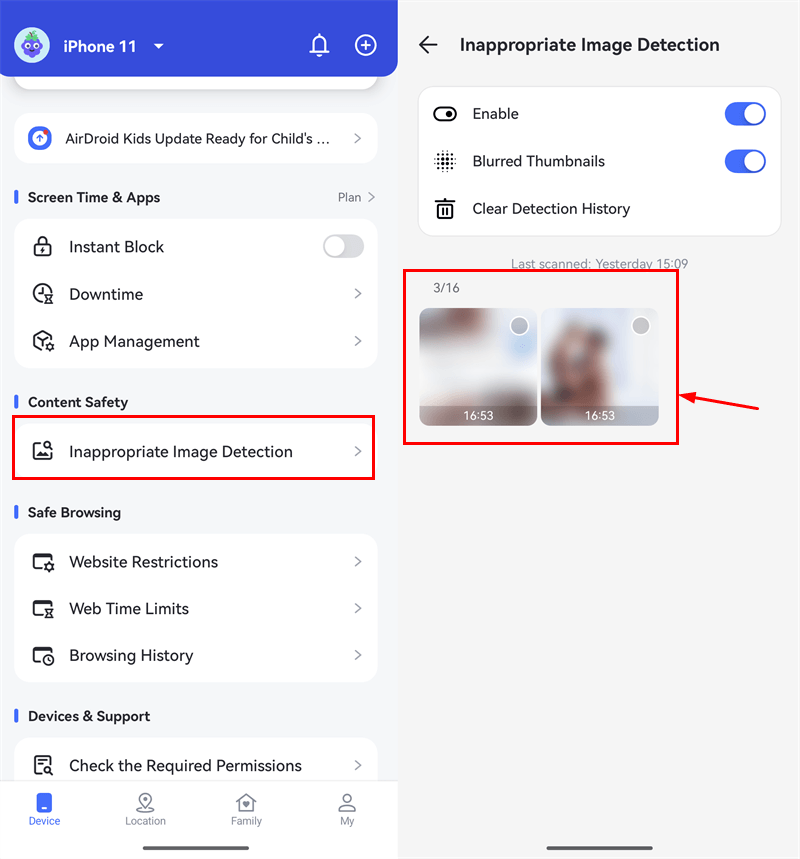
Deteksi Gambar yang Tidak Pantas
Fungsi
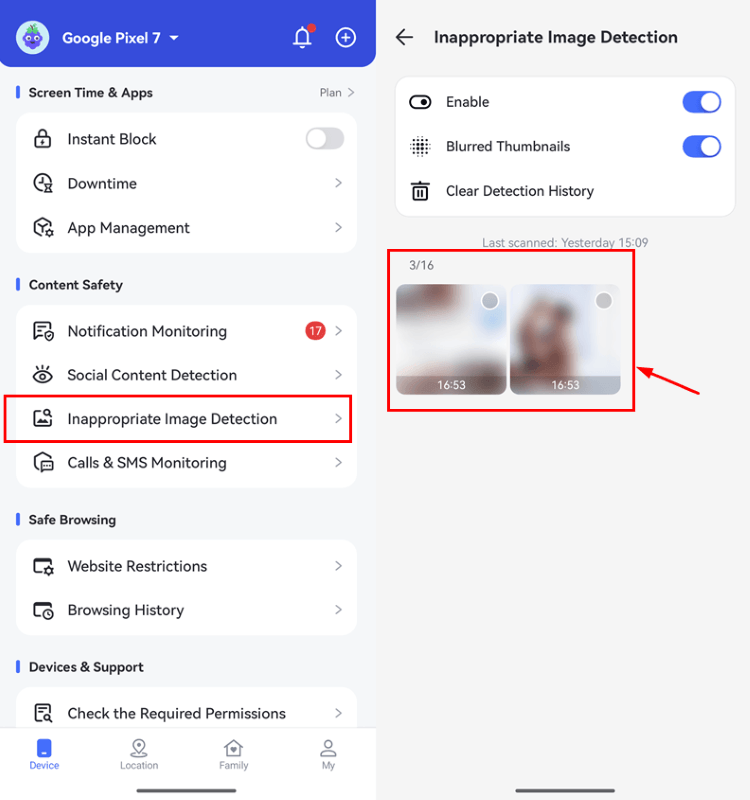
Pantau apakah anak Anda menyimpan gambar dewasa, kekerasan, atau gambar tidak pantas lainnya dan dapatkan peringatan instan.
Lihat detail foto yang tidak pantas.
Cara Penggunaan
Langkah 1.Ketuk "Deteksi Gambar Tidak Pantas" di AirDroid Parental Control.
Langkah 2.Sentuh "Aktifkan" untuk mengaktifkan fitur baru ini!
Langkah 3.Setelah gambar tidak pantas muncul di aplikasi foto anak Anda, Anda dapat melihatnya di dasbor Anda dan menerima peringatan.
Bagian 4: Memantau dari Jarak Jauh
Kamera Jarak Jauh
Fungsi
Buka kamera ponsel anak dari jarak jauh dan beralih antara kamera depan dan belakang.
Lihat lingkungan sekitar anak dengan kamera perangkat seluler anak Anda.
Aktifkan senter di ponsel anak untuk mendapatkan bidang pandang yang lebih terang.
Aktifkan audio satu arah untuk mendengarkan lingkungan sekitar ponsel anak.
Cara Penggunaan
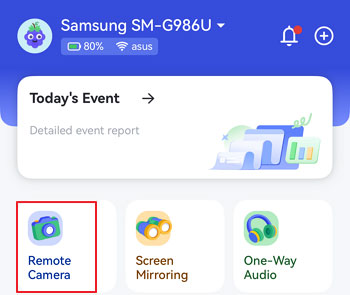
Klik "Kamera Jarak Jauh" dan Anda dapat melihat lingkungan sekitar ponsel anak Anda.
Anda juga dapat memutar layar, mengganti webcam, mode layar penuh, menyalakan senter dari jarak jauh, dan mengaktifkan fungsi audio satu arah.
Audio Satu Arah
Fungsi
Dengarkan lingkungan sekitar melalui mikrofon ponsel anak-anak Anda.
Cara Penggunaan
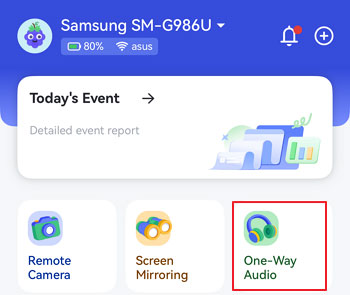
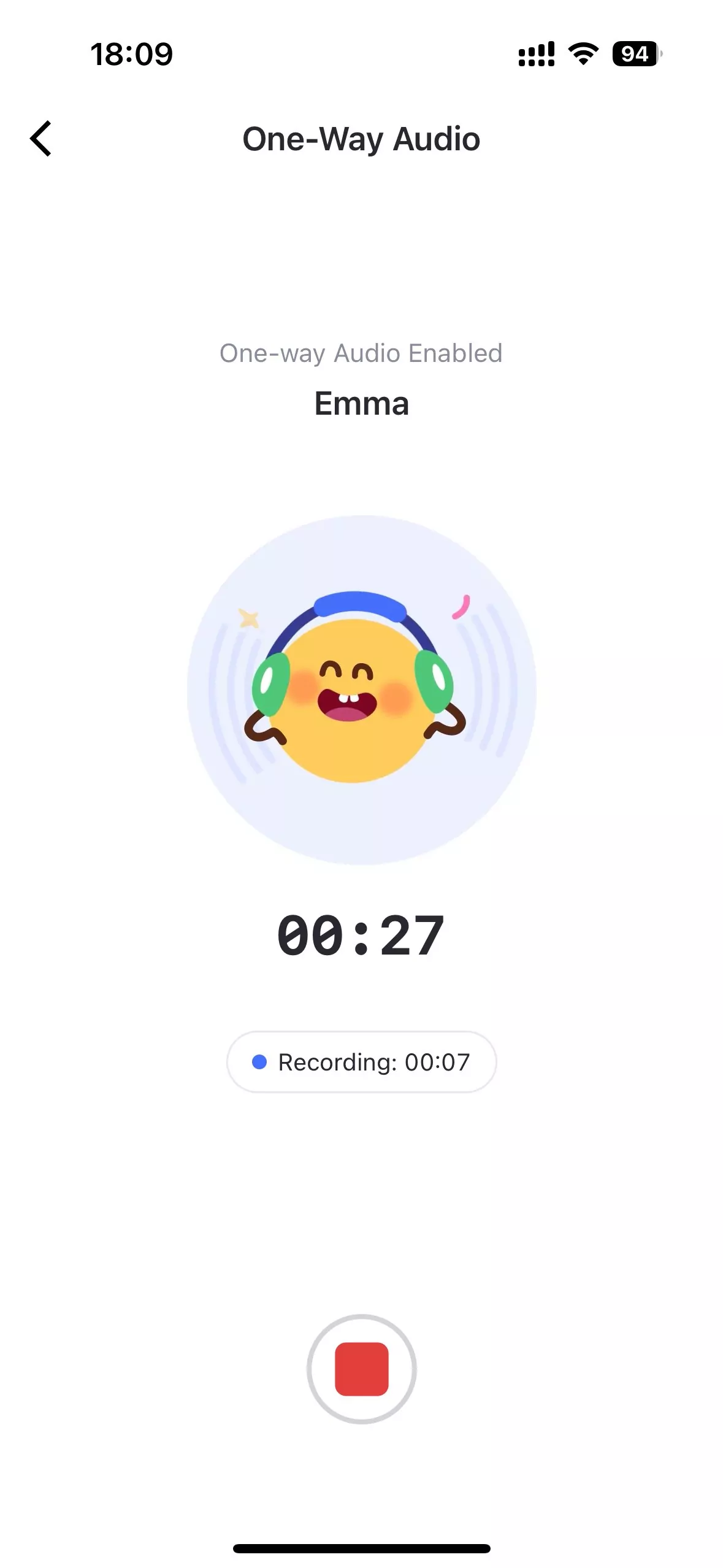
Klik tombol "Audio Satu Arah" untuk mendengarkan suara di sekitar ponsel anak.
Anda juga dapat membuat rekaman audio jika diperlukan.
Pencerminan Layar
Fungsi
Pantau layar langsung anak Anda dari jarak jauh.
Pastikan aktivitas digital anak Anda aman.
Cara Penggunaan
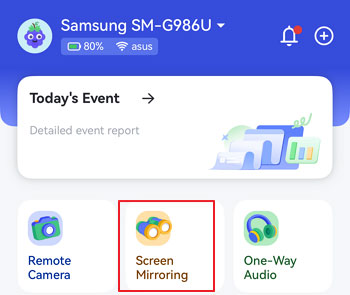
Klik "Pencerminan Layar" lalu Anda dapat mencerminkan layar ponsel anak ke perangkat Anda.
Anda juga dapat memutar layar, mengaktifkan suara satu arah, dan beralih ke layar penuh.
Bagian 5: Lacak Lokasi
Lokasi Langsung
Fungsi
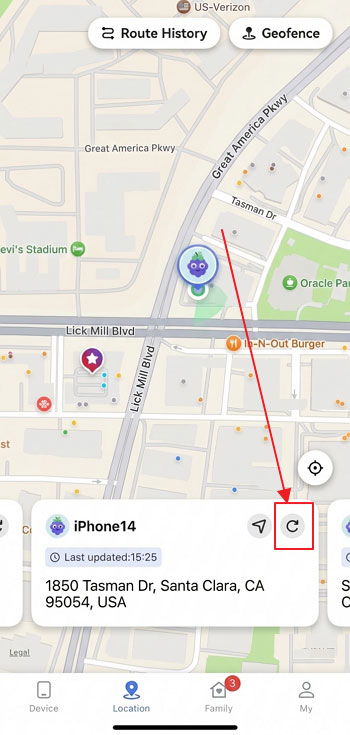
Periksa lokasi terkini perangkat anak Anda.
Cara Penggunaan
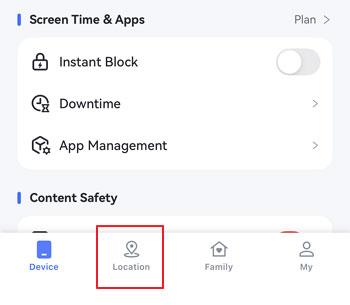
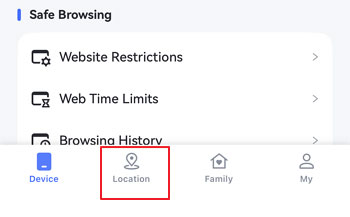
Langkah 1.Klik tombol "Lokasi" di bagian bawah dasbor.
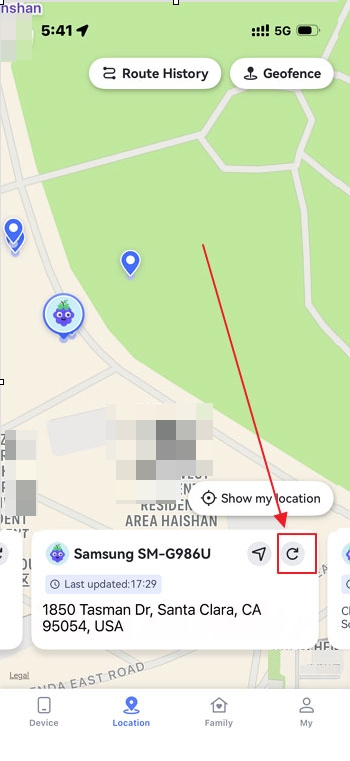
Langkah 2.Anda akan melihat lokasi perangkat anak Anda. Untuk memperbarui lokasi, ketuk ikon Segarkan di pojok kanan bawah.
Riwayat Rute
Fungsi
Periksa riwayat kunjungan anak Anda.
Lihat riwayat lokasi selama 30 hari terakhir.
Cara Penggunaan
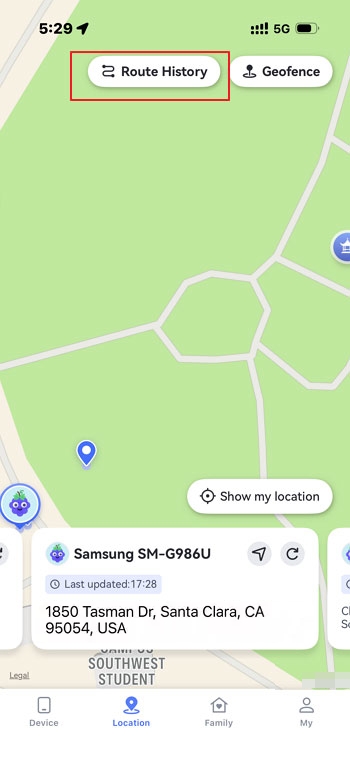
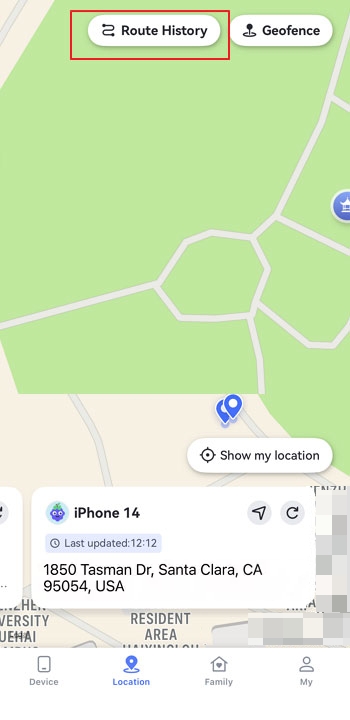
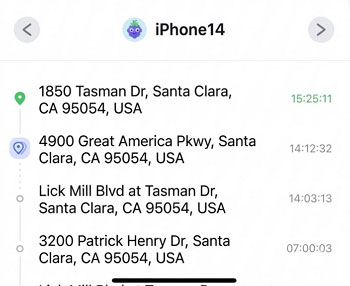
Langkah 1.Pada bagian lokasi, ketuk "Riwayat Rute" di bagian atas.
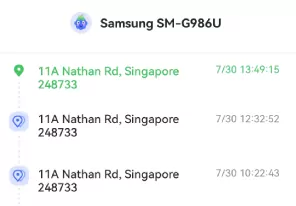
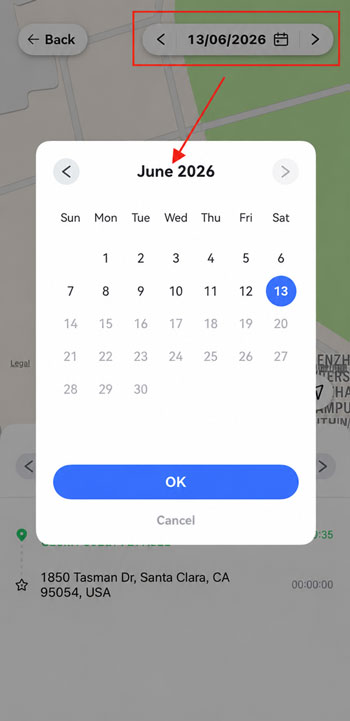
Langkah 2.Anda dapat memeriksa riwayat lokasi dalam bentuk garis waktu.
Langkah 3.Ketuk ikon kalender untuk melihat riwayat lokasi selama 30 hari terakhir. Anda juga dapat mengklik "<" atau ">" untuk melihat hari sebelumnya atau hari berikutnya.
Geofencing
Fungsi
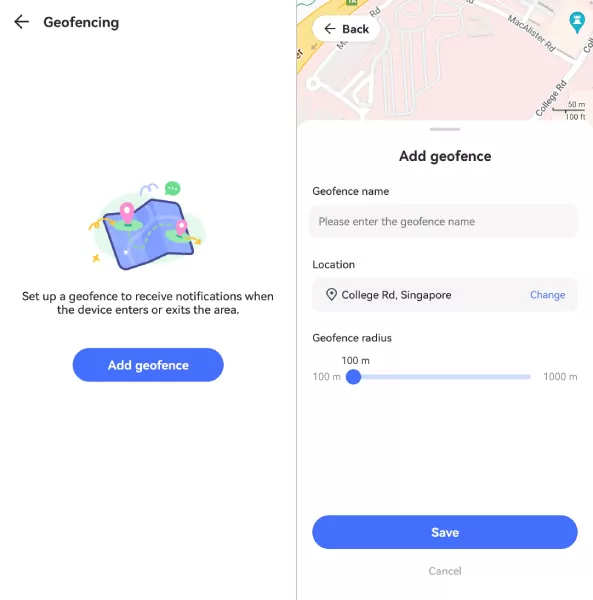
Atur area khusus untuk mendapatkan notifikasi saat anak-anak masuk atau keluar area tersebut.
Cara Penggunaan
Langkah 1.Pada bagian Lokasi, ketuk tombol "Geofence".
Langkah 2.Ketuk "Tambahkan geofence."
Langkah 3.Masukkan nama geofence, pilih lokasi, dan atur radius. Setelah selesai, ketuk "Simpan."
Deteksi Berkendara
Fungsi
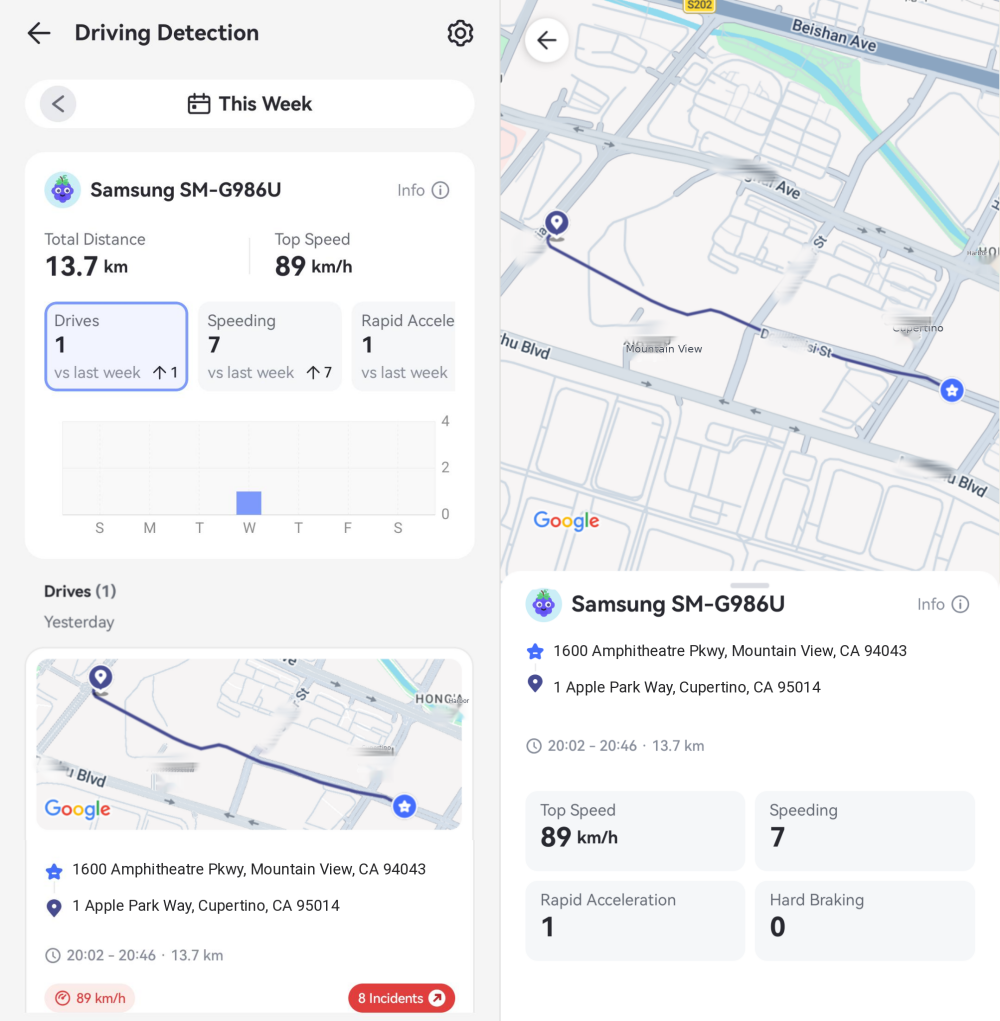
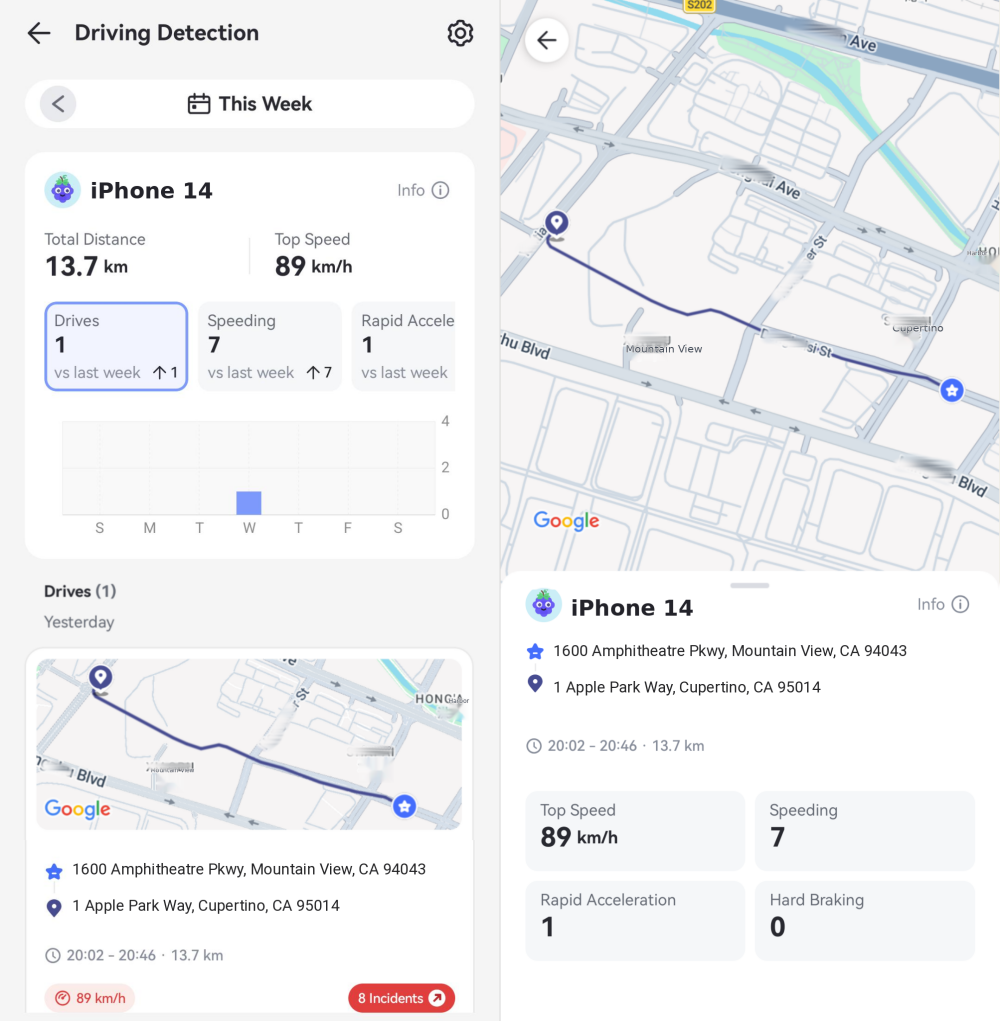
Ketahui setiap perjalanan anak Anda, termasuk rute, kecepatan, dan durasinya, baik saat mereka mengemudi, berkendara, maupun menjadi penumpang.
Deteksi perilaku berkendara berisiko seperti mengebut, mengerem mendadak, dan berakselerasi dengan cepat, lalu dapatkan ringkasan setelah setiap perjalanan berakhir.
Terima peringatan secara langsung jika anak Anda mengebut.
Cara Menggunakan
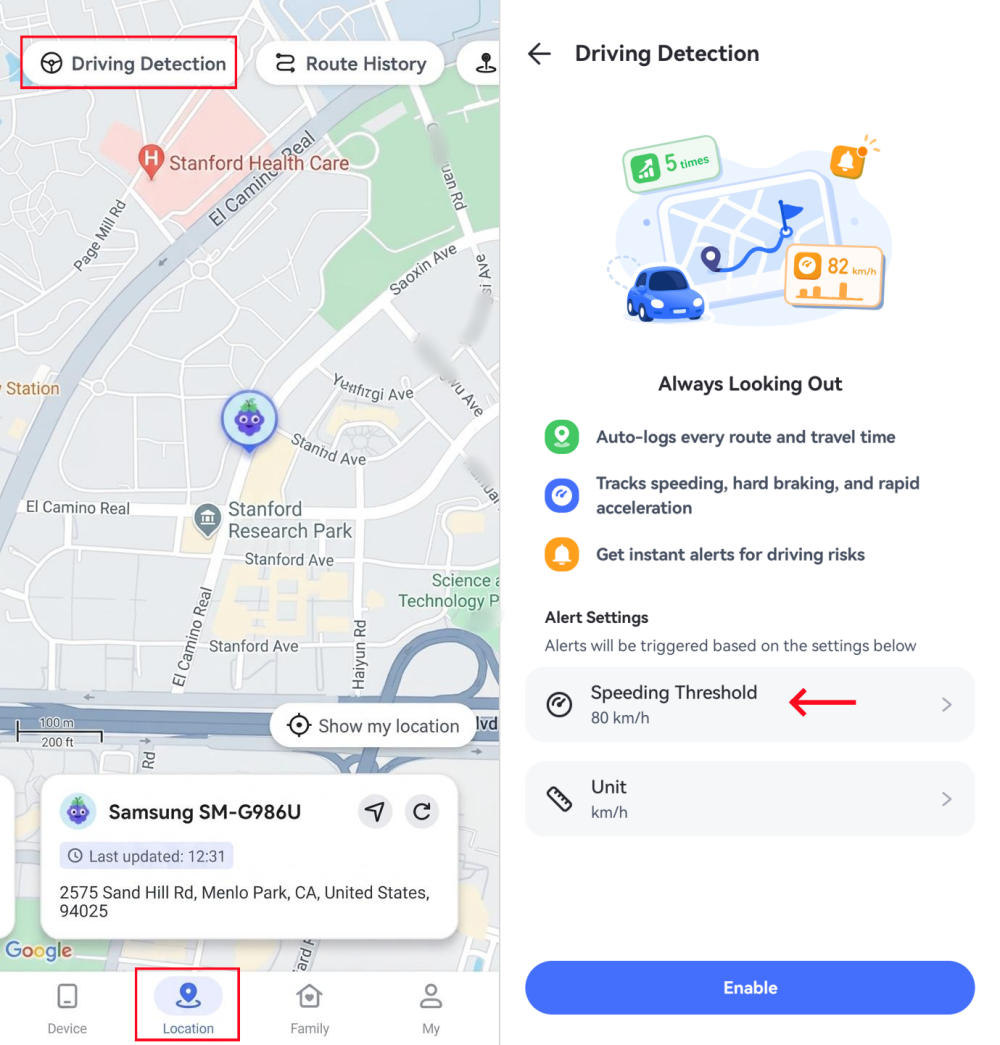
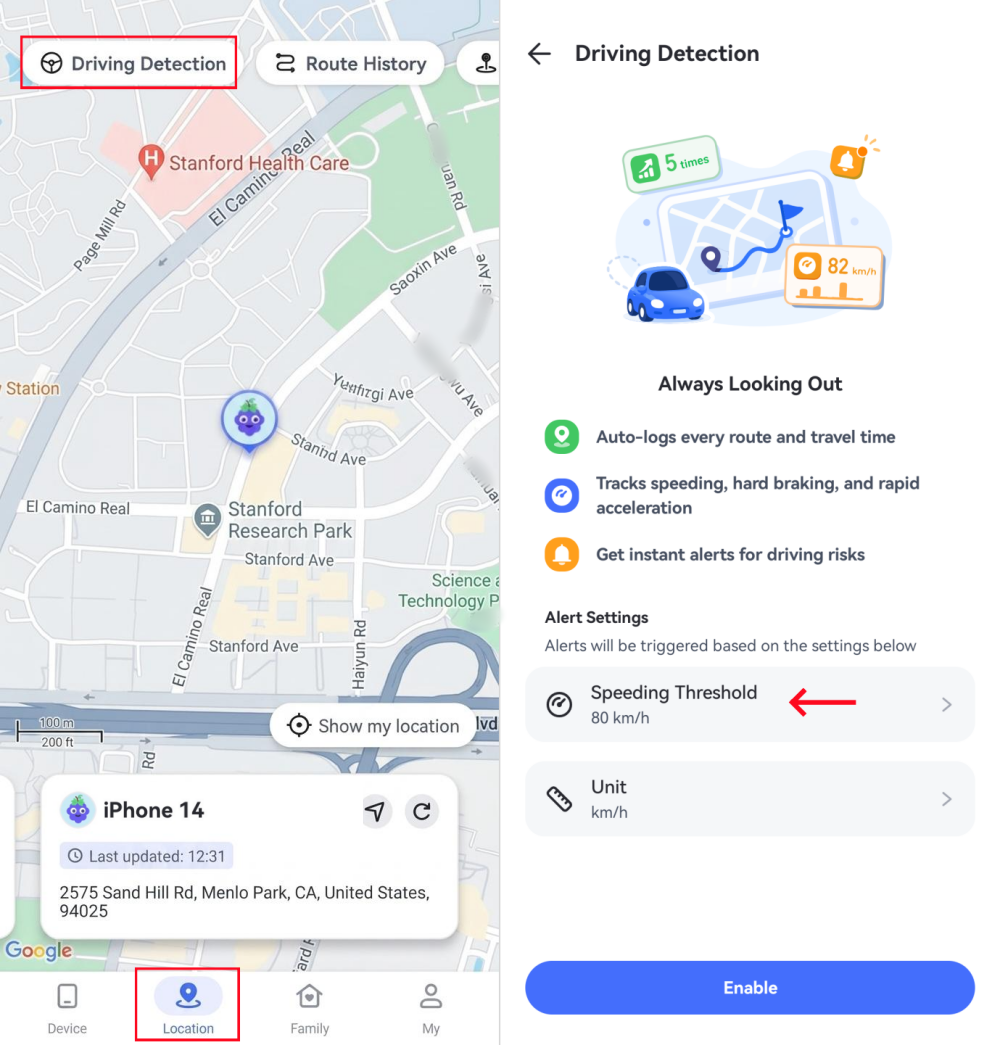
Langkah 1.Buka tab "Location" dan pilih "Driving Detection".
Langkah 2.Pilih ambang batas kecepatan untuk peringatan mengebut.
Langkah 3.Ketuk "Enable" untuk mengaktifkan fitur ini.
Langkah 4.Setelah perjalanan anak Anda berakhir, Anda dapat melihat detail perjalanan dan setiap kejadian berkendara berisiko di dasbor.
Bagian 6: Periksa Laporan & Peringatan
Laporan kegiatan
Fungsi
Periksa detail penggunaan telepon harian dan mingguan dalam format garis waktu.
Periksa informasi tentang aplikasi yang paling sering digunakan. Anda juga dapat mengetahui berapa lama aplikasi tersebut digunakan dan kapan digunakan.
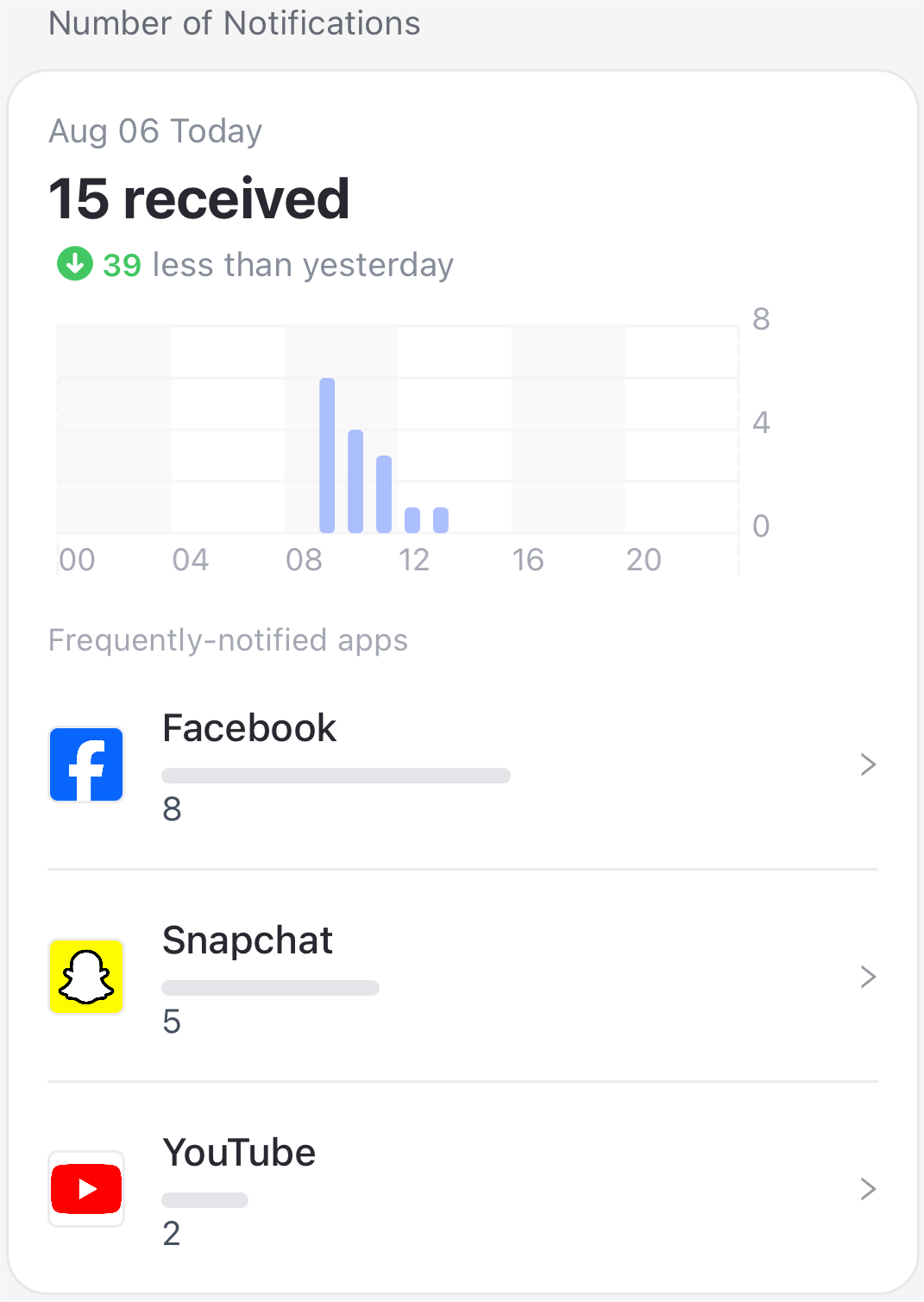
Lihat berapa banyak notifikasi yang diterima setiap aplikasi.
Pelajari aplikasi mana yang paling banyak menggunakan data dan berapa banyak data yang digunakan.
Gratis untuk memeriksa laporan aktivitas untuk tanggal berapa pun dalam 30 hari.
Cara Penggunaan
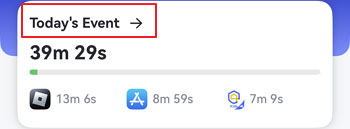
Langkah 1.Ketuk "Acara Hari Ini" di bagian atas dasbor.
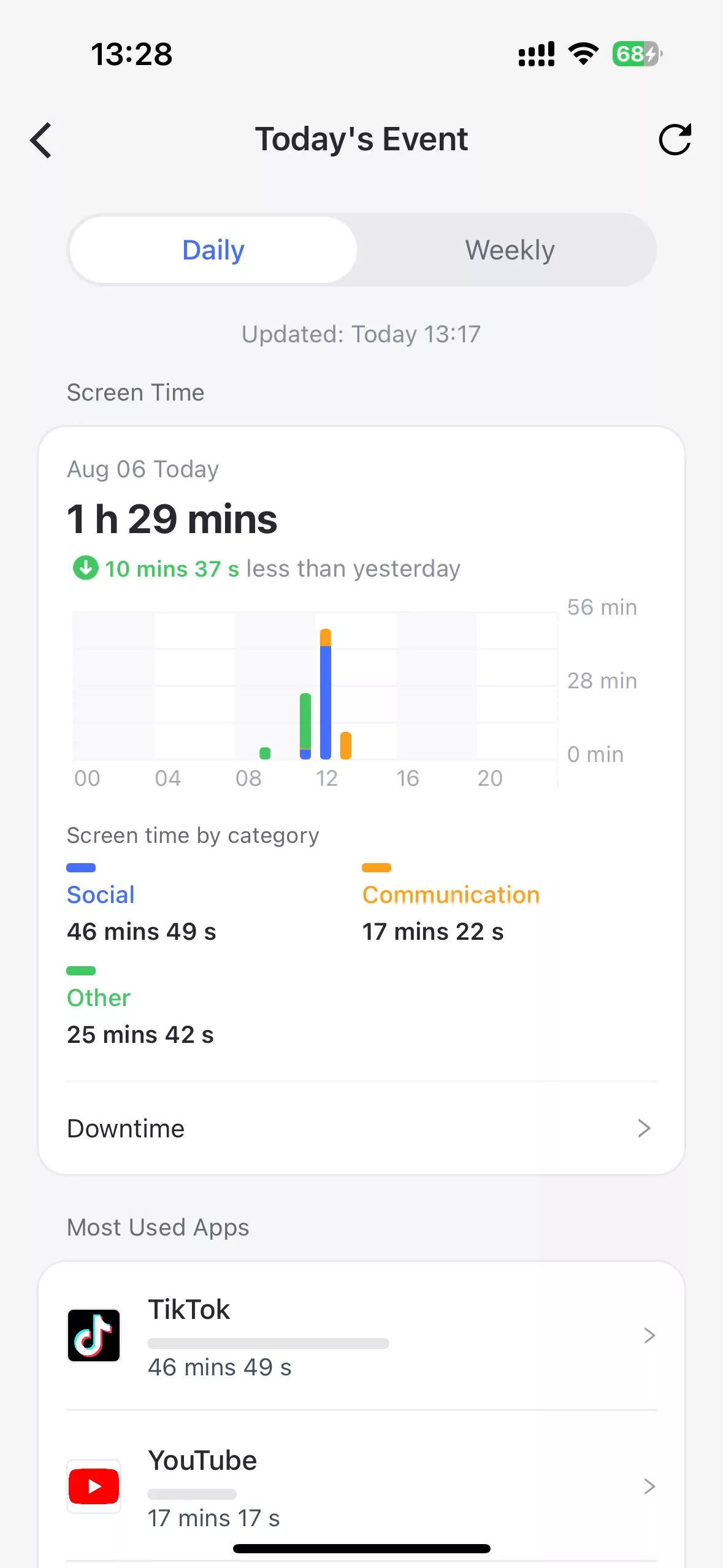
Langkah 2.Pilih apakah Anda ingin melihat laporan "Harian" atau "Mingguan". Laporan "Harian" adalah default. Anda juga dapat menggeser grafik ke kiri dan kanan untuk memeriksa laporan aktivitas dari hari sebelumnya atau hari berikutnya.
Langkah 3.Gulir ke bawah untuk melihat Penggunaan Waktu Layar, Aplikasi yang Paling Sering Digunakan, Jumlah Notifikasi, atau Penggunaan Data Seluler.
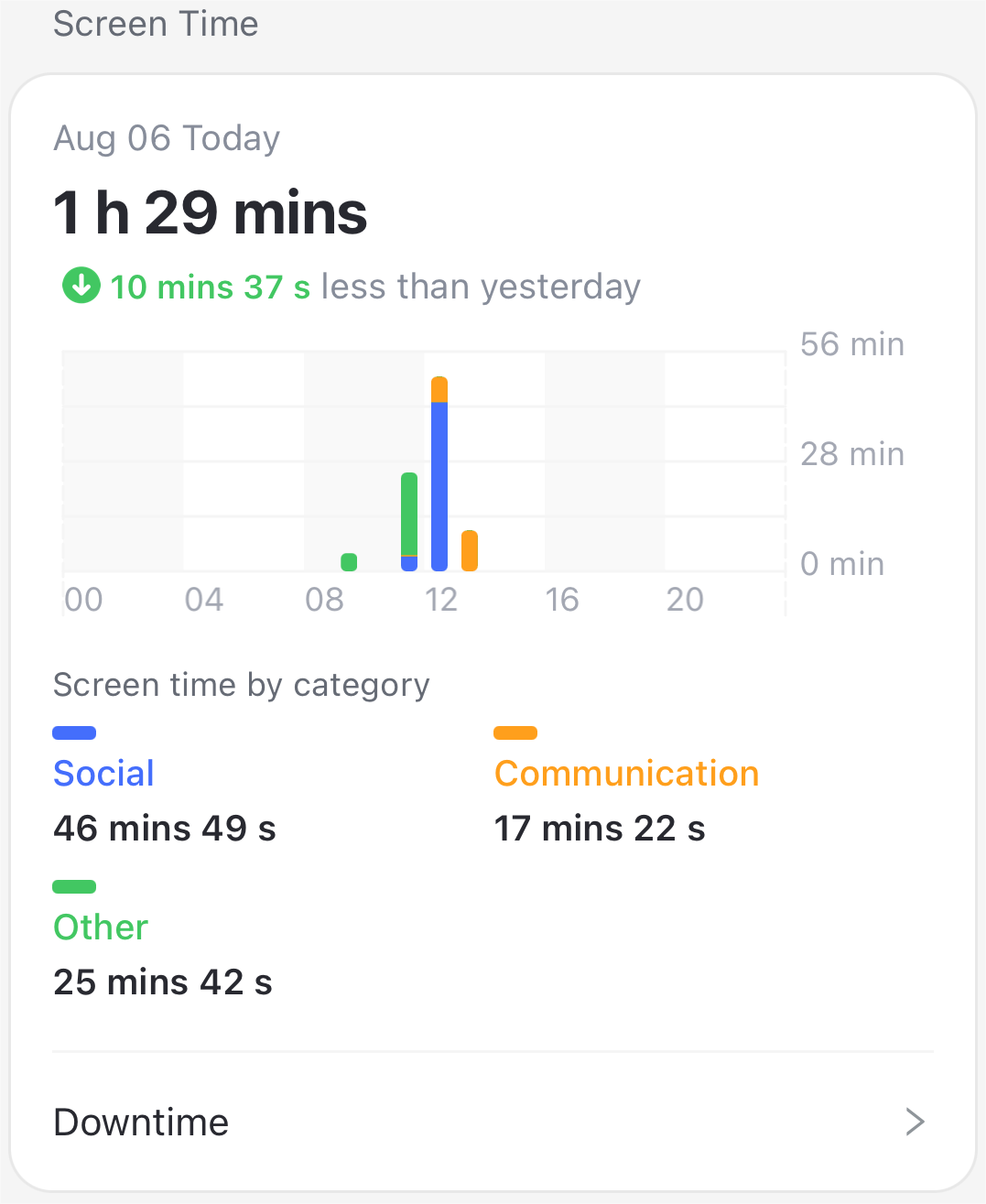
Penggunaan Waktu Layar - Periksa kapan dan berapa lama perangkat telah digunakan. Anda akan mengetahui jenis aplikasi apa yang paling sering digunakan. Anda juga dapat langsung mengatur waktu istirahat untuk perangkat anak di sini.
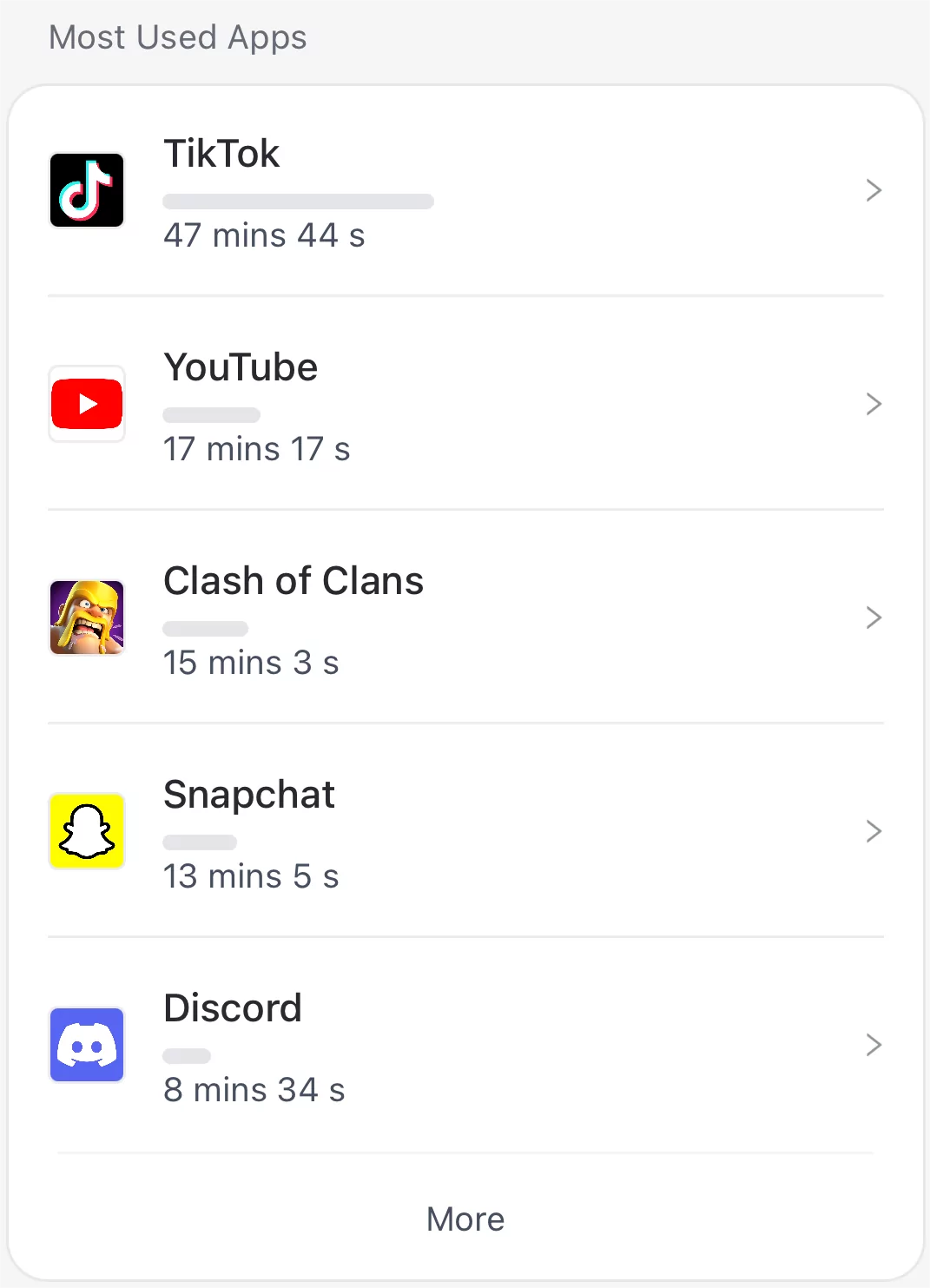
Aplikasi yang Paling Sering Digunakan - Pelajari lebih lanjut tentang aplikasi yang paling sering digunakan anak Anda, seperti durasi penggunaan, kategori, dan peringkat usia, untuk memastikan anak Anda menggunakan aplikasi yang sesuai dan terhindar dari malware.
Jumlah Notifikasi - Periksa berapa banyak notifikasi yang diterima ponsel anak. Ketahui nama aplikasi yang sering menerima notifikasi dan waktu penerimaan notifikasi tersebut. Dan baca notifikasi yang diterima aplikasi dengan mengetuk nama aplikasi.
Penggunaan Data Seluler - Cari tahu penggunaan data seluler ponsel anak pada hari tertentu. Periksa aplikasi mana yang telah menggunakan data dan berapa banyak data yang telah digunakan.
Permintaan
Fungsi
Terima dan tanggapi permintaan anak Anda untuk aplikasi yang dibatasi.
Dapatkan pemberitahuan saat anak Anda mencoba membuka aplikasi yang diblokir atau menginstal aplikasi baru.
Ketahui apakah anak Anda berada di dalam atau di luar Geofence.
Tetap waspada terhadap baterai lemah dan perangkat offline.
Bagikan Kode Admin baru dengan anggota keluarga lainnya.
Dapatkan penawaran terbaru dan terbaik.
Cara Penggunaan
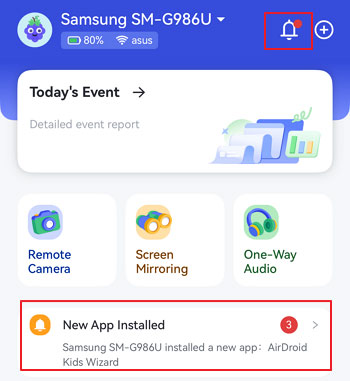
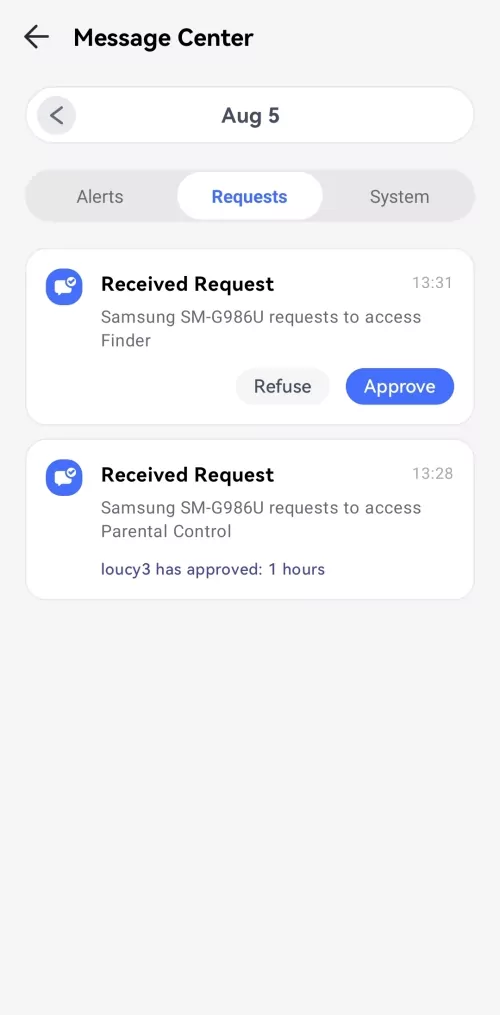
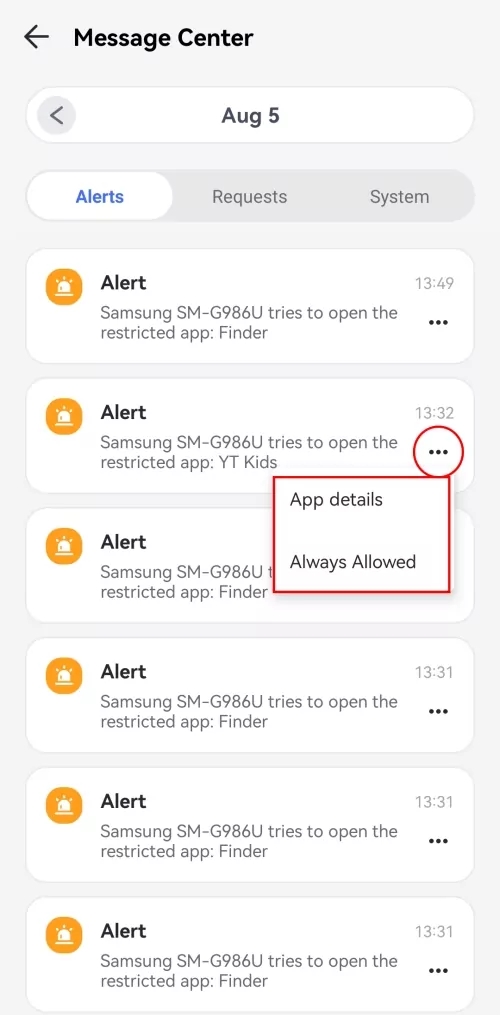
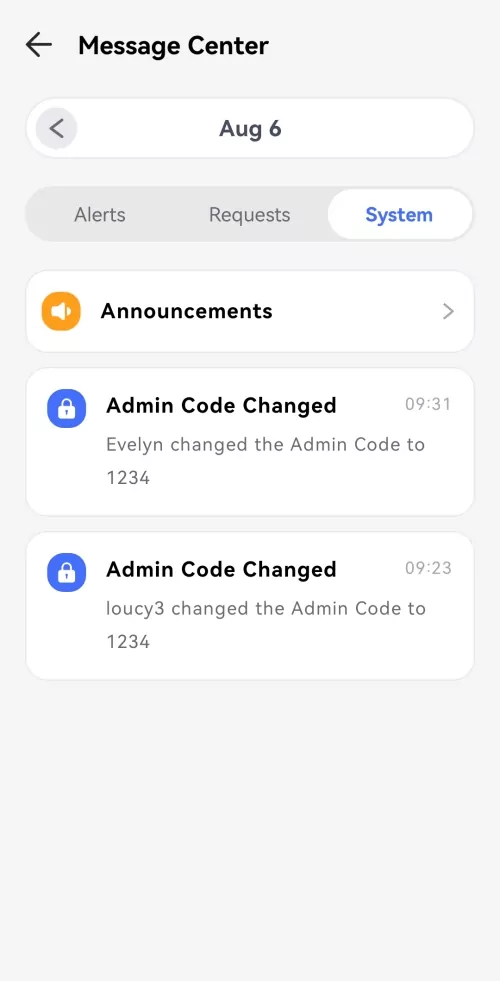
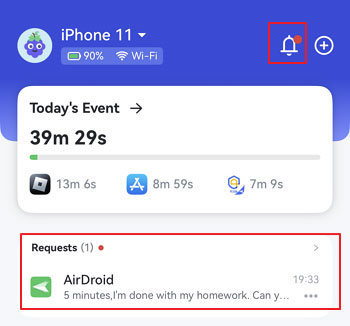
Tekan ikon Lonceng di bagian atas atau masuk ke bagian "Permintaan" jika ada. Kemudian, Anda akan melihat tiga tab - Permintaan, Peringatan, dan Sistem.
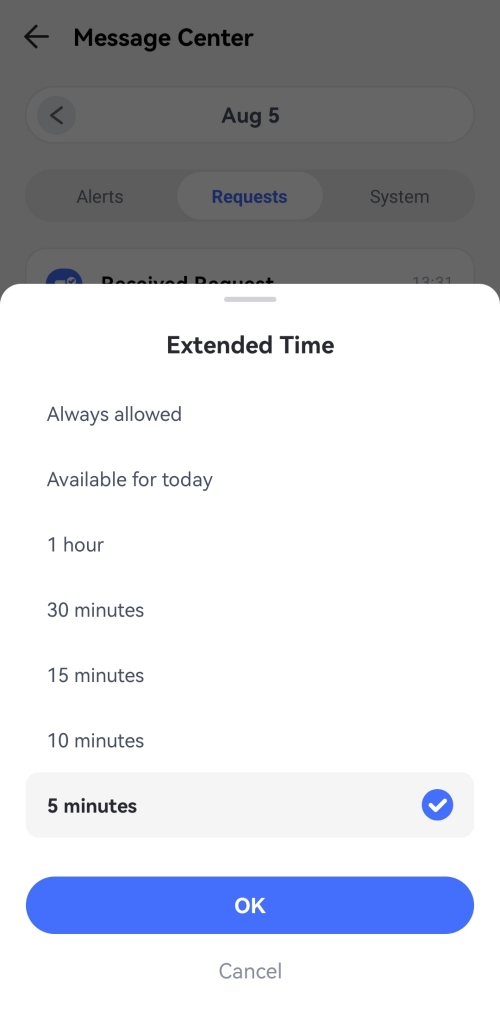
Permintaan - Periksa apakah anak Anda meminta akses ke aplikasi yang diblokir. Kemudian, pilih "Setujui" atau "Tolak" untuk memutuskan apakah akan memberikan waktu tambahan untuk aplikasi yang dibatasi.
Setelah disetujui, pilih opsi berikut untuk preferensi Anda: 5 menit, 10 menit, 15 menit, 30 menit, 1 jam, Tersedia untuk hari ini, dan Selalu diizinkan.
Peringatan - Dapatkan peringatan instan jika baterai lemah, perangkat offline, saat anak Anda mencoba membuka aplikasi yang diblokir atau menginstal aplikasi baru, dan saat mencapai atau meninggalkan area geofencing.
Anda juga dapat memilih untuk melihat detail aplikasi yang dibatasi atau menambahkannya langsung ke daftar "Selalu Diizinkan". Untuk aplikasi yang baru diinstal, AirDroid Parental Control memungkinkan Anda untuk memblokirnya hanya dengan satu sentuhan tombol.
Sistem - Setiap kali Anda atau anggota keluarga mengubah atau menghapus kode Admin, Anda akan mendapatkan pemberitahuan. Selain itu, terima pemberitahuan terbaru jika ada diskon atau penjualan di aplikasi.
Dengan mengetuk tombol "<" atau ">", Anda dapat memeriksa pemberitahuan untuk hari sebelumnya atau hari berikutnya.
Peringatan SOS
Fungsi
Fitur ini memungkinkan anak Anda mengirimkan peringatan darurat ketika mereka merasa tidak aman.
Ketika anak menekan tombol SOS, orang tua dapat menerima peringatan instan dengan sirene yang keras, melihat lokasi anak secara real-time, dan mendengarkan apa yang terjadi di sekitar mereka.
👇Tutorial Video: Mengatur SOS di AirDroid
Cara Penggunaan
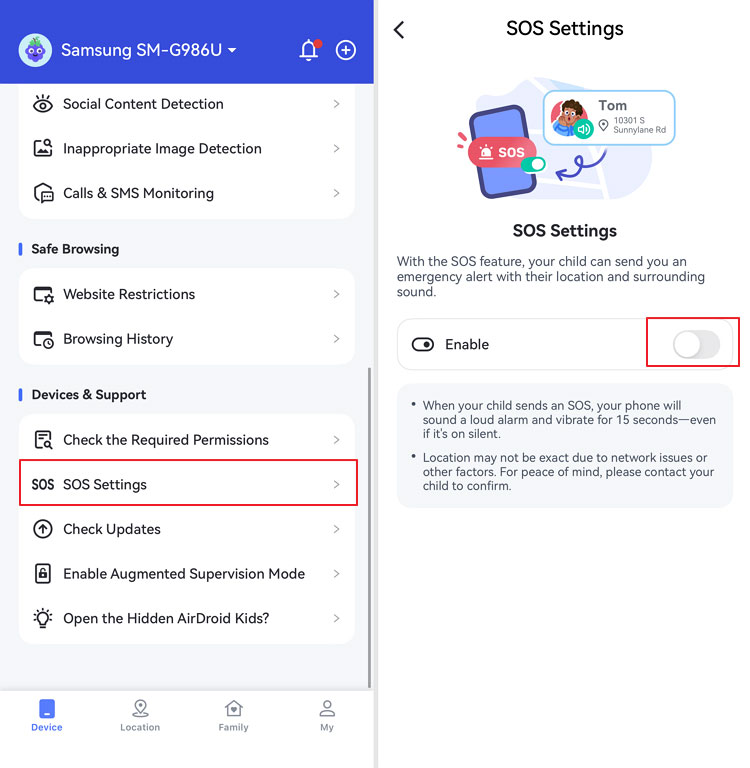
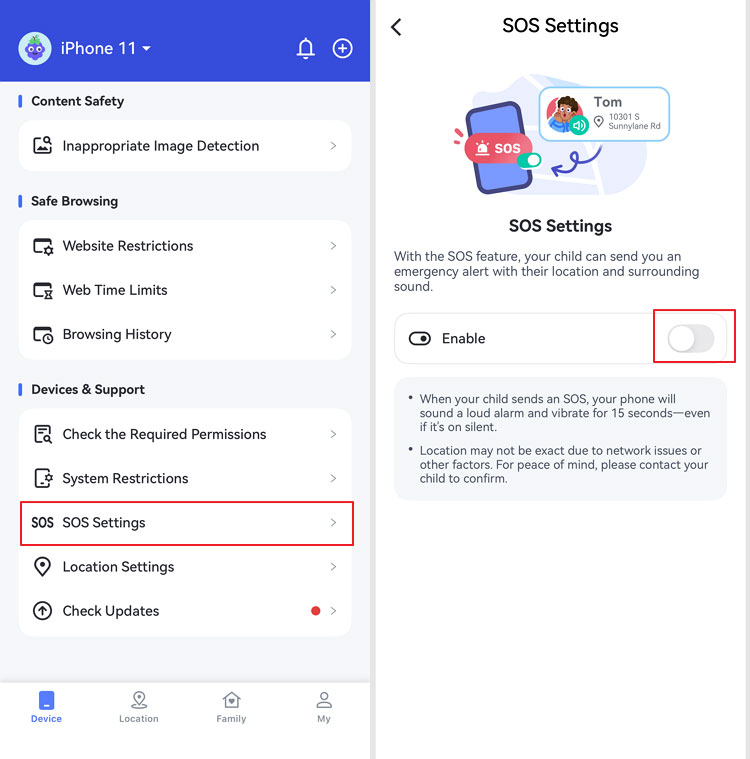
Langkah 1.Aktifkan Pengaturan SOS
Di AirDroid Parental Control, ketuk "Pengaturan SOS" dan aktifkan tombol "Aktifkan".
Setelah ini, peringatan SOS dapat melewati mode senyap pada perangkat Android.
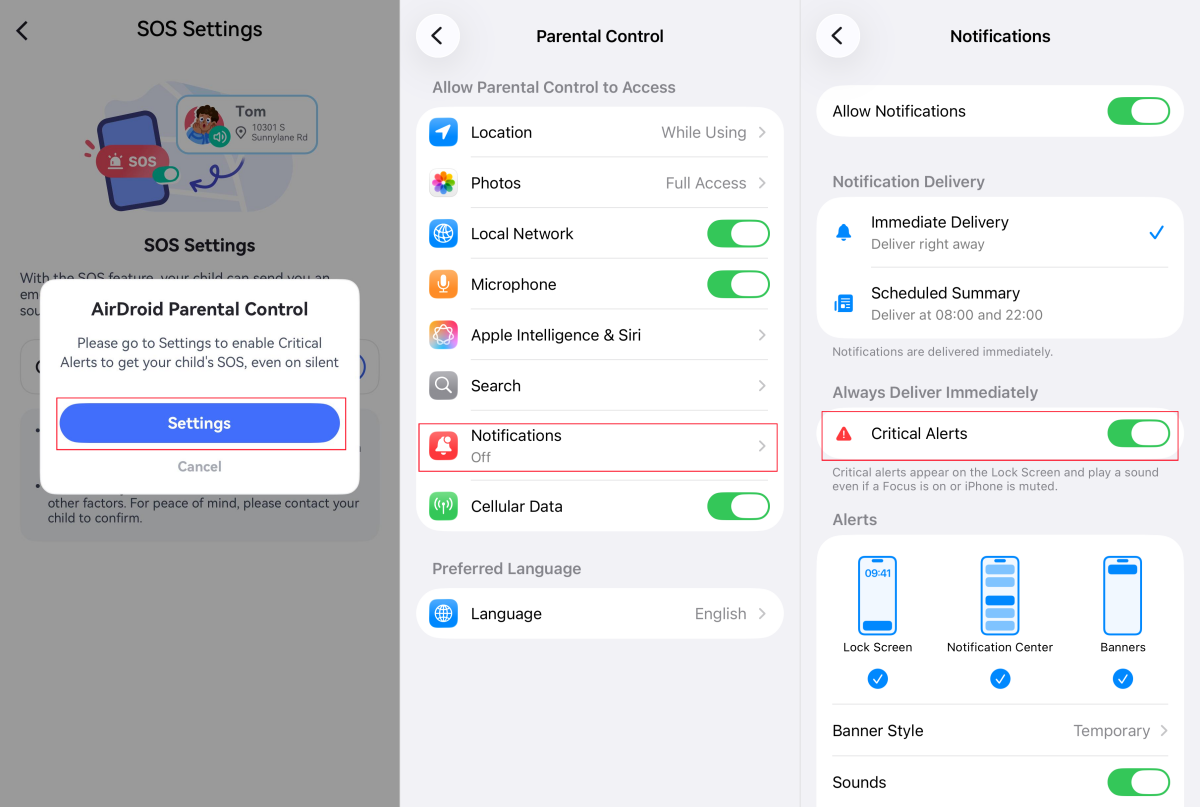
Namun, jika Anda menggunakan iPhone, silakan buka "Pengaturan" dari jendela pop-up dan aktifkan "Peringatan Penting" untuk memastikan peringatan SOS tidak terlewatkan meskipun ponsel dalam mode senyap.
Langkah 2.Ajari Anak Anda Cara Menggunakan SOS
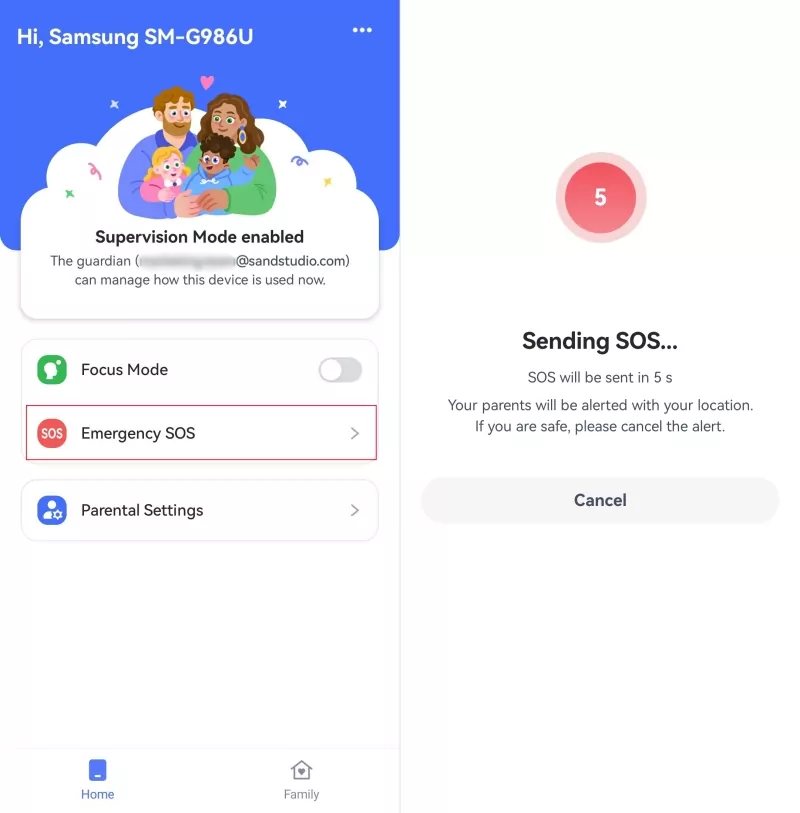
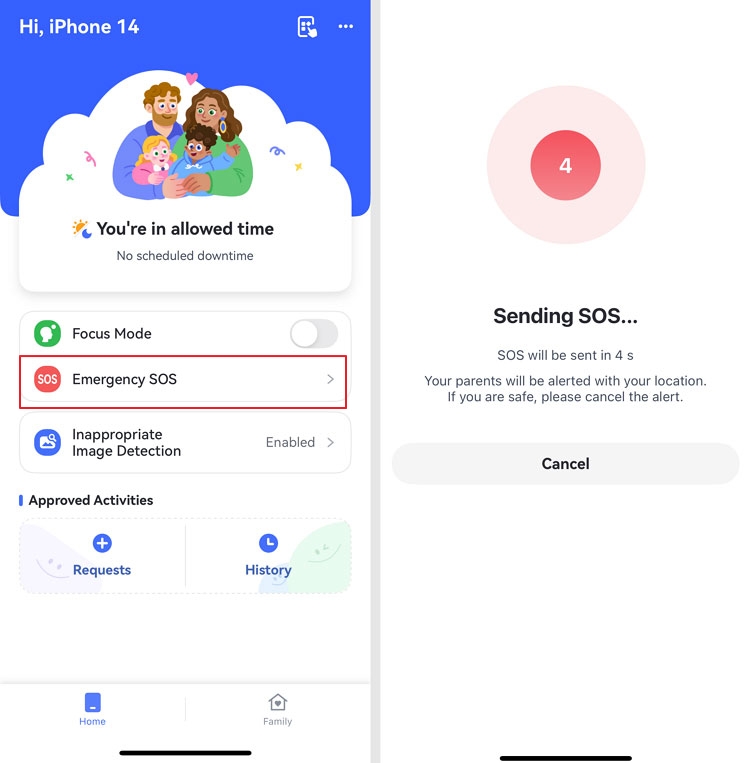
Setelah SOS diaktifkan, tombol "SOS Darurat" akan muncul di perangkat anak Anda di aplikasi AirDroid Kids.
Jadi, tunjukkan pada anak Anda di mana letak tombol tersebut dan jelaskan kapan tombol itu harus digunakan.
Jika Anda memilih untuk menyembunyikan AirDroid Kids selama pengaturan awal, ajari anak Anda untuk membuka aplikasi melalui AirDroid Kids Wizard dan menggunakan tombol SOS.
Saat dia menekan tombol "SOS Darurat", hitungan mundur 5 detik akan dimulai. Jika tidak dibatalkan, peringatan SOS akan dikirim.
Langkah 3.Lihat Detail SOS
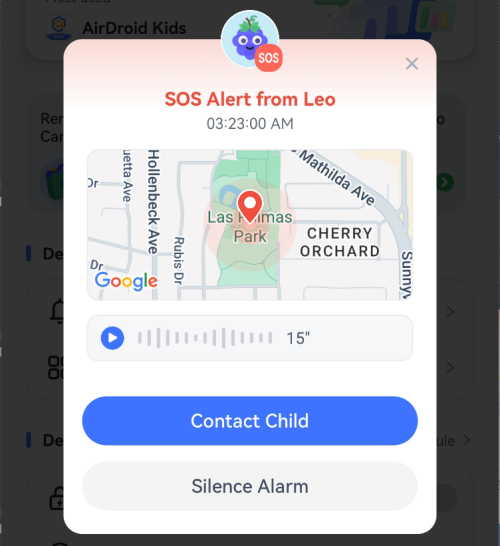
Saat peringatan SOS dipicu, Anda akan mendengar sirene peringatan selama 15 detik terlebih dahulu.
Kemudian, Anda dapat memeriksa lokasi anak Anda, mendengarkan audio di sekitarnya, dan menghubungi mereka langsung di AirDroid.
Langkah-langkah Mengundang Anggota Keluarga ke Grup Obrolan
Admin dapat mengundang hingga 10 anggota keluarga ke grup. Langkah-langkahnya mudah:
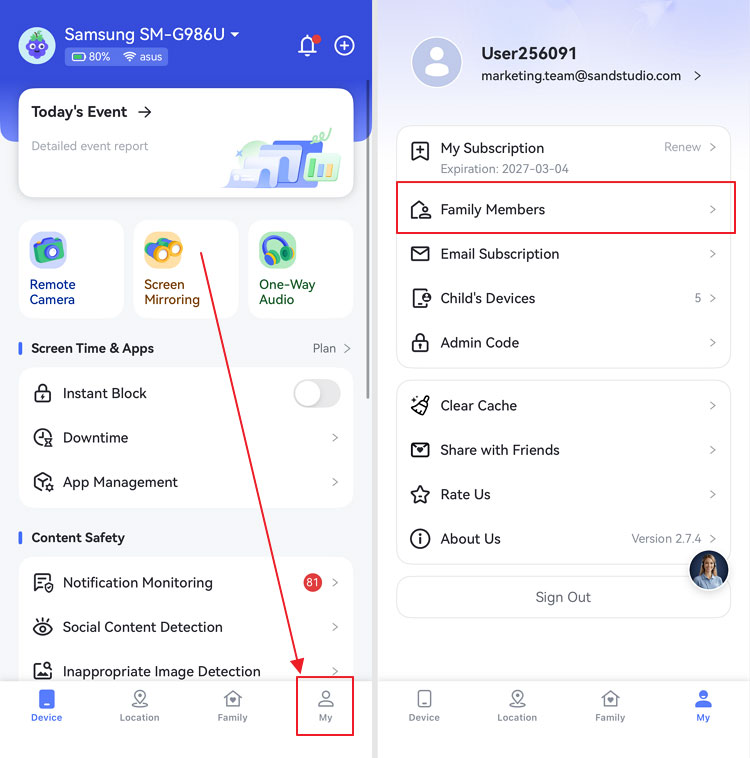
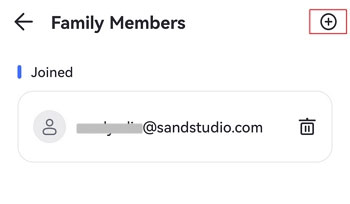
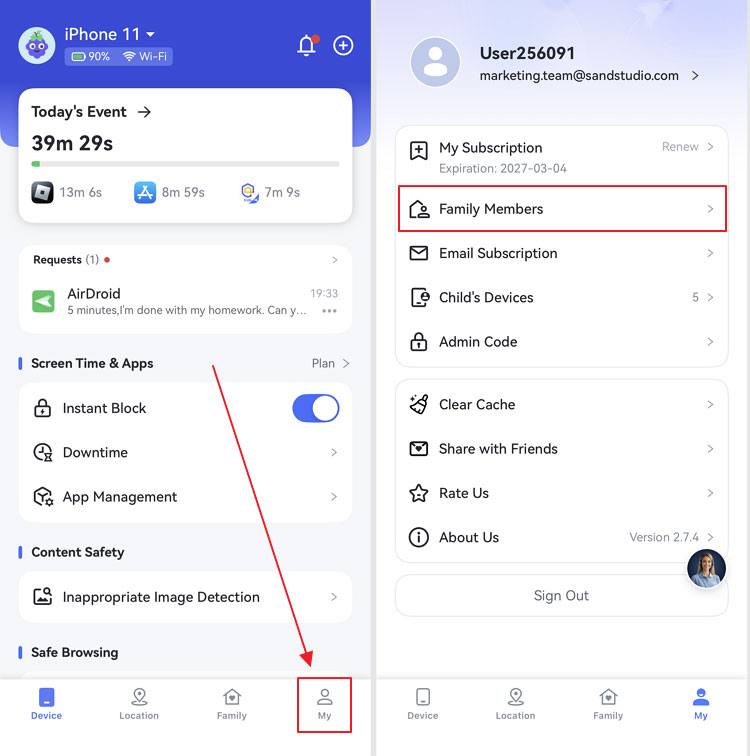
Langkah 1.Ketuk "Saya" di bagian bawah dasbor orang tua dan pilih "Anggota Keluarga".
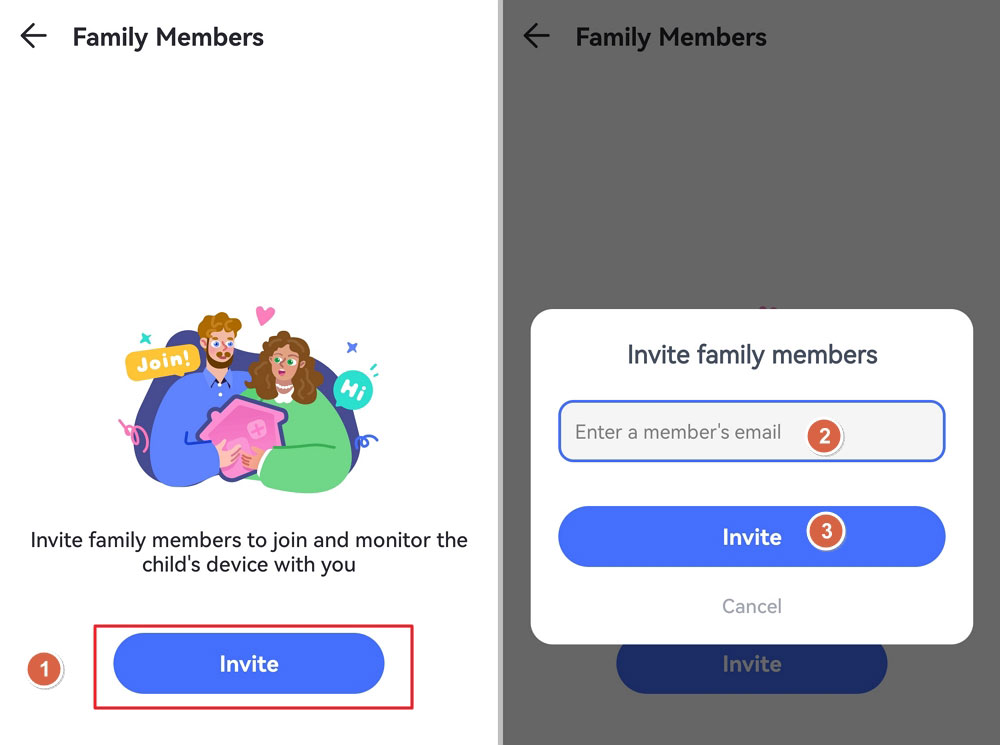
Langkah 2. Ketuk ikon Undang, dan masukkan email anggota. Kemudian, ketuk "Undang" untuk konfirmasi.
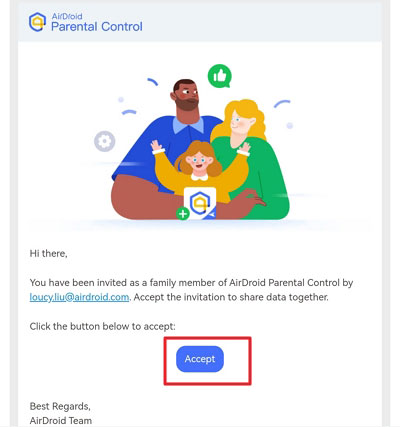
Langkah 3. Minta anggota keluarga untuk memeriksa email mereka untuk menerima undangan.
Anda juga dapat mengetuk ikon "+" di pojok kanan atas untuk mengundang lebih banyak anggota keluarga.
Harap diperhatikan bahwa semua anggota keluarga yang bergabung juga dapat menyesuaikan pengaturan kontrol orang tua untuk perangkat anak dari dasbor.
Mengobrol dengan Anggota Keluarga
Jika tidak ada anak yang disembunyikan, admin, semua anggota keluarga yang bergabung, dan anak-anak yang diawasi berada dalam Grup Keluarga. Dari tab Keluarga, semua anggota dalam grup dapat mengirim pesan pribadi kepada orang lain.
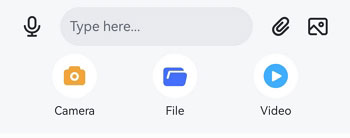
Anda dapat mengirim pesan teks, pesan audio, file, video, dan foto baik dalam obrolan grup maupun pribadi.
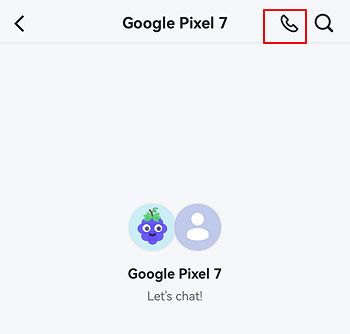
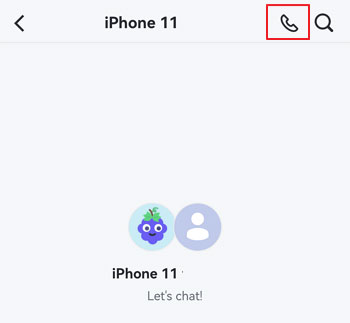
Fitur panggilan hanya tersedia di obrolan pribadi. Ketuk ikon panggilan di pojok kanan atas untuk menghubungi orang lain.
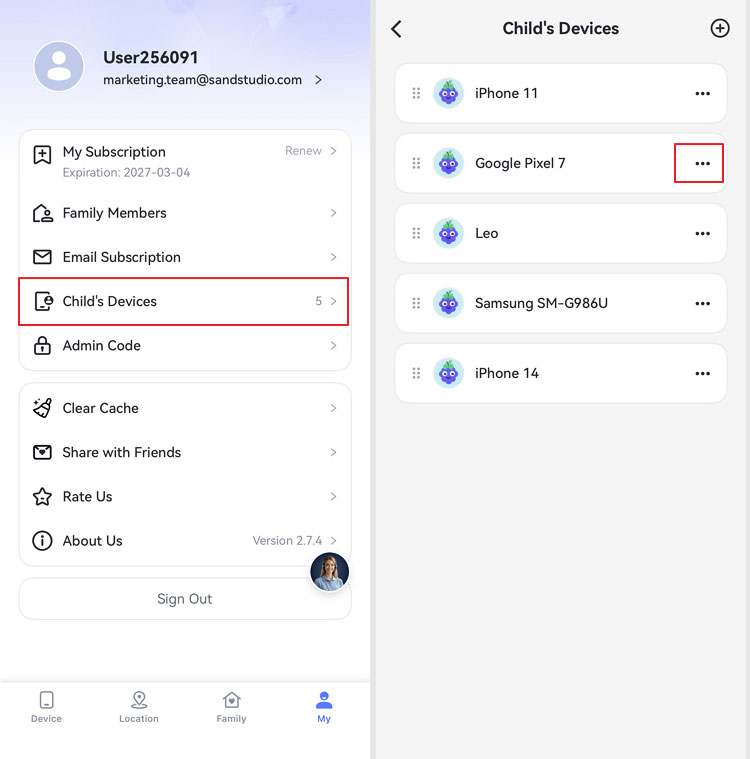
Menghapus Anak dari Grup Keluarga
Setelah menghubungkan perangkat anak ke akun Anda, mereka akan berada di Grup Keluarga secara default. Namun, admin dapat menghapus anak dari obrolan.
Langkah 1.Pilih "Saya" di bagian bawah dasbor.
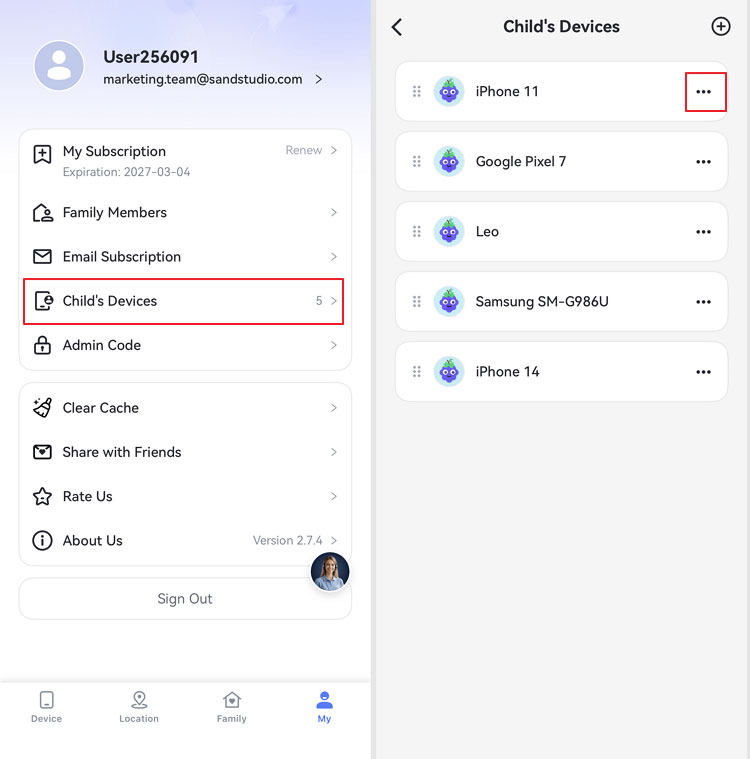
Langkah 2.Ketuk "Perangkat Anak," temukan anak yang ingin Anda sembunyikan, dan ketuk ikon tiga titik di sebelah namanya.
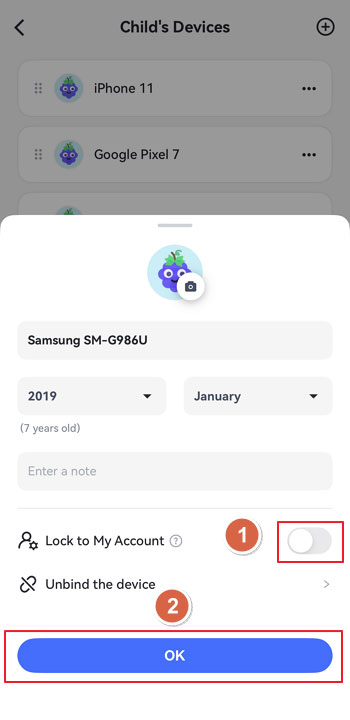
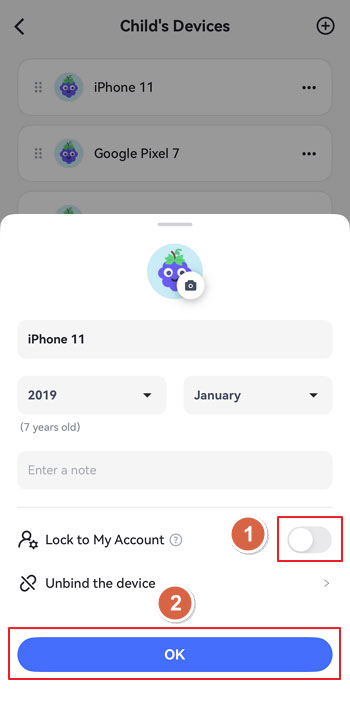
Langkah 3.Aktifkan sakelar di samping "Kunci ke Akun Saya" lalu klik OK untuk konfirmasi.
Hanya admin yang dapat mengobrol dengan anak yang disembunyikan, memantau, dan mengelola perangkat anak tersebut.
Mode Fokus
Fungsi
Anak dapat mengaktifkan Mode Fokus kapan pun diperlukan.
Setelah diaktifkan, hanya Telepon, Jam, Pengaturan, dan AirDroid Kids yang tetap dapat diakses di Android mereka. Dan semua notifikasi akan dibisukan agar anak-anak tetap fokus.
Mode Fokus akan tetap aktif hingga waktu yang ditentukan berakhir atau orang tua mematikannya.
Cara Penggunaan
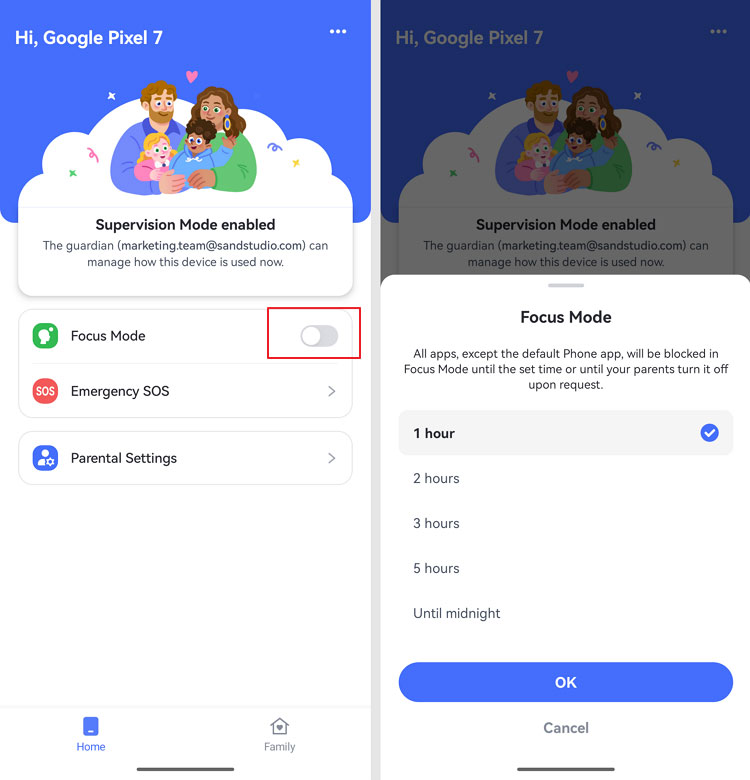
Terintegrasi dalam AirDroid Kids, Mode Fokus dirancang untuk membantu anak-anak terhindar dari gangguan selama belajar, istirahat, atau waktu penting lainnya. Oleh karena itu, Anda dapat membimbing anak Anda untuk mengaktifkannya dengan mengikuti langkah-langkah di bawah ini.
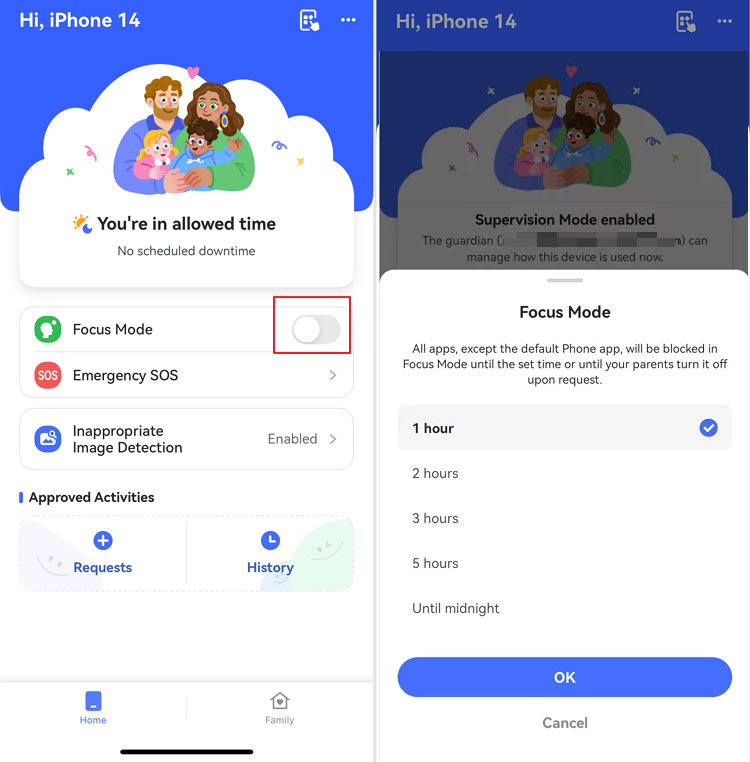
Langkah 1.Buka AirDroid Kids dan aktifkan sakelar di sebelah "Mode Fokus."
Langkah 2.Pilih berapa lama Mode Fokus harus diaktifkan.
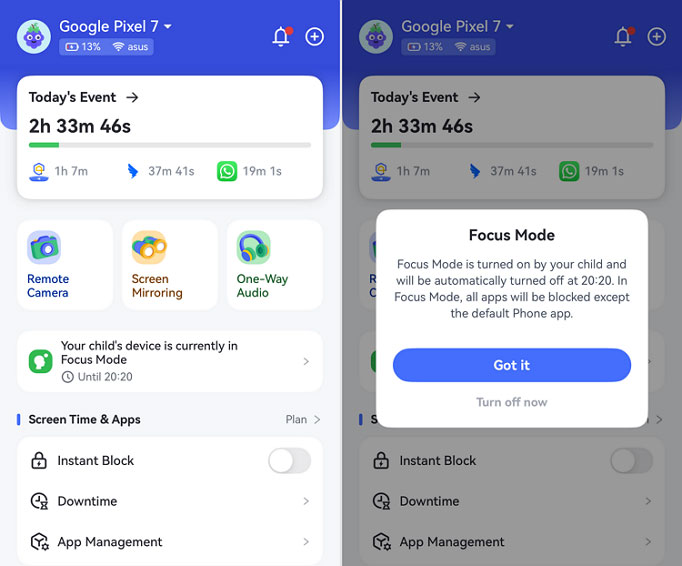
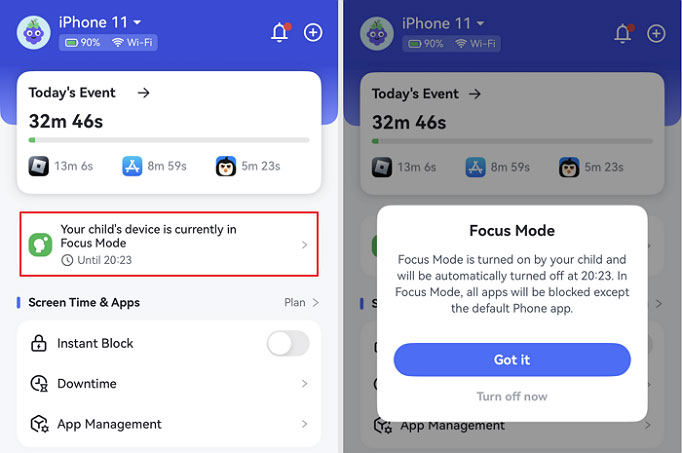
Setelah itu, Anda dapat memeriksa kapan dan berapa lama Mode Fokus aktif, dan menonaktifkannya untuk anak Anda di dasbor AirDroid Parental Control.
Pertanyaan yang Sering Diajukan tentang AirDroid Parental Control
Bisakah saya menambahkan orang tua lain untuk mengawasi perangkat anak saya?
Ya. Anda dapat mengundang orang tua atau wali lain untuk mengelola perangkat anak Anda bersama-sama. Setelah ditambahkan, kedua orang tua dapat menetapkan batasan aplikasi, memantau aktivitas, menerima peringatan, dan mengobrol.
Langkah 3.Selanjutnya, pilih "Setuju" untuk melanjutkan dan mendapatkan kode pengikatan.
Langkah 4.Pada perangkat anak Anda, buka AirDroid Kids dan masukkan kode untuk terhubung.
Bagaimana cara saya melepaskan tautan perangkat anak saya?
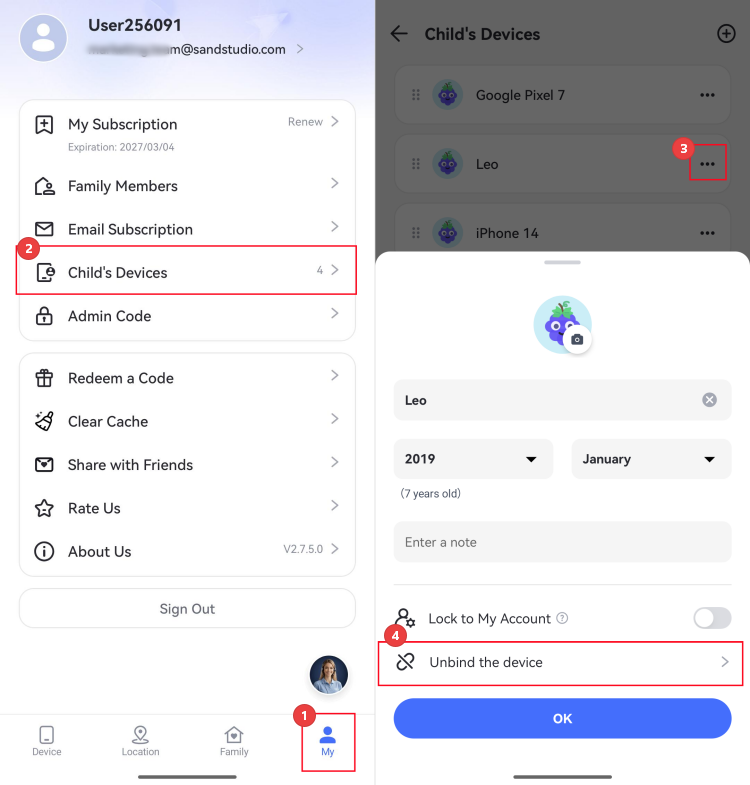
Untuk menghentikan pengawasan perangkat anak, buka aplikasi AirDroid Parental Control terlebih dahulu. Kemudian, ikuti langkah-langkah di bawah ini:
Langkah 1.Buka tab "Saya".
Langkah 2.Ketuk "Perangkat Anak".
Langkah 3.Ketuk tiga titik di sebelah perangkat anak yang perlu Anda lepaskan tautannya.
Langkah 4.Pilih "Lepaskan tautan perangkat."
Langkah 5.Masukkan kata sandi untuk melepaskan tautannya. Setelah itu, perangkat tidak akan lagi dikelola.
Apa fungsi 'Kode Admin'? Bagaimana cara mengaturnya?
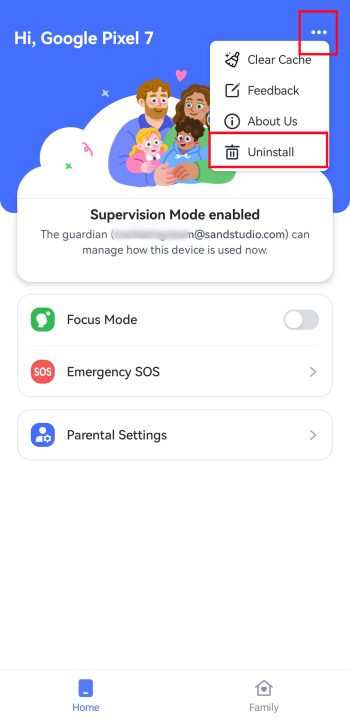
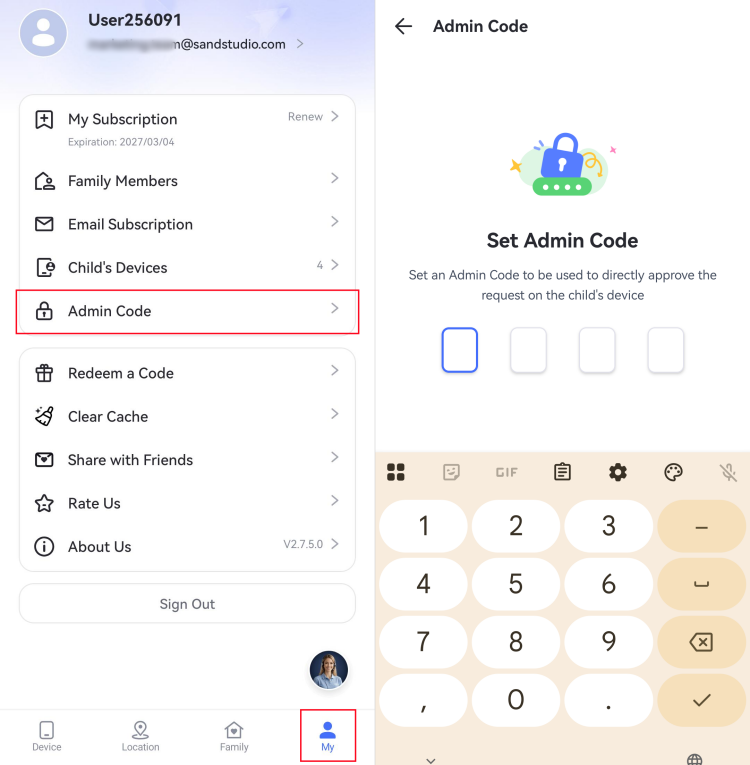
”Kode Admin” di AirDroid Parental Control dapat digunakan anak-anak Anda untuk menghapus aplikasi AirDroid Kids di Android mereka, memperpanjang batas waktu layar atau aplikasi, membuka blokir aplikasi yang dibatasi, dan mematikan mode fokus. Untuk mengaturnya,
Langkah 1.Akses tab "Saya" di AirDroid Parental Control.
Langkah 2.Buka "Kode Admin" untuk mengatur kode baru.
Jika Anda lupa kode admin, buka AirDroid Parental Control dan buka "Akun Saya > Kode Admin > Ubah Kode Admin atau Hapus Kode Admin > Lupa Kode Admin." Masukkan kata sandi akun Anda untuk mengatur ulang. Setelah kode admin diubah, semua anggota keluarga yang terhubung ke akun akan menerima pemberitahuan.
Butuh bantuan lebih lanjut? Kunjungi bagian FAQ untuk menemukan jawaban cepat.
Bagian 1: Memulai dari Sisi Orang Tua
Mulailah menggunakan AirDroid Parental Control dengan terlebih dahulu menginstal dan mendaftarkan akun AirDroid di perangkat orang tua.
Langkah 1.Unduh AirDroid Parental Control
Cari langsung AirDroid Parental Control di Google Play atau App Store untuk mengunduhnya. Anda juga dapat mengunduh aplikasi dengan mengklik ikon unduh di bawah ini.
Catatan: Jika Anda lebih memilih untuk tidak menginstal aplikasi, Anda dapat menggunakan versi web dari AirDroid Parental Control.
Langkah 2.Daftar dan Masuk
Setelah instalasi, luncurkan AirDroid Parental Control di perangkat Anda. Anda akan diarahkan ke halaman pendaftaran. Anda dapat langsung masuk ke akun AirDroid Anda jika Anda memilikinya. Atau, daftar dan masuk dengan email, akun Apple, atau akun Google Anda sendiri.
Langkah 3.Pilih Pemilik Perangkat
Ikuti petunjuk di layar untuk memilih "Milik Saya", lalu centang kedua kotak dan ketuk Setuju untuk melanjutkan.
Bagian 2: Menghubungkan Perangkat Anak
Berikut adalah langkah-langkah detail untuk menghubungkan perangkat iOS anak Anda.
Kami juga telah membuat video YouTube untuk membantu Anda memahami panduan ini dengan lebih baik dan lebih cepat.
Tutorial Video: Cara Menghubungkan Perangkat iOS Anak ke AirDroid Parental Control
Langkah 1.Install AirDroid Kids dan Hubungkan Perangkat Anak Anda
1. Setelah menginstal AirDroid Parental Control di perangkat Anda, Anda akan diarahkan ke halaman penghubungan dengan kode QR dan URL.
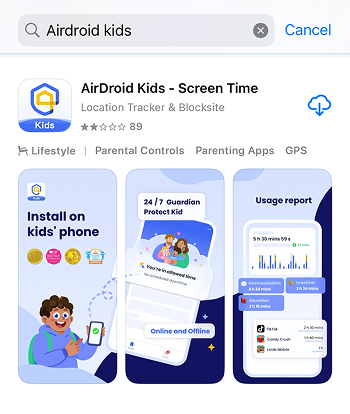
2. Gunakan perangkat iOS anak Anda untuk memindai kode QR atau masukkan URL di browser untuk mengunduh AirDroid Kids ke perangkat tersebut. Anda juga bisa mencari AirDroid Kids di App Store pada iPhone atau iPad anak Anda.
3. Perangkat iOS anak Anda akan dialihkan ke App Store. Ketuk ikon unduh untuk menyelesaikan proses pengunduhan dan instalasi.
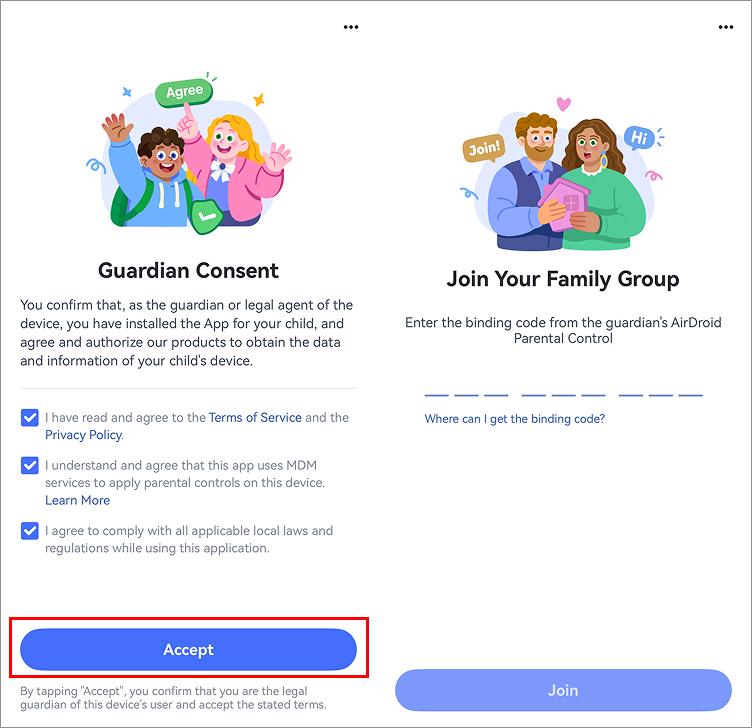
4. Centang kotak yang tersedia dan ketuk Setuju untuk melanjutkan. Kemudian, masukkan kode penautan yang muncul di perangkat orang tua.
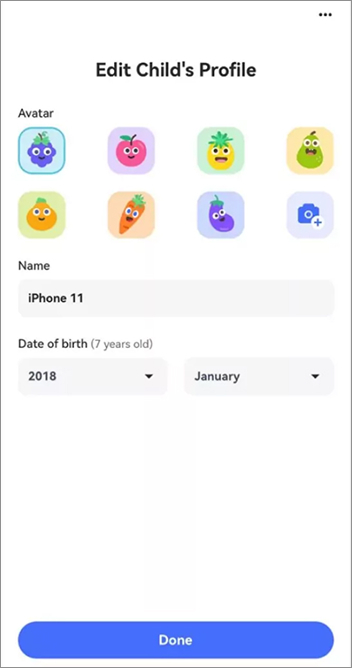
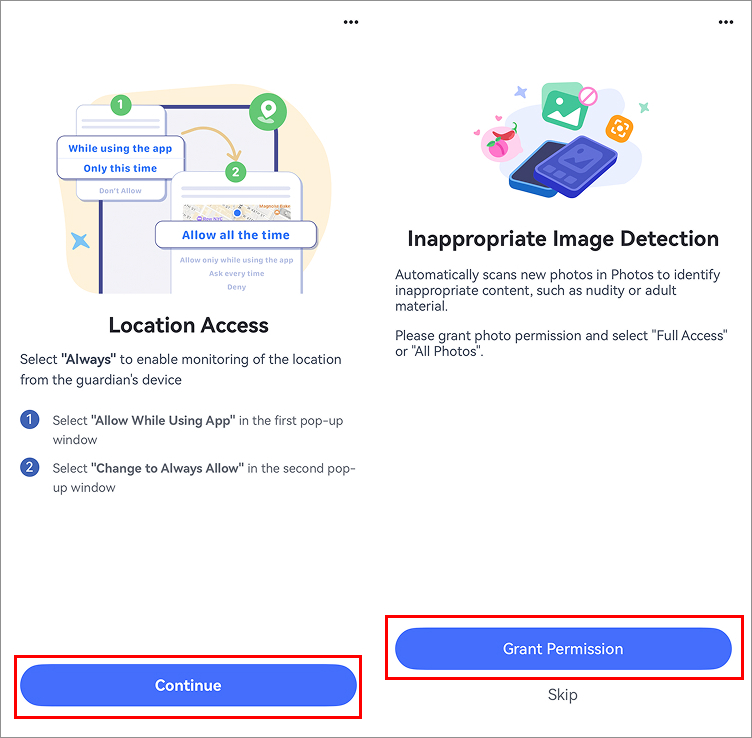
5. Ikuti petunjuk di layar untuk mengedit profil anak Anda, serta mengaktifkan izin lokasi dan foto.
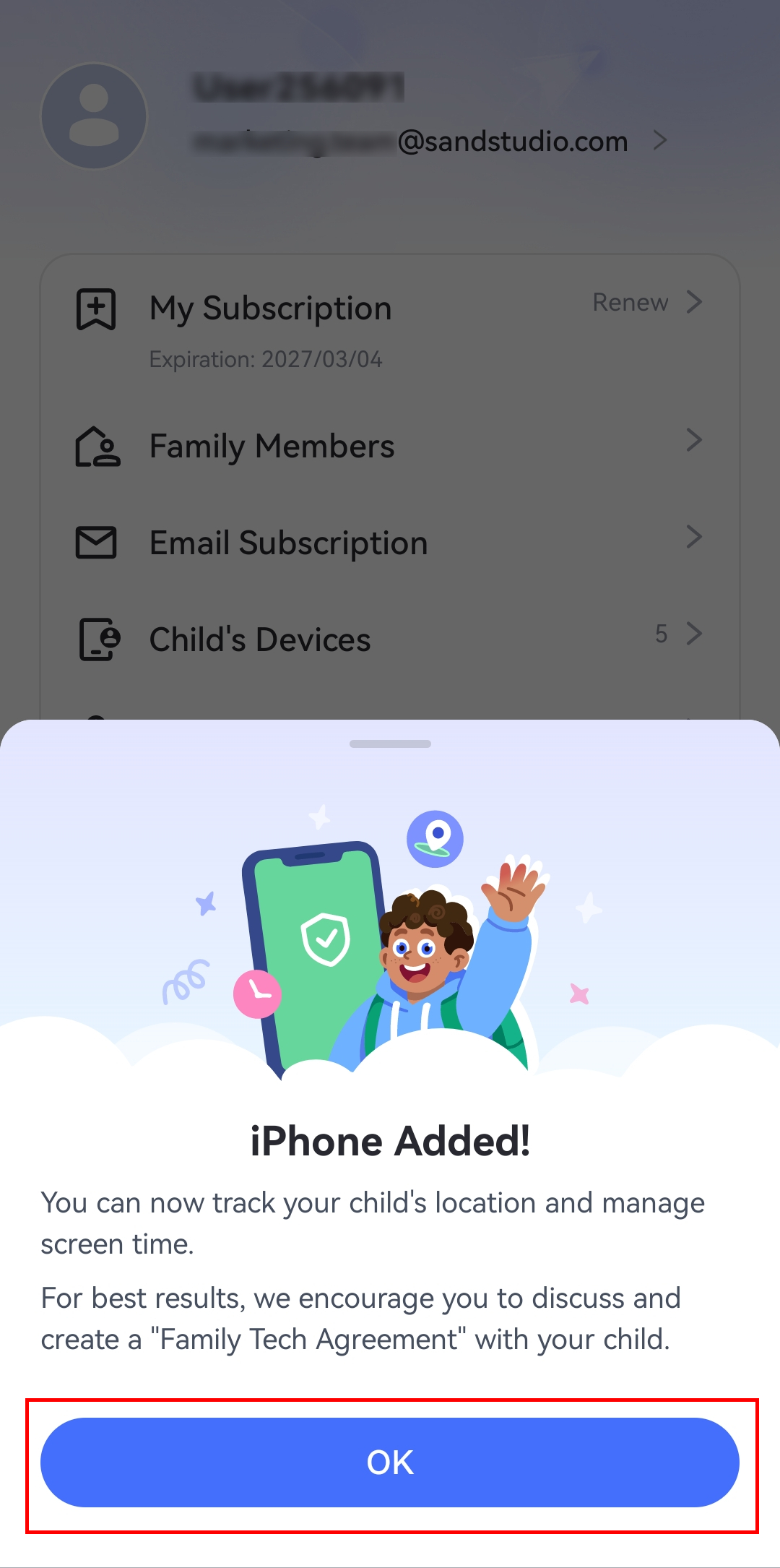
6. Sebuah jendela pop-up akan muncul. Ketuk "OK" untuk melanjutkan. Kini Anda dapat melacak lokasi iPhone anak dari akun Anda.
Untuk membuka semua fitur, Anda perlu mengaktifkan Mode Pengawasan.
Langkah 2.Aktifkan Mode Pengawasan
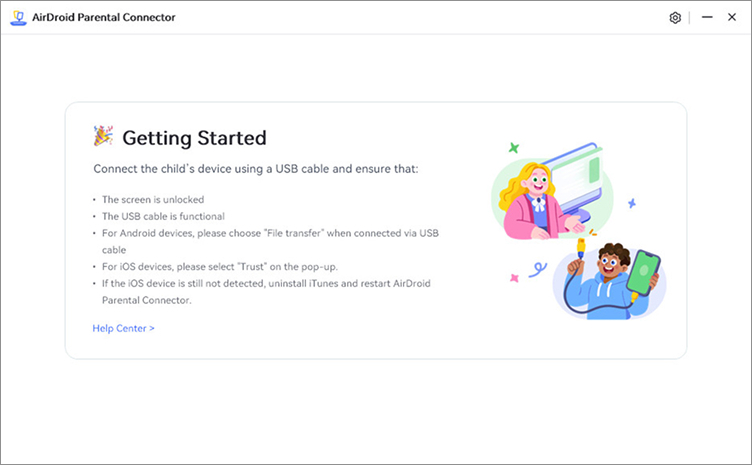
1. Masukkan tautan apps.airdroid.com/connector di browser untuk mengunduh AirDroid Parental Connector di komputer atau perangkat Android Anda. Di Android, Anda juga dapat mencari AirDroid Parental Connector langsung di Google Play Store.
2. Setelah instalasi selesai, buka AirDroid Parental Connector dan gunakan kabel USB untuk menghubungkan iPhone/iPad anak Anda ke komputer atau perangkat Android Anda.
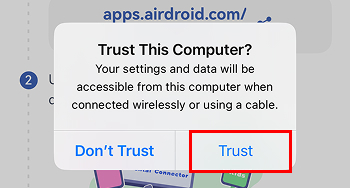
3. Ketuk "Percayai" di perangkat iOS.
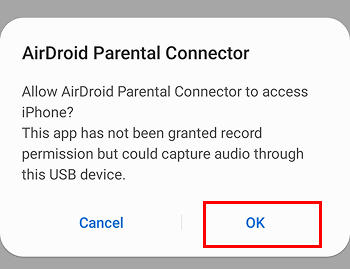
Tips: Jika Anda menggunakan Android untuk mengaktifkan Mode Pengawasan, Anda juga perlu mengetuk OK di perangkat Android untuk mengizinkan AirDroid Parental Connector mengakses perangkat USB.
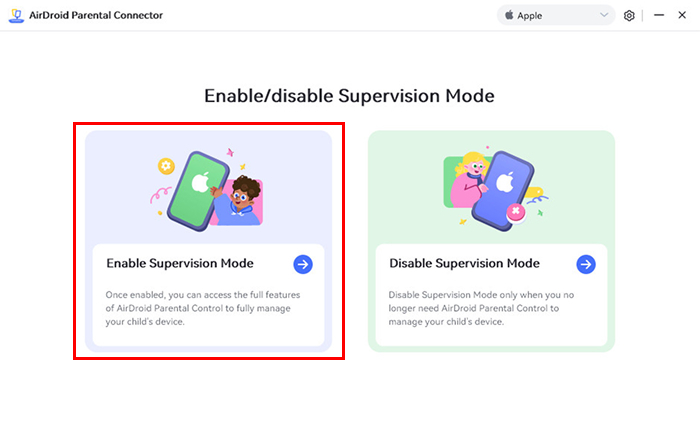
4. Pilih "Aktifkan Mode Pengawasan" di AirDroid Parental Connector.
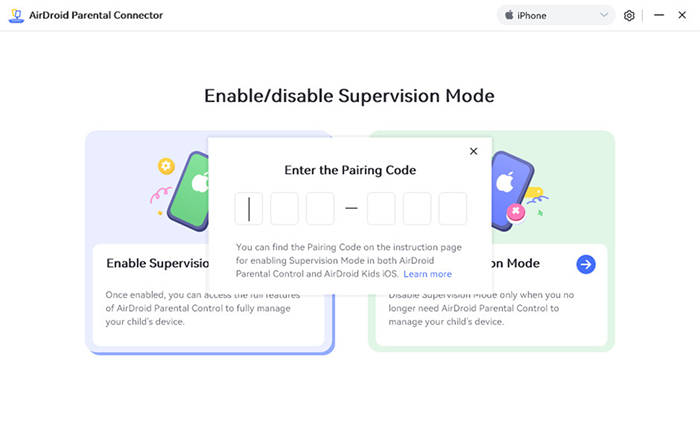
5. Masukkan Kode Pemasangan yang ditampilkan di layar perangkat iOS anak Anda ke dalam jendela pop-up.
Tips: Jika fitur Find My aktif di perangkat anak Anda, silakan buka Pengaturan (Pengaturan > Find My > Lacak iPhone Saya) dan matikan terlebih dahulu. Setelah Mode Pengawasan berhasil diaktifkan, Anda dapat menyalakan kembali Lacak iPhone Saya.
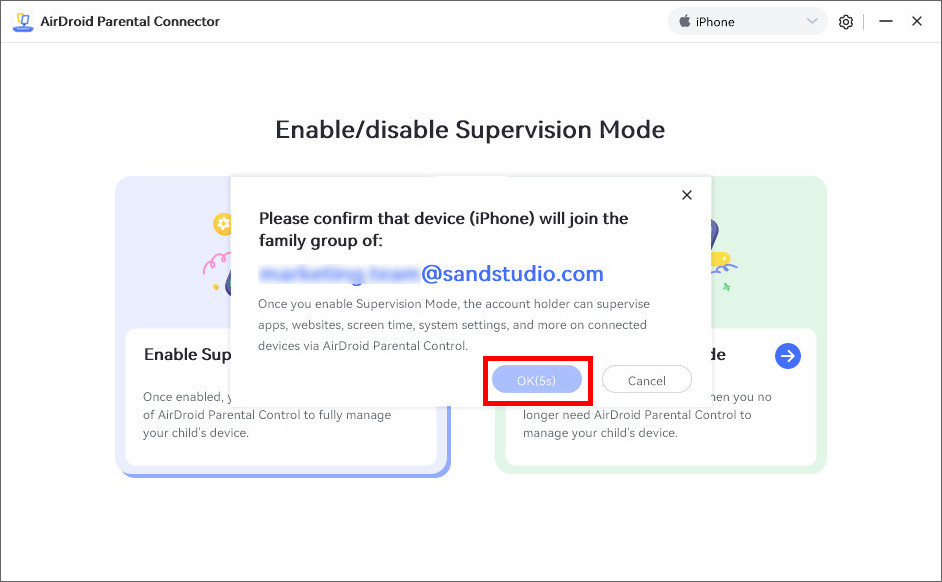
6. Saat pop-up konfirmasi muncul, klik "OK" untuk melanjutkan.
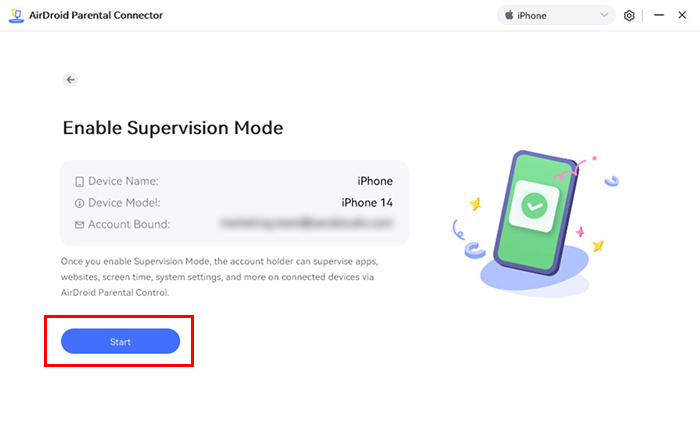
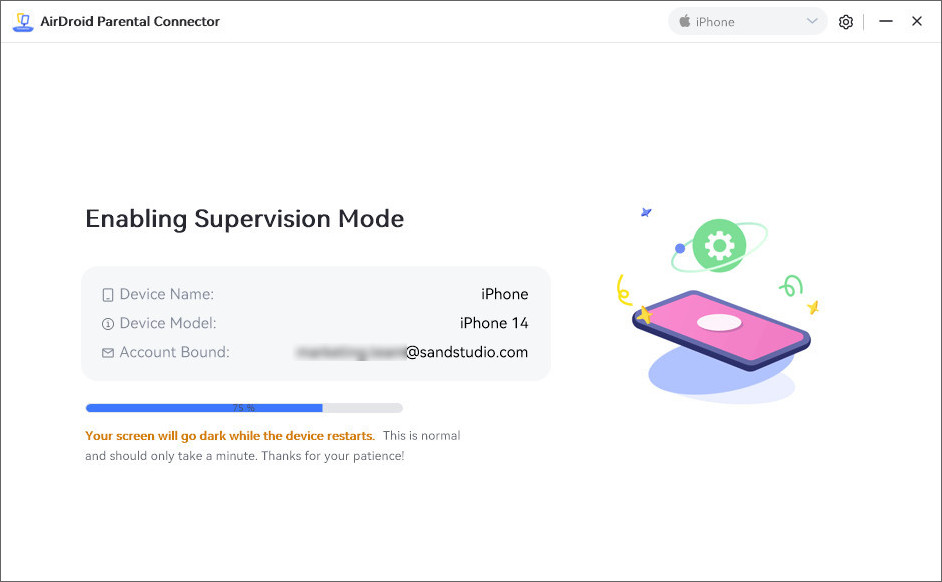
7. Akan muncul nama perangkat anak Anda, mode perangkat, dan akun Anda. Klik "Mulai". Perangkat iOS anak Anda akan restart.
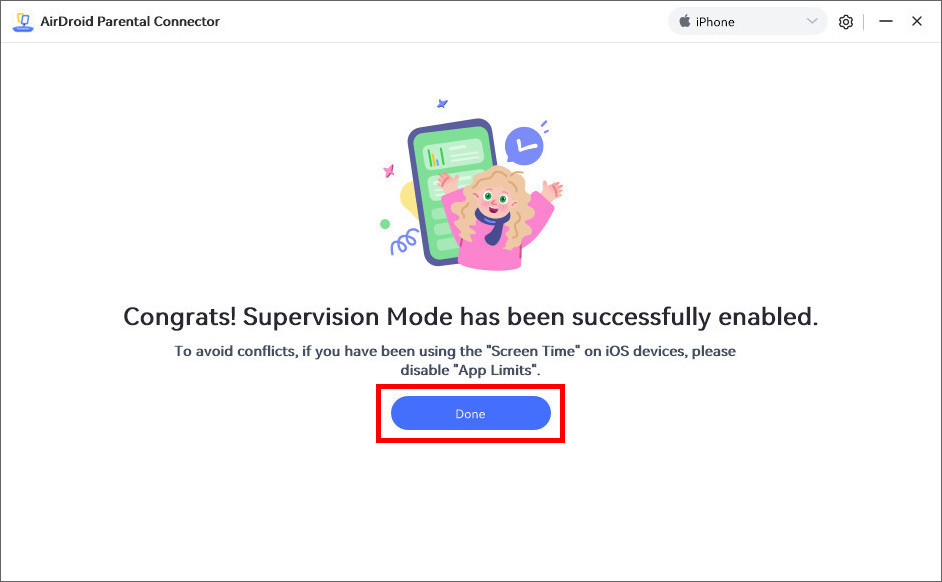
8. Ketuk "Selesai". Setelah proses restart selesai, Anda dapat mengawasi perangkat iOS anak dari ponsel Anda.
Bagian 3: Memulai Pengawasan
Batasi Waktu Penggunaan Aplikasi
Fungsi
Tetapkan batas waktu atau jadwalkan waktu henti untuk membatasi akses ke aplikasi atau kategori dalam jangka waktu tertentu.
Cara Penggunaan
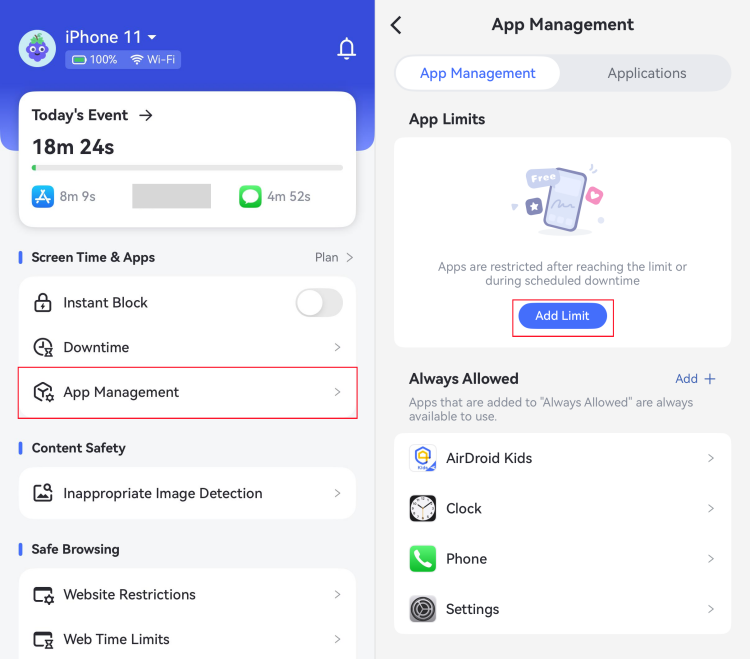
Langkah 1.Pilih "Manajemen Aplikasi" dari halaman utama. Kemudian, ketuk "Tambah Batas" di bawah bagian "Batasan Aplikasi".
Langkah 2.Centang aplikasi atau kategori yang ingin Anda batasi, lalu ketuk "Berikutnya" di pojok kanan atas. Anda juga dapat dengan cepat menemukan aplikasi dengan mencari namanya.
Langkah 3.Selanjutnya, pilih jenis batasan berdasarkan cara Anda ingin mengelola penggunaan aplikasi:
Batas Waktu Total: Tetapkan satu batas waktu bersama untuk semua aplikasi yang dipilih. Setelah batas waktu total habis, semua aplikasi yang dipilih akan diblokir.
Batasan Aplikasi Individual: Tetapkan batas waktu terpisah untuk setiap aplikasi yang dipilih. Setiap aplikasi akan diblokir ketika batas waktunya tercapai.
Waktu henti: Blokir aplikasi yang dipilih selama jam-jam tertentu, seperti waktu tidur, waktu belajar, atau waktu keluarga. Aplikasi tersebut tidak akan tersedia selama periode yang dijadwalkan.
Langkah 4.Ketuk "Selesai" untuk menyimpan pengaturan Anda.
Blokir Aplikasi
Fungsi
Ketahui semua aplikasi yang terpasang di ponsel anak Anda.
Lihat aplikasi apa yang baru saja ditambahkan anak Anda.
Lihat apakah aplikasi tersebut aman untuk anak-anak.
Blokir aplikasi yang tidak ingin Anda akses oleh anak Anda.
Cara Penggunaan
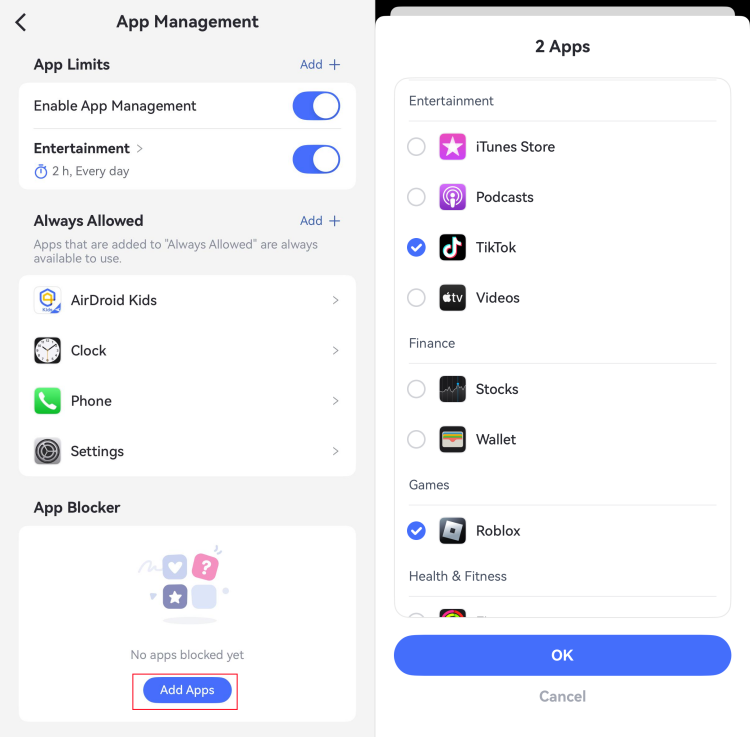
Langkah 1.Buka "Manajemen Aplikasi" di AirDroid.
Langkah 2.Gulir ke bawah ke bagian "Pemblokir Aplikasi" dan ketuk "Tambahkan Aplikasi." Pilih aplikasi yang ingin Anda blokir, lalu ketuk "OK".
Anda juga dapat beralih ke tab "Aplikasi" di bagian atas dan menggunakan bilah pencarian untuk menemukan aplikasi yang ingin diblokir dengan cepat. Untuk membatasi semua aplikasi sekaligus, cukup ketuk "Pilih Semua."
Batasi Waktu Penggunaan Layar
Fungsi
Jadwalkan waktu istirahat untuk menentukan kapan perangkat anak Anda tidak tersedia.
Cara Penggunaan
Langkah 1.Gulir ke bawah halaman utama dan pilih "Waktu Henti." Kemudian ketuk "Tambahkan Jadwal."
Langkah 2.Tetapkan waktu henti yang sama untuk setiap hari atau sesuaikan waktu henti yang berbeda untuk setiap hari. Anda bahkan dapat mengatur waktu henti untuk diaktifkan di area tertentu.
💡Selama waktu istirahat, panggilan telepon dan aplikasi yang ditambahkan ke "Selalu Diizinkan" akan tetap dapat diakses. Jadi, Anda dapat menambahkan aplikasi dan situs web ke daftar "Selalu Diizinkan" agar anak Anda selalu dapat mengaksesnya. Berikut caranya:
1.Di menu "Manajemen Aplikasi", pilih "Tambah+" di samping "Selalu Diizinkan."
2.Pilih aplikasi yang ingin Anda izinkan anak Anda akses setiap saat, lalu ketuk "OK."
3.Demikian pula, Anda dapat beralih ke tab "Aplikasi" di bagian atas dan menggunakan bilah pencarian untuk menambahkan aplikasi tertentu dengan cepat ke daftar "Selalu Diizinkan."
Catatan: Jika Anda ingin menghapus aplikasi yang selalu diizinkan, ketuk tanda "-" lalu "Hapus."
Batasi Akses Perangkat
Fungsi
Blokir semua aplikasi secara instan kecuali aplikasi yang selalu diizinkan hingga waktu yang ditentukan berakhir atau Anda menonaktifkan fitur ini.
Cara Penggunaan
Langkah 1.Di bawah "Waktu Layar & Aplikasi," temukan dan ketuk "Blokir Instan."
Langkah 2.Pilih untuk memblokir semua aplikasi (kecuali aplikasi yang selalu diizinkan) selama 1 jam, 2 jam, hingga tengah malam, atau hingga dimatikan secara manual. Kemudian, ketuk "OK."
Meskipun Blokir Instan memungkinkan Anda untuk memberlakukan pembatasan secara instan, kami menyarankan untuk mendorong anak Anda mengaktifkan Mode Fokus sendiri. Mode ini memberikan tingkat pembatasan yang sama sekaligus membantu mereka mengembangkan disiplin diri.
Filter Konten Web
Fungsi
Blokir atau izinkan situs web tertentu di perangkat anak Anda.
Sesuaikan tingkat penyaringan web dengan mudah.
Filter situs web berdasarkan URL individual atau kategori yang lebih luas.
AirDroid Parental Control dapat mengelola semua browser yang terpasang di perangkat anak Anda, termasuk Chrome, Safari, Opera, Edge, Firefox, dan banyak lagi.
👍Sedang mencari browser yang aman untuk anak-anak? AirDroid Browser terintegrasi secara mulus dengan AirDroid Parental Control untuk keamanan anak yang maksimal.
Cara Penggunaan
Langkah 1.Pilih Mode Pembatasan Situs Web
Di AirDroid Parental Control, buka "Pembatasan Situs Web" dari halaman utama.
Kemudian, ketuk "Mode" dan Anda dapat mengelola aktivitas web anak Anda dalam 3 mode berbeda ini:
Mode Tanpa Batasan: Tidak ada batasan untuk situs web yang dapat dikunjungi anak Anda.
Mode Daftar Hitam: Membatasi situs web tertentu yang Anda tambahkan atau seluruh kategori yang Anda pilih untuk diblokir.
Mode Daftar Putih: Di mana anak Anda hanya dapat mengakses situs yang Anda tambahkan.
Langkah 2.Atur Daftar Hitam Situs Web untuk Anak Anda
Buka "Daftar Hitam URL" > "Tambahkan URL khusus ke daftar hitam" dan masukkan situs web yang ingin Anda batasi.
Tentu saja, Anda juga dapat menambahkan URL daftar hitam dari riwayat penelusuran anak Anda.
Atau, beralihlah ke tab "Langganan" untuk memblokir situs web berdasarkan tema. Ini akan menyaring konten yang tidak pantas untuk anak-anak, seperti hiburan dewasa, narkoba, kekerasan, dan perjudian.
Langkah 3.Buat Daftar Putih Situs Web untuk Anak Anda
Di bawah "Daftar Putih URL," ketuk "Tambahkan URL" untuk menyetujui situs tertentu atau pilih situs web yang diizinkan langsung dari riwayat penelusuran anak Anda.
Batasi Penggunaan Web
Fitur
Tetapkan batas waktu harian untuk akses situs web.
Jadwalkan waktu henti untuk memblokir akses situs web selama jam-jam tertentu.
Cara Penggunaan
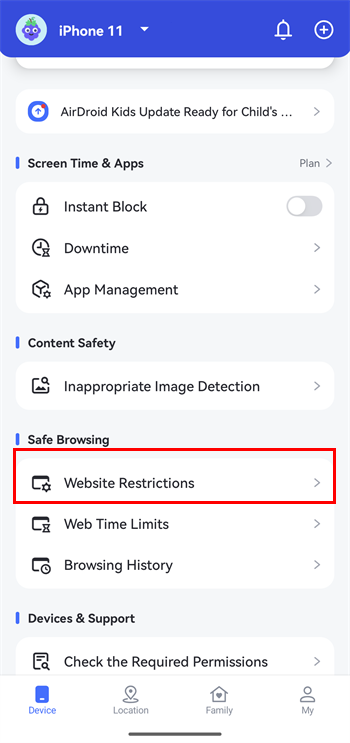
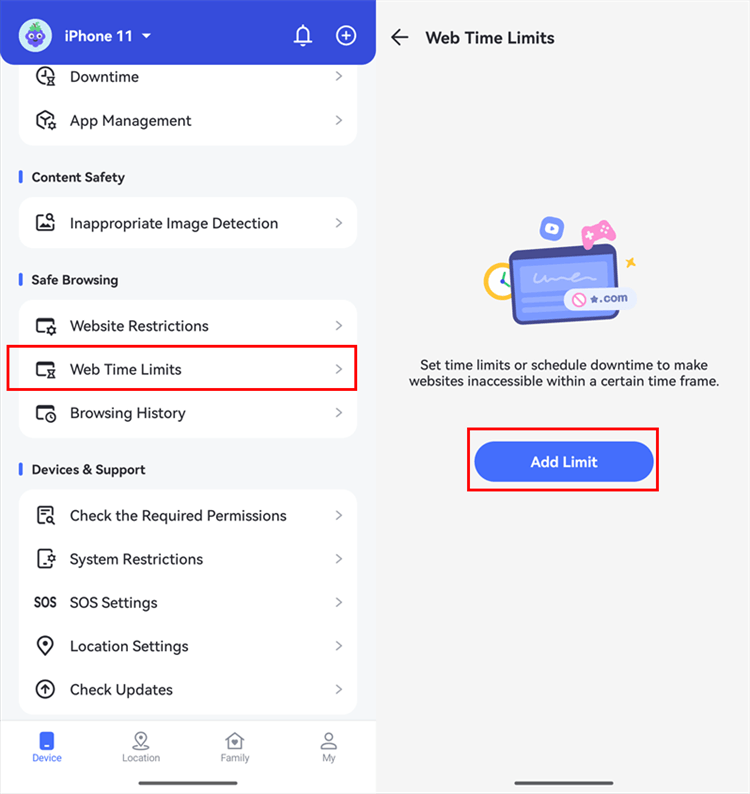
Langkah 1.Ketuk "Batas Waktu Web" dan pilih "Tambah Batas."
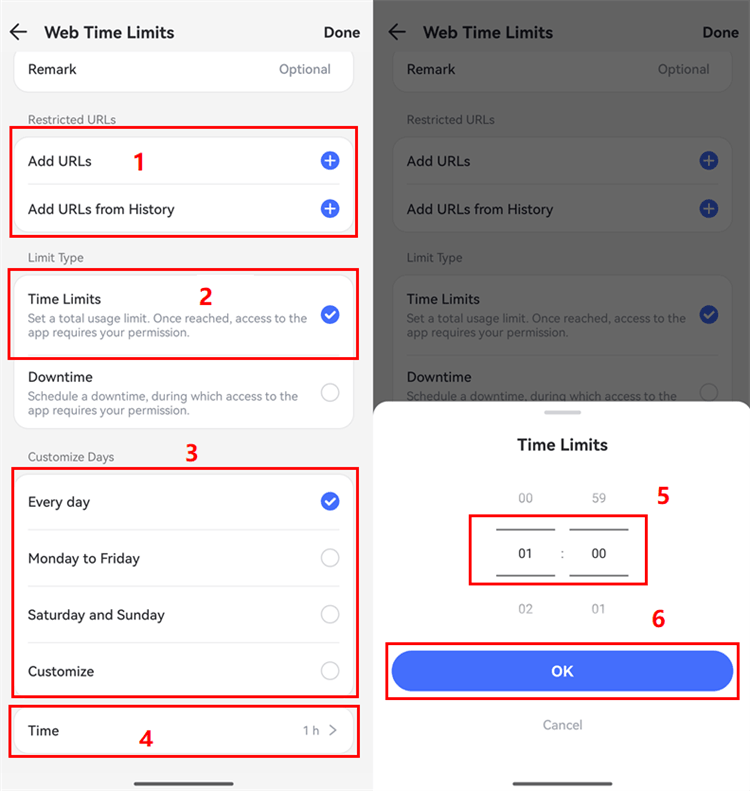
Langkah 2.Tetapkan batas waktu akses URL tertentu untuk anak Anda:
Ketuk "Tambahkan URL" untuk memasukkan situs web secara manual, atau pilih salah satu langsung dari riwayat penelusuran mereka.
Ketuk "Batas Waktu" untuk memilih antara batas berulang harian atau jadwal khusus.
Sesuaikan pengaturan "Sesuaikan Hari" untuk menetapkan durasi batas yang tepat.
Ketuk "OK" untuk menyimpan dan mengonfirmasi.
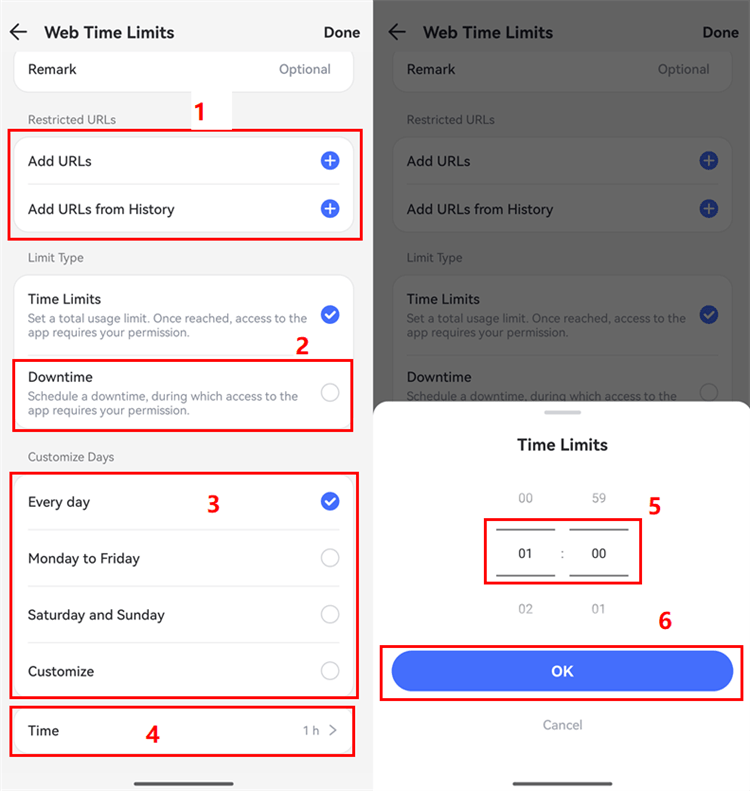
Langkah 3.Atur kapan anak Anda tidak dapat mengakses URL tertentu:
Ketuk "Tambahkan URL" untuk memasukkan situs web secara manual, atau pilih salah satu langsung dari riwayat penelusuran mereka.
Ketuk "Waktu Henti" untuk memilih antara jadwal berulang harian atau jadwal khusus.
Ketuk pengaturan "Sesuaikan Hari" untuk mengatur durasi batas yang tepat.
Ketuk "OK" untuk menyimpan dan mengonfirmasi.
Langkah 4.Ketuk Selesai di pojok kanan atas.
Lacak Riwayat Penjelajahan
Fitur
Lacak riwayat penelusuran dan pencarian anak Anda.
Dapatkan peringatan instan jika anak Anda mencoba mengunjungi situs web yang diblokir.
Cara Penggunaan
Langkah 1.Ketuk "Riwayat Penelusuran" di layar utama.
Langkah 2.Lihat seluruh riwayat penelusuran di sini. Ketuk ikon tiga titik di sebelah tautan mana pun untuk mengunjungi situs web atau menambahkannya langsung ke daftar hitam Anda. Anda juga dapat mengetuk "Diblokir" untuk melihat situs mana saja yang dibatasi dalam mode Daftar Hitam atau Daftar Putih.
Kelola Konten & Privasi
Fungsi
Mencegah konten eksplisit atau mengontrol rating konten.
Menetapkan batasan untuk beberapa jenis konten, seperti film, aplikasi, buku, Siri, game, dll.
Mengizinkan atau melarang perubahan pengaturan privasi.
Cara Penggunaan
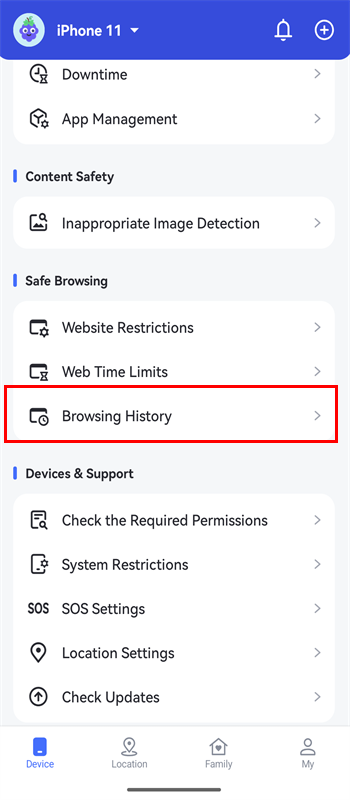
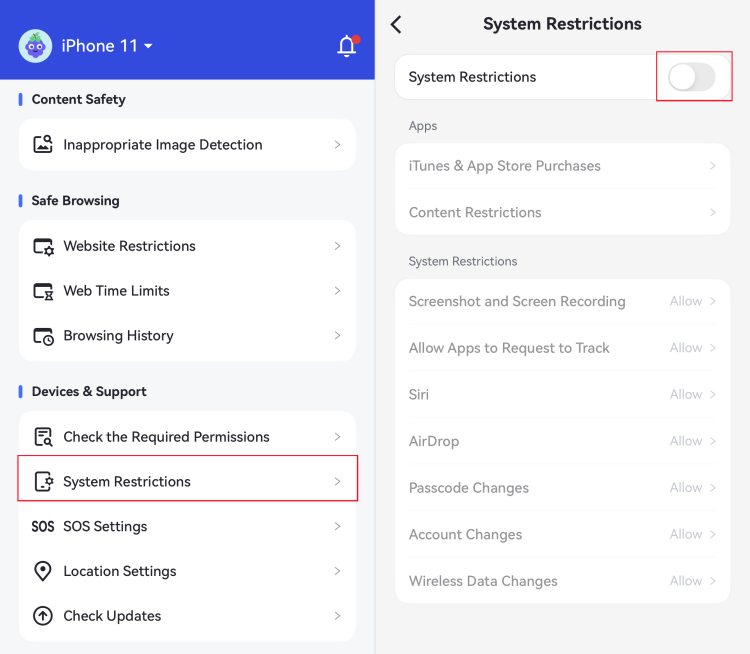
Langkah 1.Temukan "Pembatasan Sistem" di halaman utama.
Langkah 2.Aktifkan tombolnya jika belum diaktifkan.
Langkah 3.Kemudian, konfigurasikan pembatasan yang paling sesuai dengan kebutuhan anak Anda:
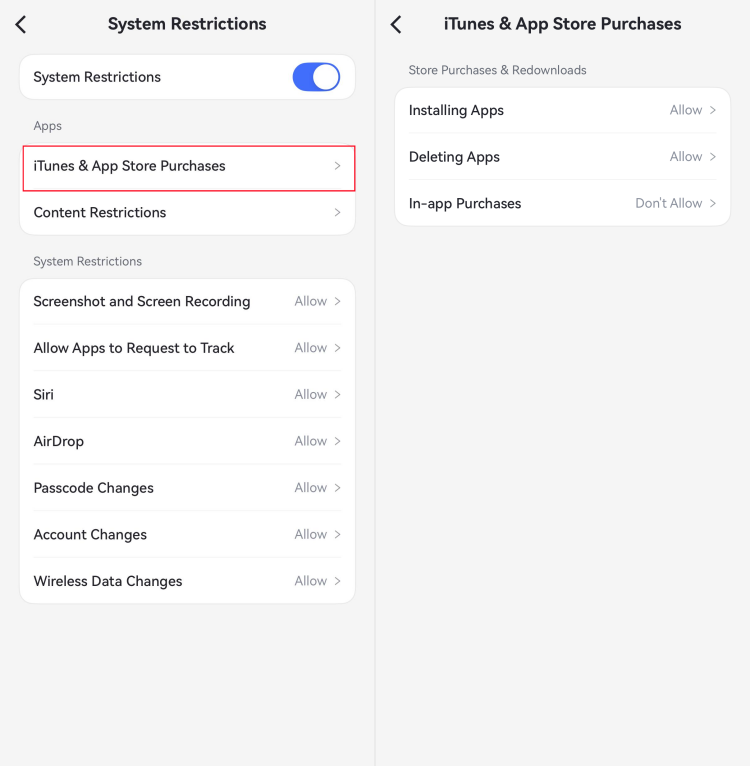
Di bawah "Pembatasan Sistem," pilih fitur (mis., perekaman layar) yang ingin Anda kelola dan pilih "Izinkan" atau "Jangan Izinkan."
Ketuk "Pembelian iTunes & App Store" untuk mengontrol apakah anak Anda dapat menginstal aplikasi, menghapus aplikasi, atau melakukan pembelian dalam aplikasi.
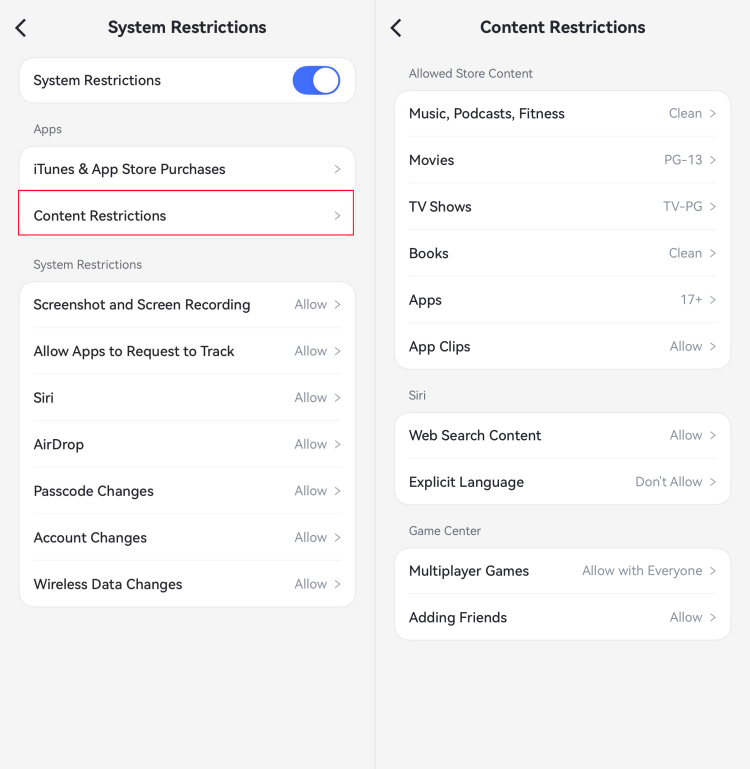
Ketuk "Pembatasan Konten" untuk mengelola akses ke konten media, Siri, dan fitur Game Center.
Deteksi Konten Sosial
Fungsi
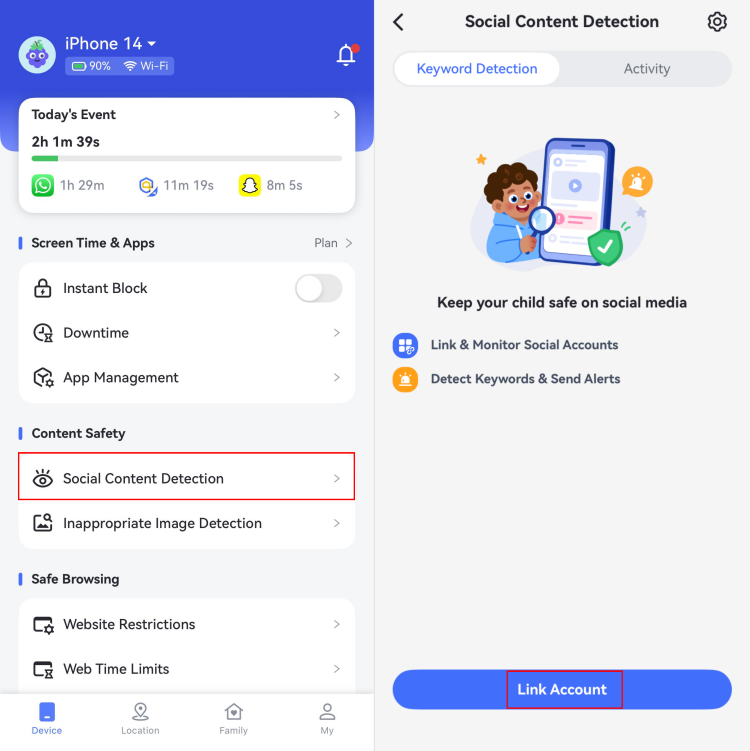
Lacak aktivitas YouTube anak Anda, termasuk video yang mereka publikasikan, video yang disukai, dan unggahan baru dari channel yang diikuti.
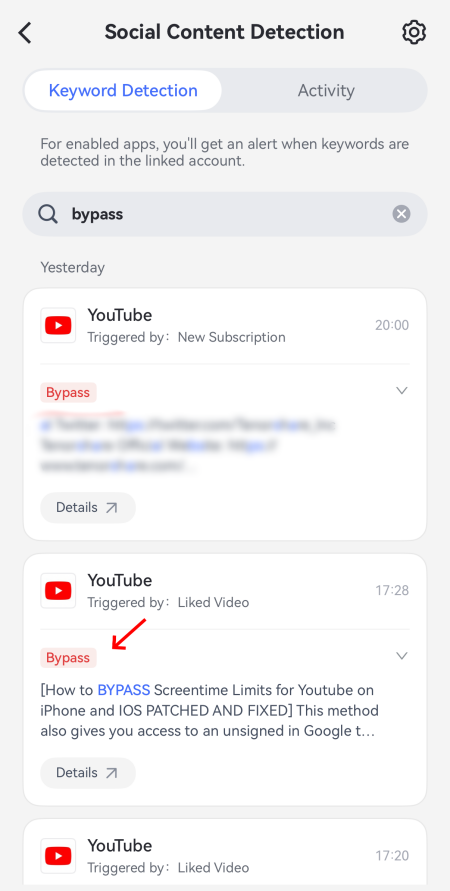
Terima peringatan langsung saat kata kunci yang ditandai muncul dalam judul atau deskripsi video.
Saat ini, deteksi konten sosial di iOS hanya tersedia untuk YouTube. Kami sedang berupaya memperluas dukungan ke lebih banyak platform, seperti Facebook, dalam pembaruan mendatang.
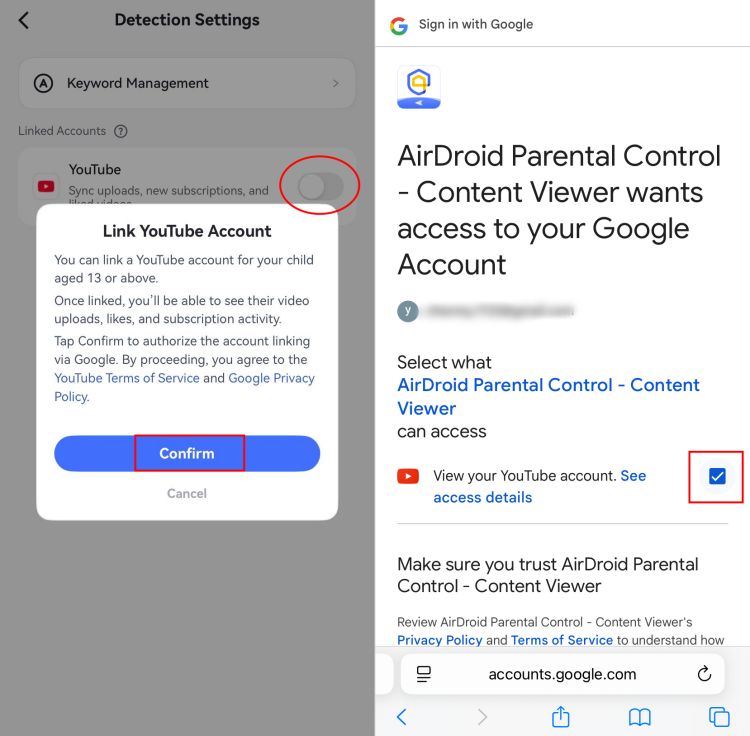
Langkah 2.Aktifkan aplikasi YouTube untuk pemantauan konten.
Langkah 3.Konfirmasikan penautan akun, masuk dengan akun Google anak Anda, lalu berikan izin akses.
Langkah 4.Setelah diotorisasi, Anda akan melihat pesan "YouTube linked successfully!" AirDroid kemudian akan mengirimkan peringatan setiap kali kata kunci yang Anda tambahkan terdeteksi.
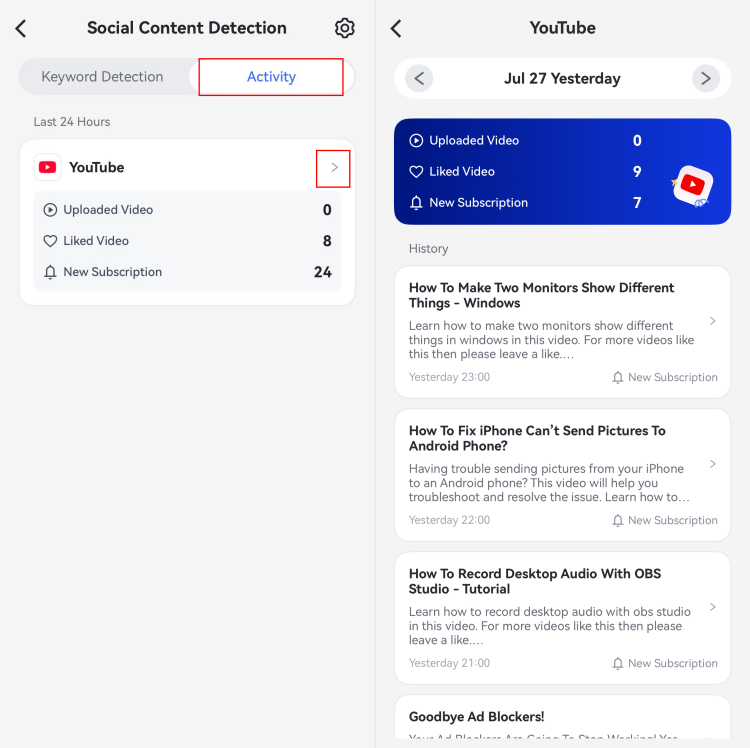
Langkah 5.Di tab "Activity", Anda dapat melihat video yang disukai dan diunggah anak Anda, serta channel yang mereka ikuti.
Untuk mengatur kata kunci bagi deteksi konten, ikuti langkah-langkah berikut:
Langkah 2.Ketuk "✨AI Keyword Assistant" agar AI membuat kata kunci terkait, atau pilih "Create Custom Keywords" untuk memasukkan kata kunci tertentu yang tidak ingin diakses anak Anda.
Langkah 3.Anda juga dapat beralih ke "Subscriptions" untuk mengaktifkan kategori berisi kata kunci yang ingin dipantau.
Deteksi Gambar yang Tidak Pantas
Fungsi
Memantau apakah anak Anda menyimpan gambar dewasa, kekerasan, atau gambar tidak pantas lainnya, dan dapatkan peringatan instan.
Melihat detail foto yang tidak pantas.
Cara Penggunaan
Langkah 1.Ketuk "Deteksi Gambar yang Tidak Pantas" di AirDroid Parental Control.
Langkah 2.Sentuh "Aktifkan" untuk menyalakan fitur baru ini!
Langkah 3.Setelah gambar yang tidak pantas muncul di aplikasi foto anak Anda, Anda dapat melihatnya di dasbor Anda dan menerima peringatan.
Bagian 4: Melacak Lokasi
Lokasi Langsung
Fungsi
Periksa lokasi terkini perangkat anak Anda.
Cara Penggunaan
Langkah 1.Klik tombol "Lokasi" di bagian bawah dasbor.
Langkah 2.Anda akan melihat lokasi perangkat anak Anda. Untuk memperbarui lokasi, ketuk ikon "Perbarui" di pojok kanan bawah.
Riwayat Rute
Fungsi
Memeriksa ke mana saja anak Anda pergi.
Melihat riwayat lokasi selama 30 hari terakhir.
Cara Penggunaan
Langkah 1.Pada bagian lokasi, ketuk "Riwayat Rute" di bagian atas.
Langkah 2.Anda dapat memeriksa riwayat lokasi dalam bentuk lini masa.
Langkah 3.Ketuk ikon kalender untuk melihat riwayat lokasi selama 30 hari terakhir. Anda juga dapat mengeklik "<" atau ">" untuk melihat hari sebelumnya atau berikutnya.
Geofencing
Fungsi
Mengatur area tertentu untuk menerima notifikasi saat anak memasuki atau meninggalkan area tersebut.
Cara Penggunaan
Langkah 1.Pada bagian Lokasi, ketuk tombol "Geofence."
Langkah 2.Ketuk "Tambahkan geofence."
Langkah 3.Masukkan nama geofence, pilih lokasi, dan atur radiusnya. Setelah selesai, ketuk "Simpan."
Deteksi Berkendara
Fungsi
Ketahui setiap perjalanan anak Anda, termasuk rute, kecepatan, dan durasinya, baik saat mereka mengemudi, berkendara, maupun menjadi penumpang.
Deteksi perilaku berkendara berisiko seperti mengebut, mengerem mendadak, dan berakselerasi dengan cepat, lalu dapatkan ringkasan setelah setiap perjalanan berakhir.
Terima peringatan secara langsung jika anak Anda mengebut.
Cara Menggunakan
Langkah 1.Buka tab "Location" dan pilih "Driving Detection".
Langkah 2.Pilih ambang batas kecepatan untuk peringatan mengebut.
Langkah 3.Ketuk "Enable" untuk mengaktifkan fitur ini.
Langkah 4.Setelah perjalanan anak Anda berakhir, Anda dapat melihat detail perjalanan dan setiap kejadian berkendara berisiko di dasbor.
Bagian 5: Memeriksa Laporan & Peringatan
Laporan Aktivitas
Fungsi
Memeriksa detail penggunaan ponsel harian dan mingguan dalam format lini masa.
Memeriksa informasi tentang aplikasi yang paling sering digunakan. Anda juga dapat mengetahui berapa lama dan kapan aplikasi tersebut digunakan.
Bebas memeriksa laporan aktivitas pada tanggal berapa pun dalam 30 hari terakhir.
Cara Penggunaan
Langkah 1.Ketuk "Acara Hari Ini" di bagian atas dasbor.
Langkah 2.Pilih apakah Anda ingin melihat laporan "Harian" atau "Mingguan". Laporan "Harian" adalah bawaan. Anda juga dapat menggeser grafik ke kiri dan ke kanan untuk memeriksa laporan aktivitas dari hari sebelumnya atau hari berikutnya.
Langkah 3.Gulir ke bawah untuk melihat Penggunaan Waktu Layar, Aplikasi yang Paling Sering Digunakan, Jumlah Notifikasi, atau Penggunaan Data Seluler.
Penggunaan Waktu Layar - Periksa kapan dan berapa lama perangkat telah digunakan. Anda akan mengetahui jenis aplikasi apa yang paling banyak digunakan. Anda juga dapat langsung mengatur waktu henti untuk perangkat anak Anda di sini.
Aplikasi yang Paling Sering Digunakan - Pelajari lebih lanjut tentang aplikasi yang paling sering digunakan anak Anda, seperti durasi waktu, kategori, dan rating usia, untuk memastikan bahwa anak Anda menggunakan aplikasi yang sesuai dan terhindar dari malware.
Permintaan
Fungsi
Menerima dan menanggapi permintaan anak Anda untuk aplikasi yang dibatasi.
Mendapatkan notifikasi saat anak Anda mencoba membuka aplikasi yang diblokir atau menginstal aplikasi baru.
Mengetahui apakah anak Anda berada di dalam atau di luar Geofence.
Tetap waspada terhadap baterai lemah dan perangkat offline.
Membagikan Kode Admin baru dengan anggota keluarga lainnya.
Mendapatkan penawaran terbaru dan terbaik.
Cara Penggunaan
Tekan ikon Lonceng di bagian atas atau masuk ke bagian "Permintaan" jika ada. Kemudian, Anda akan melihat tiga tab - Permintaan, Peringatan, dan Sistem.
Permintaan - Periksa apakah anak Anda meminta akses ke aplikasi yang diblokir. Kemudian, pilih "Setujui" atau "Tolak" untuk memutuskan apakah akan memberikan waktu tambahan untuk aplikasi yang dibatasi.
Setelah disetujui, pilih opsi berikut sesuai preferensi Anda: 5 menit, 10 menit, 15 menit, 30 menit, 1 jam, Tersedia untuk hari ini, dan Selalu diizinkan.
Peringatan - Dapatkan peringatan instan tentang baterai lemah, perangkat offline, saat anak Anda mencoba membuka aplikasi yang diblokir atau menginstal aplikasi baru, serta saat mereka mencapai atau meninggalkan area geofencing.
Anda juga dapat memilih untuk melihat detail aplikasi yang dibatasi atau menambahkannya langsung ke daftar "Selalu Diizinkan." Untuk aplikasi yang baru di-install, AirDroid Parental Control memungkinkan Anda memblokirnya hanya dengan satu sentuhan tombol.
Sistem - Kapan pun Anda atau anggota keluarga mengubah atau menghapus Kode Admin, Anda akan mendapatkan notifikasi. Selain itu, terima pemberitahuan terbaru jika ada diskon atau promo di aplikasi.
Dengan mengetuk tombol "<" atau ">", Anda dapat memeriksa peringatan dari hari sebelumnya atau berikutnya.
Peringatan SOS
Fungsi
Fitur ini memungkinkan anak Anda untuk mengirim peringatan darurat saat mereka merasa tidak aman.
Saat anak mengetuk tombol SOS, orang tua dapat menerima peringatan instan dengan sirene yang keras, melihat lokasi anak secara real-time, dan mendengarkan apa yang terjadi di sekitar mereka.
👇Tutorial Video: Mengatur SOS di AirDroid
Cara Penggunaan
Langkah 1.Aktifkan Pengaturan SOS
Di AirDroid Parental Control,ketuk "Pengaturan SOS" dan nyalakan tombol "Aktifkan."
Setelah ini, peringatan SOS dapat mengabaikan mode senyap pada perangkat Android.
Namun, jika Anda menggunakan iPhone, silakan buka "Pengaturan" dari jendela pop-up dan aktifkan "Peringatan Penting" untuk memastikan peringatan SOS tidak terlewat meskipun ponsel dibisukan.
Langkah 2.Ajari Anak Anda Menggunakan SOS
Setelah SOS diaktifkan, tombol "SOS Darurat" akan muncul di perangkat anak Anda di aplikasi AirDroid Kids.
Jadi, tunjukkan kepada anak Anda di mana letak tombolnya dan jelaskan kapan tombol itu harus digunakan.
Saat ia mengetuk tombol "SOS Darurat," hitungan mundur 5 detik akan dimulai. Jika tidak dibatalkan, peringatan SOS akan dikirimkan.
Langkah 3.Lihat Detail SOS
Saat peringatan SOS dipicu, Anda akan terlebih dahulu mendengar sirene peringatan selama 15 detik.
Kemudian, Anda dapat memeriksa lokasi anak Anda, mendengarkan suara di sekitarnya, dan menghubungi mereka secara langsung di AirDroid.
Langkah-Langkah Mengundang Anggota Keluarga ke Grup Obrolan
Admin dapat menambahkan hingga 10 anggota keluarga ke dalam grup. Berikut caranya:
Langkah 1.Ketuk "Saya" di bagian bawah dasbor orang tua, lalu Pilih "Anggota Keluarga."
Langkah 2. Ketuk ikon Undang, lalu masukkan email anggota tersebut. Kemudian, ketuk "Undang" untuk mengonfirmasi.
Langkah 3.Minta anggota keluarga untuk memeriksa email mereka dan menerima undangan tersebut.
Anda juga dapat mengetuk ikon "+" di pojok kanan atas untuk menambahkan lebih banyak anggota keluarga.
Perhatikan bahwa semua anggota keluarga yang bergabung dapat mengubah pengaturan kontrol orang tua untuk perangkat anak dari dasbor.
Mengobrol dengan Anggota Keluarga
Jika tidak ada anak yang dikecualikan, admin, semua anggota keluarga yang bergabung, dan anak-anak yang diawasi berada di dalam Grup Keluarga.
Semua anggota di dalam grup dapat mengirim pesan pribadi kepada siapa pun di Grup. Anda dapat mengirim pesan teks atau audio, serta membagikan file, video, dan foto baik dalam obrolan grup maupun pribadi.
Dalam obrolan pribadi, Anda bahkan dapat mengetuk ikon panggilan di pojok kanan atas untuk melakukan panggilan.
Mengeluarkan Anak dari Grup Keluarga
Setelah perangkat anak ditautkan ke akun Anda, mereka secara otomatis dimasukkan ke dalam Grup Keluarga. Namun, admin dapat mengeluarkan anak dari obrolan.
Langkah 1.Ketuk "Saya" di bagian bawah dasbor.
Langkah 2.Ketuk "Perangkat Anak," cari anak yang ingin Anda kecualikan, lalu ketuk ikon edit di sebelah namanya.
Langkah 3.Nyalakan tombol di sebelah "Kunci ke Akun Saya" lalu ketuk "OK" untuk mengonfirmasi.
Hanya admin yang dapat berkomunikasi dengan anak yang dikecualikan dan mengelola perangkat anak tersebut.
Mode Fokus
Fungsi
Anak dapat menyalakan Mode Fokus kapan pun dibutuhkan.
Setelah diaktifkan, hanya Telepon, Jam, Pengaturan, dan AirDroid Kids yang tetap dapat diakses di iPhone mereka. Semua notifikasi juga akan disenyapkan agar anak tetap fokus.
Mode Fokus akan tetap aktif hingga waktu yang ditentukan berakhir atau orang tua mematikannya.
Cara Penggunaan
Tergabung di dalam AirDroid Kids, Mode Fokus dirancang untuk membantu anak-anak menjauhi gangguan selama waktu belajar, istirahat, atau waktu penting lainnya. Oleh karena itu, Anda dapat memandu anak Anda untuk menyalakannya dengan mengikuti langkah-langkah di bawah ini.
Langkah 1.Buka AirDroid Kids dan nyalakan tombol di sebelah "Mode Fokus."
Langkah 2.Pilih berapa lama Mode Fokus harus diaktifkan.
Setelah itu, Anda dapat memeriksa kapan dan berapa lama Mode Fokus aktif, serta mematikannya untuk anak Anda melalui dasbor orang tua AirDroid.
Tanya Jawab tentang AirDroid Parental Control
Dapatkah saya menambahkan orang tua lain untuk mengawasi perangkat anak saya?
Ya. Anda dapat mengundang orang tua atau wali lain untuk mengelola perangkat anak Anda secara bersama-sama. Setelah ditambahkan, kedua orang tua dapat mengatur batas aplikasi, memantau aktivitas, menerima peringatan, dan mengobrol.
Bagaimana cara menghapus (uninstall) AirDroid Kids dari perangkat iOS?
Jika Anda belum mengaktifkan Mode Pengawasan, aplikasi AirDroid Kids dapat langsung dihapus.
Namun, jika Mode Pengawasan diaktifkan, Anda harus membatalkan tautan (unlink) perangkat iOS anak terlebih dahulu untuk menghapus aplikasi AirDroid Kids di perangkat iOS. Berikut caranya:
Langkah 1.Buka tab "Saya" di AirDroid Parental Control.
Langkah 2.Ketuk "Perangkat Anak."
Langkah 3.Ketuk ikon titik tiga di sebelah perangkat iOS anak.
Langkah 4.Pilih "Lepaskan tautan perangkat."
Langkah 5.Masukkan kata sandi untuk melepaskan tautan. Setelah itu, perangkat tidak akan lagi dikelola.
Langkah 6.Terakhir, tekan lama aplikasi AirDroid Kids di iPhone anak dan pilih "Hapus Aplikasi." Setelah itu, aplikasi dapat di-uninstall.
Bagaimana cara menonaktifkan Mode Pengawasan?
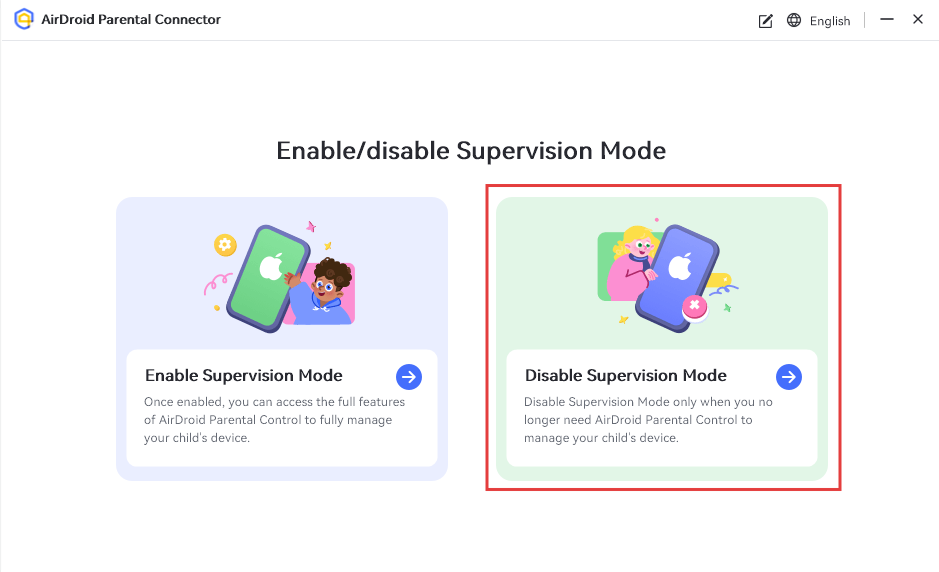
Untuk menonaktifkan Mode Pengawasan pada iPhone anak Anda, Anda perlu:
Langkah 1.Buka AirDroid Parental Connector di komputer atau Android Anda.
Langkah 2.Hubungkan perangkat anak ke komputer atau Android Anda menggunakan kabel USB.
Langkah 3.Klik "Nonaktifkan Mode Pengawasan."
Setelah Mode Pengawasan dinonaktifkan, sebagian besar fitur tidak akan lagi tersedia. Namun, Anda tetap dapat melacak lokasi anak Anda secara real-time untuk memastikan keselamatannya.
Bagaimana cara menambahkan perangkat anak?
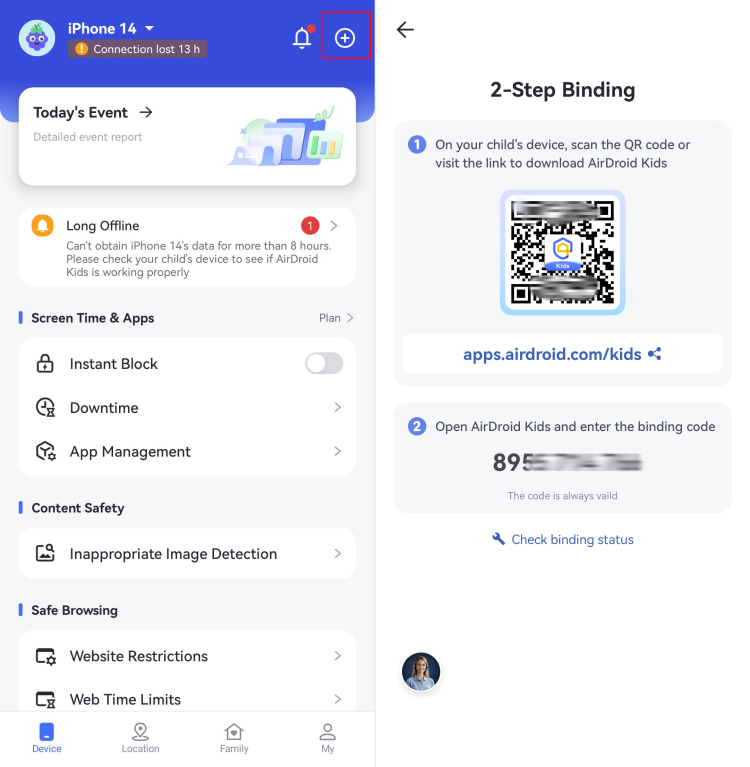
Anda dapat menambahkan hingga 10 perangkat dan mengawasinya secara bersamaan di AirDroid. Berikut caranya:
Langkah 3.Selanjutnya, pilih "Setuju" untuk melanjutkan dan mendapatkan kode tautan.
Langkah 4.Di perangkat anak Anda, buka AirDroid Kids dan masukkan kode tersebut untuk terhubung.
Apa fungsi "Kode Admin"? Bagaimana cara mengaturnya?
"Kode Admin" di AirDroid Parental Control dapat digunakan oleh anak Anda untuk menghapus aplikasi AirDroid Kids di Android mereka, memperpanjang batas waktu layar atau aplikasi, membuka blokir aplikasi yang dibatasi, dan mematikan mode fokus. Untuk mengaturnya,
Langkah 1.Akses tab "Saya" di AirDroid Parental Control.
Langkah 2.Buka "Kode Admin" untuk mengatur kode baru.
Jika Anda lupa kode admin, buka AirDroid Parental Control dan buka "Saya > Kode Admin > Ubah Kode Admin atau Hapus Kode Admin > Lupa Kode Admin." Masukkan kata sandi akun Anda untuk menyetel ulang. Setelah kode admin diubah, semua anggota keluarga yang tertaut ke akun tersebut akan menerima notifikasi.
Butuh bantuan lebih lanjut? Telusuri bagian Tanya Jawab kami untuk menemukan jawaban cepat.



 Untuk Android Anak
 Untuk iOS Anak