Les meilleurs émulateurs de console Wii U sur PC et Android
La Wii U, avec sa manette GamePad, offrait une expérience de jeu asymétrique qui l'a fait entrer dans l'histoire des jeux vidéo.
Elle a pourtant sous-performé sur le marché et a été abandonnée en 2017. Ses jeux exclusifs emblématiques comme Breath of the Wild et Mario Kart 8 restent adorés des joueurs.
Les émulateurs sont le principal moyen de redécouvrir ces classiques sur PC. Examinons de plus près l'état actuel des émulateurs Wii U, en particulier les solutions les plus plébiscitées.
À retenir :
- Cemu est actuellement disponible sur Windows, Linux et macOS 64 bits, Android(version expérimentale publiée en juin 2025). Decaf est disponible sur Windows et Linux, les versions pour macOS ne sont pas fournies pour l'instant en raison de complications avec Vulkan.
- Android et iPhone ne disposent pas d'émulateurs natifs pour les jeux Wii U. Dolphin aurait pu en supporter, mais ce n'est pas le cas.
Les deux meilleurs émulateurs Wii U : Cemu & Decaf
Il existe deux principaux émulateurs Wii U actifs : Cemu et Decaf. RetroArch, grâce à son mode vWii, peut émuler des jeux Wii, mais l'émulation native de la Wii U n'est pas son point fort. Il y a une différence significative en termes de positionnement et de maturité.
1Cemu : Le choix mature et puissant pour les jeux Wii U
Cemu est l'émulateur Wii U le plus complet et le plus expérimenté disponible aujourd'hui. Lancé en octobre 2015, il s'agissait au départ d'un projet à code source fermé.
En 2022, Cemu est devenu un logiciel « open-source ». Depuis la publication de la version 2.0, et en février 2025, il a lancé sa version stable 2.6. Cette évolution a permis de consolider sa position et d'exploiter les ressources de sa communauté pour assurer sa vitalité à long terme.
La possibilité de jouer rapidement et sans problème est essentielle, et le succès de Cemu prouve que le fait de se concentrer sur l'expérience utilisateur peut donner d'excellents résultats.
Principales caractéristiques et avantages de Cemu :
1. Compatibilité et performances exceptionnelles : Cemu peut faire tourner la grande majorité des jeux de la Wii U. Sa popularité a atteint son apogée en 2017 avec la sortie de Breath of the Wild. Les joueurs ont été ravis de découvrir que le jeu s'est lancé et a fonctionné sur Cemu quelques heures après sa sortie, mettant en évidence sa grande compatibilité.
2. Améliorations graphiques puissantes : Il prend en charge la mise à l'échelle de la résolution interne, ce qui permet de faire tourner facilement les jeux jusqu'à 4K ou plus. La communauté active fournit pléthore de packs graphiques (FPS++ pour Breath of the Wild), des ajustements de performances, la prise en charge de l'ultra-large (21:9), des améliorations du filtrage des textures et d'autres mods de jeu.
3. Support complet pour les manettes :
Émulation parfaite du Wii U GamePad, du Pro Controller et du Classic Controller.
Prise en charge partielle de la Wiimote (nécessite généralement une configuration supplémentaire).
Prise en charge native du clavier et de la souris ainsi que des manettes de jeu USB courantes.
4. Caractéristiques spéciales du GamePad Emulation :
Écran tactile : Utilisez le bouton gauche de la souris pour les commandes tactiles.
Gyroscope : Peut être simulé à l'aide d'un contrôleur prenant en charge les gyroscopes ou en maintenant le bouton droit de la souris enfoncé.
Changement d'écran : Utilisez Ctrl+Tab pour basculer entre les écrans de votre télé et du GamePad. Affichez le GamePad dans une fenêtre séparée - c'est crucial pour les jeux qui nécessitent les deux écrans.
5. Fonctionnalité en ligne : Le Cemu prend en charge la plupart des fonctions en ligne de la Wii U. Il prend en charge à titre expérimental le réseau alternatif Pretendo (versions spécifiques). Pour se connecter aux serveurs Nintendo officiels, les utilisateurs doivent extraire des fichiers système de leur propre Wii U.
6. Gestion des caches de shaders : Cemu génère automatiquement des caches de shaders afin de réduire le ralentissement lors du premier rendu des objets. Les utilisateurs peuvent importer des caches de shaders précompilés pour une meilleure expérience.
7. Mises à jour et assistance actives : L'équipe de développement continue de maintenir Cemu, en publiant des mises à jour stables et en fournissant des instructions claires.
8. Configuration requise et compatibilité :
| Projet | Exigence/Recommandation |
|---|---|
| Système d'exploitation | Windows 7 (64 bits) ou supérieur, Linux, macOS (actuellement via Rosetta, avec un support ARM natif prévu) |
| API graphique | Vulkan 1.2 recommandé (réduit considérablement le ralentissement de la compilation des shaders). OpenGL 4.5 est une alternative. |
| Mémoire (RAM) | Minimum 4GB, recommandé 8GB ou plus |
| Carte graphique (GPU) | Carte graphique NVIDIA ou AMD recommandée (avec les derniers pilotes). Les cartes graphiques intégrées d'Intel ont une prise en charge limitée ; il est fortement conseillé d'utiliser l'API Vulkan. Si le GPU dispose de moins de 2 Go de VRAM, il est recommandé d'utiliser OpenGL. |
| Processeur (CPU) | Recommandé AMD Ryzen 3 ou Intel Core i5 (ou mieux). Les anciens processeurs AMD, qui n'utilisent pas l'architecture Ryzen, ont des problèmes de performances à un seul cœur, ce qui rend de nombreux jeux très difficiles à exécuter. |
| Dépendances logicielles | Nécessite Microsoft Visual C++ 2017 X64 Redistributable |
2 Decaf : Le choix de l'open-source et de la recherche
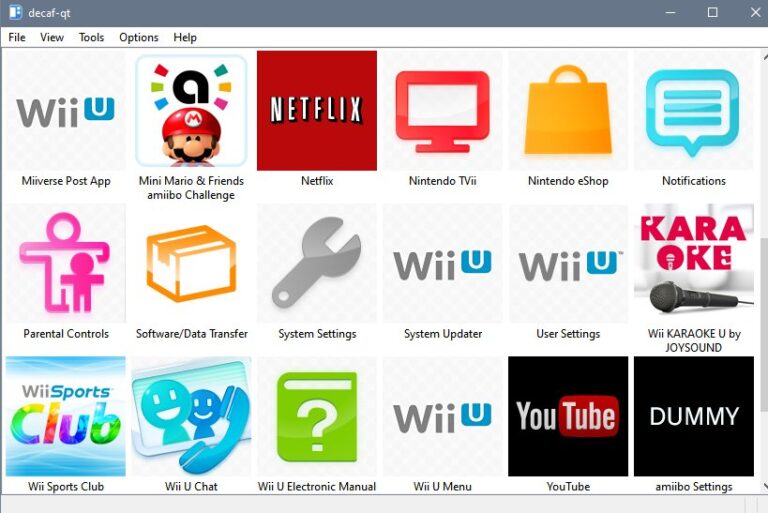
Decaf est un émulateur Wii U open-source conçu pour reproduire la Wii U sur un PC. Contrairement à d'autres émulateurs, Decaf se concentre sur une simulation plus profonde et de bas niveau du processeur et du matériel de la console.
Il s'agit de l'un des premiers émulateurs Wii U, donc un pionnier du domaine, même s'il n'en est qu'à ses débuts.
Le statu quo de Decaf :
1. Situation actuelle et limites :
Decaf n'en est qu'à ses débuts. Il peut faire tourner certains jeux commerciaux, mais est lent et souffre de nombreux problèmes graphiques, de plantages et de compatibilité.
Les problèmes les plus courants sont les défauts de gestion des shaders et des textures (qui peuvent entraîner des lags et des plantages après une utilisation prolongée), les plantages Vulkan et les blocages du chargement des jeux.
2. Assistance à l'utilisateur :
En tant que projet en cours, Decaf n'offre pas de soutien officiel. Les utilisateurs s'appuient sur les forums communautaires et le dépôt GitHub pour obtenir de l'aide.
3. Disponibilité et compatibilité :
Decaf est disponible pour Windows et Linux, mais ne prend pas en charge macOS en raison de problèmes de compatibilité avec Vulkan. Les dernières versions de test peuvent être téléchargées à partir de GitHub Actions Artifacts (compte GitHub requis). La configuration requise est similaire à celle de Cemu (OpenGL 4.5+ ou Vulkan 1.1.92.1+).
En résumé
Cemu est le choix de la fluidité du jeu, car il s'agit de la seule option mature.
L'esprit open-source de Decaf entrave son développement et sa stabilité, qui sont encore loin de répondre aux besoins des joueurs. Il convient aux chercheurs et aux développeurs qui s'intéressent au fonctionnement de bas niveau du système Wii U.
Comment télécharger et configurer l'émulateur Wii U
Le processus de téléchargement de l'émulateur pour les jeux Wii U sur votre PC/Android est simple. Il suffit de télécharger le ZIP et de l'extraire dans un dossier dédié. Pour les mises à jour manuelles, il faut écraser les anciens fichiers avec la nouvelle version (les paramètres et les sauvegardes sont généralement conservés).
Nous allons montrer les étapes détaillées en prenant le téléchargement Cemu comme exemple :
Comment télécharger et utiliser l'émulateur Cemu sur PC
- Étape 1. Télécharger Cemu. Visitez le site web de Cemu et téléchargez la dernière version stable ou expérimentale.

- Étape 2. Extraire des fichiers. Utilisez 7-Zip ou un autre outil pour extraire le fichier ZIP dans un dossier (évitez les dossiers système).
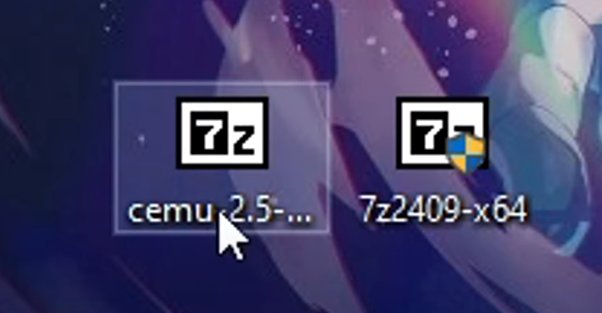
- Étape 3. Installez les fichiers requis. Téléchargez et installez Cemu Hook pour une meilleure compatibilité. Préparez vos fichiers de jeu (au format .wud, .iso ou .wuf) et assurez-vous que vous en êtes légalement propriétaire.
- Étape 4. Lancez Cemu. Double-cliquez sur Cemu.exe pour démarrer l'émulateur.
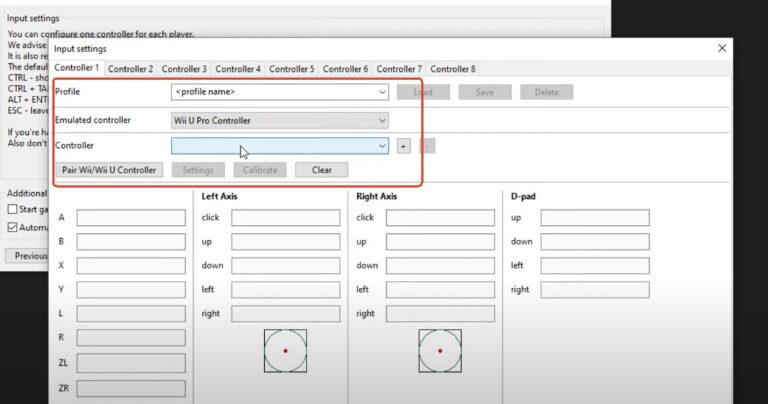
- Étape 5. Configurez Cemu. Définissez l'API graphique sur Vulkan ou OpenGL. Connectez une manette (manette Xbox ou clavier) et configurez-la. Ajoutez votre dossier de jeu dans Options > Chemins de jeu.
- Étape 6. Commencez à jouer. Chargez un jeu via Fichier > Charger et commencez à jouer.
Tutoriel vidéo :
Sources de clés : La communauté des émulateurs met l'accent sur l'« autosuffisance » - les clés doivent être extraites de votre propre console Wii U et de vos jeux à l'aide d'outils tels que Dumpling. C'est le seul moyen légal et fiable de garantir une fonctionnalité complète (par exemple, OTP.bin, SEEPROM.bin pour les fonctions en ligne). Le partage des clés est illégal.
Fonctionnalités en ligne
Comme indiqué précédemment, Cemu permet de se connecter aux serveurs officiels de Nintendo (si vous déposez vos propres fichiers OTP.bin et SEEPROM.bin) ou aux serveurs expérimentaux Pretendo (pour certaines versions). Veillez à respecter les conditions de service appropriées pour la fonctionnalité en ligne.
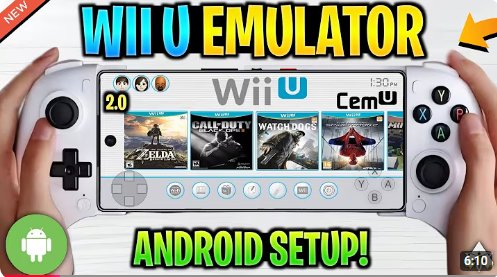
Ce code permet de télécharger la version expérimentale de 0.2 Cemu sur votre Android, depuis GitHub, mais rappelez-vous qu'il s'agit juste d'une référence (pas vraiment officielle) :
https://github.com/Knowitall999/https-github.com-SSimco-Cemu/releases/tag/0.2 Vous pouvez consulter ce tutoriel sur YouTube :
Bonus : Jouer aux jeux Wii U sur grand écran avec AirDroid Cast
Pour profiter de votre jeu Wii U sur un grand écran, nous vous recommandons une application gratuite de partage d'écran appelée AirDroid Cast. Vous pouvez diffuser votre contenu sur votre téléviseur depuis un téléphone ou un ordinateur. Il est facile à utiliser et ne coûte rien lorsque vous diffusez l'écran dans un réseau Wifi commun.
- Étape 1. Téléchargez et installez AirDroid Cast sur votre appareil (téléphone ou PC).
- Étape 2. Ouvrez le navigateur de votre téléviseur ou de vos appareils cibles et accédez à webcast.airdroid.com.
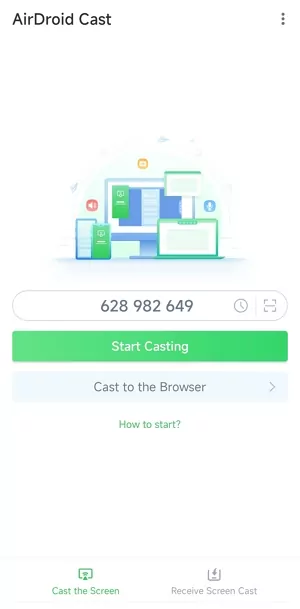
- Étape 3. Saisissez le code de distribution ou scannez le QR code. Acceptez la demande et vous pourrez partager votre écran.
- Étape 4. Ouvrez les jeux wii U auxquels vous voulez jouer sur votre émulateur et ils seront partagés sur le grand écran.
Dernières réflexions : Commencez votre voyage de nostalgie et d'exploration de la Wii U
Cemu est le choix le plus abouti et fiable pour profiter de la formidable bibliothèque de jeux Wii U sur des PC modernes. Il est plus performant, plus compatible, plus riche en fonctionnalités et plus agréable à utiliser que les autres émulateurs.
À présent, vous pourrez exploiter pleinement le potentiel de l'émulation de la Wii U. Bon voyage !





Laisser une réponse.