
- Android, iOS, Windows, Mac, Duplication d'Écran TV
- Connexion sans fil et USB
- Contrôle total d'Android et iOS du bout des doigts
- Duplication d'écran multiple
3 Méthodes pour regarder YouTube sur Android Auto sans rooter votre appareil
Avez-vous déjà souhaité regarder des vidéos YouTube sur le grand écran de votre voiture pendant que vous vous reposez, pour finalement découvrir qu'Android Auto ne prend pas en charge la lecture vidéo ? Bien qu'Android Auto soit pratique, sa conception est principalement axée sur la sécurité au volant, c'est pourquoi ses fonctionnalités intégrées ne permettent pas la lecture de vidéos.
Mais pas de panique ! Cet article est là pour vous aider. Nous allons vous présenter 3 méthodes pour regarder YouTube sur Android Auto. Découvrons ensemble les fonctionnalités cachées d'Android Auto !
1. Peut-on regarder des vidéos YouTube sur Android Auto ?
En fait, même si c'est un peu compliqué, la réponse est oui.
Officiellement, Android Auto n'autorise pas la lecture vidéo directe sur le système du véhicule, principalement pour des raisons de sécurité. Activer la lecture vidéo pourrait inciter certains utilisateurs à regarder des vidéos au volant, pouvant alors les distraire et augmenter les risques d'accident. C'est pourquoi, afin d'éviter cela, Android Auto désactive cette autorisation.
Si vous souhaitez vous détendre pendant votre trajet, vous pouvez utiliser l'application officielle YouTube Music, compatible avec Android Auto et utilisable directement.
Si vous souhaitez regarder des vidéos YouTube sur l'écran de votre voiture, vous pouvez consulter les méthodes suivantes. Ces méthodes contournent les restrictions de la liste blanche d'Android Auto, vous permettant ainsi d'accéder aux vidéos YouTube.
Remarque : Bien que cet article vous explique comment regarder YouTube sur le système audio de votre voiture, pour votre sécurité, veuillez ne pas regarder de vidéos en conduisant. Il est recommandé d'ouvrir YouTube et de regarder des vidéos lorsque vous êtes à l'arrêt.
[Mise à jour] Les applications vidéo arriveront sur Android Auto
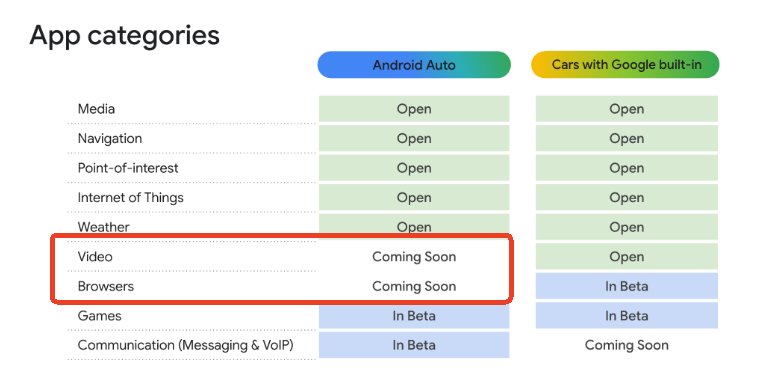
Google et Apple ont tous deux confirmé officiellement l'arrivée des applications vidéo sur Android Auto et CarPlay. Google a annoncé qu'Android Auto prendra en charge les applications vidéo à partir d'Android 16 sur certains véhicules compatibles, tandis qu'Apple a révélé qu'iOS 26 activera la lecture vidéo AirPlay dans CarPlay, permettant ainsi aux utilisateurs de visionner du contenu depuis leur iPhone sur l'écran de leur voiture.
Toutefois, les deux entreprises insistent sur le fait que la lecture vidéo ne fonctionnera que lorsque le véhicule est stationné, et non en conduisant. De plus, la disponibilité de cette fonctionnalité dépend du soutien des constructeurs automobiles et de la compatibilité des systèmes d'infodivertissement ; elle ne sera donc pas accessible immédiatement sur tous les véhicules.
Vous pouvez donc regarder YouTube sur Android Auto en attendant la prise en charge officielle du stationnement. Restez attentif aux mises à jour officielles.
2. Comment regarder YouTube sur Android Auto ?
Utilisez CarStream pour regarder YouTube sur Android Auto.
CarStream est une application tierce conçue spécifiquement pour Android Auto, qui permet de lire des vidéos YouTube sur le système audio de votre voiture. Bien qu'Android Auto ne prenne pas officiellement en charge la lecture vidéo, CarStream contourne les restrictions d'Android Auto grâce à une conception particulière : la page web ou le flux vidéo YouTube est intégré à l'interface d'Android Auto via WebView, vous permettant ainsi de regarder des vidéos YouTube en conduisant.
Comment regarder YouTube sur Android Auto :
- 1. Activez l'option « Sources inconnues » sur votre téléphone Android. Pour ce faire, accédez à « Paramètres » > « Sécurité » > « Sources inconnues ».
- 2. Ouvrez ce lien Github sur votre téléphone, puis téléchargez le fichier APK d'installation AAAD. Accordez les autorisations nécessaires pour pouvoir installer d'autres applications comme CarStream.
- 3. Ouvrez le menu de l'application AAAD, sélectionnez CarStream, téléchargez la dernière version, puis installez-la sur votre téléphone.
- 4. Une fois l'installation terminée, ouvrez Android Auto et connectez-le au système de votre voiture.
- 5. Dans la liste des applications Android Auto, trouvez CarStream et ouvrez-la.
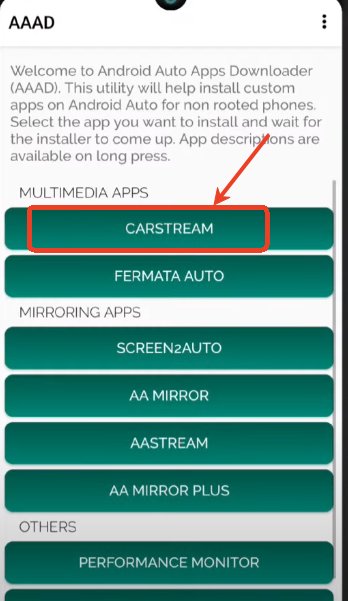
Un tutoriel vidéo pour télécharger CarStream est disponible ; vous y trouverez également de l'aide supplémentaire.
Vous pouvez désormais regarder des vidéos YouTube sur Android Auto.
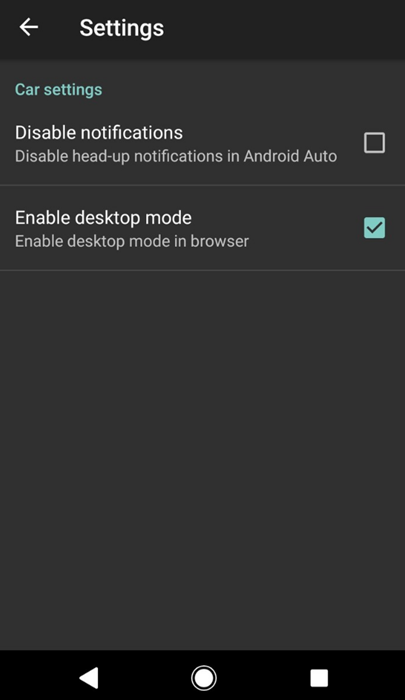
Certains utilisateurs ont signalé qu'après avoir téléchargé CarStream, ils ne trouvaient pas l'application dans l'interface Android Auto de leur voiture. Cela peut être dû à des paramètres de CarStream désactivés. Il est recommandé d'ouvrir CarStream sur votre téléphone, d'appuyer sur l'icône à trois points en haut à droite, de sélectionner « Paramètres », puis d'activer « Activer le mode ordinateur ». Reconnectez ensuite Android Auto au système de votre voiture ; YouTube devrait alors apparaître.
Remarque : La lecture de vidéos sur Android Auto via CarStream offre une interface simple et intuitive, ce qui la rend très facile à utiliser. Cependant, certains utilisateurs ont signalé l’impossibilité de régler le volume lors de la lecture de vidéos YouTube. Ce problème peut ne concerner que certains modèles, mais il peut en effet affecter l’expérience utilisateur.
Heureusement, CarStream contourne complètement les restrictions d'Android Auto sans nécessiter le rootage de votre téléphone. D'autres solutions, comme Screen2Auto, peuvent exiger le rootage du téléphone sur les versions récentes d'Android pour fonctionner correctement.
Utilisez un boîtier d'IA sans fil
La deuxième méthode pour diffuser YouTube sur Android Auto consiste à utiliser un matériel spécifique, tel qu'un boîtier d'intelligence artificielle, il s'agit ici d'un adaptateur Android sans fil pour voiture comme Ottocast ou Motorola MA 1, au lieu d'utiliser un logiciel tiers.
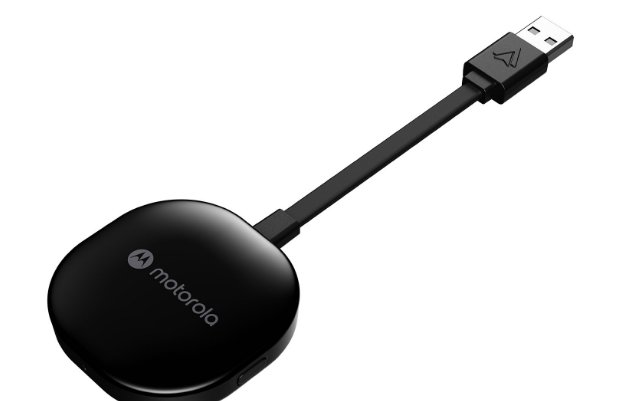
Ces appareils fonctionnent grâce à un système Android intégré. Une fois branchés sur le port USB de la voiture, ils sont reconnus comme des appareils Android Auto, et l'écran et le système audio du véhicule servent à l'affichage vidéo et à la diffusion audio. Vous pouvez également installer YouTube et lire des vidéos.
Les prix et les usages des différents adaptateurs varient légèrement, mais la plupart coûtent entre 100 et 200 dollars. Les méthodes d'utilisation spécifiques peuvent également différer ; consultez le manuel du produit pour obtenir des instructions détaillées. Voici les étapes générales :
- 1. Branchez l'adaptateur sans fil sur le port USB de la voiture.
- 2. Activez le Bluetooth sur votre téléphone et associez-le à l'adaptateur.
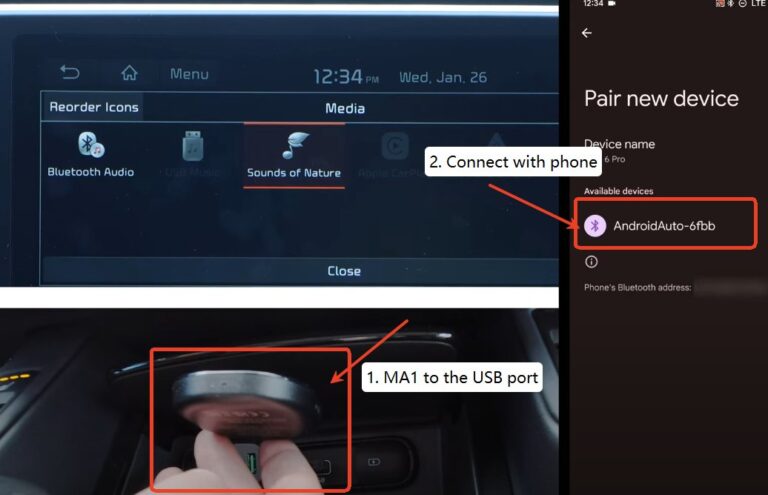
- 3. Ouvrez Android Auto et connectez-le au système de la voiture.
- 4. Ouvrez YouTube sur votre téléphone et lancez la lecture d'une vidéo ; l'écran sera automatiquement diffusé sur le système de la voiture.
Cette méthode ne nécessite pas l'installation d'applications tierces, ce qui la rend plus pratique et élimine les inquiétudes concernant les futures mises à jour d'applications.
Il est important de noter que la compatibilité des solutions matérielles dépend des performances de l'adaptateur et de sa compatibilité avec le système du véhicule. Certains adaptateurs ne sont compatibles qu'avec les systèmes récents. Il est donc recommandé de vérifier la compatibilité avec votre véhicule avant tout achat et de vous assurer de son bon fonctionnement.
Utilisez la duplication d'écran pour lire des vidéos YouTube sur Android Auto
La duplication d'écran est une méthode permettant de projeter l'écran de votre téléphone sur le système audio de votre voiture grâce à des applications tierces. Cette méthode est idéale pour les utilisateurs souhaitant afficher l'intégralité de l'écran de leur téléphone, notamment pour regarder des vidéos téléchargées sur leur appareil mobile dans leur voiture.
Remarque : Cette méthode fonctionne si le système de votre voiture peut ouvrir un navigateur Web ou télécharger une application de projection.
Voici les étapes générales, bien que les opérations spécifiques puissent varier en fonction de l'application de duplication d'écran que vous utilisez :
- 1. Téléchargez et installez une application de projection tierce sur votre téléphone, puis installez ou ouvrez la version web de l'application sur le système de la voiture.
- 2. Utilisez l'application de projection sur votre téléphone pour scanner le QR code sur le système de la voiture ou saisissez le code de projection pour démarrer la duplication.
- 3. Ouvrez YouTube sur votre téléphone et lancez la lecture d'une vidéo ; l'écran sera dupliqué sur le système de la voiture.
La duplication d'écran est une méthode performante qui permet d'afficher l'intégralité de l'écran de votre téléphone sur le système de votre voiture. Elle est idéale pour les utilisateurs souhaitant accéder à toutes les fonctionnalités de leur téléphone depuis leur véhicule. Toutefois, elle nécessite une connexion réseau stable ; en cas de réseau instable, la fluidité de la vidéo peut être affectée.
Voici un tableau comparatif des trois méthodes pour vous aider à choisir rapidement la meilleure :
| Méthode | Avantages | Inconvénients |
|---|---|---|
| CarStream | Lecture directe sur YouTube, facile à utiliser | Nécessite l'installation manuelle du fichier APK ; les mises à jour futures ne sont pas garanties. |
| Boitier IA | Sûr et stable, avec le soutien du fabricant | Prix plus élevé, certains systèmes automobiles peuvent ne pas être compatibles |
| Duplication D'écran | Peut lire des vidéos autres que YouTube | Nécessite un réseau stable |
Questions fréquentes concernant le visionnage de vidéos sur Android Auto
Pourquoi Android Auto ne prend-il pas en charge la lecture vidéo ?
L'objectif principal d'Android Auto est d'offrir une expérience de conduite sûre et simplifiée ; ses fonctionnalités sont donc conçues autour de ce principe fondamental. La lecture vidéo pouvant distraire le conducteur et augmenter le risque d'accidents, cette fonctionnalité n'est pas incluse dans la version officielle. De plus, de nombreux pays et régions ont des lois interdisant la lecture de vidéos au volant afin d'éviter les accidents de la route. Bien que cela puisse être gênant pour les passagers, cette conception est justifiée d'un point de vue sécurité routière.
Comment regarder des vidéos sur Android Auto ?
Pour regarder des vidéos sur Android Auto, vous devez utiliser des applications tierces ou des solutions de contournement (mentionnées dans cet article) car Android Auto ne prend pas officiellement en charge la lecture vidéo pour des raisons de sécurité. Google restreint l'accès aux applications vidéo comme YouTube et Netflix afin d'éviter les distractions au volant.
Puis-je télécharger des applications sur Android Auto ?
Android Auto ne permet pas de télécharger directement des applications comme le Play Store sur le système de votre voiture. Cependant, vous pouvez installer des applications compatibles sur votre téléphone. Une fois votre téléphone connecté au système de votre voiture, les applications compatibles avec Android Auto apparaîtront dans l'interface et seront prêtes à l'emploi. Parmi les applications compatibles, on trouve Google Maps, Waze, Spotify, Pandora, Amazon Music, etc.
Que faire s'il n'y a pas de son lorsque je regarde YouTube sur Android Auto ?
Vérifiez d'abord les paramètres audio, comme le volume de la voiture, celui du téléphone et celui de YouTube. Ensuite, assurez-vous que la connexion USB fonctionne correctement. Enfin, vérifiez que les applications, telles qu'Android Auto et YouTube, sont à jour.
Puis-je regarder YouTube avec AAWireless ?
Vous ne pouvez pas regarder YouTube directement avec AAWireless sur l'autoradio de votre voiture, car Android Auto, y compris AAWireless, restreint officiellement les applications de lecture vidéo comme YouTube et Netflix pour des raisons de sécurité. AAWireless est conçu pour permettre la connexion sans fil à Android Auto, mais ne prend pas en charge la diffusion de contenu vidéo en continu.
Conclusion
Vous voulez savoir comment regarder YouTube sur Android Auto ? Vous avez maintenant le choix entre 3 méthodes ! Que ce soit via CarStream, un boîtier IA ou la duplication d'écran, vous pouvez profiter de vos vidéos en conduisant.
Nous espérons que cet article vous aidera à trouver la meilleure méthode et à rendre vos trajets plus agréables ! Si vous avez d'autres astuces ou outils utiles, n'hésitez pas à laisser un commentaire ci-dessous !



Discussion
Des questions liées au produit ?Contactez notre équipe d'assistance pour obtenir une solution rapide>


AirDroid Cast
Expérience visuelle saisissante
AirDroid Cast
Attends une seconde !
Ne ratez pas l'occasion de télécharger AirDroid Cast pour profiter de l'écran PLUS GRAND !
Essai gratuit
Laisser une réponse.