Il s'agit d'une question cruciale pour tout logiciel accédant à votre téléphone. Dans la plupart des cas, Vysor est sûr pour un usage courant. La connexion s'effectue via Android Debug Bridge (ADB), un outil de développement standard.
En résumé, pour un utilisateur lambda se connectant à son ordinateur, les risques de sécurité sont minimes.
Nos avis sur Vysor: Vysor est-elle vraiment la meilleure solution pour la duplication d'écran ?
Fatigué de jongler constamment entre votre ordinateur et votre téléphone ? Que vous soyez développeur testant une application, professionnel jonglant avec les notifications ou joueur souhaitant un écran plus grand, ces changements incessants peuvent nuire à votre productivité. Et si vous pouviez contrôler votre téléphone directement depuis votre PC ou Mac ? C’est précisément le problème que Vysor entend résoudre.
Dans cette analyse complète de Vysor, nous explorerons en détail les fonctionnalités de cet outil puissant. À la fin de cet article, vous saurez si Vysor offre l'expérience multiplateforme fluide que vous recherchez.
Qu'est-ce que Vysor et comment ça fonctionne ?
Vysor est avant tout une application de bureau à distance conçue pour dupliquer et contrôler votre appareil mobile (Android et iOS) depuis votre ordinateur. Concrètement, elle affiche une fenêtre interactive de l'écran de votre téléphone sur votre bureau. Vous pouvez ainsi utiliser le clavier de votre ordinateur pour saisir du texte et la souris pour cliquer et naviguer, transformant votre téléphone en une interface de bureau virtuelle.
Vysor y parvient grâce à une connexion entre votre téléphone et votre ordinateur. En utilisant ces deux principales méthodes :
Connexion USB : Il s’agit de la méthode la plus stable et la plus fiable, offrant une expérience rapide et sans latence. C’est la méthode standard pour la version gratuite et la configuration initiale pour tous les utilisateurs.
Connexion sans fil (Wi-Fi) : Fonctionnalité haut de gamme, elle vous permet de dupliquer l’écran de votre appareil sans être physiquement connecté, offrant ainsi une plus grande flexibilité.
Le logiciel est largement compatible, fonctionnant comme client de bureau sous Windows, macOS et Linux, et même comme application Web progressive (PWA) dans un navigateur compatible, le rendant très accessible.
Analyse approfondie des fonctionnalités de Vysor
Les fonctionnalités de Vysor sont réparties entre sa version gratuite et sa version payante « Pro », s'adressant ainsi à un large éventail d'utilisateurs, des amateurs occasionnels aux grandes entreprises.
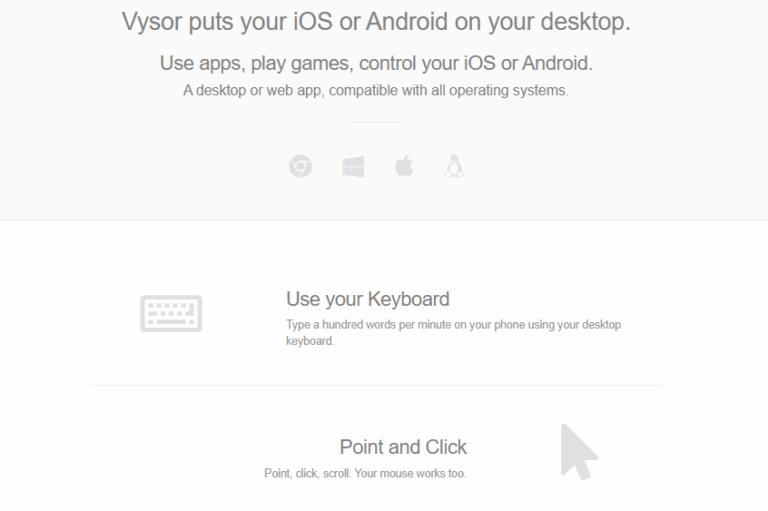
La version gratuite comprend les fonctionnalités suivantes :
Duplication d'écran de haute qualité
La version Pro débloque un flux vidéo nettement plus net et en plus haute résolution depuis votre appareil, ce qui est essentiel pour un travail de précision ou l'utilisation des réseaux sociaux.
Mode plein écran
Autre fonctionnalité Pro, elle permet une expérience immersive et sans distraction.
Interaction avec la souris et le clavier
Accessible à tous les utilisateurs, c'est là le principal atout de Vysor. La saisie de longs e-mails ou messages sur un clavier physique change radicalement la donne en termes d'efficacité.
Captures d'écran
Capturez facilement l'écran de votre appareil, idéal pour la documentation ou la création de listes de contrôle pour applications web.
Pour ceux qui passent à la version supérieure, Vysor se transforme d'un simple outil de duplication en un véritable moteur de productivité.
La version Pro offre notamment les fonctionnalités suivantes :
Glisser et déposer vos fichiers
Transférez facilement des fichiers entre votre ordinateur et votre appareil mobile.
Partagez Vysor
Partagez en toute sécurité l'écran de votre appareil (et l'accès ADB pour les développeurs) grâce à un simple lien, permettant ainsi une collaboration et une assistance à distance partout dans le monde.
Synchronisation du presse-papiers
Copiez facilement du texte sur votre ordinateur et collez-le dans une application sur votre téléphone, ou inversement.
Enregistrez vos Sessions
Enregistrez vos actions à l'écran pour les tutoriels, les rapports de bugs ou pour une analyse ultérieur.
Pour les grandes organisations, Vysor offre des fonctionnalités de niveau entreprise telles que le chiffrement de bout en bout, l'authentification multifacteurs (MFA) et le contrôle d'accès basé sur les rôles (RBAC), ce qui en fait un outil sérieux pour les parcs de périphériques gérés et l'assistance à distance sécurisée.
Remarque : Pour la version Pro, Vysor propose trois formules d’abonnement : 2,50 $/mois, 10 $/an ou 40 $ pour un accès à vie. Vous pouvez acheter ces formules directement dans l’application.
Comment utiliser Vysor
Bien que Vysor soit présenté comme simple d'utilisation, la première connexion d'un appareil Android nécessite quelques étapes techniques. Voici un guide rapide.
- Étape 1.Installez Vysor sur votre PC : Téléchargez le logiciel client pour Windows, Mac ou Linux directement depuis le site Web de Vysor.
- Étape 2.Installez l'application Vysor sur votre téléphone : Trouvez et installez l'application Vysor depuis le Google Play Store ou l'App Store d'Apple.
- Étape 3.Activez le débogage USB (Android uniquement) : Il s’agit de l’étape la plus cruciale et potentiellement la plus délicate pour les utilisateurs Android.
- Accédez à Paramètres > À propos du téléphone.
- Appuyez sept fois sur le « Numéro de build » jusqu'à ce que le message « Vous êtes maintenant un développeur ! » s'affiche.
- Retournez au menu principal Paramètres et recherchez la nouvelle option « Options pour les développeurs ».
- Dans les options pour les développeurs, recherchez et activez le « débogage USB ».
- Étape 4.Installation des pilotes ADB (Windows uniquement) : Les utilisateurs Windows devront probablement installer un pilote ADB universel pour que leur PC puisse communiquer correctement avec leur téléphone. Vysor fournit un lien vers un pilote recommandé.
- Étape 5.Connexion et autorisation : Connectez votre téléphone à votre ordinateur à l’aide d’un câble USB de haute qualité. Lancez l’application Vysor pour ordinateur ; elle devrait détecter votre appareil. Une fenêtre contextuelle s’affichera probablement sur votre téléphone vous demandant d’autoriser la connexion de débogage USB ; acceptez-la.
Pour les utilisateurs iOS, le processus est généralement plus simple et consiste principalement à connecter l'appareil et à faire confiance à l'ordinateur.
Avis des utilisateurs
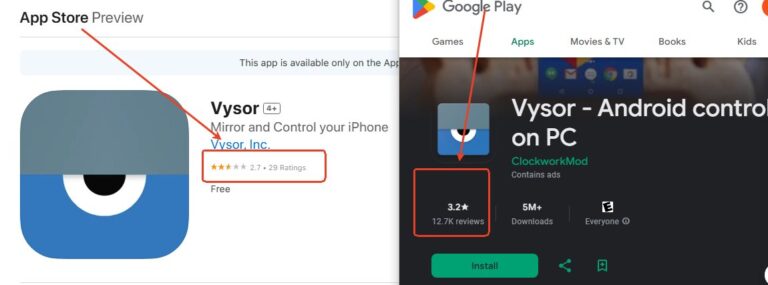
Aucun avis de Vysor ne peut être considéré comme fiable à partir du moment où ses fonctionnalités n'ont pas toutes étaient véritablement et intégralement explorez. L'avis des utilisateurs est globalement positif, surtout chez les professionnels, mais certains points faibles sont clairement identifiés. L'application obtient une note moyenne de 3,2 sur 5 sur le Play Store et de 2,7 sur 5 sur l'App Store.
Ce que nous avons aimé (points positifs) :
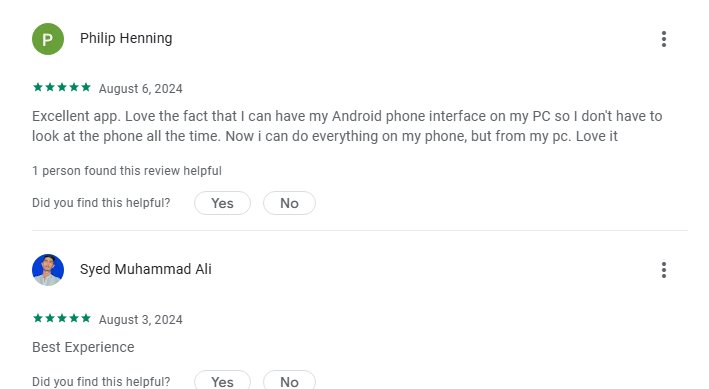
Gain de temps et efficacité
Les utilisateurs vantent régulièrement les mérites de Vysor, leur faisant gagner un temps précieux. « J'ai gagné un temps fou en évitant de devoir jongler entre mon téléphone et mon ordinateur portable », témoigne l'un d'eux. Pouvoir gérer des tâches mobiles sans avoir à sortir son téléphone peut en effet représenter un gain de temps considérable.
Connexion USB stable
La connexion filaire est décrite comme « fiable, rapide et fluide », offrant une expérience quasi sans latence, idéale pour la plupart des tâches.
Outil essentiel pour les développeurs
Pour les développeurs mobiles, Vysor est souvent considéré comme « indispensable » pour tester et déboguer des applications sur du matériel réel sans les limitations d'un émulateur.
Idéal pour la collaboration à distance
La fonction Vysor Share est idéale pour le support informatique et les présentations de projet d'équipe, car elle permet un partage d'écran et un contrôle à distance faciles.
Points faibles de Vysor (Inconvénients) :
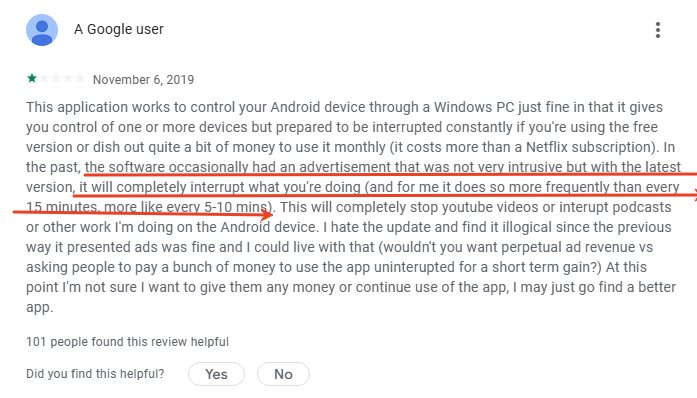
Publicités agressives dans la version gratuite
Le principal reproche formulé à l'égard de la version gratuite concerne les publicités intrusives. Elles peuvent apparaître toutes les 5 à 10 minutes et « interrompre complètement votre activité », pouvant ainsi causer frustration et énervement chez certains utilisateurs.
Connexion sans fil peu fiable
Argument de vente majeur de la version Pro, la fonction sans fil est pourtant source de frustration pour de nombreux utilisateurs. Beaucoup signalent des problèmes de connexion fréquents, les obligeant à utiliser le câble USB pour établir la connexion, ce qui rend la fonction sans fil inutile.
Retard de performance
Bien que la connexion USB soit rapide, les utilisateurs signalent des saccades et une forte pixellisation lors d'activités rapides comme le défilement rapide ou les jeux. Elle n'est donc pas idéale pour les jeux d'action rapides.
Indicateurs de sécurité associés à certaines applications
Certaines applications, notamment des jeux comme Summoners War, peuvent détecter le shell ADB utilisé par Vysor et le signaler comme une violation de sécurité, empêchant ainsi l'application de s'exécuter.
Si les inconvénients de Vysor vous agacent, AirDroid Cast est l'alternative fiable qui mérite d'être essayée. Elle offre une expérience bien plus agréable en supprimant les publicités intrusives et propose une connexion sans fil parfaitement stable, sans câble USB.
Vous bénéficierez également d'une performance plus fluide et d'une meilleure compatibilité avec les applications sécurisées qui bloquent généralement Vysor. AirDroid Cast devient ainsi un choix plus convivial et fiable pour vos besoins quotidiens de duplication d'écran.
FAQs
Vysor est-elle une application sans risque ?
Vysor est-elle une application gratuite ?
Vysor propose une version gratuite, mais celle-ci présente certaines limites. La version gratuite permet la duplication d'écran basique et le contrôle de votre appareil Android sur votre ordinateur via USB. Pour accéder à des fonctionnalités avancées telles que le mode plein écran, la connectivité sans fil, la duplication d'écran haute résolution et le partage de fichiers simple glissement, un abonnement payant est nécessaire.
Vysor est-elle compatible avec l'iPhone ?
Oui, Vysor est compatible avec l'iPhone. Bien que ses origines soient profondément ancrées dans la communauté des développeurs Android, Vysor s'est étendu pour offrir une duplication et un contrôle complets des appareils iOS sur Windows, Mac et Linux, ce qui en fait une véritable solution multiplateforme.
Conclusion : Vysor en vaut-il la peine ?
Après un examen approfondi de Vysor, le verdict est clair : Vysor est un outil exceptionnellement puissant et pratique, Mais la qualité de votre expérience dépendra de votre choix de passer à la version Pro payante.



Discussion
Des questions liées au produit ?Contactez notre équipe d'assistance pour obtenir une solution rapide>


AirDroid Cast
Expérience visuelle saisissante
AirDroid Cast
Attends une seconde !
Ne ratez pas l'occasion de télécharger AirDroid Cast pour profiter de l'écran PLUS GRAND !
Essai gratuit
Laisser une réponse.