3 Méthodes pour partager l'écran de votre iPhone sur votre TV Samsung sans AirPlay
Avez-vous essayé de partager du contenu de votre iPhone sur votre télévision Samsung, sans qu'AirPlay ne fonctionne, ou que votre télévision ne le prenne en charge ? C'est un problème récurrent ! Les utilisateurs d'iPhone sont confrontés à ces difficultés pour partager l'écran de leur téléphone sur une télévision Samsung, surtout lorsque AirPlay n'est pas disponible.
Bonne nouvelle ! Au-delà d'AirPlay, vous avez beaucoup d'autres choix ! Cet article est pour vous. Comment partager facilement l'écran de votre iPhone sur une télévision Samsung sans AirPlay, pour éliminer les problèmes de compatibilité.
Pourquoi AirPlay échoue-t-il souvent ou ne fonctionne-t-il pas ?
AirPlay excelle dans l'interopérabilité entre les appareils Apple, mais les appareils non-Apple (tels que les télévisions Samsung) peuvent être non compatibles. Les télévisions Samsung antérieurs à 2018 ne prennent pas en charge AirPlay 2.
Même les télévisions qui le prennent en charge rencontrent des problèmes de non fonctionnement ou d'interruption de connexion. Le non fonctionnement d'AirPlay peut être dû à des problèmes de compatibilité des appareils, à des mises à jour logicielles, à des problèmes de réseau Wi-Fi ou autres.
Ils affectent l'expérience visuelle et incitent à rechercher d'autres solutions. Voici donc 3 méthodes pour partager l'écran de votre iPhone sur votre télévision Samsung sans AirPlay.
Avant de commencer : Connaître la compatibilité de votre appareil
Pour choisir une méthode de partage d'écran, il est important de connaître vos modèles d'iPhone et de télévisions Samsung :
Modèle d'iPhone : Les iPhones 14 et plus anciens utilisent un port Lightning, tandis que les iPhones 15 et plus récents (avec un port USB-C) nécessitent un adaptateur USB-C.
Année du modèle de télévision Samsung : En règle générale, AirPlay 2 ne fonctionne qu'avec les télévisions Samsung de 2018 ou plus récents. L'application SmartThings de Samsung fonctionne mieux avec les télévisions à partir de 2016. Si votre télévision est plus ancien, une connexion filaire ou une application de partage est votre seule option.
Partage sans fil de votre iPhone vers votre TV Samsung sans AirPlay
Outre AirPlay, il existe plusieurs moyens sans fil d'afficher l'écran de votre iPhone sur votre télévision Samsung. Ces méthodes s'appuient généralement sur les fonctions intégrées de Samsung et sur des applications tierces.
1Les propres options de Samsung: Smart View / SmartThings App
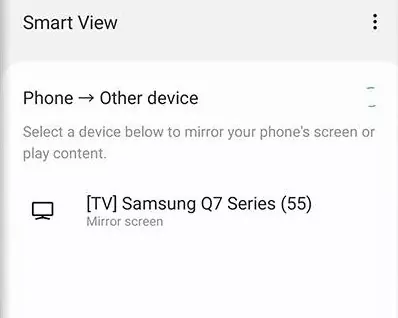
Samsung dispose de sa technologie de partage d'écran, Smart View, conçue pour les appareils Samsung Galaxy. Cependant, votre iPhone peut se connecter à votre Smart TV Samsung à l'aide de l'application SmartThings de Samsung.
Utiliser SmartView pour créer un partage entre votre iPhone et votre TV Samsung
- Étape 1. Assurez-vous qu'ils soient connectés au même réseau Wi-Fi.
- Étape 2. Téléchargez et installez l'application SmartThings sur votre iPhone à partir de l'App Store.
- Étape 3. Ouvrez l'application SmartThings et ajoutez votre télévision en tant qu'appareil.
- Étape 4. Dans les paramètres de votre télévision dans l'application SmartThings, sélectionnez « Écran partage (Smart View) » et appuyez sur « Démarrer maintenant ». Confirmez la connexion sur votre télévision.
L'application SmartThings peut partager des photos et des vidéos, mais pas l'intégralité de l'écran de votre iPhone. Si vous voulez un partage de l'intégralité de votre contenu, utilisez des applications comme AirDroid Cast.
2Applicationsde partage d'écran : Plus de choix
Il existe de nombreuses applications tierces conçues pour combler le fossé entre iPhones et télévisions Samsung. Ces applications utilisent des méthodes sans fil pour permettre le partage lorsque AirPlay n'est pas disponible ou adapté.
Vous devez d'abord télécharger et installer ces applications sur votre iPhone. Vous pouvez devoir installer une application add-on sur votre TV Samsung (si elle dispose d'une boutique d'applications) ou partager du contenu directement via le navigateur intégré de votre TV.
Il est essentiel que votre iPhone et votre télévision soient connectés au même réseau Wi-Fi.
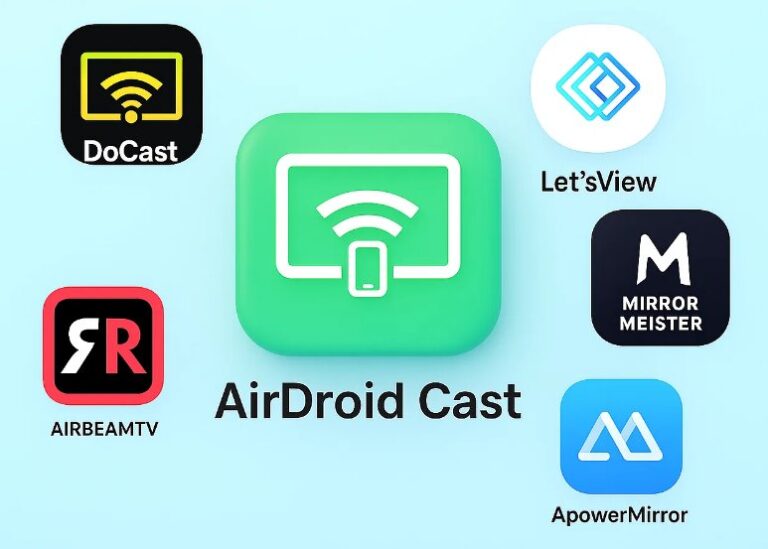
Voici quelques applications adaptées :
| Nom de l'application | Modèle de tarification | Caractéristiques principales | Avantages | Inconvénients |
|---|---|---|---|---|
| airdroid cast | Essai gratuit, abonnement (mensuel/annuel) | partage plein écran, diffusion, audio bidirectionnel, jeu en streaming | Compatibilité multiplateforme, votre télévision ne nécessite pas l'installation d'une application (elle utilise un navigateur web), faible latence | Certaines fonctionnalités nécessitent un abonnement premium |
| DoCast | Gratuit (achats in-app), abonnement (hebdomadaire/mensuel/annuel/à vie) | partage en plein écran, casting | Configuration simple, conviviale, connexion fiable | Fonctionnalités gratuites limitées, pouvant nécessiter un paiement pour être déverrouillées |
| LetsView | Gratuit (avec des limites de sessions), abonnement (annuel/à vie) | partage plein écran, diffusion, enregistrement d'écran, contrôle à distance | Multiplateforme, prise en charge de la numérisation du code QR pour une connexion rapide | La version gratuite limite les sessions à 3 minutes et pose parfois des problèmes de connexion. |
| ApowerMirror | Gratuit (fonctions premium), abonnement (annuel) | partage plein écran, casting, enregistrement d'écran, captures d'écran | Streaming de haute qualité, faible latence, idéal pour les jeux et les présentations | Certaines fonctions sont payantes, un câble HDMI peut être nécessaire pour obtenir les meilleurs résultats. |
| AirBeamTV | Essai gratuit, version payante | partage plein écran, diffusion, audio, vidéo HD | Installation simple, aucun matériel supplémentaire n'est nécessaire | Fonctionnalités gratuites limitées, délai de 2 à 3 secondes possible |
| MirrorMeister | Gratuit (mise à niveau premium) | partage en plein écran, casting | Interface simple, facile à utiliser | Fonctionnalités gratuites limitées |
Recommandation :
AirDroid Cast : AirDroid Cast a un avantage significatif : votre Samsung TV peut recevoir le contenu reflété via son navigateur web (en visitant webcast.airdroid.com). Vous n'avez pas besoin d'installer d'application spécifique sur votre télévision, ce qui est très utile pour les anciennes smart TVs qui n'ont pas d'applications ou un répertoire limité !
Diffuser vos photos, vidéos ou films sur votre télévision Samsung, c'est top. AirDroid Cast fournit une solution simple et rapide pour vous aider. Jetez un coup d'œil !
Méthodes de connexion filaire : Adaptateur Lightning/USB-C vers HDMI
Les connexions filaires offrent le partage d'écran le plus stable, car elles ne sont pas affectées par les fluctuations du réseau sans fil.
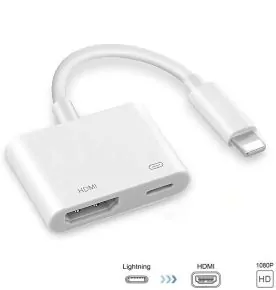
Elles constituent le moyen le plus direct et le plus fiable de partager l'écran de votre iPhone sur une télévision Samsung, en évitant complètement le Wi-Fi ou les fonctions intelligentes de votre télévision.
Ce dont vous aurez besoin :
Adaptateur : Cela dépend de votre modèle d'iPhone. Les iPhones 14 et plus anciens nécessitent un adaptateur Lightning vers HDMI, tandis que les iPhones 15 et plus récents (avec un port USB-C) nécessitent un adaptateur USB-C vers HDMI. Les adaptateurs Apple officiels coûtent généralement entre 49 et 50 dollars, et bien qu'il existe des adaptateurs tiers, leurs performances et leur compatibilité ne sont pas toujours garanties.
Câble HDMI : N'importe quel câble HDMI standard peut être utilisé pour connecter l'adaptateur à votre télévision.
télévision Samsung avec port HDMI : cette méthode fonctionne universellement avec tout télévision Samsung doté d'une entrée HDMI.
Comment utiliser HDMI pour connecter votre iPhone à une télévision Samsung
- Étape 1. Branchez l'adaptateur Lightning ou USB-C vers HDMI approprié sur le port de charge/données de votre iPhone.
- Étape 2. Connectez une extrémité d'un câble HDMI à l'adaptateur.
- Étape 3. Connectez l'autre extrémité du câble HDMI à un port HDMI disponible sur votre télévision Samsung (par exemple, « HDMI 1 » ou « HDMI 2 »).
- Étape 4. Changez la source d'entrée de votre télévision sur le port HDMI que vous avez utilisé.
Des adaptateurs Lightning vers HDMI nécessitent une alimentation externe, généralement un câble de charge USB 5V/1A connecté à l'adaptateur. Certains adaptateurs tiers plus récents ou spécifiques prétendent être « sans courant ». Il est conseillé de vérifier les spécifications de l'adaptateur et d'être prêt à fournir une alimentation externe pour obtenir les meilleures performances.
Conclusion : Trouvez la meilleure solution pour vous
Lorsque AirPlay n'est pas possible, les applications sans fil et les connexions filaires offrent des alternatives fiables pour partager l'écran de votre iPhone sur une télévision Samsung.
Si vous appréciez la commodité et la liberté du sans fil et que votre télévision est compatible, essayez l'application SmartThings. Si SmartThings ne fonctionne pas, AirDroid Cast permet un partage d'écran sans fil plus complet avec la méthode de connexion d'AirDroid Cast via le navigateur web de la télévision, très largement compatible.
Pour une stabilité maximale et une faible latence, un adaptateur Lightning/USB-C vers HDMI est votre choix le plus fiable, fonctionnant avec pratiquement tous les télévisions Samsung dotés d'un port HDMI.





Laisser une réponse.