AirDroid Parental Control
Surveillance du téléphone enfant 24h/24 et 7j/7
- 👀 Localisation en temps réel
- 🔞 Blocage des applications/sites web nuisibles
- ⚠ Alertes instantanées en cas de risque
- ⌛ Contrôle et limite du temps d’écran

Comment transférer les contacts d'un téléphone à un autre
Passer à un nouveau téléphone est passionnant, mais transférer vos contacts peut s'avérer compliqué. Heureusement, il existe plusieurs méthodes simples pour transférer votre répertoire d'un appareil à un autre sans perdre d'informations importantes.
Que vous passiez à un modèle plus récent, que vous changiez d'Android à iPhone (ou vice versa), ou que vous recherchiez simplement une méthode de sauvegarde, les solutions ci-dessous vous guideront étape par étape.
De la synchronisation dans le cloud et les fichiers vCard au Bluetooth, en passant par les cartes SIM, les applications de transfert et les fonctionnalités modernes telles que Partage à proximité, vous trouverez la méthode de transférer les contacts d'un téléphone à un autre qui correspond le mieux à vos besoins.
1 Synchronisation avec un compte cloud (la méthode la plus simple)
L'un des moyens les plus simples et les plus fiables de transférer des contacts entre deux téléphones consiste à utiliser la synchronisation cloud. En connectant votre appareil à un compte cloud (Google, iCloud ou les deux), vos contacts sont sauvegardés et peuvent être restaurés sur n'importe quel nouvel appareil en quelques étapes seulement. Ci-dessous, nous vous expliquons comment procéder dans quatre scénarios courants.
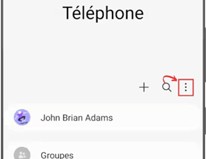
- Étape 1 : Sur votre ancien téléphone Android, ouvrez l'application Téléphone.
- Étape 2 : Cliquez sur Contacts (au bas de l'écran) puis l'icône Options supplémentaires (3 points verticaux).
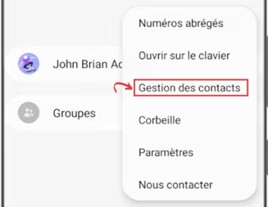
- Étape 3 : Choisissez Gestion des contacts.
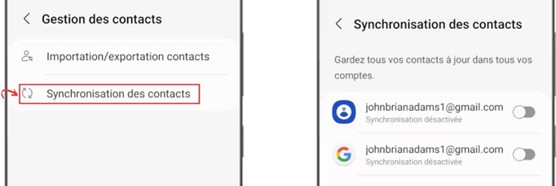
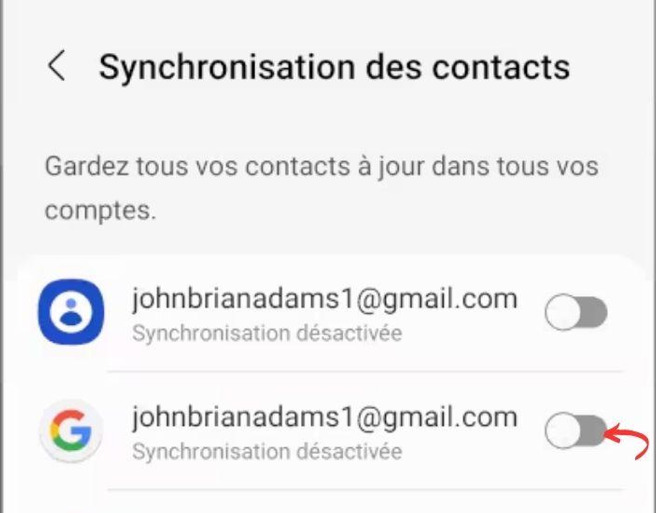
- Étape 4 : Cliquez sur Synchronisation des contacts puis touchez le bouton coulissant correspondant au compte Google avec lequel vous voulez synchroniser les contacts.
- Étape 5 : Sur votre nouveau téléphone Android, connectez-vous avec le même compte Google. Allez dans Paramètres > Google > Synchronisation des comptes et activez Contacts.
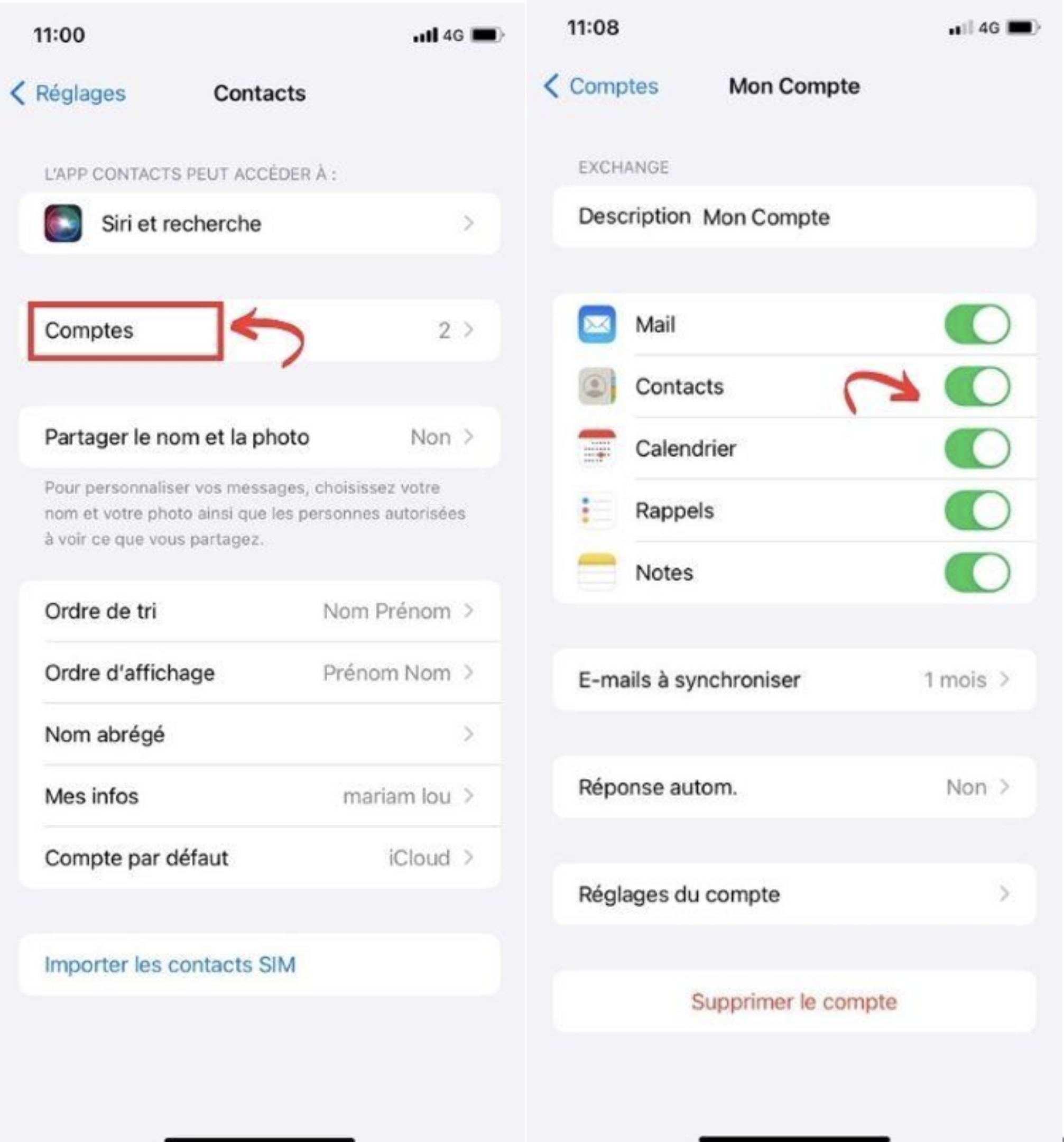
- Étape 1 : Sur votre iPhone, ouvrez l'application Paramètres.
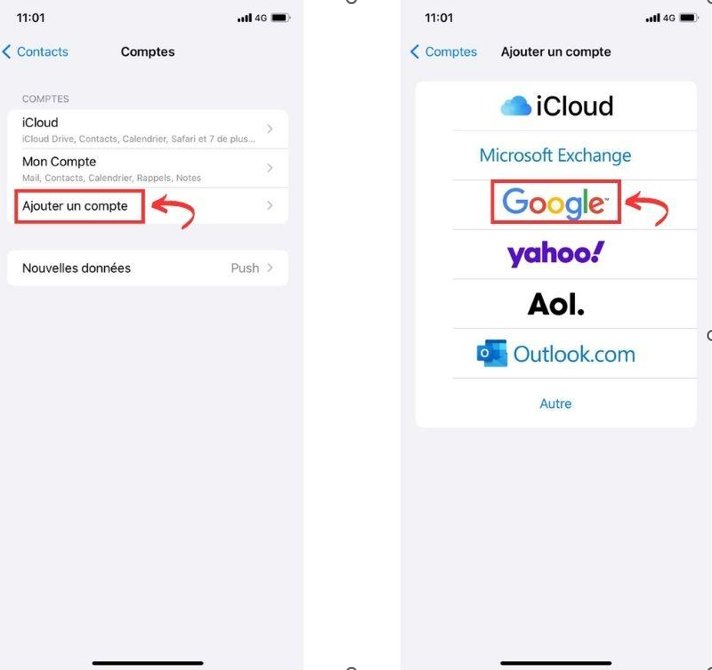
- Étape 2 : Faites défiler vers le bas et appuyez sur Contacts > Comptes.
- Étape 3 : Si vous avez déjà un compte synchronisé, cliquez sur lui et activez contact.
- Étape 4 : Sinon cliquez sur ajouter un compte Google > Google et puis connectez-vous avec votre compte Google.
- Étape 5 : Sur votre nouvel iPhone, connectez-vous avec le même identifiant Apple.
- Étape 6 : Accédez à Paramètres > iCloud et assurez-vous que Contacts est activé.
- Étape 7 : Vos contacts apparaîtront automatiquement dans l'application Contacts.
Sur votre téléphone Android, assurez-vous que vos contacts sont synchronisés avec Google :
- Étape 1 : Accédez à Paramètres > Comptes > Google et activez la synchronisation des contacts.
- Étape 2 : Sur votre iPhone, ouvrez Paramètres.
- Étape 3 : Accédez à Mail > Comptes > Ajouter un compte > Google.
- Étape 4 : Connectez-vous à votre compte Google et activez les contacts.
- Étape 5 : Ouvrez l'application Contacts sur votre iPhone pour voir tous vos contacts synchronisés.
- Étape 1 : Sur votre iPhone, accédez à Paramètres > contacts > Comptes > choisissez votre compte s'il est déjà synchronisé et activez la synchronisation des contacts.
- Étape 2 : Sinon sélectionnez Google et connectez-vous à l'aide de votre compte Gmail.
- Étape 3 : Activez Contacts pour les synchroniser avec Google.
- Étape 4 : Sur votre téléphone Android, connectez-vous à l'aide du même compte Google.
- Étape 5 : Ouvrez l'application Contacts et vos contacts s'afficheront automatiquement.
Avantages et inconvénients du transfert des contact via la synchronisation dans le cloud
- Avantages
- Rapide et pratique : aucun câble nécessaire
- Fonctionne sur tous les appareils et toutes les plateformes (Android, iPhone, tablettes, etc.)
- Une fois configuré, vos contacts sont toujours sauvegardés automatiquement
- Inconvénients
- Nécessite une connexion Internet
- Vous devez vous souvenir de vos identifiants Google ou Apple ID
- Certains utilisateurs peuvent avoir des inquiétudes concernant la confidentialité du stockage de leurs contacts dans le cloud
2 Utilisation d'une vCard (fichier .vcf)
Une autre méthode courante pour transférer des contacts entre deux téléphones consiste à utiliser un fichier vCard (.vcf). Une vCard est un format de fichier universel qui stocke vos informations de contact : noms, numéros de téléphone et même adresses e-mail. Une fois exporté, le fichier peut être facilement partagé par e-mail, via des applications de messagerie, un câble USB ou un service de stockage cloud, puis importé dans le nouvel appareil.
Comment transférer les contacts d'un téléphone à un autre avec une vCard (fichier .vcf) ?
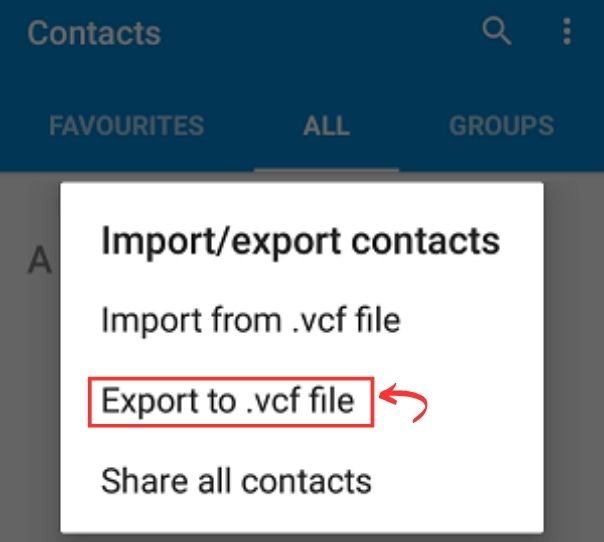
- Étape 1 : Sur votre ancien téléphone, ouvrez l'application Contacts et recherchez l'option Exporter ou Partager.
- Étape 2 : Sélectionnez Exporter vers un fichier .vcf. Cela créera un fichier unique contenant tous les contacts que vous avez sélectionnés.
- Étape 3 : Transférez le fichier vers votre nouveau téléphone. Vous pouvez le faire en l'envoyant par e-mail, en l'enregistrant dans Google Drive ou iCloud, ou en le transférant à l'aide d'un câble USB.
- Étape 4 : Sur votre nouveau téléphone, ouvrez l'application Contacts et choisissez Importer depuis un fichier .vcf.
- Étape 5 : Une fois importés, vos contacts apparaîtront sur le nouvel appareil.
Avantages et inconvénients du transfert des contact par une vCard
- Avantages
- Fonctionne sans Internet une fois le fichier créé.
- Compatible avec Android, iPhone et même les ordinateurs.
- Vous permet de sauvegarder vos contacts dans un seul fichier.
- Inconvénients
- Nécessite quelques étapes manuelles supplémentaires par rapport à la synchronisation dans le cloud.
- Sur iPhone, l'exportation en masse n'est pas simple sans utiliser iCloud ou des applications.
- Si le fichier est perdu, vos contacts ne seront pas récupérables à moins de les sauvegarder à nouveau.
3 Transfert des contacts via Bluetooth
Le Bluetooth est l'un des moyens les plus anciens et les plus accessibles pour partager des données entre deux téléphones. Bien qu'il soit plus lent que les autres options, il peut être utile si vous n'avez pas accès à Internet et que vous n'avez besoin de transférer qu'un petit nombre de contacts.
Comment transférer un contact d'Android vers iPhone via Bluetooth (ou vice versa) ?
- Étape 1 : Sur les deux téléphones, allez dans Paramètres et activez le Bluetooth.
- Étape 2 : Appairez les deux appareils afin qu'ils puissent communiquer entre eux.
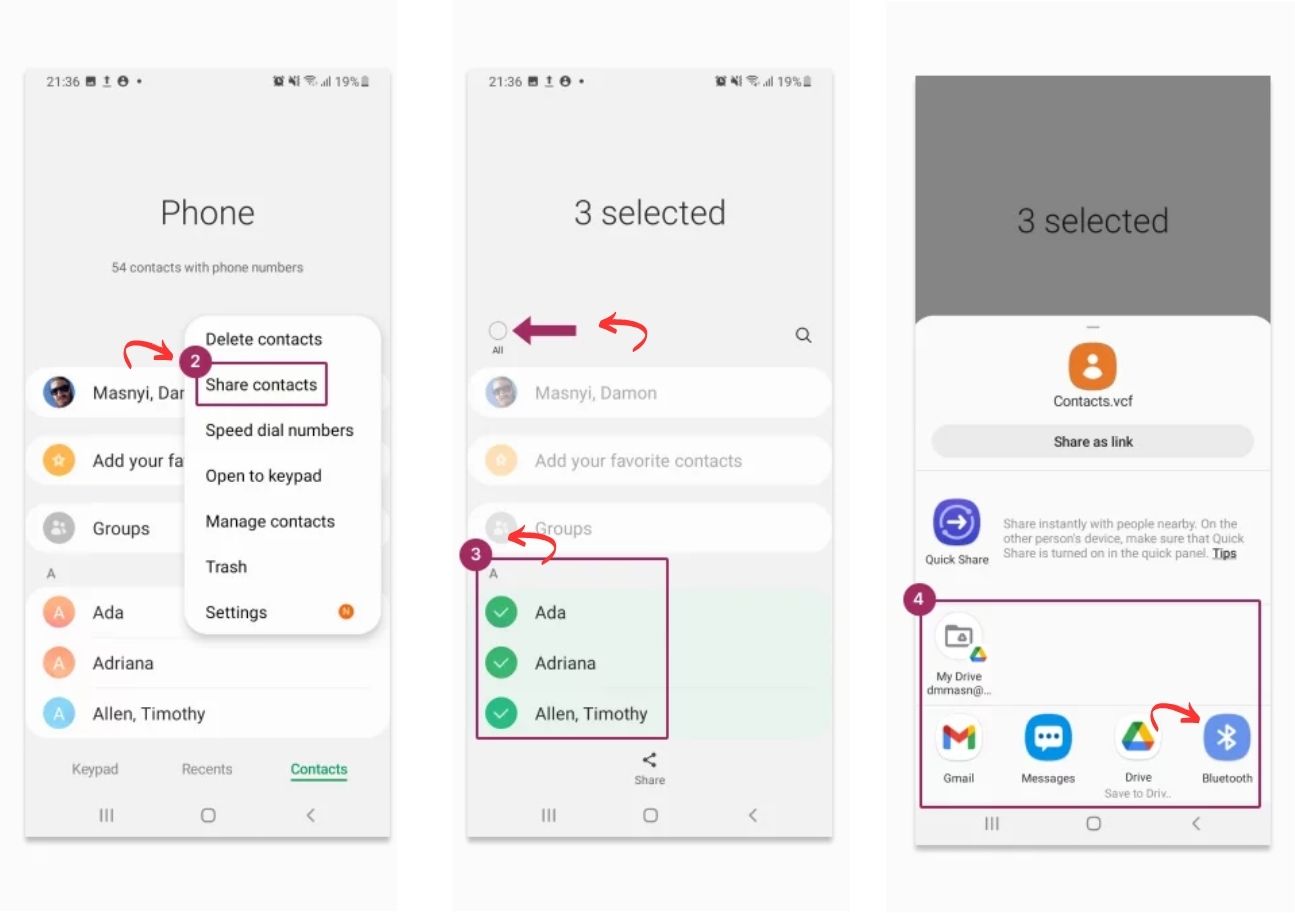
- Étape 3 : Sur l'ancien téléphone, cliquez sur Téléphone > Contacts (au bas de l'écran) puis l'icône Options supplémentaires (3 points verticaux), sélectionnez les contacts que vous souhaitez partager ou appuyez sur Sélectionner tout., puis choisissez Partager via Bluetooth.
- Étape 4 : Acceptez la demande de transfert sur le nouveau téléphone.
- Étape 5 : Une fois le transfert terminé, les contacts apparaîtront dans le carnet d'adresses du nouveau téléphone.
Avantages et inconvénients du transfert des contacts via Bluetooth
- Avantages
- Aucune connexion Internet requise.
- Simple pour les transferts rapides et de petite taille.
- Fonctionne sur la plupart des appareils mobiles.
- Inconvénients
- Très lent pour les listes de contacts volumineuses.
- Pas toujours compatible entre différents systèmes (Android ↔ iPhone).
- Limité à un ou quelques contacts à la fois sur certains appareils.
4 Transférer des contacts entre deux téléphone via carte SIM
Une autre méthode traditionnelle pour transférer les contacts d'un téléphone à un autre consiste à les enregistrer directement sur une carte SIM. Cette méthode ne nécessite ni connexion Internet, ni Bluetooth, ni services cloud : il vous suffit de copier vos contacts de l'ancien téléphone sur la carte SIM, puis de l'insérer dans le nouveau.
Comment transférer les contacts du téléphone vers la carte SIM ?
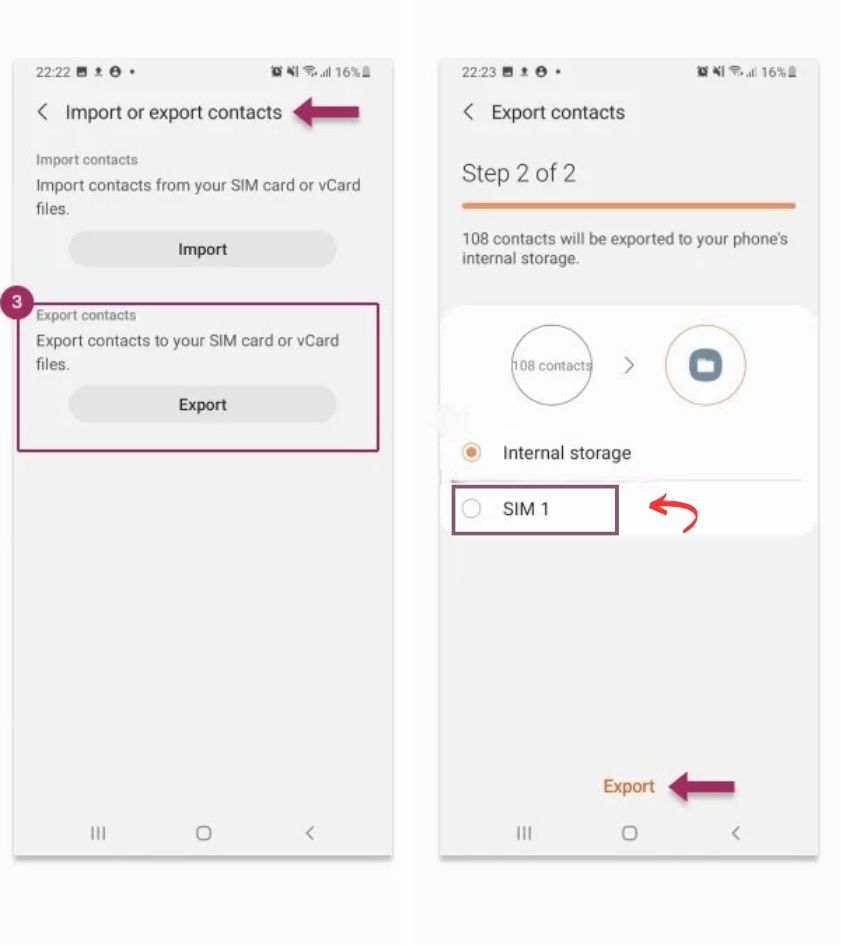
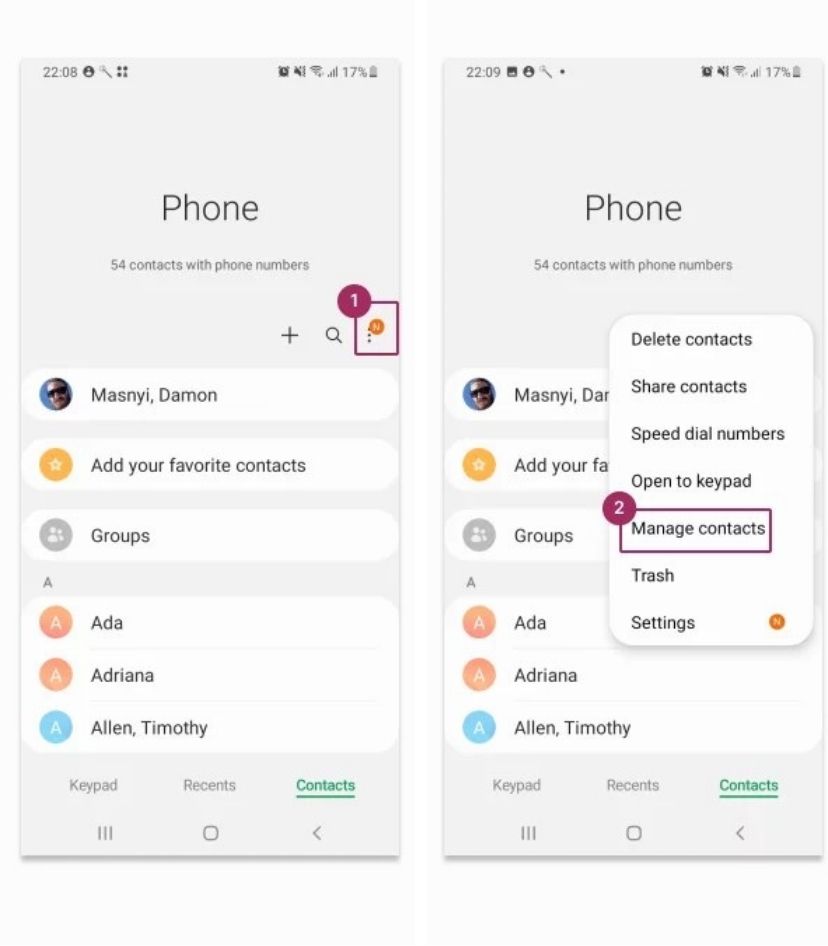
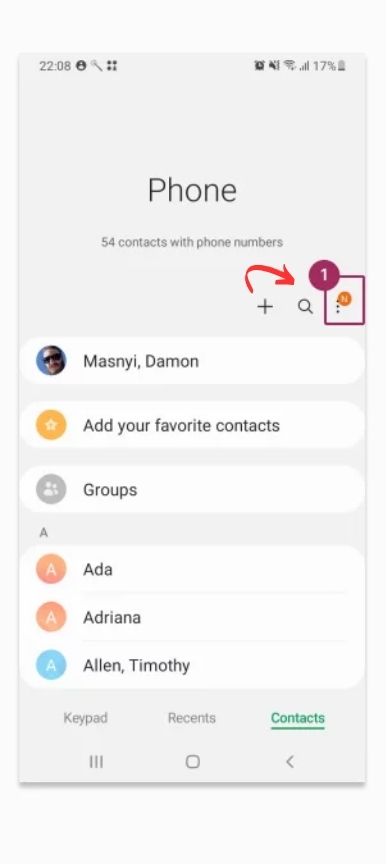
- Étape 1 : Sur l'ancien téléphone, cliquez sur Téléphone > Contacts (au bas de l'écran) puis l'icône Options supplémentaires (3 points verticaux), sélectionnez gérer les contacts.
- Étape 2 : Cliquez sur exporter et choisissez Carte SIM.
- Étape 3 : Retirez la carte SIM et insérez-la dans votre nouveau téléphone.
- Étape 4 : Sur le nouveau téléphone, allez dans l'application Contacts et choisissez Importer les contacts depuis la carte SIM.
- Étape 5 : Les contacts sélectionnés seront enregistrés sur le nouvel appareil.
Avantages et inconvénients du transfert des contacts sur la carte SIM
- Avantages
- Pas besoin d'Internet, d'applications ou de câbles.
- Très simple pour les transferts de base.
- Fonctionne même avec les anciens téléphones.
- Inconvénients
- Les cartes SIM ont une capacité de stockage limitée (souvent quelques centaines de contacts seulement).
- Les contacts peuvent être transférés sans détails tels que photos, e-mails ou adresses.
- Nécessite l'échange physique des cartes SIM, ce qui peut être peu pratique.
5 Utilisation d'applications de transfert
Plusieurs applications dédiées facilitent le transfert de contacts et d'autres données (photos, messages, fichiers) entre téléphones. Ces applications sont souvent conçues par les fabricants de téléphones ou disponibles gratuitement sur les boutiques d'applications. Elles fournissent un processus étape par étape qui vous guide tout au long du transfert, ce qui le rend simple même pour les utilisateurs moins avertis en matière de technologie.
- Étape 1 : Téléchargez une application de transfert sur les deux téléphones (par exemple, Samsung Smart Switch, Move to iOS ou AirDroid Personal.
- Étape 2 : Connectez les deux appareils en suivant la méthode suggérée par l'application (Wi-Fi, code QR ou câble).
- Étape 3 : Sélectionnez les contacts (et toutes les autres données que vous souhaitez transférer).
- Étape 4 : Suivez les instructions à l'écran pour terminer le transfert.
- Étape 5 : Une fois le transfert terminé, vos contacts seront disponibles sur le nouveau téléphone.
Avantages et inconvénients des applications de transfert
- Avantages
- Très conviviales, souvent accompagnées de guides étape par étape.
- Permettent de transférer plus que des contacts (messages, photos, paramètres, etc.).
- Généralement plus rapide que les méthodes Bluetooth ou carte SIM.
- Inconvénients
- Nécessite le téléchargement et l'installation d'une application sur les deux appareils.
- Certaines applications ne fonctionnent que pour des marques spécifiques (par exemple, Smart Switch pour Samsung).
- Peut nécessiter une connexion Wi-Fi stable ou un câble.
6 Utilisation de Partage à proximité ou Quick Share
Les smartphones modernes sont souvent équipés de fonctionnalités de partage intégrées qui vous permettent de transférer rapidement et sans fil des fichiers, y compris des contacts, entre différents appareils. Sur Android, cette fonctionnalité s'appelle Partage à rpximité (disponible sur la plupart des appareils récents), tandis que les téléphones Samsung disposent de leur propre version appelée Quick Share. Ces outils utilisent conjointement le Wi-Fi et le Bluetooth pour des transferts rapides et sécurisés.
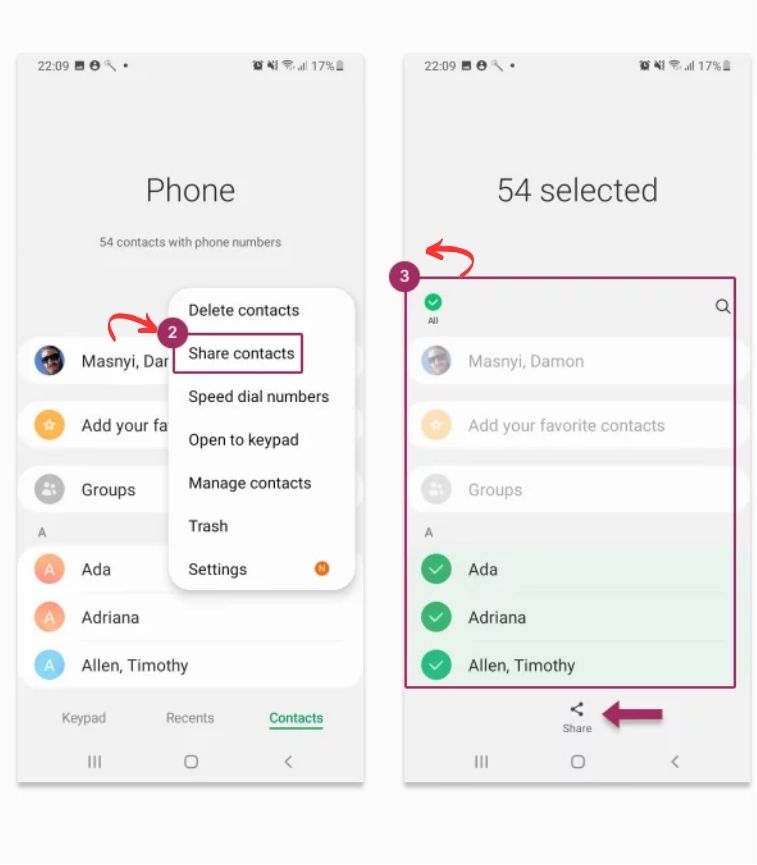
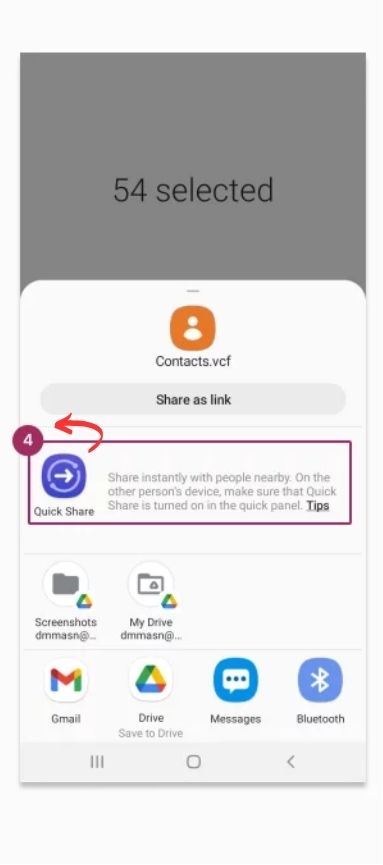
Comment transférer les contacts du téléphone entre deux téléphones via le Partage à proximité ?
- Étape 1 : Sur les deux téléphones, activez le Bluetooth et le Wi-Fi.
- Étape 2 : Ouvrez l'Application Contacts et appuyez sur le menu à 3 points.
- Étape 3 : Sélectionnez Partager les contacts puis sélectionnez les contacts que vous souhaitez partager ou appuyez sur Sélectionner tout.
- Étape 4 : Appuyez sur Partager et choisissez Nearby Share (ou Quick Share sur Samsung).
- Étape 5 : Sélectionnez votre nouveau téléphone dans la liste des appareils disponibles.
- Étape 6 : Acceptez le transfert sur le nouvel appareil et les contacts seront automatiquement enregistrés.
Avantages et inconvénients de Partage à proximité ou Quick Share pour le transfert des contacts
- Avantages
- Rapide et sans fil, généralement plus rapide que le Bluetooth.
- Facile à utiliser, aucune application supplémentaire n'est requise.
- Fonctionne hors ligne dès que les deux appareils sont à proximité l'un de l'autre.
- Inconvénients
- Limité principalement aux appareils Android (les iPhones ne prennent pas en charge Nearby Share).
- Les deux téléphones doivent prendre en charge cette fonctionnalité et être proches l'un de l'autre.
- Ce n'est peut-être pas la meilleure option pour transférer toute une liste de contacts en une seule fois.
Conclusion
Il existe de nombreuses façons de transférer des contacts d'un téléphone à un autre, allant de la simple synchronisation dans le cloud à la copie traditionnelle de la carte SIM. Chaque méthode a ses avantages :
- La synchronisation dans le cloud (Google ou iCloud) est l'option la plus rapide et la plus pratique, surtout si vous utilisez déjà ces comptes quotidiennement.
- Les fichiers vCard vous offrent un contrôle total et sont utiles pour les sauvegardes, mais nécessitent davantage d'étapes manuelles.
- Le Bluetooth et Nearby/Quick Share sont pratiques pour les petits transferts locaux sans Internet.
- Les transferts de carte SIM sont simples, mais limités en termes de stockage et de détails.
- Les applications de transfert offrent une solution tout-en-un si vous transférez non seulement vos contacts, mais aussi vos photos, messages et autres données.
Notre recommandation : pour la plupart des utilisateurs, la synchronisation dans le cloud est le meilleur choix. Elle est rapide, fiable et garantit que vos contacts restent à jour sur tous vos appareils. Cependant, si vous préférez ne pas dépendre du cloud, l'exportation vCard ou une application de transfert sont d'excellentes alternatives.
FAQs







Laisser une réponse.