Perdre l'accès à votre téléphone à cause d'un écran noir peut être stressant, surtout lorsque des fichiers, des photos ou des contacts importants sont en jeu. Normalement, les outils de récupération de données s'appuient sur le débogage USB pour établir une connexion avec votre appareil, mais que faire si cette fonctionnalité est désactivée ? Ne vous inquiétez pas, il existe encore plusieurs solutions efficaces.
Dans ce guide, nous vous expliquerons ce qu'est le débogage USB, pourquoi il est important, et nous explorerons six méthodes éprouvées pour récupérer les données d'un téléphone dont l'écran est noir sans débogage USB. Ces méthodes fonctionnent sur la plupart des appareils, y compris Samsung, Xiaomi et d’autres marques populaires.
Le débogage USB est une fonctionnalité des appareils Android qui permet à votre téléphone de communiquer directement avec un ordinateur. Lorsqu'elle est activée, elle crée un pont sécurisé entre votre appareil et des outils logiciels spécialisés sur un PC. Les développeurs l'utilisent généralement pour tester des applications, transférer des fichiers avancés ou accéder à des fonctions au niveau du système.
Cependant, pour les utilisateurs réguliers, le débogage USB est également essentiel lorsqu'il s'agit de récupérer des données perdues. Si votre téléphone affiche un écran noir ou ne répond pas, les outils de récupération de données ont souvent besoin du débogage USB pour établir une connexion correcte. Sans cela, la récupération de fichiers tels que des photos, des vidéos, des contacts ou des messages devient beaucoup plus compliquée.
Pourquoi l'absence de débogage USB pose-t-elle un problème pour la récupération des données ?
Lorsque le débogage USB est désactivé, votre téléphone ne se connecte à un ordinateur qu'en modes de base tels que le chargement ou le transfert de fichiers. Dans ces modes, l'ordinateur ne peut pas accéder aux zones de stockage profondes où des données importantes peuvent être stockées. C'est pourquoi de nombreux outils de récupération professionnels ne peuvent pas fonctionner correctement si le débogage USB n'est pas déjà activé.
Comment activer le débogage USB depuis un ordinateur (si votre téléphone répond toujours)
Si l'écran de votre téléphone est partiellement fonctionnel ou si vous pouvez toujours interagir avec lui à l'aide d'une souris et d'un clavier (à l'aide d'un câble OTG), vous pouvez activer le débogage USB depuis un ordinateur en suivant les étapes suivantes :
Étape 1 : Connectez votre appareil Android à votre ordinateur à l'aide d'un câble USB.
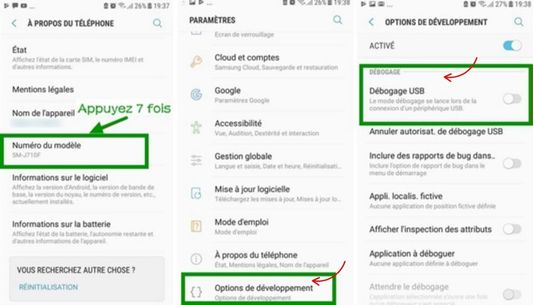
Étape 2 : Activez les options pour les développeurs sur votre téléphone en allant dans Paramètres > À propos du téléphone et faites défiler vers le bas et appuyez 7 fois sur Numéro du modèle jusqu'à ce que le message « Vous êtes désormais développeur ! » s'affiche.
Étape 3 : Accédez aux options pour les développeurs en revenant à Paramètres et puis en accédant à Système > Options pour les développeurs (le chemin d'accès peut varier en fonction de la version d'Android).
Étape 4 :Faites défiler vers le bas jusqu'à Débogage USB et activez le débogage USB et confirmez lorsque vous y êtes invité.
Une fois cette option activée, votre ordinateur peut utiliser un logiciel professionnel de récupération de données Android pour analyser et récupérer des fichiers.
6 méthodes pour récupérer les données d'un téléphone à écran noir sans débogage USB
Lorsque le débogage USB n'est pas activé, la récupération des données d'un téléphone à écran noir devient plus difficile. Il existe toutefois plusieurs méthodes fiables que vous pouvez essayer en fonction de votre situation et du type de données que vous souhaitez récupérer.
1Utilisez les sauvegardes dans le cloud (Google Drive, Google Photos, etc.)
La plupart des appareils Android synchronisent automatiquement les données importantes avec les services cloud.
Google Drive : connectez-vous à votre compte Google sur un ordinateur et rendez-vous sur drive.google.com. À partir de là, vous pouvez accéder à vos documents, contacts, journaux d'appels et même aux données des applications si la sauvegarde était activée.
Google Photos : rendez-vous sur photos.google.com et connectez-vous avec votre compte Google. Vous pourrez récupérer toutes les photos et vidéos qui ont été sauvegardées.
Autres services cloud : si vous utilisez des services tels que Dropbox, OneDrive ou Samsung Cloud, vérifiez votre compte sur un ordinateur pour voir si vos fichiers ont été enregistrés automatiquement.
Taux de réussite : très élevé (si les sauvegardes ont été activées avant que l'écran ne devienne noir).
2Connectez le téléphone à un écran externe
Si votre téléphone prend en charge la sortie HDMI (directement ou via un adaptateur MHL/Slimport), vous pouvez le connecter à un moniteur ou à un téléviseur. De cette façon, vous verrez l'écran de votre téléphone et pourrez naviguer à l'aide d'une souris USB (via un câble OTG). Une fois que vous aurez retrouvé l'accès, vous pourrez copier des fichiers ou activer le débogage USB pour une récupération plus approfondie.
Cette méthode fonctionne mieux sur les modèles haut de gamme dotés d'un port USB-C prenant en charge la sortie vidéo (DisplayPort Alt Mode).
Samsung : C'est la marque la plus performante pour cette méthode grâce à Samsung DeX. En connectant votre téléphone (Galaxy S8 et modèles supérieurs) à un moniteur via un adaptateur USB-C vers HDMI, vous obtenez une véritable interface de bureau, rendant la récupération de fichiers extrêmement simple avec une souris.
Huawei & Honor : Les modèles phares disposent d'un mode similaire appelé Easy Projection (Mode Bureau). L'activation est automatique lorsque vous vous connectez à un écran externe.
Motorola : Certains appareils Motorola sont compatibles avec la plateforme Ready For, qui offre une expérience de bureau similaire.
Autres marques (Xiaomi, OnePlus, Oppo) : Bien qu'ils n'aient pas toujours un mode bureau" dédié, de nombreux modèles peuvent tout de même "cloner" leur écran sur un moniteur externe. Cela suffit amplement pour naviguer dans vos fichiers avec une souris et les sauvegarder.
Taux de réussite : moyen à élevé, selon la compatibilité de l'appareil et si l'écran tactile est encore partiellement fonctionnel.
3Accédez à la carte SD (le cas échéant)
De nombreux téléphones Android prennent en charge les cartes microSD pour un stockage supplémentaire. Si vos photos, vidéos ou documents y étaient stockés, il suffit de retirer la carte et de l'insérer dans un lecteur de carte sur votre ordinateur. Vous pouvez ensuite copier les données sans avoir besoin d'accéder au téléphone.
Cependant, la présence d'un port microSD varie énormément. Vérifiez si votre modèle en est équipé.
Souvent équipés : La plupart des modèles d'entrée et de milieu de gamme comme les Samsung Galaxy A, les Xiaomi Redmi Note, ou les Oppo A series.
Rarement équipés : Les modèles haut de gamme récents comme les Google Pixel, les Samsung Galaxy S (depuis le S21), ou les OnePlus ont souvent abandonné le port microSD. Pour ces modèles, cette méthode n'est malheureusement pas applicable.
Taux de réussite : très élevé (si les données ont été enregistrées sur la carte SD).
4Utilisez le mode de récupération sur Android
Les appareils Android sont équipés d'un mode de récupération intégré. En appuyant sur une combinaison de boutons spécifique (généralement Alimentation + Volume haut/bas), vous pouvez démarrer dans ce mode. À partir de là, vous pouvez avoir des options telles que « Sauvegarder », « Monter le stockage » ou même connecter l'appareil à un PC pour transférer des fichiers (les options varient selon la marque et le modèle).
L'accès et les options varient selon la marque. Voici les combinaisons de touches les plus courantes (téléphone éteint) :
Samsung : Maintenir Volume Haut + Bouton d'alimentation (et Bixby sur les anciens modèles).
Google Pixel / Motorola : Maintenir Volume Bas + Bouton d'alimentation pour accéder au Bootloader, puis utiliser les touches de volume pour sélectionner "Recovery Mode".
Dans ce mode, cherchez des options comme "Mount /system" ou "Apply update from ADB", qui sont des portes d'entrée pour des utilisateurs avancés. Cependant, sur les versions récentes d'Android, les options de récupération de données directes sont rares.
Taux de réussite : moyen, car les fonctionnalités du mode de récupération diffèrent d'un appareil à l'autre.
5Récupération via ADB (Android Debug Bridge)
ADB est un outil en ligne de commande qui permet un accès avancé aux appareils Android. Même si le débogage USB n'est pas activé, dans certains cas, ADB peut toujours interagir avec le téléphone si l'appareil est reconnu en mode de récupération ou si certains pilotes sont préinstallés sur l'ordinateur. Avec les commandes ADB, vous pouvez extraire des fichiers ou créer des sauvegardes.
Taux de réussite : faible à moyen, car cette méthode nécessite des compétences techniques et n'est pas toujours possible sans configuration préalable.
6Utilisez un logiciel professionnel de récupération de données
Il existe plusieurs outils réputés conçus pour récupérer les données d'appareils Android dont l'écran est noir, même lorsque le débogage USB est désactivé. Ces outils peuvent vous aider à récupérer vos contacts, photos, messages et données d'applications en analysant la mémoire de votre appareil.
Taux de réussite : moyen à élevé, selon l'état de votre appareil.
Conclusion
Récupérer des données à partir d'un téléphone dont l'écran est noir sans débogage USB n'est pas toujours simple, mais c'est loin d'être impossible. Les solutions les plus simples et les plus efficaces consistent à vérifier les sauvegardes dans le cloud et les cartes SD, car elles ne nécessitent aucune compétence technique particulière. Si celles-ci ne sont pas disponibles, la connexion à un écran externe ou l'utilisation d'un logiciel de récupération professionnel offrent de bonnes chances de succès. Pour les utilisateurs plus avancés, le mode de récupération et les commandes ADB peuvent également fournir des solutions, mais avec des taux de réussite plus faibles.
En résumé, la meilleure méthode dépend de la configuration de votre appareil et de l'emplacement d'origine de vos données. Essayez toujours le cloud et le stockage externe avant de passer à des outils de récupération plus complexes.
FAQs
Comment récupérer les données d'un téléphone Samsung dont l'écran est cassé sans débogage USB ?
Alexandra Furet
Si l'écran de votre téléphone Samsung est cassé et que le débogage USB est désactivé, vous pouvez essayer plusieurs méthodes :
Vérifiez si des sauvegardes sont disponibles sur Samsung Cloud ou Google Drive.
Retirez la carte SD et accédez à vos fichiers depuis un ordinateur.
Connectez le téléphone à un écran externe à l'aide d'un adaptateur HDMI/MHL et contrôlez-le avec une souris USB.
Utilisez des outils de récupération professionnels conçus pour les appareils Samsung, tels que Dr.Fone ou Tenorshare.
Comment désactiver le débogage USB sur Android ?
Alexandra Furet
Pour désactiver le débogage USB Android :
Allez dans Paramètres > A propos du téléphone > Numéro du modèle > Options pour les développeurs.
Faites défiler vers le bas jusqu'à Débogage USB.
Désactivez le commutateur.
Cela empêchera votre téléphone d'établir des connexions avancées avec un ordinateur.
Puis-je récupérer des données depuis Android sans activer le débogage USB ?
Alexandra Furet
Oui. Vous pouvez toujours récupérer des données en utilisant :
Les sauvegardes cloud (Google Drive, Google Photos, Samsung Cloud).
Les options de stockage externe telles que les cartes SD.
Le mode de récupération ou un logiciel de récupération de données.
Cependant, certains outils de récupération approfondie nécessitent le débogage USB pour fonctionner.
Quelle est la manière la plus sûre de sauvegarder mon téléphone Android ?
Alexandra Furet
La manière la plus sûre consiste à combiner plusieurs méthodes de sauvegarde :
Activez la sauvegarde Google dans les paramètres.
Utilisez Google Photos pour les photos et les vidéos.
Pour les utilisateurs Samsung, activez Samsung Cloud.
Copiez régulièrement les fichiers importants sur une carte SD ou un disque dur externe.
Qu'est-ce que l'ADB et peut-il m'aider à récupérer des fichiers ?
Alexandra Furet
L'ADB (Android Debug Bridge) est un outil qui permet à un ordinateur de communiquer avec votre téléphone à l'aide de commandes. Dans certains cas, il peut aider à récupérer des données même sans débogage USB, mais il nécessite des connaissances techniques et peut ne pas fonctionner sur tous les appareils.
Cela fait dix ans qu'elle écrit des articles professionnels sur les smartphones, les ordinateurs, l'Internet et la technologie. Grâce à une décennie d'expérience d'écriture en matière de technologie et son attitude prudente, elle garantit la précision et l'approfondissement de son contenu.








Laisser une réponse.