AirDroid Contrôle Parental
Surveillance du téléphone enfant 24h/24 et 7j/7
- 👀 Localisation en temps réel
- 🔞 Blocage des applications/sites web nuisibles
- ⚠ Alertes instantanées en cas de risque
- ⌛ Contrôle et limite du temps d’écran

Comment voir, supprimer et cacher votre historique Instagram
Peut-on voir l'historique des appels sur Instagram ? La réponse est oui. Instagram affiche vos appels vocaux et vidéo récents directement dans les chats de l'application, ce qui vous permet de voir facilement avec qui vous avez parlé et de les rappeler si nécessaire.
Ces enregistrements ne sont conservés que sur Instagram ; ils n'apparaissent pas dans l'historique des appels de votre téléphone. Votre historique d'appels n'est pas non plus permanent, le plus ancien disparaît progressivement avec le temps. Vous êtes le seul à pouvoir consulter votre historique d'appels ; personne d'autre n'y a accès.
Comment voir l'historique des appels sur Instagram
Il s'agit de la méthode « par défaut » qui vous permet de voir votre historique d'appels avec qui vous voulez. Même méthode pour les ordinateurs de bureau et les mobiles, mais avec des interfaces différentes.
Sur mobile (iOS et Android)
- 1. Ouvrez Instagram.
- 2. Allez dans vos messages directs en appuyant sur l'icône en forme d'avion en papier dans le coin supérieur droit.
- 3. Sélectionnez le chat avec la personne ou le groupe dont vous souhaitez consulter l'historique des appels.
- 4. Faites défiler vers le haut pour trouver des messages plus anciens. Vous pouvez aussi cliquer sur le nom du profil de la personne dans le chat et sélectionnez Rechercher dans la conversation si vous avez mentionné « appel » quelque part.
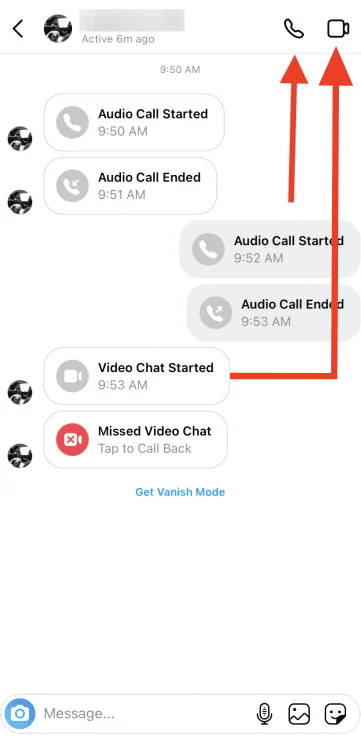
- 5. Cliquez sur une bulle d'appel pour voir s'il s'agissait d'un appel audio ou vidéo, sa durée et un horodatage.
Remarque: c'est la même chose pour les appels de groupe, il suffit de vérifier le fil de discussion du groupe sur lequel l'appel a eu lieu.
Sur le bureau (instagram.com)
Utilisez la même méthode pour l'ordinateur de bureau. Vous devrez faire défiler la page vers le haut pour vous assurer que toute la conversation soit incluse dans la recherche.
- 1. Allez sur instagram.com.
- 2. Trouvez l'icône messagerie privée dans la barre latérale gauche (même icône que l'application).
- 3. Ouvrez le chat dont vous souhaitez retrouver les appels.
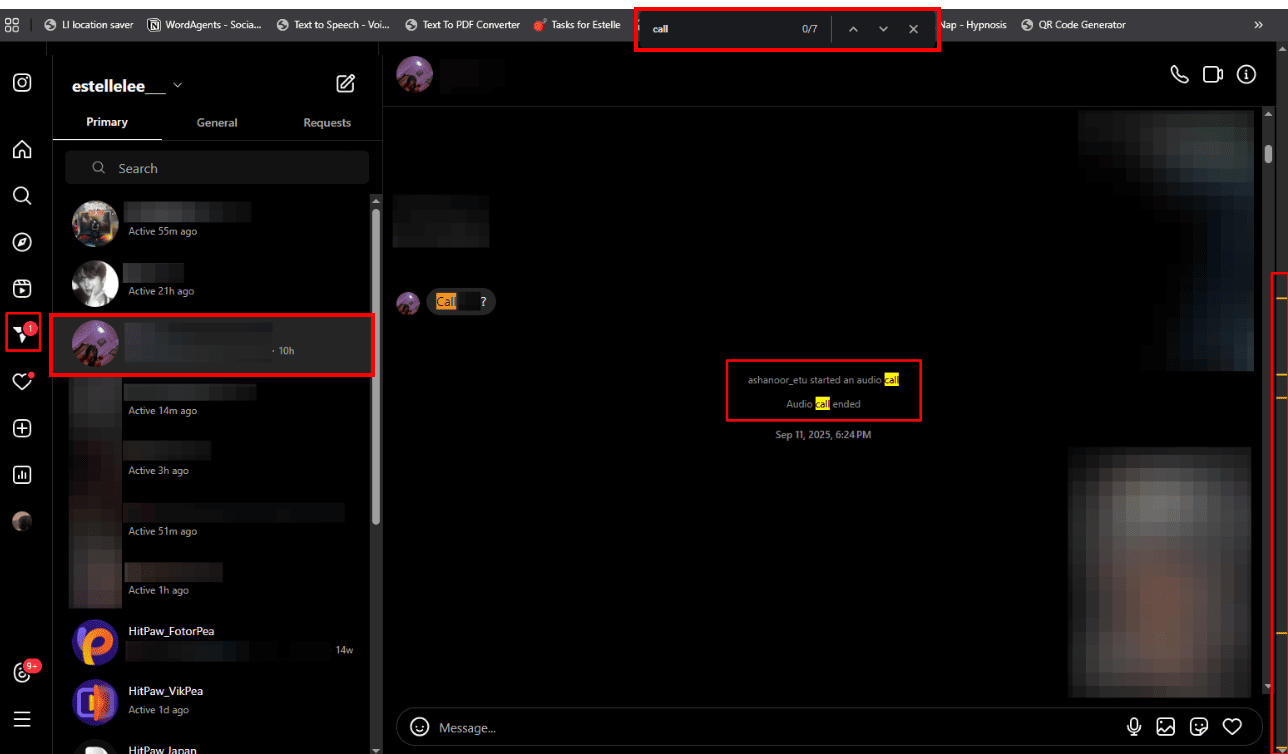
- 4. Utilisez Ctrl + F (ou Cmd + F sur mac) pour rechercher le mot appel et passer d'un d'appel à l'autre. Continuez à faire défiler l'écran vers le haut, puis recherchez. C'est beaucoup plus facile sur ordinateur que sur mobile.
Conseils : Instagram ne dispose pas d'une fonction intégrée permettant d'exporter l'historique des appels. Vous pouvez contourner le problème en faisant des captures d'écran ou en copiant-collant vos conversations ailleurs. Voici 3 méthodes pour contourner cette limitation.
Autres méthodes pour exporter les données d'appel d'Instagram
1Demandez les données de votre compte Instagram (téléchargement des données)
- 1. Allez sur votre profil puis dans le menu en haut à droite, puis cliquez sur Paramètres.
- 2. Cliquez sur Centre de comptes, puis sur Vos informations et autorisations.
- 3. Cliquez sur Exporter vos informations.
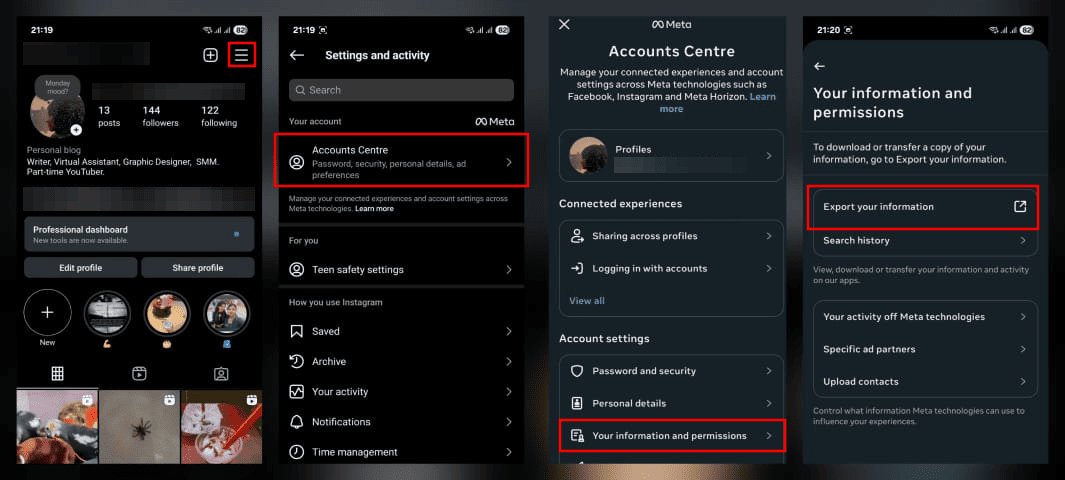
- 4. Cliquez sur Créer une exportation.
- 5. Sélectionnez le profil dont vous souhaitez exporter les informations.
- 6. Cliquez sur Suivant.
- 7. Sélectionnez Exporter vers l'appareil. Choisissez les informations spécifiques à exporter, sélectionner une plage de dates, le format, l'e-mail de notification et la qualité du support.
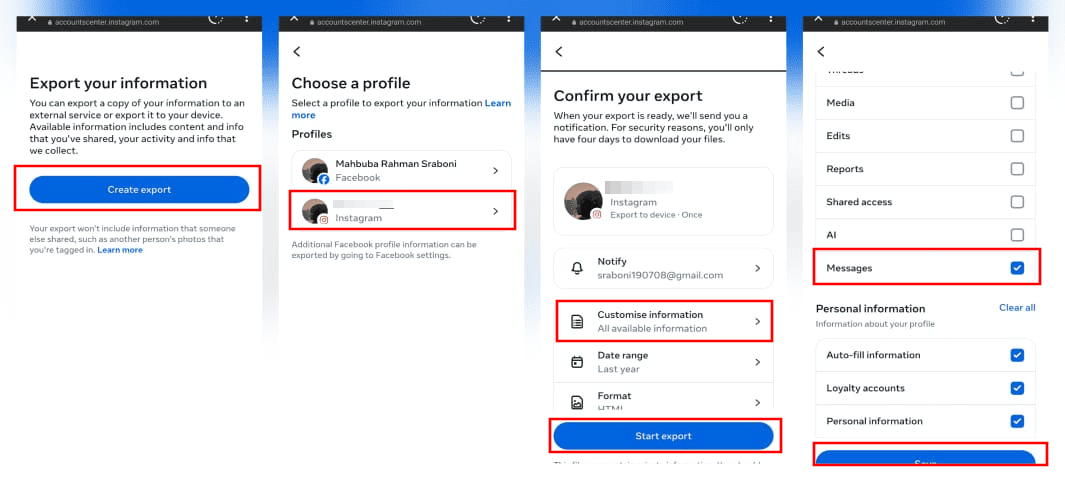
- 8. Une fois que vous avez personnalisé votre export, cliquez sur Exporter.
Les données comprennent généralement les métadonnées des appels (horodatages, participants), mais pas les enregistrements ni les transcriptions complètes. Les champs de données peuvent varier selon les versions.
2Comptes liés et exports entre services
Si votre Instagram est lié à Facebook/Messenger :
- 1. Accédez à vos paramètres Facebook.
- 2. Accédez à votre compte.
- 3. Faites défiler vers le bas et trouvez vos informations et autorisations.
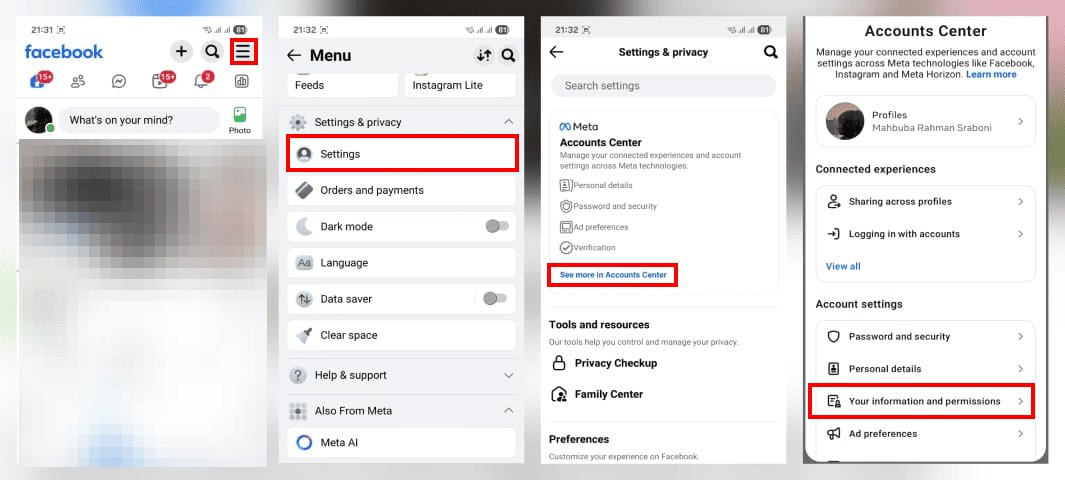
- 4. Cliquez sur Télécharger vos informations.
- 5. Cliquez sur Télécharger ou transférer des informations et sélectionnez votre compte Instagram.
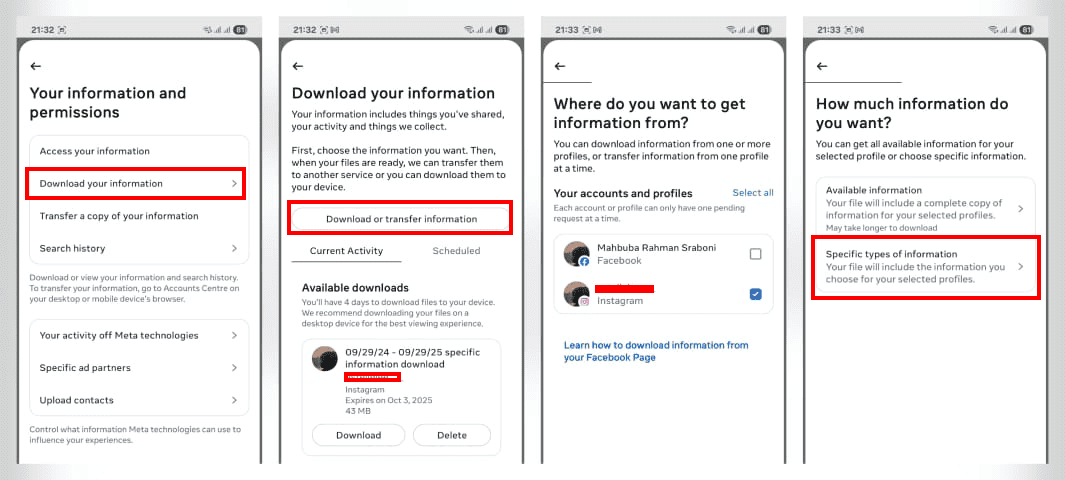
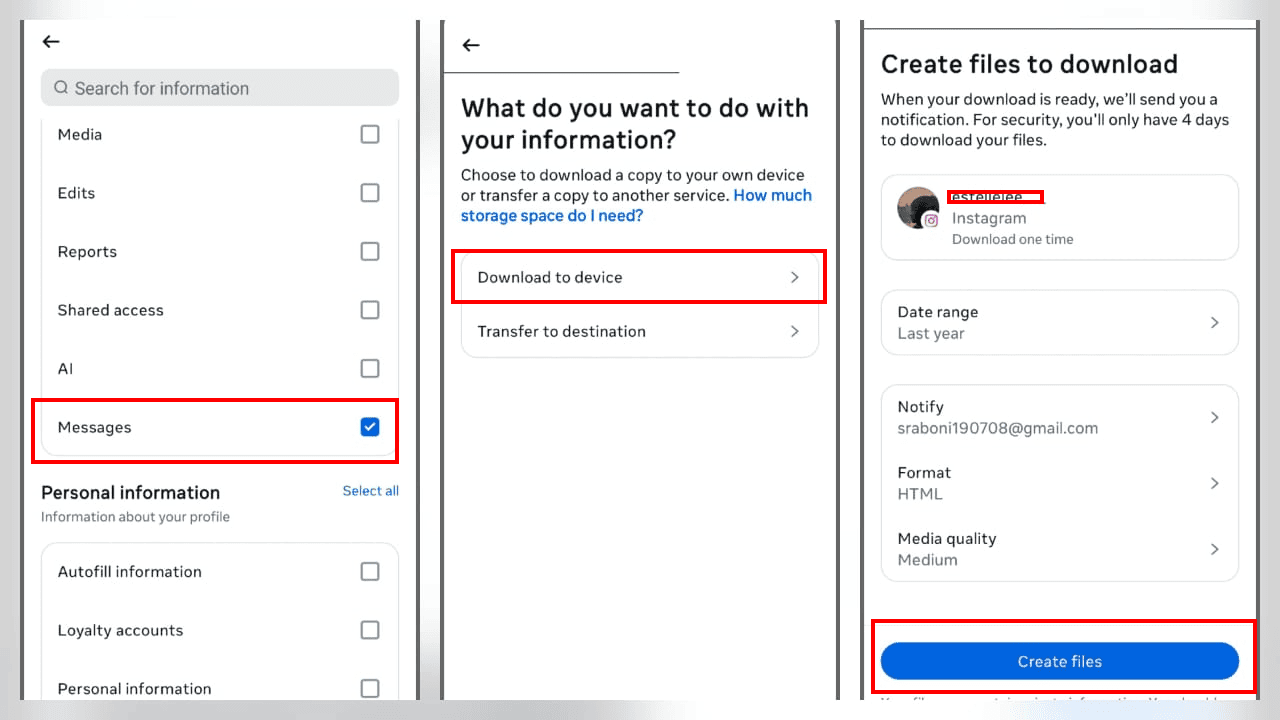
- 6. Appuyez sur « Suivant », puis sur Types d'informations spécifiques pour choisir « Messages » uniquement. Le téléchargement est alors beaucoup plus rapide. Vous obtenez ce dont vous avez besoin le plus rapidement possible.
- 7. Cliquez sur Créer des fichiers, puis téléchargez votre fichier au même endroit dès que vous êtes informé qu'il est prêt.
Limitation: Les appels Instagram étant distincts, les exportations liées incluent rarement des journaux d'appels détaillés.
3Historique des notifications de votre appareil (Android)
La fonction Android « Historique des notifications » vous permet de visualiser les horodatages et les statuts des appels récents (reçus/manqués) dans l'Historique des notifications. Voici comment l'obtenir :
- 1. Allez dans les Paramètres de votre Android.
- 2. Recherchez Notifications.
- 3. Appuyez sur Paramètres avancés.
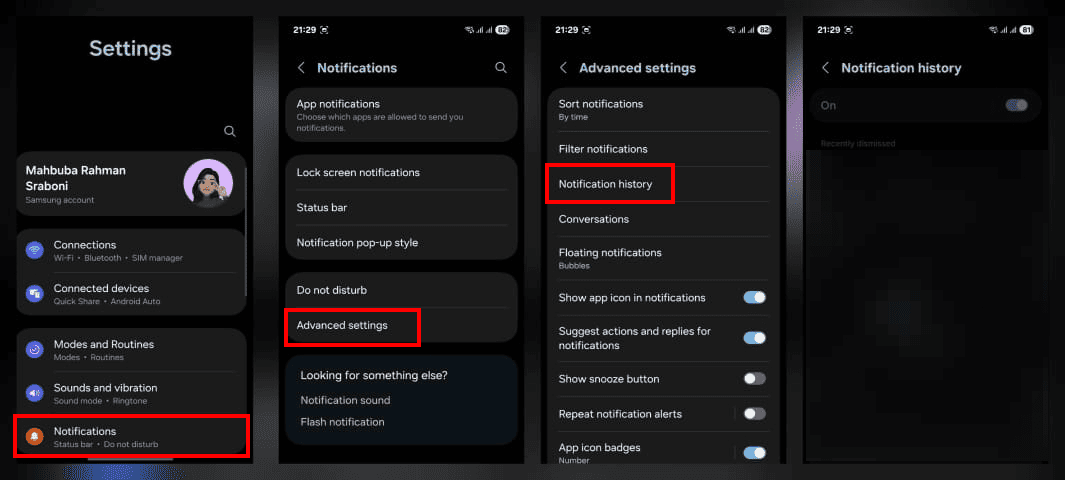
- 4. Cliquez sur Historique des notifications pour voir l'historique des 24 heures précédentes.
Limites: Seules les notifications récentes sont disponibles ; les anciennes sont inaccessibles. iOS ne propose pas d'enregistrements en dehors du Centre de notification ou des sauvegardes.
Avertissement concernant les outils tiers
N'UTILISEZ PAS d'applications ou de sites tiers vous demandant vos identifiants Instagram pour « exporter l'historique des appels ». N'UTILISEZ PAS d'applications ou de sites web tiers demandant vos identifiants Instagram pour « exporter l'historique des appels ». Ils violent les conditions d'utilisation d'Instagram. Vous risquez de vous faire pirater.
Comment supprimer l'historique des appels sur Instagram
La manière dont vous supprimez cet historique d'appels varie selon que vous utilisez un iPhone ou un Android. Voici comment procéder pour chacun d'entre eux :
Sur iPhone :
- Vous ne pouvez pas supprimer les d'appels individuels en appuyant longuement dessus.
- Pour supprimer les notifications d'appel, vous devez supprimer l'intégralité de la discussion.
Étapes :
- 1. Ouvrez Instagram et accédez à la messagerie.
- 2. Trouvez la conversation contenant l'appel.
- 3. Faites glisser la conversation vers la droite pour faire apparaître une icône de corbeille rouge.
- 4. Cliquez dessus et sélectionnez Supprimer → cela supprime l'ensemble de la conversation de votre boîte de réception.
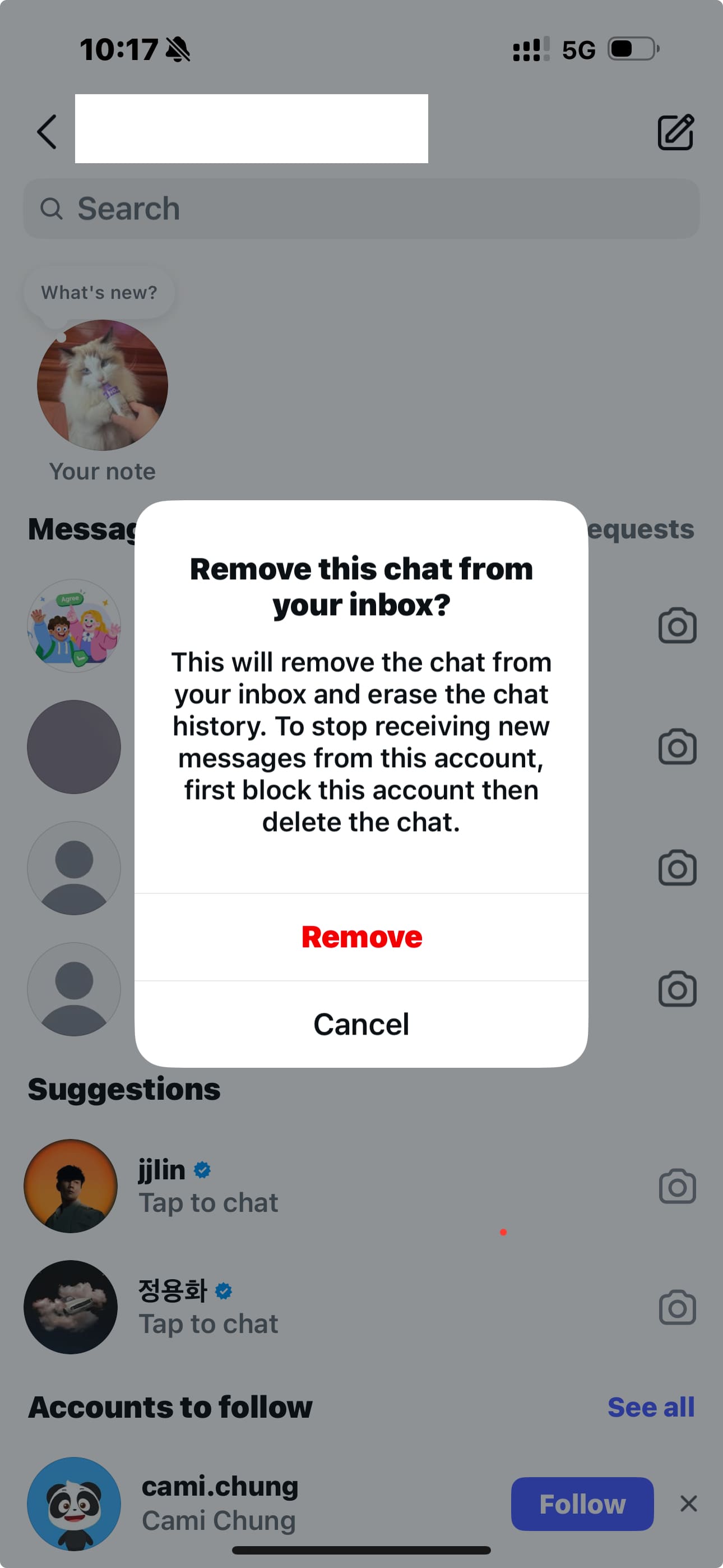
Remarque: cette opération ne supprime la discussion que pour vous ; l'autre personne la voit toujours sur son compte.
Sur Android :
- Vous pouvez supprimer des entrées d'appel individuelles.
Étapes :
- 1. Ouvrez Instagram et accédez à la messagerie.
- 2. Trouvez la conversation contenant l'appel que vous souhaitez supprimer.
- 3. Appuyez longuement sur l'entrée de l'appel.
- 4. Appuyez sur Supprimer pour vous → cela supprime uniquement cet appel spécifique de votre historique.
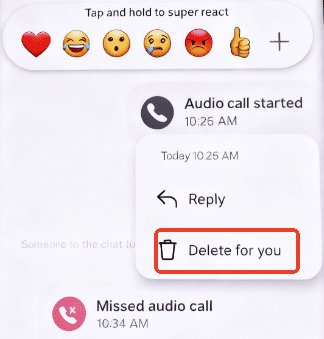
Actuellement, il s'agit des principales façons de gérer l'historique des appels Instagram. La suppression d'une entrée unique n'est pas prise en charge sur iPhone, là où Android offre plus de flexibilité.
Conseils :
- Si vous ne voulez pas que les entrées d'appel restent dans la discussion, ou si vous ne voulez pas que les deux parties conservent l'enregistrement de l'appel, vous pouvez activer les messages éphémères avant de passer l'appel.
- Ouvrez la conversation, glissez vers le haut à l'intérieur de la discussion → activez l'option Messages éphémères.
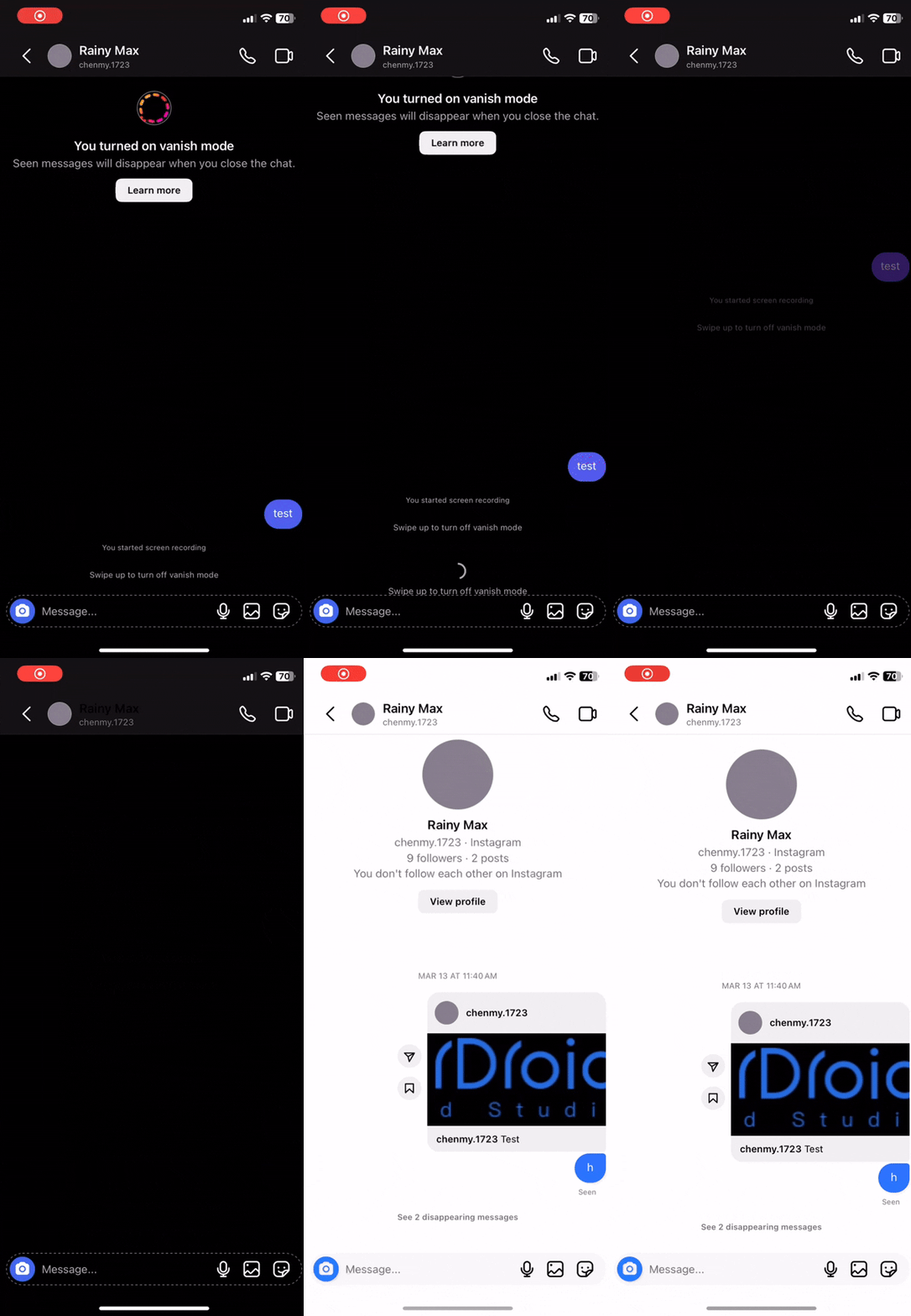
- Une fois activé, les appels et les messages envoyés dans ce chat disparaîtront automatiquement après avoir été consultés.
Comment masquer vos appels Instagram aux yeux des autres utilisateurs
Vous devez être plus sournois, afin de protéger votre vie privée. Pour que l'historique de vos appels ne soit pas divulgué aux personnes susceptibles d'accéder à votre appareil, choisissez l'une des méthodes suivantes :
Cacher les aperçus de messages
iOS :
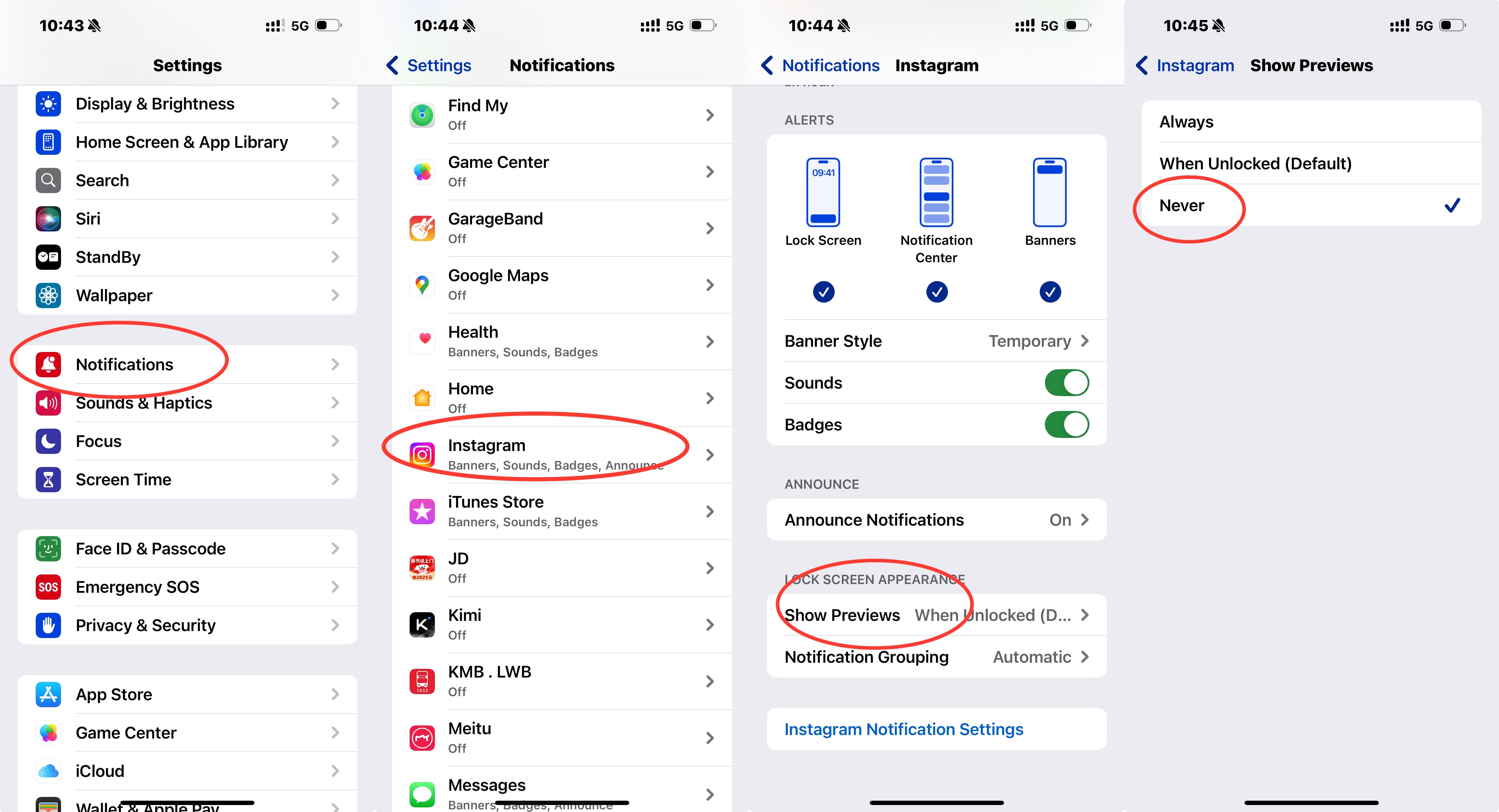
- Étape 1. Allez dans les réglages de votre iPhone, puis dans notifications et sélectionnez Instagram.
- Étape 2. Cliquez sur afficher les aperçus, choisissez Jamais ou Lorsque déverrouillé pour empêcher les messages d'apparaître sur votre écran de verrouillage.
Android :
- Étape 1. Accédez à votre écran d'accueil Android.
- Étape 2. Appuyez longuement sur l'icône de l'application Instagram et sélectionnez App info.
- Étape 3. Appuyez sur Notifications.
- Étape 4. Recherchez Messages directs (ou Instagram s'il n'y a pas d'option distincte).
- Étape 5. Réglez les notifications sur silencieux (ou afficher en silencieux) pour empêcher les aperçus de messages d'apparaître sur votre écran de verrouillage ou dans la barre de notification.
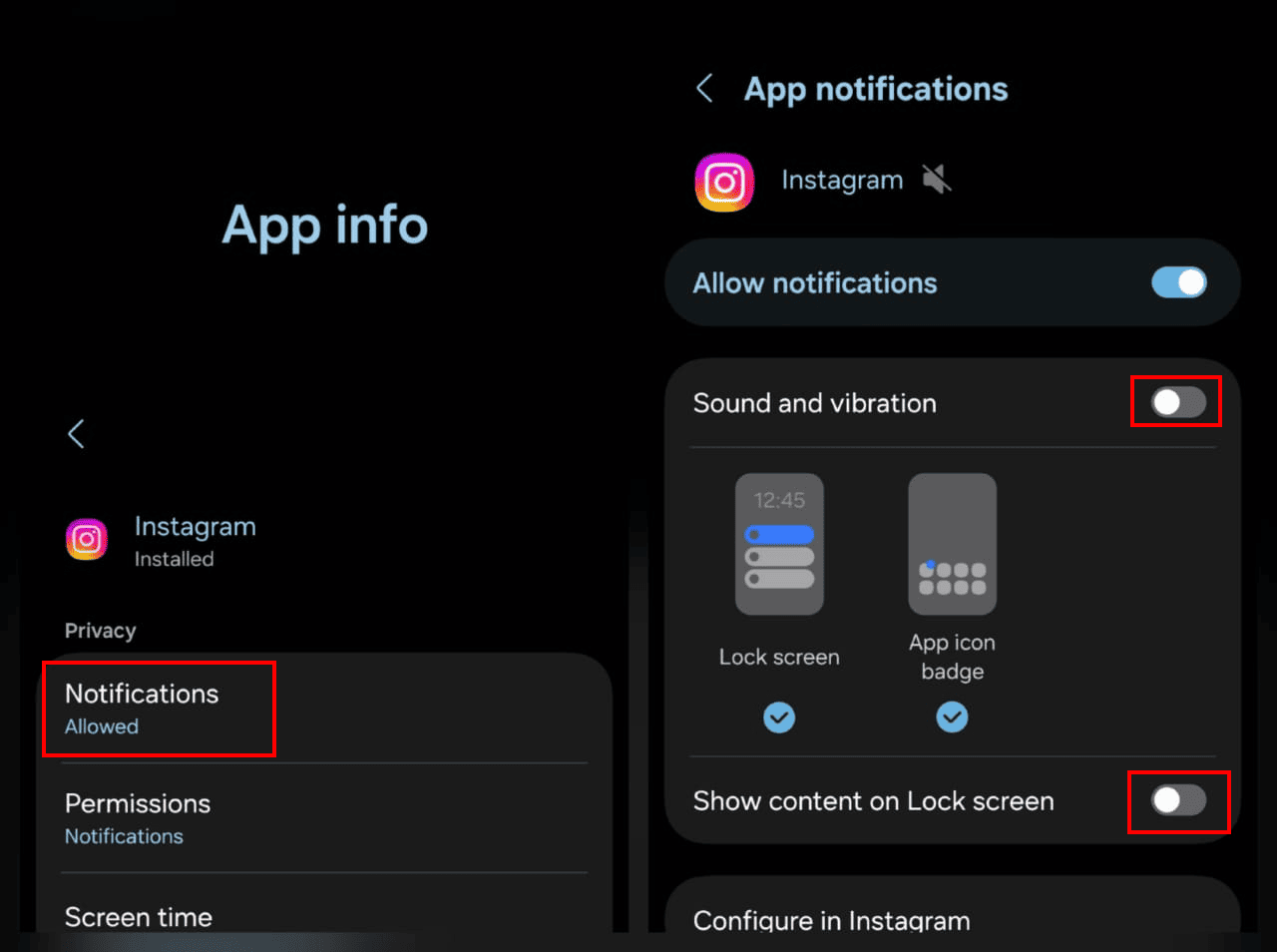
Si vous ne trouvez pas d'option pour la rendre silencieuse dans les paramètres (possible sur les nouveaux appareils Android), attendez qu'une notification arrive, appuyez longuement dessus et cliquez sur l'icône « cloche silencieuse ».
Verrouiller l'application
1Pour les utilisateurs d'iPhone, utilisez l'application raccourcis pour verrouiller les applications
- 1. Ouvrez l'application raccourcis sur votre iPhone.
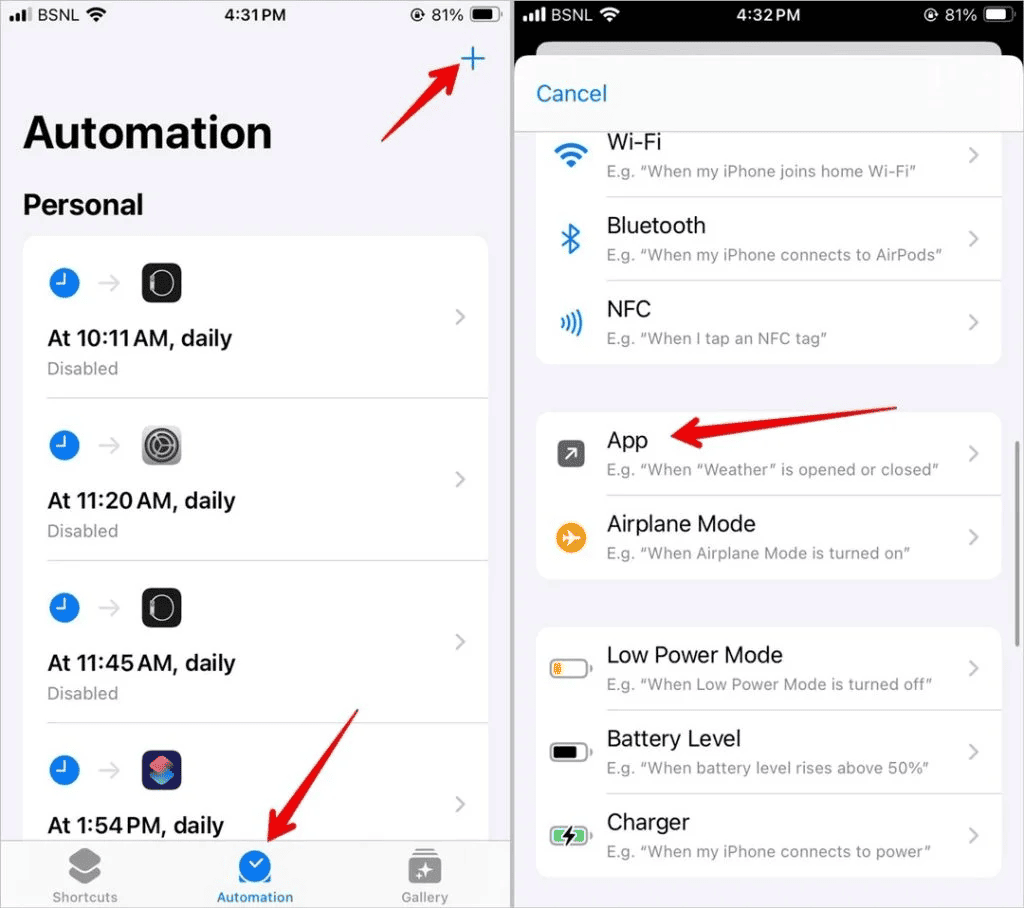
- 2. Cliquez sur l'onglet automatisation en bas de l'écran.
- 3. Cliquez sur nouvelle automatisation ou l'icône +.
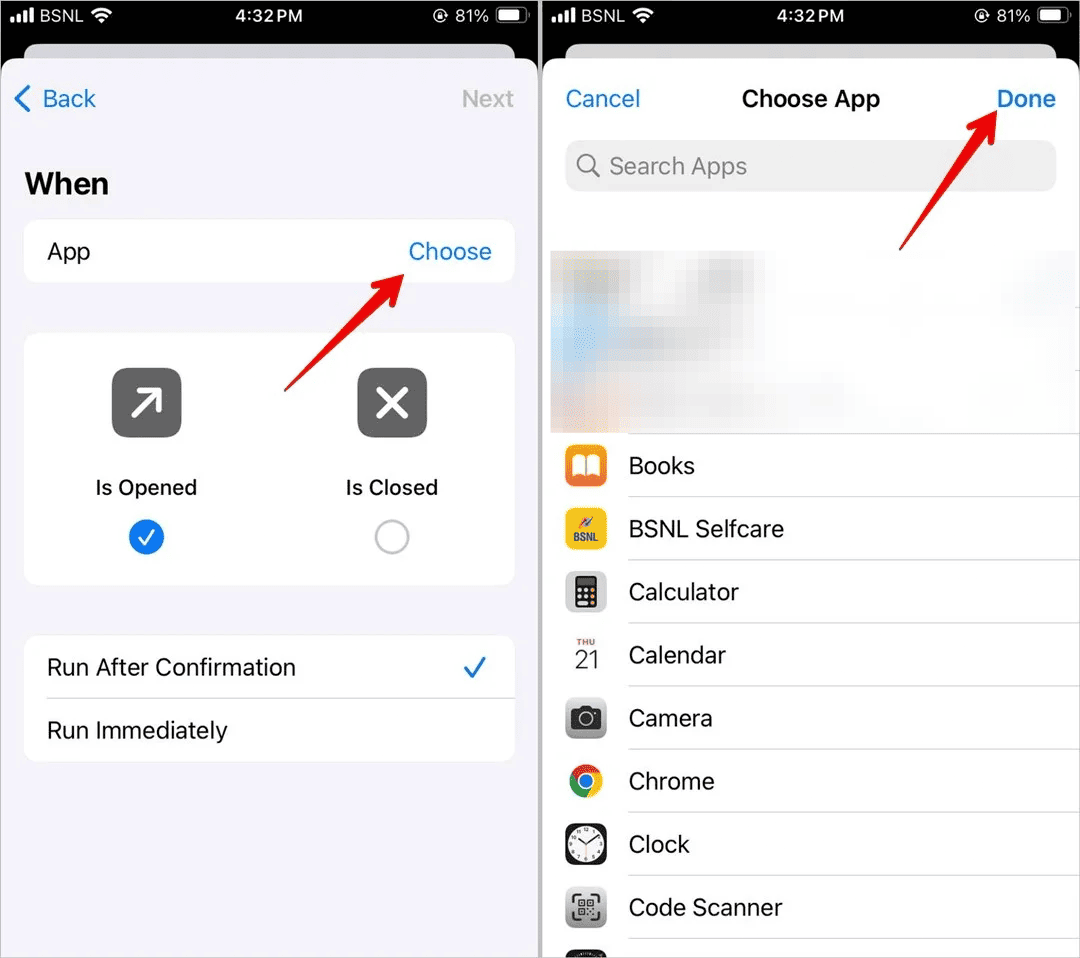
- 4. Faites défiler vers le bas et sélectionnez application.
- 5. Sélectionnez Instagram, puis cliquez sur terminé.
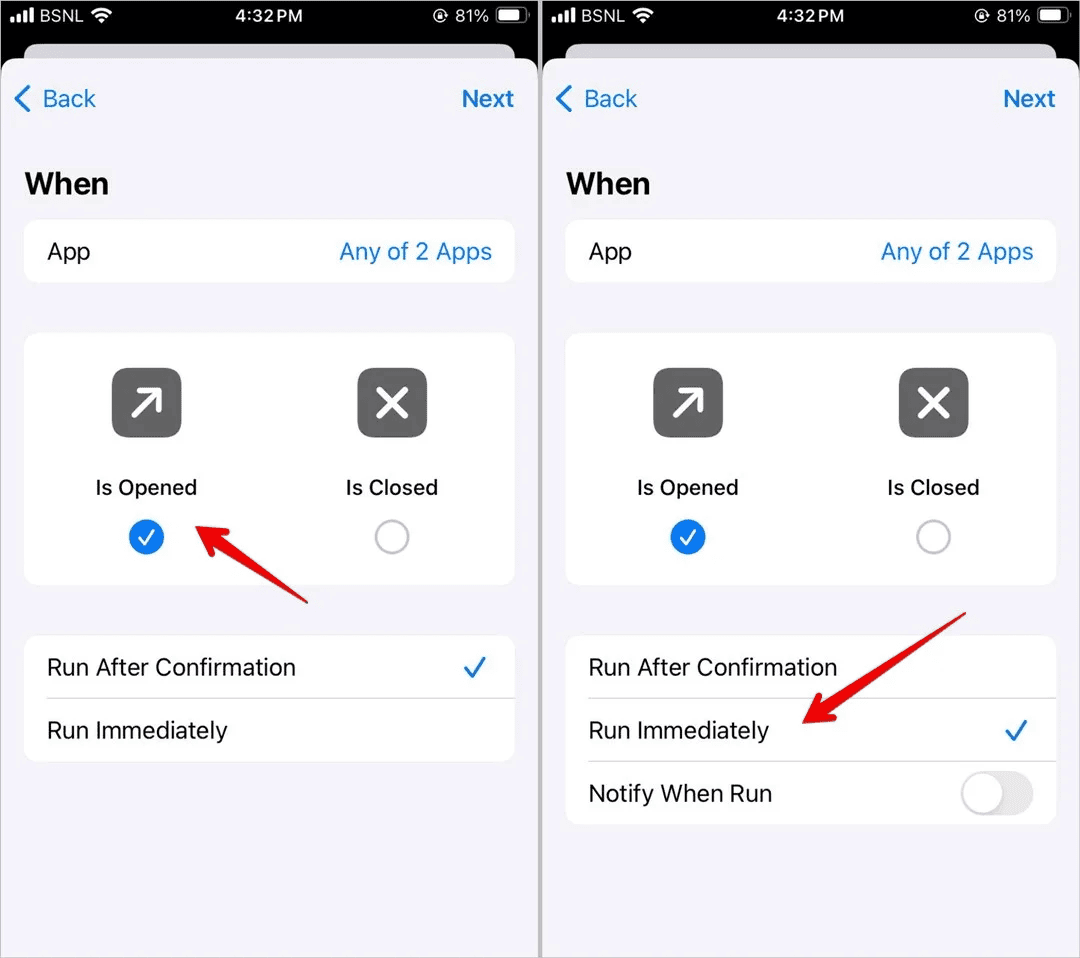
- 6. Appuyez sur exécuter immédiatement, puis sélectionnez Instagram.
- 7. Cliquez sur « Nouveau raccourci », ajoutez une action et recherchez « Verrouiller l'écran ».
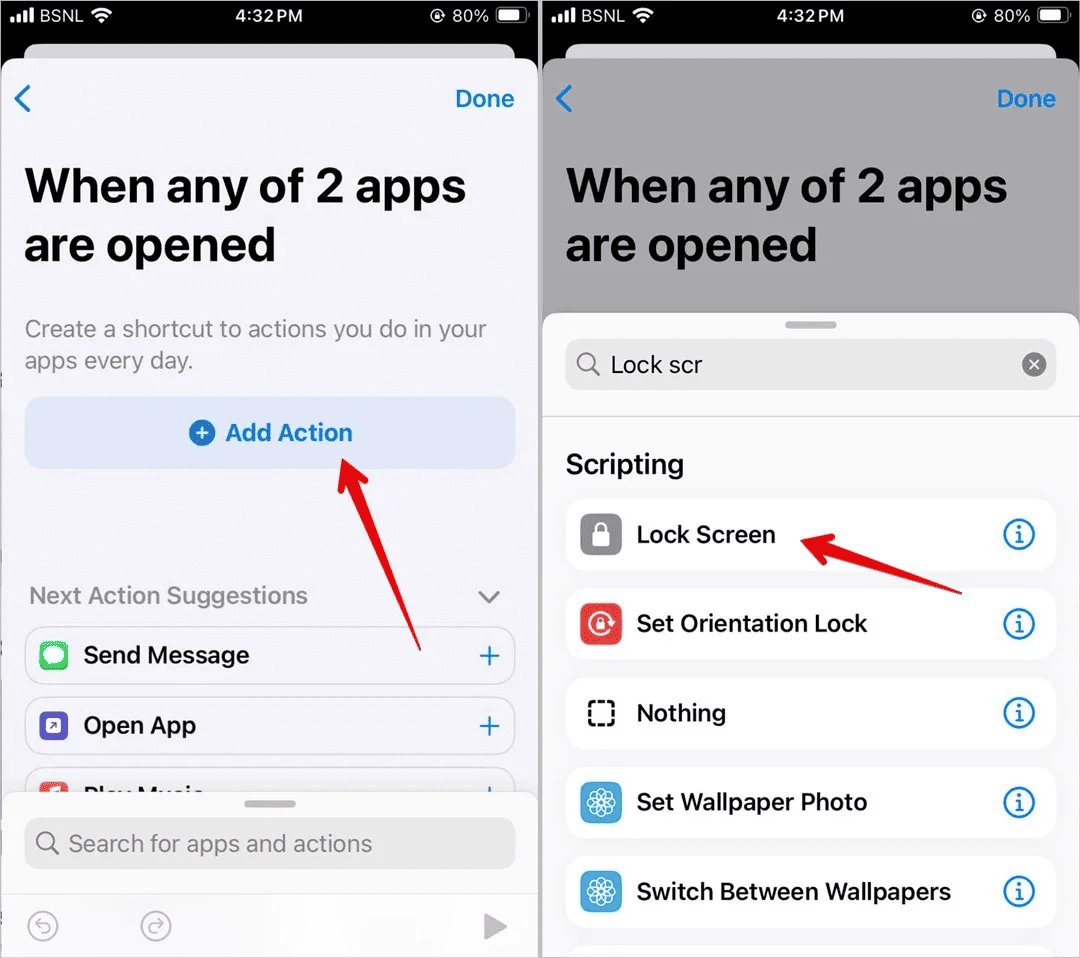
- 8. Ajoutez l'action Verrouiller l'écran et cliquez sur Terminé.
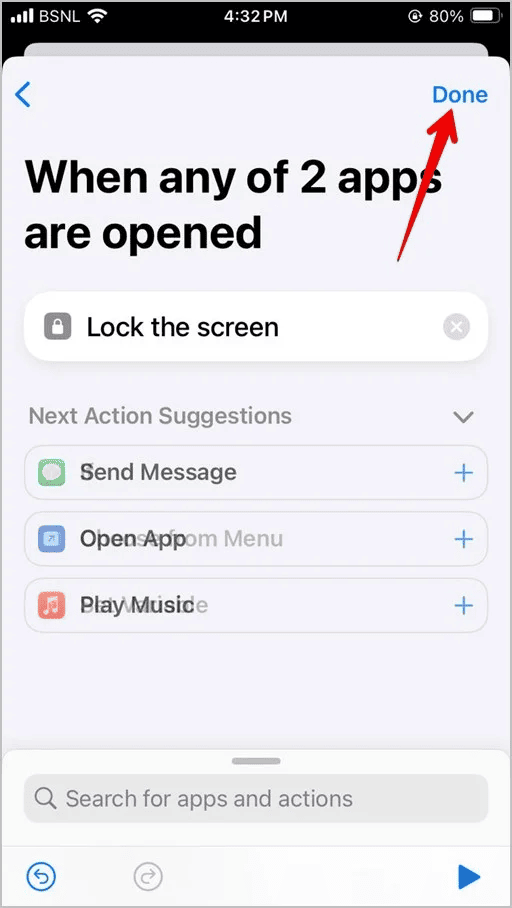
Lorsque vous ouvrirez Instagram, votre téléphone se verrouillera, nécessitant votre Face ID ou votre code d'accès pour ouvrir à la fois le téléphone et l'application. Vous pouvez utiliser le raccourci d'origine « App verrouillée », mais il est un peu plus complexe à configurer.
2Utiliser les paramètres du téléphone (sur les appareils Android pris en charge)
- 1. Allez dans l'application Paramètres de votre téléphone.
- 2. Accédez à la section Sécurité ou Biométrie et sécurité (varie d'un appareil à l'autre).
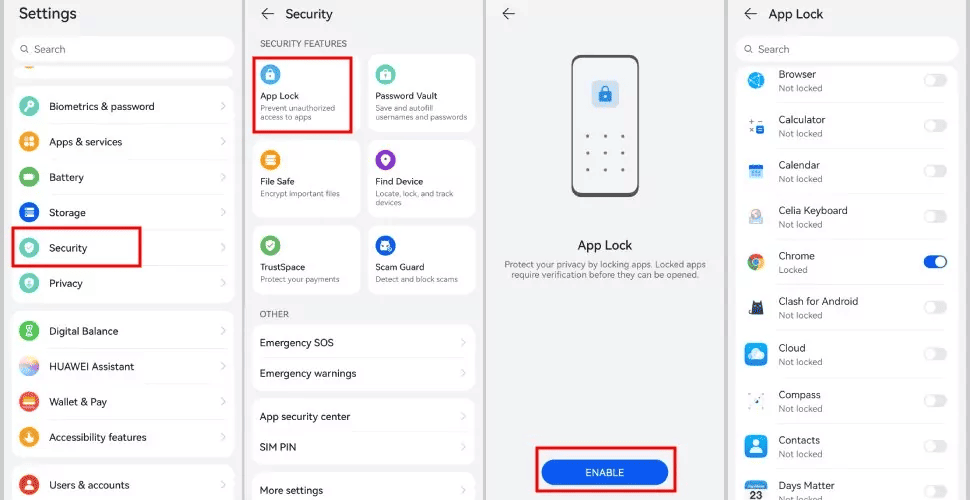
- 3. Recherchez le verrouillage des applications ou une fonction similaire, et appuyez dessus.
- 4. Suivez les instructions à l'écran pour configurer un code PIN, un motif ou une empreinte digitale.
- 5. Sélectionnez Instagram dans la liste des applications à verrouiller.
Pour les parents : Protéger les conversations de votre enfant sur Instagram
Il n'est pas agréable de voir son enfant penché sur son téléphone, en train d'avoir un appel avec un potentiel inconnu. Des parents se plaignent sur Reddit et X, demandant des solutions. Ils veulent éviter d'être invasifs et rendre leurs adolescents plus méfiants. AirDroid Parental Control répond à cette demande en vous aidant à vous assurer que leurs conversations sont sûres et sans surveillance invasive.
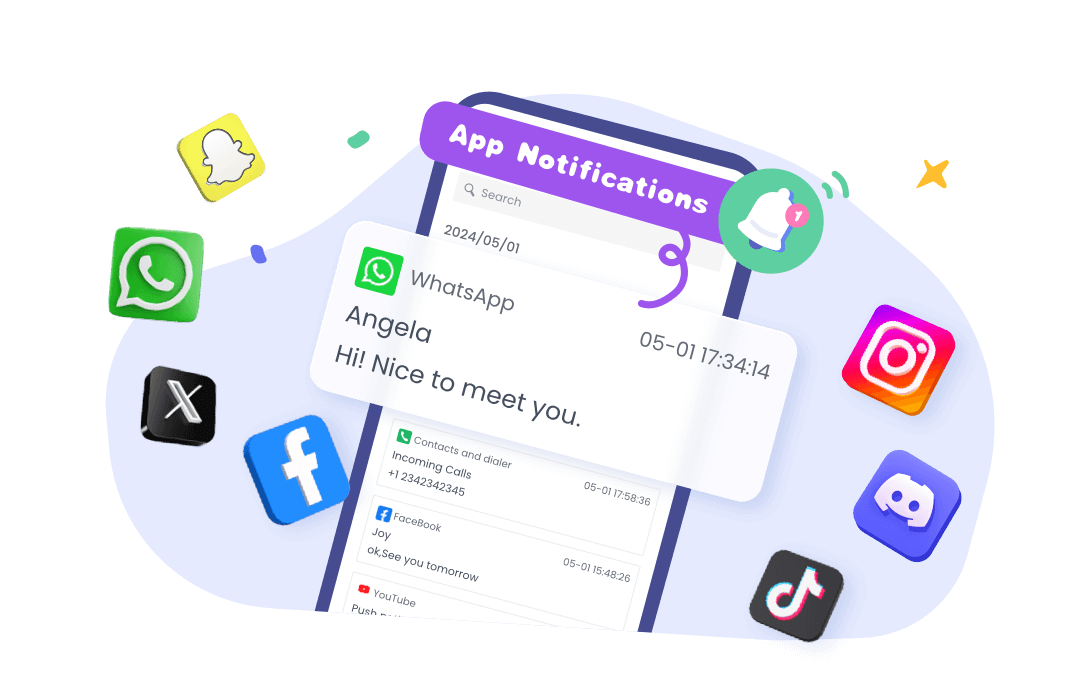
Principales fonctionnalités d'AirDroid Parental Control :
- Partage d'écran: Visualisez l'écran de l'appareil de vos enfants en direct, avec leur consentement. Confirmez ainsi que leurs appels Instagram sont passés avec des contacts de confiance.
- Détection de réseaux sociaux: Recevez des alertes en cas de mots-clés ou de contenus nuisibles sur les réseaux, en équilibrant la vie privée et la sécurité.
- Rapport d'activité de l'application: Obtenez des rapports quotidiens/hebdomadaires sur l'utilisation d'Instagram, afin de repérer des schémas tels que les appels nocturnes.
- Bloqueur d'applications: Limitez l'accès à Instagram pendant leurs heures d'étude ou au coucher, pour préserver leur concentration et leur sommeil.
- Audio à sens unique: Écoutez ce qui se passe autour de vous grâce au microphone de votre portable, pour plus de sécurité dans des environnements inconnus.
Essayez-le avec AirDroid Parental Control, depuis le Google Play Store ou l'App Store. Visitez notre site pour découvrir les abonnements les plus abordables (à partir de 5 $ par mois !).


Conclusion
La gestion de l'historique des appels Instagram est simple : consultez-le dans les fils de messagerie privée, supprimez-le, et masquez-le à l'aide des fermetures d'application ou des paramètres de notification. Pour les parents, des outils tels qu'AirDroid Parental Control offrent une assurance supplémentaire grâce à la surveillance de l'application.
Évitez les outils tiers pour protéger votre compte, et téléchargez vos données pour les enregistrer avant toute suppression. Gardez le contrôle de vos appels sur Instagram grâce à ces étapes simples !







Laisser une réponse.