AirDroid Parental Control
Surveillance du téléphone enfant 24h/24 et 7j/7
- 👀 Localisation en temps réel
- 🔞 Blocage des applications/sites web nuisibles
- ⚠ Alertes instantanées en cas de risque
- ⌛ Contrôle et limite du temps d’écran

7 astuces ingénieuses pour bloquer les appels WhatsApp sans bloquer l'application
Les appels WhatsApp peuvent arriver au pire moment. Imaginez, vous êtes occupé, votre téléphone vibre et vous voilà soudainement interrompu dans vos activités. Même si certains appels ne posent aucun problème, ce n'est pas toujours le cas pour d'autres.
Avec les bons réglages et quelques astuces, vous pouvez désactiver les appels indésirables et ne recevoir que les autres. Ce guide vous présente 7 méthodes simples et efficaces pour mettre en sourdine les appels WhatsApp et vous permettre de rester concentré sur l'essentiel.
- 1. Désactiver les notifications d'appel
- 2. Définir une sonnerie silencieuse personnalisée pour des contacts spécifiques
- 3. Activez l'option « Mettre en sourdine les appels inconnus ».
- 4. Mode Ne pas déranger (Périodes de silence programmées)
- 5. Contrôle avancé avec le contrôle parental Airdroid


- 6. Dissimulez vos données pour apparaitre hors-ligne
- 7. Restreindre les autorisations d'appel WhatsApp (Contrôle spécifique à Android)
Méthode 1 – Désactiver les notifications d'appel
Si vous en avez assez des notifications d'appels WhatsApp qui s'affichent sans arrêt, comme ces publicités agaçantes sur certains sites, vous pouvez tout simplement désactiver l'ensemble des notifications d'appels. Vous recevrez toujours les appels, mais vous ne n'en serez pas averti (entre nous, parfois il vaut mieux ne pas savoir).
L'installation est simple. Voici comment procéder sur Android :
- 1. Accédez aux Paramètres Généraux de votre téléphone.
- 2. Cliquez sur Applications et cherchez WhatsApp dans la liste.
- 3. Sélectionnez Notifications puis Configuration dans WahtsApp.
- 4. Faites défiler vers le bas et recherchez la fonction « Appels », puis cliquez sur « Sonnerie » juste en dessous et sélectionnez « Discret ».
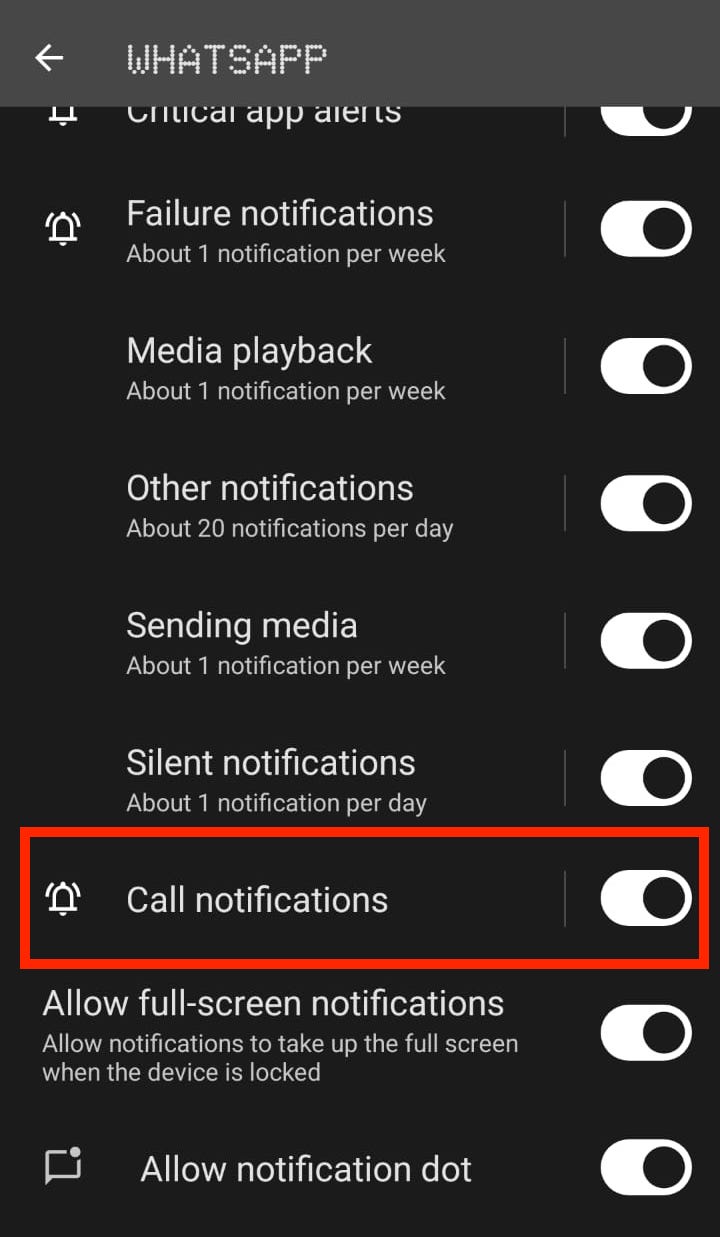
De même, sur iOS, vous pouvez désactiver les notifications d'appel WhatsApp comme suit :
- 1. Ouvrez l'application Paramètres de votre appareil et faites défiler vers le bas jusqu'à Notifications.
- 2. Trouvez et appuyez sur WhatsApp.
- 3. Si vous souhaitez simplement couper le son des appels, désactivez l'option « Sons ». Si vous souhaitez désactiver toutes les notifications, désactivez l' option « Autoriser les notifications ».
- 4. Autre solution : depuis l'application WhatsApp : allez dans Paramètres > Notifications > dans la section « Notifications d’appel », désactivez Afficher les notifications.
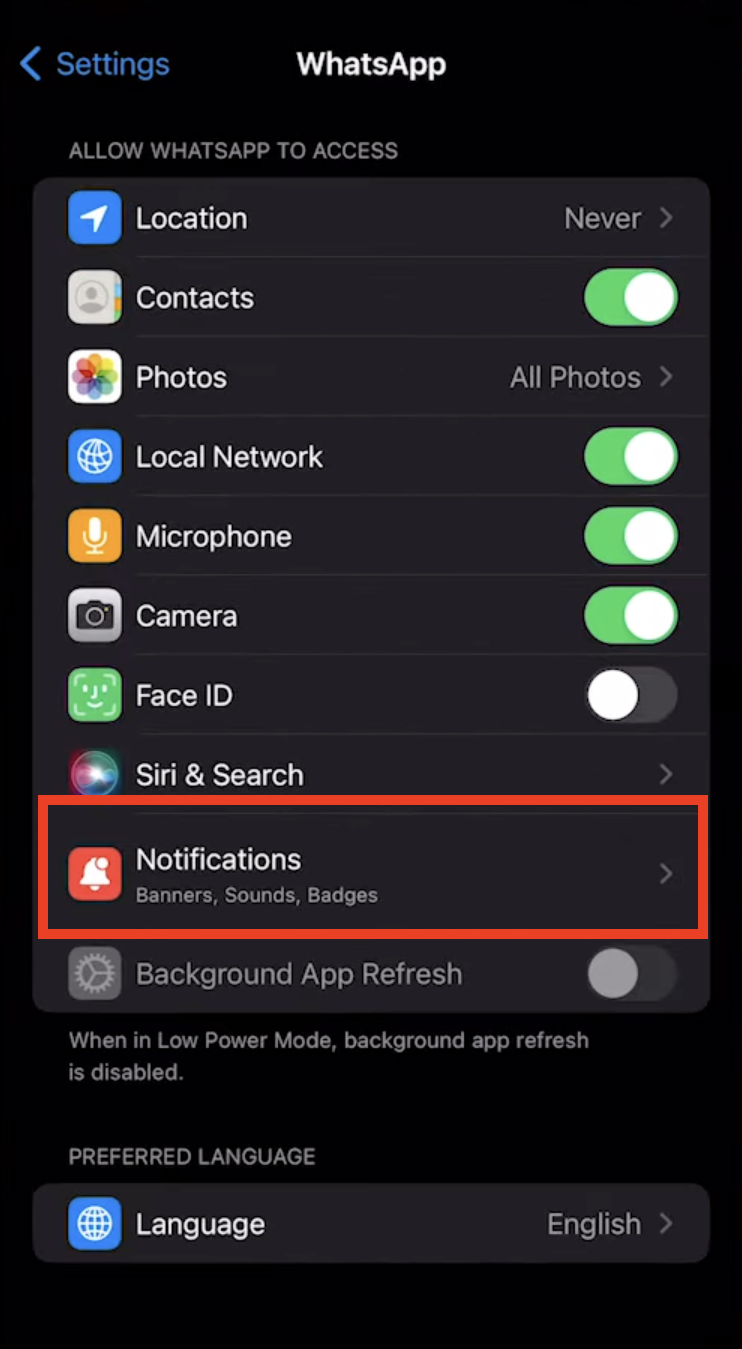
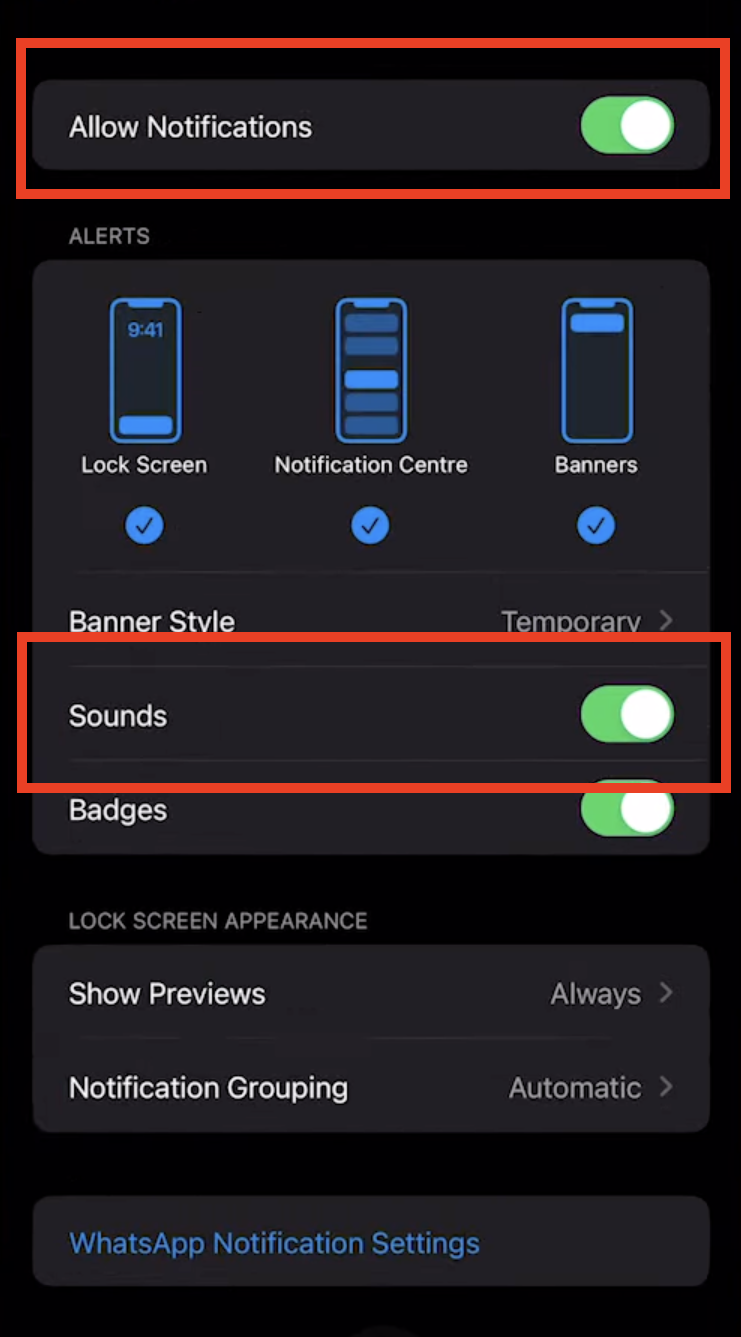
Cette solution est idéale si vous souhaitez désactiver complètement la sonnerie pour tous les appels WhatsApp, par exemple la nuit ou en semaine. C'est simple, cependant vous devrez ouvrir WhatsApp pour découvrir le contact qui vous a appelé. Vos correspondants entendront toujours la sonnerie habituelle, mais vous ne recevrez qu'une petite notification d'appel manqué.
Méthode 2 – Définir une sonnerie silencieuse personnalisée pour des contacts spécifiques
Et si vous aviez simplement besoin de prendre vos distances avec une seule personne ? Parfois, ce ne sont pas tous vos contacts WhatsApp qui posent problème, mais juste cet ami qui pense que vous êtes toujours disponible à minuit.
Cette méthode vous permet de bloquer les appels de certaines personnes sans qu'elles ne le sachent. Vous pourrez toujours recevoir les appels du reste de vos contacts sans problème. Voici comment procéder :
- 1. Commencez par télécharger une sonnerie silencieuse (Sans Son) Sur ici. Vous pouvez également en créer une vous-même.
- 2. Enregistrez-la comme sonnerie sur votre téléphone (Android : Paramètres > Son > Sonnerie du téléphone > Ajouter ; iOS : Exportation GarageBand).
- 3. Ouvrez l'application Contacts de votre téléphone, choisissez la personne que vous souhaitez mettre en sourdine et définissez sa sonnerie sur votre fichier silencieux.
Notez que sur Android, une étape supplémentaire est nécessaire. Dans WhatsApp, ouvrez la conversation, appuyez sur le nom de votre contact, puis sur Notifications personnalisées, activez l'option et définissez la sonnerie sur « Silencieux ». En revanche, sur iOS, WhatsApp utilise la sonnerie par défaut de votre répertoire ; la sonnerie « Silencieux » définie dans vos Contacts suffit donc.
Méthode 3 – Activer l'option « Mettre en sourdine les appels inconnus »
WhatsApp propose une fonctionnalité permettant de bloquer les appels provenant de numéros non enregistrés dans vos contacts. C'est un moyen simple de se protéger contre les spams, les appels de démarchage téléphonique ou les appels de personnes inconnues ayant obtenu votre numéro. Ces appels ne sonneront pas, mais ils apparaîtront dans votre journal d'appels au cas où l'un d'eux serait important.
La procédure pour activer cette option est identique sur Android et iOS ; suivez les donc ces étapes :
- 1. Ouvrez WhatsApp.
- 2. Allez dans Paramétrages > Confidentialité > Appels.
- 3. Activez la fonction « Mode silencieux (numéros inconnus) ».
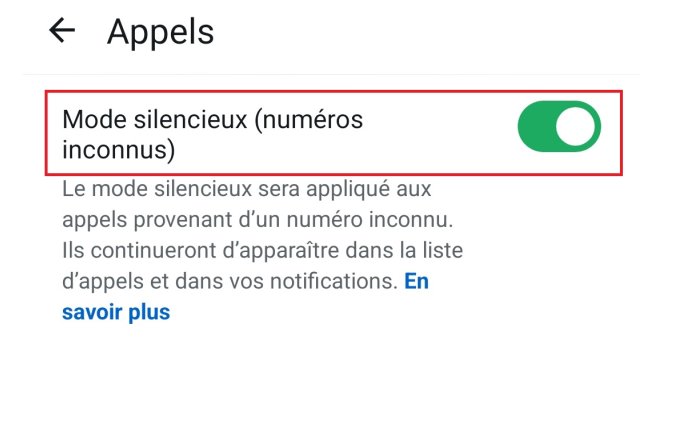
Cette méthode ne fonctionne que pour les numéros non enregistrés. Si vous avez un contact enregistré mais que vous souhaitez le mettre en sourdine, vous devrez utiliser la méthode 2. Il s'agit d'une protection contre les appels indésirables et les spams.
Méthode 4 – Mode Ne pas déranger (Périodes de silence programmées)
Si les appels WhatsApp vous interrompent sans cesse au travail, pendant vos révisions ou même pendant votre sommeil, le mode « Ne pas déranger » ou le mode Concentration de votre téléphone semble être la solution la plus appropriée. Le mode « Ne pas déranger » est idéal pour bloquer les appels WhatsApp uniquement à certains moments (comme lors de réunions ou au moment de vous coucher), tout en continuant à recevoir les appels importants.
Suivez ces étapes pour l'activer :
- Android: Accédez à Paramètres > Son et vibration > Ne pas déranger. Créez une règle ou un horaire (par exemple, Jours de semaine, de 9 h à 17 h), puis autorisez uniquement les applications ou les contacts souhaités. Excluez WhatsApp pour que ses appels restent silencieux.
- iOS: Ouvrez Réglages > Concentration. Appuyez ensuite sur l’icône + et choisissez Travail ou Sommeil (ou créez un mode de concentration personnalisé). Dans Applications autorisées, supprimez WhatsApp pour bloquer ses appels.
Lorsque votre mode « Ne pas déranger » est activé, votre téléphone ne sonnera pas et ne vibrera pas en cas d'appels WhatsApp. Ces appels seront enregistrés discrètement. L'appelant n'aura alors pas la sentiment que son appel ait été bloqué.
Méthode 5 – Contrôle avancé avec le contrôle parental Airdroid
Désactiver les notifications ou utiliser le mode Ne pas déranger fonctionne très bien pour les courtes pauses, mais que faire si vous avez besoin d'un contrôle plus structuré, comme par exemple mettre les appels WhatsApp en mode silencieux pendant les devoirs ou les cours de votre enfant ou éviter les distractions lorsque vous êtes plongé dans votre travail ?
C'est dans des cas comme celui-là qu'un outil sophistiqué tel que AirDroid Parental Control peut s'avérer très utile. Il va au-delà des paramétrages basiques du téléphone et vous offre un contrôle précis et flexible sur la réception des appels WhatsApp.
Le contrôle parental AirDroid vous aide à gérer les appels WhatsApp de différentes manières :
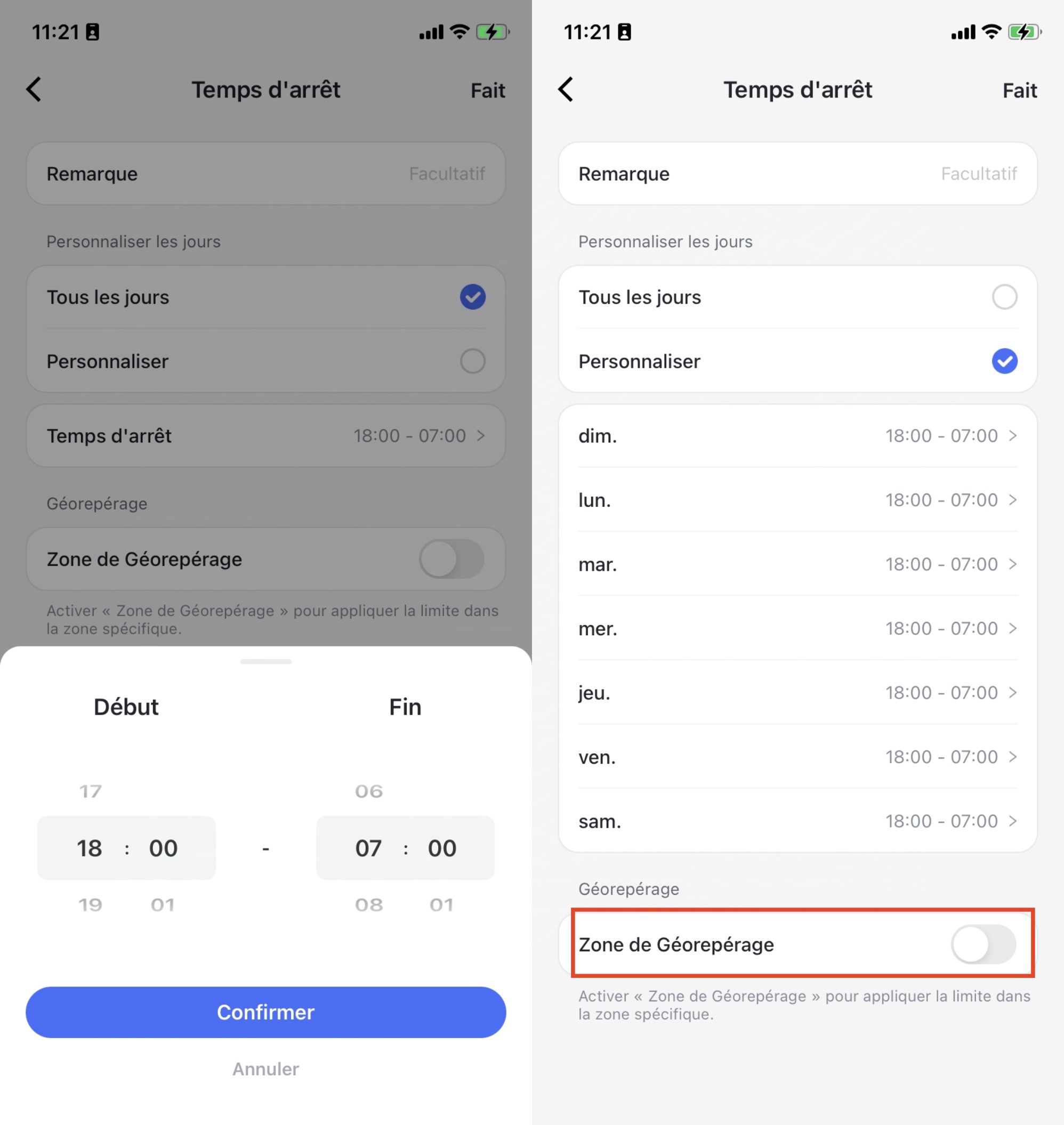
- Fonction d'Interruption programmée de l'application
- Bloquez complètement l'accès à WhatsApp à des heures prédéfinies – idéal pour les jours de travail, les heures de classe ou les dîners en famille.
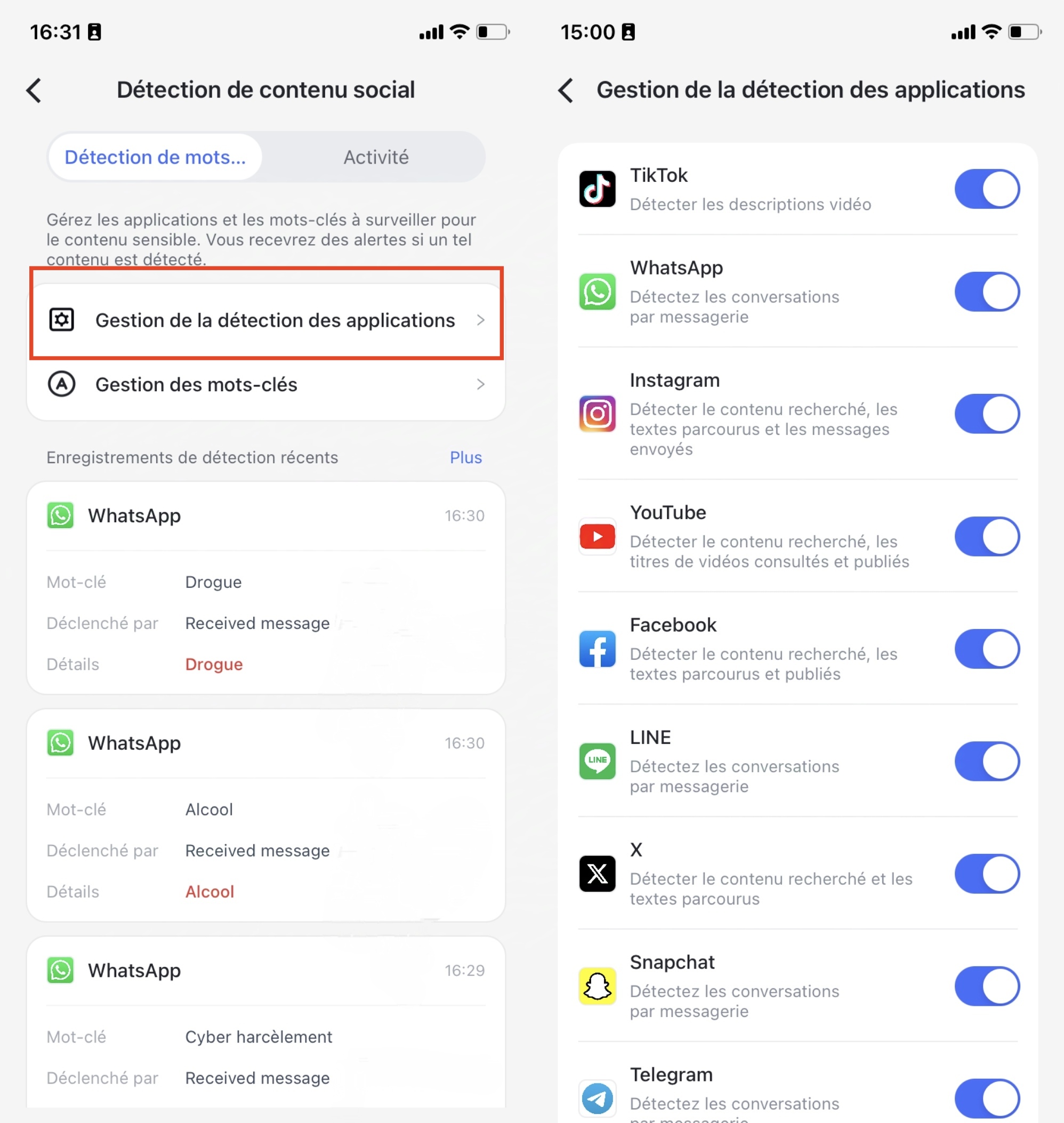
- Pause en un clic
- Besoin de calme immédiatement ? Configurez des mots-clés que votre enfant pourrait recevoir sur WhatsApp et recevez des alertes instantanément.
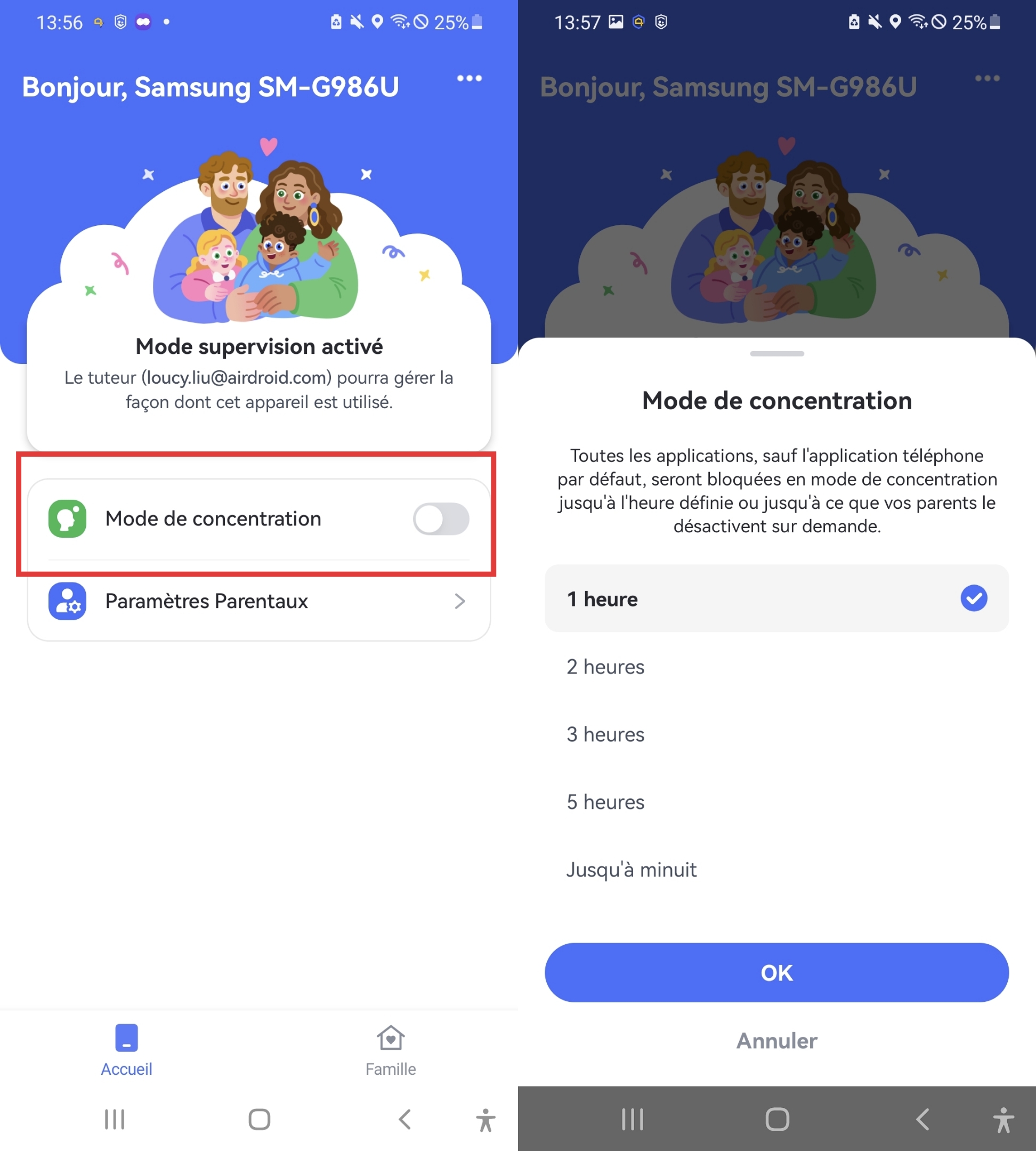
- Mode Focus
- Une fois activée, seules les applications Téléphone, Horloge et Paramètres resteront accessibles. Toutes les notifications seront désactivées pour vous permettre de rester concentré.
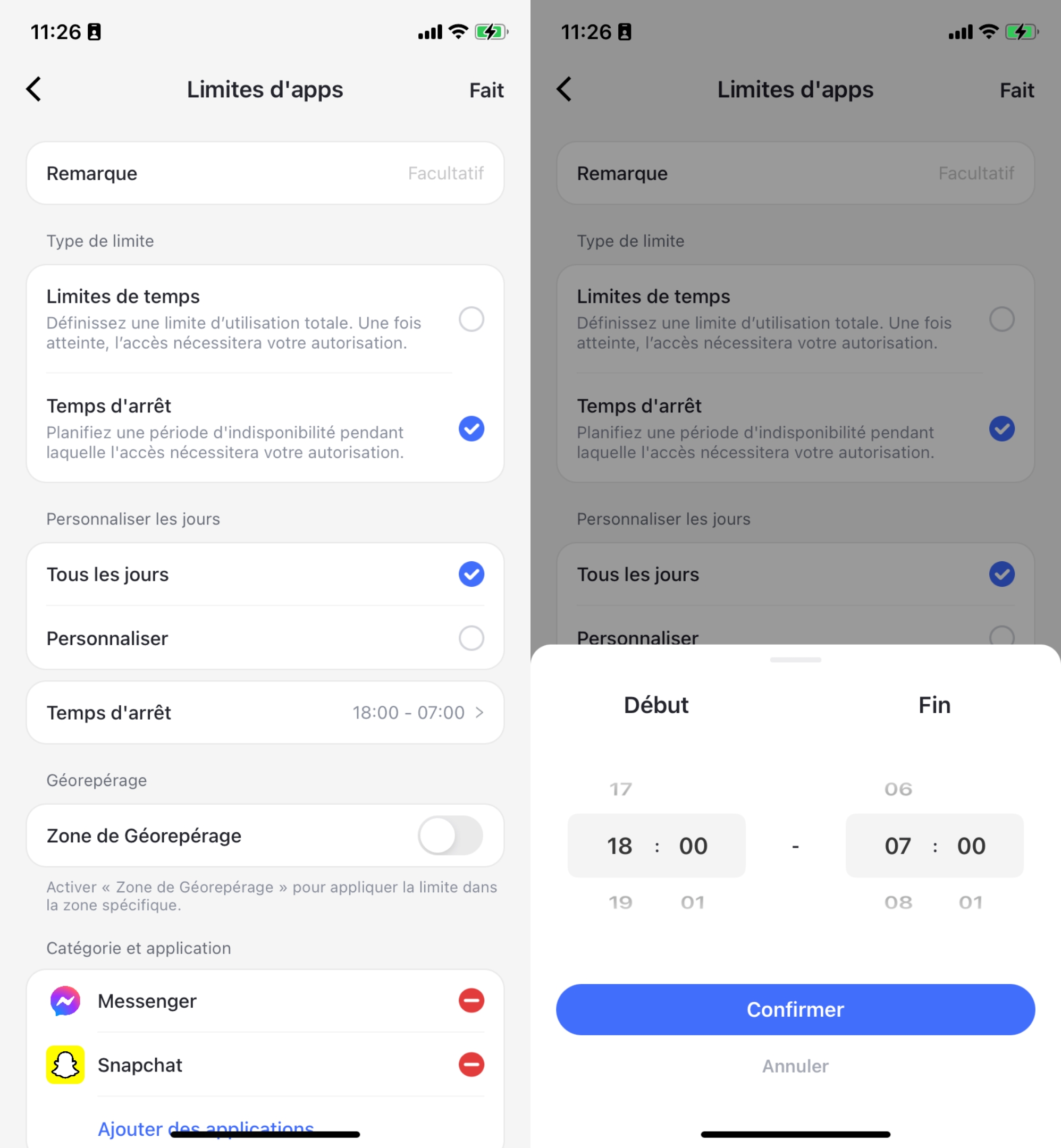
- Définir des limites de temps quotidiennes
- Autorisez une durée d'utilisation quotidienne limitée de WhatsApp. Une fois cette limite atteinte, l'application se verrouille, empêchant ainsi les appels entrants et sortants.
Bien que les paramètres intégrés permettent de gérer les blocages de base ou le mode Ne pas déranger, le contrôle parental AirdDroid offre des options de paramétrage beaucoup plus avancées pour la gestion des appels et des notifications. Il est idéal pour les parents qui souhaitent que leurs enfants puissent réviser sans distraction, ou pour les professionnels ayant besoin de se concentrer pendant des heures sans être interrompus par des messages importants.


Méthode 6 – Dissimulez vos données pour apparaître hors-ligne
Cette méthode est un peu différente des précédentes. Au lieu de modifier les paramètres de notification, vous désactivez temporairement l'accès au réseau pour empêcher WhatsApp de recevoir des appels en arrière-plan.
C'est l'équivalent numérique de débrancher sa ligne fixe pendant un certain temps : vous apparaissez hors ligne et les appels ne peuvent tout simplement pas aboutir. Voici comment cela fonctionne :
Sur Android:
- 1. Allez dans Paramètres > Applications > WhatsApp.
- 2. Appuyez sur "Données Mobiles" ou "Usage des données" (L'appellation peut varier selon les appareils).
- 3. Désactivez "Données en arrière-plan" (ou "Autoriser l'usage des données" sur certains appareils).

De même, sur iPhone :
- 1. Allez dans Paramètres > Applications > Données Cellulaires (ou Données Mobile).
- 2. Faites défiler vers le bas pour trouver la liste des applications.
- 3. Trouvez WhatsApp et cliquez sur Désactiver.
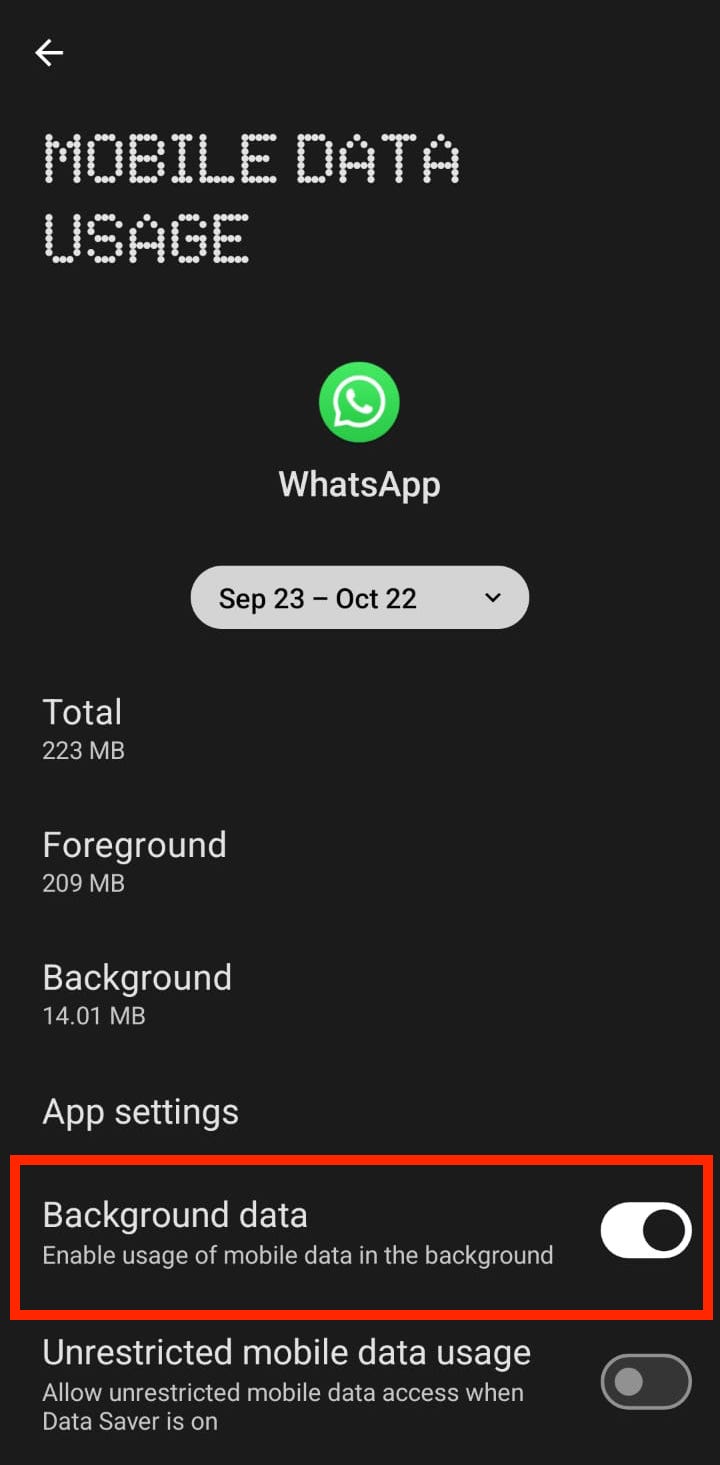
Une fois les données en arrière-plan désactivées, les nouveaux appels WhatsApp ne sonneront pas sur votre téléphone. L'appelant verra probablement un écran « Appel en cours… » pendant un certain temps avant que l'appel n'échoue. Notez que cela suspend également les notifications de nouveaux messages jusqu'à ce que vous ouvriez à nouveau l'application WhatsApp (puisque WhatsApp se déconnecte lorsqu'il est fermé).
Méthode 7 : Restreindre les autorisations d’appel WhatsApp (Contrôle spécifique à Android)
C'est la méthode la plus radicale de cette liste, et elle est exclusive à Android. Au lieu de gérer les notifications, vous accédez directement à la source et révoquez temporairement l'autorisation accordée à WhatsApp d'utiliser les fonctions d'appel de votre téléphone.
Voici comment utiliser le bouton muet :
- 1. Allez dans Paramètres > Applications > WhatsApp.
- 2. Appuyez sur Autorisation.
- 3. Trouvez l'autorisation «Téléphone» (elle peut également être répertoriée sous le nom « Appels ») et appuyez dessus.
- 4. Sélectionnez "Ne pas autoriser".
- 5. (Facultatif) Vous pouvez également restreindre l'autorisation du microphone si vous souhaitez empêcher complètement les appels vocaux.
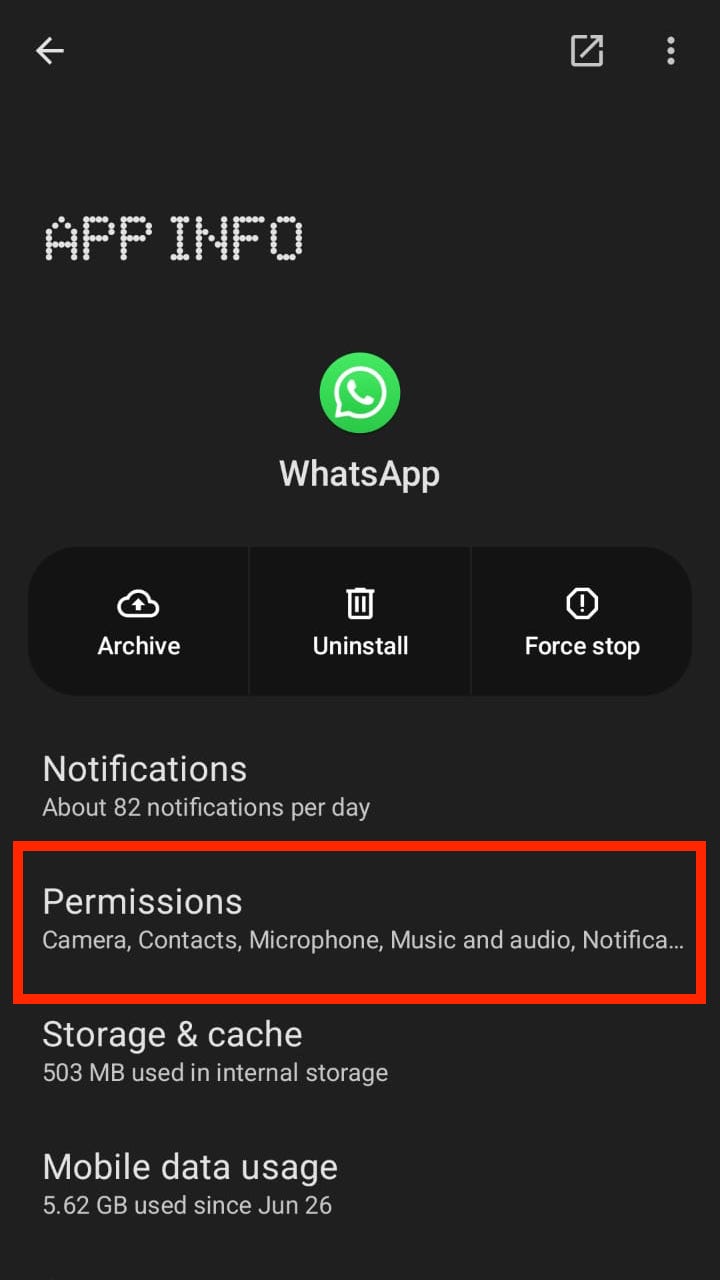
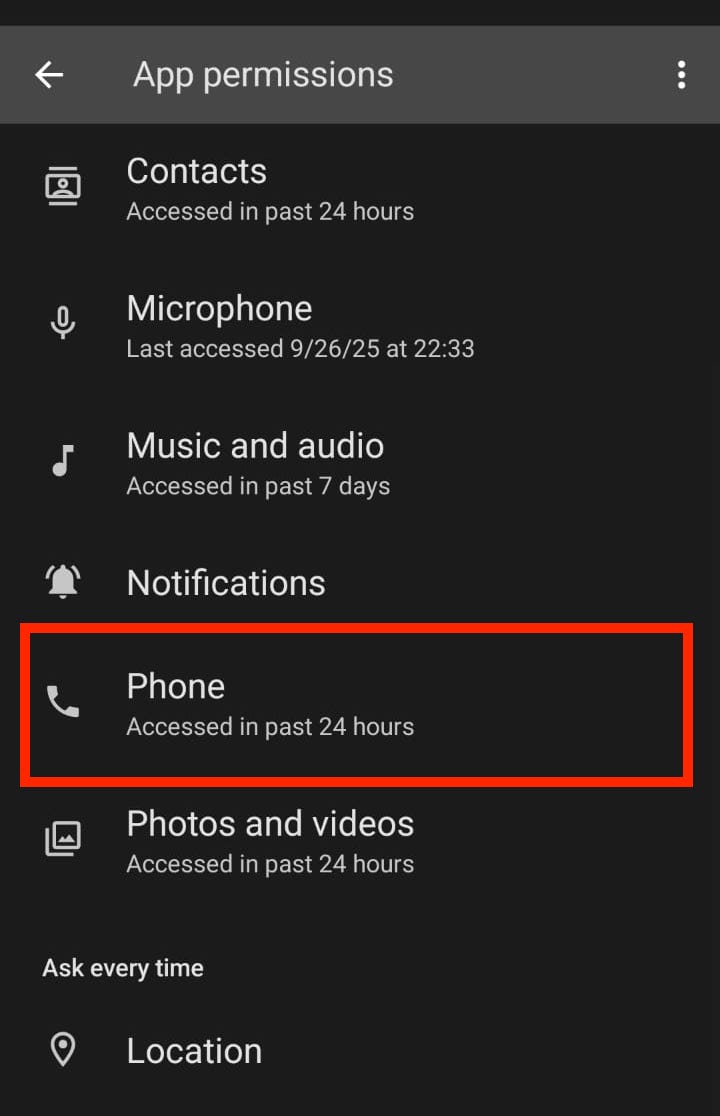
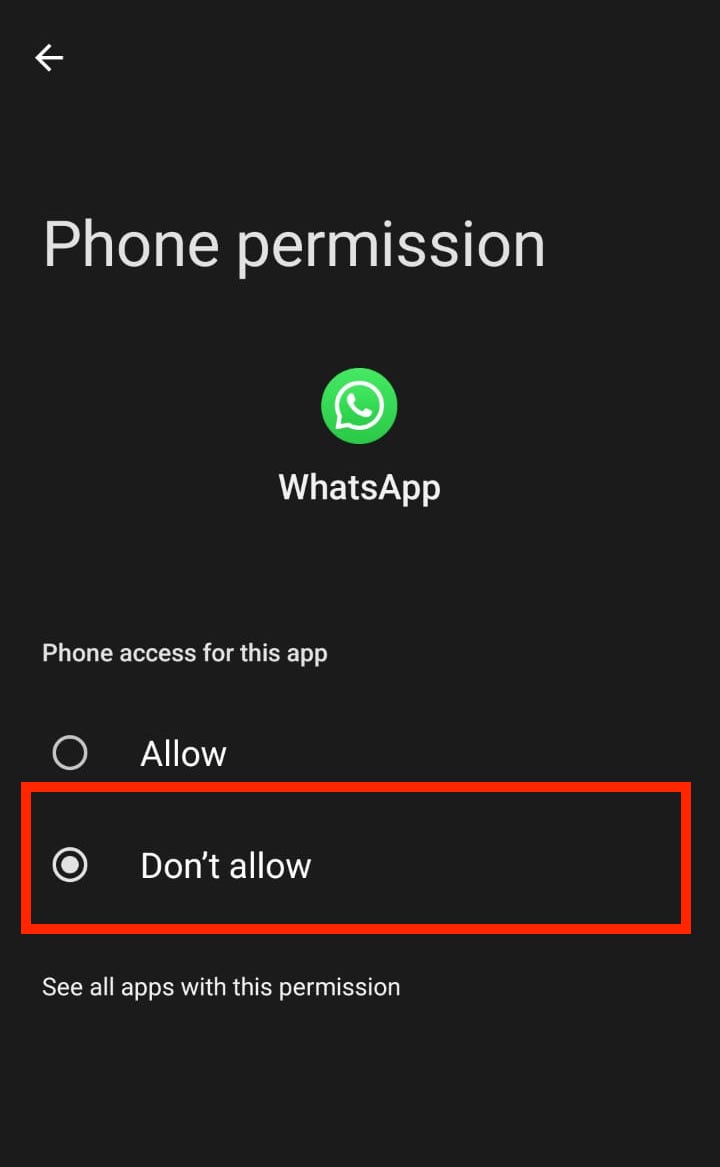
Si l'autorisation d'accès au téléphone est désactivée, WhatsApp ne pourra pas consulter votre journal d'appels ni, plus important encore, vous avertir par sonnerie en cas d'appels entrants. L'appelant entendra une sonnerie standard, mais votre téléphone restera silencieux et aucun écran d'appel ne s'affichera. Vous ne recevrez pas non plus de notification d'appel manqué dans WhatsApp.
Remarque Importante : Cette astuce est très pratique, mais n’oubliez pas de réactiver l’autorisation « Téléphone » lorsque vous voudrez à nouveau recevoir des appels. De plus, cela ne concerne que les appels ; vous continuerez à recevoir les notifications de messages.
Conclusion
Grâce aux sept méthodes pour mettre fin aux appels WhatsApp que nous avons évoquées, vous pourrez désormais reprendre le contrôle de votre attention sans entamer la moindre conversation dérangeante.
Au lieu de vous isoler, ces astuces vous aideront à vous concentrer sur l'essentiel. Que vous souhaitiez désactiver les notifications d'un contact ou automatiser une routine « Ne pas déranger », il ne s'agit pas d'impolitesse, mais d'une démarche intentionnelle de retrouver votre Tranquillité.
FAQ
| Question | Réponse |
|---|---|
| L'appelant saura-t-il si je mets son appel WhatsApp en sourdine ? | Non. L'appelant entendra simplement une tonalité classique comme d'ordinaire ; rien n’indique que vous les avez réduits au silence. |
| Puis-je bloquer uniquement les appels vidéo mais conserver les appels vocaux ? | Non. WhatsApp les considère comme identiques, il est donc impossible de les dissocier. |
| Les paramètres d'appel de WhatsApp affectent-ils les appels téléphoniques classiques ? | Non. Ces modifications concernent uniquement WhatsApp, et non vos appels mobiles habituels. |
| Puis-je programmer automatiquement le blocage des appels ? | Oui. Utilisez le mode « Ne pas déranger »/« Concentration » de votre téléphone ou un outil comme AirDroid Parental Control. |







Laisser une réponse.