AirDroid Parental Control
Surveillance du téléphone enfant 24h/24 et 7j/7
- 👀 Localisation en temps réel
- 🔞 Blocage des applications/sites web nuisibles
- ⚠ Alertes instantanées en cas de risque
- ⌛ Contrôle et limite du temps d’écran

Comment scanner un document sur iPhone ? Le guide complet
Scanner un document iPhone sert à le transformer en format numérique et de les sauvegarder. Cette façon de faire facilite le stockage, l’organisation et le partage des documents, aussi permet de libérer l’espace physique.
Apple propose une fonctionnalité intégrée qui permet de scanner des documents. Pour en bénéficier, il vous suffit de suivre les méthodes de configurations nécessaires sur votre appareil iPhone et le tour sera jouer. Dans cet article, on va vous montrer tout ce qui a à savoir sur scanner des documents iPhone.
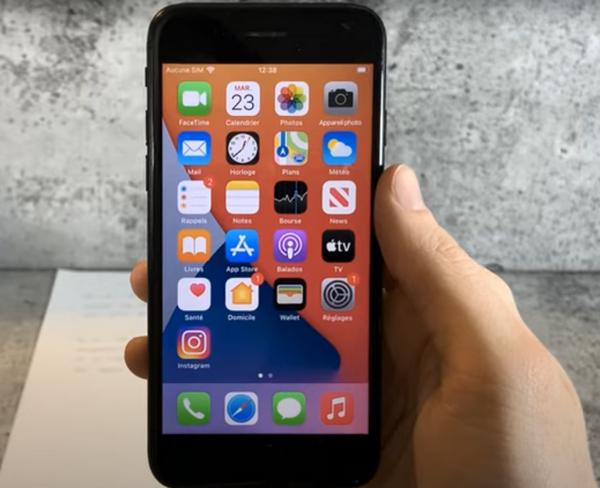
Partie 1 : Scanner des documents iPhone : prérequis et configurations
Il est tout à fait possible de scanner des documents sur iPhone, mais avant de procéder au scan d’un document assurez-vous que les paramètres de votre appareil iPhone sont favorables et bien compatibles. Pour cela procéder à la vérification des éléments suivants :
- La version iOS du téléphone (une version récente est préférable pour profiter de fonctionnalités optimales),
- Activer d'iCloud Drive (iCloud Drive améliore le stockage et l'accessibilité des documents sur tous les appareils).
Partie 2 : Scanner des documents sur iPhone avec Notes
La fonction de scan sur iPhone est possible grâce à l’application Notes. L’application Notes propose des fonctionnalités de numérisation de texte et de documents, ces principales fonctionnalités sont les suivantes :
- Prise de notes,
- Organisation,
- Collaboration,
- Numérisation,
- Sécurité,
Note : L’application Notes offre des fonctionnalités de collaboration et de sécurité qui synchronise les notes entre différents appareils via iCloud.
Les étapes à suivre pour scanner des documents sur Notes iPhone :
- Étapes 1 : Accéder à l’application Notes, puis créez une nouvelle note ou juste sélectionne une qui existe déjà.
- Étapes 2 : Appuyer sur l’icône de l’appareil photo en bas de l’écran et sélectionnez « Scanner les documents ».
- Étapes 3 : Mettre le document devant l’appareil photo de votre iPhone, il peut détecter le document et le scanner automatiquement. Si le scan automatique ne marche pas, vous pouvez appuyer sur le bouton de l’obturateur ou sur le bouton de volume pour faire une capture manuelle.
- Étapes 4 : Si nécessaire ajustez les bords du scan, puis appuyez sur « Conserver le scan ».
- Étapes 5 : Cliquer sur « Enregistrer » pour terminer. Vous pouvez aussi ajouter des scans supplémentaires. Le document scanné est enregistré au format PDF dans votre note.
Partie 3 : Scanner des documents sur iPhone avec Fichiers
Avec l’application fichiers sur iPhone, vous pouvez gérer et organiser vos documents sur votre appareil, dans iCloud Drive ou autres services de stockage en nuage. Les fonctionnalités principales de fichiers sont :
- Accès centralisé,
- Exploration des fichiers,
- Intégration d’iCloud Drive,
- Services tiers,
- Partage de fichiers,
- Gestion des fichiers,
- Onglet « Récents ».
Les étapes à suivre pour scanner des documents sur fichiers iPhone :
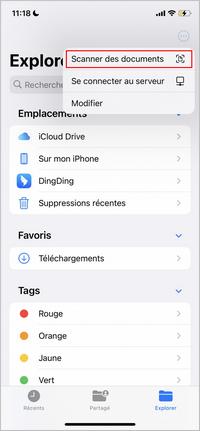
- Étapes 1 : Ouvrir l’application Fichiers et cherchez le dossier où vous souhaitez enregistrer le document.
- Étapes 2 : Appuyer sur les trois points en haut à droite, puis choisissez « Scanner des documents ».
- Étapes 3 : Mettre le document devant votre appareil photo, ensuite votre iPhone détectera le document et le scannera automatiquement ou vous pouvez le faire manuellement (pareille que pour Notes).
- Étapes 4 : Ajuster les bords si nécessaire, puis cliquez sur « Enregistrer ». Enfin, le document sera enregistré au format PDF et vous le retrouvez dans le dossier préalablement choisi.
Partie 4 : D’autres applications tierces pour scanner des documents sur iPhone
Bien qu’avec la fonctionnalité intégrée d’Apple on peut scanner des documents, il est aussi possible d’utiliser des applications tierces sur iPhone. Les applications tierces peuvent données des fonctionnalités plus avancées que l’application native, comme la reconnaissance optique de caractères (OCR), la numérisation par lots et des outils d’édition plus performants. Ci-dessous on vous cite quelques applications tierces pour scanner des documents sur iPhone :
1Adobe Scan
C’est une bonne application de scanner PDF, doté d’une capacité de numérisation de haute qualité et des fonctionnalités uniques d’édition de PDF. Sachez qu’Adobe scan n’est pas totalement gratuit et la version pro est coûteux par rapport aux autres applications de scan. Ses principales caractéristiques sont les suivantes :
- Visualisation, édition et amélioration des documents,
- Capture du texte ou images avec fonction OCR intégrée.
2CamScanner
CamScanner, une application de scanner PDF gratuite et robuste avec des fonctionnalités avancées pour la numérisation et la fusion de documents, et aussi d’une sauvegarde sur Google Drive. Ses principales fonctions sont :
- Numérisation et fusion de fichiers,
- Sauvegarde dans l’espace de stockage Cloud,
- Reconnaissance de texte avec la fonctionnalité OCR.
Note : Elle ajoute un filigrane CamScanner sur tous les fichiers numérisés. Pour le supprimer, les utilisateurs doivent passer à la version premium.

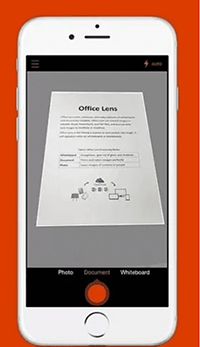
3Microsoft Office Lens
C’est l’application scanner PDF fiable et gratuite de Microsoft, facile à utiliser. Avec le format PDF, elle permet aussi de numériser des documents directement dans d’autres format comme Word, PPT et Excel. Elle est aussi dotée d’une intégration avec service de stockage Cloud. Ses principales fonctionnalités sont :
- Conversion des images en fichiers PDF, Word, PowerPoint, et Excel.
- Sauvegarde dans OneNote et OneDrive.
Note : Certains utilisateurs ont signalé la présence de ligne blanche sur les documents numérisés.

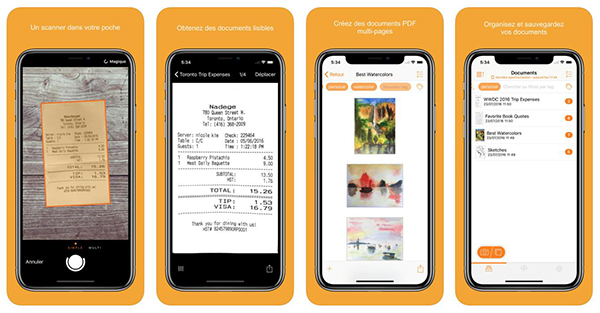
4Scanner Pro
Scanner Pro est une application iPhone pour scanner des documents. Elle est une application de numérisation PDF gratuite à télécharger mais payant pour ces fonctions de numérisation. Sa caractéristique la plus remarquable est sa capacité à numériser plusieurs documents en même temps et les convertir en un fichier PDF. Avec Scanner Pro, vous pouvez partager vos fichiers numérisés via iCloud, Dropbox et e-mail. Ses principales caractéristiques sont :
- Reconnaissance de texte avec un OCR intégré,
- Partager des fichiers numérisésvers iCloud, e-mail et Dropbox.
Conclusion
Pour conserver et mieux organiser ses documents, il est plus judicieux de les scanner. Quoi de mieux que de le scanner sur son propre iPhone, avec la fonction intégrée d’Apple l’application Notes et fichiers vous pouvez le faire. Cela vous permettra de sauvegarder vos documents en format numérique et en toute sécurité, mais aussi facilite son stockage et son partage avec un simple clic.
Pour ceux qui ne veulent pas utiliser l’application Notes et veulent des fonctions plus avancées, opter pour les applications tierces. Ces applications sont tout aussi fiables que sécurisées, et offrent plus d’options. Pour cela, on vous a cité quelques applications tierces faciles à utiliser, même si certaines sont payantes.







Laisser une réponse.