AirDroid Parental Control
Surveillance du téléphone enfant 24h/24 et 7j/7
- 👀 Localisation en temps réel
- 🔞 Blocage des applications/sites web nuisibles
- ⚠ Alertes instantanées en cas de risque
- ⌛ Contrôle et limite du temps d’écran

Comment désactiver ou supprimer Google Family Link
Assurer la sécurité des enfants en ligne est l'un des plus grands défis auxquels sont confrontés les parents d'aujourd'hui. Avec l'essor des smartphones et l'accès permanent à Internet, des outils tels que Google Family Link sont devenus indispensables pour surveiller et guider les habitudes numériques des enfants.
Ce guide complet vous explique tout ce que vous devez savoir, de la suppression de Family Link et du réglage des contrôles détaillés à la compréhension des raisons pour lesquelles la supervision ne peut pas être facilement supprimée et à la manière de gérer les problèmes courants. Vous découvrirez également les failles potentielles que les enfants pourraient exploiter et comment garder une longueur d'avance.
- Partie 1 :3 Méthodes officielles pour supprimer Family Link sans supprimer un compte Google
- Partie 2 :La différence cruciale entre supprimer un appareil et supprimer un compte
- Partie 3 :Impossible de supprimer la supervision Family Link — Causes courantes et solutions éprouvées
- Partie 4 :Comprendre les faiblesses et les solutions de contournement de Family Link (pour les parents)
- FAQs
3 Méthodes officielles pour supprimer Family Link sans supprimer un compte Google
Si vous souhaitez désactiver ou supprimer Google Family Link en toute sécurité, il est important d'utiliser les méthodes officielles fournies par Google. Elles garantissent que l'appareil de votre enfant reste pleinement fonctionnel par la suite, empêchent le blocage du compte Google et protègent les données personnelles contre toute perte. Vous trouverez ci-dessous les trois méthodes les plus sûres pour supprimer la supervision Family Link sans supprimer le compte Google de votre enfant.
1Via l'application Family Link du téléphone parent
Il s'agit de la méthode la plus simple et la plus sûre pour enlever le contrôle parental Family Link. Suivez attentivement ces étapes :
- Étape 1. Ouvrez l'application Family Link sur votre propre appareil (celui du parent).
- Étape 2. Sélectionnez le compte de votre enfant dans la liste.
- Étape 3. Appuyez sur Paramètres du compte.
- Étape 4. Choisissez Arrêter la supervision ou Désactiver la supervision.
- Étape 5. Confirmez votre choix en suivant les instructions à l'écran.
Une fois cette opération effectuée, le compte de votre enfant ne sera plus surveillé, mais toutes les applications, données et paramètres du compte Google de l'enfant resteront intacts.
2Utilisation d'un navigateur Web
Si l'application ne fonctionne pas correctement ou si vous préférez utiliser un ordinateur, vous pouvez désactiver la supervision Family Link à partir de n'importe quel navigateur Web. Voici comment procéder :
- Étape 1. Accédez à families.google.com/supervision.
- Étape 2. Connectez-vous à l'aide de votre compte Google (celui des parents).
- Étape 3. Suivez les instructions à l'écran pour sélectionner le compte de votre enfant et choisissez Arrêter la supervision.
Cette méthode convient particulièrement à ceux qui n'ont pas installé l'application Family Link ou qui préfèrent gérer les paramètres sur un écran plus grand.
3Directement sur l'appareil de l'enfant
Si l'appareil de votre enfant fonctionne sous Android 7.0 ou une version ultérieure, vous pouvez désactiver la supervision Family Link directement depuis son téléphone ou sa tablette. Voici la marche à suivre :
- Étape 1. Ouvrez les Paramètres sur l'appareil de l'enfant.
- Étape 2. Accédez à Bien-être numérique et contrôle parental ou Google > Contrôle parental.
- Étape 3. Appuyez sur les trois points (⋮) dans le coin supérieur droit ou sur Plus d'options.
- Étape 4. Sélectionnez Arrêter la supervision.
- Étape 5. Saisissez le mot de passe du compte parent pour confirmer.
Cette option est particulièrement utile lorsque vous avez l'appareil de votre enfant en main et que vous avez besoin d'un moyen rapide de désactiver la supervision.
Les trois méthodes ci-dessus d'enlever Family Link nécessitent soit le mot de passe du compte parent, soit un code d'accès parental. Si vous ne disposez plus de l'un de ces éléments, ne vous inquiétez pas : il existe des moyens de les récupérer ou de les réinitialiser.
Comment récupérer ou réinitialiser le code d'accès parental Family Link ?
Le code d'accès parental est un code temporaire généré par Family Link, généralement utilisé lorsque l'appareil de l'enfant n'a pas accès à Internet. Il peut également servir à vérifier votre identité et à désactiver la supervision.
- Étape 1. Ouvrez l'application Family Link sur votre appareil.
- Étape 2. Appuyez sur l'icône du menu (☰) ou accédez directement au code d'accès parental.
- Étape 3. Un code temporaire (valable pendant 60 secondes) s'affiche.
- Étape 4. Utilisez ce code sur l'appareil de votre enfant pour déverrouiller ou gérer les paramètres.
Astuce : le code peut être généré même sans connexion Internet et il est actualisé régulièrement.
Utilisation du mot de passe de votre compte Google
Si vous ne parvenez pas à générer un code d'accès parental, utilisez le mot de passe de votre compte Google à la place.
- Étape 1. Lorsque le code vous est demandé, recherchez une option telle que « Essayer une autre méthode » ou « Utiliser le mot de passe de votre compte Google ».
- Étape 2. Saisissez votre mot de passe Google pour confirmer votre identité et continuer.
Si aucune de ces méthodes ne fonctionne
Si vous n'avez plus accès à l'application Family Link et que vous avez oublié le mot de passe de votre compte Google, vous devez d'abord réinitialiser le mot de passe de votre compte Google.
- Étape 1. Rendez-vous sur la page de récupération officielle : https://accounts.google.com/signin/recovery.
- Étape 2. Suivez les étapes pour vérifier votre identité via votre adresse e-mail ou votre numéro de téléphone de récupération.
- Étape 3. Une fois le mot de passe réinitialisé, utilisez votre nouveau mot de passe pour désactiver Family Link à l'aide de l'une des méthodes mentionnées ci-dessus.
En bref, l'idée derrière la conception de Google est la suivante : tant que vous pouvez prouver que vous êtes le parent (le gestionnaire du compte), vous pouvez annuler ou modifier n'importe quel paramètre de Family Link. Même si vous oubliez un code spécifique, vous pouvez toujours utiliser votre mot de passe de compte comme méthode de vérification finale.
La différence cruciale entre supprimer un appareil et supprimer un compte
De nombreux utilisateurs qui recherchent « comment supprimer Family Link » essaient en réalité de résoudre deux problèmes très différents :
- mettre fin à la supervision complète du compte Google de leur enfant, ou
- simplement supprimer un appareil spécifique de la gestion Family Link.
Il est essentiel de comprendre la différence entre un appareil et un compte, car cela permet souvent de résoudre tout problème en toute sécurité.
1Supprimer un appareil supervisé (sans supprimer le compte)
Lorsque vous supprimez un appareil supervisé dans Family Link, vous libérez uniquement ce téléphone ou cette tablette spécifique du contrôle Family Link, et non le compte Google de l'enfant lui-même.
Cela signifie que le compte Google de l'enfant restera sous la supervision parentale et continuera à respecter toutes les restrictions Family Link lorsqu'il sera utilisé sur d'autres appareils.
Cette fonctionnalité est utile dans les cas suivants :
- L'enfant passe à un nouvel appareil.
- L'ancien appareil n'est plus utilisé.
- Vous souhaitez réinitialiser ou vendre l'appareil en toute sécurité.
Étapes à suivre pour supprimer un appareil supervisé dans Family Link :
- Étape 1. Sur votre appareil (parent), ouvrez l'application Family Link.
- Étape 2. Sélectionnez le compte de votre enfant.
- Étape 3. Recherchez « Appareils connectés à ce compte » ou une option similaire.
- Étape 4. Choisissez l'appareil que vous souhaitez supprimer.
- Étape 5. Sélectionnez « Réinitialiser et supprimer les données » (si disponible).
Remarque : ces étapes peuvent varier en fonction de la version de Family Link ou d'Android. Consultez toujours la page d'aide de Google pour obtenir les instructions les plus récentes.
Si vous ne voyez pas l'option « Réinitialiser et supprimer les données », vous pouvez également supprimer le compte Google de l'enfant directement depuis les paramètres de son appareil en accédant à Paramètres > Comptes > Google et supprimez le compte de l'enfant.
Cela n'interrompt pas la supervision, mais déconnecte simplement l'appareil de Family Link.
2Le risque lié à la suppression du compte d'un enfant sans le supprimer de l'appareil
Il s'agit d'un avertissement important que de nombreux utilisateurs négligent.
Si vous supprimez le compte Google de votre enfant sans le supprimer au préalable de son appareil, celui-ci risque d'être verrouillé de manière permanente.
Voici pourquoi :
- L'appareil tentera de vérifier le compte supprimé.
- Comme le compte Google n'existe plus, la vérification échoue.
- L'appareil se verrouille alors ou devient inutilisable (ce que l'on appelle la « protection contre la réinitialisation d'usine » sur Android).
Dans ce cas, la seule façon de déverrouiller l'appareil est d'effectuer une réinitialisation d'usine, ou un « Powerwash » s'il s'agit d'un Chromebook.
Ce processus efface toutes les données de l'appareil et peut s'avérer compliqué pour les utilisateurs non avertis.
3Conséquences majeures de la suppression de la supervision ou de la suppression du compte
Avant de prendre toute mesure, il est important de comprendre l'impact à long terme de ces deux décisions.
Le tableau suivant résume les principales différences entre l'arrêt de la supervision et la suppression complète du compte Google :
| Aspect concerné | Arrêt de la supervision (pour les adolescents âgés de 13 ans et plus) | Suppression du compte (pour tous les âges) |
|---|---|---|
| Compte et données | Le compte devient un compte Google standard ; toutes les données restent intactes. | Toutes les données sont définitivement perdues, y compris Gmail, Google Photos, Drive, les contacts, etc. |
| Services Google | L'enfant peut utiliser librement tous les services Google ; les parents perdent le contrôle à distance. | L'enfant ne peut plus accéder aux services Google (Gmail, Drive, Agenda, Play Store, etc.). |
| Contenu acheté | L'enfant conserve l'accès aux applications, jeux et contenus achetés via son compte. | Tous les contenus, applications et jeux achetés sont définitivement perdus. |
| Abonnements familiaux | Perte d'accès aux abonnements familiaux partagés. | Perte d'accès aux abonnements familiaux partagés. |
| Impact sur l'appareil | L'appareil reste fonctionnel et déverrouillé. Si l'adolescent cesse lui-même la supervision, l'appareil peut être temporairement verrouillé. | Si le compte n'a pas été supprimé au préalable, l'appareil peut être verrouillé et nécessiter une réinitialisation d'usine. |
Impossible de supprimer la supervision Family Link — Causes courantes et solutions éprouvées
Parfois, même après avoir suivi toutes les étapes officielles, vous pouvez constater qu'il est impossible de supprimer la supervision Family Link. Le bouton « Arrêter la supervision » peut être manquant, le processus peut échouer ou le compte peut rester verrouillé sous le contrôle parental.
Ne vous inquiétez pas, vous trouverez ci-dessous les causes les plus fréquentes et les solutions pratiques pour résoudre le problème.
1La règle d'or de l'âge
Avant de vous lancer dans le dépannage, il est essentiel de comprendre la politique de Google en matière d'âge, qui est la cause la plus fréquente de ce problème.
La supervision Family Link est permanente jusqu'à ce que l'enfant atteigne l'âge légal minimum, généralement 13 ans, mais cela peut varier en fonction de votre pays (par exemple, 14 ou 15 ans dans certaines régions).
Ce que cela signifie : Si le compte de votre enfant n'atteint pas l'âge minimum requis, il n'existe aucun moyen officiel de mettre fin à la supervision sans supprimer l'intégralité du compte. En d'autres termes, le système Family Link ne vous permettra pas de convertir le compte en un compte Google standard tant que votre enfant n'aura pas atteint l'âge requis.
Important : La suppression du compte à ce stade entraînera également la suppression de toutes les données associées, y compris les e-mails, les photos, les documents et les achats d'applications. C'est pourquoi il est fortement recommandé de ne pas supprimer le compte, sauf en cas d'absolue nécessité.
2Le bouton « Arrêter la supervision » est manquant.
Si l'option « Arrêter la supervision » n'apparaît pas dans l'application Family Link ou l'interface Web, plusieurs problèmes techniques peuvent en être la cause.
Causes possibles :
- Données mises en cache ou fichiers d'application corrompus.
- Utilisation de plusieurs comptes Google sur le même appareil.
- Version obsolète de l'application Family Link.
- Problèmes de synchronisation des comptes ou erreurs temporaires du serveur Google.
Solutions :
a. Utilisez une fenêtre de navigation privée/anonyme.
Connectez-vous à families.google.com/supervision à l'aide d'un onglet privé/anonyme.
Cela permet de contourner les cookies stockés ou le cache obsolète qui pourraient bloquer l'interface.
b. Effacez le cache et les données
- 1. Accédez à Paramètres > Applications > Family Link > Stockage et cache.
- 2. Appuyez sur Effacer le cache et Effacer le stockage/les données.
- 3. Réouvrez ensuite l'application et réessayez.
c. Assurez-vous que les deux appareils sont à jour
- L'application Family Link sur les appareils des parents et des enfants.
- Le système Android lui-même (via Paramètres > Système > Mise à jour logicielle).
d. Vérifiez que vous êtes connecté avec le bon compte parent.
Si plusieurs comptes Google sont connectés à votre appareil, assurez-vous que le compte parent principal utilisé pour créer la supervision est celui qui est actuellement connecté.
e. Contactez l'assistance Google Family Link.
Si le problème persiste, contactez le centre d'aide Google Family Link : https://support.google.com/familylink
Remarque : il peut être difficile de joindre l'assistance humaine de Google et cela peut prendre plusieurs jours. Joignez toujours des captures d'écran, le modèle de l'appareil et les adresses e-mail concernées afin d'accélérer le processus.
3L'appareil ou l'application continue d'afficher « Supervision active » après la suppression
Parfois, même après avoir arrêté la supervision, l'appareil continue d'afficher des signes de contrôle Family Link, tels que des applications bloquées ou des fonctionnalités manquantes.
Pourquoi cela se produit-il ?
- Le système ne s'est pas entièrement synchronisé après l'arrêt de la supervision.
- Les données de l'appareil sont mises en cache ou ne sont pas actualisées.
- Certains services d'arrière-plan de Family Link sont toujours en cours d'exécution.
Comment y remédier :
- 1. Redémarrez les appareils parent et enfant.
- 2. Sur l'appareil de l'enfant, accédez à Paramètres > Utilisateurs et comptes > Google, et vérifiez que le compte de l'enfant est toujours actif.
- 3. Si c'est le cas, essayez de supprimer et de rajouter le compte Google.
- 4. Si le problème persiste, effectuez une synchronisation manuelle dans Paramètres > Comptes > Google > Synchroniser maintenant.
Après quelques minutes, les restrictions Family Link devraient disparaître complètement.
4Compte toujours géré après l'âge de 13 ans
Si votre enfant vient d'avoir 13 ans mais que son compte est toujours sous supervision, ne paniquez pas, c'est un problème courant.
Solution :
- 1. Ouvrez l'application Family Link sur votre appareil (celui des parents).
- 2. Sélectionnez le compte de votre enfant.
- 3. Vous devriez voir une option invitant votre enfant à gérer son propre compte.
- 4. Demandez à votre enfant de se connecter et d'accepter cette modification. Son compte deviendra alors automatiquement un compte Google standard.
Si cette option n'apparaît pas, connectez-vous via un navigateur à l'adresse myaccount.google.com et vérifiez si un message indiquant que la supervision peut être supprimée s'affiche.
5Quand tout le reste échoue : la solution de dernier recours
Si aucune des solutions ci-dessus ne fonctionne et que l'appareil reste restreint malgré toutes vos tentatives, vous pouvez :
- 1. Sauvegarder les données importantes de l'enfant (photos, documents, etc.).
- 2. Supprimer le compte de l'enfant de l'appareil via Paramètres > Comptes > Google > Supprimer le compte.
- 3. En dernier recours, réinitialiser l'appareil aux paramètres d'usine (uniquement si cela est absolument nécessaire).
- 4. Après la réinitialisation, connectez-vous d'abord avec le compte parent pour reconfigurer l'appareil en toute sécurité.
Comprendre les faiblesses et les solutions de contournement de Family Link (pour les parents)
Bien que Google Family Link ait été conçu pour offrir un contrôle parental et une sécurité numérique efficaces, il n'est pas totalement infaillible. Au fil des ans, de nombreux enfants ont découvert des moyens créatifs de contourner ses restrictions.
Pour les parents, connaître ces faiblesses et ces failles ne signifie pas les exploiter, mais plutôt comprendre comment mieux protéger leurs enfants et reconnaître les limites du système Family Link.
1Faiblesses connues de Google Family Link
Des recherches et des rapports communautaires montrent que les enfants ont réussi à contourner la supervision de Family Link à l'aide de quelques astuces spécifiques. Voici quelques-unes des plus courantes que les parents doivent connaître :
1Exploitation du menu Accessibilité
Dans les paramètres d'accessibilité d'Android, les enfants peuvent activer le menu Accessibilité, une fonctionnalité initialement conçue pour les personnes handicapées.
Une fois activé, il permet d'accéder à certaines applications ou fonctions du système même après le verrouillage de l'appareil en raison des limites de temps d'écran.
Cette faille leur permet en effet de continuer à utiliser des applications au-delà du temps autorisé, contournant ainsi les restrictions de temps d'écran fixées par les parents.
Conseil aux parents :
Vous pouvez empêcher cela en désactivant ou en restreignant l'accès aux paramètres d'accessibilité à l'avance, ou en vérifiant régulièrement que ce menu reste désactivé.
2Dossier sécurisé sur les appareils Samsung
Les téléphones Samsung intègrent une fonctionnalité appelée « Dossier sécurisé », qui fonctionne comme un espace privé protégé par un code PIN ou un mot de passe.
Malheureusement, les restrictions Family Link ne s'appliquent pas à l'intérieur de ce dossier, ce qui signifie qu'un enfant peut y installer et utiliser librement des applications sans surveillance parentale.
Conseil aux parents :
Si votre enfant utilise un appareil Samsung, désactivez le dossier sécurisé ou surveillez son utilisation grâce aux paramètres parentaux intégrés de Samsung.
3Effacer les données du Google Play Store
Bien que l'application Family Link elle-même ne puisse pas être désinstallée par l'enfant, il est possible d'effacer les données de l'application Google Play Store.
Ce faisant, l'enfant peut parfois réinitialiser les contrôles parentaux précédemment configurés, supprimant temporairement les restrictions, le tout sans avoir besoin du code PIN des parents.
Conseil aux parents :
Vérifiez régulièrement les autorisations des applications et assurez-vous que votre enfant n'a pas accès aux paramètres du développeur ou aux menus de gestion des applications où il pourrait effacer manuellement les données.
4Mode Ultra économie d'énergie
Selon plusieurs messages publiés sur les forums de la communauté Family Link de Google, certains enfants ont appris à activer le « mode Ultra économie d'énergie » (disponible sur certains appareils Android).
Ce mode limite les processus en arrière-plan, mais paradoxalement, il peut également désactiver les fonctionnalités de supervision en temps réel de Family Link, permettant ainsi aux applications de fonctionner au-delà des limites de temps d'écran définies.
Conseil aux parents :
Désactivez ce mode si possible, ou configurez-le manuellement pour vous assurer que Family Link reste actif même lorsque la fonctionnalité est activée.
2Pourquoi la sensibilisation est plus importante que le contrôle
Même les outils de contrôle parental les plus avancés ont des limites techniques. Les enfants d'aujourd'hui sont très doués en technologie et peuvent rapidement trouver des tutoriels en ligne expliquant comment contourner les restrictions.
L'approche la plus efficace pour les parents ne consiste pas seulement à verrouiller certaines fonctionnalités, mais aussi à éduquer les enfants à une utilisation responsable et équilibrée de la technologie.
Discutez avec votre enfant :
- Pourquoi il existe des limites.
- Comment la gestion du temps d'écran aide à la concentration, au sommeil et à la santé.
- À quoi ressemble une utilisation responsable d'Internet.
Cette communication ouverte renforce la confiance et la prise de conscience, réduisant ainsi la tentation de contourner complètement les contrôles.
3Alternative recommandée : AirDroid Parental Control
Pour les parents qui recherchent une surveillance plus stricte et un contrôle plus flexible, AirDroid Parental Control est une alternative populaire à Family Link.
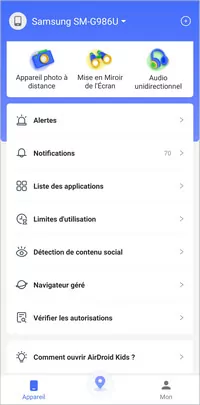
Il offre :
- La duplication en temps réel de l'écran de l'appareil de votre enfant.
- Synchronisations des notifications reçues par les enfants.
- Des alertes instantanées en cas d'activité suspecte ou de tentative de contournement des paramètres.
- Des fonctionnalités de contrôle à distance pour verrouiller les appareils ou restreindre immédiatement l'accès aux applications.
Cet outil peut compléter ou remplacer Family Link, en particulier pour les parents qui souhaitent avoir plus de visibilité et de contrôle sur l'activité numérique de leur enfant.
Conclusion
Les outils de contrôle parental tels que Google Family Link jouent un rôle crucial en aidant les parents à guider leurs enfants vers des habitudes numériques sûres. Cependant, aucun système n'est totalement infaillible. La clé d'une protection efficace réside non seulement dans l'utilisation des bons outils, mais aussi dans le maintien d'une communication ouverte et d'une éducation numérique au sein de la famille. Les parents doivent régulièrement vérifier les paramètres, se tenir informés des nouvelles méthodes de contournement et compléter la surveillance technique par des discussions sur la responsabilité et la confiance en ligne.
En fin de compte, Family Link est plus efficace lorsqu'il est utilisé dans le cadre d'une approche équilibrée, qui combine technologie intelligente, implication active et compréhension mutuelle entre parents et enfants.
FAQs







Laisser une réponse.