AirDroid Parental Control
Surveillance du téléphone enfant 24h/24 et 7j/7
- 👀 Localisation en temps réel
- 🔞 Blocage des applications/sites web nuisibles
- ⚠ Alertes instantanées en cas de risque
- ⌛ Contrôle et limite du temps d’écran

Comment bloquer des sites sur internet ?
Avec autant de sites Web distrayants ou dangereux en ligne, de plus en plus de personnes recherchent des moyens simples et efficaces de contrôler ce qui est accessible sur leurs appareils. Les parents sont particulièrement concernés, car des études montrent que plus de 90 % des adolescents français âgés de 12 à 17 ans possèdent un smartphone.

Que vous souhaitiez améliorer votre productivité, sécuriser l'appareil de votre enfant ou protéger l'ensemble de votre réseau domestique, le blocage de sites Web peut vous aider à reprendre le contrôle. Ce guide vous présente les méthodes les plus efficaces (par navigateur, ordinateur, smartphone et réseau Wi-Fi) afin que vous puissiez choisir la solution qui correspond à vos besoins pour bloquer un site internet en quelques minutes seulement.
- Partie 1 : Méthodes rapides pour bloquer un site web par navigateur
- Partie 2 : Comment bloquer des sites Web sur un PC (Windows et Mac)
- Partie 3 : Comment bloquer des sites Web sur un téléphone mobile (Android et iPhone)
- Partie 4 : Bloquer des sites Web sur un réseau Wi-Fi domestique (routeur/boîtier)
- Conclusion
Partie 1 : Méthodes rapides pour bloquer un site web par navigateur
Si vous avez besoin de bloquer un site web instantanément, les solutions les plus rapides dépendent du navigateur que vous utilisez. Sur Chrome ou Firefox, la méthode la plus simple consiste à installer une extension de blocage réputée qui filtre les sites indésirables en quelques secondes. Sur Safari, que ce soit sur iPhone, iPad ou Mac, vous pouvez compter sur temps d’écran, qui vous permet de restreindre l'accès à certains sites web directement depuis les paramètres de votre appareil. Cette fonctionnalité intégrée vous permet d'ajouter des sites à une liste de blocage et d'appliquer des limites à tous les appareils Apple connectés.
Partie 2 : Comment bloquer des sites Web sur un PC (Windows et Mac)
Le blocage de sites Web sur un PC vous permet de mieux contrôler les contenus accessibles sur votre ordinateur, que ce soit à des fins de productivité ou de protection parentale. Windows et Mac proposent tous deux des options au niveau du système, des contrôles parentaux intégrés et une compatibilité avec des logiciels spécialisés.
1Bloquer des sites Web en modifiant le fichier hosts
La modification du fichier hosts du système est un moyen efficace de bloquer des sites Web directement au niveau de l'appareil.
2.1.1.Comment bloquer des sites Web en modifiant le fichier hosts sous Windows ?
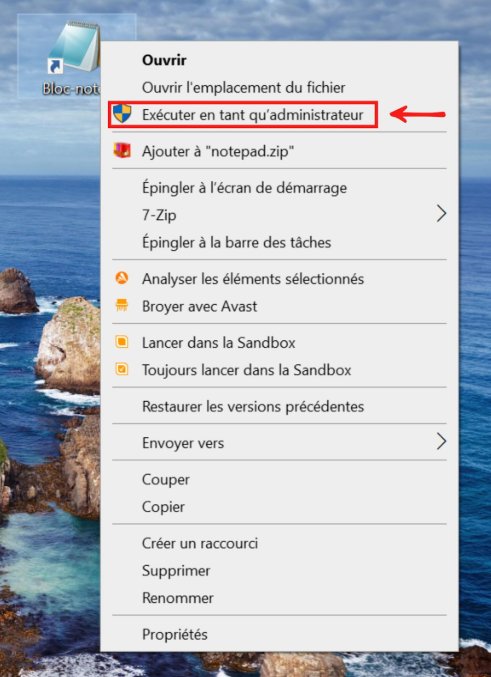
- 1. Lancez le Bloc-notes en mode administrateur (clic droit dessus → Exécuter en tant qu’administrateur).
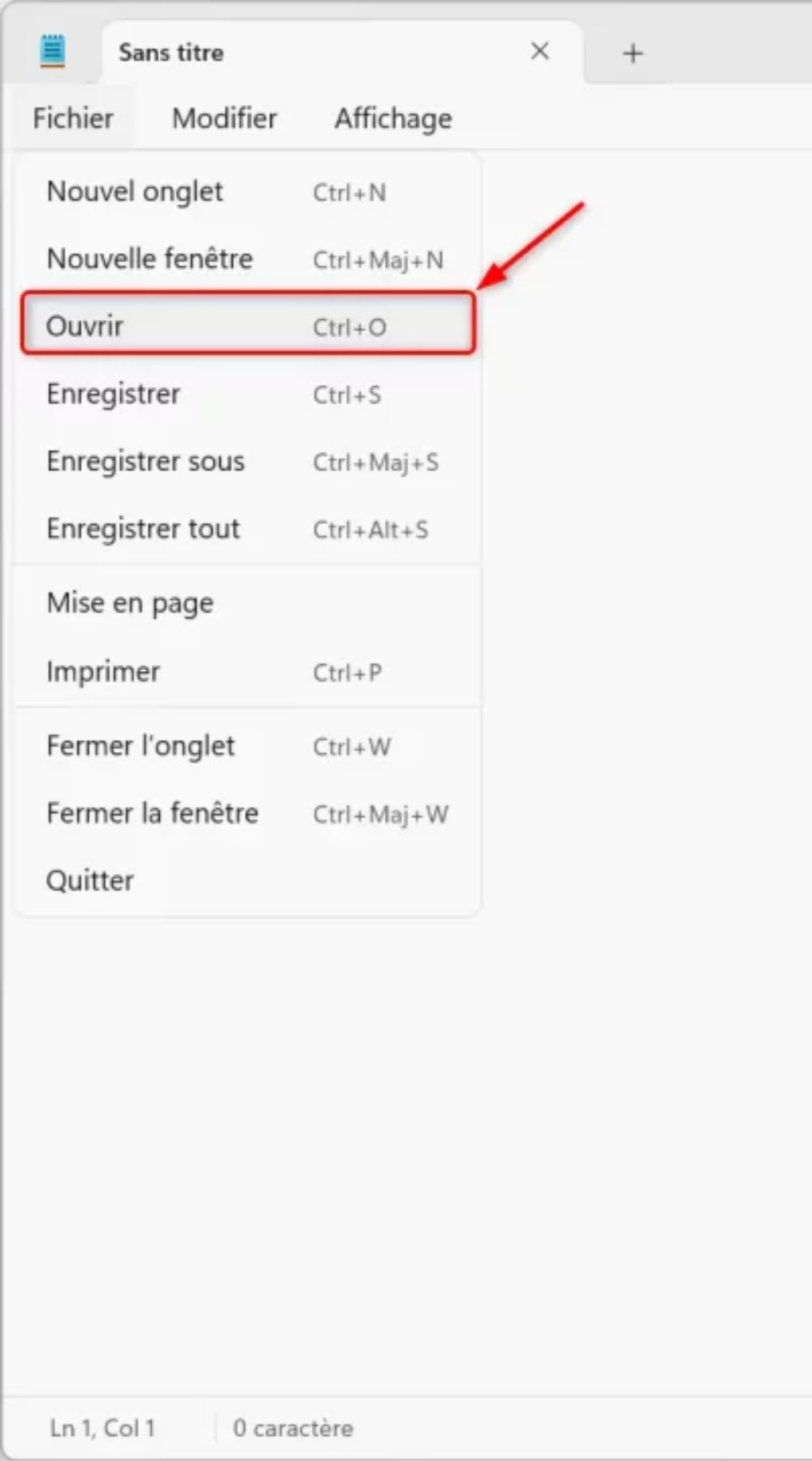
- 2. Une fois ouvert, allez dans Fichier puis Ouvrir.
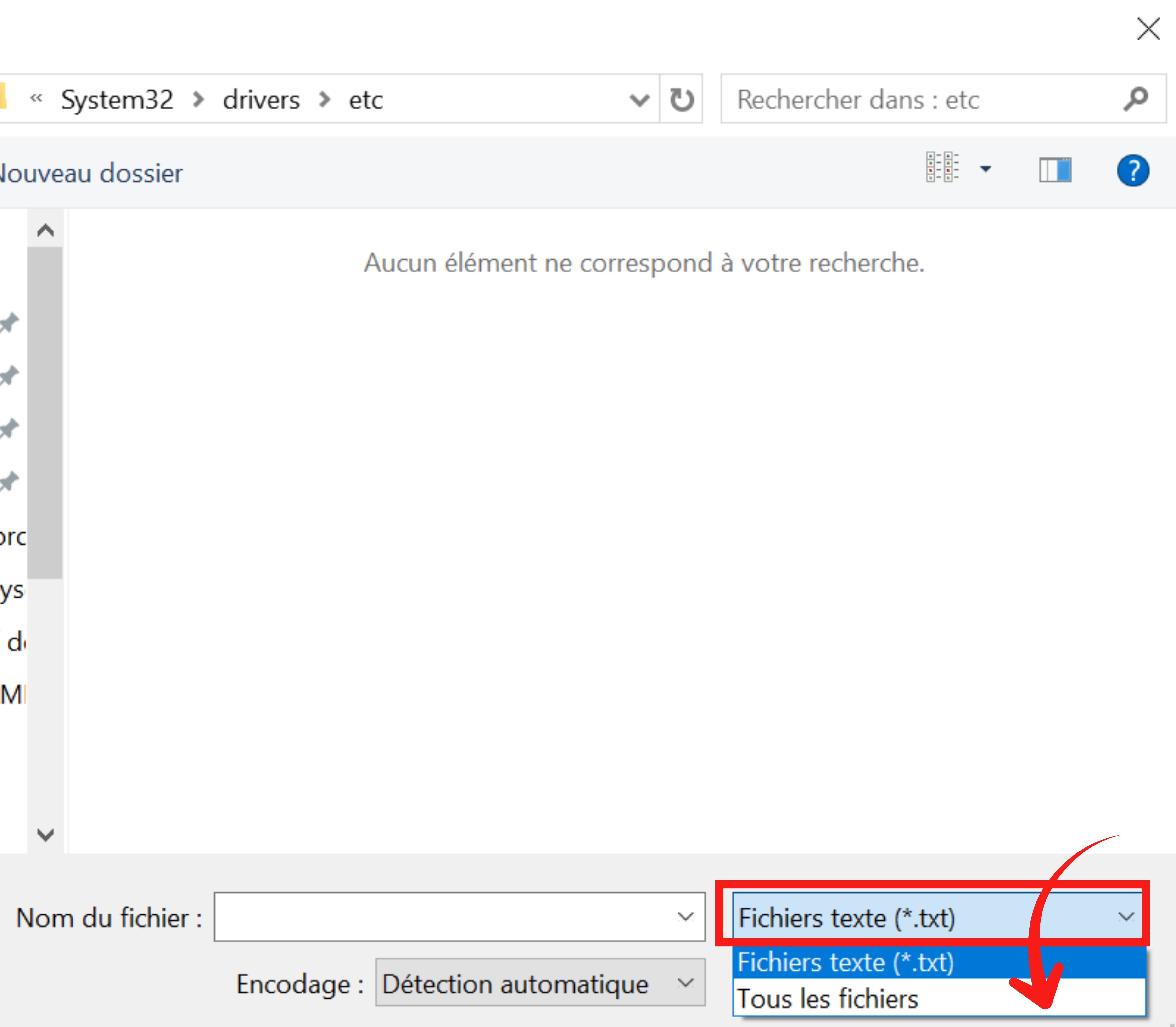
- 3. Naviguez jusqu’au dossier : C:\Windows\System32\drivers\etc
- 4. En bas de la fenêtre, changez le filtre pour afficher Tous les fichiers.
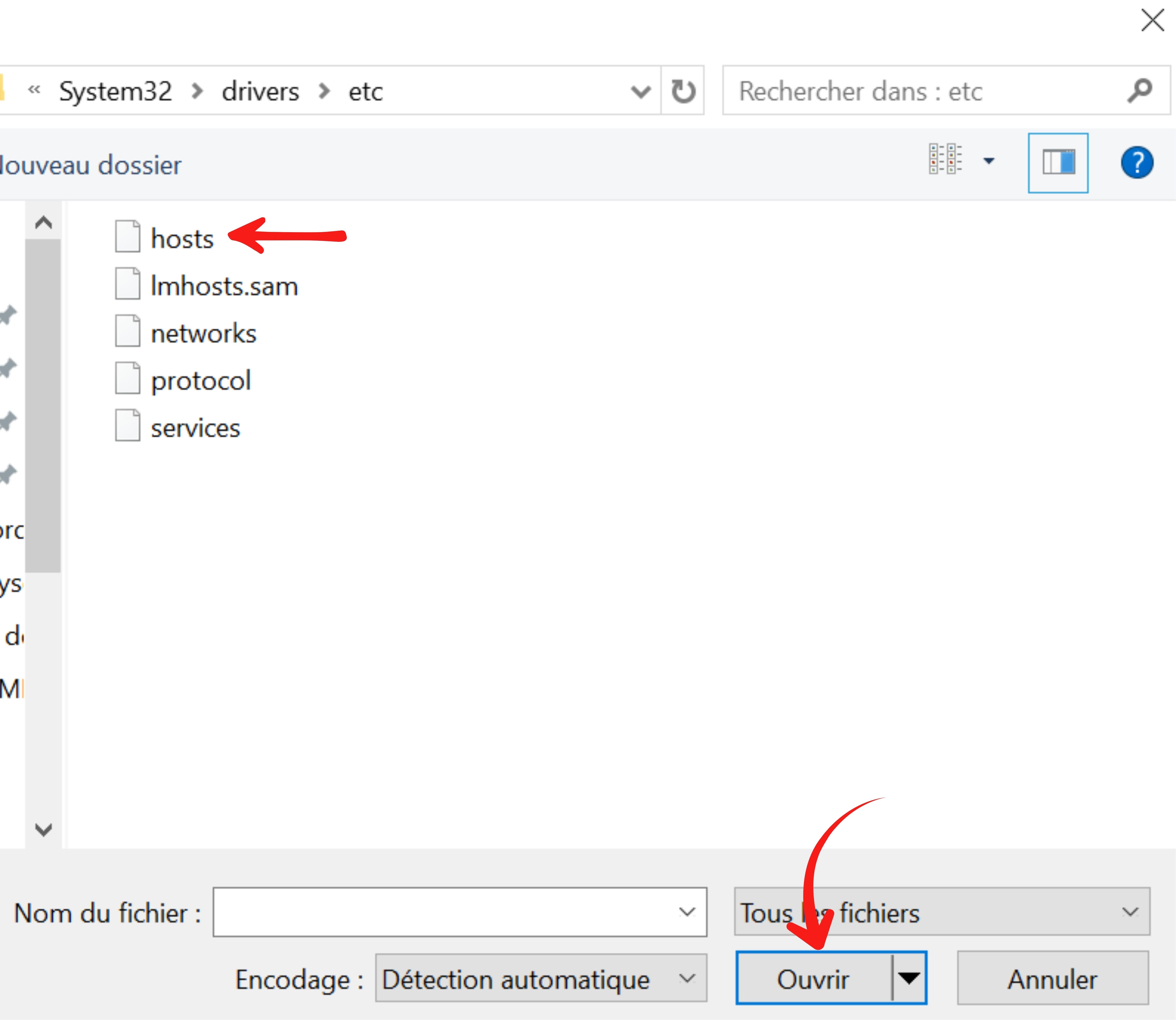
- 5. Sélectionnez le fichier hosts et cliquez sur Ouvrir.
- 6. Tout en bas du fichier, ajoutez une ligne du type : 127.0.0.1 nomdusite.com (en remplaçant nomdusite.com par l’adresse du site que vous voulez bloquer). Pour bloquer plusieurs sites, ajoutez simplement une nouvelle ligne pour chacun.
- 7. Enregistrez vos modifications (Fichier → Enregistrer ou Ctrl + S)… et voilà, c’est fait !

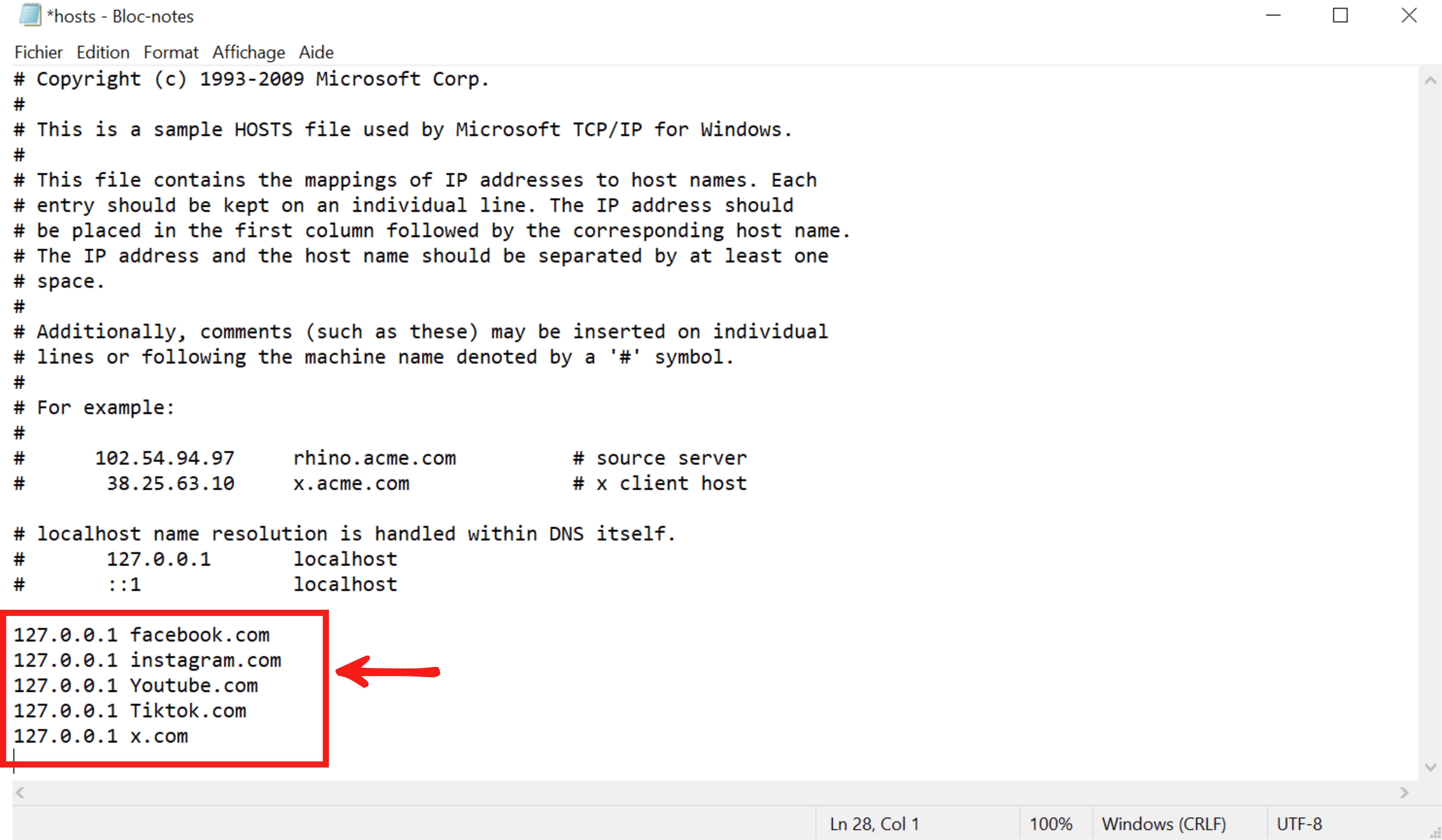
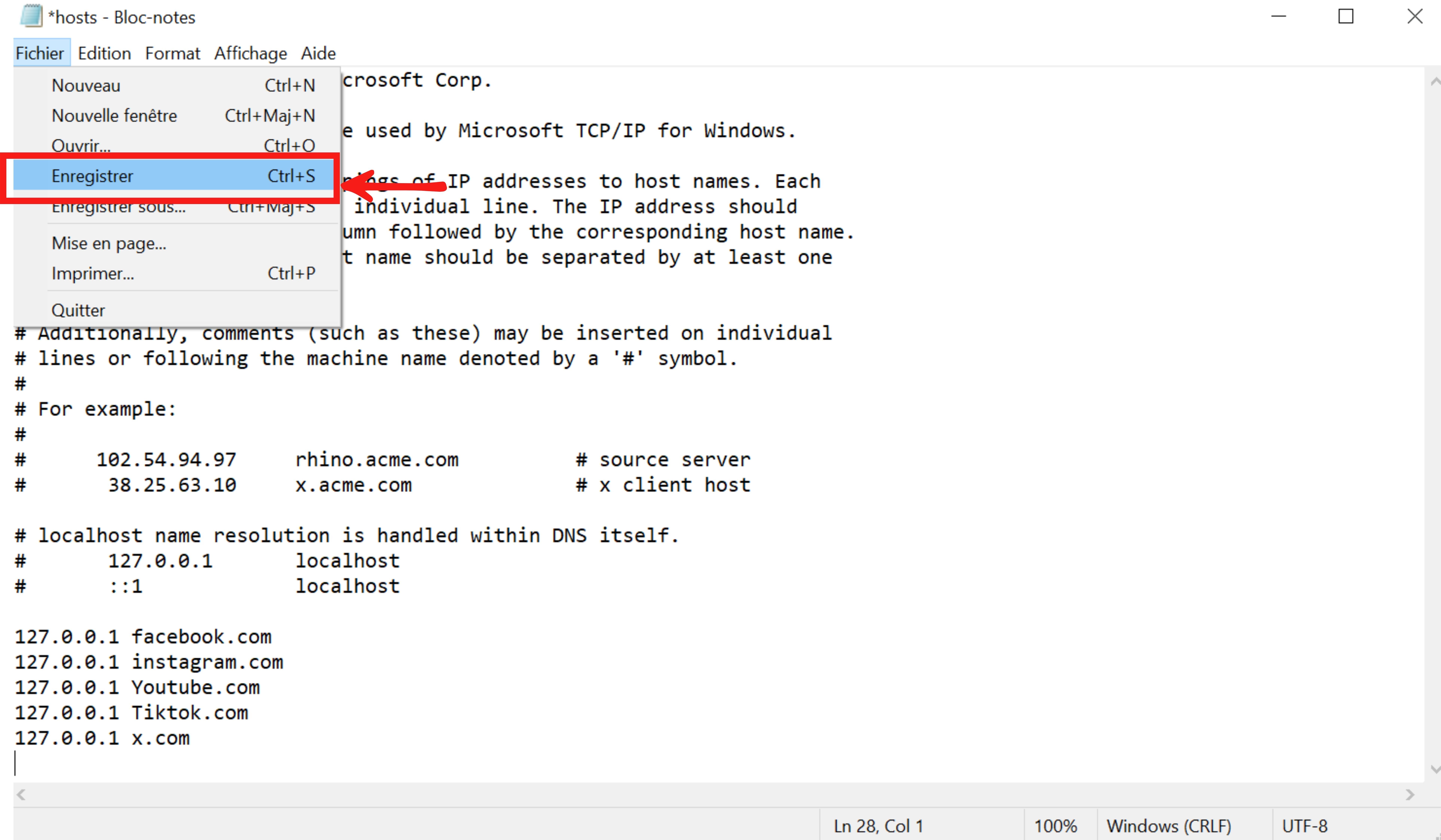
Vos sites gênants disparaissent de la circulation ! Et si jamais vous souhaitez les revoir un jour, il vous suffira d’effacer les lignes ajoutées dans le fichier hosts pour qu’ils réapparaissent comme si de rien n’était.
2.1.2.Comment bloquer des sites Web en modifiant le fichier hosts sur Mac ?
Sous macOS, le fichier hosts se trouve dans le dossier /etc. Pour bloquer des sites web en passant par ce fichier, voici comment faire :
- 1. Ouvrez le Terminal (Applications → Utilitaires → Terminal).
- 2. Tapez la commande suivante puis validez avec Entrée : sudo nano /etc/hosts puis saisissez votre mot de passe administrateur et appuyez à nouveau sur Entrée.
- 3. Descendez tout en bas du fichier et ajoutez une ligne du type : 127.0.0.1 nomdusite.com (en remplaçant 123.123.123.123 par 127.0.0.1 et mydomain.com par l’adresse que vous voulez bloquer). Refaites la même chose pour chaque site à interdire, un par ligne.
- 4. Appuyez sur Ctrl + O, puis sur Entrée pour enregistrer, et Ctrl + X pour quitter l’éditeur.
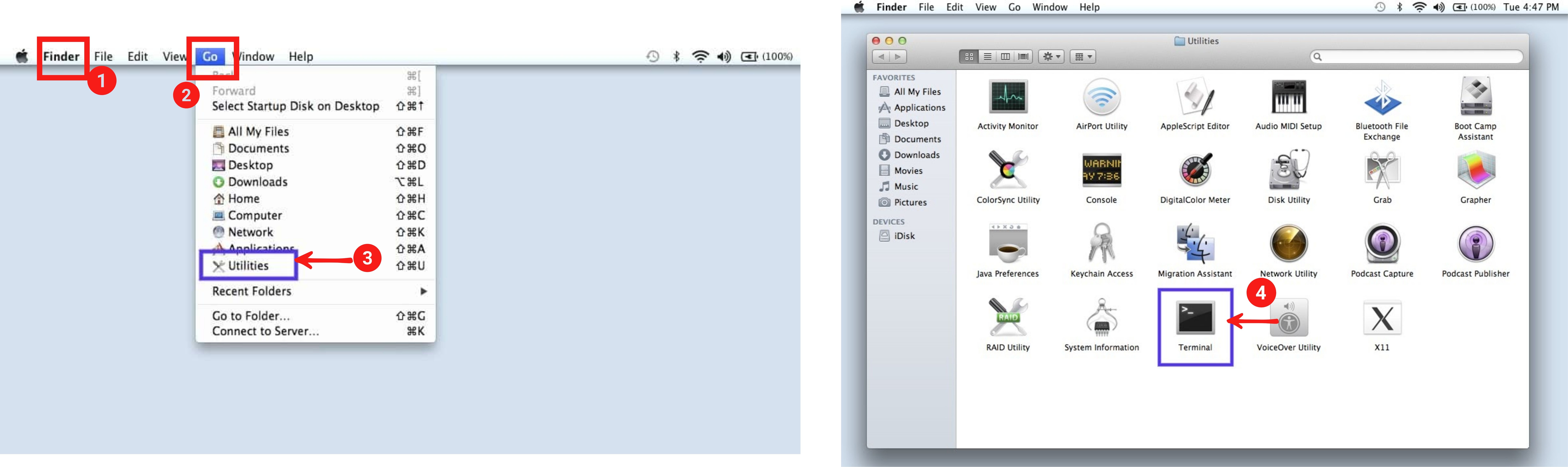
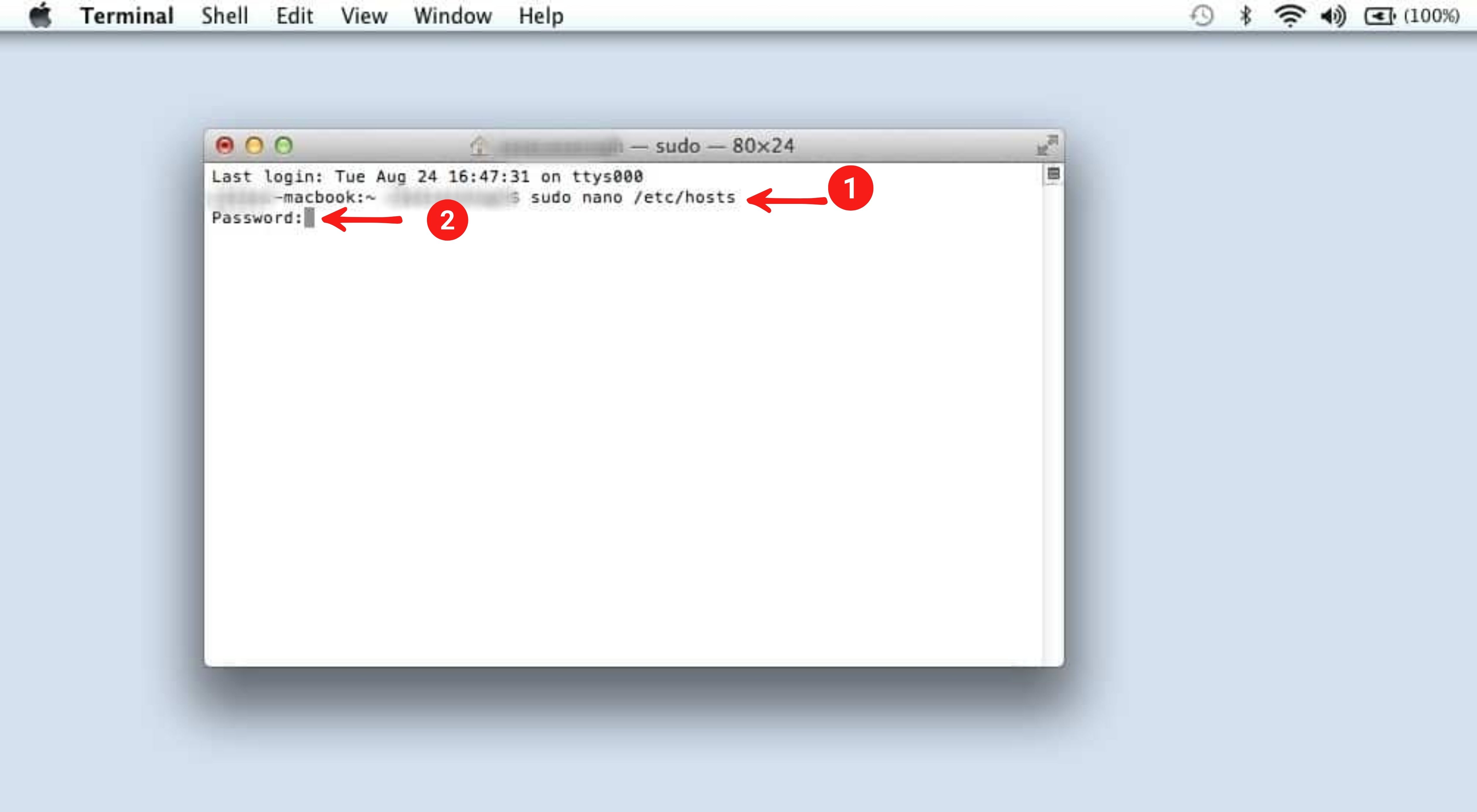
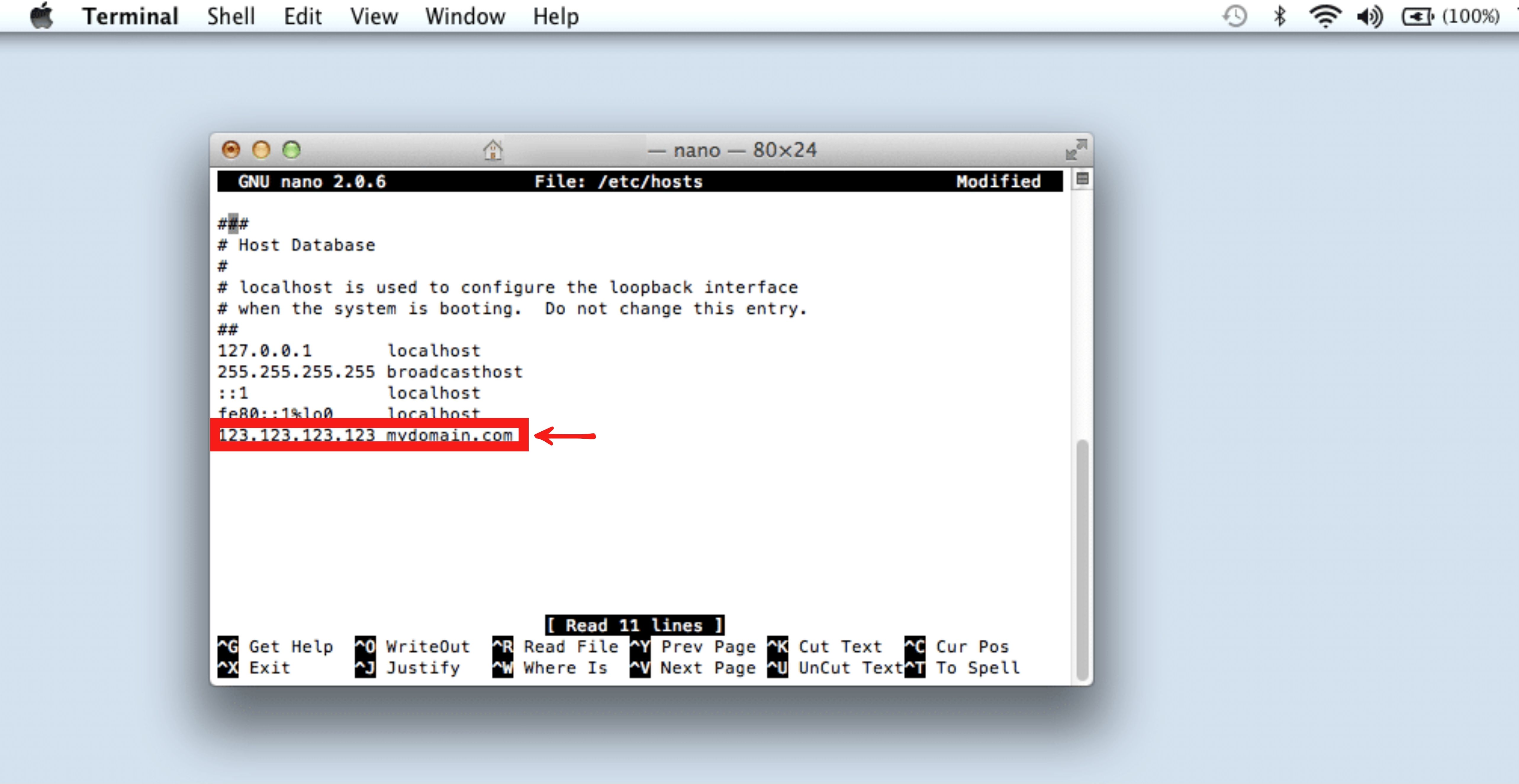
Et voilà : les sites indésirables disparaissent aussitôt ! Si un jour vous souhaitez les réactiver, il vous suffira simplement d’effacer les lignes que vous avez ajoutées.
2Utilisation de logiciels et d'applications
Pour les utilisateurs qui préfèrent une méthode plus flexible et conviviale pour bloquer un site internet, des outils dédiés fonctionnent sur tous les navigateurs et appareils.
Des programmes tels que Cold Turkey Blocker, Freedom et Focus vous permettent de créer des listes de blocage personnalisées, de programmer des limites d'utilisation et de synchroniser les mêmes restrictions entre votre ordinateur et vos appareils mobiles.
3Fonctionnalités intégrées de contrôle parental
Les deux systèmes d'exploitation comprennent des outils natifs permettant de restreindre l'accès à certains sites web.
2.3.1.Comment bloquer un site web sous Windows avec Microsoft Family Safety ?
Sous windows, vous pouvez utiliser Microsoft Family Safety pour bloquer des sites web, voici la marche à suivre :
- 1. Rendez-vous sur family.microsoft.com et connectez-vous avec votre compte Microsoft.
- 2. Choisissez le profil de votre enfant puis allez dans Filtres de contenu, puis dans Filtres Web et de recherche.
- 3. Activez l’option Filtrer les sites web inappropriés.
- 4. Descendez jusqu’à la section Sites bloqués, puis ajoutez les URL que vous souhaitez interdire.
- 5. Cliquez sur Ajouter pour enregistrer chaque site.
Une fois ces réglages faits, l’accès aux sites pour adultes et à d’autres contenus inappropriés sera bloqué dans Microsoft Edge.
2.3.2. Sur Mac
Si vous utilisez Chrome, il faut savoir que la fonction temps d’écran intégrée à iOS et macOS ne permet pas de bloquer les sites web sur ce navigateur. Dans ce cas, vous pouvez installer une application tierce comme Qustodio Parental Control.
Cette solution vous aide à protéger vos enfants de contenus inappropriés et à maîtriser le temps qu’ils passent en ligne. Vous pouvez y définir les sites et applications auxquels ils ont accès, la durée d’utilisation autorisée, et même consulter leur activité.
L’application est simple à configurer, sans manipulations compliquées, et tout peut être géré depuis votre tableau de bord. En bonus, Qustodio propose aussi des fonctionnalités supplémentaires comme un suivi GPS et un bouton SOS.
Partie 3 : Comment bloquer des sites Web sur un téléphone mobile (Android et iPhone)
Le contrôle de l'accès aux sites Web sur les appareils mobiles est essentiel pour protéger les enfants et maintenir leur concentration.
1Comment bloquer des sites web avec Family Link sur Android ?
Google Family Link est une solution simple et efficace pour bloquer des sites web sur les appareils Android.
- 1. Ouvrez l’application Family Link puis choisissez le profil de l’enfant pour lequel vous souhaitez bloquer un site.
- 2. Rendez-vous dans les Paramètres, cliquez sur restrictions de contenu puis choisissez Google Chrome.
- 3. Dans la section Gérer les sites, appuyez sur Approuvé ou bloqué.
- 4. Sélectionnez Ajouter un site web et entrez l’adresse du site que vous souhaitez bloquer.
- 5. Une fois terminé, appuyez sur Fermer (en haut à gauche) pour quitter la fenêtre.
Et voilà, le site sera désormais bloqué sur le navigateur Chrome de l'appareil Android.
2Comment bloquer des sites web avec Temps d’écran sur iPhone ?
- 1. Ouvrez Réglages, allez dans Temps d’écran et appuyez sur Contenu et confidentialité.
- 2. Cliquez sur activer les restrictions si ce n’est pas déjà fait, cliquez sur Contenu des stores, du web, de Siri et de Game Center puis Contenu web.
- 3. Sélectionnez Limiter les sites Web pour adultes. Puis dans la section Ne jamais autoriser, appuyez sur Ajouter un site Web, puis saisissez l’adresse que vous souhaitez bloquer.
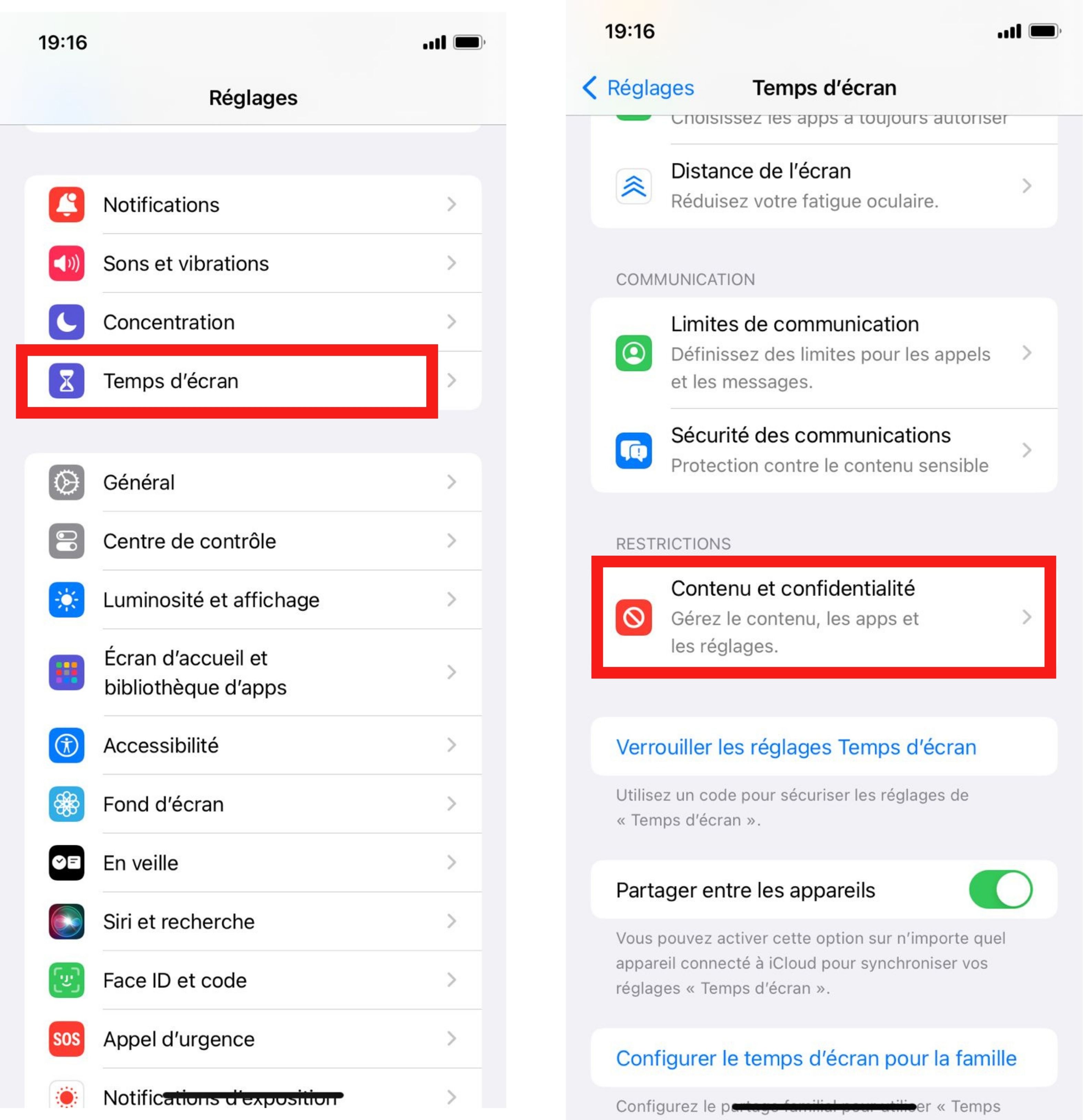
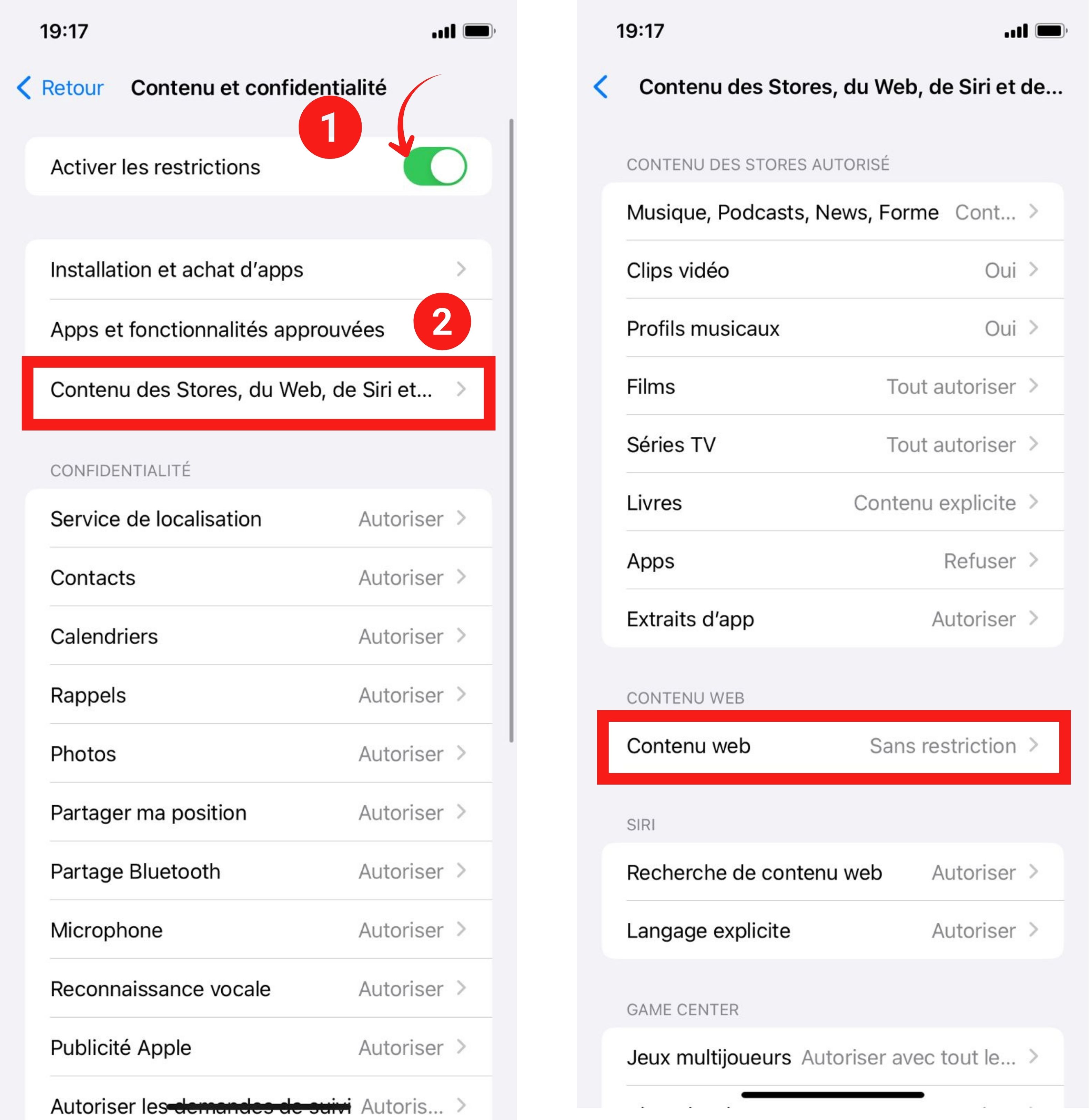
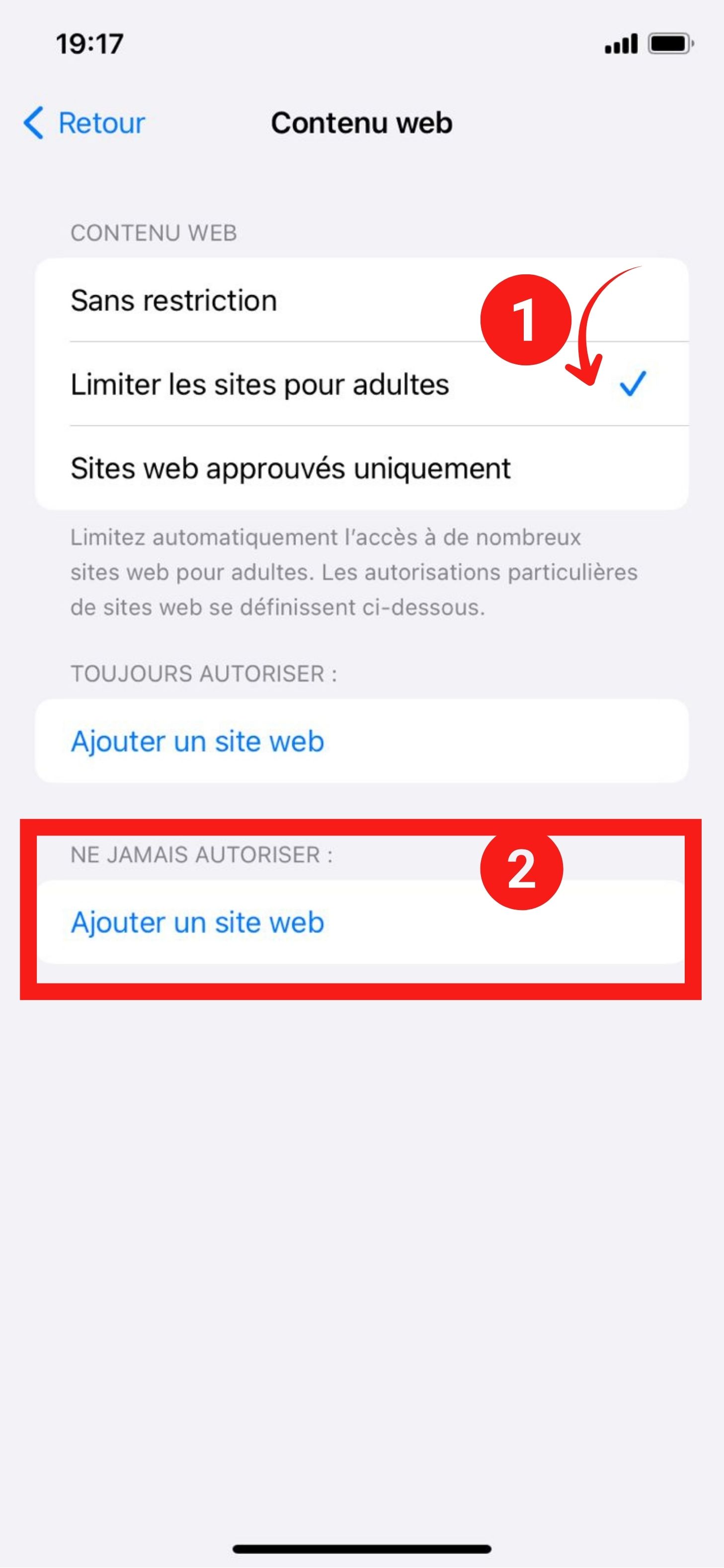
Et voilà ! C’est ainsi que vous pouvez bloquer manuellement un site comme YouTube dans Safari sur un iPhone.
3 Bloquer des sites web avec des applications de contrôle parental
Les solutions intégrées comme Google Family Link et Temps d’écran présentent une limite importante :
- Family Link fonctionne uniquement si le parent et l’enfant utilisent tous les deux un téléphone Android.
- Temps d’écran (Screen Time) est réservé aux familles équipées uniquement d’iPhone.
Mais aujourd’hui, beaucoup de familles utilisent un mélange d’Android et d’iPhone. Dans ce cas, ces solutions natives deviennent insuffisantes. C’est pourquoi de nombreux parents se tournent vers une application de contrôle parental multiplateforme, capable de fonctionner à la fois sur Android et sur iPhone. Parmi les solutions les plus utilisées aujourd’hui, on trouve notamment AirDroid Parent Control, qui répond à ce besoin de compatibilité entre Android et iPhone
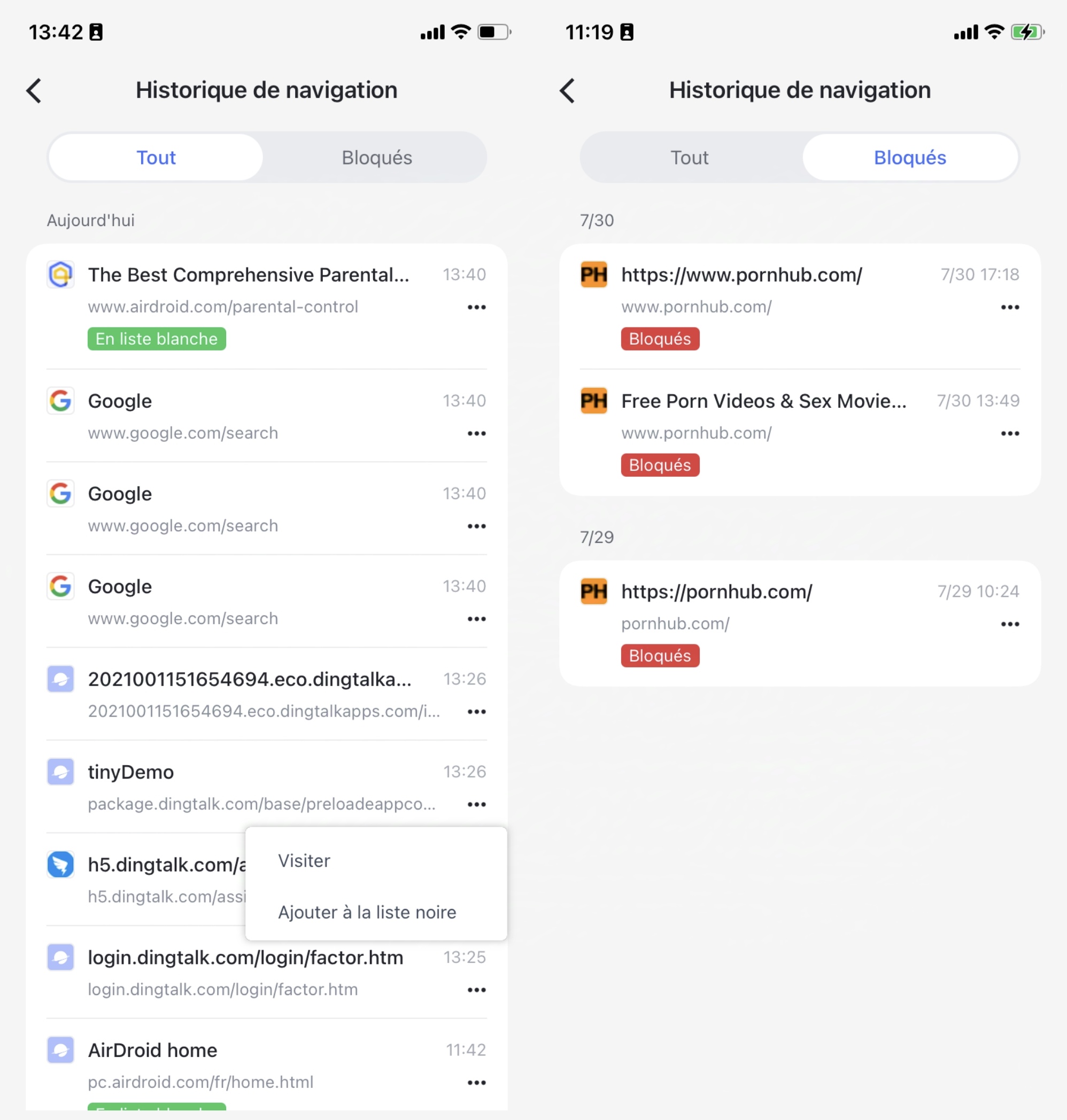
Comment bloquer un site web depuis Android sur iPhone ou inversement avec AirDroid ?
- Étape 1 : Téléchargez l'application AirDroid Parental Control sur votre appareil et AirDroid kids sur celui de votre enfant.
- Étape 2 : Ouvrez l'application sur votre appareil et reliez les deux appareils.
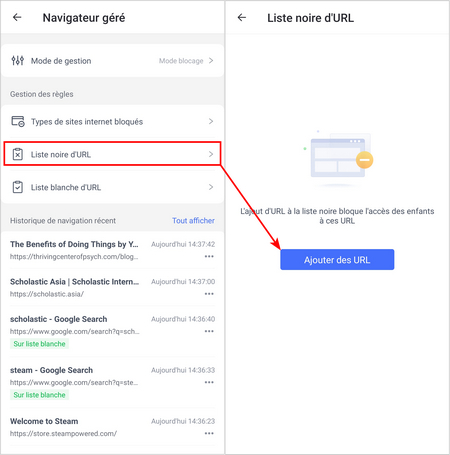
- Étape 3 : Dans Airdroid Parental Control sur votre appareil, cliquez sur la fonction « Restrictions en matière de sites Web » et créer une liste noire d'Adresses Web afin d'inclure les sites que vous souhaitez bloquer pour la navigation de votre enfant, y compris les naviagteurs Chrome, Safari, Firefox, Microsoft Edge etc.
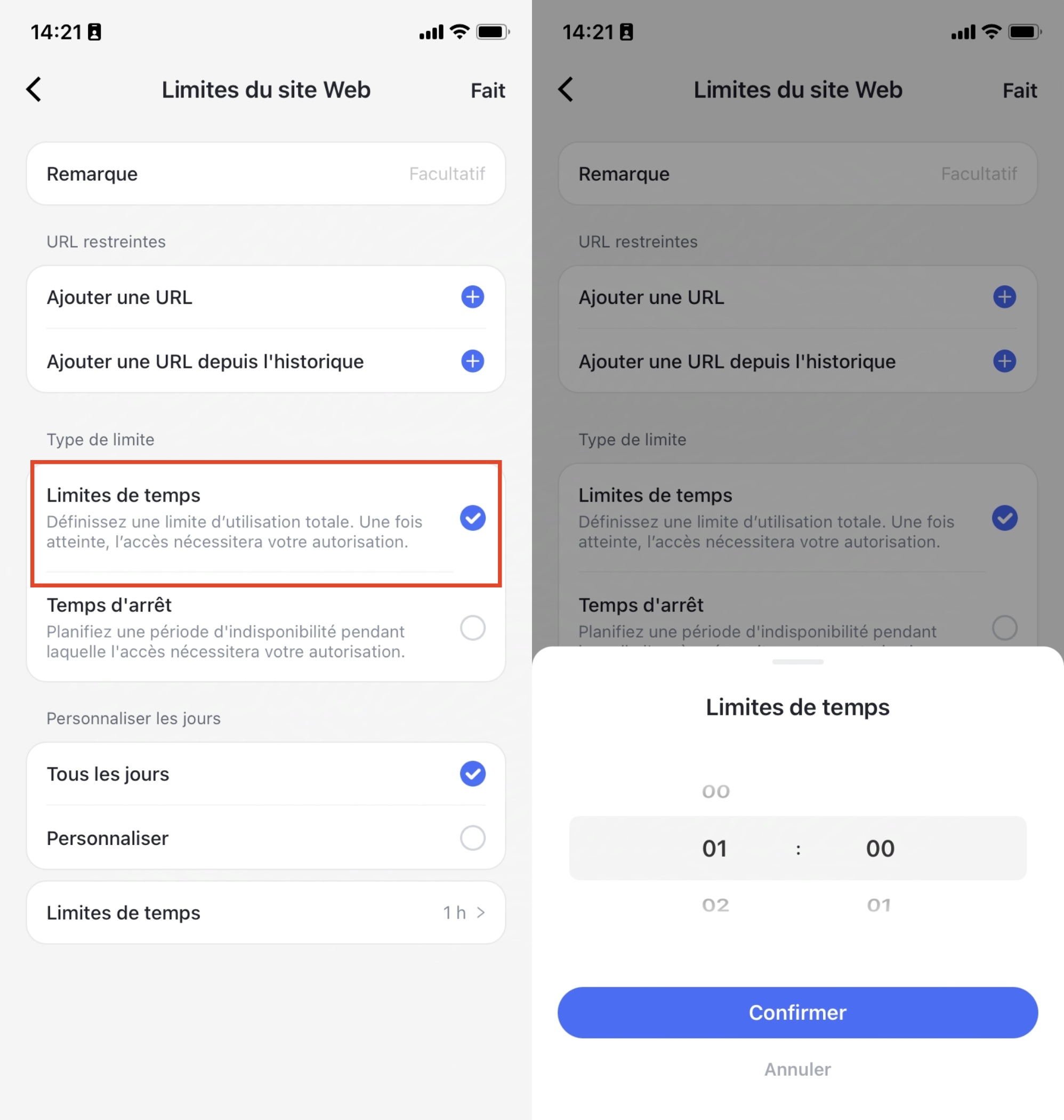
- Étape 4 : Vous pouvez aussi définir des limites de temps pour certains sites web.
Partie 4 : Bloquer des sites Web sur un réseau Wi-Fi domestique (routeur/boîtier)
1 Utilisation du contrôle parental de votre routeur
La plupart des boîtiers Internet et des routeurs comprennent des paramètres de contrôle parental qui vous permettent de bloquer des sites Web directement au niveau du réseau. Une fois activées, ces restrictions s'appliquent à tous les appareils connectés à votre Wi-Fi (ordinateurs, téléphones, tablettes et même téléviseurs intelligents) sans avoir à les configurer individuellement. Vous pouvez généralement ajouter des domaines spécifiques à bloquer, définir des limites de temps ou filtrer des catégories entières de sites.
2 Configuration d'un DNS filtré (par exemple, OpenDNS)
Une autre façon simple de filtrer l'ensemble de votre réseau consiste à passer à un service DNS filtré tel qu'OpenDNS. En mettant à jour les paramètres DNS de votre routeur, vous pouvez activer une protection automatique contre les contenus inappropriés ou indésirables, créer des listes de blocage personnalisées et appliquer un filtrage cohérent dans toute votre maison. Cette méthode ne nécessite aucune installation et fonctionne instantanément sur tous les appareils connectés.
- 1. Ouvrez Paramètres puis allez dans Réseau et Internet.
- 2. Rendez-vous dans la section Avancé, puis sélectionnez DNS privé.
- 3. Choisissez l’option Nom d’hôte du fournisseur DNS privé.
- 4. Entrez le nom d’hôte DNS de filtrage qui vous a été fourni (par votre service informatique ou votre fournisseur DNS).
- 5. Appuyez sur Enregistrer pour valider.
Conclusion
Le blocage des sites Web indésirables est devenu essentiel pour protéger la vie privée, rester concentré et assurer la sécurité des enfants en ligne. Que vous le fassiez directement via votre navigateur, en ajustant les paramètres système sous Windows ou Mac, en gérant les restrictions sur un appareil mobile ou en appliquant des filtres sur l'ensemble de votre réseau Wi-Fi, chaque méthode offre un niveau de contrôle différent. En choisissant l'option qui correspond le mieux à vos besoins (extensions de navigateur, Temps d’écran, Family Link, applications de contrôle parental ou DNS filtré), vous pouvez créer un environnement numérique plus sûr et plus productif pour tous les membres de votre foyer.







Laisser une réponse.