Franchement, Roblox est bien plus addictif que je ne l'imaginais. Je l'ai téléchargé une fois « juste pour voir à quoi jouait ma nièce », et je me suis retrouvée à explorer plein de modes de jeu différents et à y passer près de deux heures par jour. Bref…
Et lorsque c'est votre enfant qui passe autant de temps à jouer, il est tout à fait normal de vouloir contrôler son temps de jeu. La bonne nouvelle ? Apple propose plusieurs solutions efficaces pour bloquer ou limiter Roblox sur iPhone et iPad.
En bref : quelle méthode choisir ?
Voici un bref récapitulatif de toutes les méthodes que nous avons compilées pour bloquer Roblox sur iPhone et iPad :
Pour une solution de blocage gratuite et rapide, optez pour le paramétrage du Temps d'écran d'Apple.
Pour gérer les enfants férus de technologie qui peuvent contourner les restrictions, utilisez des applications de controle parental telle que AirDroid.
Si vous souhaitez uniquement limiter le temps de jeu quotidien, et non bloquer complètement le jeu, optez pour le contrôle parental intégré de Roblox.
Méthode 1 : Bloquer Roblox via la fonction Temps d’Écran
Temps d’écran est une fonctionnalité intégrée aux appareils Apple fonctionnant sous iOS 12 ou iPadOS 12 ou version ultérieure. Comme son nom l’indique, elle permet aux utilisateurs de consulter et de contrôler le temps passé sur leur téléphone.
Pour bloquer Roblox sur iPhone et iPad, Temps d'écran propose plusieurs options :
Vous souhaitez un blocage strict que les enfants ne puissent pas contourner facilement.
Affecte et masque toutes les applications dont la classification d'âge est supérieure à la limite.
1.1 Définir les limites de temps à 0
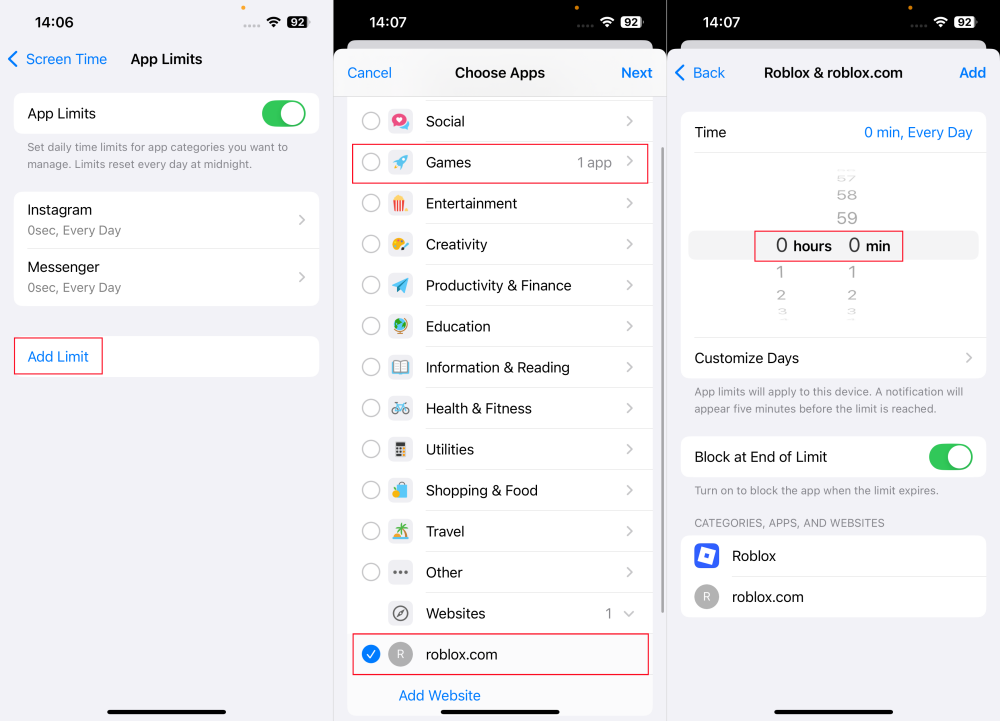
Bien que la fonction de limite du Temps d'Écran des applications soit conçue pour réduire l'utilisation, vous pouvez l'utiliser pour rendre Roblox indisponible en la paramétrant sur une limite de 0 minute.
Une fois cette opération effectuée, l'application Roblox sera grisée et le site web ne s'ouvrira pas tant que vous n'aurez pas ajusté la limite.
Pour définir des limites d'applications sur iPhone et iPad, veuillez suivre les instructions suivantes :
Étape 1.Ouvrez l'application « Paramètres ».
Étape 2.Sélectionnez « Temps d'écran », puis « Limites des applications ».
Étape 3.Cliquez et « Ajouter une limite ».
Étape 4.Trouvez et sélectionnez « Roblox » dans la catégorie « Jeux ». Saisissez également « roblox.com » dans la catégorie « Sites Web ».
Étape 5.Ensuite, programmez 0 heure et 0 minute et enregistrez-la.
Lors des tests, seules les versions iOS 26 et ultérieures d'iOS 18 (par exemple, iOS 18.7) prennent en charge une limite de 0 minute. Sur les versions antérieures, la durée minimale d'utilisation des applications est de 1 minute.
1.2 Utilisation de la fonction Temps d'Écran
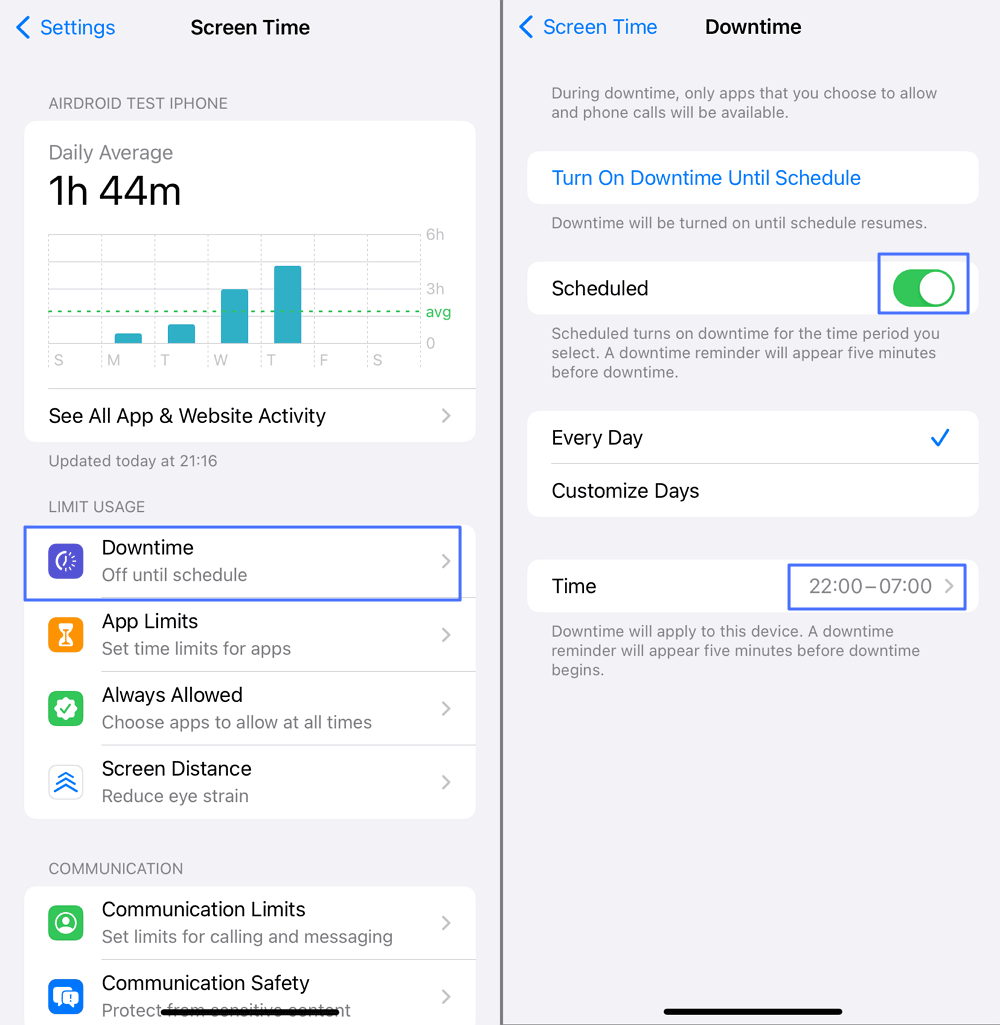
Si vous ne souhaitez pas que Roblox soit accessible à certaines heures (par exemple, au coucher, pendant les heures de classe ou au travail), cette fonction est la solution idéale pour fermer toutes les applications, y compris l'application Roblox.
Une fois la fonction activée, Roblox et les autres applications qui ne figurent pas dans la liste « Toujours autorisées » disparaîtront de votre écran.
Voici comment configurer une interruption de service pour bloquer Roblox pendant une période déterminée :
Étape 1.Accédez à « Temps d'écran » dans l'application « Paramètres ».
Étape 2.Cliquez sur « Temps d'arrêt ».
Étape 3.Ensuite, choisissez « Activer l'arrêt jusqu'à demain » ou activez « Planifié » pour personnaliser le moment où vous voudrez arrêter Roblox.
Étant donné que les interruptions de service concernent presque toutes les applications, si vous souhaitez uniquement bloquer Roblox, n'oubliez pas d'ajouter manuellement les applications nécessaires à la liste « Toujours autorisées ».
1.3 Définir les restrictions de classification par âge sur l'application
Apple permet également aux utilisateurs de définir des restrictions d'âge pour les applications. Lorsque vous activez cette option, les applications dont le contenu dépasse la tranche d'âge que vous avez sélectionnée seront supprimées de votre iPhone.
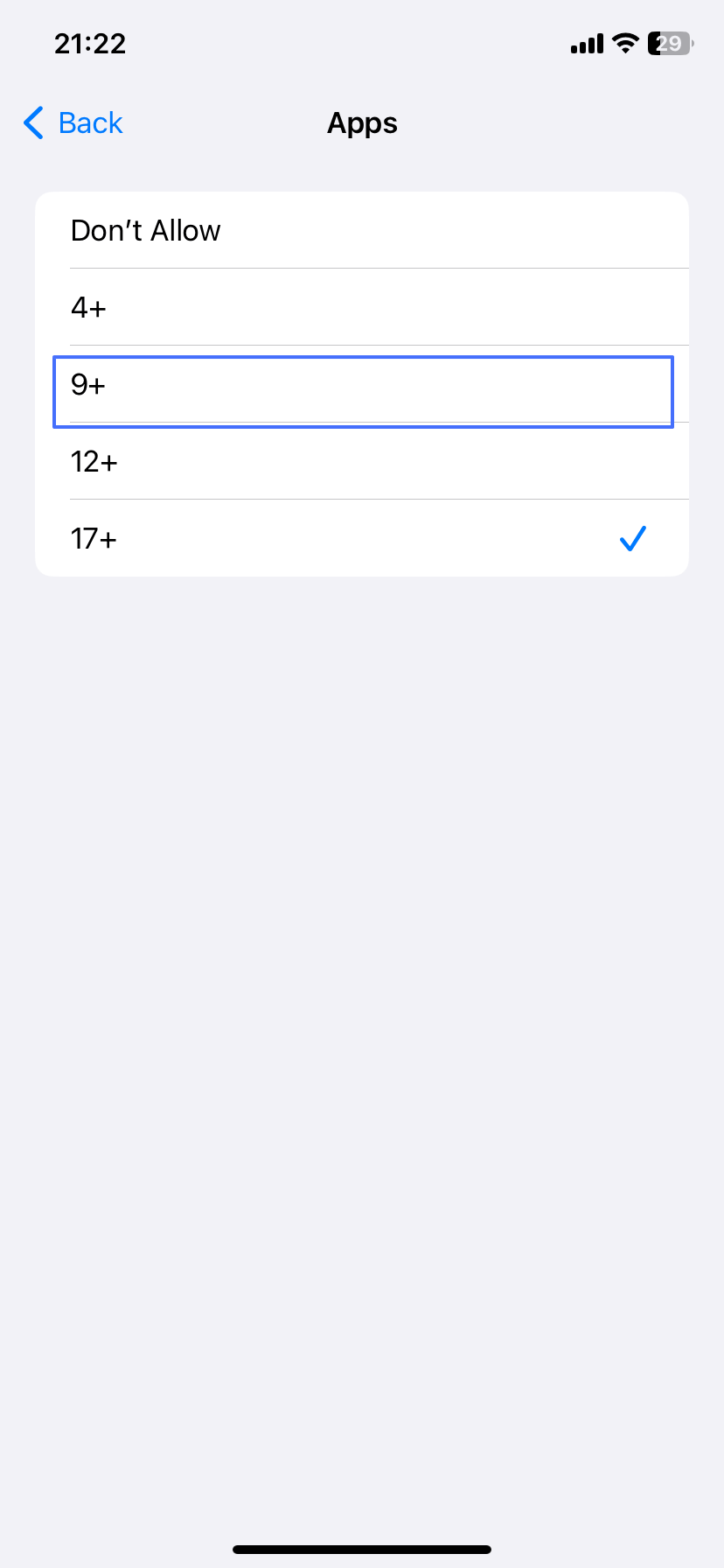
Par exemple, Roblox est classé 12+ sur l'App Store. Définir la classification d'âge autorisée à « 9+ » masque instantanément l'application Roblox et empêche son ouverture depuis l'écran d'accueil ou l'App Store.
Voici comment restreindre l'accès à Roblox grâce à la classification par âge :
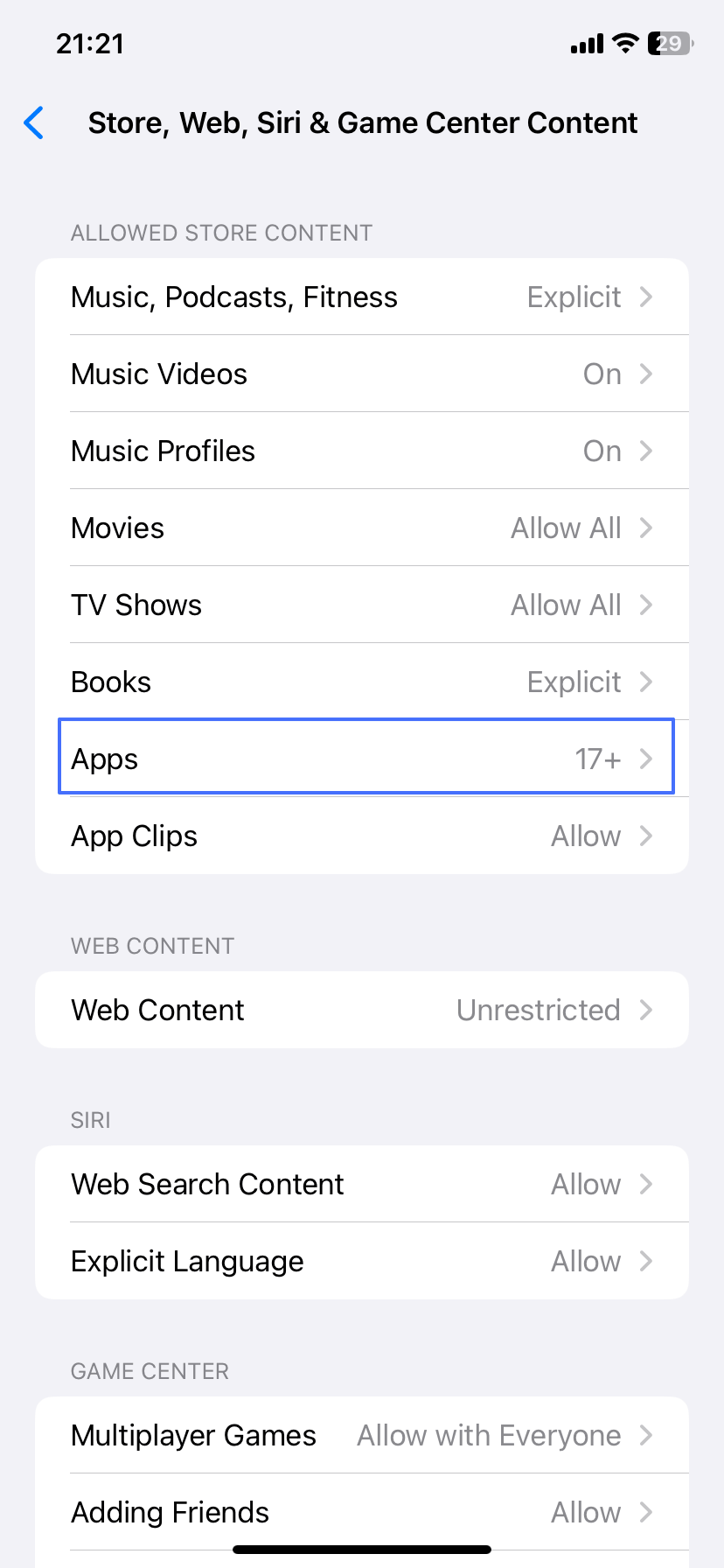
Étape 1.Ouvrez « Paramètres > Temps d’écran > Restrictions relatives au contenu et à la confidentialité ».
Étape 2.Sélectionnez « App Store, Médias, Web et Jeux ».
Étape 3.Trouvez et appuyez sur « Applications ».
Étape 4.Étant donné que Roblox est classé 12+, sélectionnez 4+ ou 9+ dans les classifications d'âge de l'application.
Méthode 2 : Bloquer Roblox avec des applications de contrôle parental
Outre la fonctionnalité intégrée, vous pouvez également bloquer Roblox sur l'iPhone ou l'iPad de vos enfants à l'aide d'applications de contrôle parental comme AirDroid.
C'est particulièrement utile si vous rencontrez des problèmes avec la fonction Temps d'écran :—limites d'applications non respectées, contournement des limites par les enfants, synchronisation irrégulière, etc. Voici comment AirDroid peut vous aider :
Bloquez l'application et le site web Roblox en un seul clic.
Empêchez l'accès à Roblox et à d'autres applications sélectionnées pendant certaines heures.
Les restrictions relatives aux applications ou aux sites web ne pourront pas être désactivées sans l'accès des parents.
Vérifiez si votre enfant a joué à Roblox pendant les heures cours.
Établissez des règles de blocage différentes si vous avez deux enfants ou plus.
Pour utiliser le contrôle parental AirDroid afin de bloquer Roblox, téléchargez-le dans un premier temps, puis suivez les instructions ci-dessous :
Étape 1.Ouvrez AirDroid après l'installation et connectez-vous.
Étape 2.Connectez-le à l'appareil de votre enfant. Il peut s'agir d'un iPhone, d'un iPad ou d'un appareil Android.
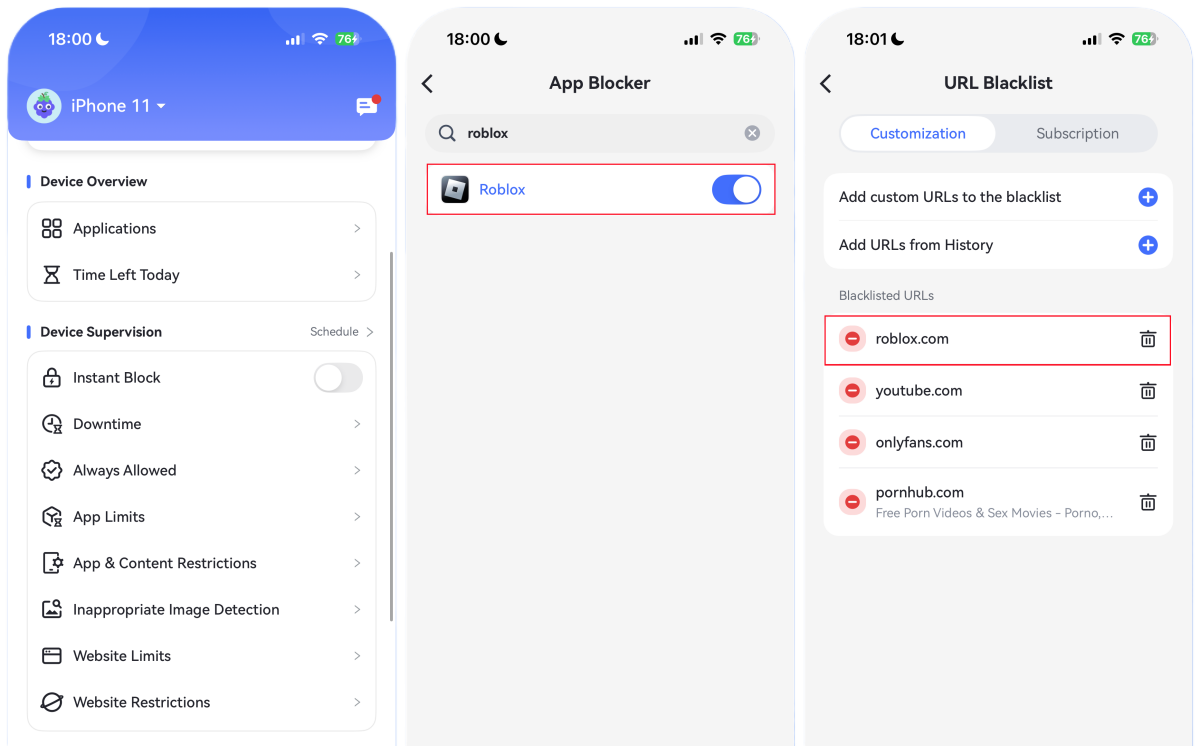
Étape 3.Accédez à « Restrictions d'applications et de contenu », puis à « Bloqueur d'applications ». Recherchez « Roblox » pour le bloquer.
Étape 4.Si vous devez bloquer la version web de Roblox, accédez à « Restrictions de sites web ». Sous « Blacklist d'URL », saisissez « roblox.com » pour terminer.
Méthode 3 : Bloquer Roblox sur le routeur Wi-Fi
Pour une solution définitive, bloquer Roblox directement sur votre routeur Wi-Fi demeure la méthode la plus efficace pour empêcher son utilisation sur tous les appareils connectés à votre réseau : iPhones, iPads, appareils Android et même ordinateurs portables. Cette méthode est idéale pour ceux qui recherchent un blocage plus strict au niveau directement depuis le réseau.
Suivez les étapes ci-dessous pour utiliser cette méthode :
Étape 1.Ouvrez votre navigateur Web et saisissez l'adresse IP de votre routeur.
Étape 2.Connectez-vous avec votre nom d'utilisateur et votre mot de passe d'administrateur.
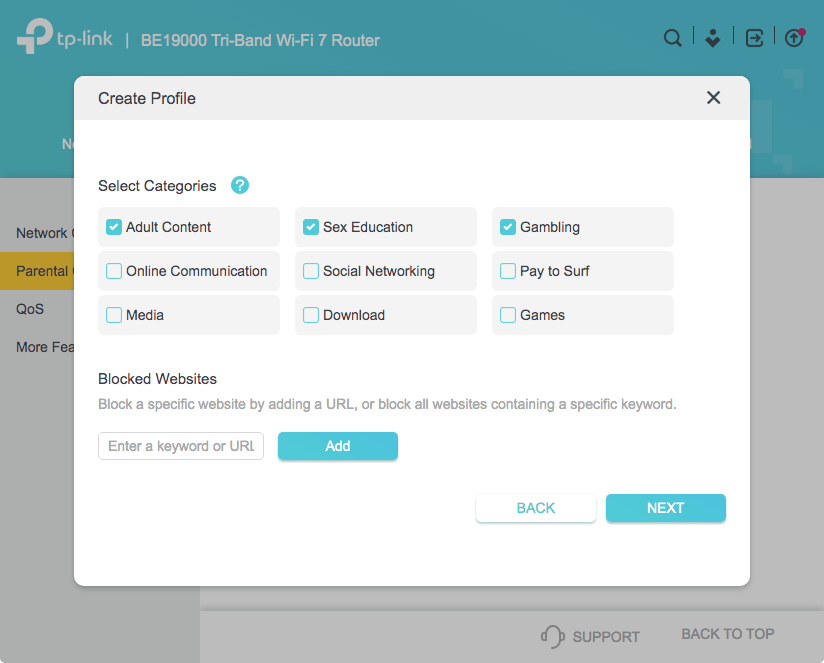
Étape 3.Dans la liste du menu, sélectionnez « Contrôle d'accès », « Contrôle parental » ou des paramètres similaires.
Étape 4.Ensuite, sous « Site Web bloqué », saisissez « roblox.com ».
Étape 5.Cliquez sur « Enregistrer », et après cela, les appareils connectés à ce routeur WiFi ne pourront plus utiliser Roblox sur leur navigateur web.
Ces étapes peuvent varier en fonction du type de routeur que vous utilisez.
Méthode 4 : Bloquer Roblox en le supprimant et en empêchant sa réinstallation
Pour les joueurs assidus ou les enfants accros à Roblox, les simples limites de temps ou blocages risque malheureusement de ne pas suffir. Dans ce cas, vous pouvez supprimer l'application de leur appareil et les empêcher de la réinstaller.
C'est simple, radical et cela fonctionne très bien lorsque la limite n'est plus suffisante et qu'une rupture nette s'impose. Voici le déroulé :
Étape 1.Trouvez Roblox sur l'iPhone ou l'iPad de votre enfant.
Étape 2.Appuyez longuement sur l'icône de l'application jusqu'à ce qu'un menu apparaisse.
Étape 4.Une fois supprimée, allez dans « Paramètres » et sélectionnez « Temps d’écran ».
Étape 5.Faites défiler vers le bas et sélectionnez « Restrictions relatives au contenu et à la confidentialité ».
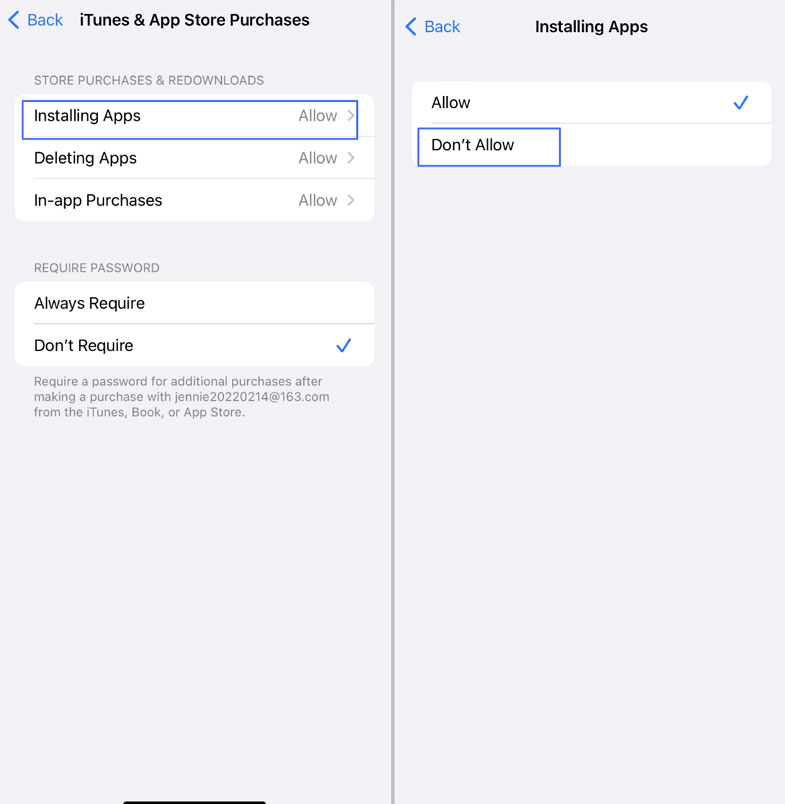
Étape 6.Sélectionnez « Achats iTunes et App Store ».
Étape 7.Appuyez sur « Installation d'applications » et cochez « Ne pas autoriser ».
Ainsi, l'App Store sera masqué sur les appareils de vos enfants et ils ne pourront plus installer de nouvelles applications.
Alternative plus douce : limiter Roblox grâce à son contrôle parental intégré
Contrairement à de nombreuses plateformes de jeux populaires, Roblox intègre un contrôle parental pour renforcer la sécurité des enfants sur l'application. Ce contrôle parental propose plusieurs fonctionnalités, notamment le contrôle du contenu et des communications, la gestion de la liste des contacts et la limitation du temps d'écran.
Tutoriel vidéo : Comment configurer le contrôle parental sur Roblox
Vous trouverez ci-dessous le guide étape par étape pour programmer des limites de temps d'écran sur Roblox :
Étape 1.Accédez au compte Roblox de votre enfant et liez-le au vôtre en ajoutant l'adresse e-mail d'un parent.
Étape 2.Ensuite, lancez Roblox et accédez à « Paramètres ».
Étape 3.Trouvez et sélectionnez « Contrôle parental ».
Étape 4.Ensuite, appuyez sur « Gérer » à côté de « Temps d’écran ».
Étape 5.Dans le menu déroulant « Limite quotidienne », sélectionnez une limite de temps adaptée à votre enfant, de 15 minutes à 3 heures.
FAQ sur l'utilisation de Roblox sur iPhone/iPad
Comment vider le cache de Roblox sur iPhone ?
Pour vider le cache de Roblox sur les appareils iOS, vous devez supprimer l'application au lieu de la désinstaller.
Désinstaller Roblox ne supprime que l'application. Les données et le fichier cache restent sur votre téléphone. En revanche, supprimer Roblox effacera définitivement toutes les données, y compris le fichier cache.
Comment se déconnecter de Roblox sur iPad ?
Pour vous déconnecter de Roblox sur iPad, suivez les instructions ci-dessous :
Étape 1.Ouvrez l'application « Roblox ».
Étape 2.Dans le coin inférieur droit, cliquez sur « Plus ».
Étape 3.Faites défiler vers le bas et appuyez sur le bouton « Déconnexion ».
Cela fait dix ans qu'elle écrit des articles professionnels sur les smartphones, les ordinateurs, l'Internet et la technologie. Grâce à une décennie d'expérience d'écriture en matière de technologie et son attitude prudente, elle garantit la précision et l'approfondissement de son contenu.








Laisser une réponse.