AirDroid Parental Control
Surveillance du téléphone enfant 24h/24 et 7j/7
- 👀 Localisation en temps réel
- 🔞 Blocage des applications/sites web nuisibles
- ⚠ Alertes instantanées en cas de risque
- ⌛ Contrôle et limite du temps d’écran

Comment ajouter un appareil sur Family Link
Dans le monde numérique actuel, il est plus important que jamais de protéger les enfants en ligne. Google Family Link offre aux parents les outils nécessaires pour guider les habitudes numériques de leurs enfants, définir des limites d'utilisation raisonnables et gérer facilement l'utilisation des applications.
Que vous ajoutiez un nouvel appareil, partagiez le contrôle avec un autre parent ou définissiez des préférences de sécurité détaillées, Family Link vous aide à rester connecté et à garder le contrôle.
Ce guide explique comment ajouter des appareils, gérer des comptes et comprendre les limites de l'application sur iPhone et Android. Vous découvrirez également des conseils pratiques, des options de sécurité avancées et une alternative fiable pour les utilisateurs iOS.
Comment ajouter un appareil sur Family Link
Si vous êtes parent et que vous souhaitez gérer les habitudes numériques de votre enfant, Google Family Link est l'un des meilleurs outils disponibles. Il vous permet de définir des limites de temps d'écran, d'approuver les téléchargements d'applications et même de localiser l'appareil de votre enfant, le tout depuis votre propre téléphone. Mais avant de pouvoir profiter de ces fonctionnalités, vous devez ajouter l'appareil de votre enfant à Family Link.
Voici un guide simple, étape par étape, qui couvre les appareils Android, iPhone/iPad et Chrome OS.
1Ajouter un nouvel appareil sur Family Link
1Pour les appareils Android (téléphones et tablettes)
- Étape 1. Téléchargez l'application Family Link sur votre appareil et celui de votre enfant depuis le Google Play Store.
- Étape 2. Ouvrez l'application sur votre téléphone et connectez-vous à votre compte Google.
- Étape 3. Créez ou connectez-vous au compte Google de votre enfant.
- Étape 4. Sur l'appareil de votre enfant, suivez les instructions de configuration jusqu'à l'étape de connexion à Family Link.
- Étape 5. Saisissez le code Family Link ou scannez le code QR affiché sur votre appareil parent.
- Étape 6. Une fois connecté, vous pouvez commencer à gérer à distance le temps d'écran, les applications et l'activité en ligne de votre enfant.
Astuce : si votre enfant possède déjà un compte Google, Family Link vous guidera pour le lier directement au lieu d'en créer un nouveau.
2Pour iPhone ou iPad
- Étape 1. Installez l'application Family Link depuis l'App Store sur les deux appareils.
- Étape 2. Connectez-vous avec votre compte parent et ajoutez le compte Google de votre enfant.
- Étape 3. iOS ayant des autorisations système différentes, certains paramètres (tels que les autorisations d'applications ou les limites de temps d'écran) peuvent fonctionner légèrement différemment de ceux d'Android.
- Étape 4. Une fois la connexion établie, vous aurez toujours accès aux fonctionnalités principales telles que le suivi de localisation et les filtres de contenu.
3Pour les Chromebooks (Chrome OS)
- Étape 1. Allumez le Chromebook et connectez-vous avec le compte Google de votre enfant géré par Family Link.
- Étape 2. Le Chromebook appliquera automatiquement les paramètres Family Link.
- Étape 3. Depuis votre appareil parent, ouvrez l'application Family Link pour ajuster les autorisations, définir le temps d'écran ou gérer les contrôles de navigation.
2Que faire si vous changez de téléphone
Si vous avez récemment changé de téléphone, ne vous inquiétez pas, vous ne perdrez pas votre configuration Family Link.
- Étape 1. Sur votre nouveau téléphone, téléchargez l'application Family Link depuis le Play Store (Android) ou l'App Store (iPhone).
- Étape 2. Connectez-vous avec le même compte Google parent que vous utilisiez auparavant.
- Étape 3. Tous les appareils et paramètres de votre enfant seront automatiquement synchronisés.
- Étape 4. Vous pouvez désormais continuer à surveiller et à gérer son appareil depuis votre nouveau téléphone.
Si votre enfant change de téléphone, vous devrez répéter le processus de configuration :
- Réinitialisez ou supprimez l'ancien appareil de Family Link.
- Ajoutez le nouveau en suivant les étapes ci-dessus (Android, iOS ou Chromebook).
Family Link pour deux parents — Comment ajouter un autre parent pour une supervision partagée
Il est beaucoup plus facile de gérer l'activité en ligne de votre enfant lorsque les deux parents peuvent participer. Heureusement, Google Family Link permet à deux parents (ou tuteurs) de partager la supervision du compte d'un enfant. Cela signifie que les deux adultes peuvent surveiller le temps d'écran, approuver les applications et gérer les paramètres, le tout en temps réel, depuis leurs propres appareils.
Voici comment configurer le contrôle parental partagé sur Family Link, étape par étape.
1Comment ajouter un deuxième parent sur Family Link
- Étape 1. Ouvrez l'application Family Link sur l'appareil du parent principal.
- Étape 2. Appuyez sur le profil de votre enfant.
- Étape 3. Sélectionnez Paramètres > Gérer les membres de la famille > Inviter un membre de la famille.
- Étape 4. Saisissez l'adresse e-mail du deuxième parent ou tuteur.
- Étape 5. Le parent invité recevra un e-mail ou une notification l'invitant à rejoindre le groupe familial.
- Étape 6. Une fois qu'il aura accepté, il aura un accès partagé pour gérer le compte et les paramètres de l'appareil de l'enfant.
Les deux parents pourront alors :
- Consulter et gérer le temps d'écran.
- Approuver ou bloquer des applications.
- Ajuster les filtres de contenu et les autorisations.
- Localiser l'appareil de l'enfant.
2Remarques importantes
- Les deux parents doivent disposer d'un compte Google.
- Le deuxième parent doit installer l'application Family Link sur son appareil.
- Si vous utilisez un iPhone ou un iPad, les deux parents doivent installer Family Link pour les parents sur iOS.
- Un seul groupe familial peut être associé au compte d'un enfant à la fois.
3Conseil pour une gestion fluide
Si l'un des parents voyage fréquemment ou utilise un système d'exploitation différent (Android ou iOS), Family Link synchronise automatiquement les modifications sur tous les appareils. Toute mise à jour effectuée par l'un des parents, comme la modification du temps d'écran ou l'approbation d'applications, apparaît instantanément pour l'autre parent.
Family Link fonctionne-t-il sur iPhone ?
Oui, Google Family Link fonctionne sur iPhone et iPad, mais avec des limitations importantes. Bien que vous puissiez toujours gérer certains aspects du compte Google de votre enfant, le niveau de contrôle est beaucoup plus restreint que sur les appareils Android. Cela est principalement dû aux politiques de confidentialité et de sécurité d'Apple, qui limitent la capacité des applications tierces (comme Family Link) à surveiller ou contrôler un appareil iOS.
1Ce que Family Link ne peut pas faire sur iPhone ou iPad
Si votre enfant utilise un iPhone ou un iPad, voici ce que vous ne pourrez pas faire via Family Link :
- Définir des limites de temps d'écran ou des horaires d'utilisation quotidiens.
- Bloquer des applications autres que celles de Google.
- Suivre la localisation de l'enfant avec la même précision que sur Android.
- Bloquer les téléchargements d'applications depuis l'App Store.
En raison de ces restrictions, Family Link sur iOS est plus adapté à la gestion de l'activité du compte Google de votre enfant qu'à la gestion de l'ensemble de son appareil.
2Ce que Family Link peut faire sur les appareils Apple
Même avec ces limitations, vous pouvez toujours utiliser Family Link sur un iPhone ou un iPad pour :
- Surveiller les paramètres de recherche Google de votre enfant et activer SafeSearch pour une expérience de navigation plus sûre.
- Superviser son historique YouTube Kids et ses préférences de visionnage.
- Gérer les autorisations pour les applications Google telles que Gmail, Chrome et Google Maps.
En bref, Family Link reste utile, mais principalement au sein de l'écosystème Google.
3Alternative recommandée : AirDroid Parental Control
Si vous recherchez une solution de contrôle parental plus complète pour iPhone ou iPad, pensez à utiliser AirDroid Parental Control.
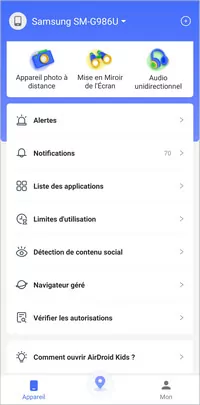
Cette application offre des options de surveillance plus étendues et est spécialement conçue pour fonctionner à la fois sur les appareils Android et iOS. Avec AirDroid, vous pouvez :
- Définir le temps d'écran et les horaires quotidiens.
- Suivre la localisation de votre enfant en temps réel.
- Surveiller l'activité des applications et les notifications.
- Bloquer les contenus et les sites web inappropriés.
Contrairement à Family Link, AirDroid vous offre une visibilité et un contrôle total, même sur les appareils Apple, ce qui en fait un choix plus judicieux pour les familles disposant d'appareils de différentes marques.
Configuration des contrôles de sécurité avancés
Une fois l'appareil de votre enfant connecté à Family Link, vous pouvez affiner les paramètres de sécurité et de supervision en fonction de son âge et de son niveau de responsabilité. Ces contrôles avancés vous permettent de bloquer certaines fonctionnalités, de gérer les installations d'applications et de surveiller la manière dont votre enfant interagit en ligne, vous aidant ainsi à créer un environnement numérique sûr et équilibré.
1Bloquer le Play Store et les installations d'applications
Family Link vous permet de contrôler l'accès au Google Play Store et de restreindre les téléchargements ou les installations d'applications.
Voici comment procéder :
- Étape 1. Ouvrez l'application Family Link sur votre appareil.
- Étape 2. Sélectionnez le profil de votre enfant.
- Étape 3. Accédez à Contrôles > Restrictions de contenu > Google Play.
- Étape 4. À partir de là, vous pouvez :
- Bloquer les téléchargements d'applications ou exiger votre accord avant toute installation.
- Restreindre l'accès aux applications en fonction de leur classification par âge.
- Empêcher les achats intégrés sans votre autorisation.
Cette fonctionnalité est particulièrement utile pour les jeunes enfants, car elle vous aide à éviter qu'ils soient exposés à des applications inappropriées ou à des dépenses indésirables.
2Gérer les communications et les achats
1Appels et messages
Il est important de noter que Family Link ne peut pas bloquer les appels sortants ni les SMS. L'application n'a pas accès aux fonctionnalités natives d'appel ou de messagerie d'un téléphone, car celles-ci sont gérées directement par le système d'exploitation.
Si vous avez besoin de restreindre les fonctionnalités de communication, vous pouvez utiliser les contrôles parentaux de votre opérateur téléphonique ou des applications tierces spécialisées dans la surveillance des appels et des SMS.
2Ajouter un moyen de paiement familial
Pour gérer les achats en toute sécurité, vous pouvez ajouter un moyen de paiement familial via l'application Family Link :
- Étape 1. Ouvrez Family Link et sélectionnez le compte de votre enfant.
- Étape 2. Appuyez sur Paramètres > Moyens de paiement.
- Étape 3. Ajoutez une carte de crédit ou de débit au compte.
- Étape 4. Activez l'option permettant d'exiger l'accord parental pour chaque achat.
Cela garantit que chaque achat d'application, de jeu ou de média effectué via le compte de votre enfant doit d'abord être approuvé par vous, ce qui empêche les dépenses non autorisées et vous permet de garder le contrôle sur les achats numériques.
Conclusion
Google Family Link est un allié puissant pour les parents qui souhaitent guider leurs enfants dans leur parcours numérique en toute confiance. Que vous configuriez un nouvel appareil, ajoutiez un deuxième parent ou gériez des contrôles de sécurité détaillés, l'application offre un moyen structuré d'aider les enfants à utiliser la technologie de manière responsable.
Bien que Family Link fonctionne mieux sur les appareils Android, il offre tout de même des outils de surveillance utiles pour les utilisateurs d'iPhone et d'iPad, en particulier pour gérer les services Google tels que YouTube Kids et Chrome. Cependant, si vous recherchez un contrôle plus complet sur toutes les plateformes, associer Family Link à une application telle qu'AirDroid Parental Control peut vous offrir la flexibilité et la visibilité dont vous avez besoin.
En fin de compte, l'objectif n'est pas seulement de limiter le temps passé par votre enfant devant un écran, mais aussi de lui inculquer des habitudes numériques saines. En fixant des limites claires et en restant activement impliqués, les parents peuvent faire de Family Link plus qu'un simple outil de surveillance : il devient un pont vers une communication ouverte, un équilibre et un bien-être numérique.
FAQs







Laisser une réponse.