« Quelqu'un sait-il pourquoi je n'arrive pas à ajouter un adulte au Messenger Kids de mon enfant ? J'ai essayé 10 fois et je n'arrive toujours pas à le connecter ». déclare un utilisateur de Facebook.
Avez-vous du mal à ajouter des adultes au compte Messenger de votre enfant ? Si oui, vous n'êtes pas seul. Bien que Messenger Kids soit parfait pour discuter en toute sécurité, l'ajout de contacts adultes peut être déroutant.
Ce guide est conçu pour les utilisateurs essayant de connecter leurs enfant leurs un grand-parent, un frère ou une sœur plus âgé(e) ou un(e) ami(e). Il vous aidera à résoudre les problèmes de connexion de Messenger Kids.
Comment ajouter des adultes comme contacts dans Messenger Kids
Lors de la création du compte Messenger Kids de votre enfant, vous serez invité à ajouter certains de vos contacts.
Que se passe-t-il si vous sautez cette étape ou si votre enfant souhaite ajouter un nouvel ami plus tard ? Voici comment procéder.
Option 1. Par le biais du tableau de bord parental de Facebook
Facebook permet aux parents de gérer les comptes Messenger de leurs enfants directement à partir de leur propre compte. En tant que parent, vous pouvez ajouter ou même supprimer des amis du Messenger Kids de votre enfant.
Voici comment ajouter un adulte à Messenger Kids :
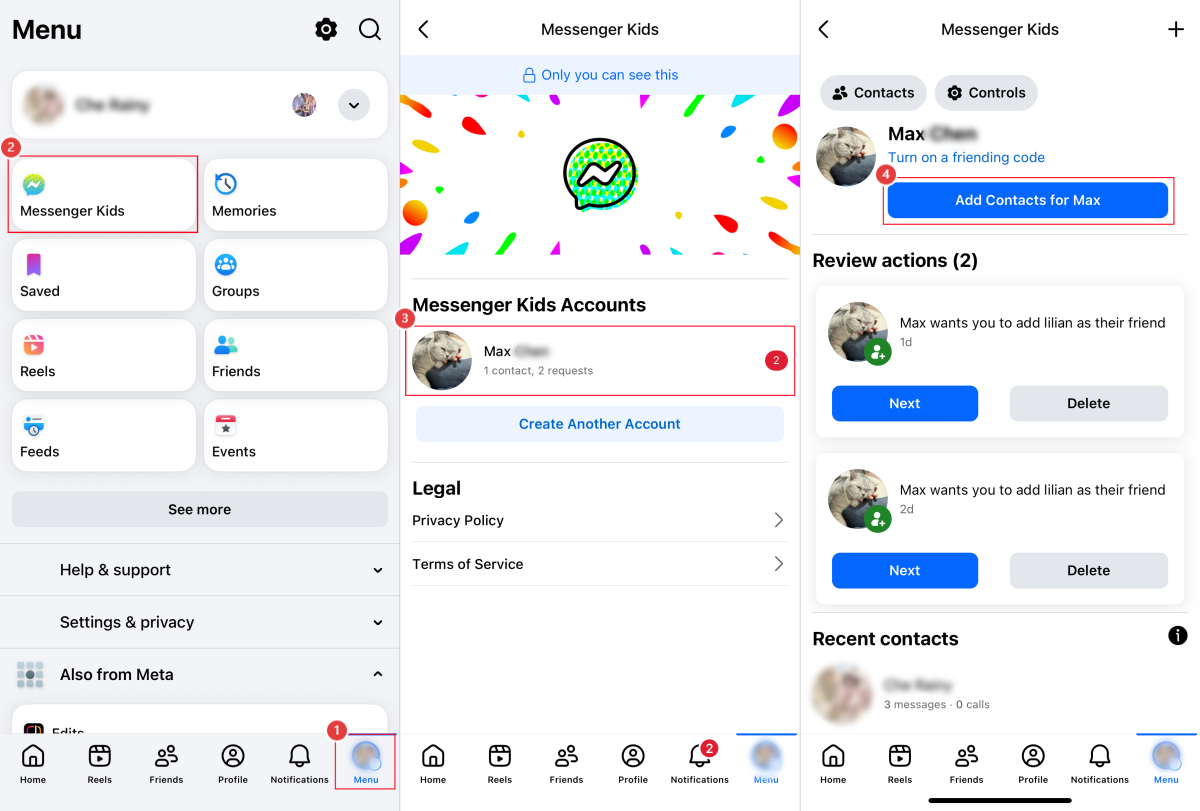
Étape 1 :Ouvrez votre application Facebook ou allez sur facebook.com.
Etape 2 :Naviguer vers l'onglet « Menu ».
Étape 3 :tapez sur « Messenger Kids ».
Si vous ne voyez pas Messenger Kids dans votre menu Facebook, cela signifie que vous ne l'avez pas configuré en tant que parent avec votre compte.
Étape 4 : Cliquez sur le compte de votre enfant.
Étape 5 : Appuyez sur le bouton « Ajouter des contacts pour [votre enfant] ».
Étape 6 : Si l'ami ne s'affiche pas, appuyez sur « Inviter » ou « Envoyer un lien » pour l'ajouter.
Option 2. Depuis Messenger Kids
Les enfants peuvent ajouter des amis adultes sur Messenger Kids, mais cela nécessite obligatoirement l'approbation de leurs parents. Messenger Kids offre aux enfants différentes façons d'ajouter des amis :
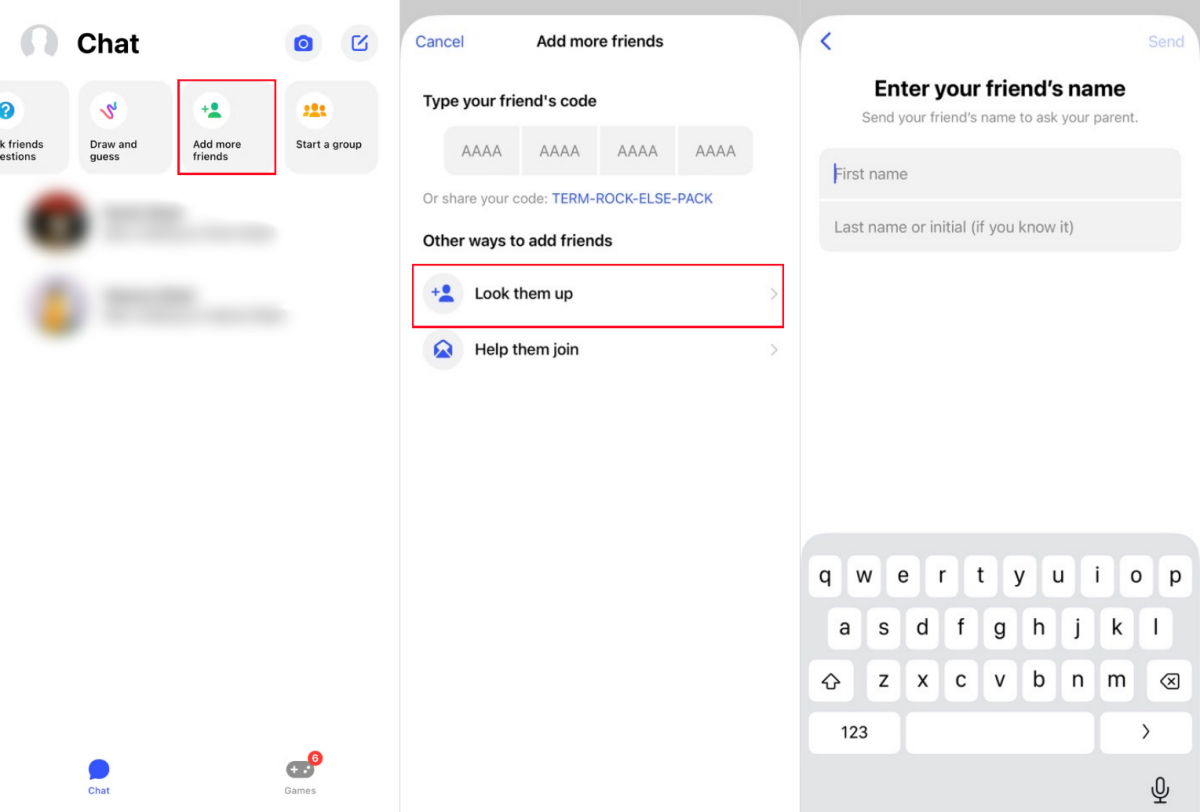
Cherchez-les : Cette fonction leur permet d'ajouter un autre enfant ou un ami adulte via le nom d'utilisateur.
Utilisez le code d'un ami et aidez-le à s'inscrire : Ces deux méthodes permettent d'ajouter un autre enfant avec un code unique.
Suivez les étapes ci-dessous pour ajouter un ami adulte depuis le compte de votre enfant :
Étape 1 :Ouvrez Messenger Kids.
Étape 2 : Cliquez sur « Ajouter d'autres amis » dans le menu supérieur.
Étape 3 :Sélectionnez « Cherchez-les ».
Étape 4 :Saisissez le prénom et le nom de famille de l'ami(e) de votre enfant.
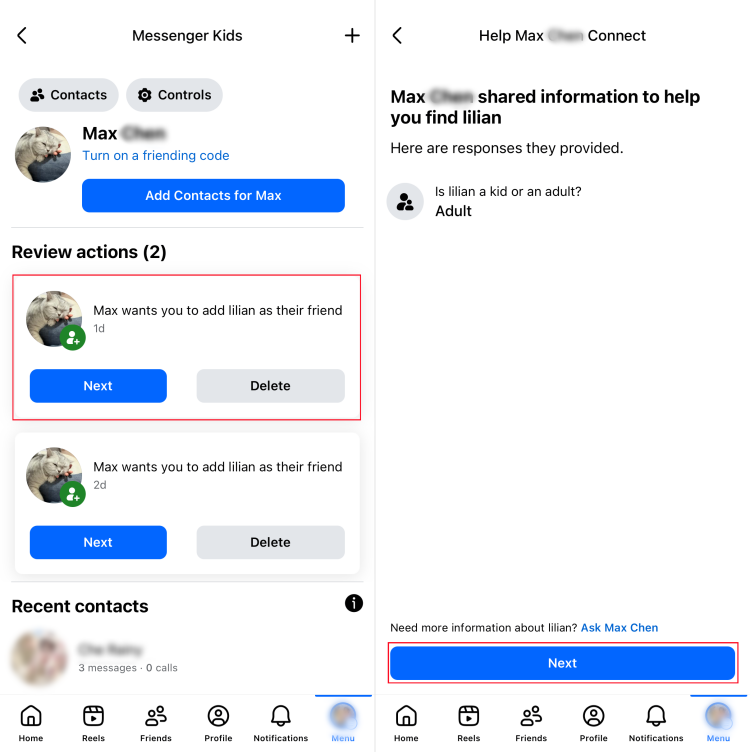
Étape 5 :Une demande sera envoyée à votre profil parent.
Étape 6 :Sur Facebook, ouvrez « Messenger Kids » pour examiner et approuver leur demande d'ajout d'amis.
Que faire si vous ne pouvez pas connecter d'adultes à Messenger Kids ?
Si vous avez des difficultés à ajouter un adulte au Messenger de votre enfant, cela peut être dû à des bugs de l'application, à des problèmes de compte ou d'autorisation. Par exemple, l'adulte peut ne pas être sur Facebook ou ne figure pas dans votre liste d'amis. Ses paramètres de confidentialité peuvent également être restrictifs.
Nous vous expliquons ci-dessous comment y remédier.
1 Assurez-vous que l'adulte possède un compte Facebook
Si l'adulte que vous essayez d'ajouter n'est pas sur Facebook, vous ne pourrez pas l'ajouter au compte de votre enfant sur Messenger. Assurez-vous que le contact que vous essayez d'ajouter est sur Facebook. Vérifiez que vous entrez le bon nom d'utilisateur.
2 Ajoutez cet adulte à votre liste d'amis
Si ce contact est sur Facebook mais ne fait pas partie de vos amis, il sera impossible de l'ajouter au Messenger Kids de votre enfant. Cette restriction, conçue par Facebook, vise à tenir vos enfants à l'écart d'étrangers potentiellement notoires.
Ajoutez d'abord l'adulte à votre propre liste d'amis Facebook pour l'ajouter au Messenger Kids de votre enfant.
3 Désigner un adulte comme accompagnateur sur Messenger Kids
Si le problème persiste, vous pouvez en faire un accompagnateur. Lorsque vous ajoutez un adulte en tant que superviseur, Facebook l'ajoute automatiquement aux amis de votre enfant.
Il vous aide à approuver les prises de contacts, à surveiller la liste des discussions et la liste de contacts. Veillez à ajouter des adultes en qui vous avez pleinement confiance en tant que superviseur, un parent proche par exemple.
Suivez les étapes ci-dessous pour ajouter un adulte en tant que superviseur.
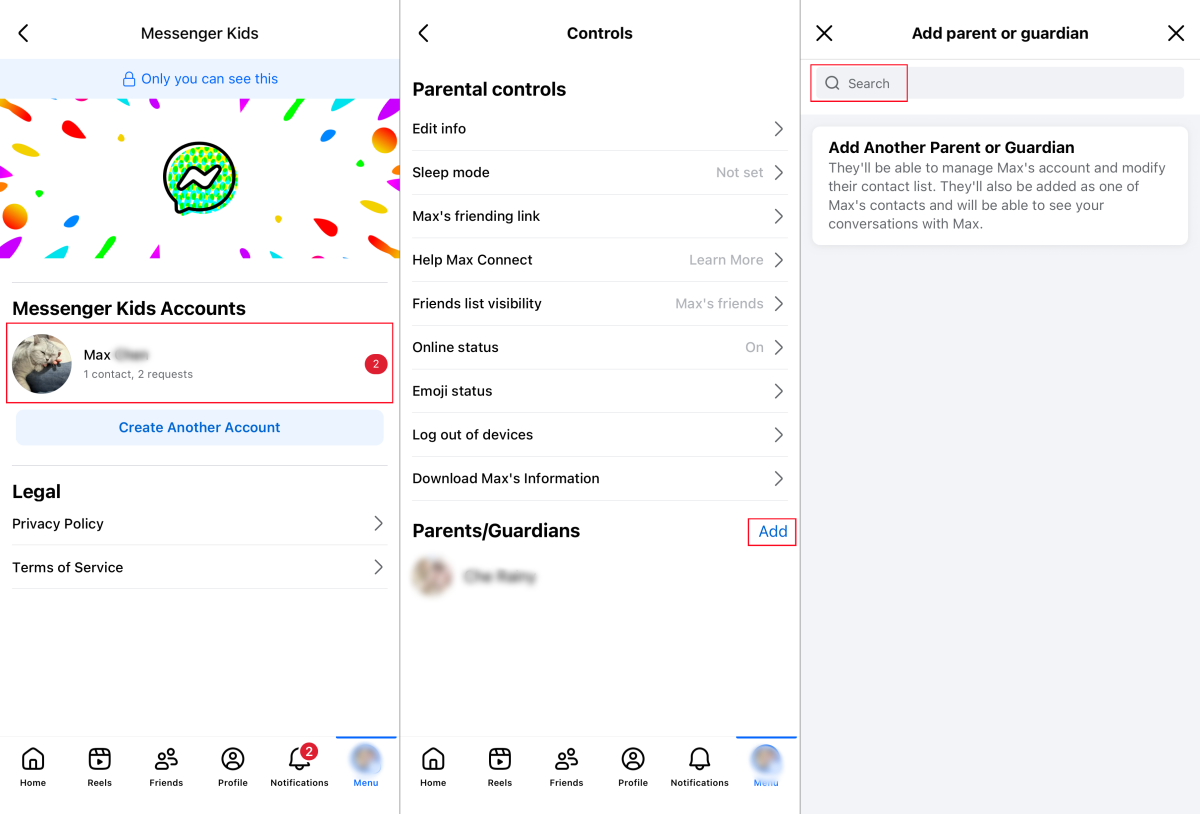
Étape 1 :Ouvrez Facebook.
Étape 2 : Ouvrez « Messenger Kids » depuis le « Menu ».
Étape 3 : Cliquez sur le compte de votre enfant et appuyez sur « Contrôles ».
Étape 4 :En plus de « Parents/superviseurs », appuyez sur « Ajouter ».
Étape 5 :Recherchez le nom du contact que vous ne pouvez pas ajouter à Messenger Kids.
4 Demander à cet utilisateur de modifier ses paramètres de confidentialité
Certains paramètres de confidentialité peuvent affecter la façon dont les personnes s'ajoutent sur Messenger. Si la personne que vous essayez d'ajouter vous a bloqué, son nom n'apparaîtra plus sur Messenger Kids.
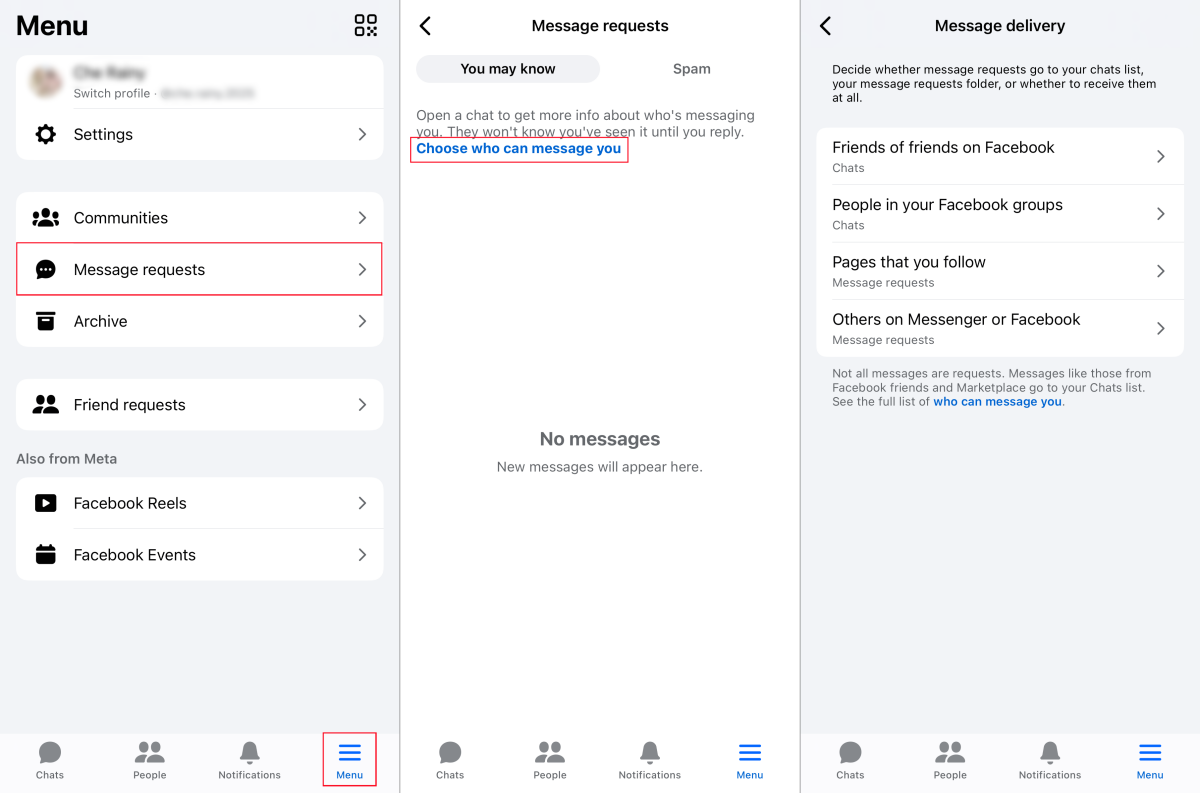
Contactez votre ami et demandez-lui de modifier ses paramètres dans : Messenger > Menu > Demandes de messages > Choisir qui peut vous envoyer des messages.
5 Service clients de Contacts Messenger
Si aucun des correctifs ci-dessus ne fonctionne, il se peut que le problème ne vienne pas de vous, mais des bugs de l'application. De nombreux parents sur les forums Facebook ont signalé ce problème en juillet 2025.
La meilleure étape consiste à contacter le service d'assistance de Messenger. Ils peuvent savoir exactement quelle est la cause du problème et comment vous pouvez le résoudre.
Bonus : Protégez votre enfant au-delà de Messenger Kids
L'ajout d'adultes de confiance sur Messenger Kids permet de sécuriser les interactions de votre enfant. Cette application ne couvre cependant que la messagerie. Les enfants peuvent encore passer des heures sur YouTube, jouer à des jeux tard le soir ou accéder à des sites web que vous n'attendez pas.
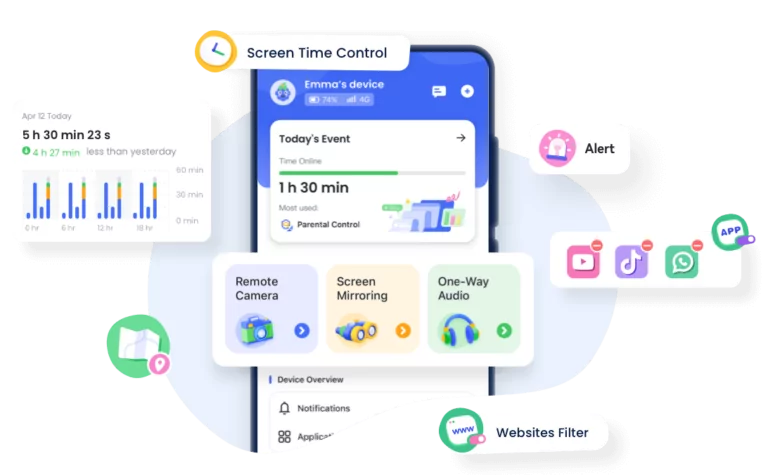
Pour une protection plus large sur l'ensemble du portable ou tablette de votre enfant, une application de contrôle parental dédiée comme AirDroid peut répondre à vos attentes. Cette application vous permet de gérer tous les écrans de votre enfant, pas seulement ses réseaux :
Fixez-leur des limites de temps et bloquez l'accès aux applications qui créent une dépendance, comme YouTube, TikTok ou les jeux.
Obtenez des rapports quotidiens et hebdomadaires sur l'utilisation des écrans par votre enfant.
Vérifiez si votre enfant a reçu des notifications ou des messages inappropriés.
......
Quoi d'autre ? Essayez AirDroid gratuitement et découvrez le reste !
Quelle est la différence entre l'ajout d'un contact et d'un superviseur ?
Les deux sont très différents :
Lorsque vous ajoutez un contact, ajoutez un ami ordinaire pour communiquer avec vos enfants.
Le superviseur a un contrôle de supervision, lui donnant la possibilité de voir avec qui votre enfant discute. Il peut approuver ou supprimer des contacts, et gérer les paramètres du compte.
Messenger Kids est-il disponible sur iPhone ?
Oui. Messenger kids est disponible sur iPhone et Android.
Les enfants peuvent-ils ajouter eux-mêmes des adultes ?
Oui, ils le peuvent. Cependant, leurs parents devront toujours approuver leur demande d'ajout d'adultes.
Comment accéder au tableau de bord Messenger Kids des parents ?
Vous pouvez gérer tous les paramètres, contacts et activités de votre enfant via le tableau de bord des parents. Ce dernier se trouve dans votre application Facebook principale. Pour y accéder :
Étape 1 :Ouvrez Facebook
Etape 2 :Allez dans « Menu » et sélectionnez le raccourci « Messenger Kids ». Si vous ne le voyez pas, il se peut que vous deviez cliquer sur « Voir plus » pour développer la liste.
Cela fait dix ans qu'elle écrit des articles professionnels sur les smartphones, les ordinateurs, l'Internet et la technologie. Grâce à une décennie d'expérience d'écriture en matière de technologie et son attitude prudente, elle garantit la précision et l'approfondissement de son contenu.








Laisser une réponse.