AirDroid Contrôle Parental
Surveillance du téléphone enfant 24h/24 et 7j/7
- 👀 Localisation en temps réel
- 🔞 Blocage des applications/sites web nuisibles
- ⚠ Alertes instantanées en cas de risque
- ⌛ Contrôle et limite du temps d’écran

SafeSearch expliqué : comment l'activer et le désactiver en 2026
Avec plus de 8,5 milliards de recherches Google effectuées chaque jour, Internet est devenu le premier endroit où les gens, en particulier les enfants, se tournent pour trouver des réponses. Mais tous les contenus en ligne ne conviennent pas à tous les utilisateurs. C'est là qu'intervient SafeSearch. Cet outil de filtrage intégré permet de bloquer les résultats explicites ou inappropriés, rendant la navigation plus sûre sur les téléphones, les tablettes et les ordinateurs.

Dans ce guide, vous découvrirez ce qu'est SafeSearch, comment il fonctionne, comment l'activer ou le désactiver sur différents appareils et comment le gérer pour les enfants ou d'autres utilisateurs.
Partie 1 : Qu'est-ce que SafeSearch et à quoi sert-il ?
SafeSearch est une fonctionnalité de filtrage de contenu intégrée aux principaux moteurs de recherche tels que Google, Bing et Yahoo. Son objectif est simple : aider les utilisateurs à éviter les contenus explicites ou inappropriés lorsqu'ils naviguent sur Internet.
1.Qu'est-ce que SafeSearch exactement ?
SafeSearch est un outil qui filtre les résultats de recherche en masquant les contenus à caractère sexuel, violent ou inapproprié pour certains publics. Lorsqu'il est activé, il limite l'apparition d'images, de vidéos et de sites web explicites dans les résultats de recherche.
Au lieu d'afficher tout ce qui est indexé par un moteur de recherche, SafeSearch filtre automatiquement les résultats et bloque ceux qui entrent dans des catégories sensibles. Il ne modifie pas votre façon de naviguer, mais change ce que vous voyez.

2.Quel est le rôle de SafeSearch ?
SafeSearch joue plusieurs rôles importants :
- Protéger les jeunes utilisateurs : il aide les parents et les écoles à empêcher les enfants de tomber sur des contenus explicites.
- Créer des environnements plus sûrs : les lieux de travail et les institutions publiques utilisent SafeSearch pour maintenir un environnement de navigation professionnel.
- Réduire l'exposition à des contenus préjudiciables : il filtre les contenus graphiques que certains utilisateurs pourraient trouver dérangeants ou inappropriés.
- Favoriser le bien-être numérique : il permet aux utilisateurs de mieux contrôler le type de contenu qu'ils souhaitent voir en ligne.
3.Comment fonctionne SafeSearch ?
SafeSearch s'appuie sur un ensemble de technologies avancées :
- Algorithmes et IA : les moteurs de recherche utilisent des modèles d'apprentissage automatique entraînés à identifier les contenus explicites dans les textes, les images et les vidéos.
- Reconnaissance d'images et de vidéos : le contenu visuel est analysé à la recherche de nudité, de violence et d'autres éléments sensibles.
- Classification des sites web : les pages connues pour contenir du contenu pour adultes ou explicite sont automatiquement filtrées.
- Paramètres utilisateur : le filtre peut être activé ou désactivé, selon vos préférences ou les restrictions de l'administrateur de votre appareil.
Lorsque SafeSearch est activé, le système masque automatiquement les résultats correspondant à certaines catégories de risques, même si votre requête de recherche est neutre.
4.Quelles sont les limites de SafeSearch ?
Bien que puissant, SafeSearch n'est pas parfait. Ses principales limites sont les suivantes :
- Il ne peut garantir à 100 % le blocage des contenus explicites. Certaines pages nouvellement créées ou peu modérées peuvent passer entre les mailles du filet.
- Les filtres s'appuient sur l'IA, qui peut commettre des erreurs. Parfois, SafeSearch bloque des résultats inoffensifs ou ne parvient pas à bloquer des résultats inappropriés.
- Il ne fonctionne qu'au sein des moteurs de recherche. Une fois que vous quittez les résultats de recherche (par exemple, en cliquant sur des liens externes), SafeSearch n'a plus aucun contrôle.
- Le contenu varie selon la région et le fournisseur de recherche. La puissance et la portée du filtre peuvent ne pas être identiques sur toutes les plateformes.
Malgré ces limites, SafeSearch reste l'un des outils les plus efficaces pour filtrer les contenus indésirables lors des recherches en ligne.
Partie 2 : Comment activer SafeSearch
L'activation de SafeSearch est simple, mais les étapes varient en fonction de votre appareil. Vous trouverez ci-dessous des instructions simples, étape par étape, pour iPhone, Android, PC et Family Link de Google.
1. Comment activer SafeSearch sur iPhone
SafeSearch peut être activé directement via l'application Google ou le navigateur Safari. Voici comment procéder :
- 1. Ouvrez l'application "Réglages" sur votre iPhone et défilez vers le bas et appuyez sur "Temps d'écran".
- 2. Choisissez "Contenu et Confidentialité" puis cliquez sur activez les restrictions.
- 3. Faites défiler vers le bas et sélectionnez "Contenu Web". Vous arriverez sur la page qui vous permet de gérer le filtrage de la navigation. Trois choix s’offrent à vous :
- Sans restriction : désactive toute forme de filtre. La recherche sécurisée n’est plus active et l’accès à l’ensemble des sites est autorisé.
- Limiter les sites pour adultes : un filtrage modéré qui bloque la quasi-totalité des pages contenant du contenu explicite.
- Sites web approuvés uniquement : le mode le plus strict. Seuls les sites préalablement ajoutés à la liste blanche seront accessibles, offrant une navigation très contrôlée.
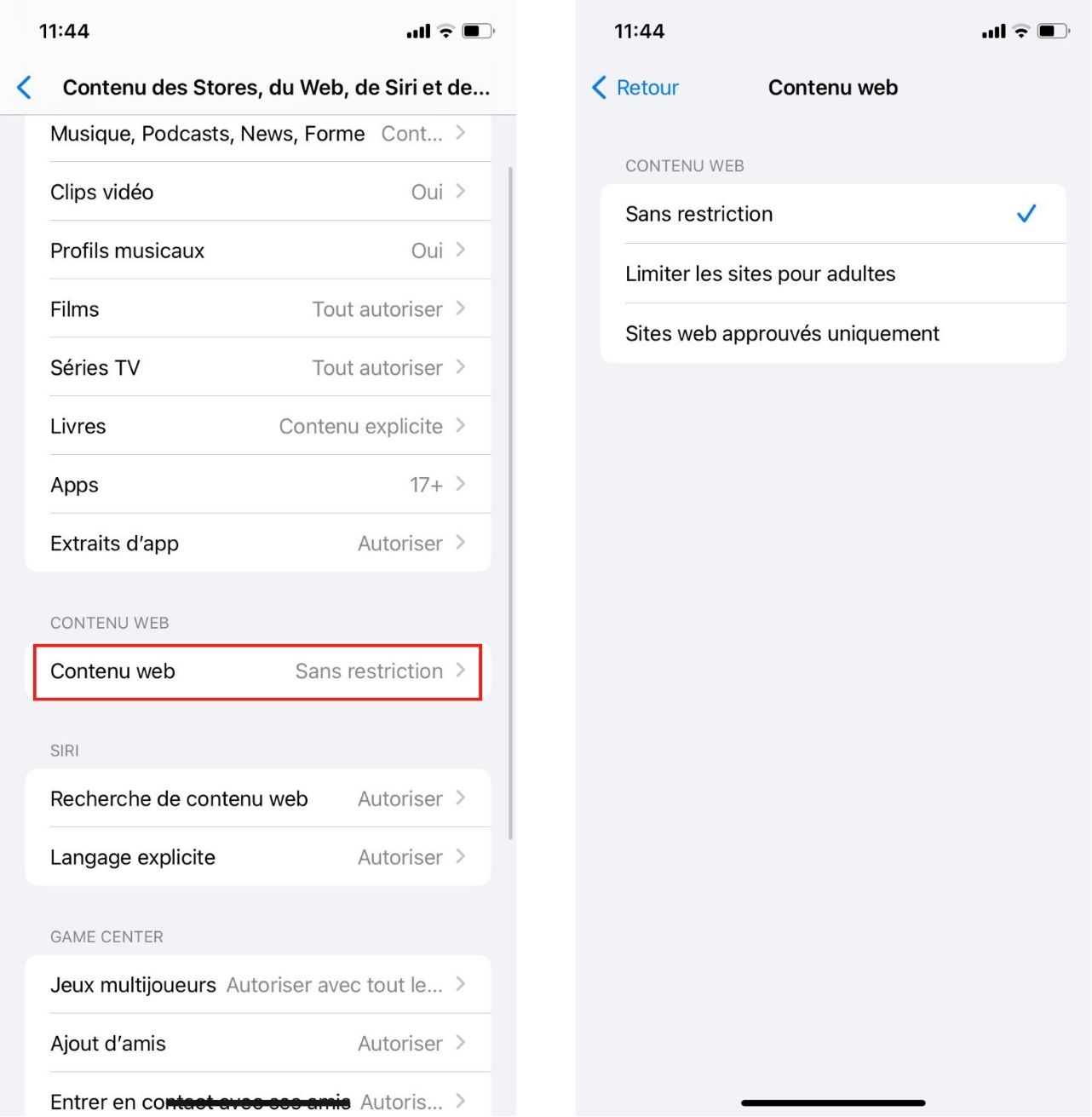

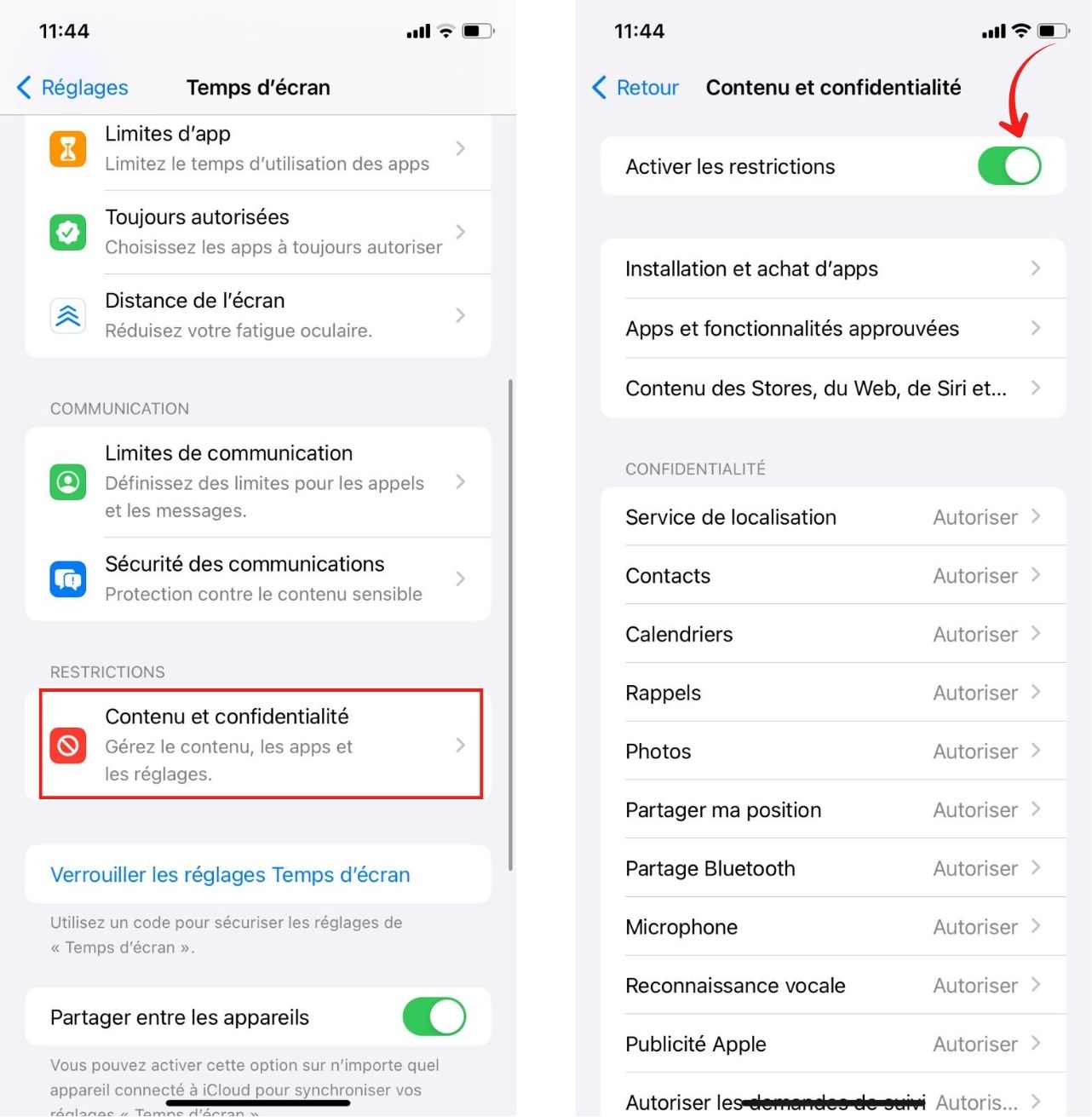
Il ne vous reste plus qu’à sélectionner le niveau de filtrage qui correspond à vos besoins.
2. Comment activer SafeSearch sur Android
Sur les appareils Android, SafeSearch peut être appliqué dans Chrome, l'application Google et les paramètres de recherche de votre appareil.
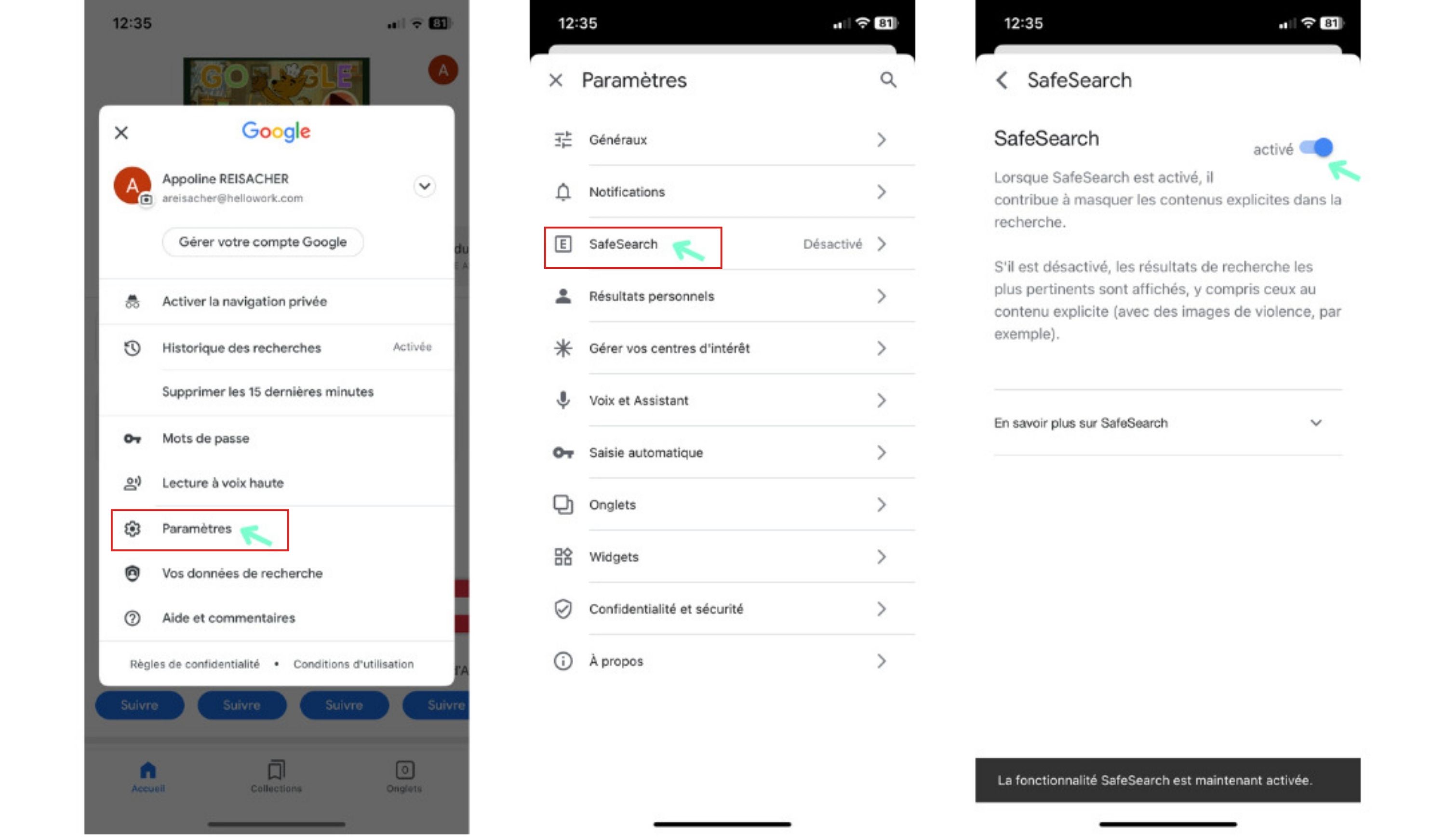
- 1. Ouvrez l'application Google.
- 2. Appuyez sur l'icône de votre profil dans le coin supérieur droit.
- 3. Accédez à Paramètres et puis SafeSearch.
- 4. Activez la fonctionnalité SafeSearch.
3. Comment activer SafeSearch sur PC (Windows et Mac)
SafeSearch peut être activé sur n'importe quel ordinateur à l'aide de votre navigateur.
- 1. Ouvrez votre navigateur préféré (Chrome, Edge, Safari ou Firefox).
- 2. Accédez à google.com/preferences.
- 3. Recherchez Filtres SafeSearch.
- 4. Sélectionnez ensuite l’un des filtres SafeSearch :
- Filtre : ce mode bloque tout le contenu pour adultes, qu’il s’agisse de texte, d’images ou de vidéos.
- Flou : seules les images et les vidéos explicites sont filtrées, tandis que le texte reste accessible. C’est le réglage activé par défaut.
- Hors : aucun filtrage n’est appliqué et le contenu pour adultes peut apparaître dans les résultats.
- 5. Choisissez simplement l’option qui correspond le mieux à ce que vous souhaitez afficher dans vos recherches.
- 6. Faites défiler vers le bas de la page et cliquez sur Enregistrer.
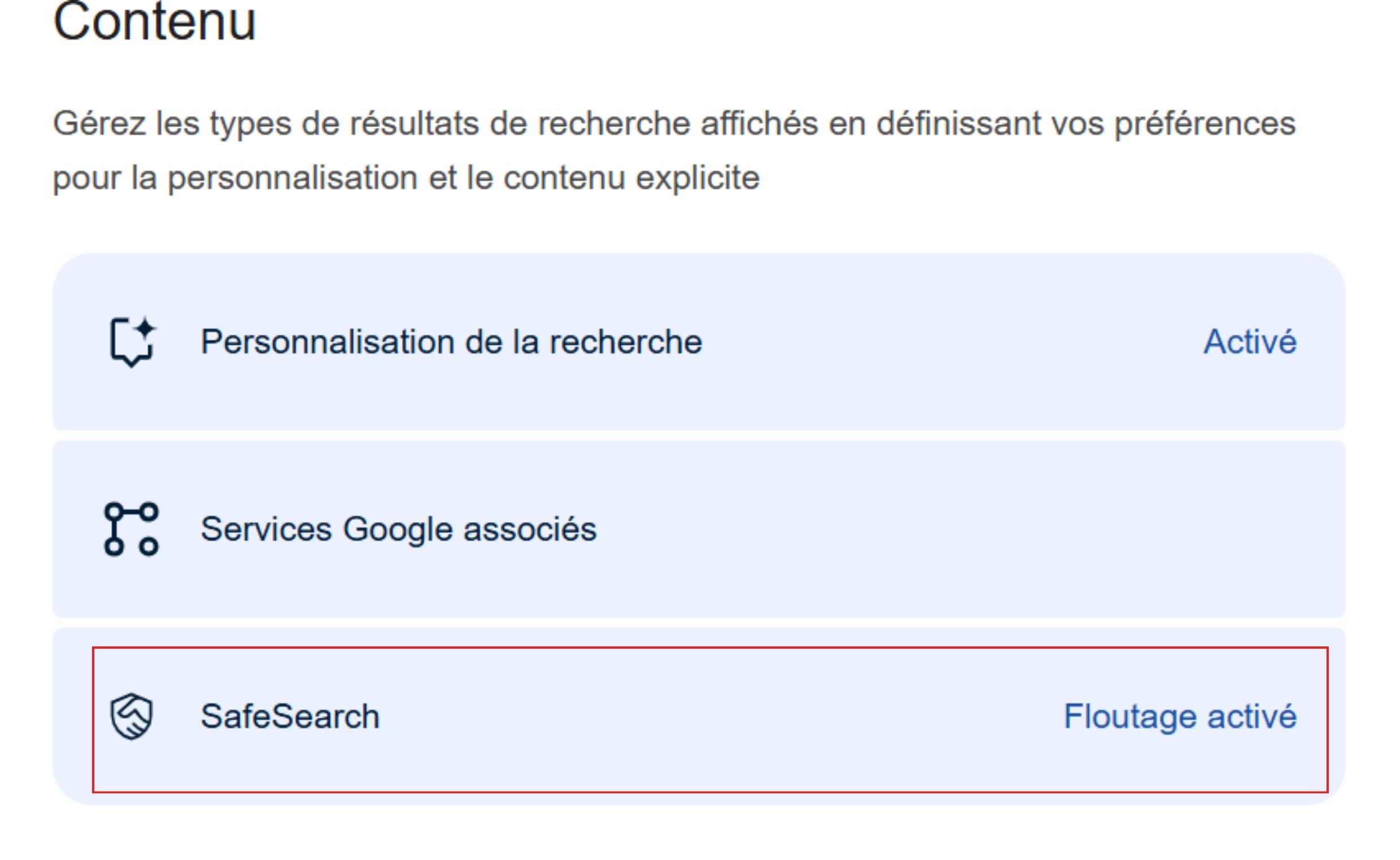
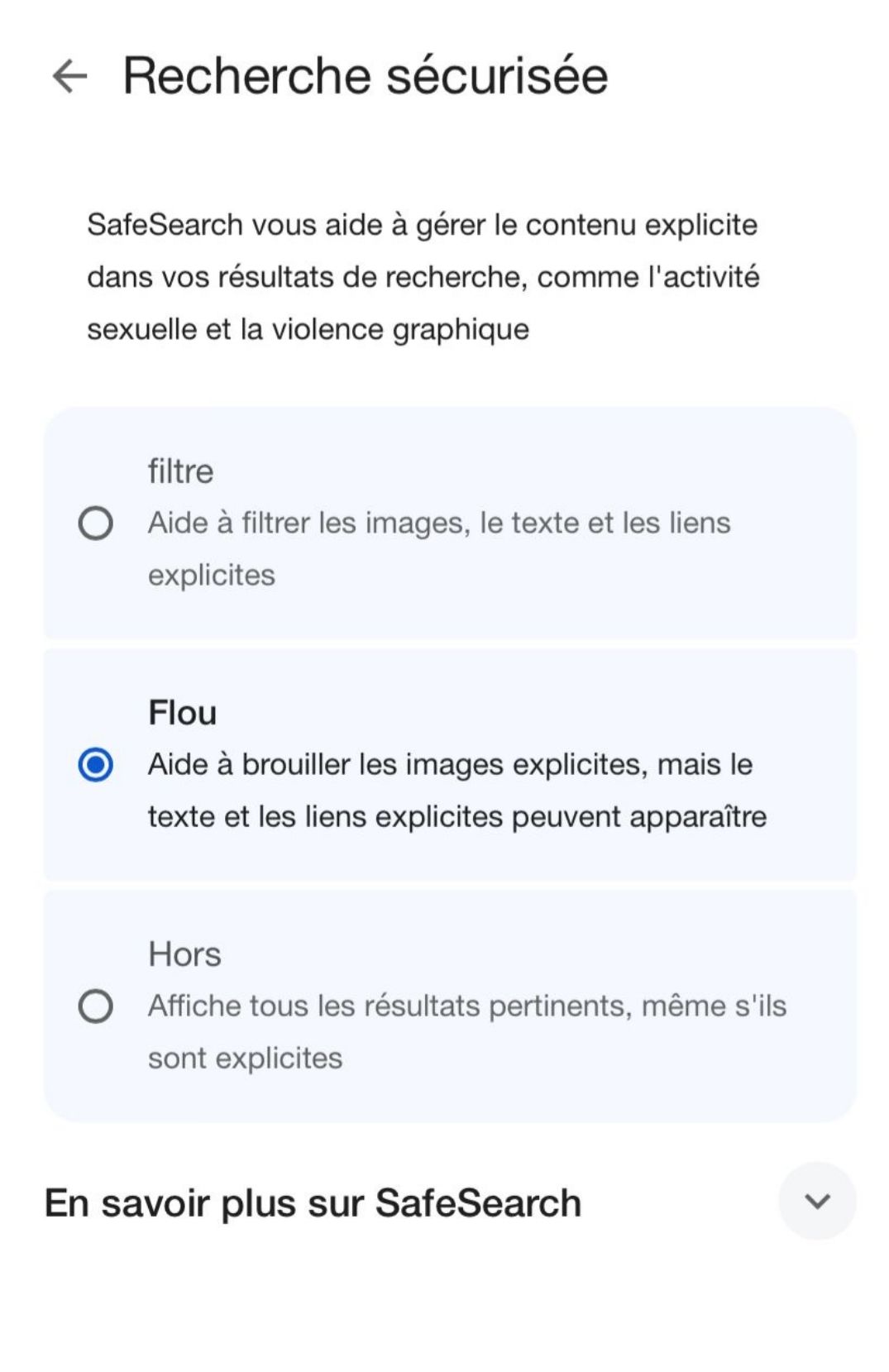
SafeSearch sera désormais actif chaque fois que vous vous connecterez à votre compte Google sur cet ordinateur.
4. Comment activer SafeSearch avec Google Family Link
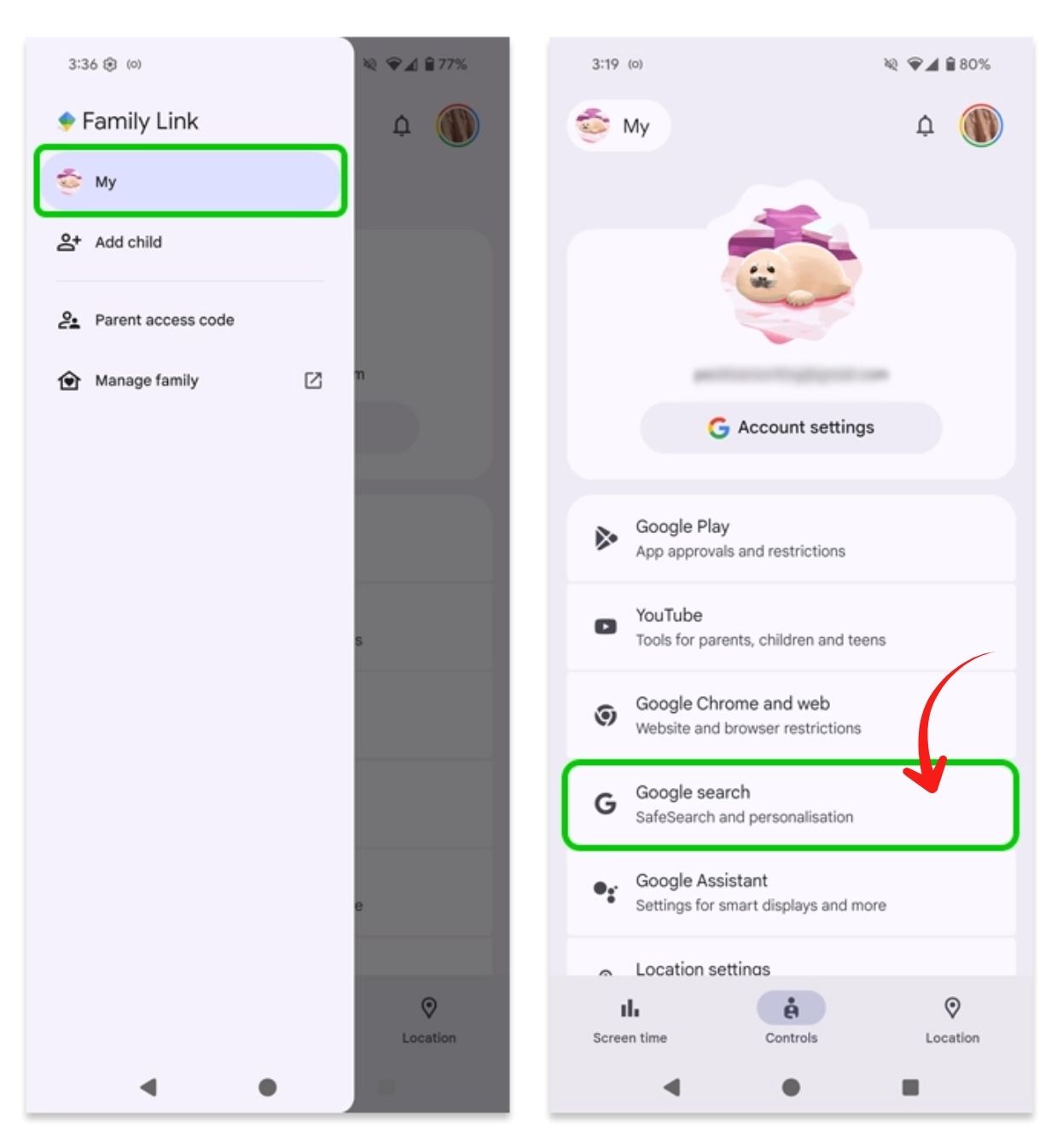
Si vous gérez l'appareil de votre enfant à l'aide de Google Family Link, SafeSearch est contrôlé à partir de votre compte parental et reste verrouillé afin que votre enfant ne puisse pas le désactiver.
- 1. Ouvrez l'application Family Link sur votre téléphone ou accédez au portail Family Link de Google
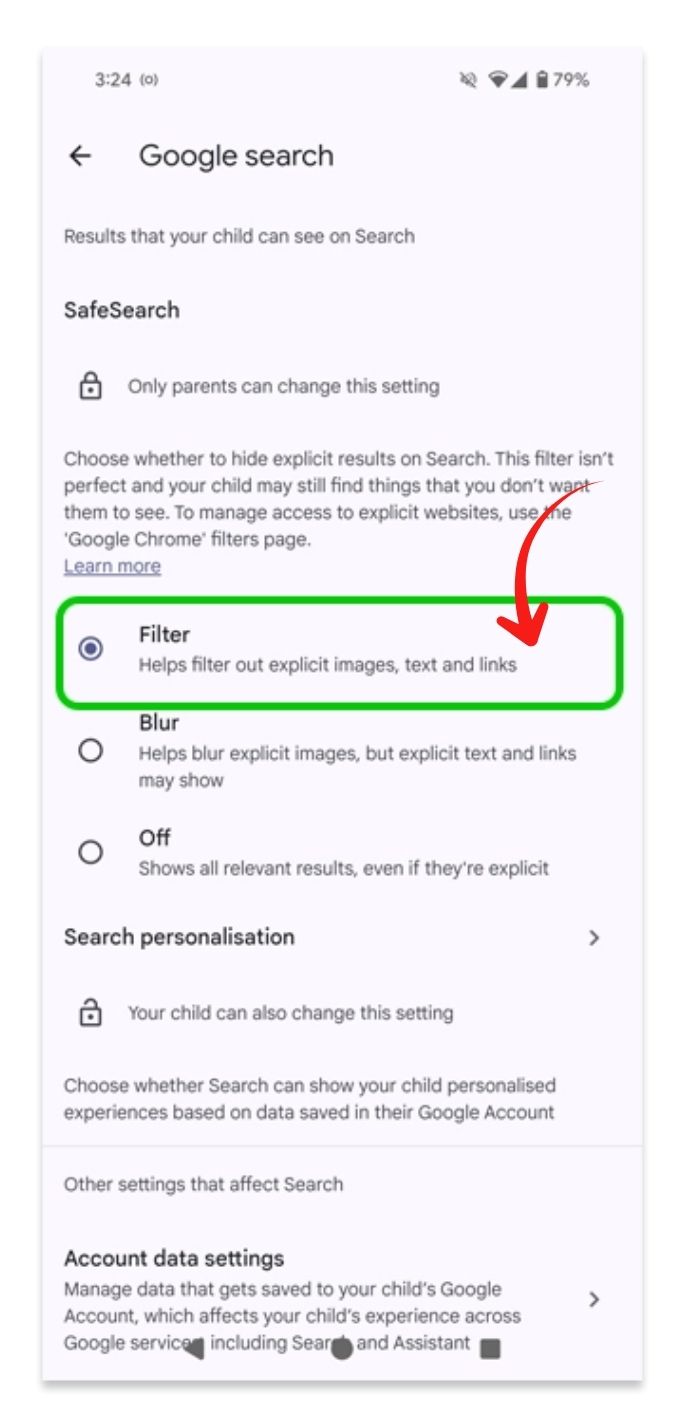
- 2. Sélectionnez le profil de votre enfant puis appuyez sur Contrôles ou paramètres → Recherche Google.
- 3. Sous SafeSearch, activez Filtrer les résultats explicites.
- 4. Le paramètre se synchronisera automatiquement avec l'appareil de votre enfant. Avec Family Link, SafeSearch reste activé pour toutes les recherches Google effectuées par votre enfant.
Comment désactiver SafeSearch (récapitulatif pour tous les appareils)
Si vous avez besoin de désactiver SafeSearch, la procédure est simplement l'inverse de celle utilisée pour l'activer. Voici un bref résumé :
- Sur iPhone : Accédez à Réglages → Temps d'écran → Contenu et confidentialité puis désactiver la fonctionnalité SafeSearch.
- Sur Android : Ouvrez l'application Google → Appuyez sur l'icône de votre profil dans le coin supérieur droit → Accédez à Paramètres → SafeSearch, puis désactivez-le.
- Sur PC : Rendez-vous sur google.com/preferences, recherchez Safesearch puis choisissez l'option hors puis cliquez sur Enregistrer.
- Avec Family Link : Ouvrez Family Link, choisissez votre enfant → Contrôles → Recherche Google, puis désactivez SafeSearch. (Remarque : seuls les parents/tuteurs peuvent le désactiver.)
Partie 3 : Pourquoi SafeSearch reste activé et ne peut pas être désactivé
Parfois, les utilisateurs essaient de désactiver SafeSearch, mais se rendent compte que l'option est verrouillée, grisée ou se réactive automatiquement. Cela peut être frustrant, mais cela se produit généralement pour des raisons techniques ou administratives spécifiques.
1. Votre compte ou votre appareil est géré (école, travail ou organisation)
Si vous utilisez un appareil ou un compte Google géré par une école, une entreprise ou une institution, SafeSearch peut être verrouillé par un administrateur.
Dans ce cas :
- Le paramètre est imposé par l'organisation.
- Un message tel que « SafeSearch est verrouillé » peut s'afficher.
- Seul l'administrateur peut le désactiver.
Il s'agit d'une situation courante sur les Chromebooks scolaires, les PC d'entreprise et les appareils publics partagés.
2. SafeSearch est verrouillé via Google Family Link
Si votre appareil est supervisé via Google Family Link, SafeSearch est automatiquement activé pour les comptes enfants et ne peut pas être désactivé à partir de l'appareil lui-même.
Seuls les parents ou tuteurs peuvent :
- Modifier les paramètres SafeSearch
- Désactiver les filtres de contenu
- Déverrouiller les fonctionnalités restreintes
Si SafeSearch continue de se réactiver, c'est probablement parce que les restrictions Family Link sont toujours actives.
3. Les filtres au niveau du réseau imposent SafeSearch.
Certains fournisseurs d'accès à Internet, réseaux Wi-Fi ou routeurs imposent SafeSearch au niveau du réseau.
Vous pouvez être concerné si :
- Vous utilisez un réseau Wi-Fi public (restaurants, cafés, bibliothèques, aéroports).
- Vous êtes connecté à un réseau domestique sécurisé pour les enfants ou filtré
- Le routeur a activé le filtrage DNS
- Un service de cybersécurité ou de contrôle parental est actif
Dans ces cas, même si vous désactivez SafeSearch dans vos paramètres Google, le réseau le réactivera automatiquement.
4. Les extensions de navigateur ou les applications de sécurité remplacent vos paramètres
Certaines applications ou extensions appliquent automatiquement SafeSearch sans vous en informer.
Voici quelques exemples :
- Suites antivirus
- Outils de navigation sécurisée
- Applications de contrôle parental
- Extensions de navigateur pour le filtrage ou la surveillance
Ces outils peuvent bloquer les contenus explicites au niveau du navigateur et forcer SafeSearch à rester actif.
5. La synchronisation de votre compte Google réapplique d'anciens paramètres
Si vous utilisez le même compte Google sur plusieurs appareils, les paramètres SafeSearch peuvent être synchronisés d'un appareil à l'autre.
Par exemple :
- SafeSearch est activé sur votre tablette.
- Vous le désactivez sur votre téléphone.
- Le compte se synchronise à nouveau et réactive SafeSearch.
Cela peut donner l'impression qu'il est impossible de le désactiver, même si le problème provient de la synchronisation du compte.
6. Problème temporaire lié à un bug ou au cache
Parfois, SafeSearch semble bloqué en raison d'un problème technique plutôt que d'une restriction réelle. Cela peut se produire lorsque :
- Vous n'êtes pas connecté.
- Vous avez récemment effacé les cookies ou le cache.
- Votre navigateur n'a pas encore mis à jour vos préférences.
En général, il suffit de se reconnecter ou d'actualiser vos paramètres pour résoudre le problème.
Partie 4 : Comment régler les paramètres SafeSearch pour d'autres utilisateurs
Que tu gères l'appareil d'un enfant, administres un ordinateur familial partagé ou supervises des comptes à l'école ou au travail, tu peux personnaliser les paramètres SafeSearch pour les personnes qui utilisent tes appareils. Le processus dépend du type de compte et du niveau de contrôle dont tu disposes.
1. Gérer SafeSearch pour les enfants (Google Family Link)
Si vous supervisez le compte Google d'un enfant, Family Link vous offre un contrôle total sur SafeSearch.
- 1. Ouvrez l'application Family Link sur votre appareil.
- 2. Sélectionnez le profil de votre enfant.
- 3. Appuyez sur Contrôles → Recherche Google.
- 4. Sous SafeSearch, choisissez entre :
- Filtrer les résultats explicites (recommandé)
- Flouter les résultats explicites
- Désactiver (si cela convient à l'âge de votre enfant)
Le paramètre est mis à jour instantanément sur tous les appareils de votre enfant.
Family Link garantît que votre enfant ne peut pas contourner ou désactiver ces paramètres lui-même.
2. Gestion de SafeSearch sur un ordinateur familial partagé
Si plusieurs personnes utilisent le même ordinateur portable ou de bureau, chaque personne utilisant le navigateur peut se connecter à son propre compte Google et définir son niveau SafeSearch préféré à l'adresse suivante : google.com/preferences > Safesearch
3. Gérer SafeSearch dans une école ou sur le lieu de travail
Les écoles et les entreprises ont souvent besoin d'appliquer SafeSearch sur de nombreux appareils. Les administrateurs peuvent le faire à l'aide des outils de gestion de l'organisation.
Si vous utilisez Google Workspace ou une console d'administration scolaire :
- 1. Connectez-vous à votre console d'administration Google.
- 2. Accédez à Appareils ou Gestion Chrome.
- 3. Sélectionnez les utilisateurs ou l'unité organisationnelle que vous souhaitez gérer.
- 4. Sous SafeSearch, choisissez Forcer SafeSearch.
- 5. Enregistrez et appliquez.
SafeSearch sera désormais verrouillé pour tous les élèves ou employés de ce groupe.
4. Gestion de SafeSearch sur un routeur domestique ou un réseau Wi-Fi
Si vous souhaitez que SafeSearch s'applique à tous les appareils connectés à votre réseau domestique :
- 1. Connectez-vous à la page d'administration de votre routeur.
- 2. Ouvrez les paramètres de contrôle parental, les paramètres DNS ou les paramètres de filtrage.
- 3. Activez l'option SafeSearch, Filtrage DNS ou Filtrage familial.
- 4. Appliquez les modifications et redémarrez votre routeur si nécessaire.
Cette méthode garantît que SafeSearch est appliqué même pour les utilisateurs qui ne sont pas connectés à un compte Google.
5. Utilisation d'outils de contrôle parental tiers
SafeSearch se limite au filtrage des résultats de recherche Google et ne bloque pas l’accès direct aux sites. Par conséquent, un enfant peut toujours accéder à des pages inappropriées en entrant l’URL directement.
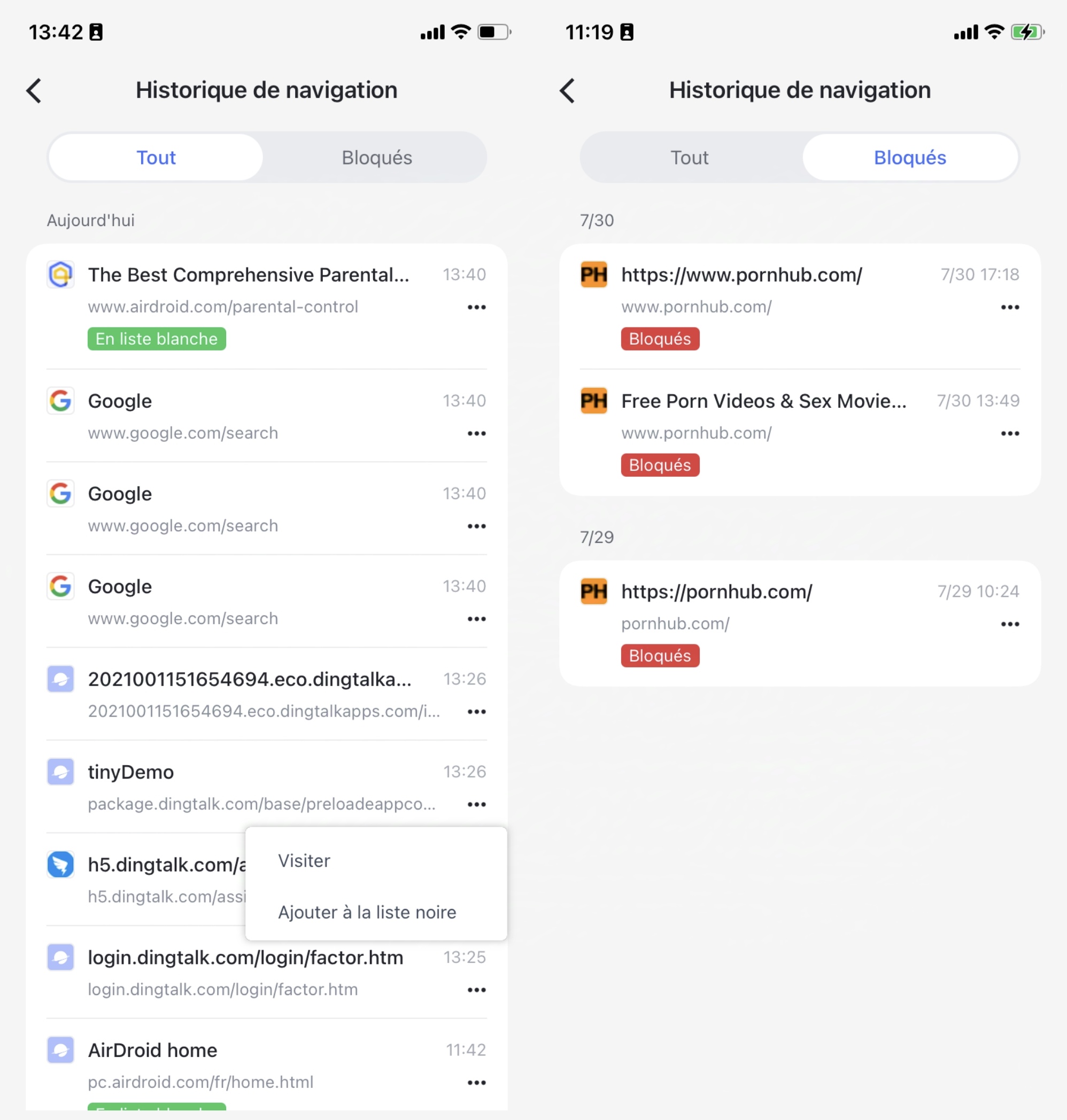
Certaines applications de contrôle parental — notamment AirDroid Parental Control — proposent des fonctionnalités supplémentaires pour pallier cette limite, comme le blocage de sites par catégorie, la gestion de listes noires ou blanches d’URL, ou encore la prise en charge de plusieurs navigateurs. Elles permettent également de consulter l’historique de navigation et de définir des horaires d’accès au web.
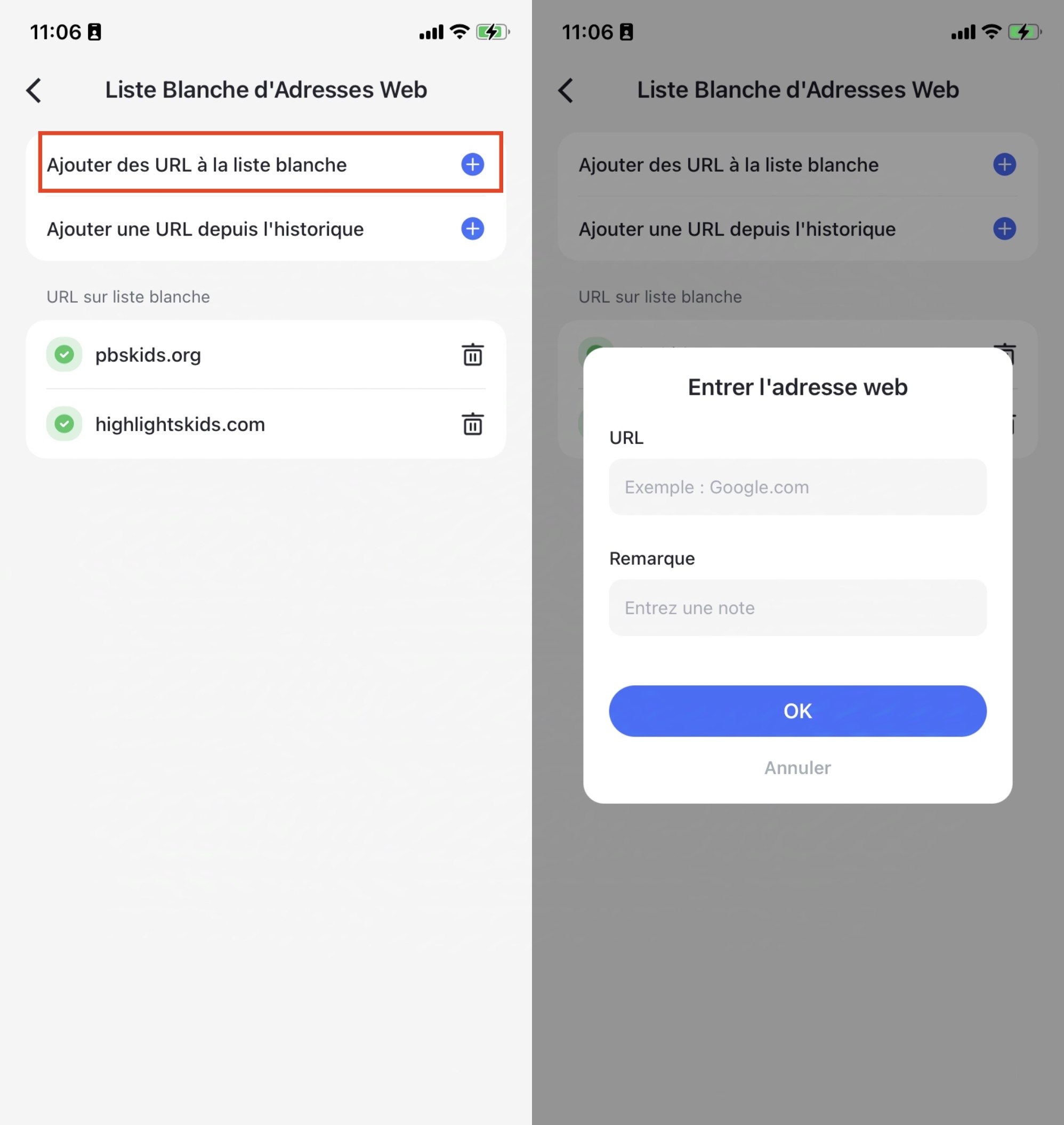
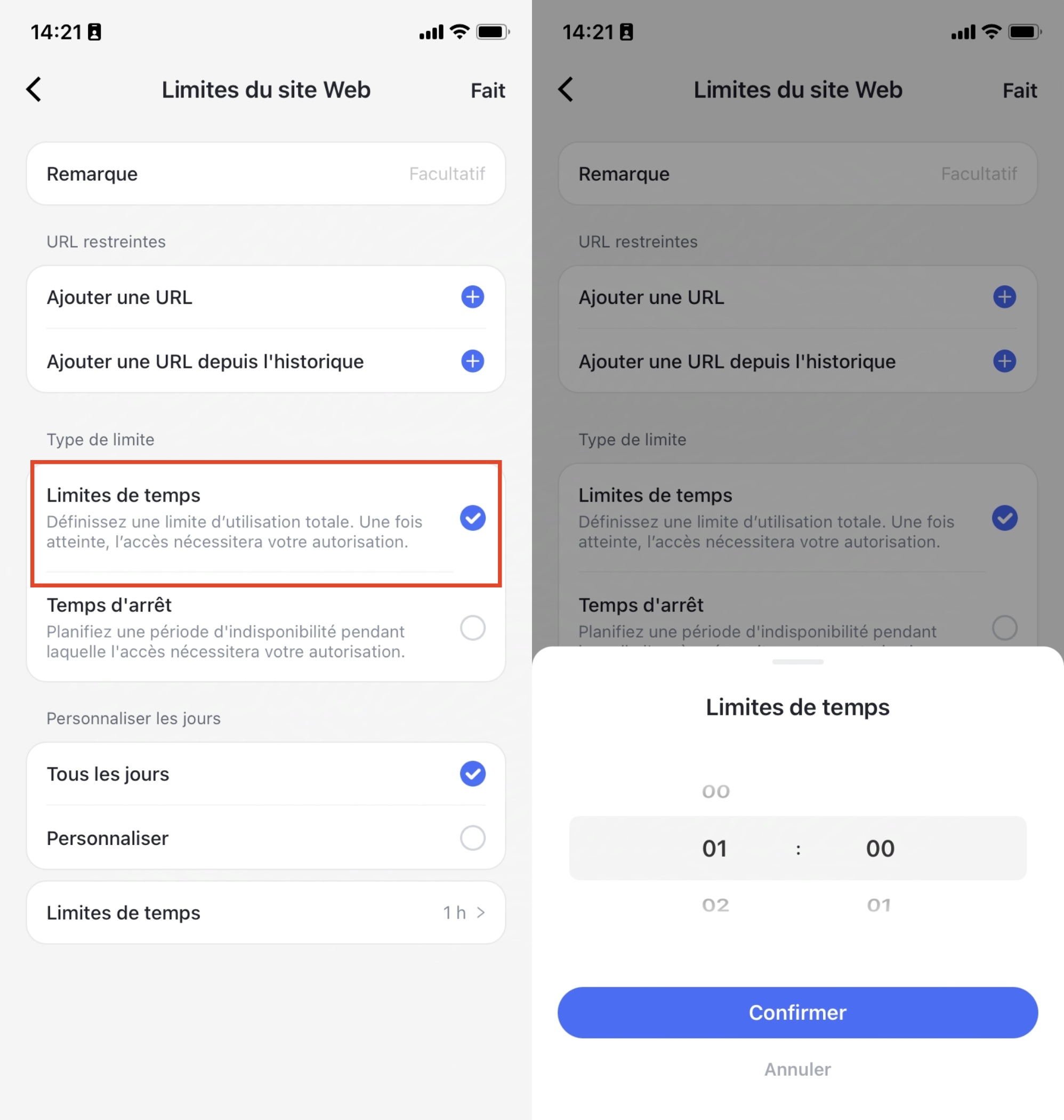
Comment configurer des listes noires/blanches des sites spécifiques avec AirDroid ?
- Étape 1 : Téléchargez l'application AirDroid Parental Control sur votre appareil et AirDroid kids sur celui de votre enfant.
- Étape 2 : Ouvrez l'application AirDroid Parental Control sur votre appareil et reliez les deux appareils.
- Étape 3 : Dans Airdroid Parental Control sur votre appareil, cliquez sur la fonction « Restrictions en matière de sites Web » et créer une liste blanche d'Adresses Web afin d'inclure les sites que vous souhaitez autoriser pour la navigation de votre enfant.
- Étape 4 : Vous pouvez aussi définir des limites de temps pour certains sites web.

Conclusion
SafeSearch reste l'un des outils les plus efficaces pour rendre la navigation en ligne plus sûre et mieux contrôlée, que vous l'utilisiez pour vous-même, vos enfants, toute votre famille ou votre organisation. En comprenant son fonctionnement, comment l'activer ou le désactiver, et comment le gérer sur différents appareils, vous pouvez adapter l'expérience en ligne à vos besoins. Bien que ses limites l'empêchent de bloquer tous les contenus explicites, il offre une protection essentielle, en particulier lorsqu'il est associé à des contrôles parentaux, des comptes supervisés ou des filtres au niveau du réseau.
Avec les bons paramètres, SafeSearch contribue à créer un environnement numérique plus sûr, plus confortable et adapté à l'âge de chacun.
FAQs







Laisser une réponse.